您可以在資料填報管理頁面,對建立好資料填報進行查詢、編輯、分享、移動、刪除等操作。
前提條件
已建立資料填報,請參見建立資料填報。
功能入口
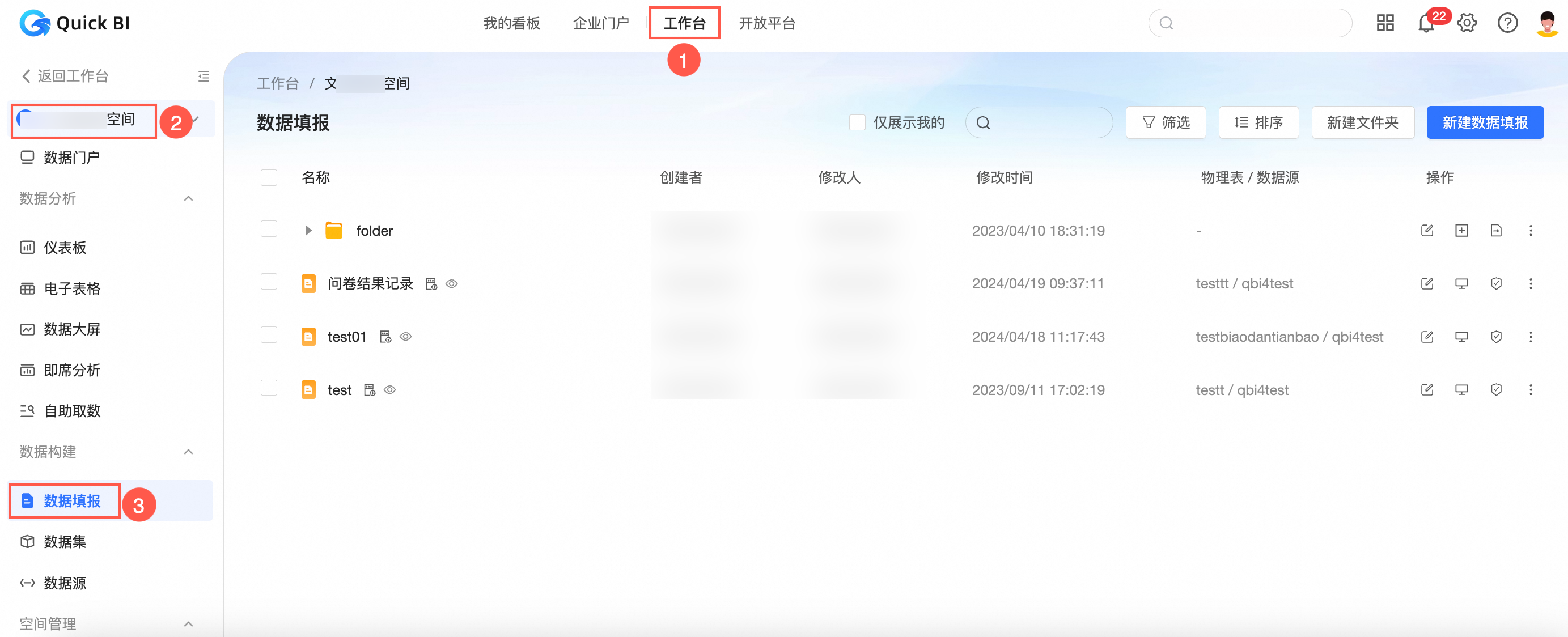
按照下圖指引,進入資料填報管理頁面。
編輯
在左側導覽列單擊資料填報。
在資料填報管理頁面,找到目標資料填報,單擊右鍵選擇編輯。
您也可以在待編輯的資料填報所在行單擊
 表徵圖。
表徵圖。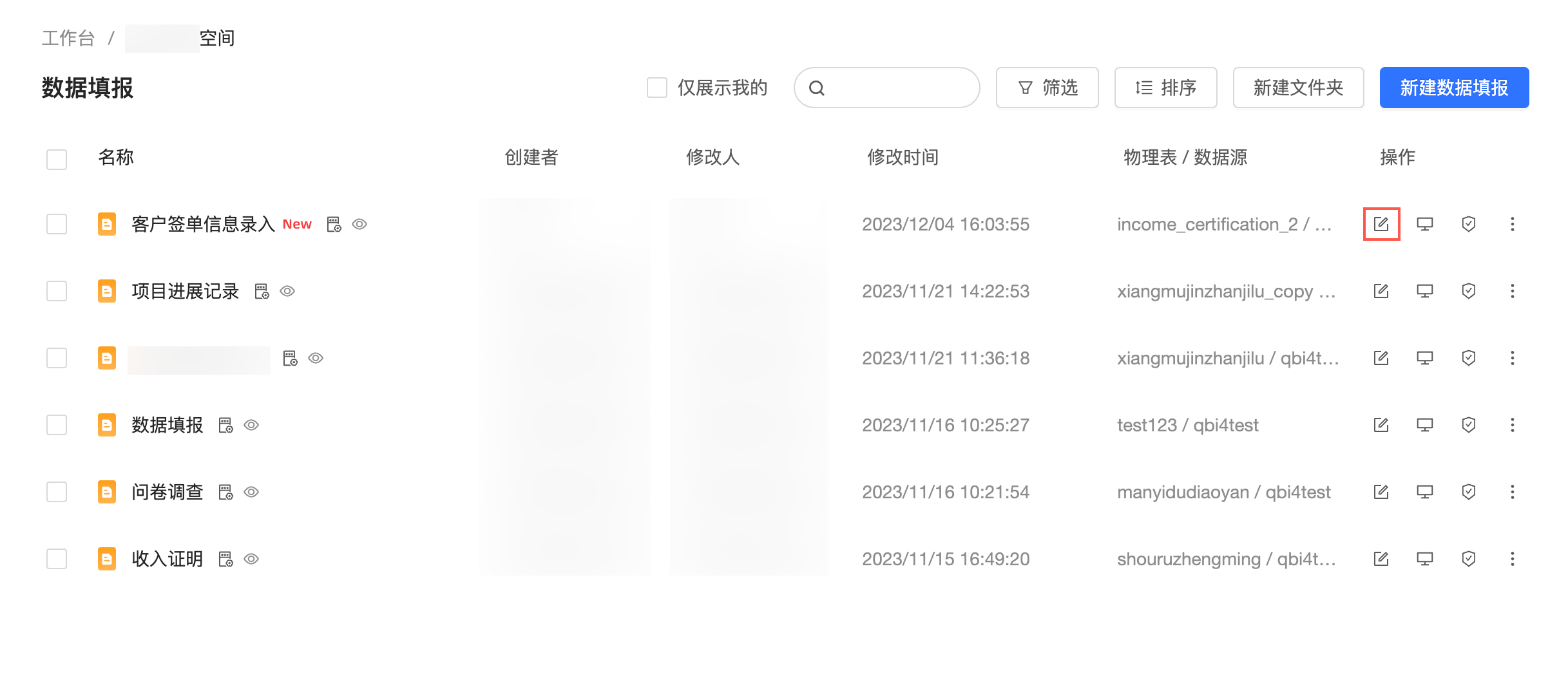
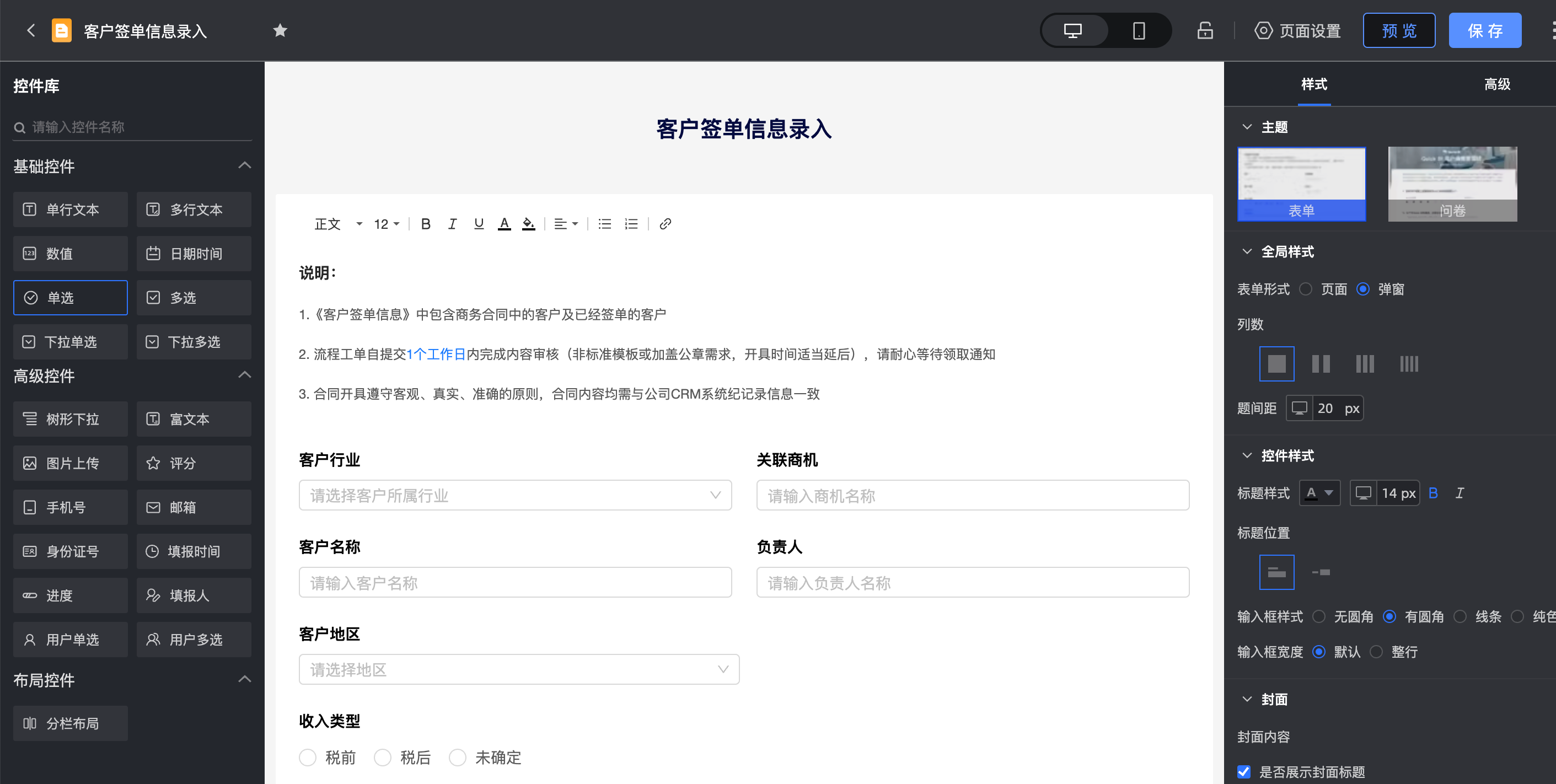
在資料填報編輯頁面,編輯資料填報。
查詢
在左側導覽列單擊資料填報。
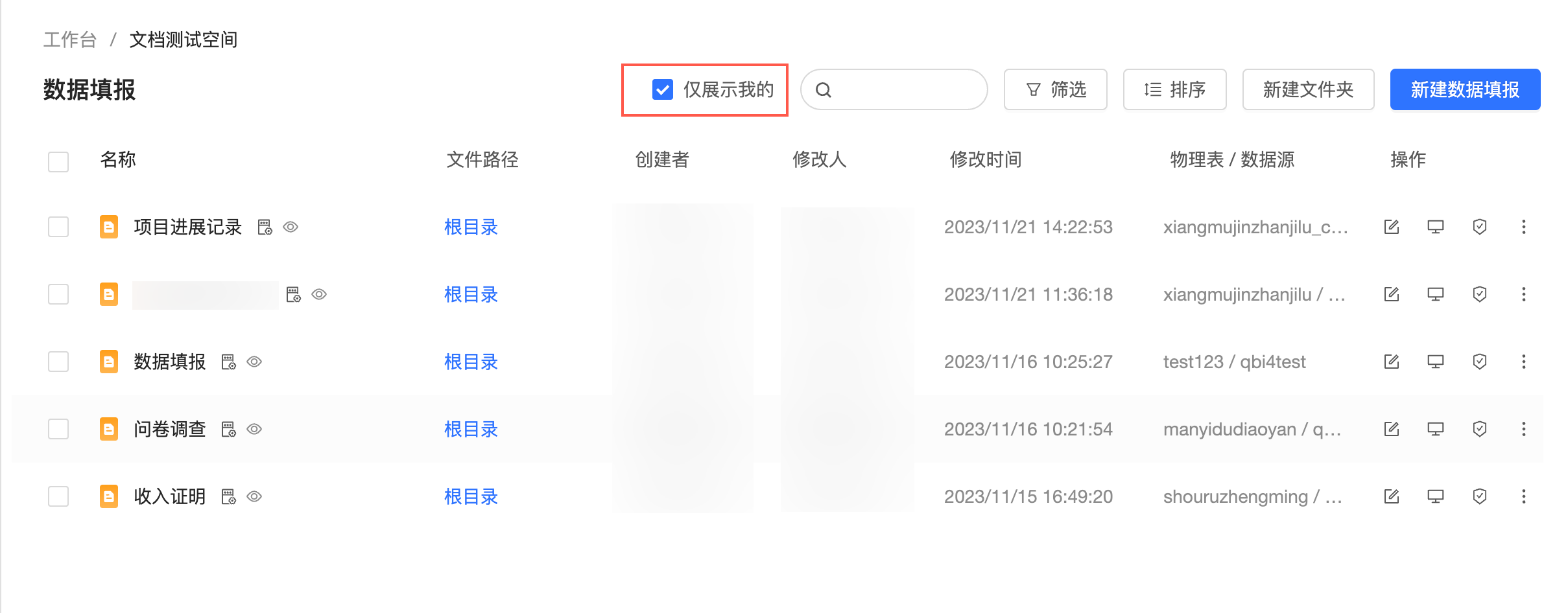
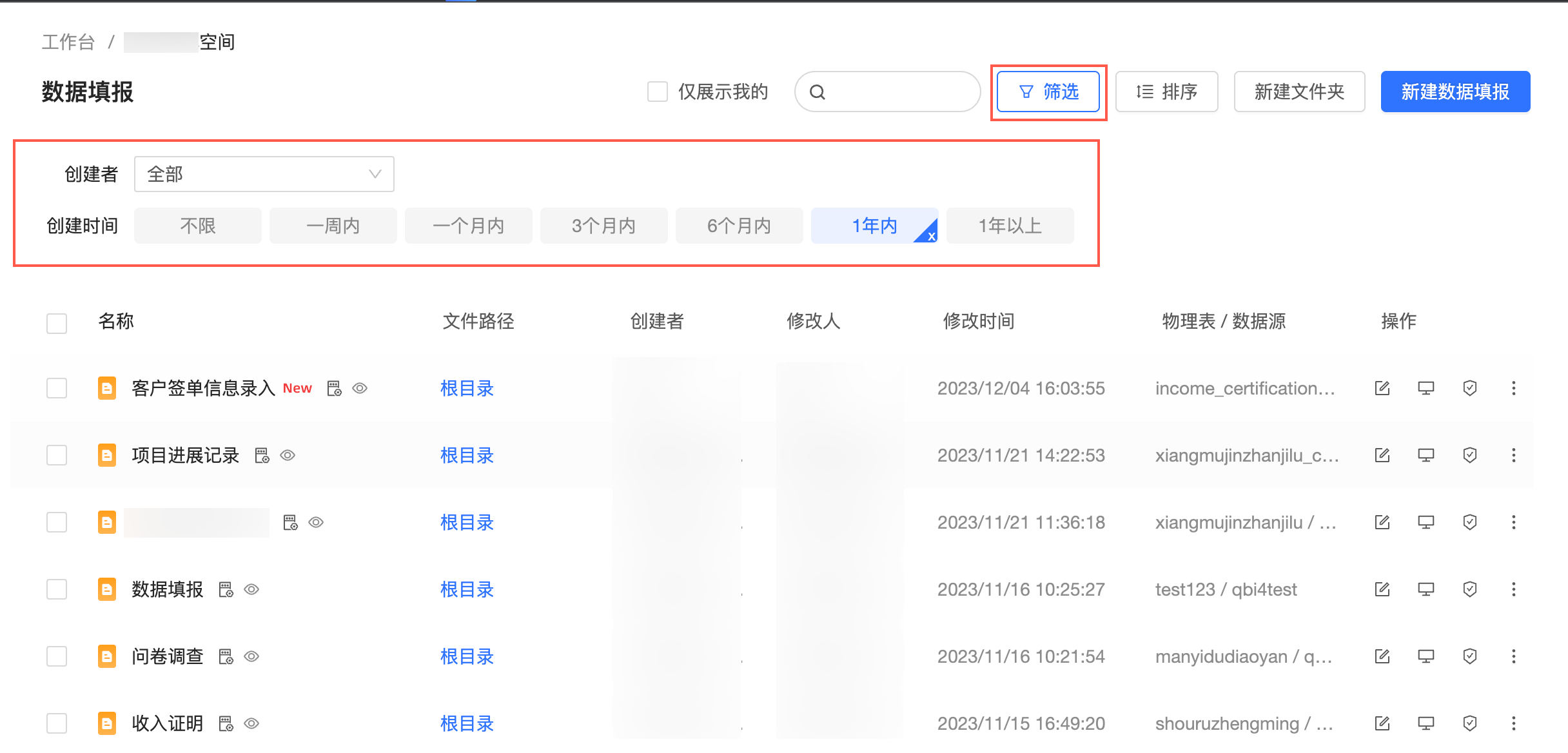
在資料填報管理頁面,支援以下三種查詢方式。 僅查詢我建立的資料填報。
 直接通過名稱查詢資料填報。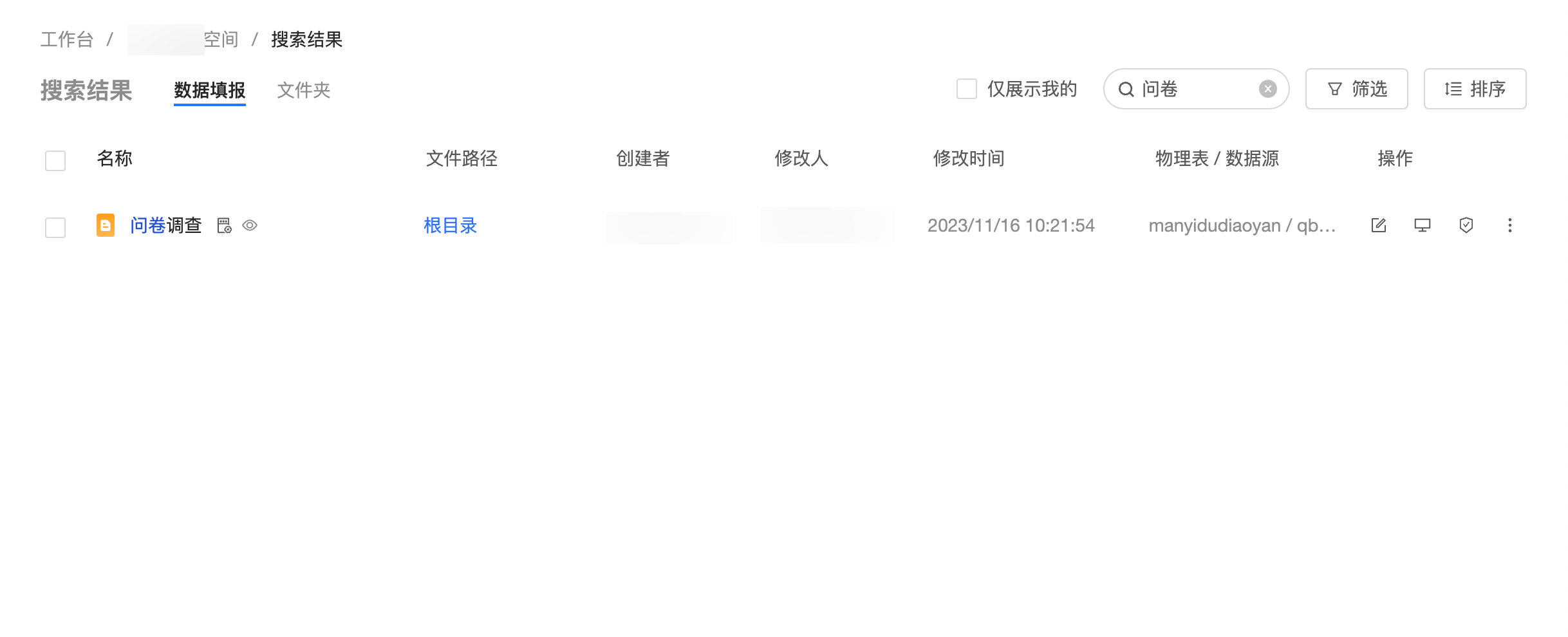
通過篩選時間及建立者查詢資料填報。
轉讓和重新命名
在左側導覽列單擊資料填報。
在資料填報管理頁面,找到目標資料填報,單擊右鍵選擇屬性。
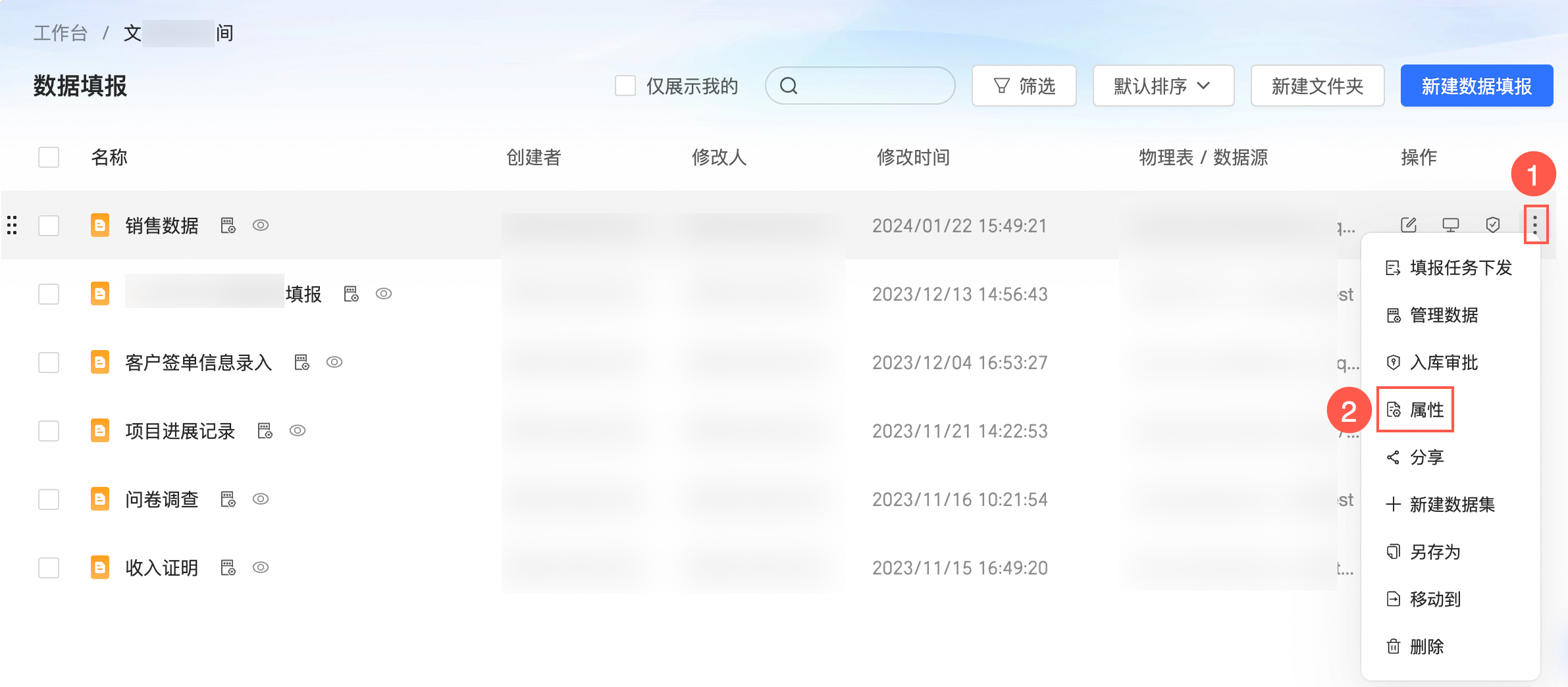
在屬性面板,配置以下參數。
參數名稱
說明
名稱
您可以修改資料填報名稱完成重新命名。
說明資料填報名稱在同個檔案夾內不支援同名,在不同檔案夾內支援同名。
所有者
單擊下拉表徵圖選擇所有者完成資料填報的轉讓。
描述
給該資料填報添加描述。
單擊確定。
協同授權
在左側導覽列單擊資料填報。
在資料填報管理頁面,單擊
 表徵圖後進入協同授權編輯頁面。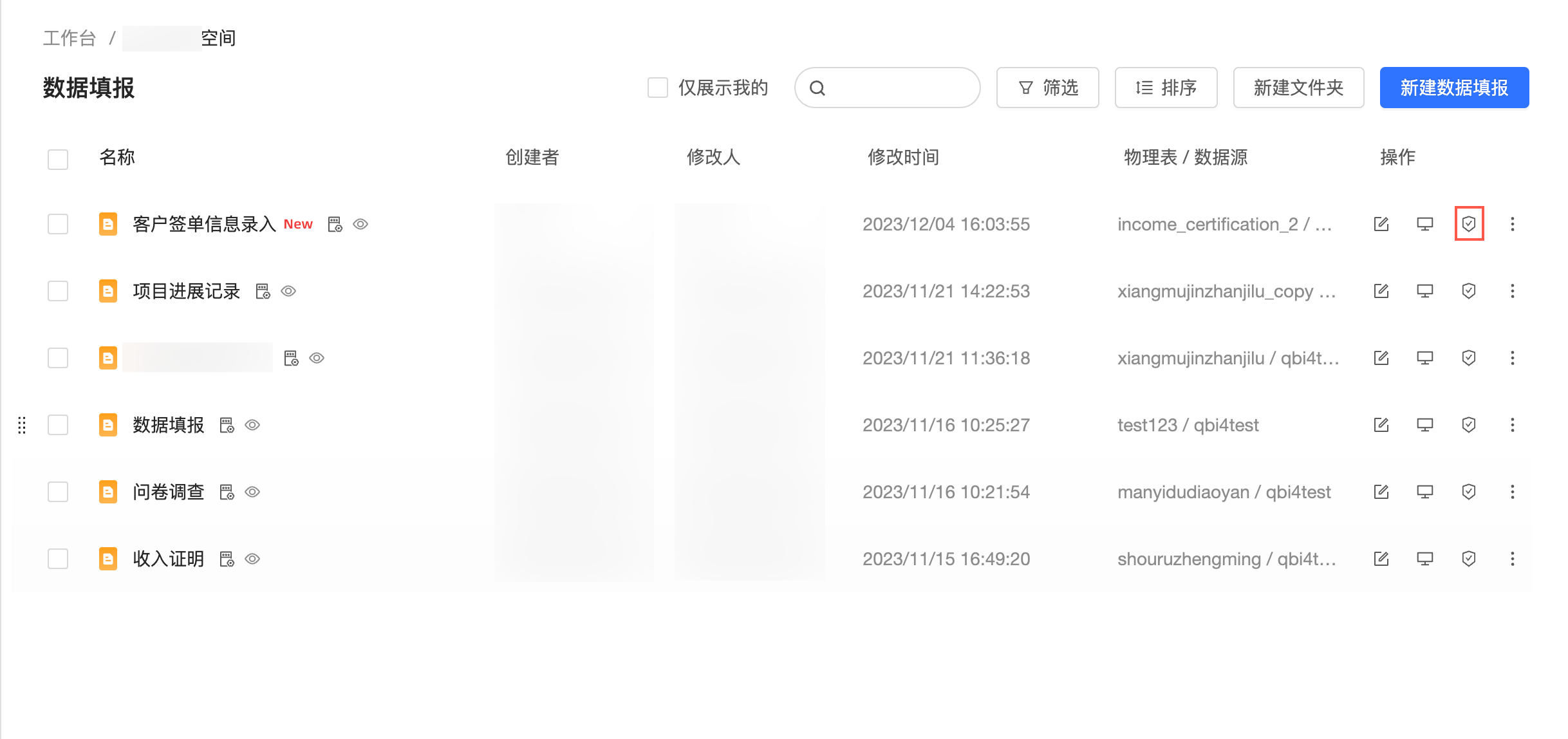
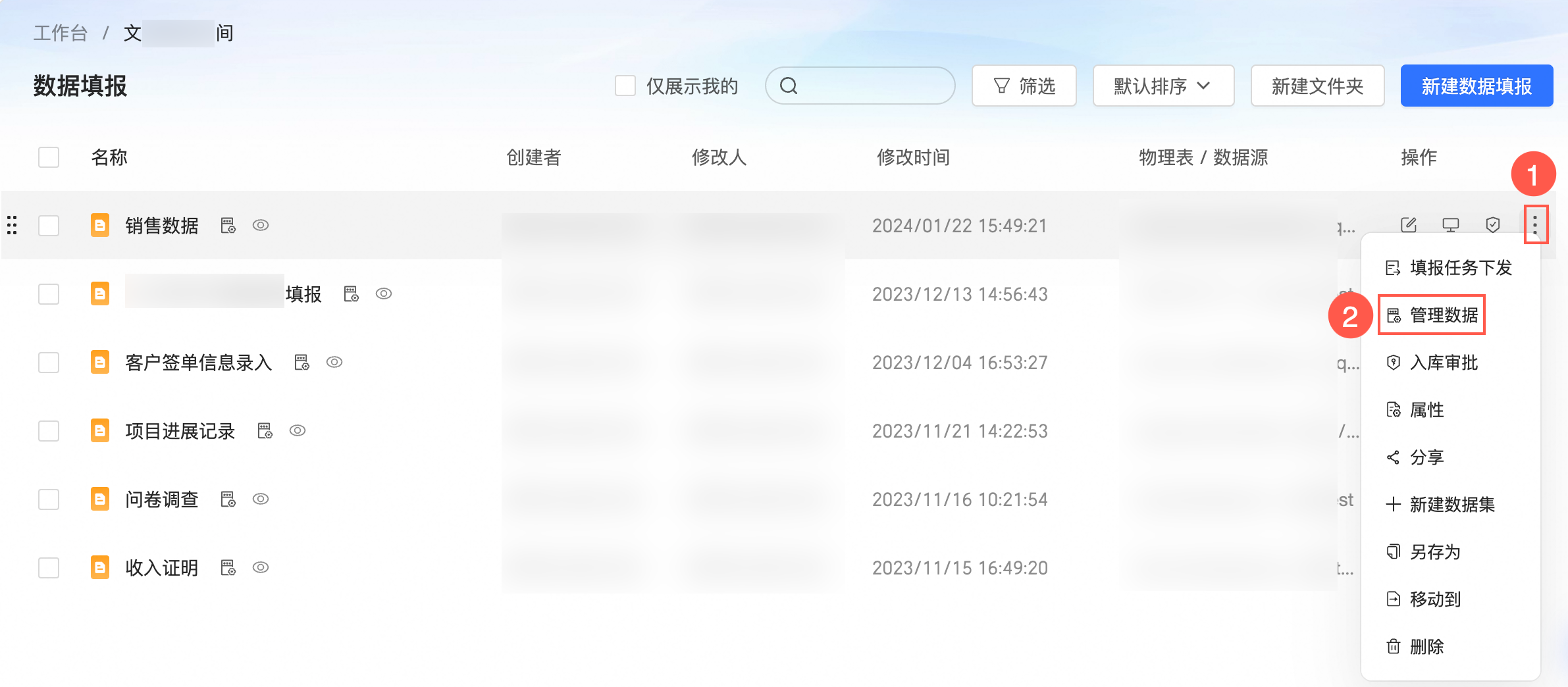
管理資料
表單的開發人員和專案空間的管理員能夠管理所有資料。
沒有被分享或只有公開連結的人均無法管理此表單的資料。
分享
在左側導覽列單擊資料填報。
在資料填報管理頁面,按照下圖指引,進入分享頁面。
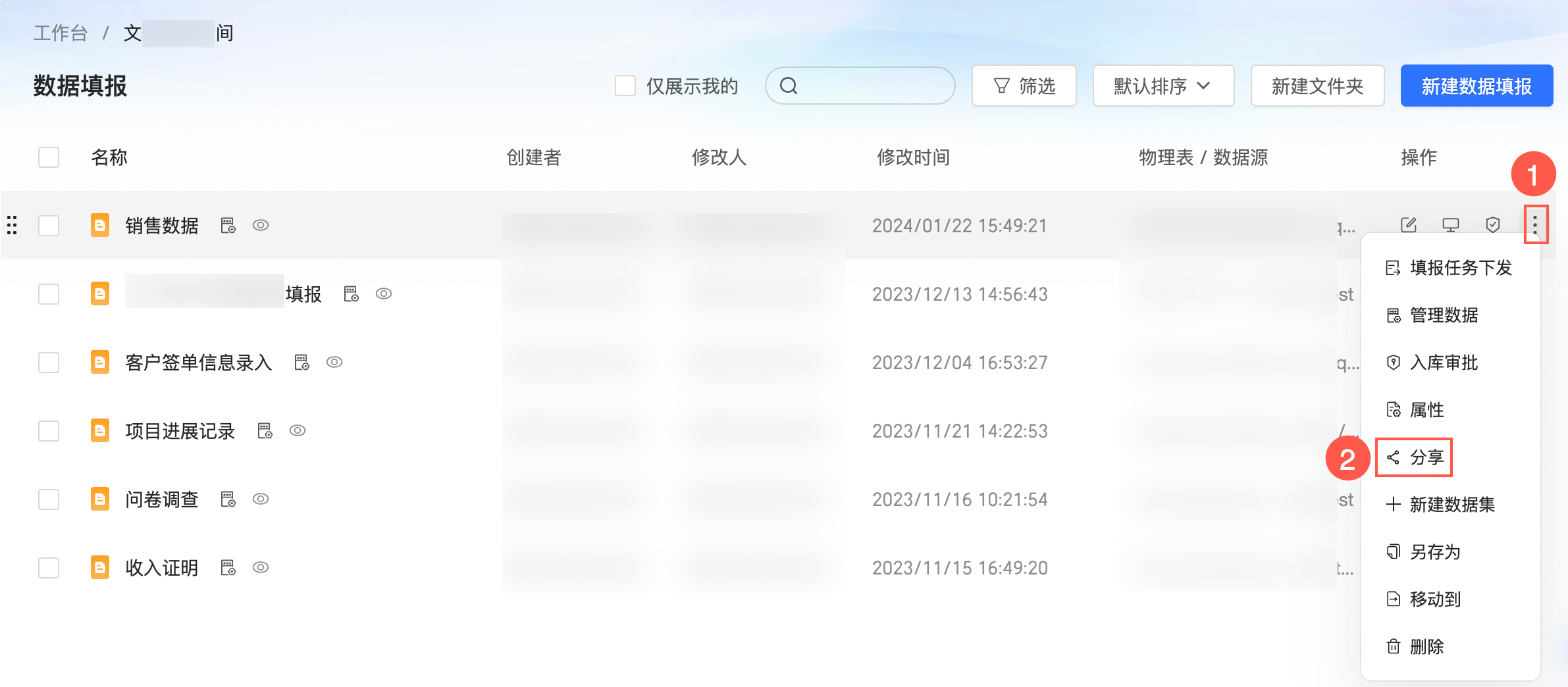
在私密連結分享對話方塊,複製URL並發給有許可權的使用者。
建立資料集
在左側導覽列單擊資料填報。
在資料填報管理頁面,按照下圖指引,建立資料集。
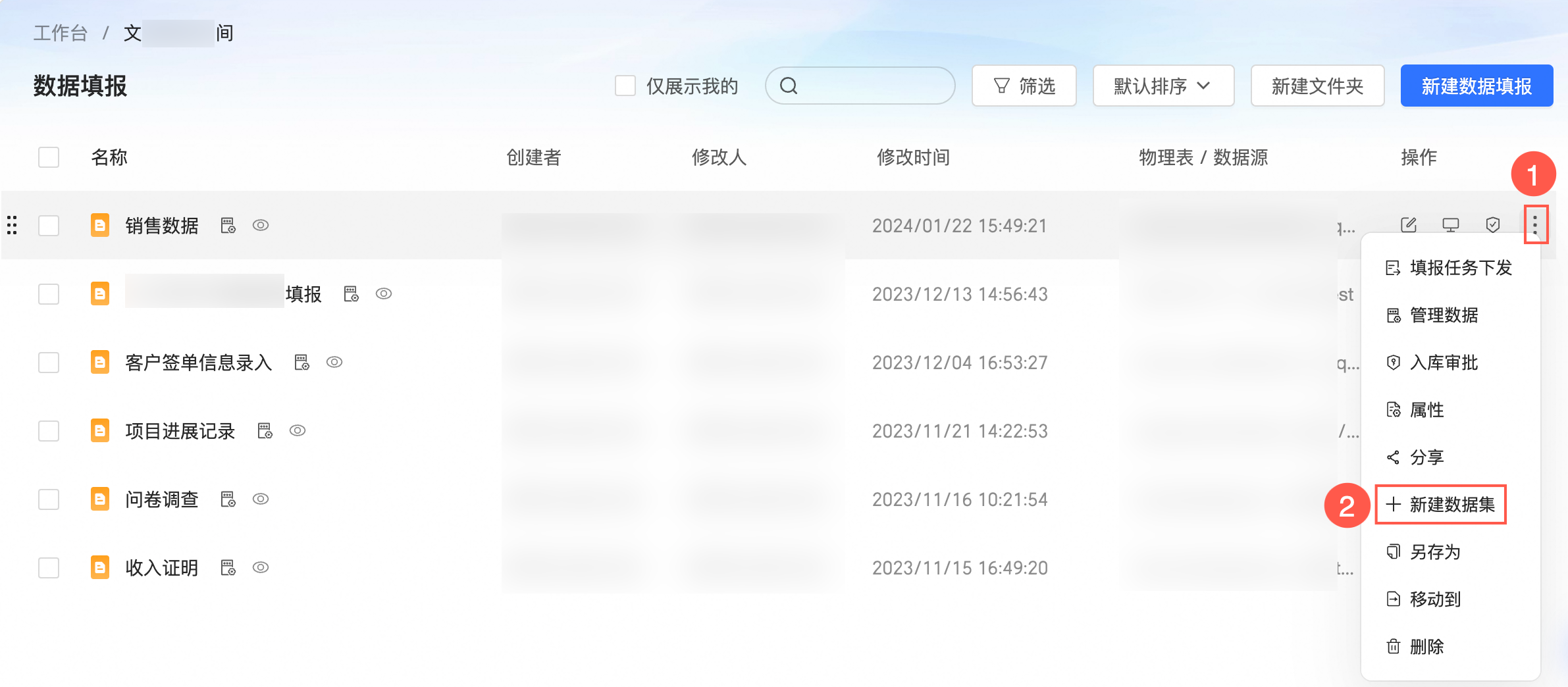
在建立資料集對話方塊,自訂資料集的名稱和位置後,單擊確定。
另存新檔表單
表單複製指對已建立完成的表單,複製一份控制項配置和布局完全相同的表單,方便您對同類型表單的快速建立,提高填報表單的建立效率。
在左側導覽列單擊資料填報。
在資料填報管理頁面,按照下圖指引,複製表單。
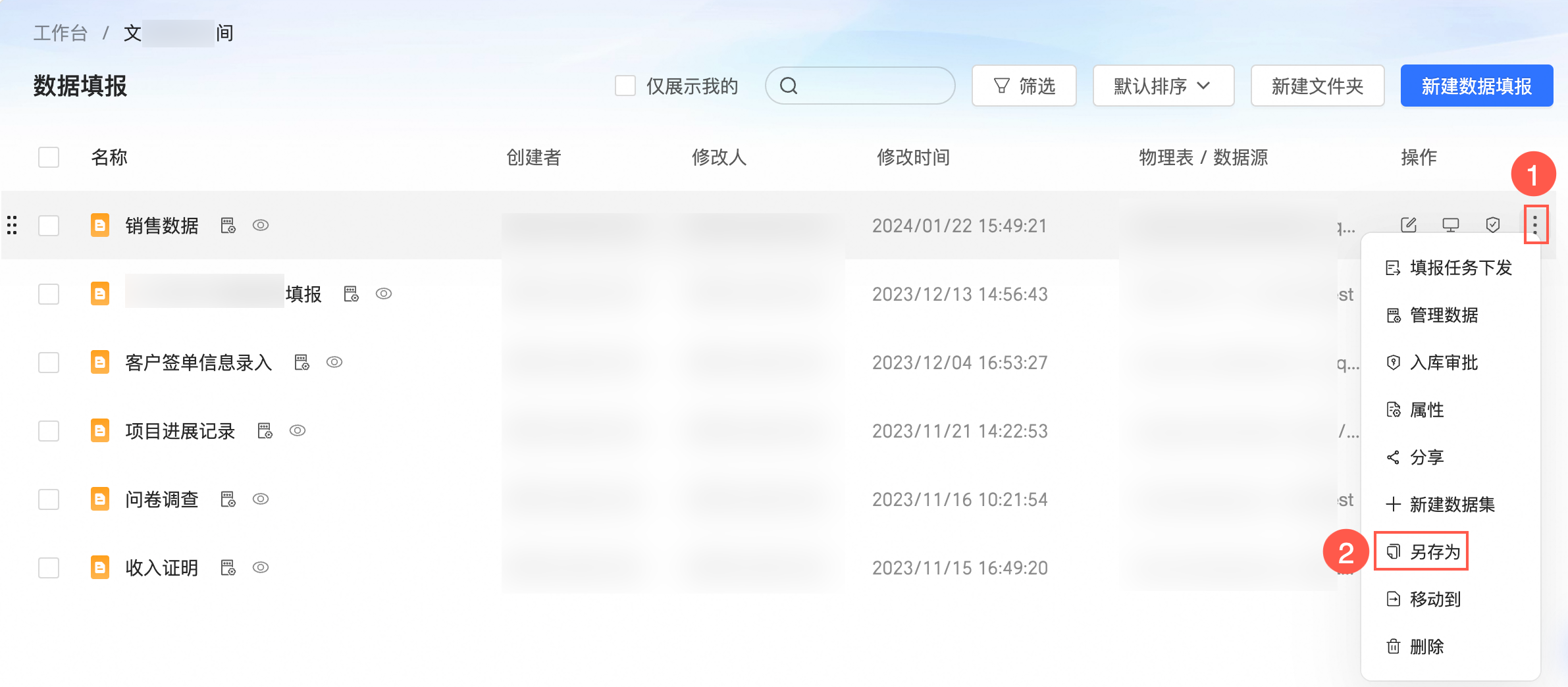
在儲存設定對話方塊,單擊確定。
移動到
在左側導覽列單擊資料填報。
在資料填報管理頁面,按照下圖指引,移動資料填報。
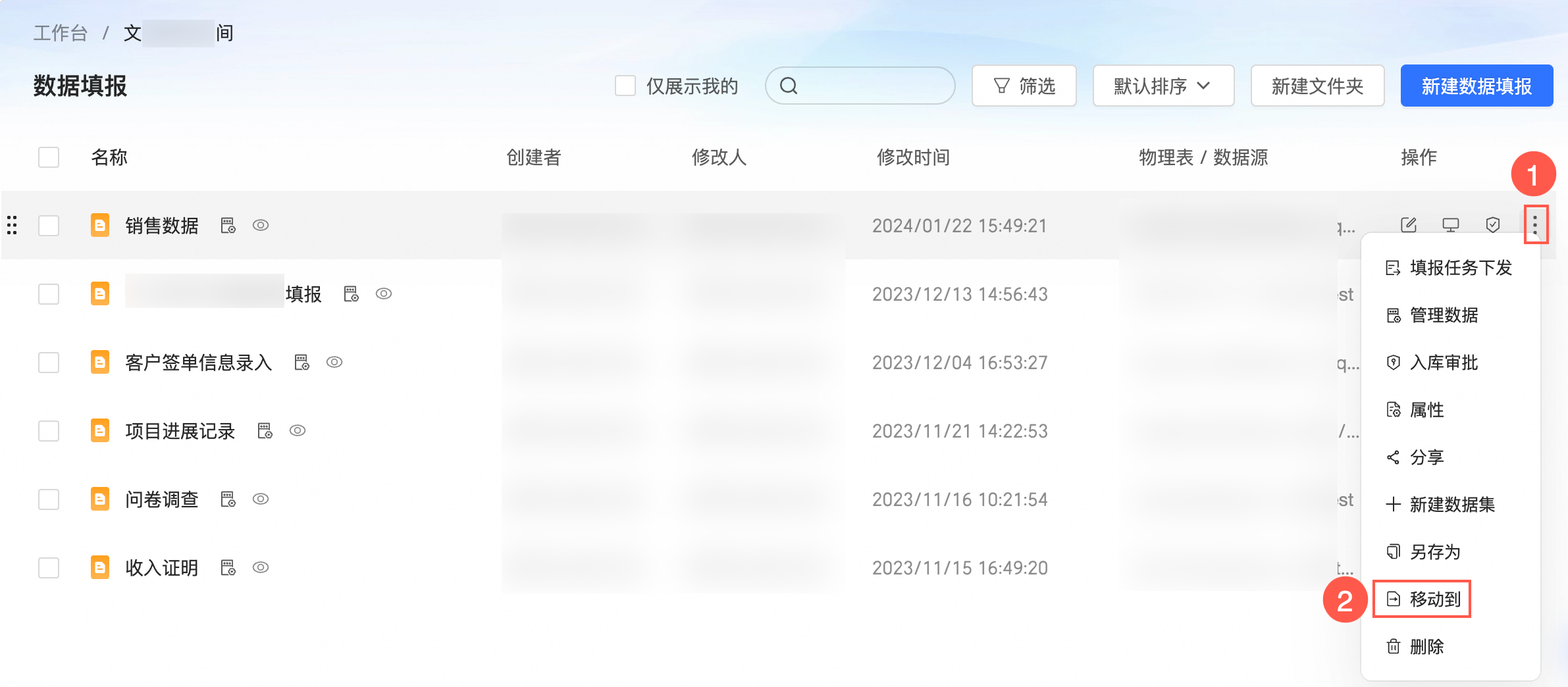
在資源移動到面板,選擇目標目錄後確認。
刪除
在左側導覽列單擊資料填報。
在資料填報管理頁面,按照下圖指引,刪除資料填報。
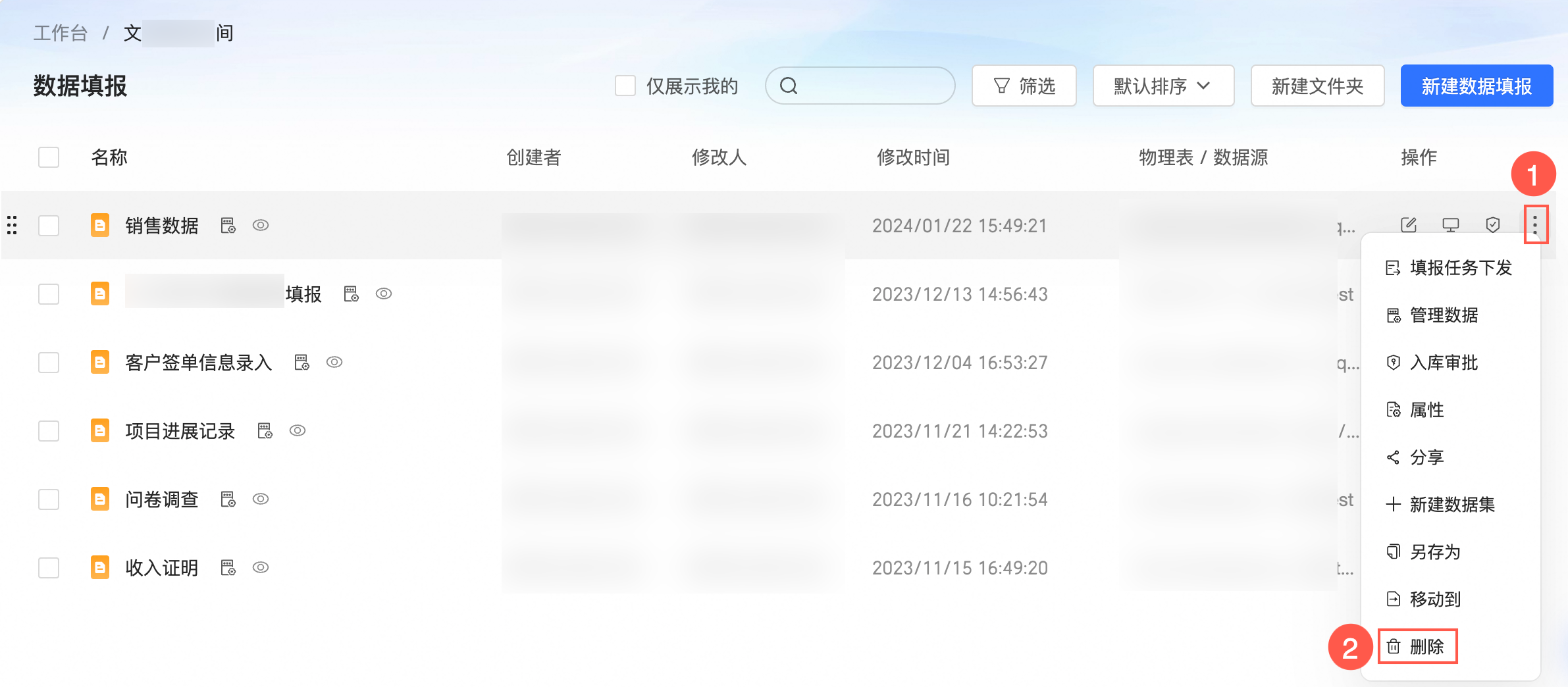
如果您通過此資料填報建立過資料門戶,刪除時會提示該資料填報所影響的發行資源的名稱、所有者、修改人和修改時間等資訊。
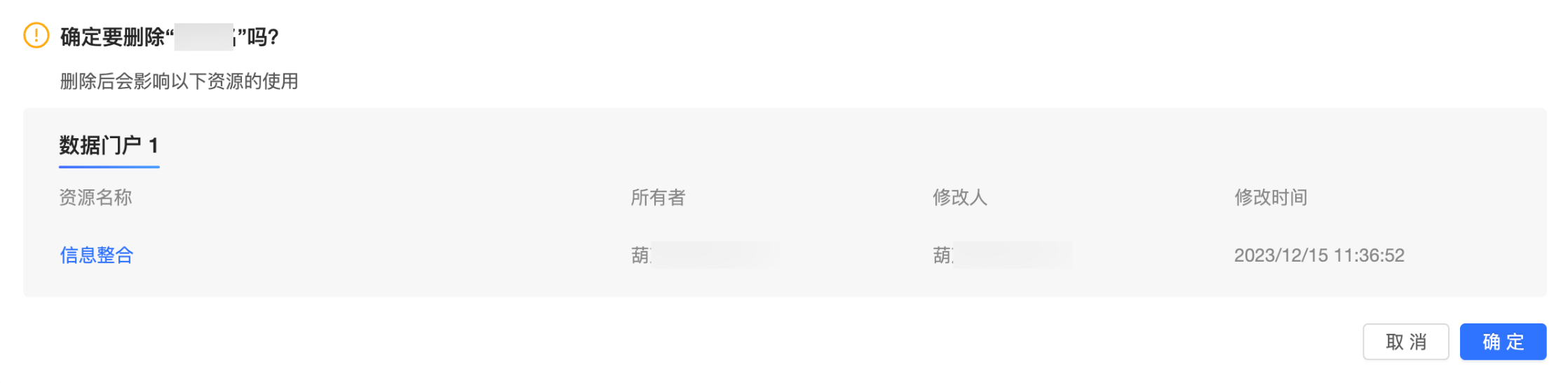
在彈出的提示框中,單擊確定。
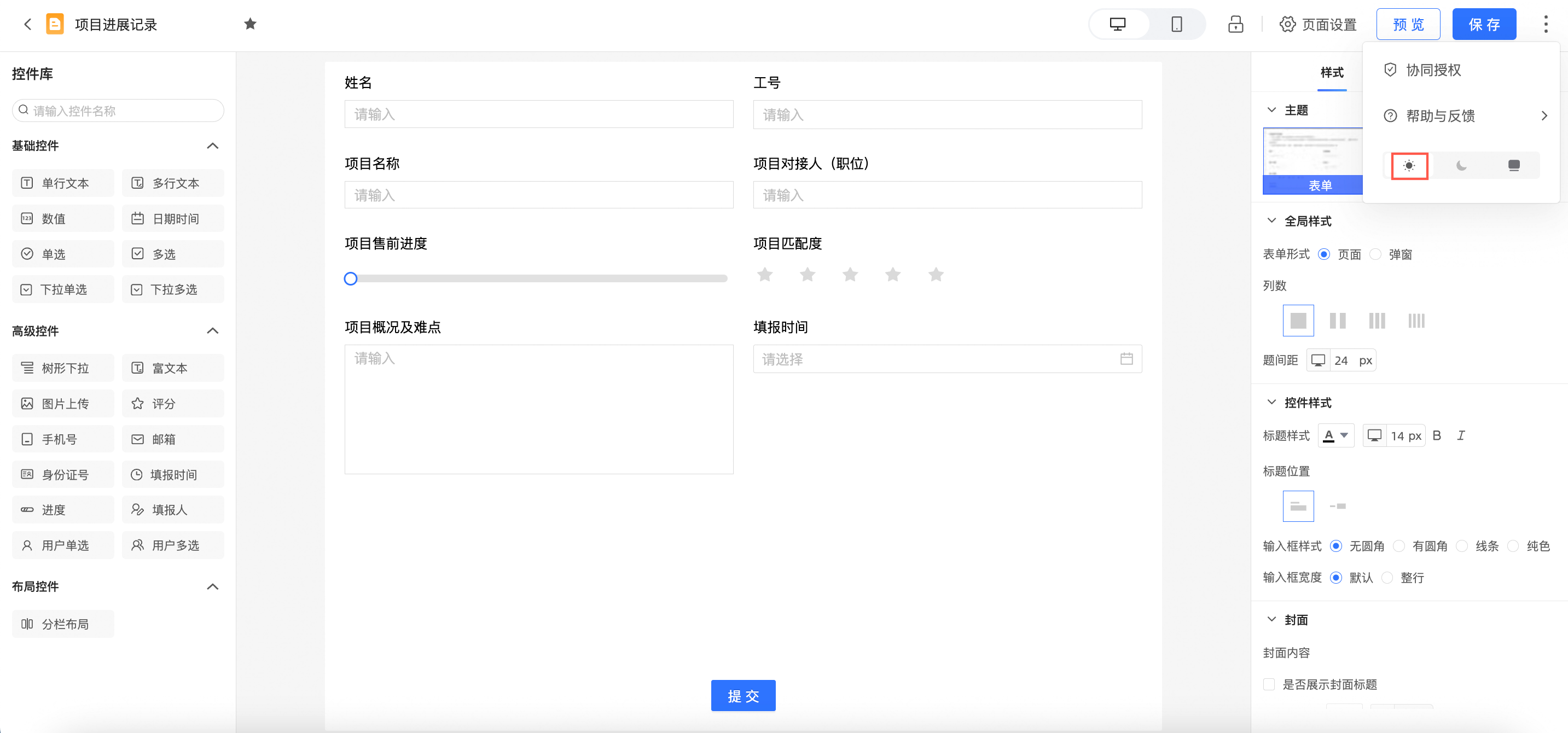
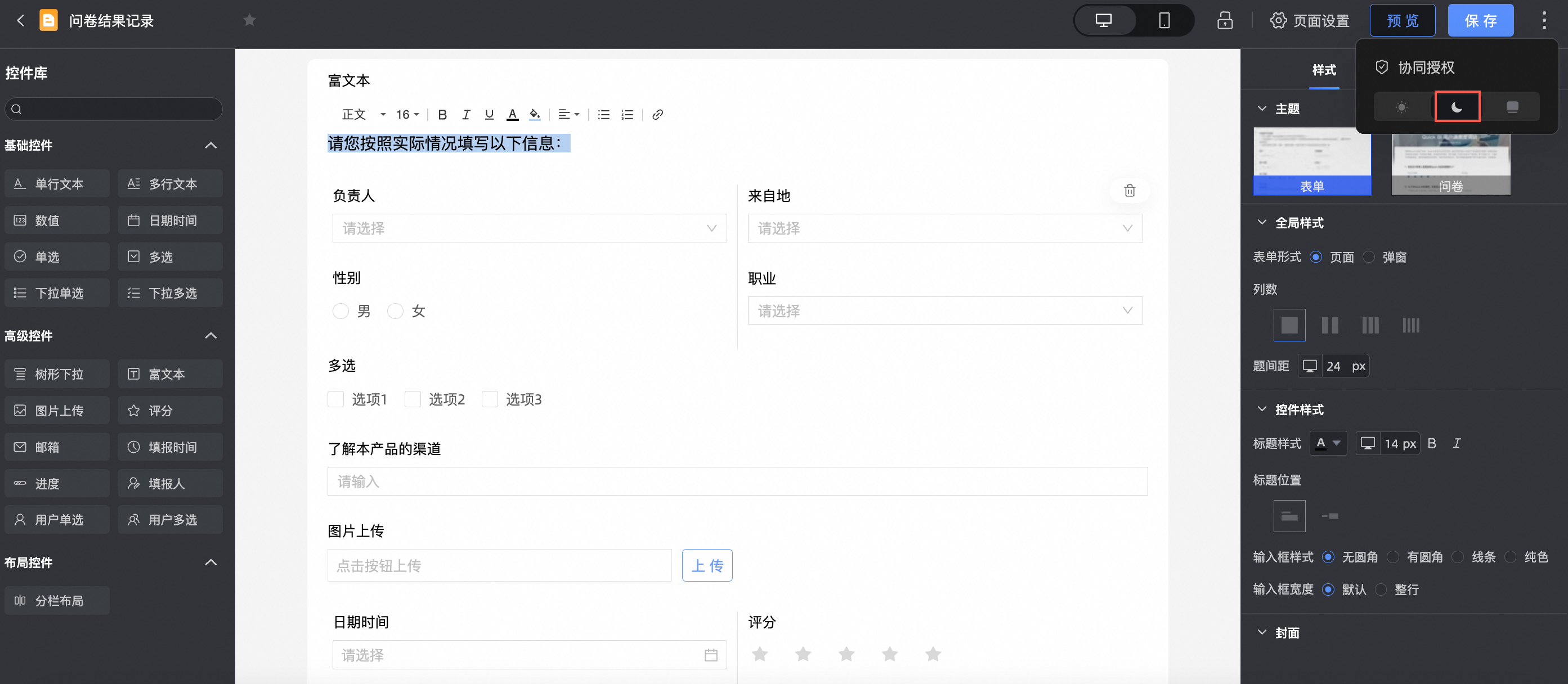
深淺主題模式切換
在儀表板編輯頁,單擊右上方的
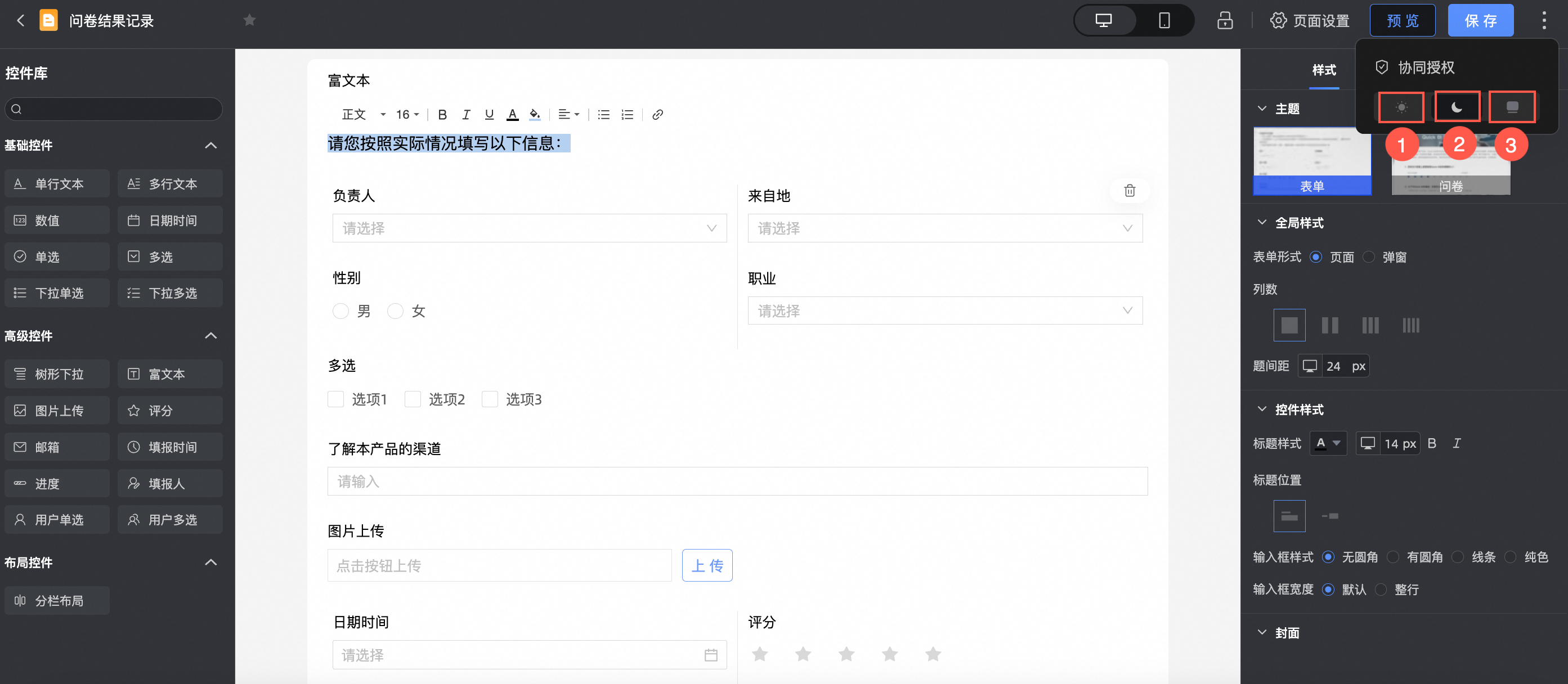
 表徵圖並找到最下方切換模式的表徵圖進行資料填報深淺主題模式切換。
 說明
說明深淺主題模式切換是按照帳號層級生效的,而不是模組層級生效。比如,資料填報切換為淺色模式後,支援深淺主題模式切換的模組(儀表板、試算表)將同時變成淺色模式。
①淺色模式
②深色模式
③跟隨系統
跟隨自訂配置裡的系統風格。
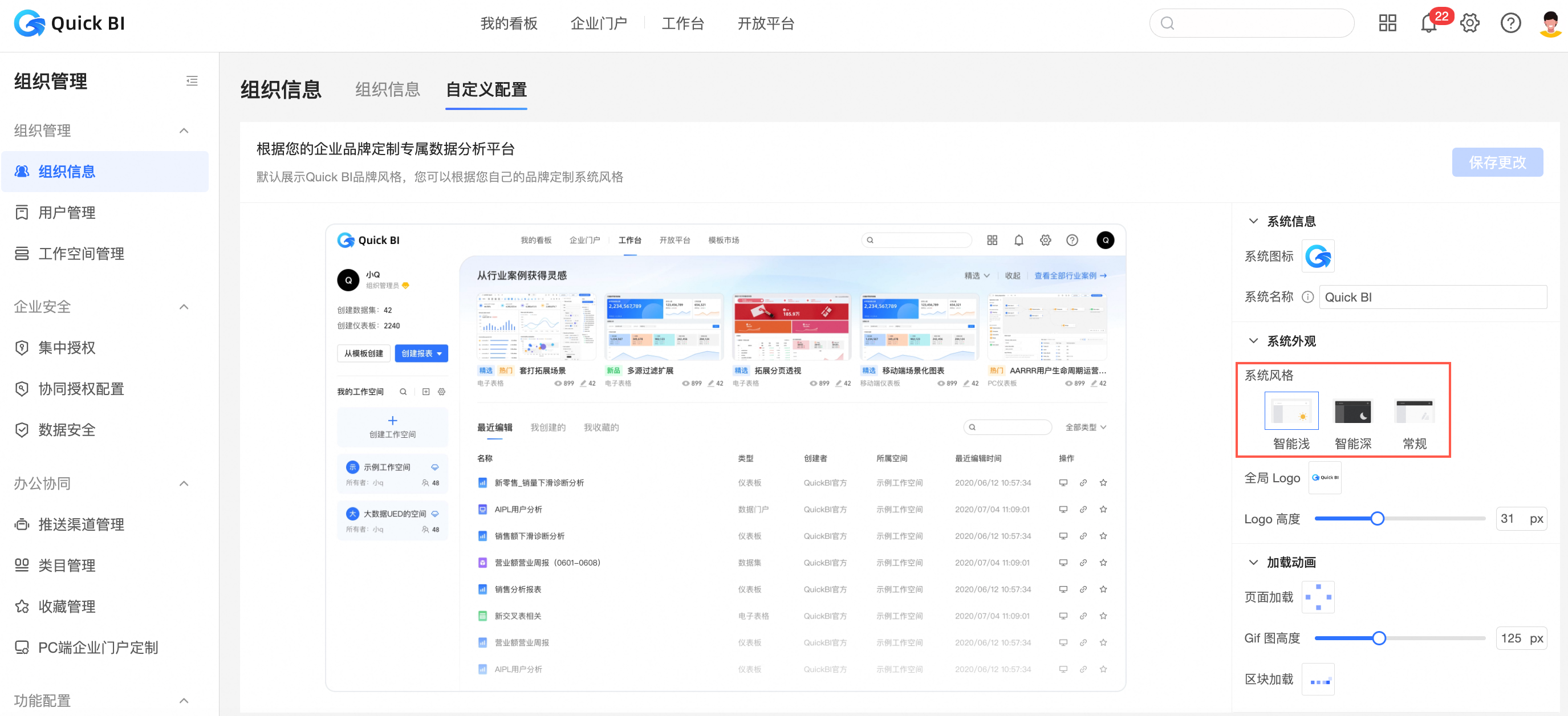
請參見系統主題定製。
說明僅組織管理裡可以在自訂配置裡設定系統風格,模組層級別的模式優先於組織層級生效。