本文為您介紹如何在資料填報中新增表單並對填報的資料進行管理。
前提條件
已建立資料填報,請參見建立資料填報。
使用限制
表單的開發人員和專案空間的管理員能夠管理所有資料,填報的人只能管理自己填報的資料。
沒有被分享或只有公開連結的人均無法管理此表單的資料。
功能入口
登入Quick BI控制台。
在Quick BI首頁,按照下圖指引,進入資料填報管理頁面。
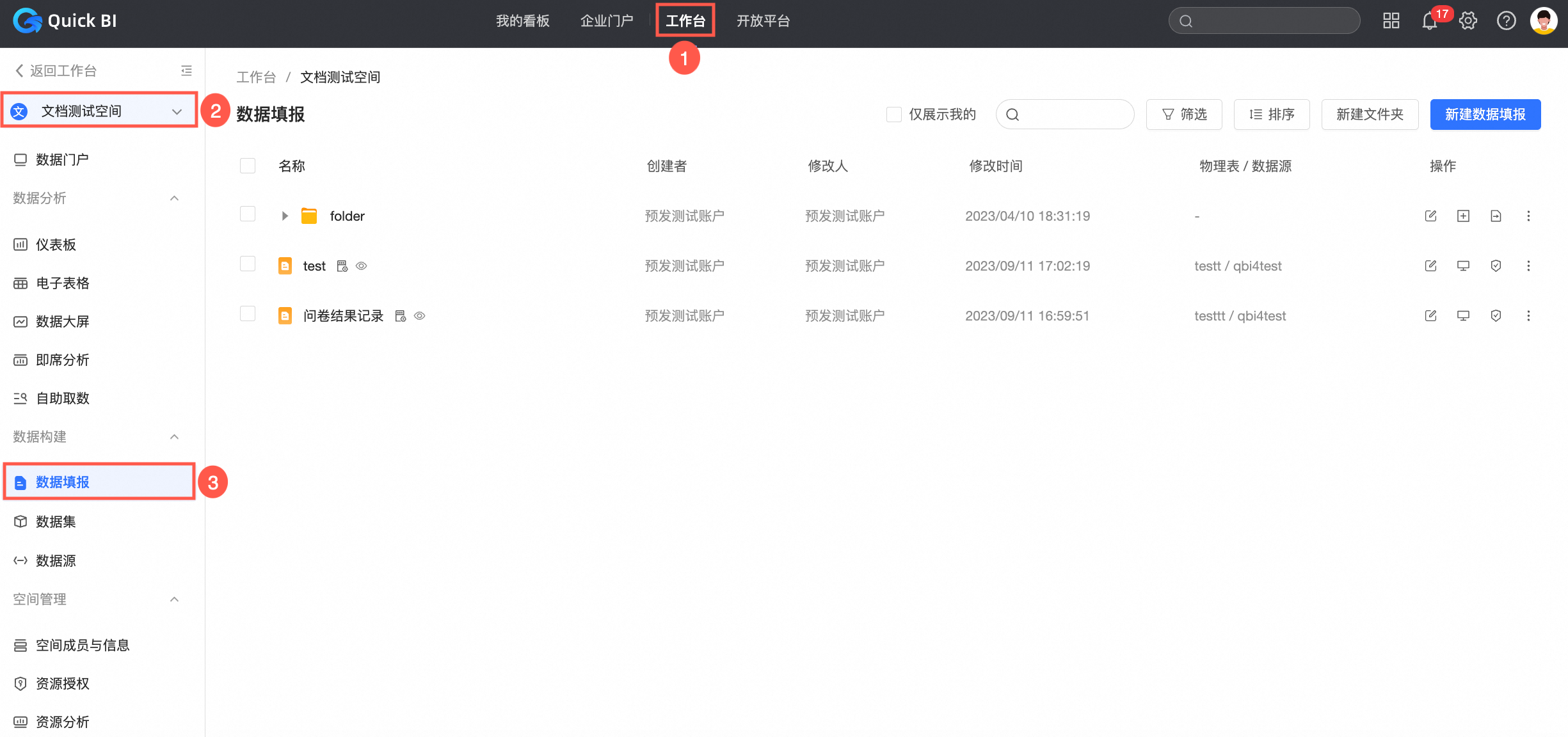
在資料填報管理頁面,選擇要錄入資料的資料填報,單擊
 表徵圖。
表徵圖。
添加單條資料
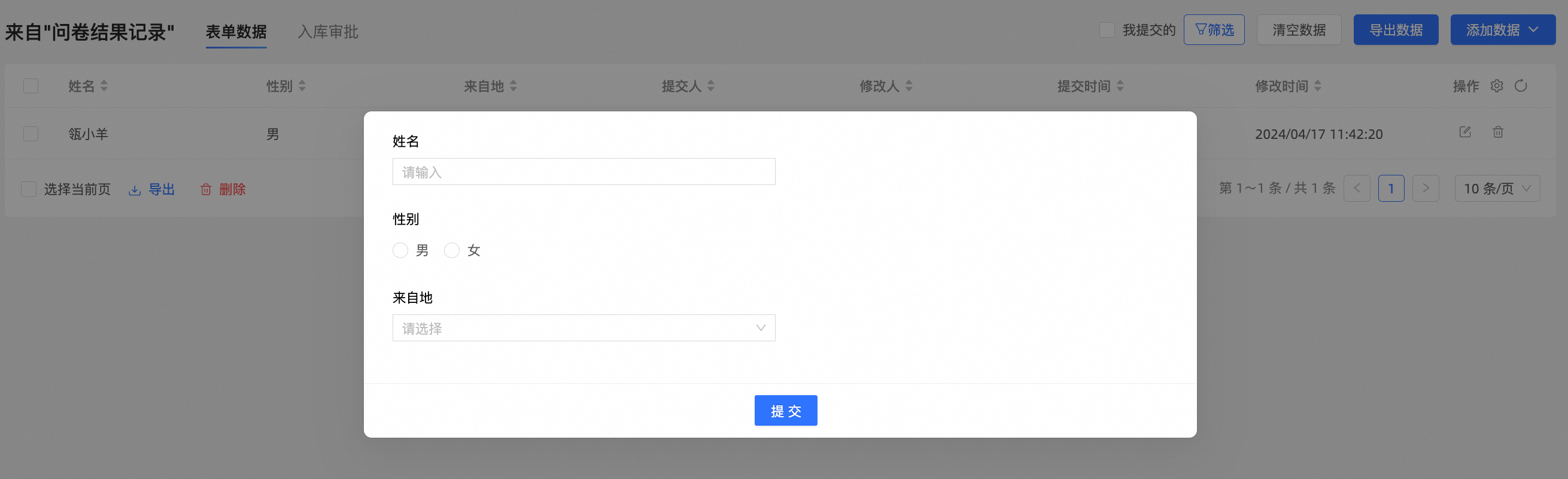
您可以在資料管理頁面添加單條資料,具體操作如下。
在資料管理頁面,單擊添加資料,選擇單條添加。

在新增表單頁面,輸入資料並單擊提交。
大量匯入資料
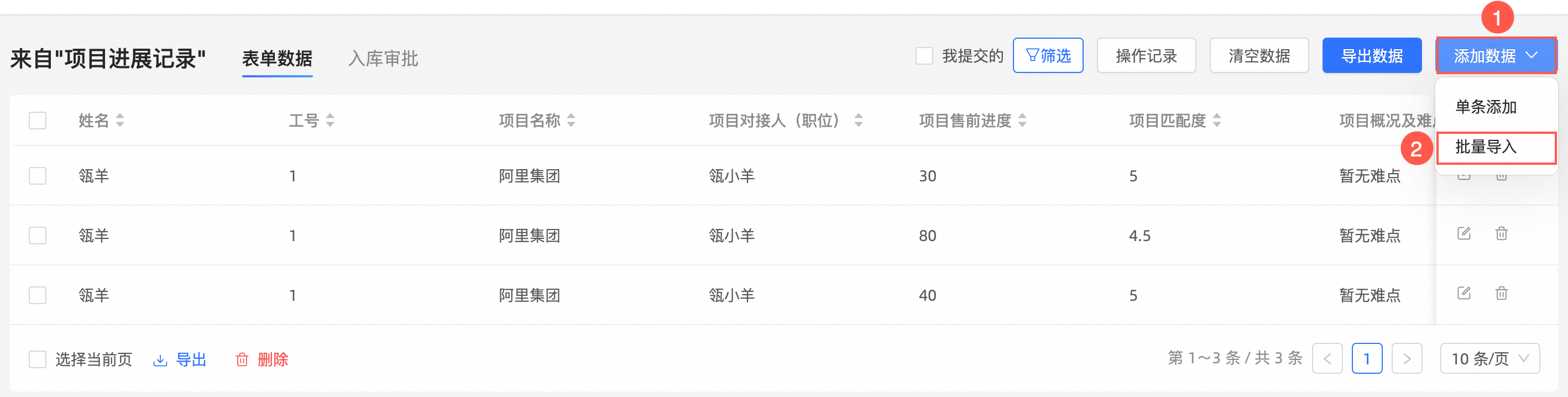
除了添加單條資料外,面對較大體量資料時,您也可以直接大量匯入。
在資料管理頁面,單擊添加資料,選擇大量匯入。
在大量匯入資料頁面,閱讀上傳檔案要求並單擊
 表徵圖,下載Excel模板並按照檔案要求填寫。
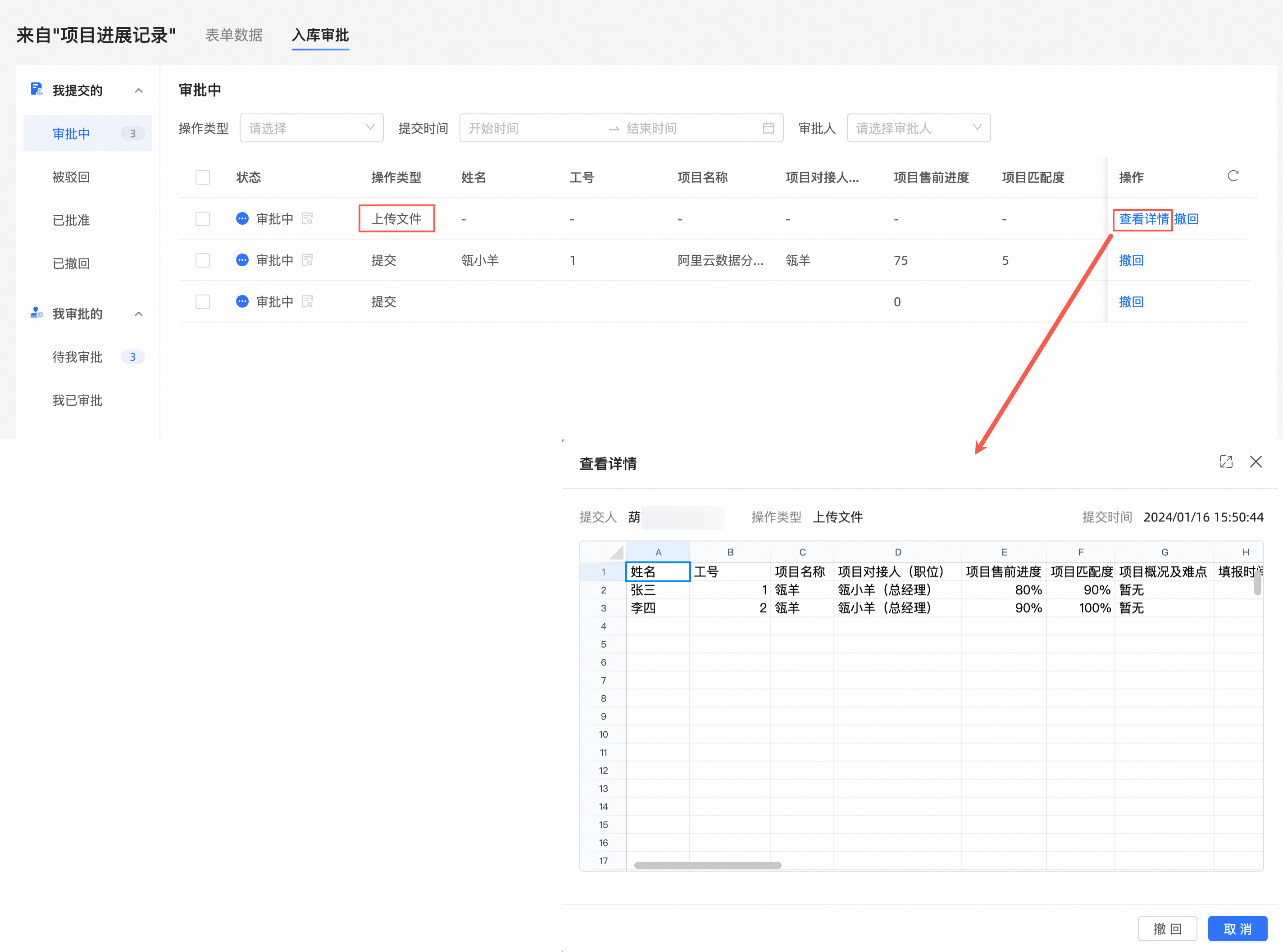
選擇或拖拽上傳檔案至目的地區域,並單擊預覽框後可預覽上傳的檔案內容,預覽核實無誤後單擊確定即可提交資料。
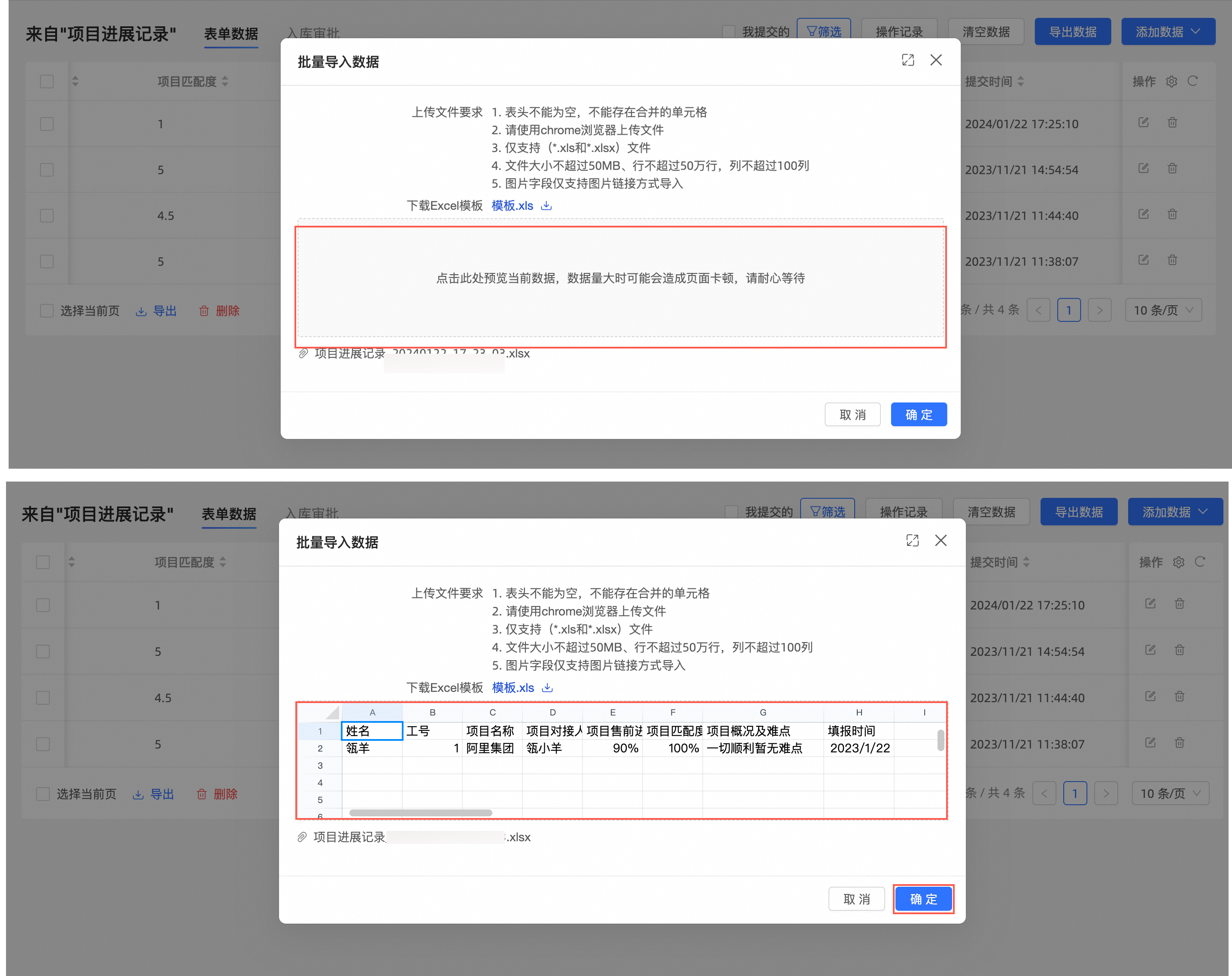
當您有該填報的編輯許可權時,點擊
 選項支援預覽和重新編輯已上傳的填報內容,詳細請參見協同授權全域配置。
 說明
說明大量匯入資料時,對上傳的檔案要求如下:
表頭和表內容均不可為空,不能存在合并的儲存格。
請使用Chrome瀏覽器上傳檔案。
僅支援XLS和XLSX檔案。
檔案大小不超過50 MB,行不超過50萬行,列不超過100列。
圖片欄位僅支援圖片連結方式匯入。
檔案中包含數值時,需要手動轉換Excel中的格式為數值。
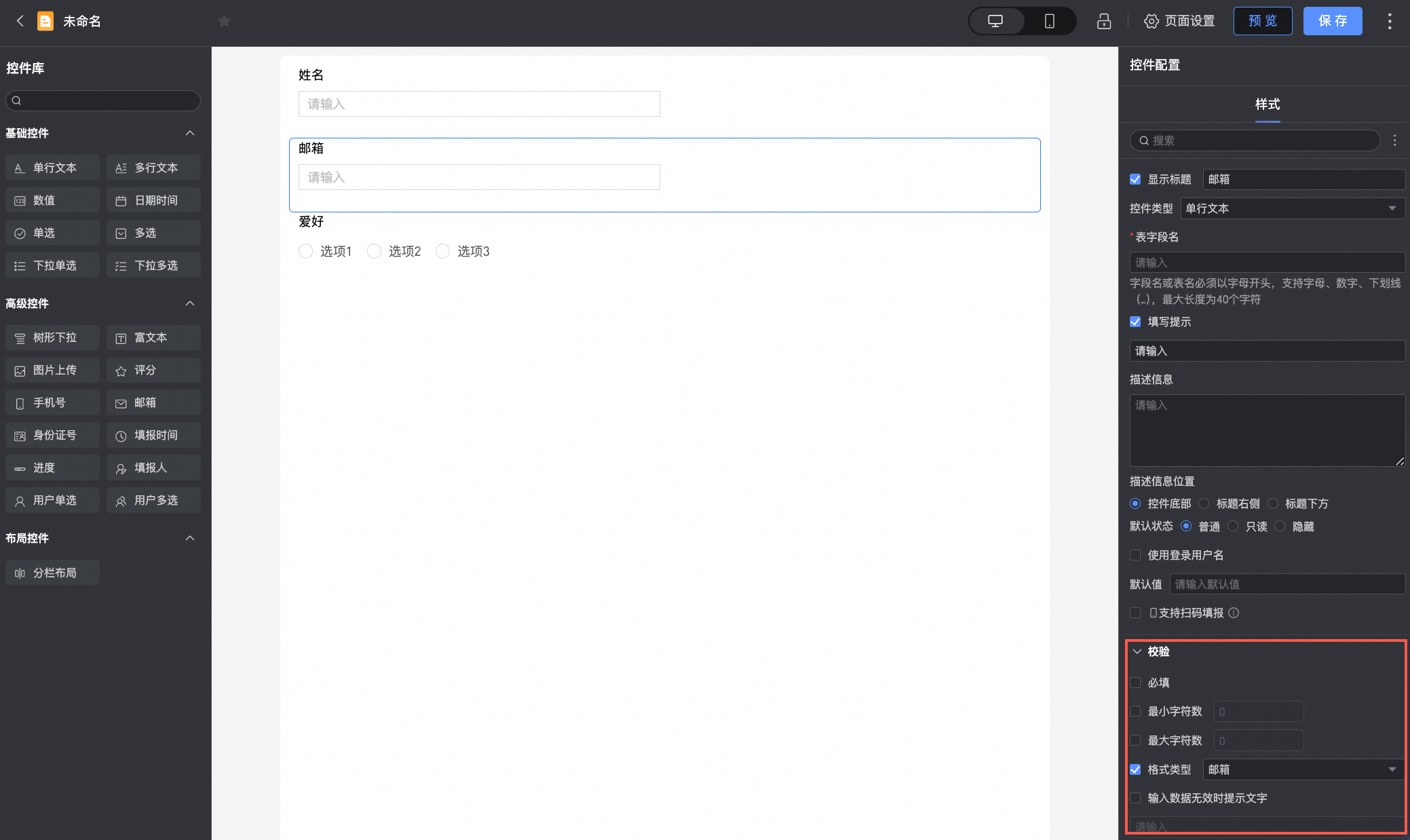
當您在資料填報版面設定的進階設定中,開啟了大量匯入時開啟規則校正,此時在大量匯入資料時,系統將根據控制項下設定的靜態校正規則,對匯入資料進行校正。
請確保檔案中的內容,符合對應控制項下的校正設定,否則將無法成功匯入資料。例如:匯入員工郵箱資訊時,承載該資訊的文本控制項的校正規則為:符合郵箱格式,則此時上傳的檔案中,郵箱的對應內容必須為郵箱格式,否則無法通過資料校正。關於大量匯入校正規則的詳細說明,請參見大量匯入校正規則。
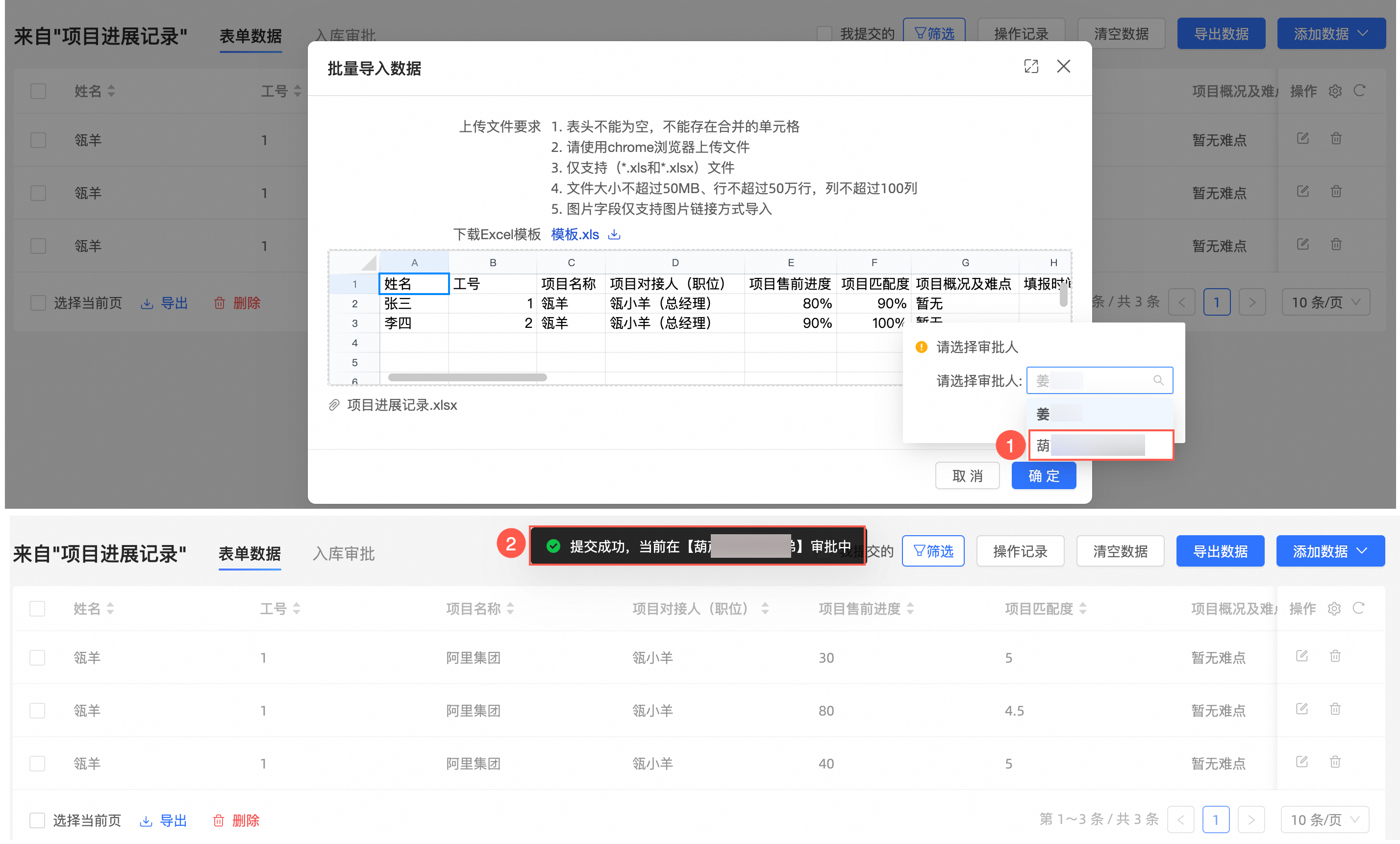
清空資料
在資料管理頁面,單擊清空資料。
在彈出的二次確認框裡單擊確認,資料將被全部清空。

匯出資料
在資料管理頁面,單擊匯出資料。
在匯出頁面,配置以下參數。
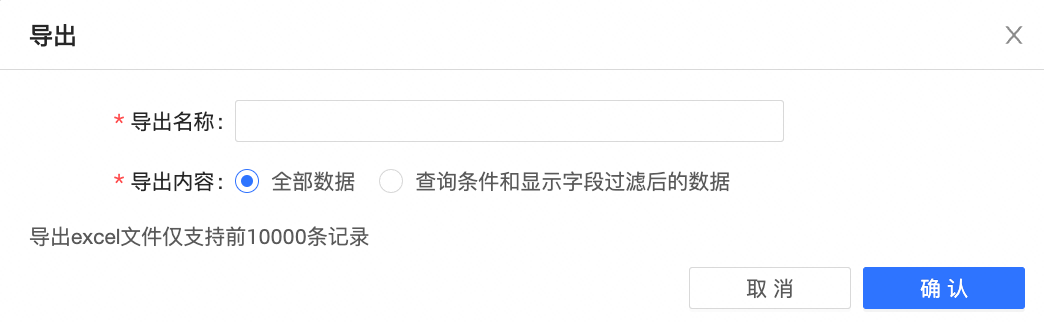
匯出名稱:自訂匯出Excel的名稱。
匯入內容:支援兩種匯出情況:
全部資料:匯出所有資料記錄。當資料記錄條數超過10000行時,支援匯出前10000條資料記錄。
查詢條件和顯示欄位過濾後的資料:僅匯出查詢條件和設定顯示欄位過濾後的資料記錄。
單擊確定。
查詢資料表單
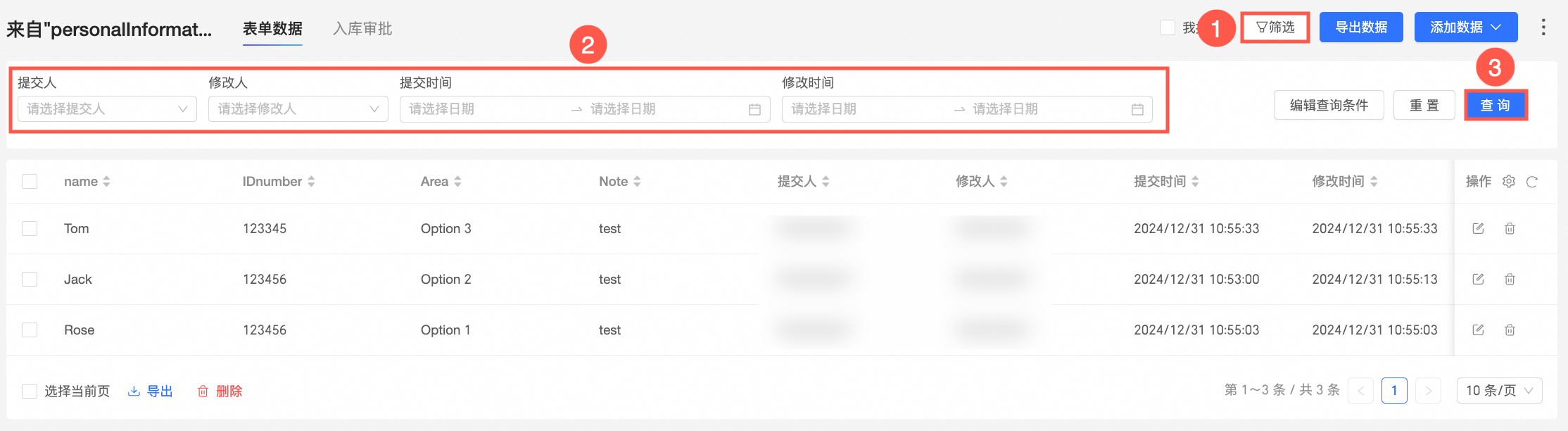
在資料管理頁面的表單資料頁簽,單擊篩選,選擇提交人、修改人、提交時間和修改時間。
說明提交時間和修改時間支援篩選時分秒。
單擊查詢。
重設查詢條件
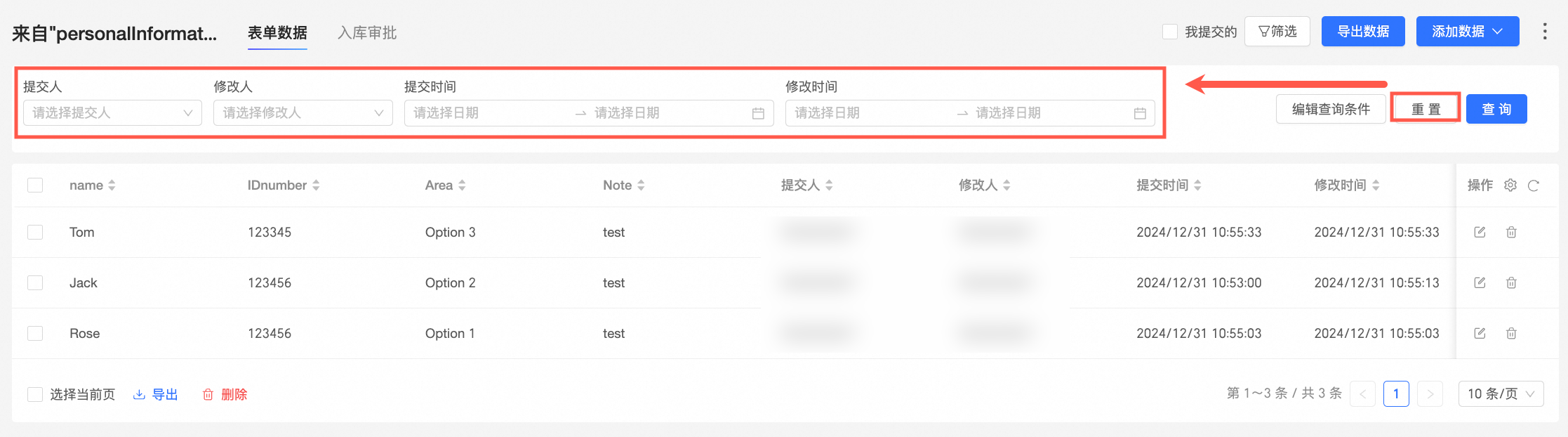
當已選取查詢條件後,想要批量清除查詢條件的內容,您可以使用重設功能。
在資料管理頁面的表單資料頁簽。
單擊重設,清除查詢條件中的內容。
編輯查詢條件
通過編輯查詢條件,設定查詢條件中的顯示欄位。
在資料管理頁面的表單資料頁簽,單擊
 表徵圖。
表徵圖。在編輯查詢條件列表,您可以進行以下操作:
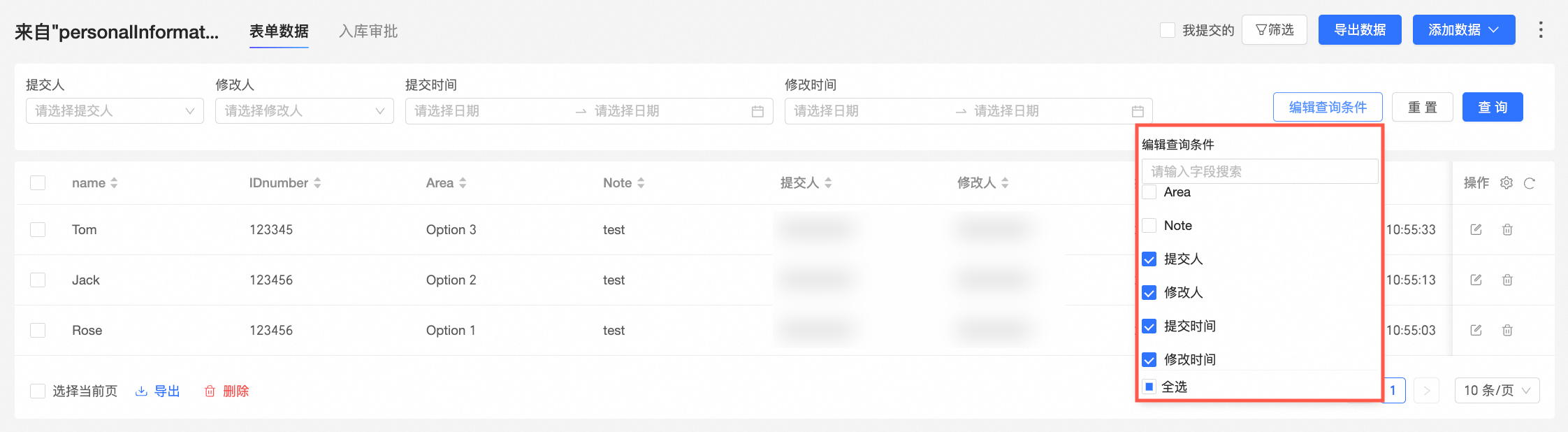
單擊全選會顯示所有查詢條件。
選擇目標查詢條件,會顯示所選中的查詢條件。
說明預設選中提交人、修改人、提交時間和修改時間。
設定顯示欄位
通過設定顯示欄位,設定資料表單中的顯示欄位。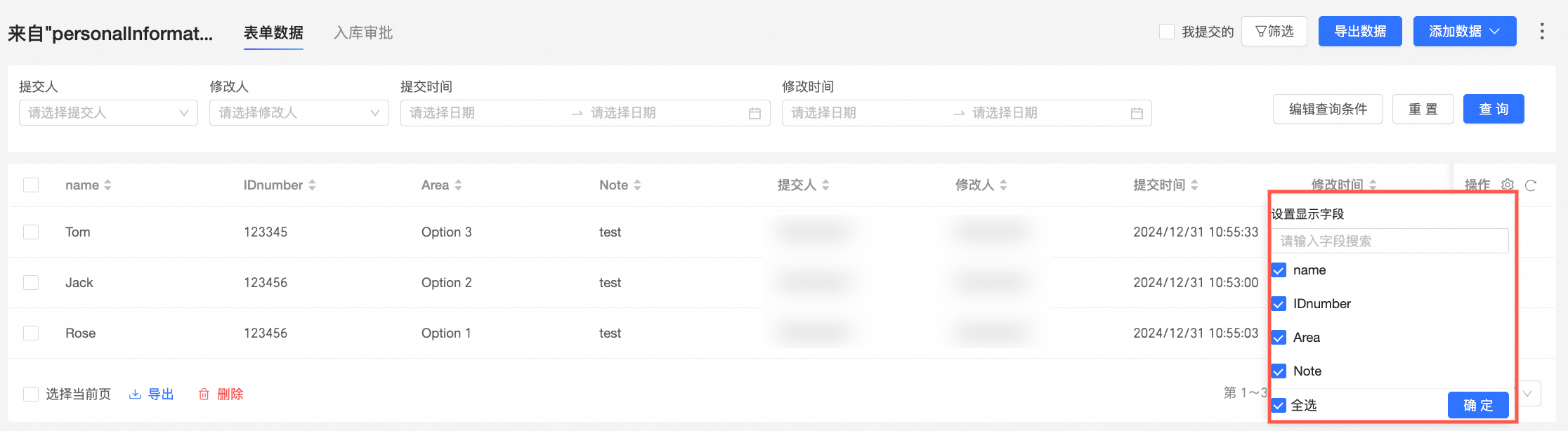
在資料管理頁面的表單資料頁簽,單擊
 表徵圖。
表徵圖。在設定顯示欄位列表,您可以進行以下操作:
單擊全選會顯示所有欄位。
說明預設顯示所有欄位。
去勾選目標欄位,則在資料表單中不顯示該欄位。
編輯表單中的資料
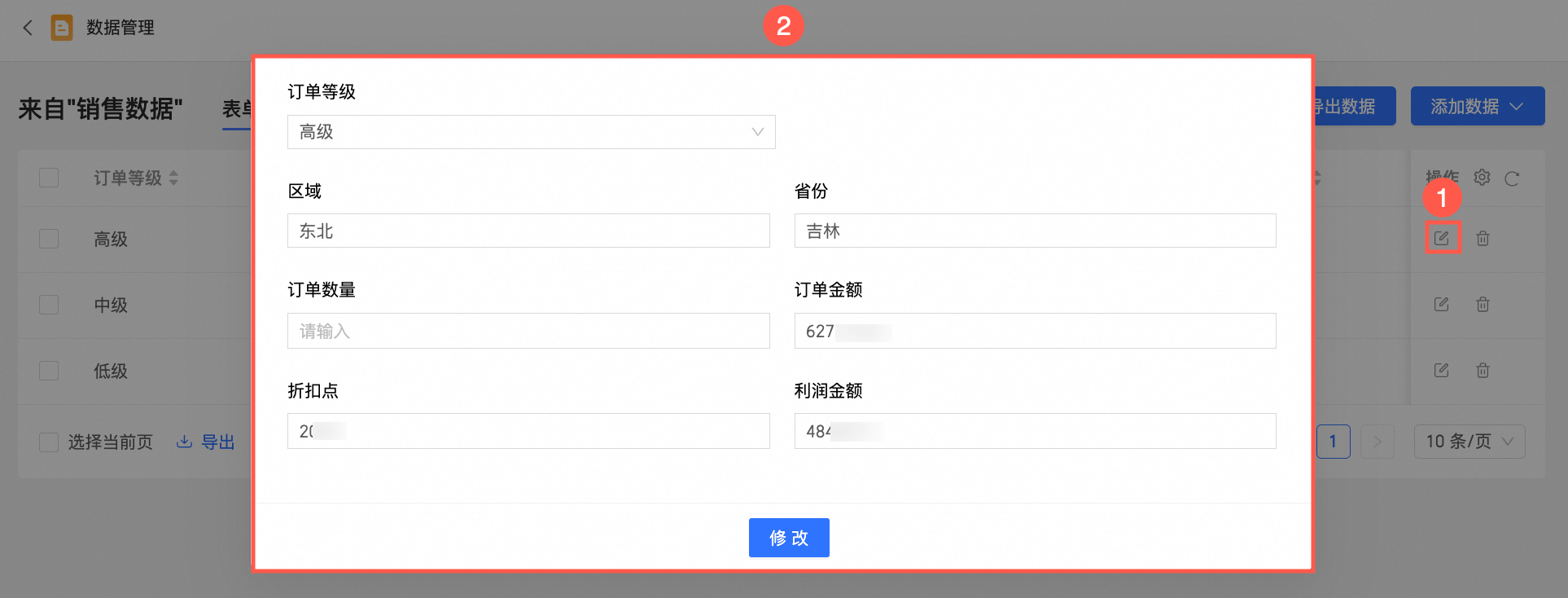
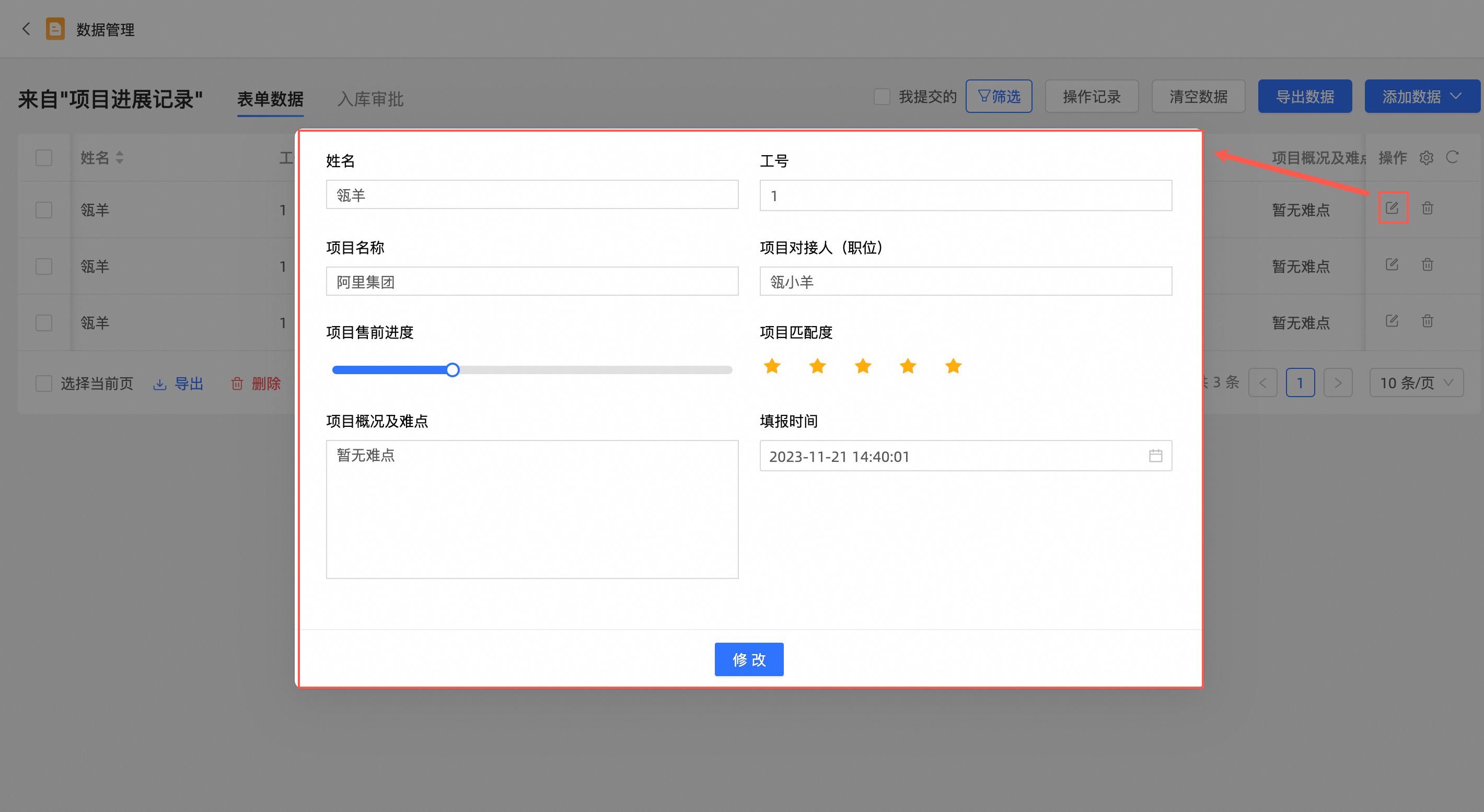
在資料管理頁面的表單資料頁簽,在表單列表中,找到目標記錄並單擊操作列的
 表徵圖。
表徵圖。在編輯資料表單頁面,修改完成後,單擊修改。
(可選)完成資料編輯後,您可以查看相關動作記錄,具體說明請參見查看動作記錄。
匯出表單中的資料
您可以選擇需要匯出的資料。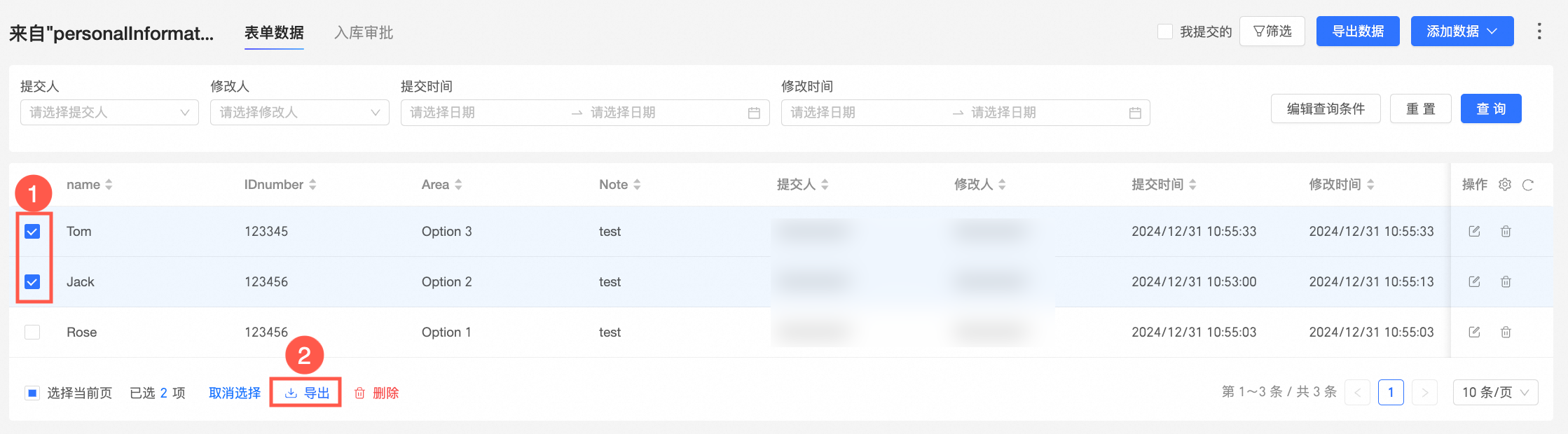
在資料管理頁面的表單資料頁簽,在表單列表中,找到並勾選目標資料。
單擊
 表徵圖,匯出所選中的資料。
您也可以全選並單擊
表徵圖,匯出所有資料。
刪除表單中的資料
您可以選擇需要刪除的資料。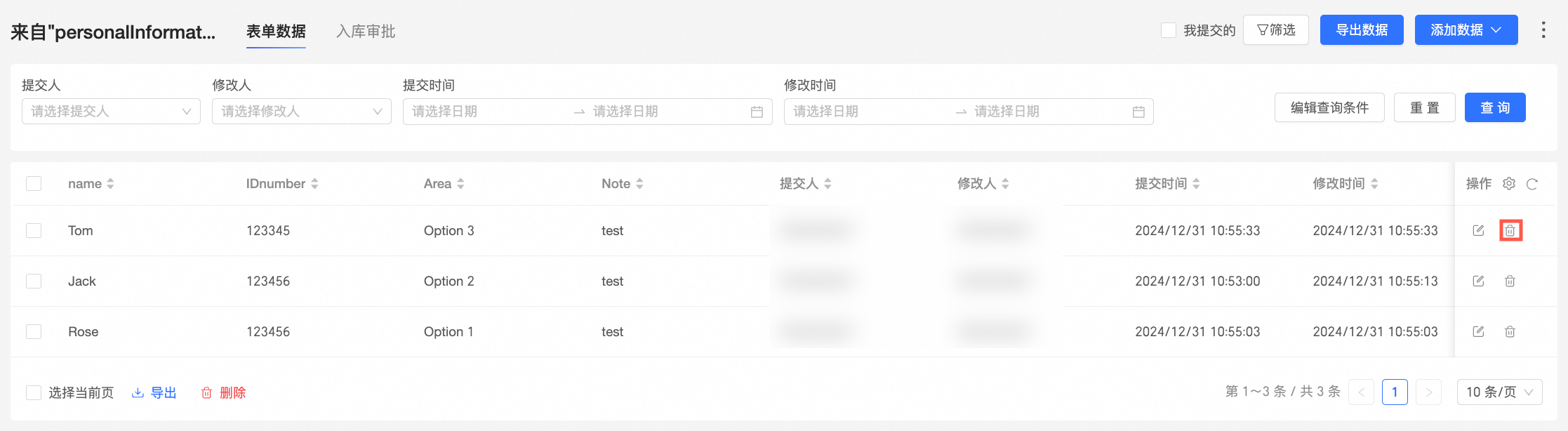
在資料管理頁面的表單資料頁簽,在表單列表中,找到需要刪除的目標資料,點擊其操作列的
 表徵圖進行刪除。
您也可以勾選多個需要刪除的資料,並單擊
 表徵圖,刪除所有資料。
查看動作記錄
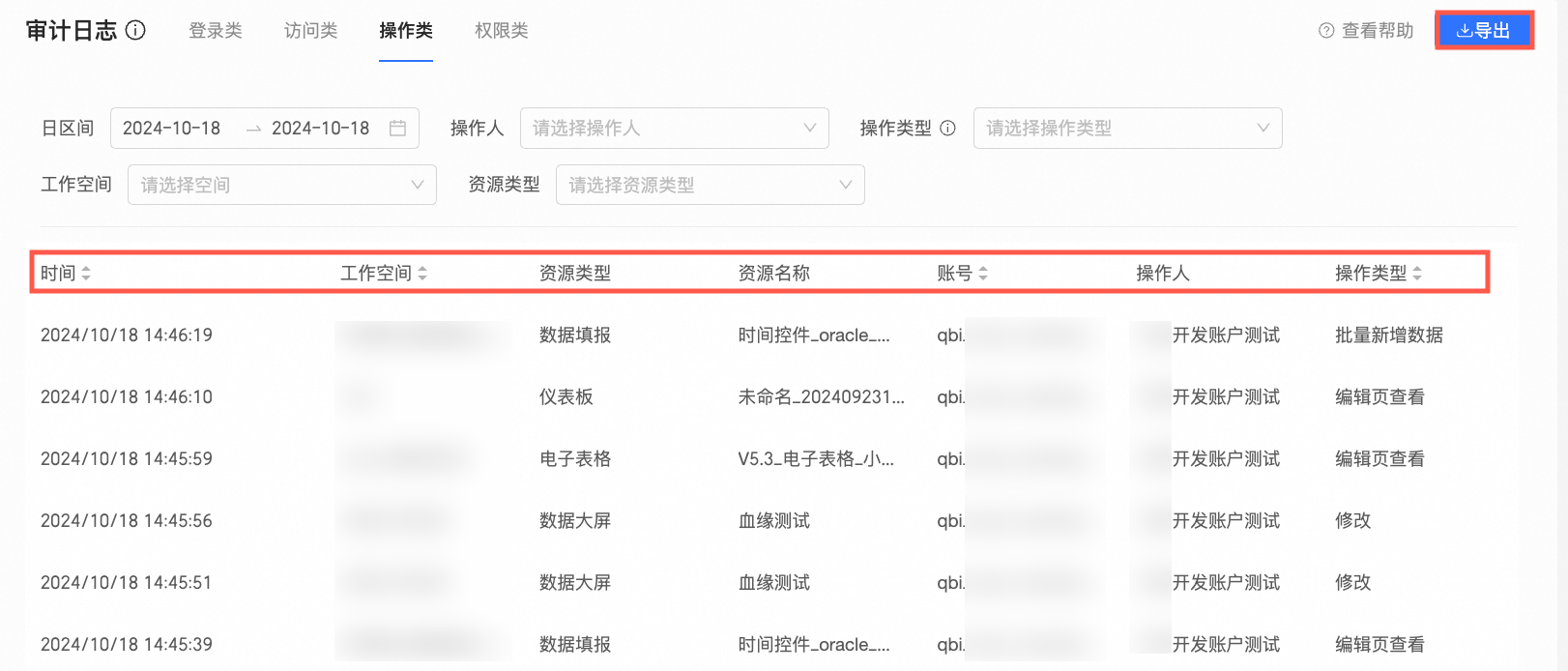
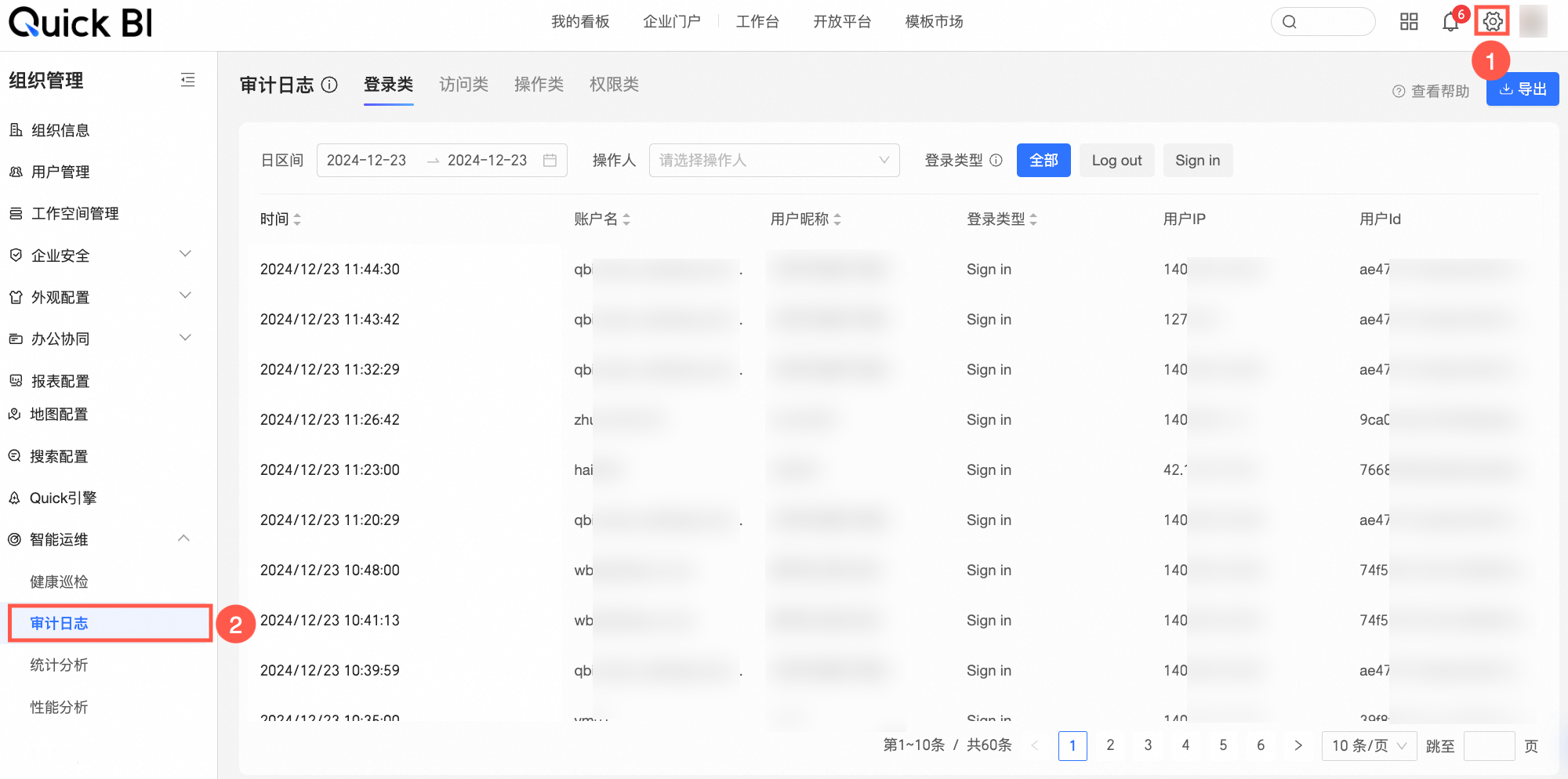
在資料管理頁面對某一資料填報進行了添加單條資料、大量匯入資料、編輯表單中的資料操作後,您可以通過組織管理 > 審計日誌功能查看該資料填報的具體動作記錄,相關說明如下。
在組織管理頁面,左側導覽列選擇智能營運 >審計日誌。
切換至操作類頁簽,根據實際情況維護對應的日區間、資源類型、工作空間等篩選資訊,完成後點擊查詢按鈕。
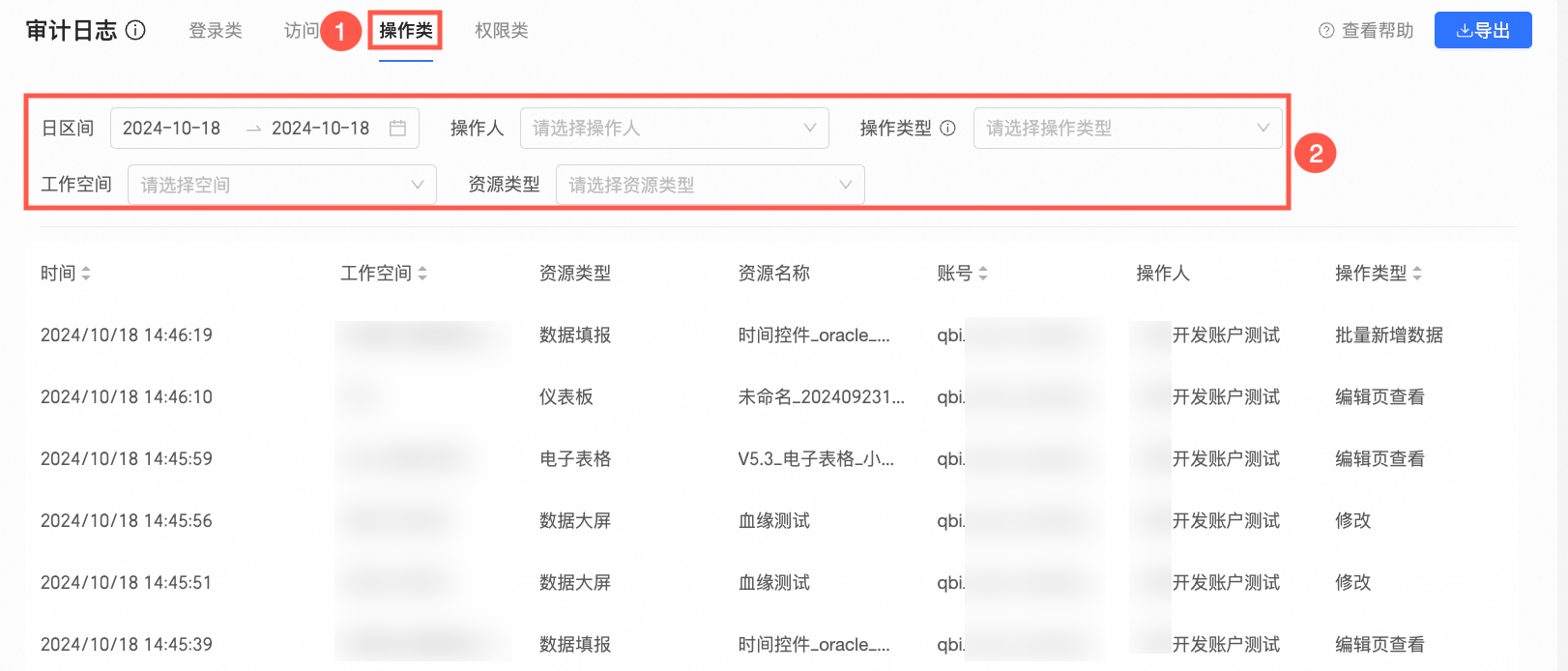
在擷取到的動作記錄列表中,展示了操作的時間、操作人、操作類型等資訊。您還可以通過點擊右上方匯出按鈕,匯出當前頁面下的全部動作記錄。