在資料集表格編輯頁面的樣式頁簽下,您可以進行資料集表格的展示型配置和總/小計配置。本文為您介紹如何配置資料集表格的樣式。
展示型配置
用於配置資料集表格的樣式。
自訂區塊名稱
支援自訂區塊名稱。
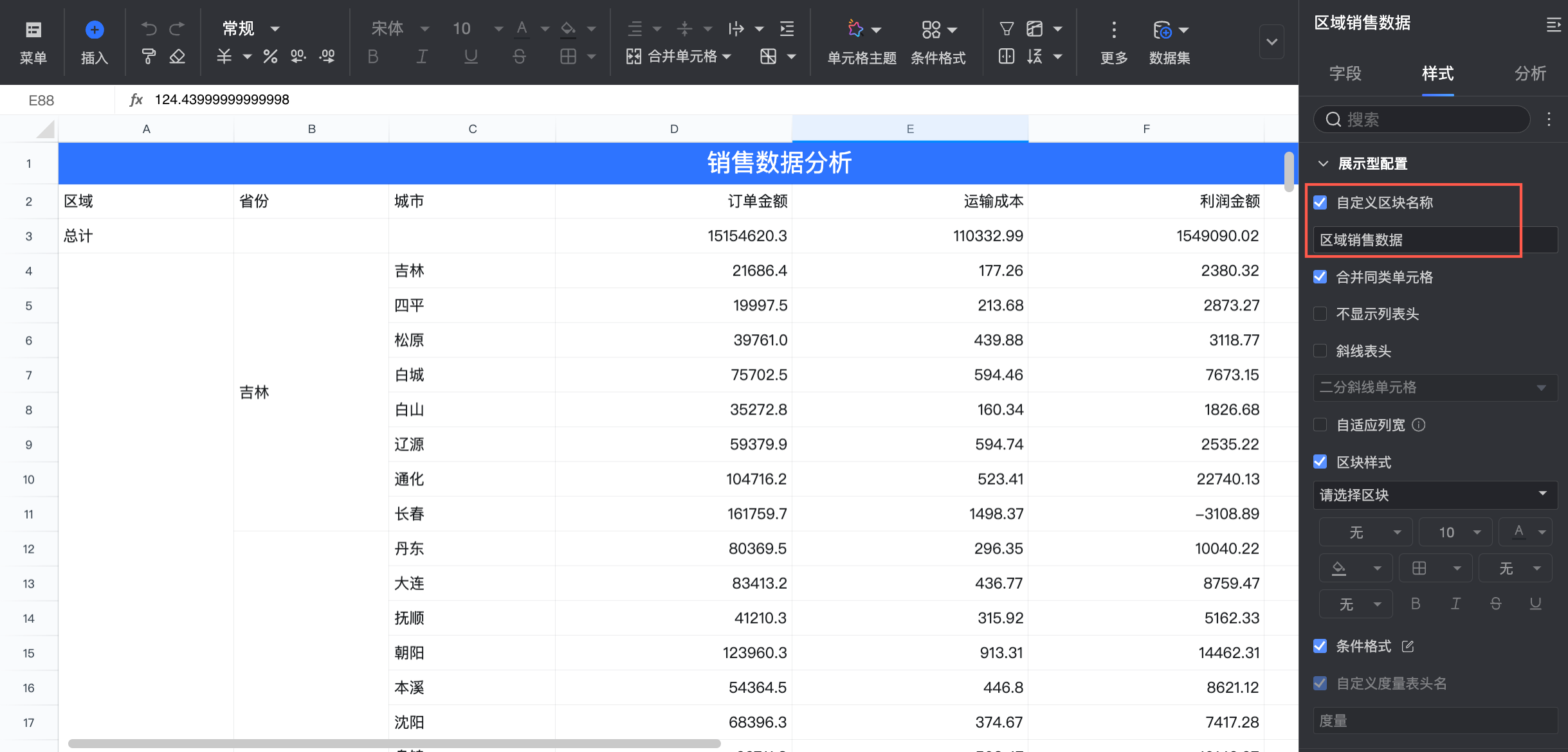
方便設定篩選條件、全域參數或跳轉時,快速找到該區塊。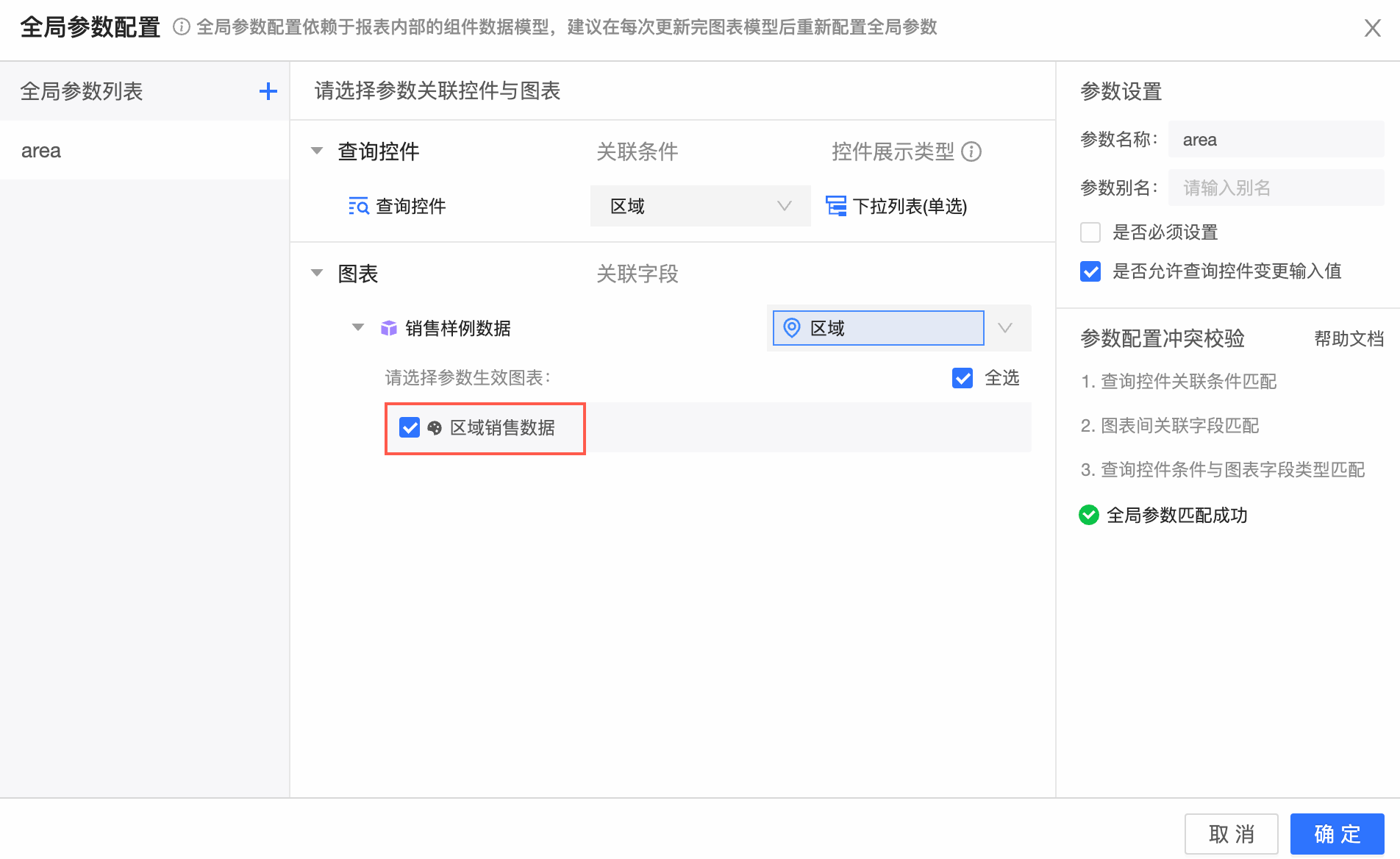 合并同類儲存格
支援勾選合并同類儲存格或取消合并同類儲存格。
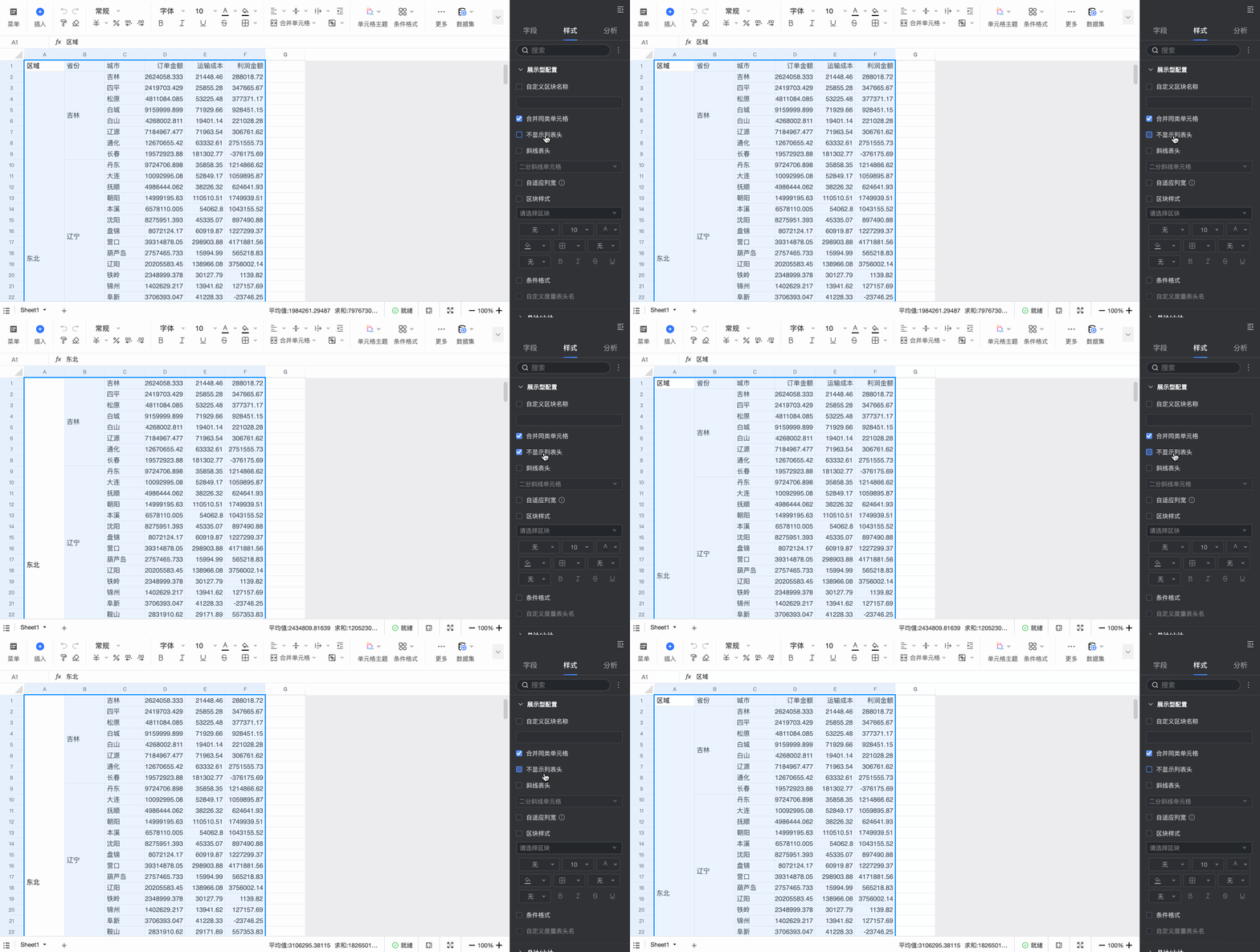
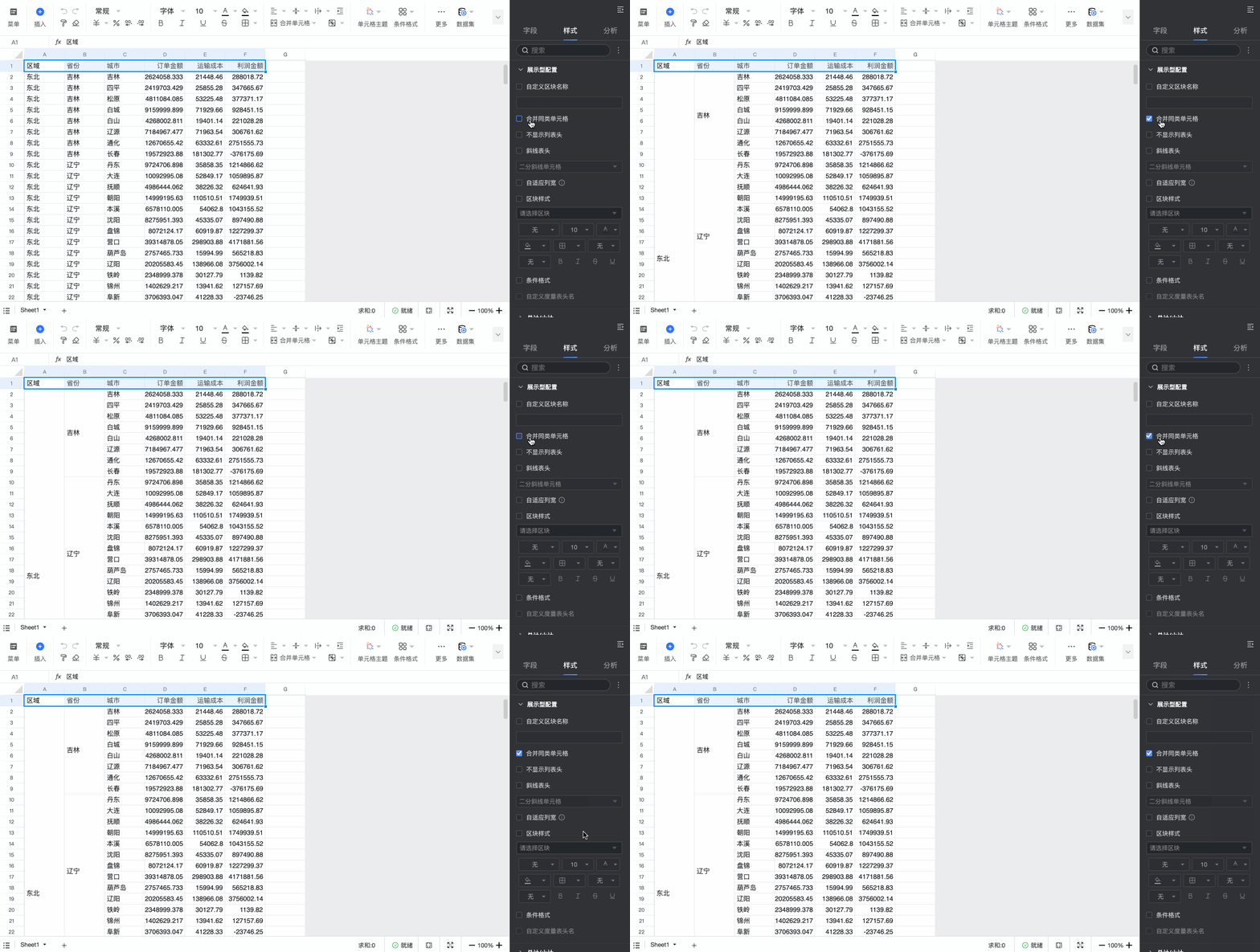 不顯示列表頭
支援顯示列表頭或不顯示列表頭。
 斜線表頭
斜線表頭
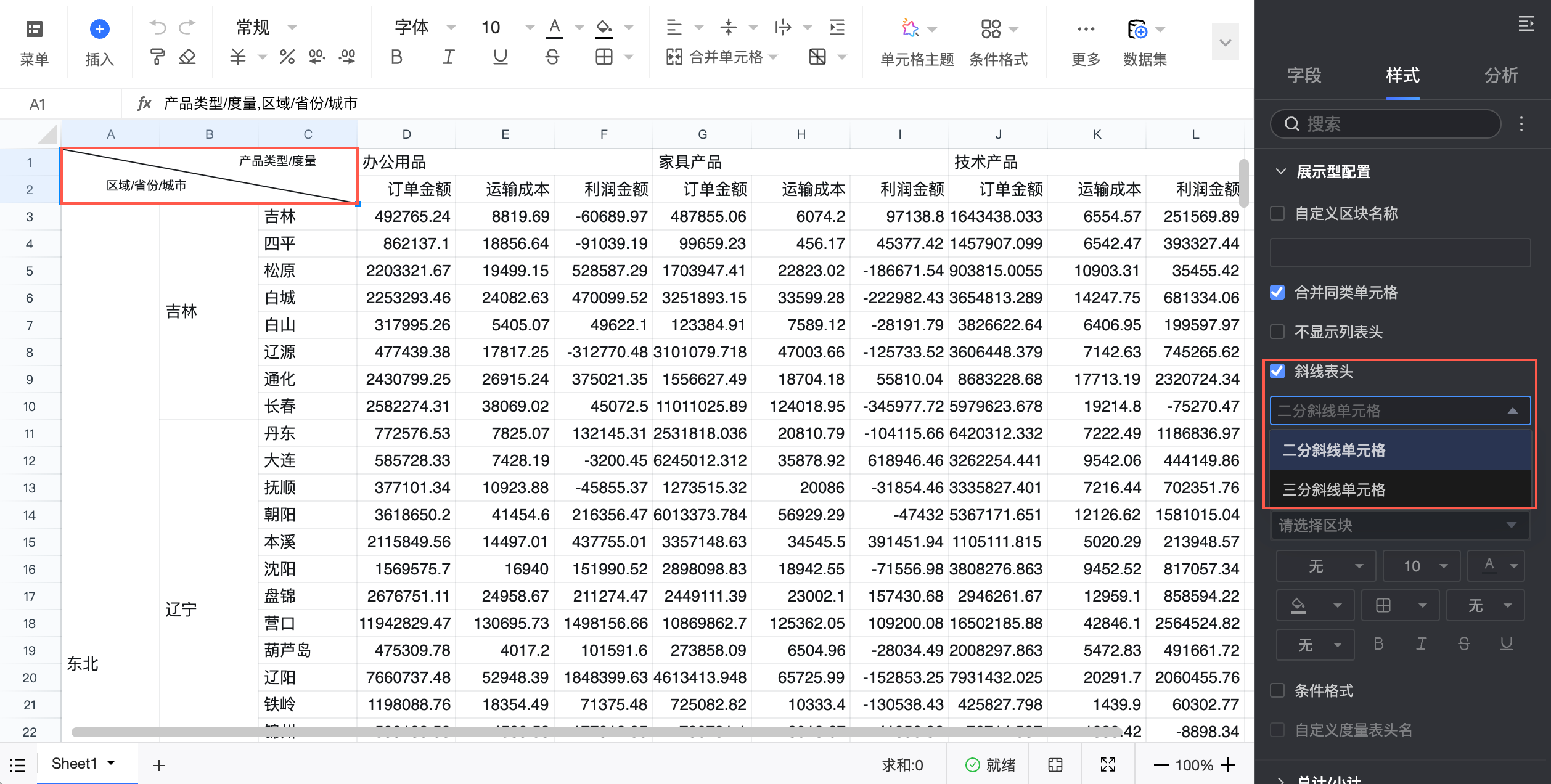
斜線表頭常用於一些傳統的複雜報表樣式的製作,支援設定二分斜線儲存格和三分斜線儲存格。
支援在資料集表格的樣式頁簽配置斜線表頭。
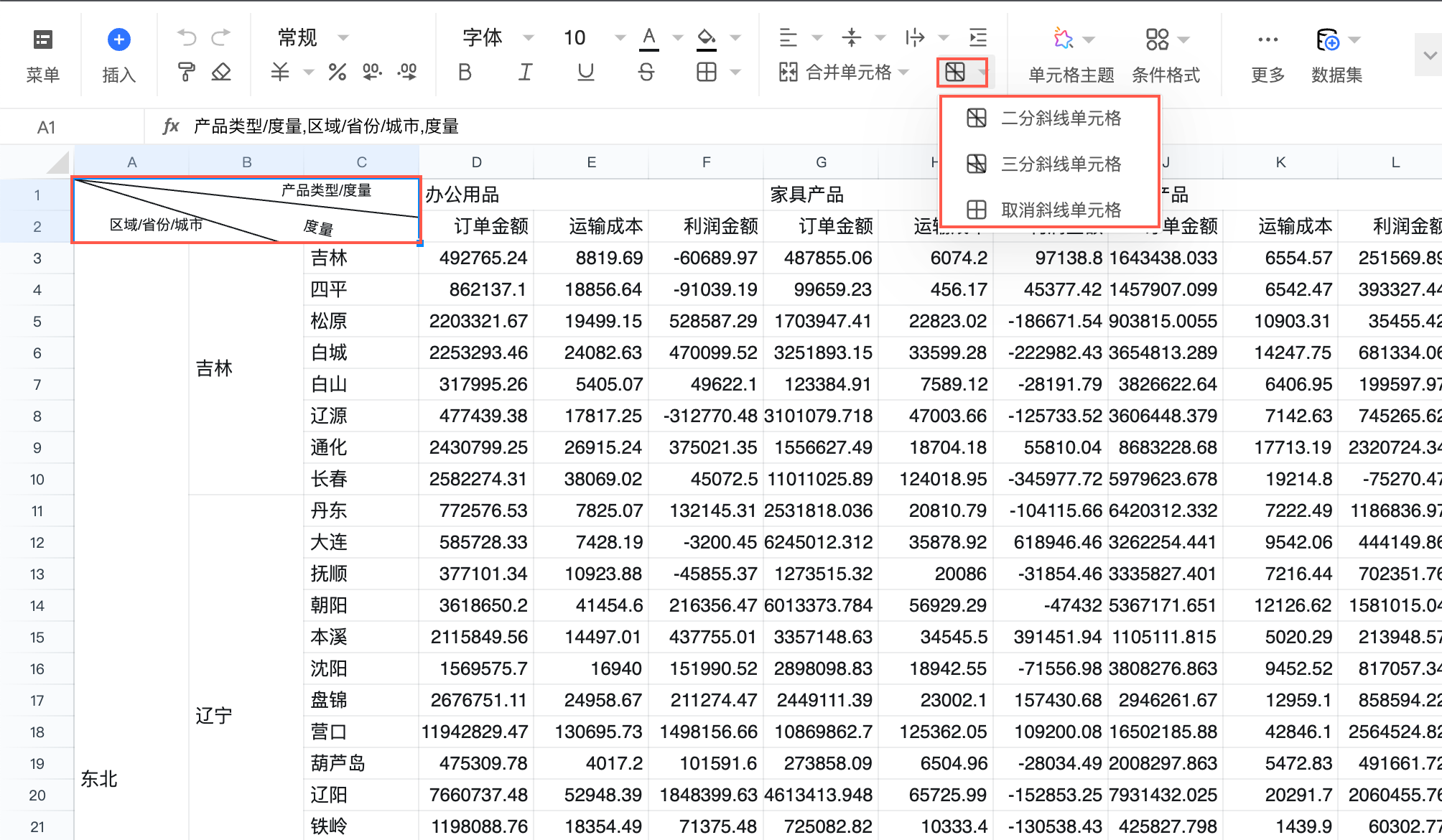
支援在工具列裡配置斜線表頭。
 說明
說明在工具列裡配置斜線表頭需要輸入英文逗號(,)換行,例如上圖的斜線表頭輸入內容為:“地區,產品類型,產品小類”。
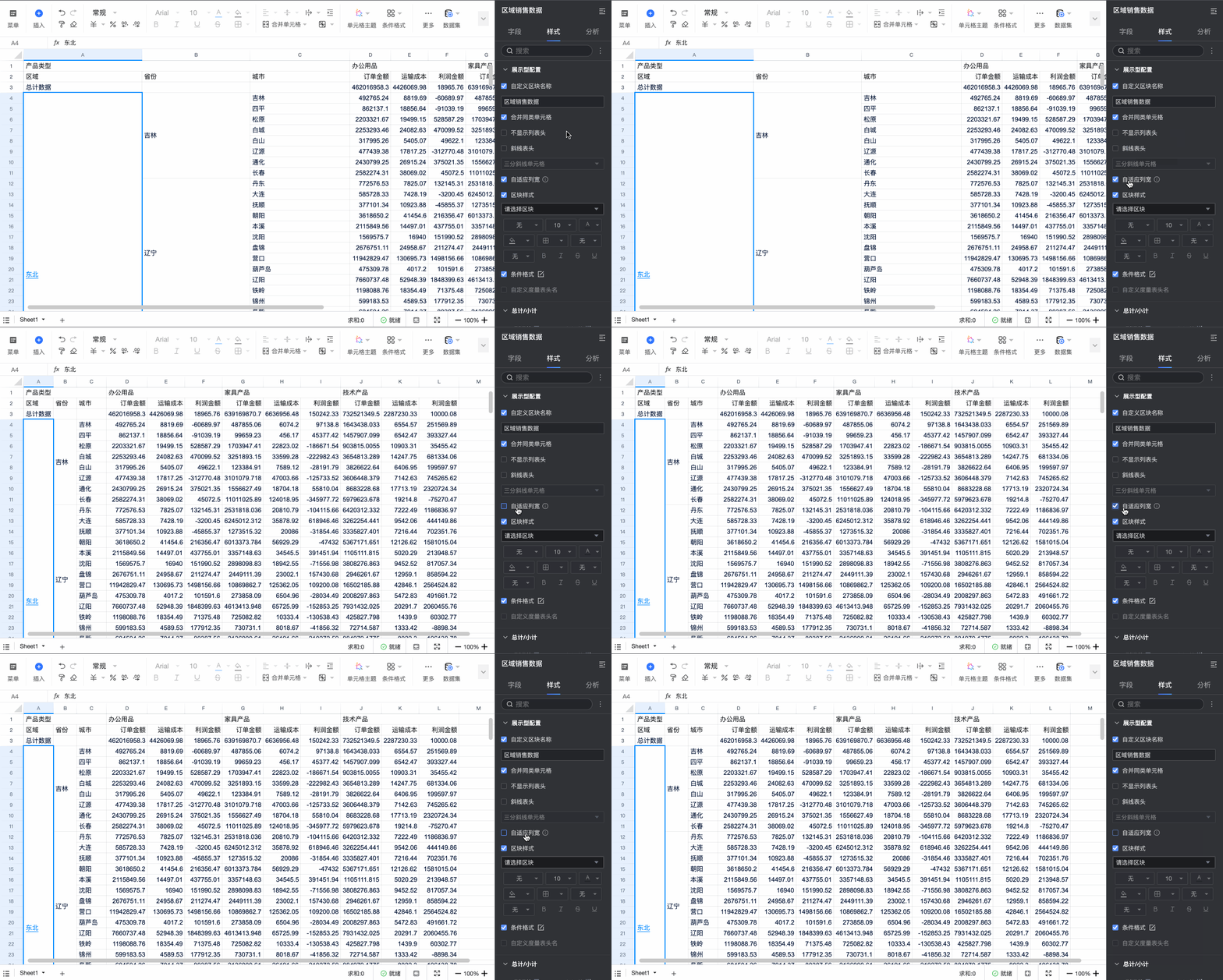
自適應列寬
支援設定自適應列寬。
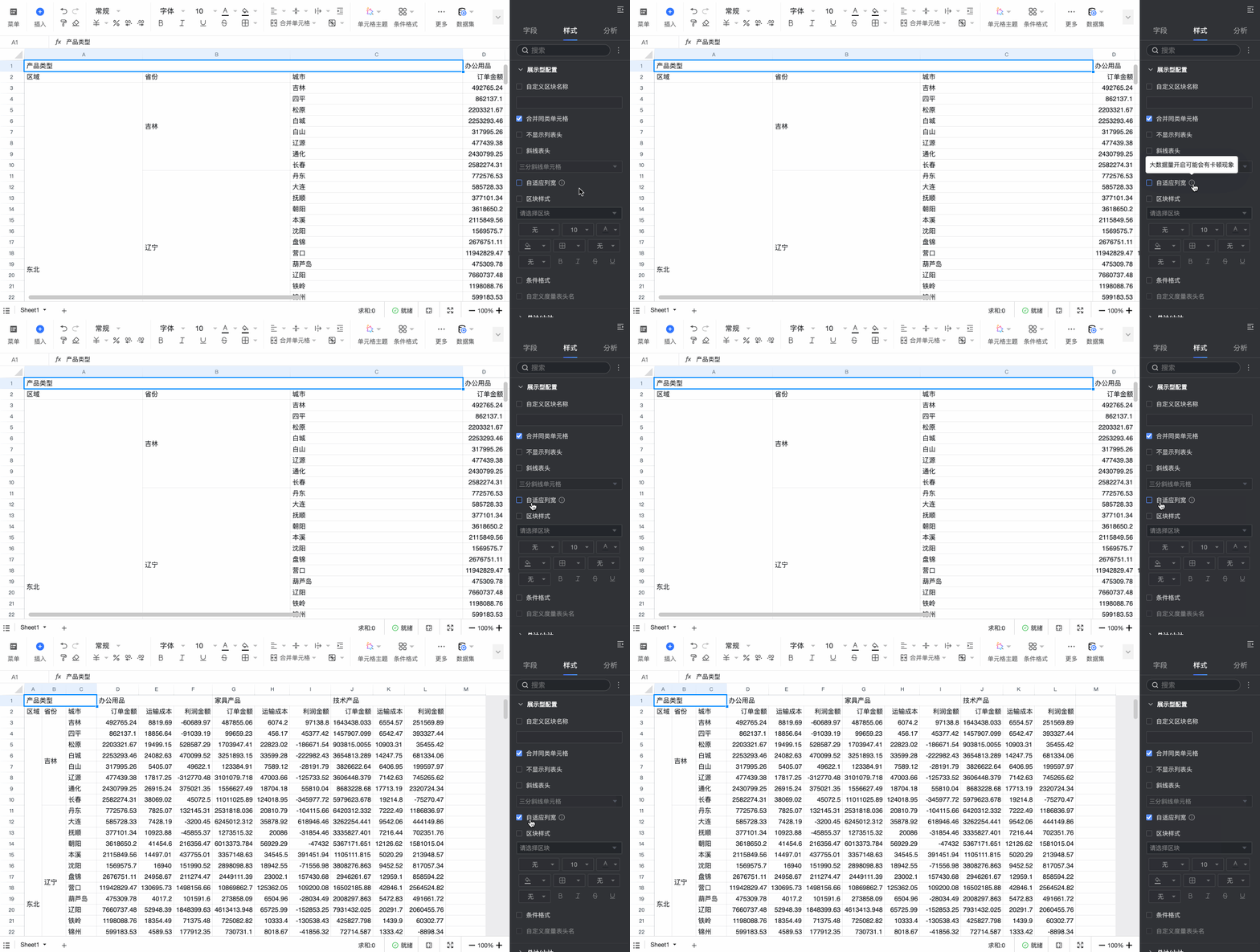
列數過多時使用該功能可能會導致效能問題。
區塊樣式
在區塊樣式中,您可以對資料集表格的各個區塊進行樣式配置,以保證表格樣式一直跟隨資料集取數生效,不會因為欄位調整或篩選條件變更而丟失樣式配置。支援進行以下操作。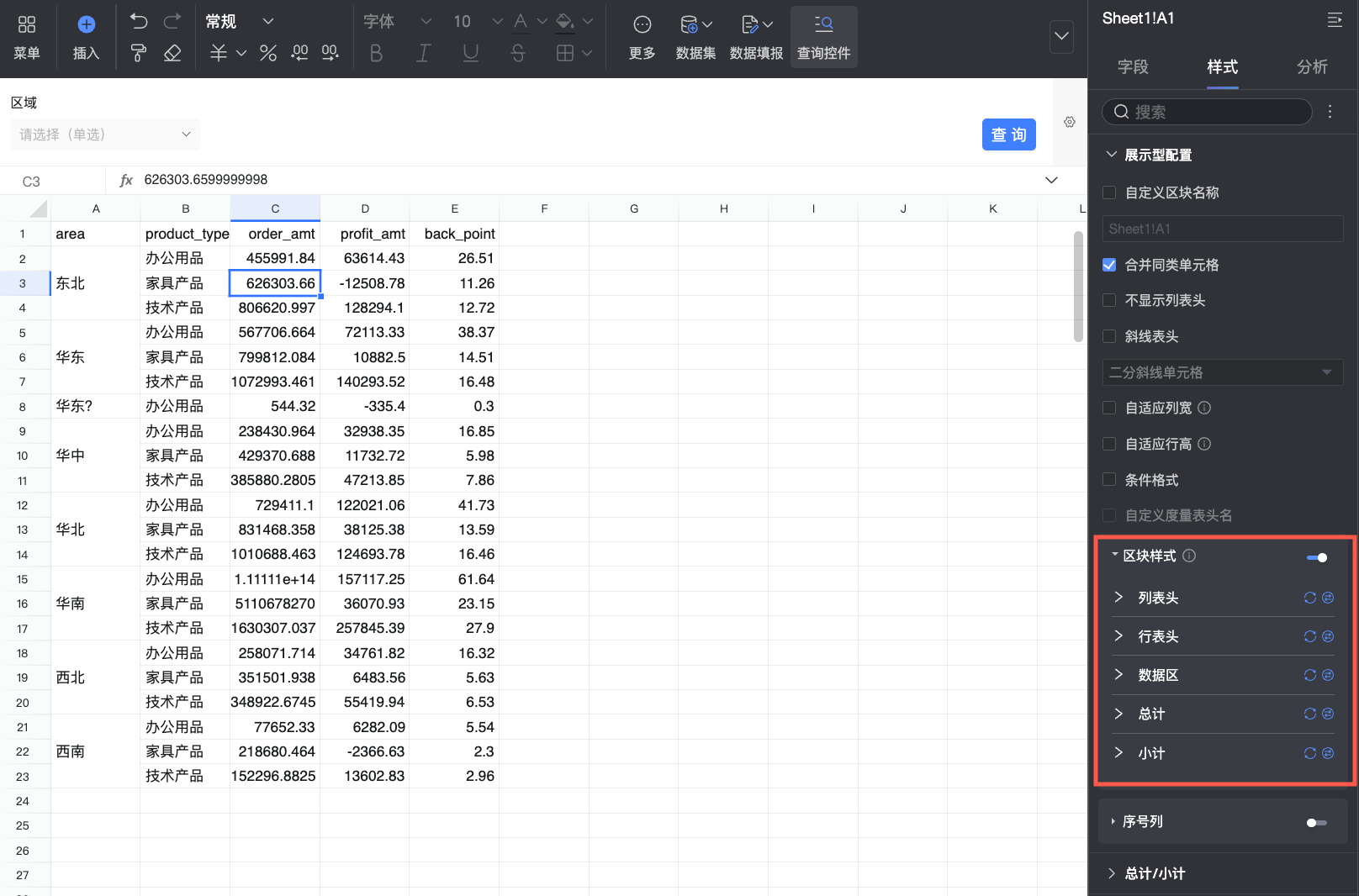
點擊
 表徵圖,將區塊樣式開關置為開啟狀態,即可按需給資料集表格中不同區塊配置不同的樣式。支援配置各區塊(包括:列表頭、行表頭、資料區、總計以及小計)的字型樣式及儲存格樣式。
配置樣式
說明
字型樣式
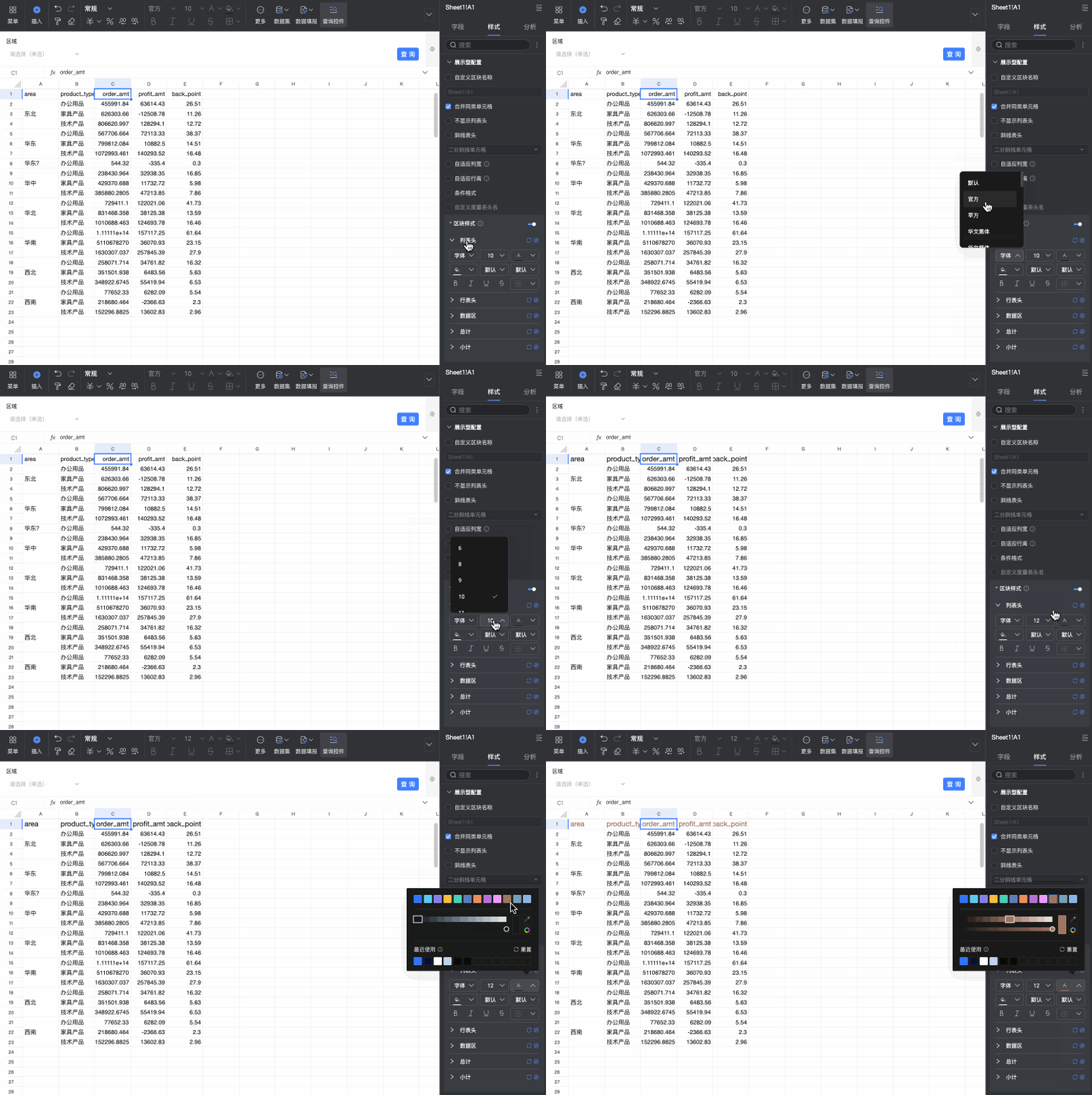
字型、字型大小及顏色
選擇當前區塊字型的類型,並設定其大小及顏色。
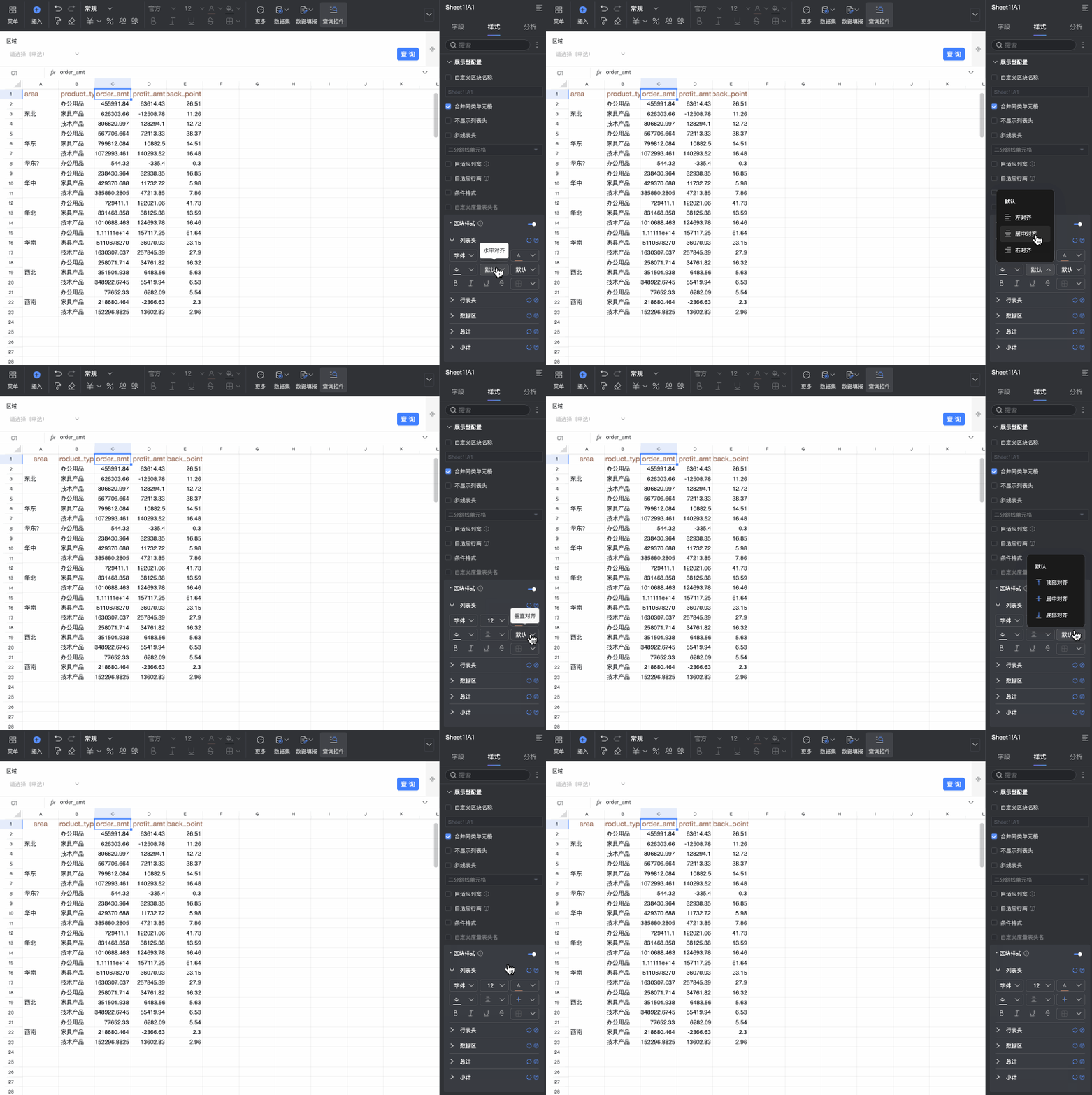
字型對齊
選擇當前區塊的字型在儲存格中的對齊。
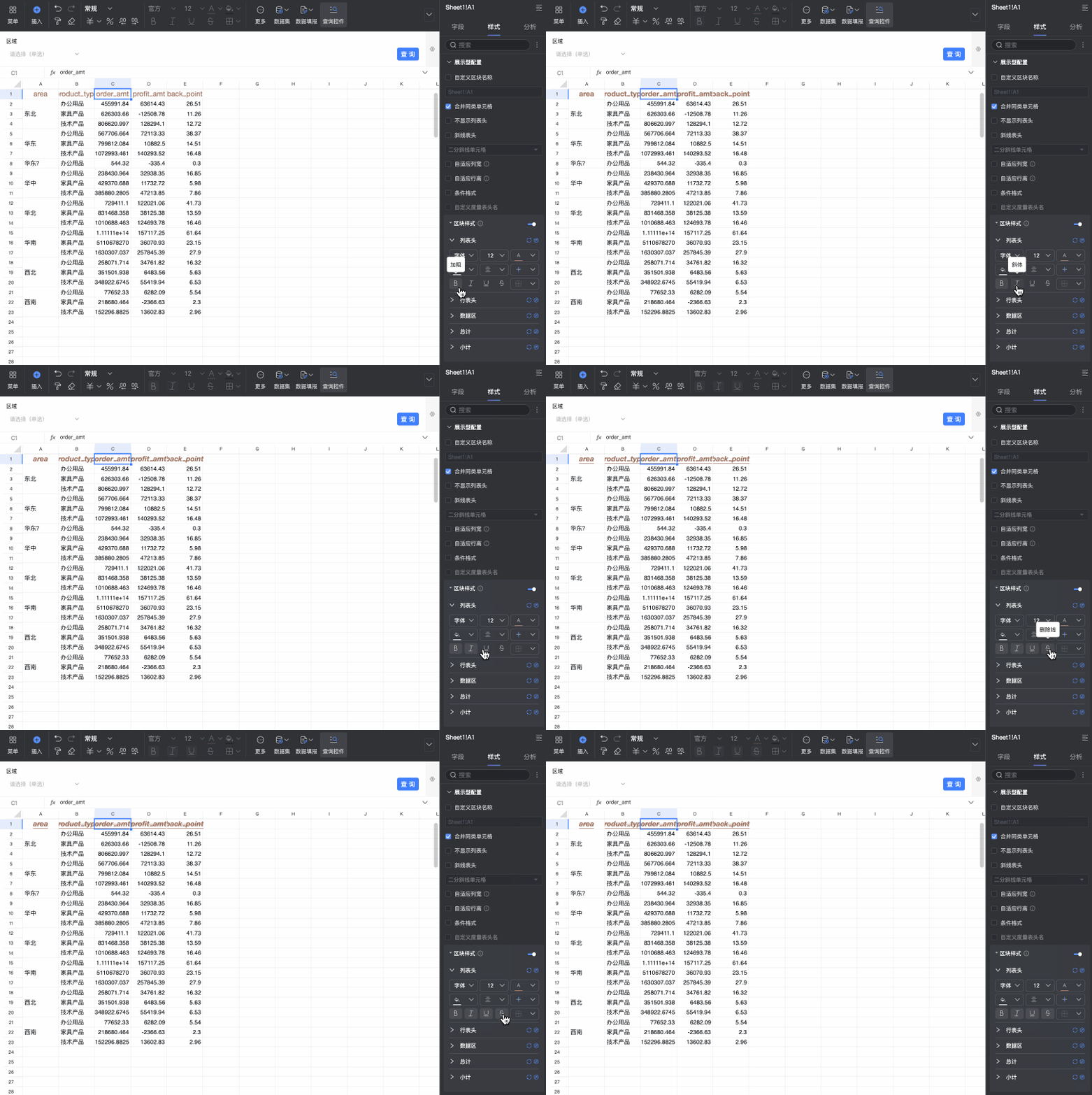
加粗、斜體、刪除線和底線
設定當前區塊的字型是否需要加粗、變為斜體、添加刪除線或底線。
儲存格樣式
填充色
設定當前區塊儲存格的填充色。
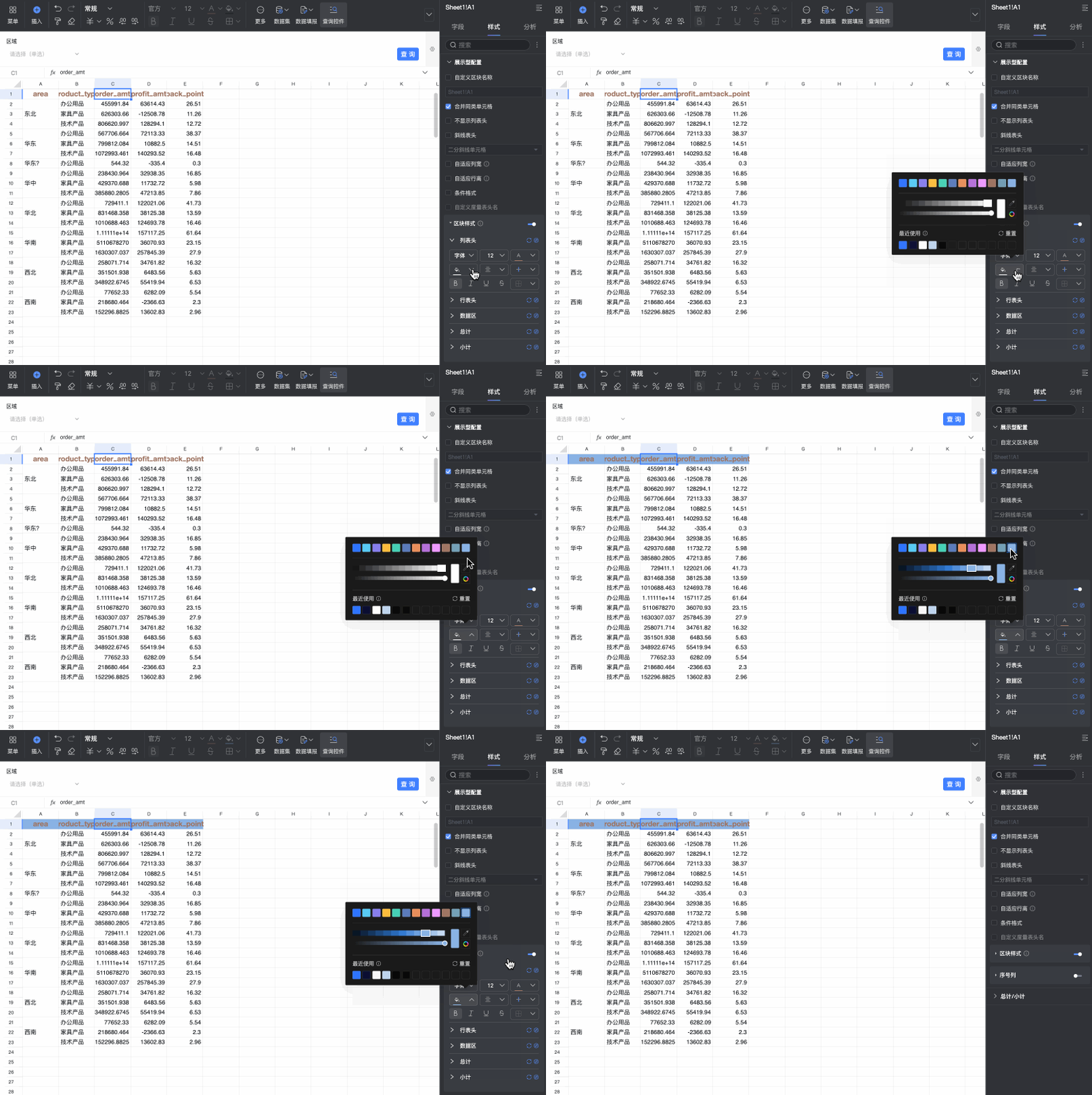
邊框
設定當前區塊儲存格的邊框樣式。
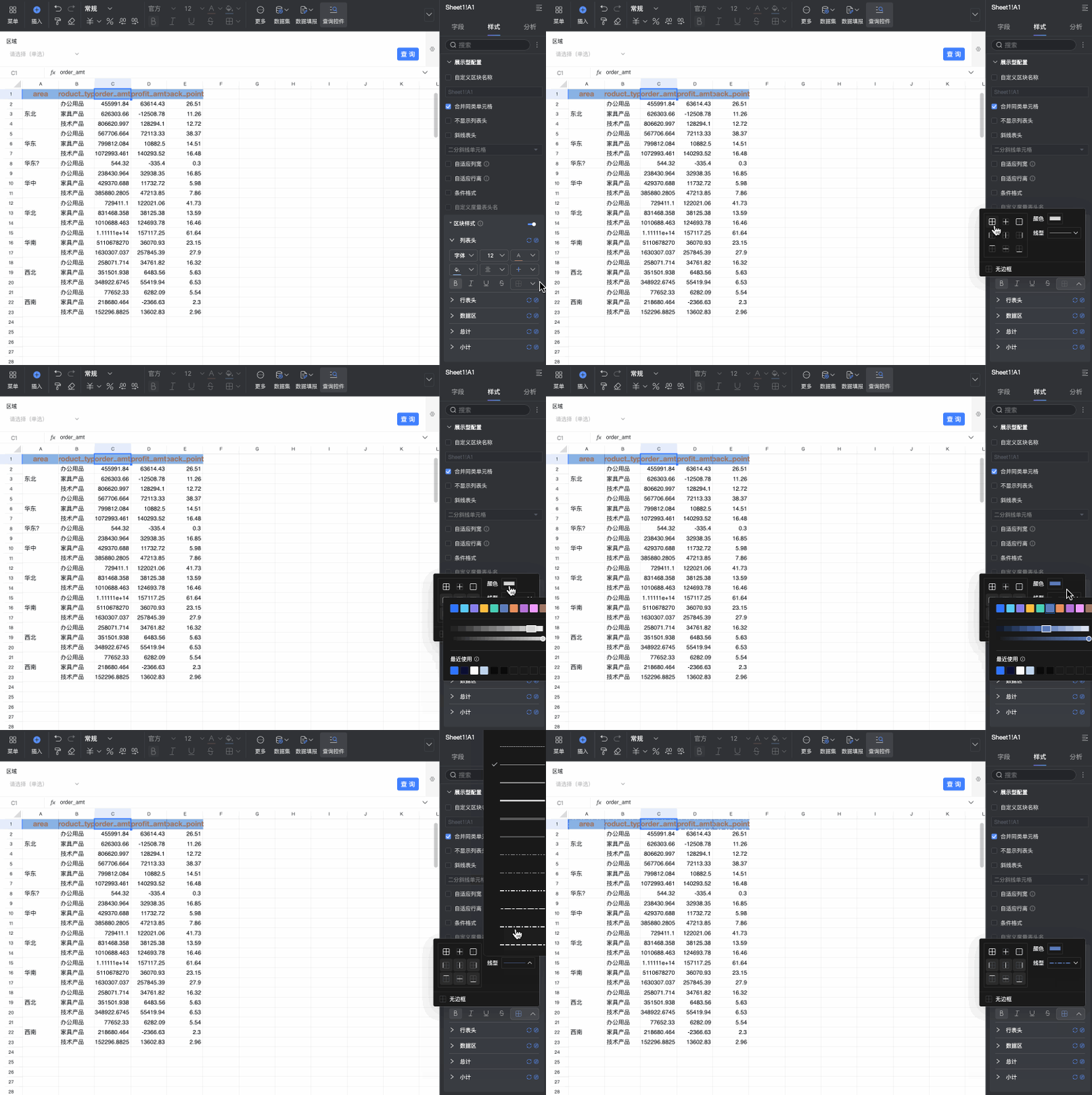
當您希望將某區塊已配置的樣式也應用到其他區塊中時,可以通過點擊
 表徵圖並在下拉式清單中勾選需要被同步樣式的區塊,以快速完成其他區塊的樣式配置。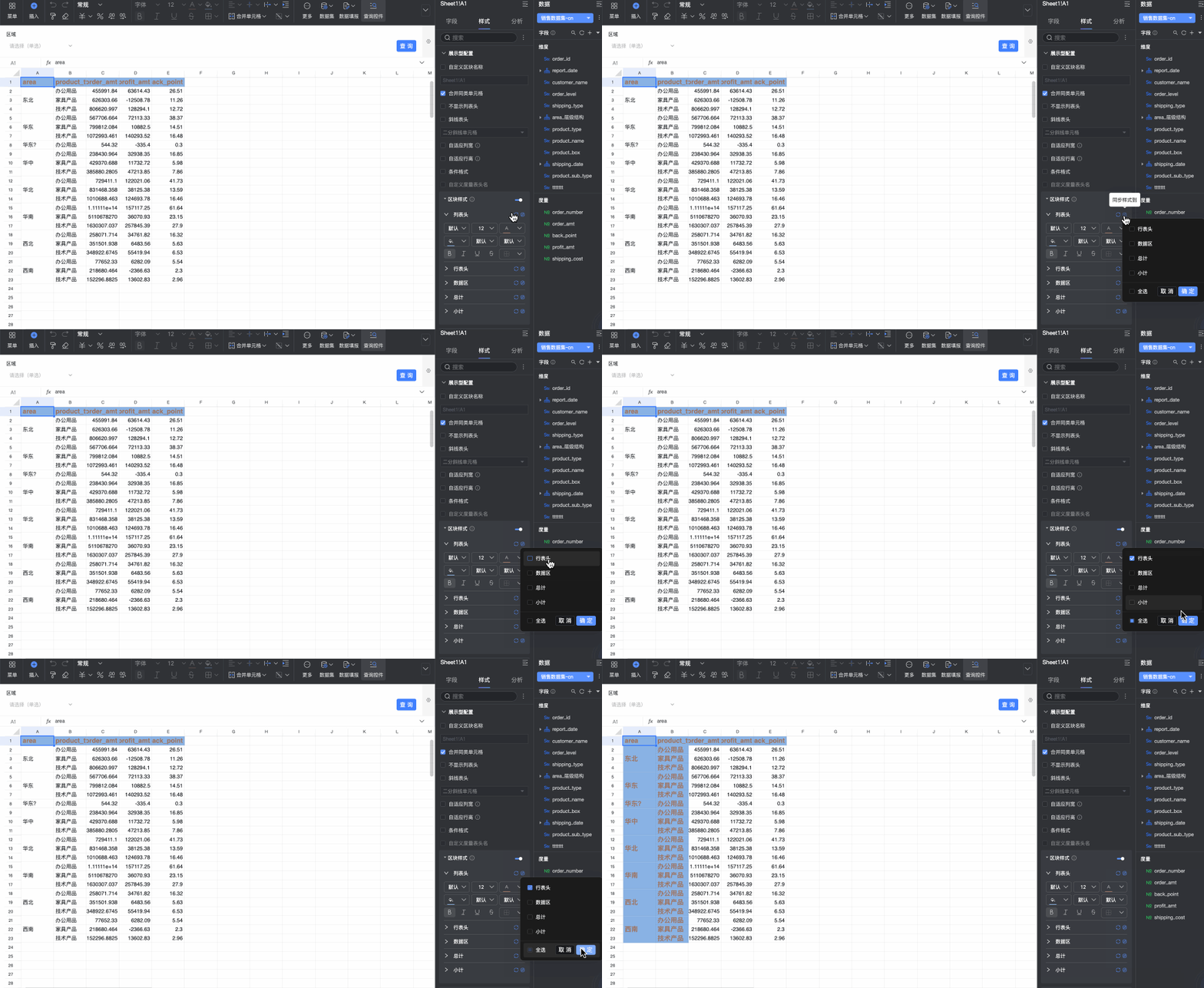
當您不再需要使用當前樣式時,可以通過點擊
 表徵圖一鍵清除區塊中的已有的樣式。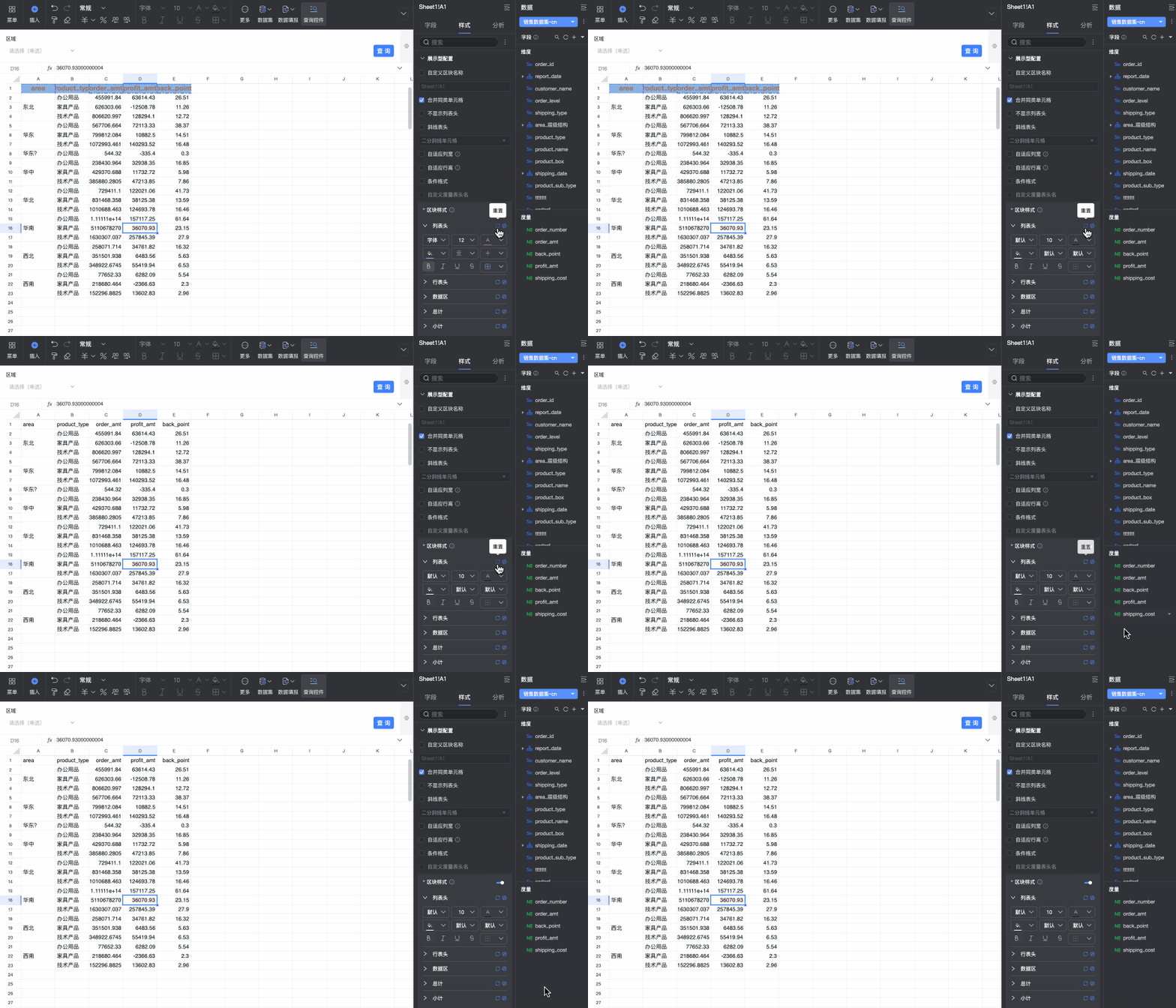
條件式格式設定
為增強試算表的分析能力,協助您提升資料的可解讀性,Quick BI支援配置資料集條件式格式設定,以滿足各類複雜報表情境。
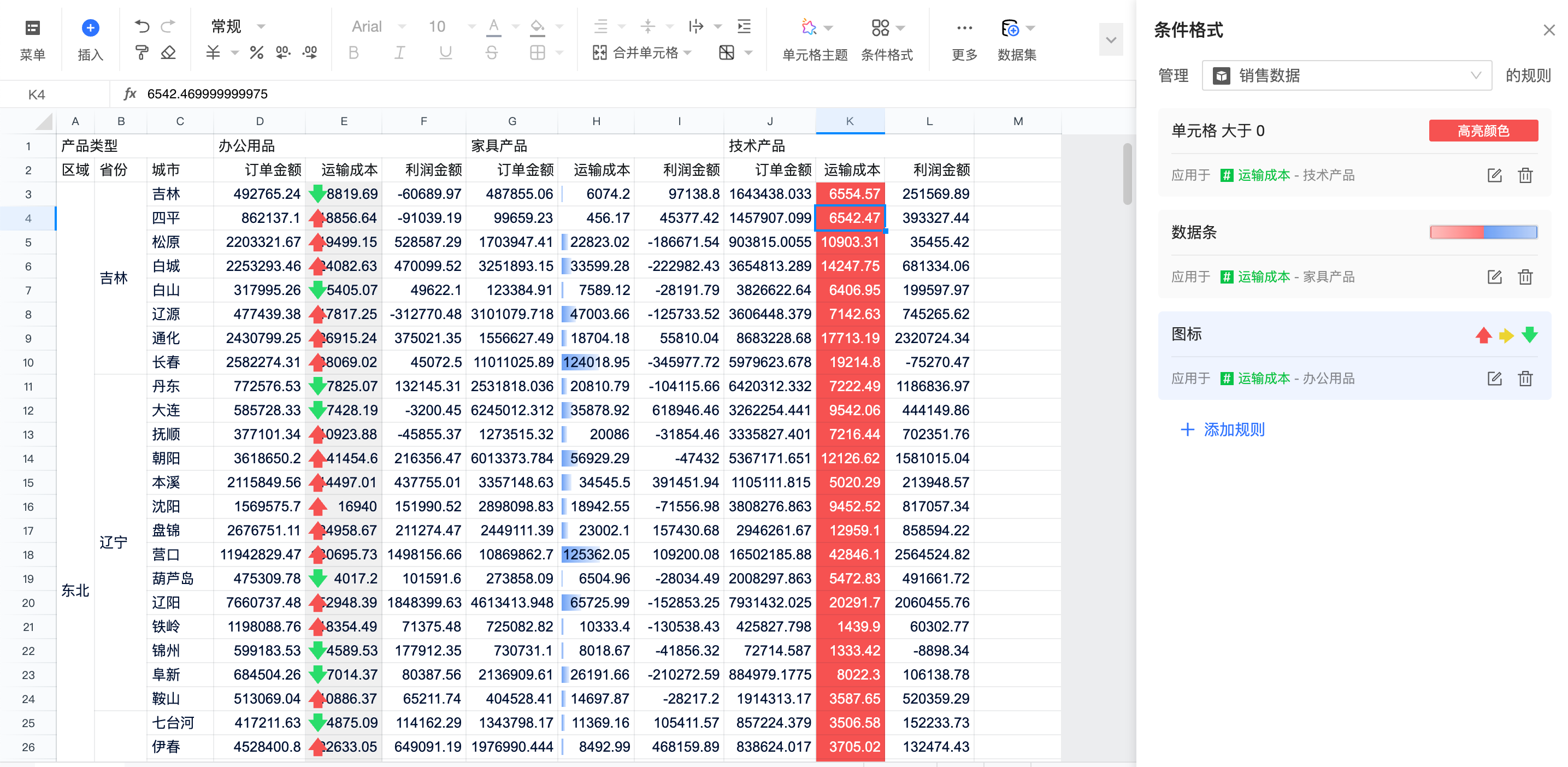
具體操作請參見條件式格式設定。
總/小計配置
用於配置資料集表格中資料的計算方式。
支援配置行總計、行小計、列總計和列小計。一般情況下,您只需配置行總/小計或列總/小計即可,行列混布情境下,支援同時配置行總/小計和列總/小計。
展示位置
用於配置行或者列總/小計的展示位置。
若您配置行總/小計,則支援的展示位置為左側和右側。
若您配置列總/小計,則支援的展示位置為底部和頂部。
整體匯總
用於配置行或者列的整體匯總。
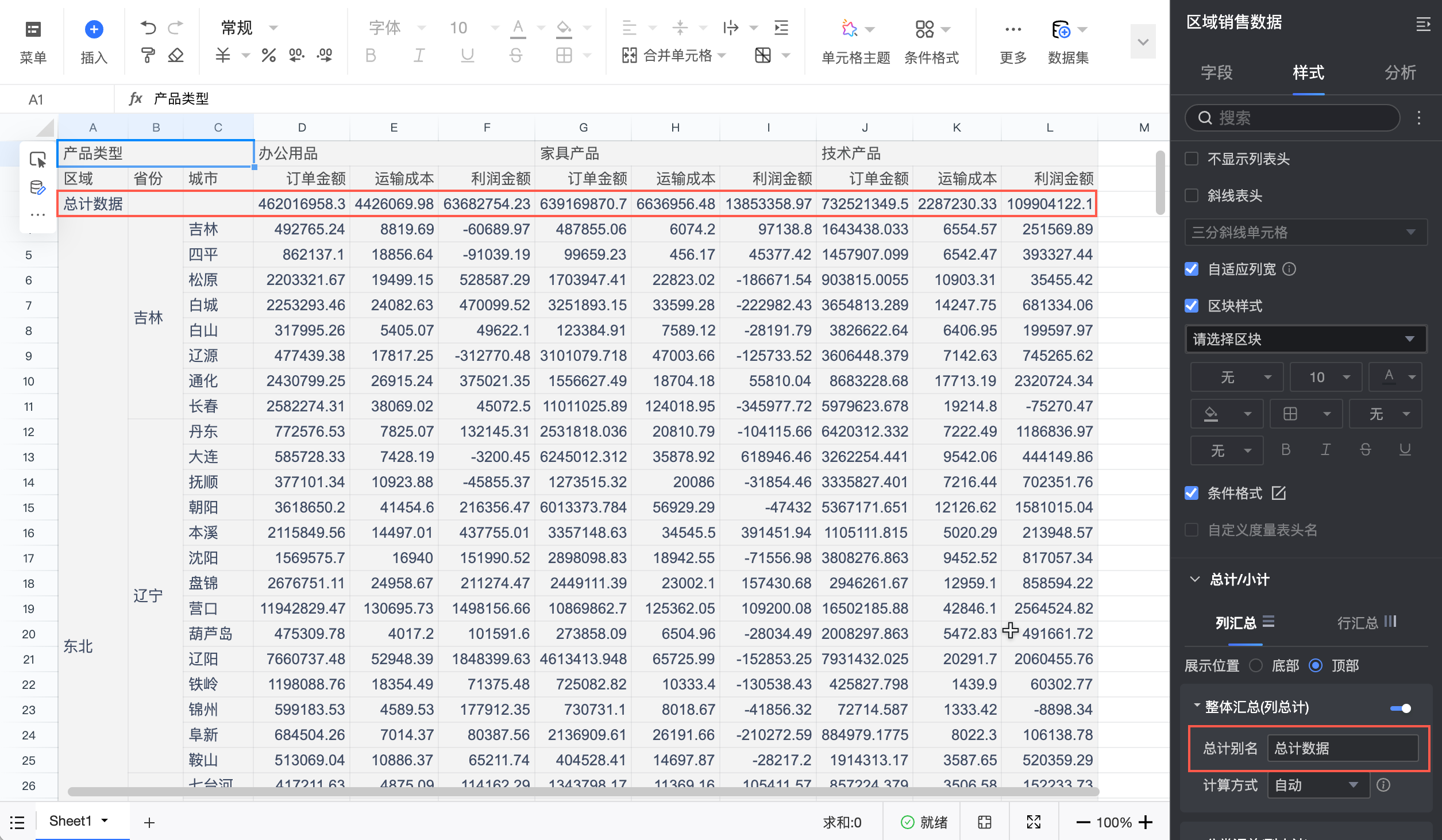
下圖以列匯總為例介紹。
支援自訂總計別名。
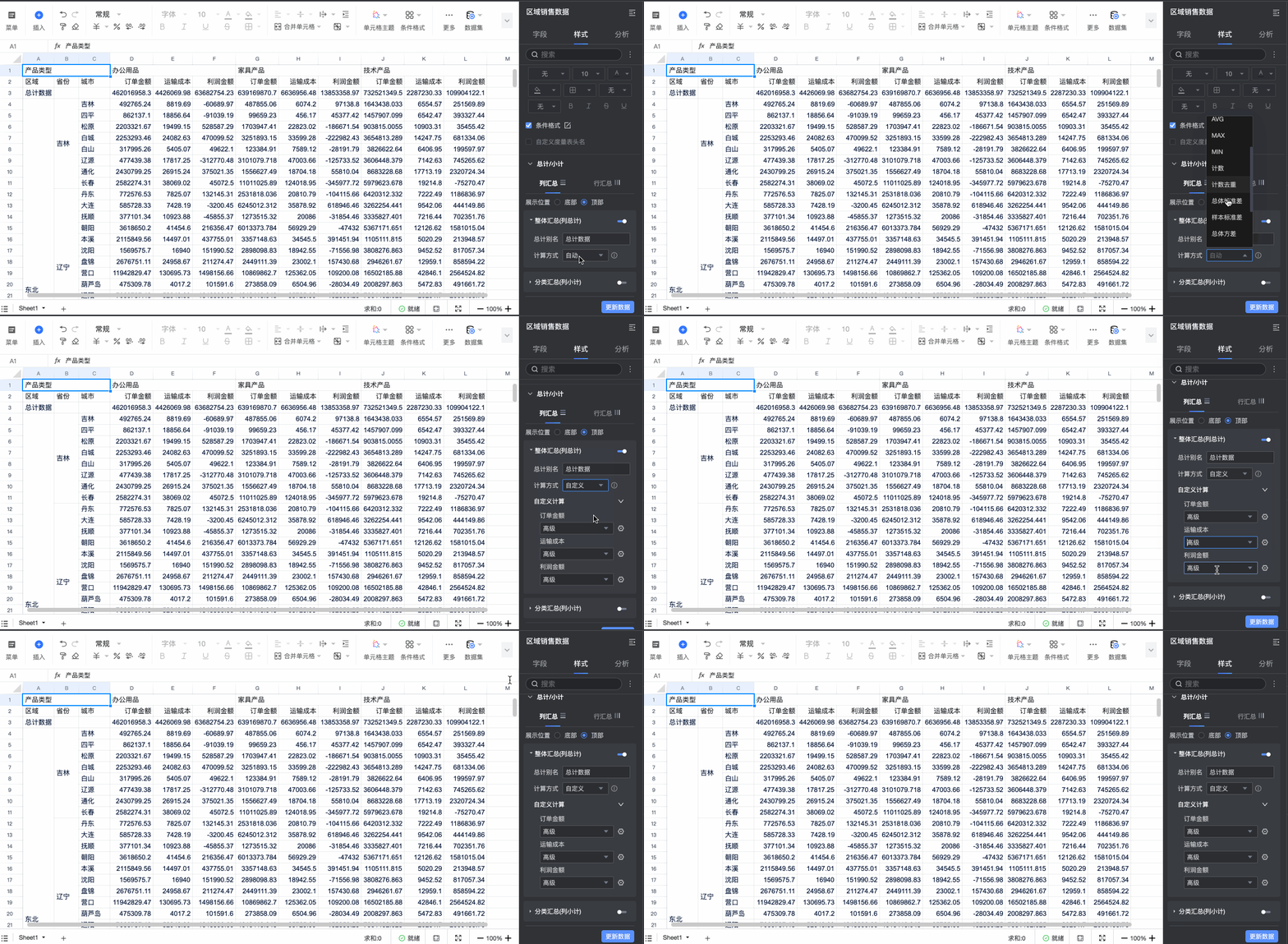
支援設定欄位總計的計算方式,支援自動或者自訂,自訂可選擇SUM、AVG、MAX、計數等。
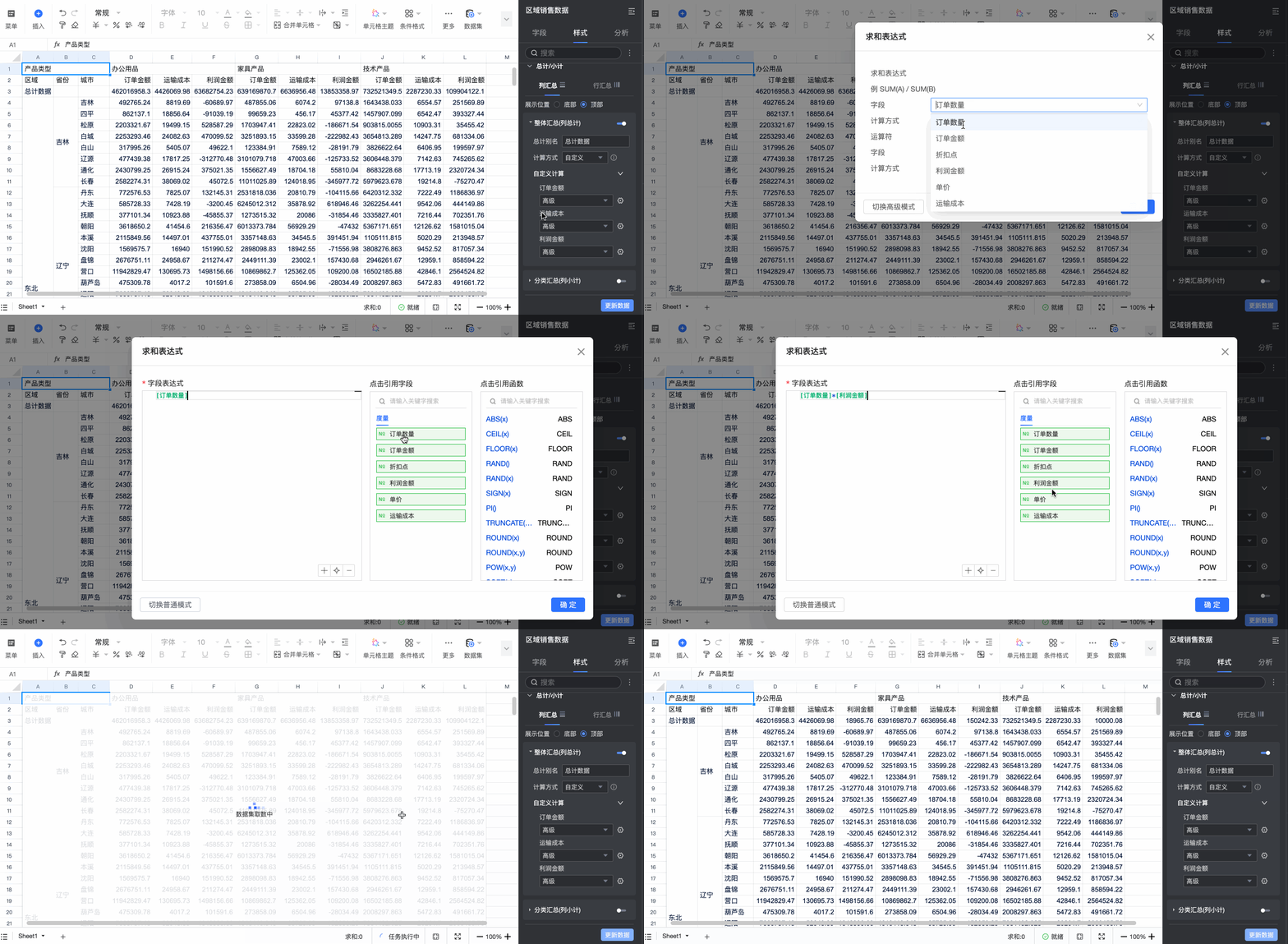
並支援設定每個欄位的自訂計算方式。
分類匯總
支援設定小計別名,選擇匯總維度、設定小計函數,並可添加多個小計欄位。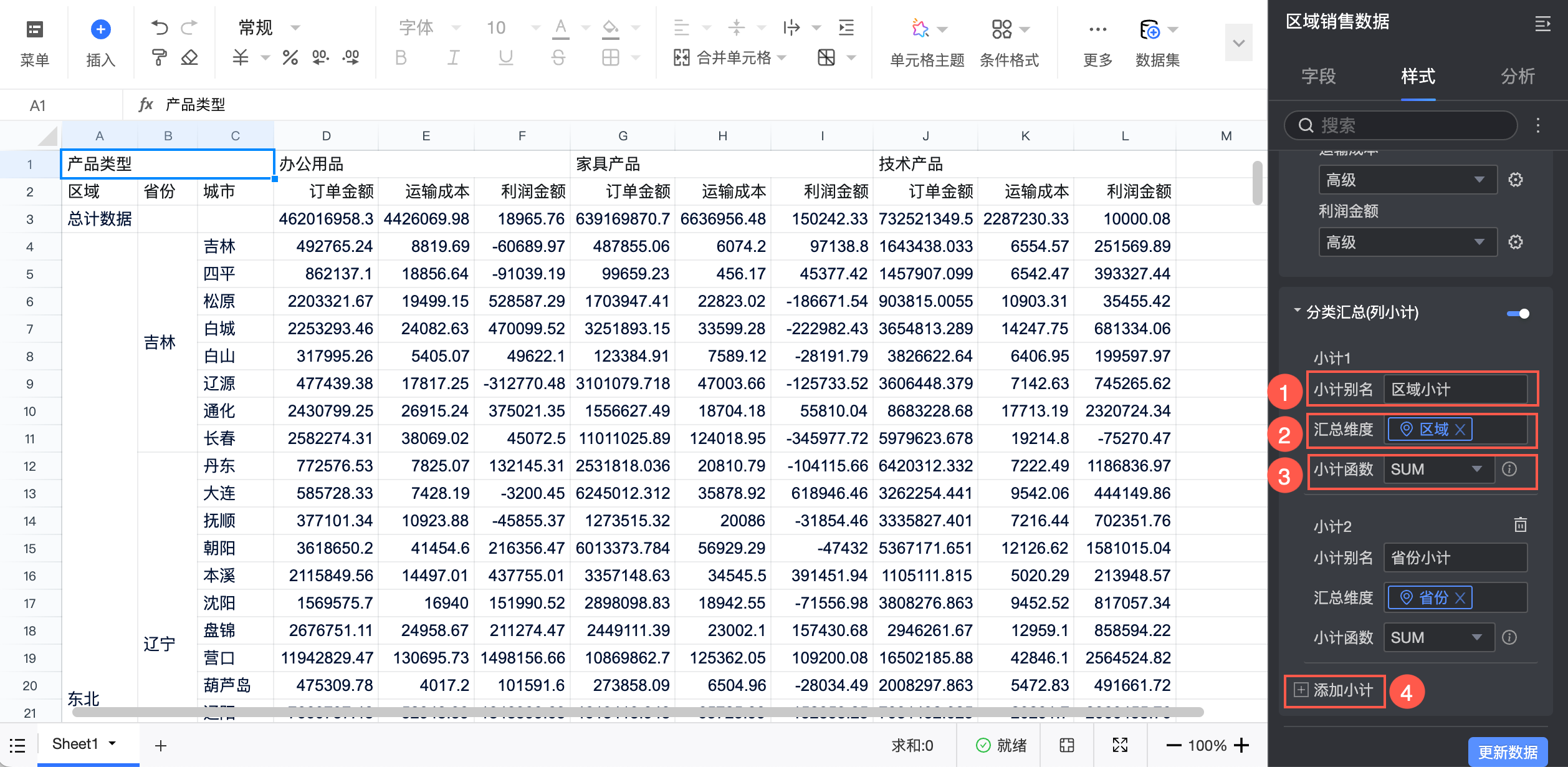
常見問題
為什麼我設定自適應列寬後,表格沒有變化?
答:您的試算表列寬已經是自適應的寬度,故調整後表格無變化。