為了更好的最佳化資料集效能,Quick BI推出Quick引擎,Quick引擎支援直連模式、抽取加速、查詢快取和維值加速4種計算模式,本文為您介紹如何配置Quick引擎。
前提條件
已串連目標資料來源,請參見串連資料來源。
使用限制
僅支援使用者類型為開發人員且空間角色擁有資料集建立(編輯)許可權的使用者使用加速配置功能。
跨來源資料集不支援累加式更新。
手動觸發的加速任務不支援累加式更新。
若資料集中包含了預留位置,僅“加速預留位置”支援Quick引擎抽取加速,其他類型的預留位置暫時不支援離線抽取加速。
如何使用Quick引擎
在正式開始介紹Quick引擎具體用法前,先結合每種計算模式特點給出一個情境使用指南,方便您在不同情境下選擇最合適的計算模式。
直連模式
直連模式是Quick引擎查詢的預設模式,所有的查詢會發送給底層資料庫或數倉執行,所有與Quick BI串連的資料庫均支援該模式。
登入Quick BI控制台。
在Quick BI首頁,按照下圖指引,進入資料集編輯頁面。
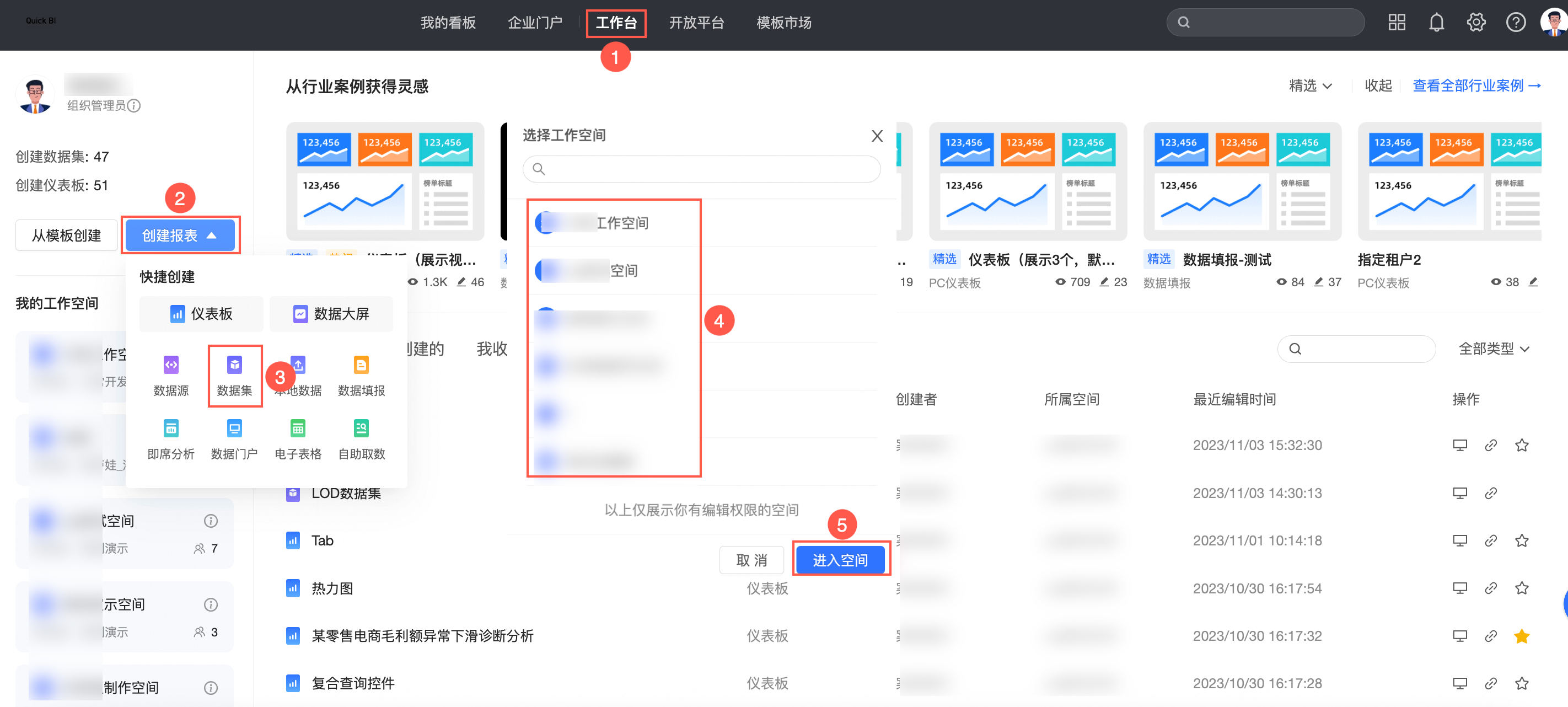
在資料集編輯頁面建立資料集,請參見建立資料集。
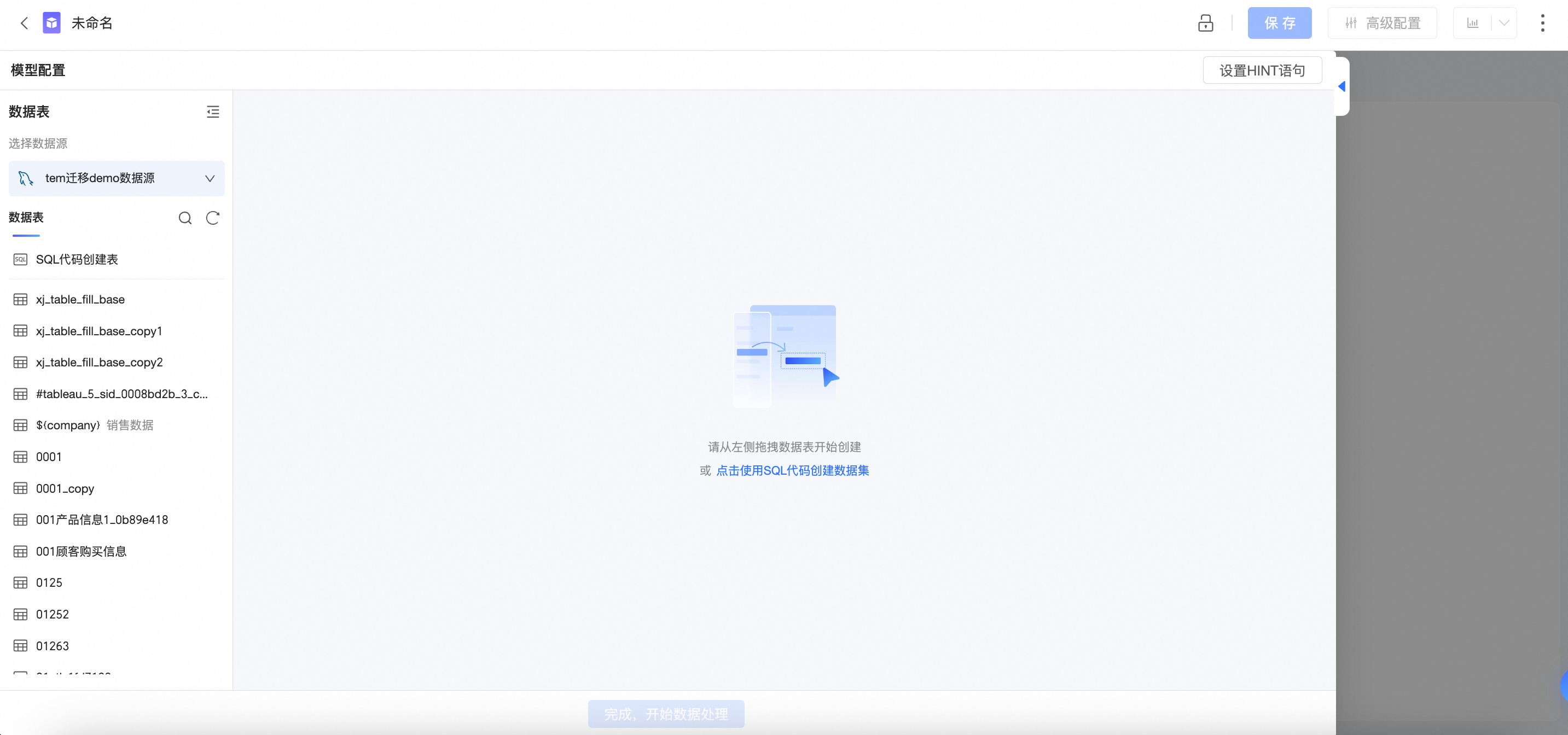
資料集儲存後,後續基於該資料集建立的資料分析查詢預設直連模式。
抽取加速
當直連模式查詢過多或者資料量過大時,會使得資料庫負載過重導致查詢速度變慢,從而影響儀表板展示和資料分析效率,此時可以考慮Quick引擎的抽取加速。抽取加速有以下特點:
可以周期性抽取資料到Quick引擎中,通常適用於離線型資料,例如天粒度的資料。
支援增量和全量抽取,包含全表抽取和預計算兩種模式。
免費贈送抽取空間:
進階版抽取加速容量為2 GB。
專業版抽取加速容量為10 GB。
資料集抽取限制: 單資料集不超過1億行資料。
支援進階版、專業版抽取加速容量擴容。說明如下:
擴容需以5GB為單位進行購買(1000$/年),最多可擴容100GB。
進階版擴容後,如果從進階版升級為專業版,付費擴容的容量不變,免費容量由2 GB變為10 GB。
僅進階版和專業版支援抽取加速功能,支援的資料來源請參見資料來源功能項列表。僅專業版支援加速依賴。
MaxCompute配置抽取加速時,資料來源採用公網方式串連,可能在MaxCompute中產生額外下載費用,建議進入資料來源修改資料庫地址。
當查詢涉及的邏輯表數量超過3個時,系統將不使用加速引擎,而是直接通過直連方式執行查詢。有關邏輯表的說明請參考概念介紹:瞭解關聯式模式。
抽取加速配置步驟
組織管理員開啟抽取加速功能。
登入Quick BI控制台。
按照下圖指引,開啟抽取加速開關。
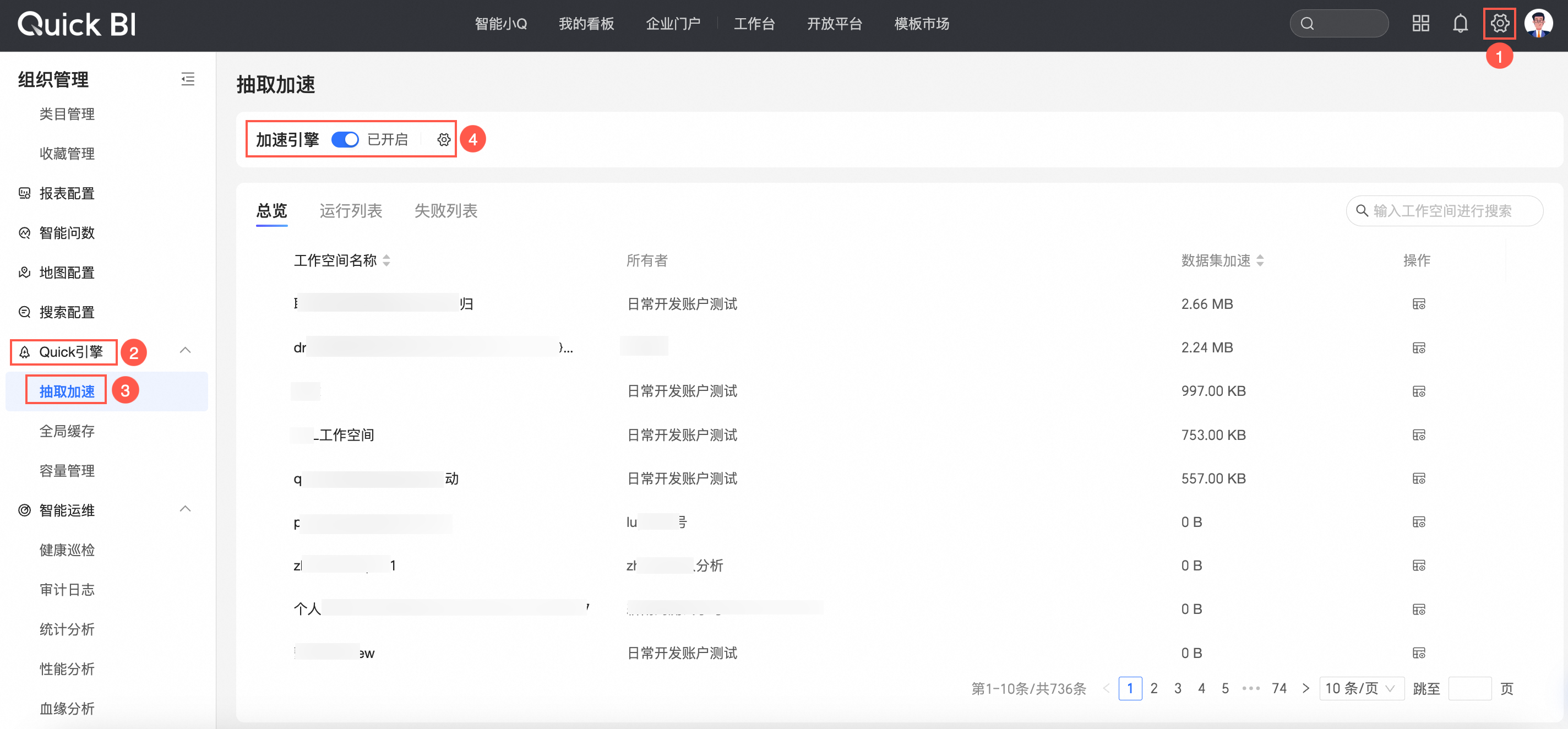
單擊
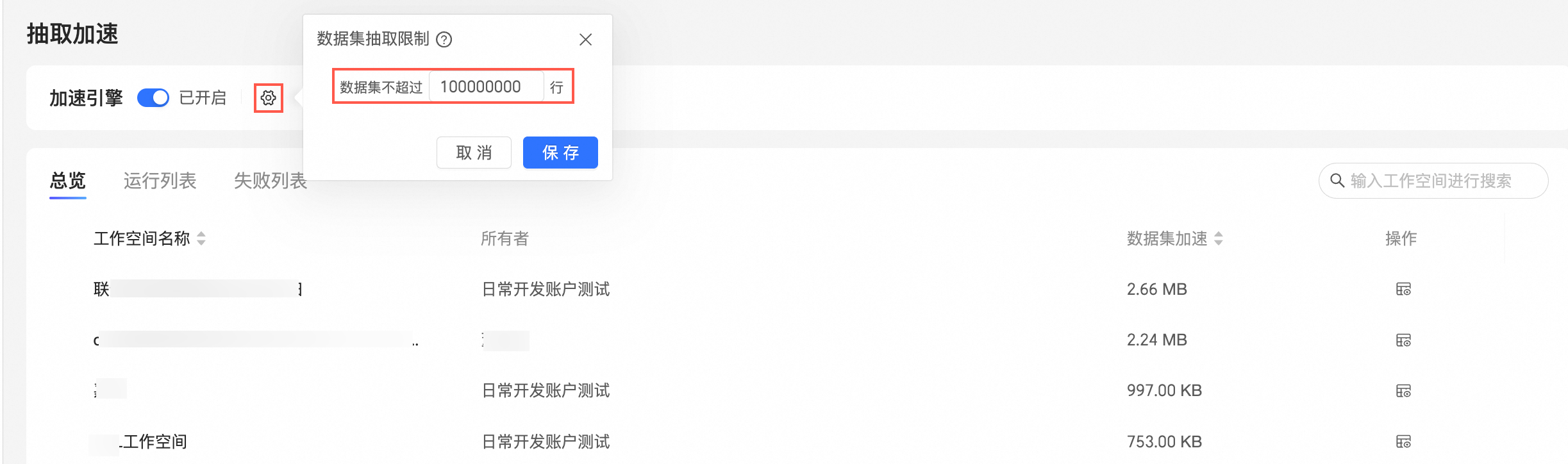
 表徵圖,設定資料集抽取限制。說明
您可以為單資料集設定抽取的最大行數限制,以最佳化任務執行。請注意,設定後將對組織內所有資料集生效。若行數超過您設定的最大值,會導致抽取任務失敗,單資料集最多抽取100000000行。
資料開發人員在目標資料集中,開啟並使用離線加速功能。
在Quick BI首頁,按照下圖指引,進入資料集管理頁面。
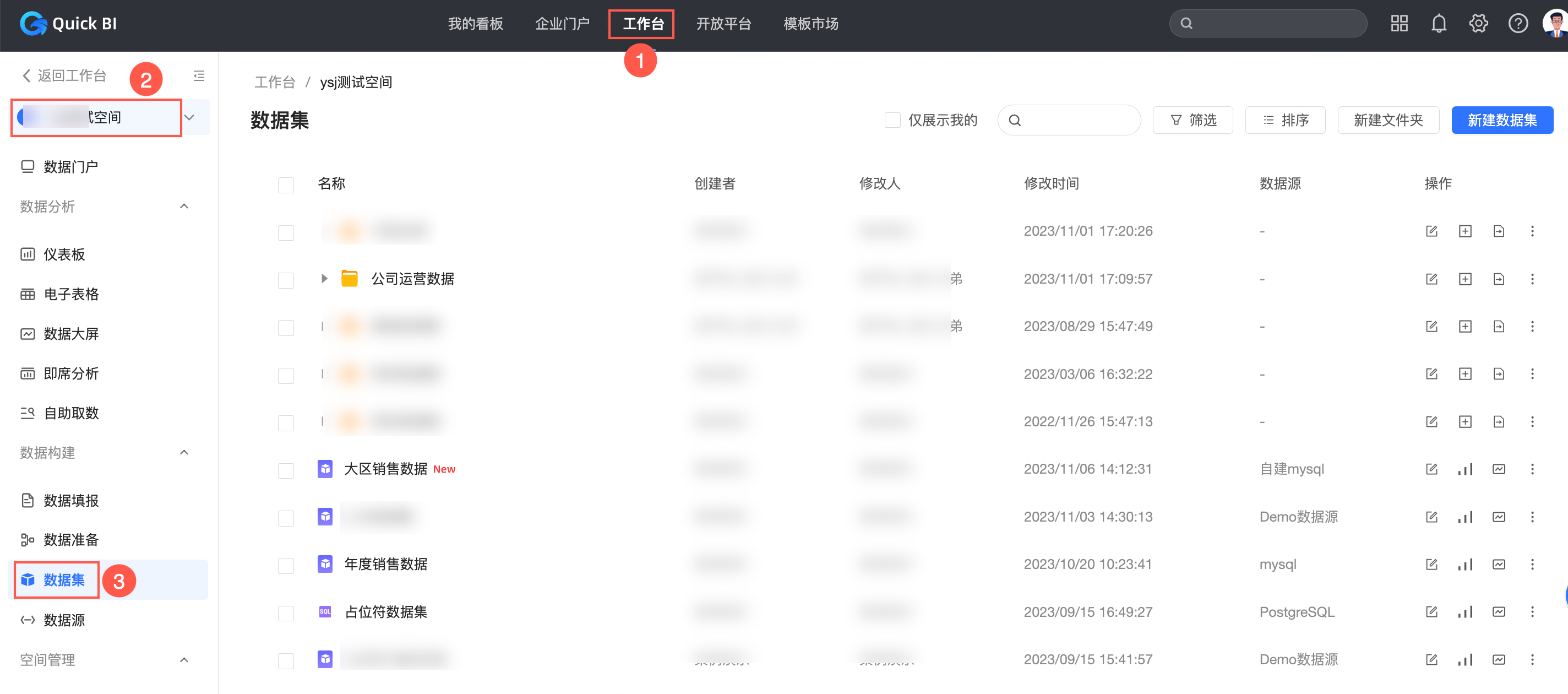
在資料集列表中,選擇目標資料集並單擊加速配置。

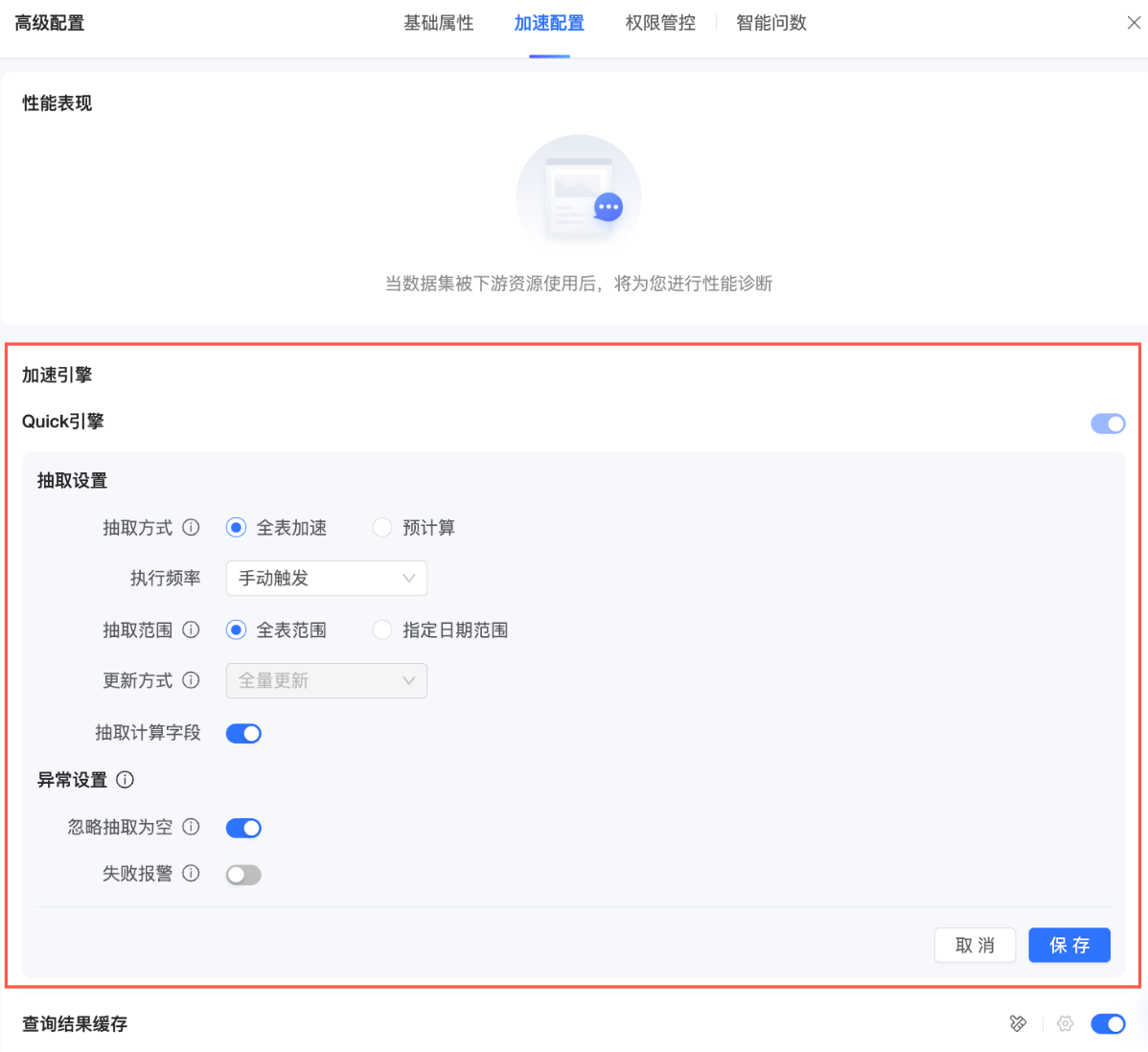
在加速引擎地區,開啟Quick引擎後,您需要配置以下參數:
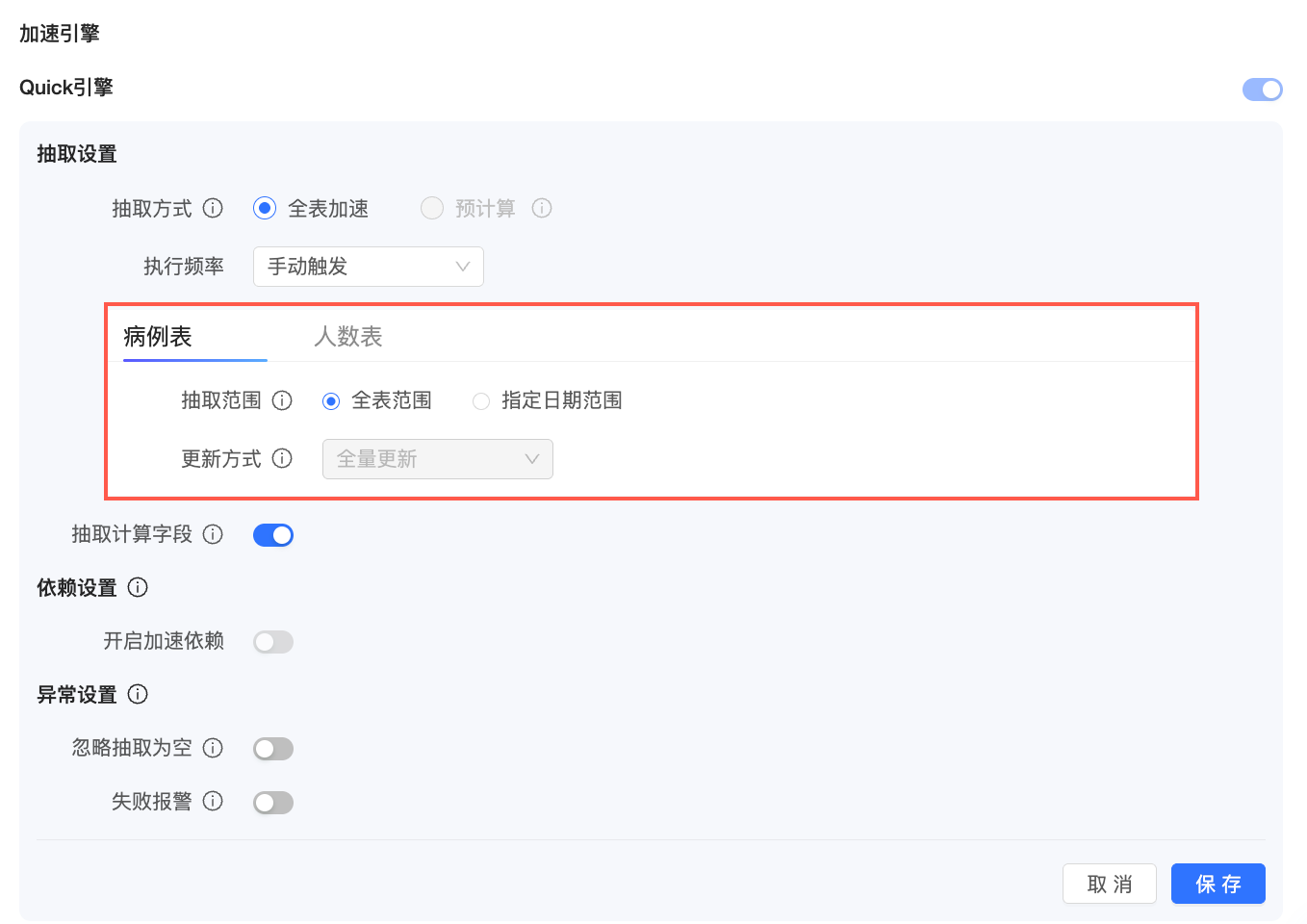
若資料集包含多個邏輯表,您可以單擊切換邏輯表,並配置對應的抽取範圍及更新方式。
抽取設定
配置項
說明
抽取方式
支援全表加速、預計算兩種計算模式。
全表加速,系統會抽取全量的資料並進行加速計算。
開啟後所有查詢都可以加速,對於抽取空間有較高要求,如果您的抽取空間足夠大,推薦您選擇全表加速。
預計算,系統會抽取部分資料並進行加速計算。
開啟後,系統會將高頻查詢結果預先計算好,當使用者訪問該報表時,便可以快速返回結果。例如,對於有分區的ODPS表,您可以選擇預計算方式只抽取一部分,從而節約抽取空間,提高分析效率。
說明多邏輯表資料集無法支援預計算。
執行頻率
支援手動觸發和定時加速兩種方式。
選擇手動觸發,手動觸發後,才會進行資料的抽取加速。
選擇定時加速,並配置時間後,則每月、每周、每日或每小時會定時進行資料的抽取加速。
抽取範圍
支援全表範圍和指定日期範圍進行抽取。
全表範圍:全表範圍更新,更新方式為全量更新。
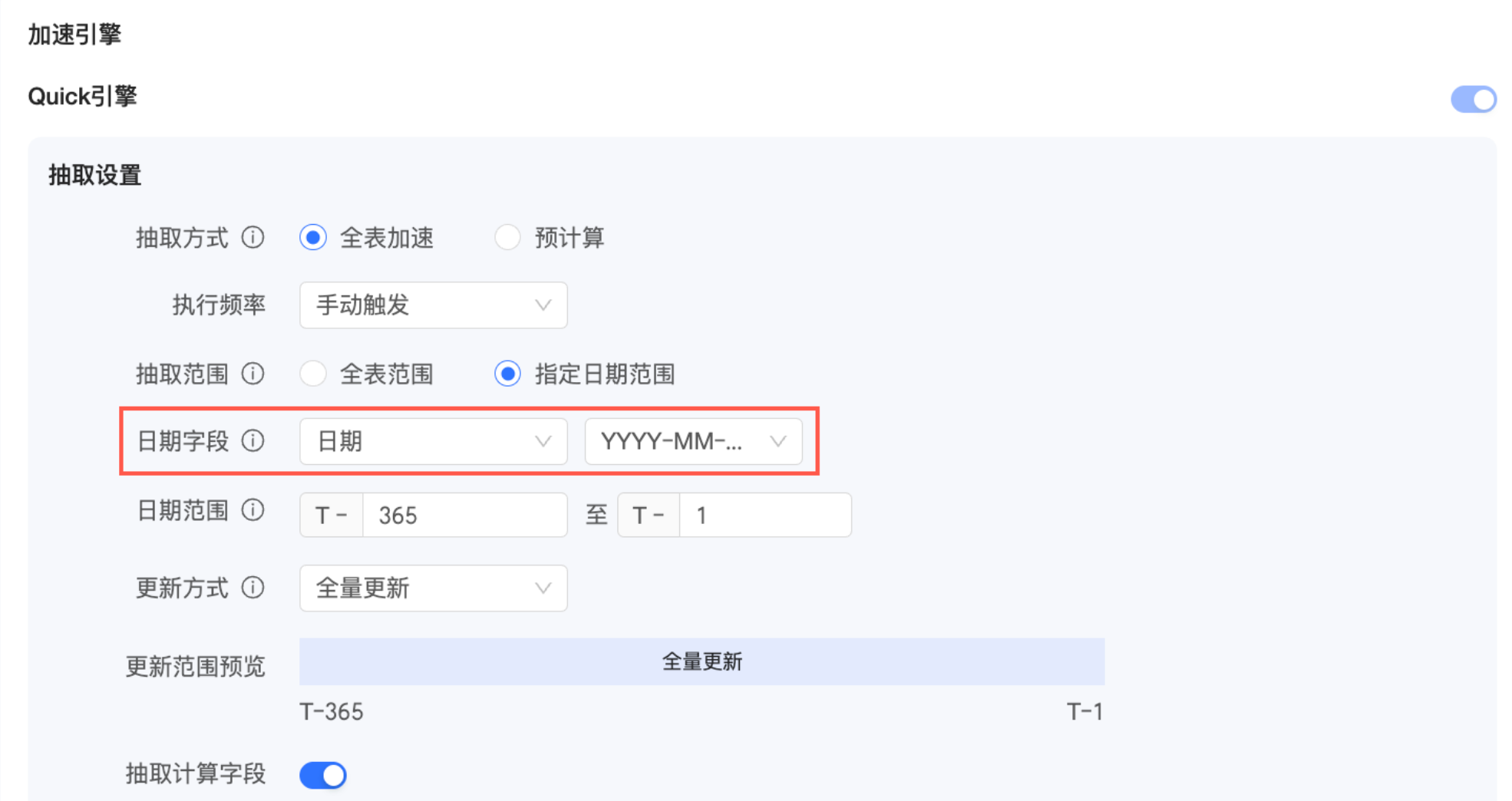
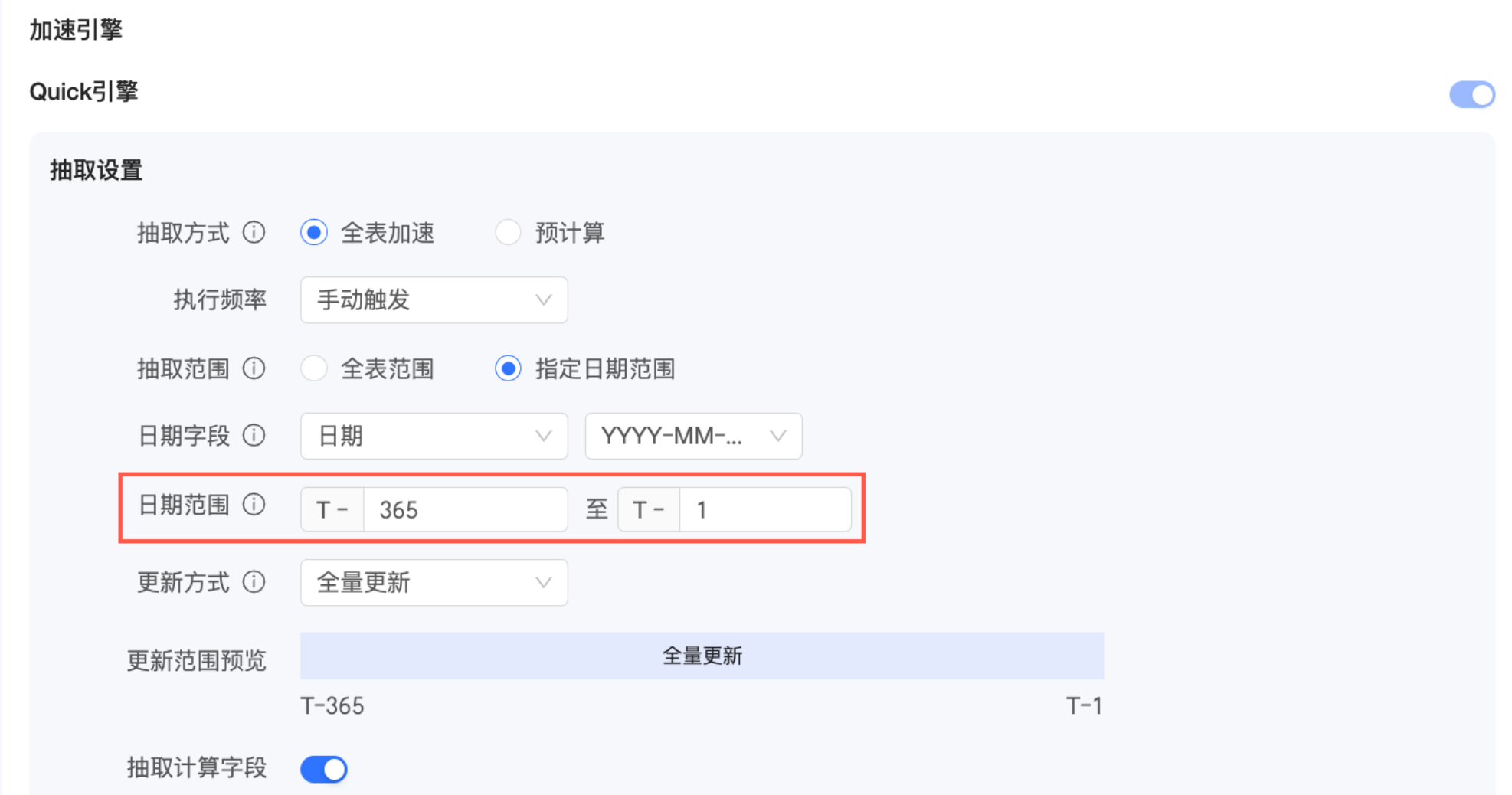
指定日期範圍更新:支援通過設定日期欄位、日期範圍和更新方式,自訂想要加速的日期範圍,Quick引擎將僅保留您選中日期範圍內的資料(如近365天),儲存容量更節省。
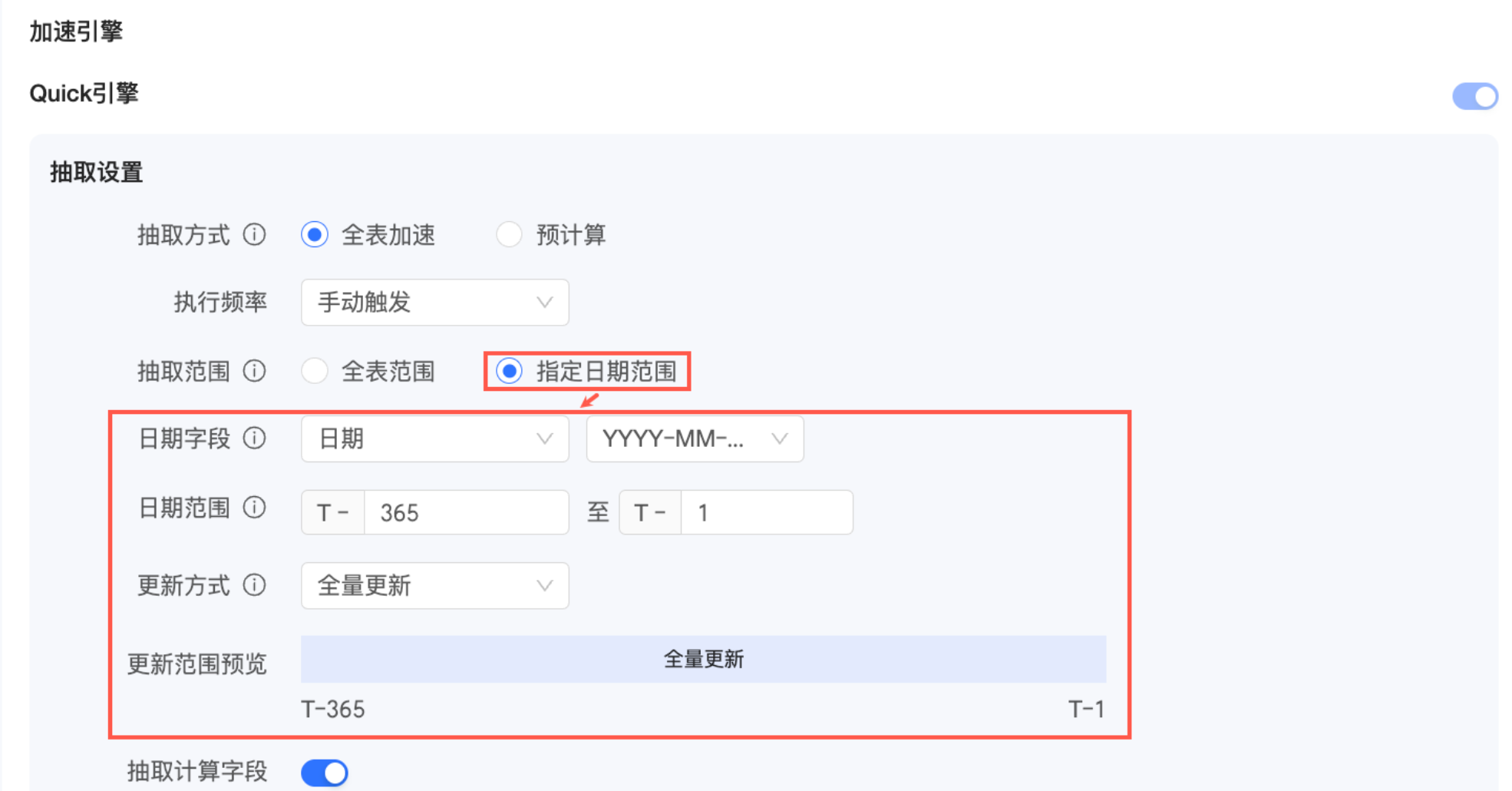
日期欄位
當抽取範圍為指定日期範圍更新時,支援設定日期欄位。日期欄位及其格式,需要與資料庫中的欄位格式保持一致。
日期範圍
當抽取範圍為指定日期範圍更新時,支援設定日期範圍。T表示當天抽取的最新分區時間,當天為T-0,昨天為T-1,前天為T-2。
更新方式
當抽取範圍為全表範圍時,預設為全量更新,不支援修改;當抽取範圍為指定日期範圍更新時,支援設定為全量更新或累加式更新。
全量更新:每次加速將全量抽取選中範圍的所有資料。
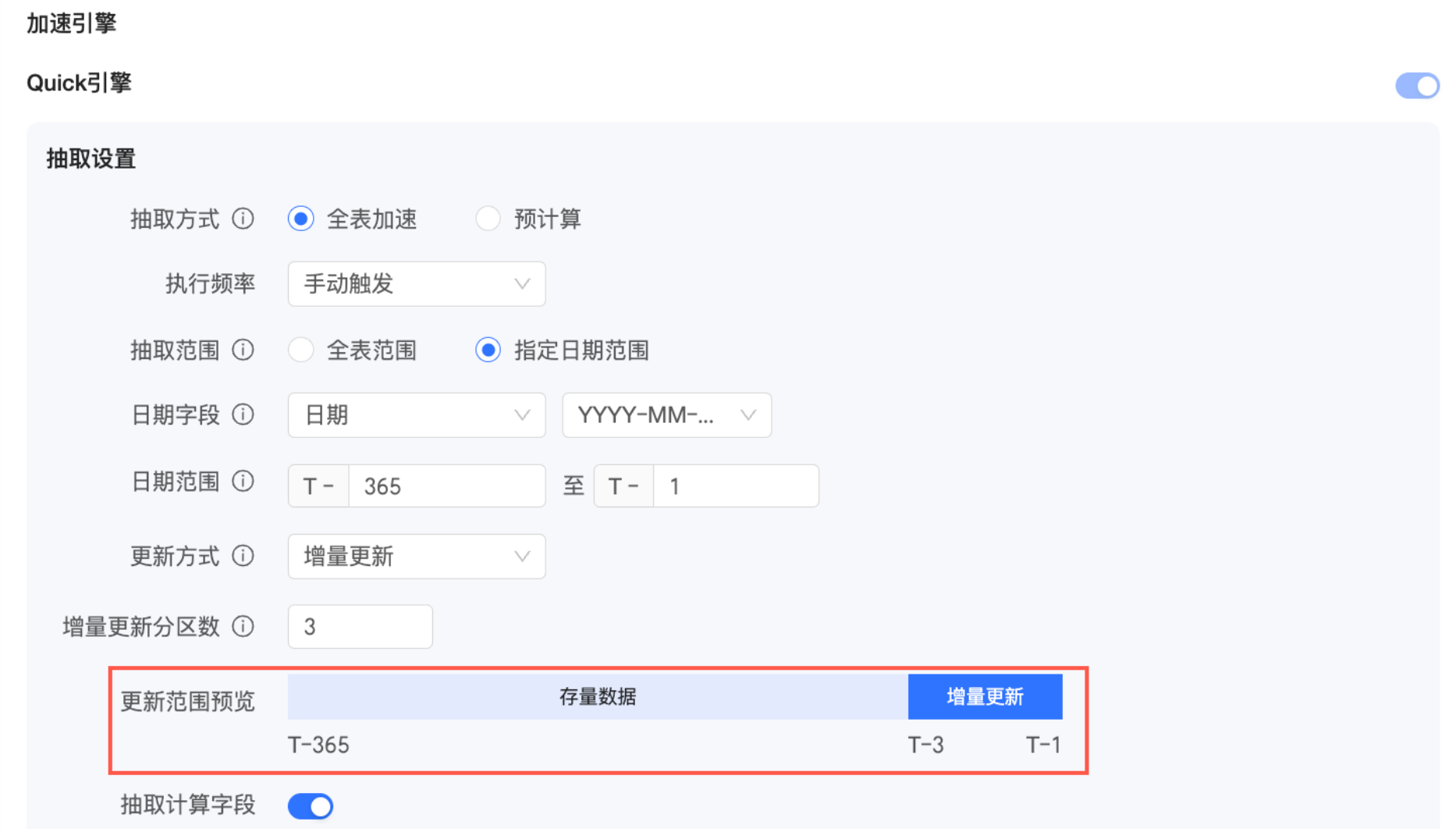
累加式更新:初始化抽取選中範圍全量資料,後續每次增量最新N個分區的資料。
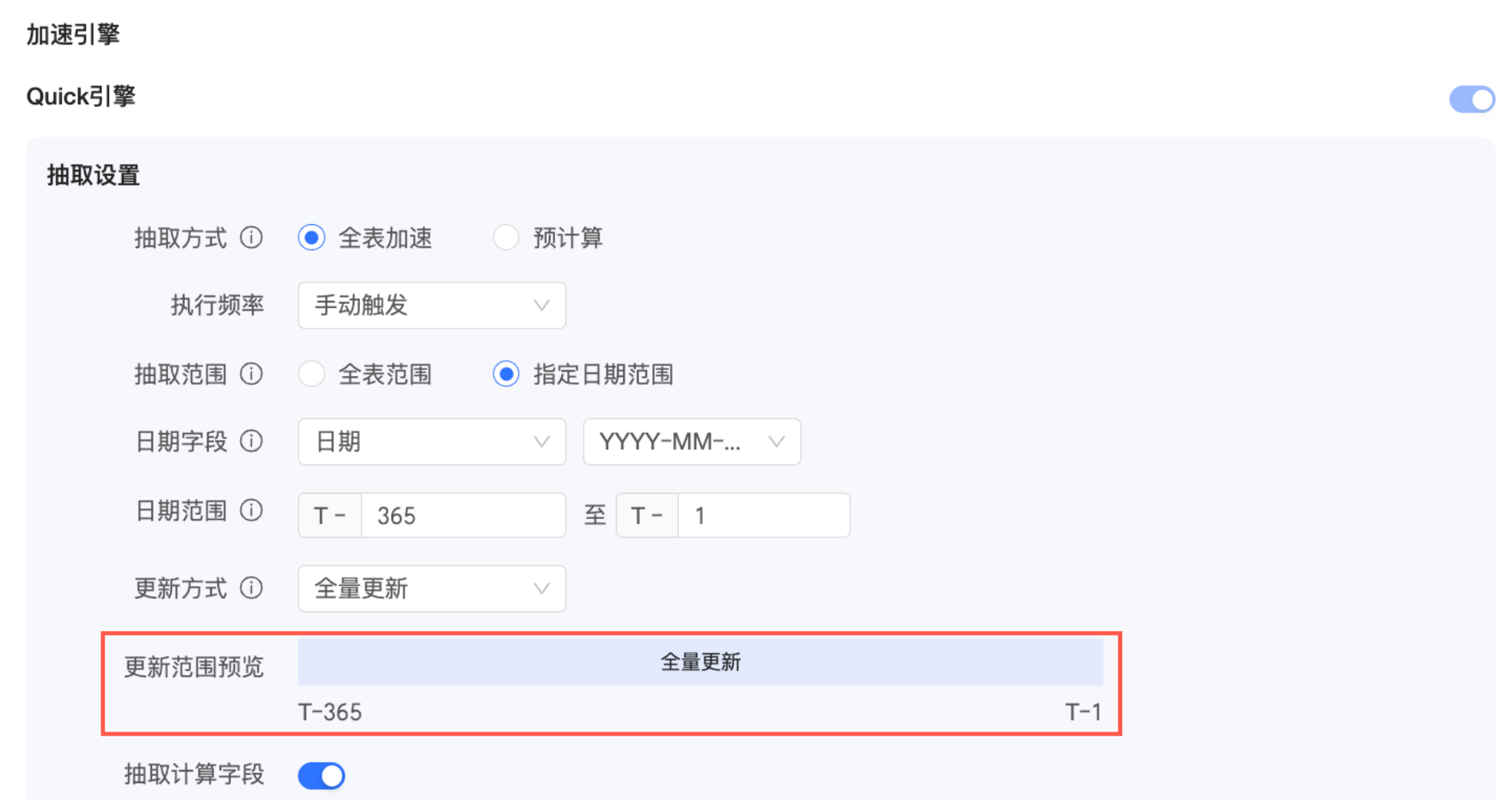
修改範圍預覽
當抽取範圍為指定日期範圍更新時,支援預覽修改範圍。
更新方式為全量更新時,修改範圍預覽為全量更新。
更新方式為累加式更新時,修改範圍預覽為存量資料和累加式更新。
累加式更新分區數
當更新方式為累加式更新時,支援設定累加式更新分區數。請確保累加式更新分區數在指定日期範圍內。
抽取計算欄位
勾選後支援抽取計算欄位,預設勾選。
依賴設定
您可自訂資料集中表的依賴,需指定依賴表的日期欄位、日期格式以及位移量,滿足依賴條件後才觸發更新。
說明若關閉“忽略抽取為空白”,抽取行數為空白的加速任務狀態將被直接置為“失敗”,此時不支援配置加速依賴。
啟用加速依賴後,若上遊資料持續未更新,Quick引擎將按10分鐘的頻率輪詢檢查上遊資料狀態,檢測周期最長為2小時。
開啟加速依賴開關。
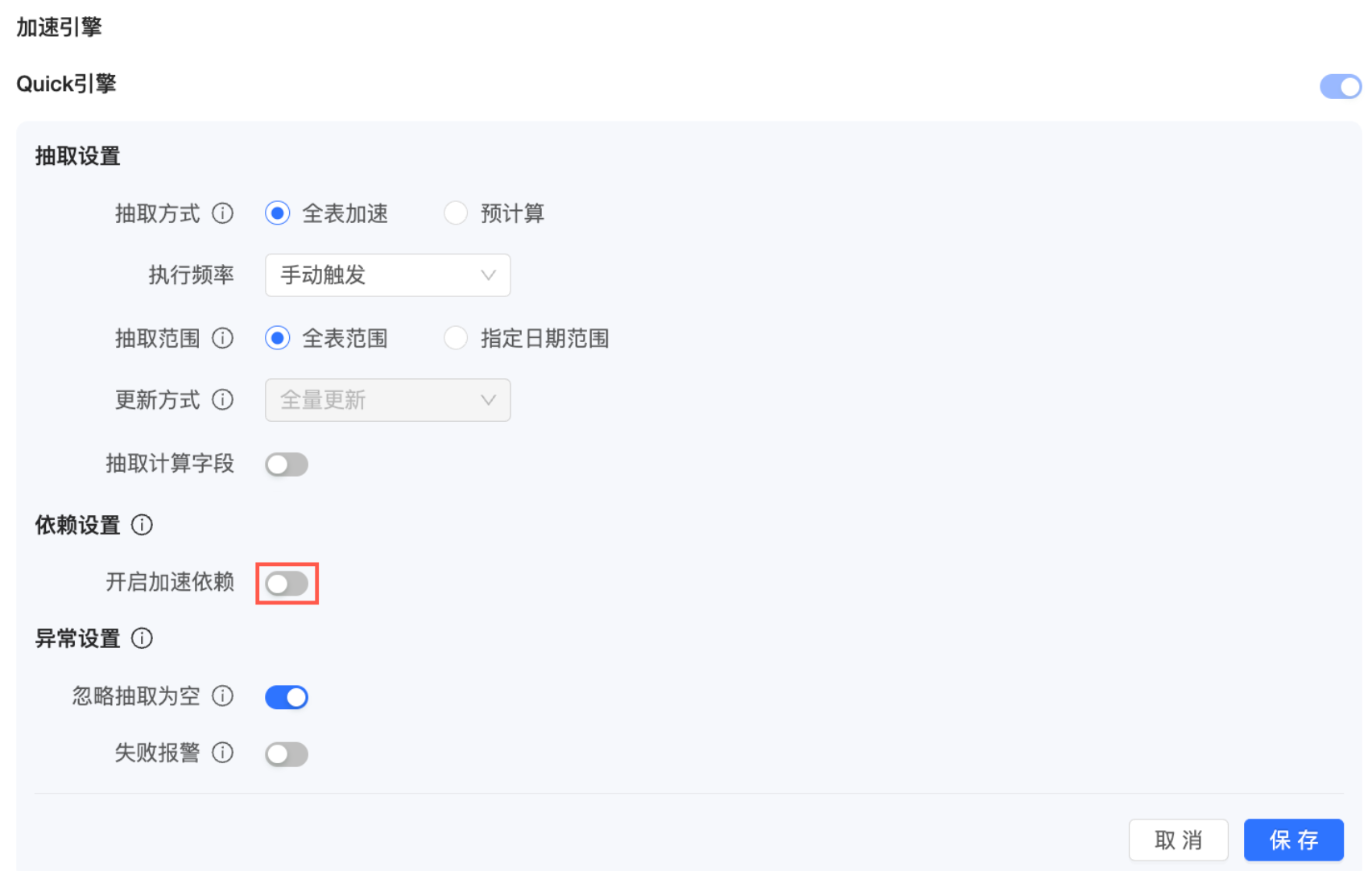
單擊右側加號添加相關配置。
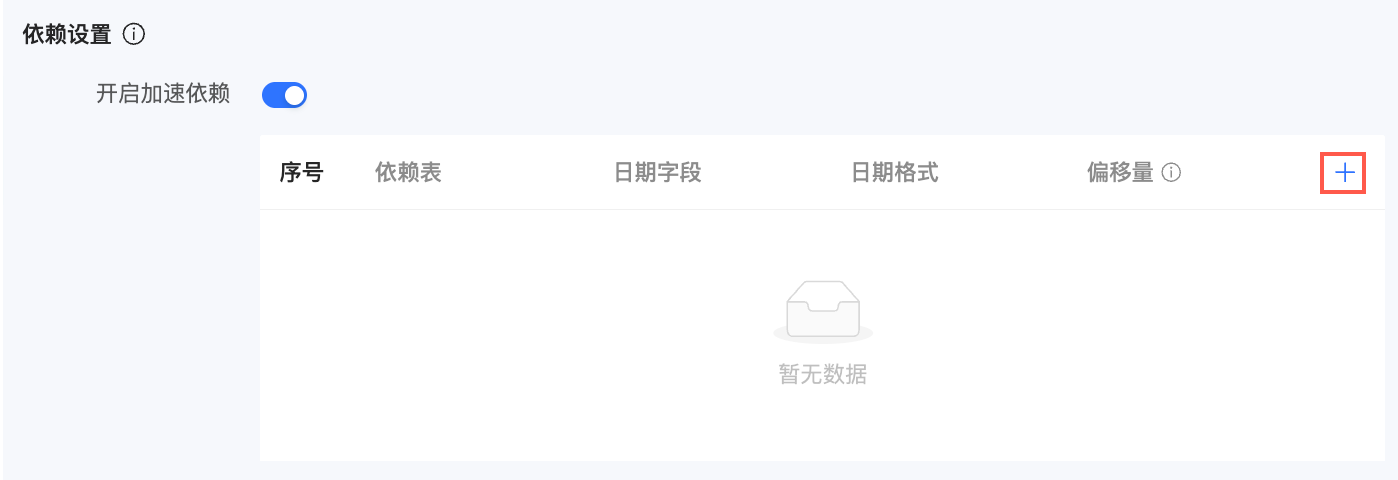
配置項
說明
依賴表
選擇當前資料集中的表,支援搜尋。
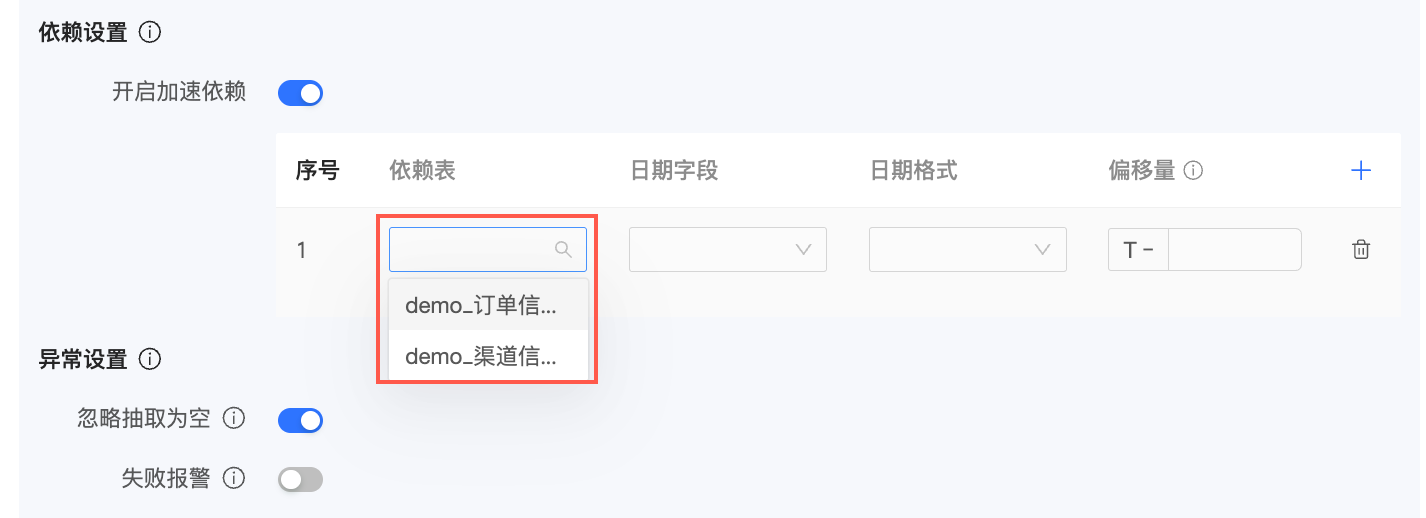
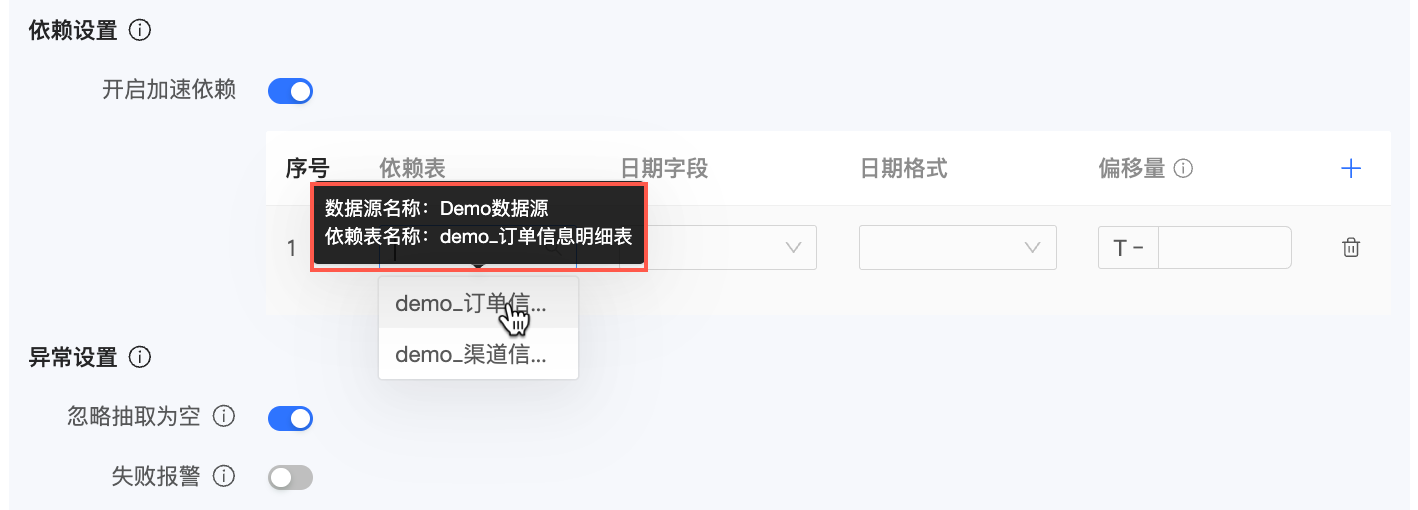
滑鼠移動到表名上時顯示可對應資料來源名稱。
日期欄位
選擇當前表中的日期欄位。
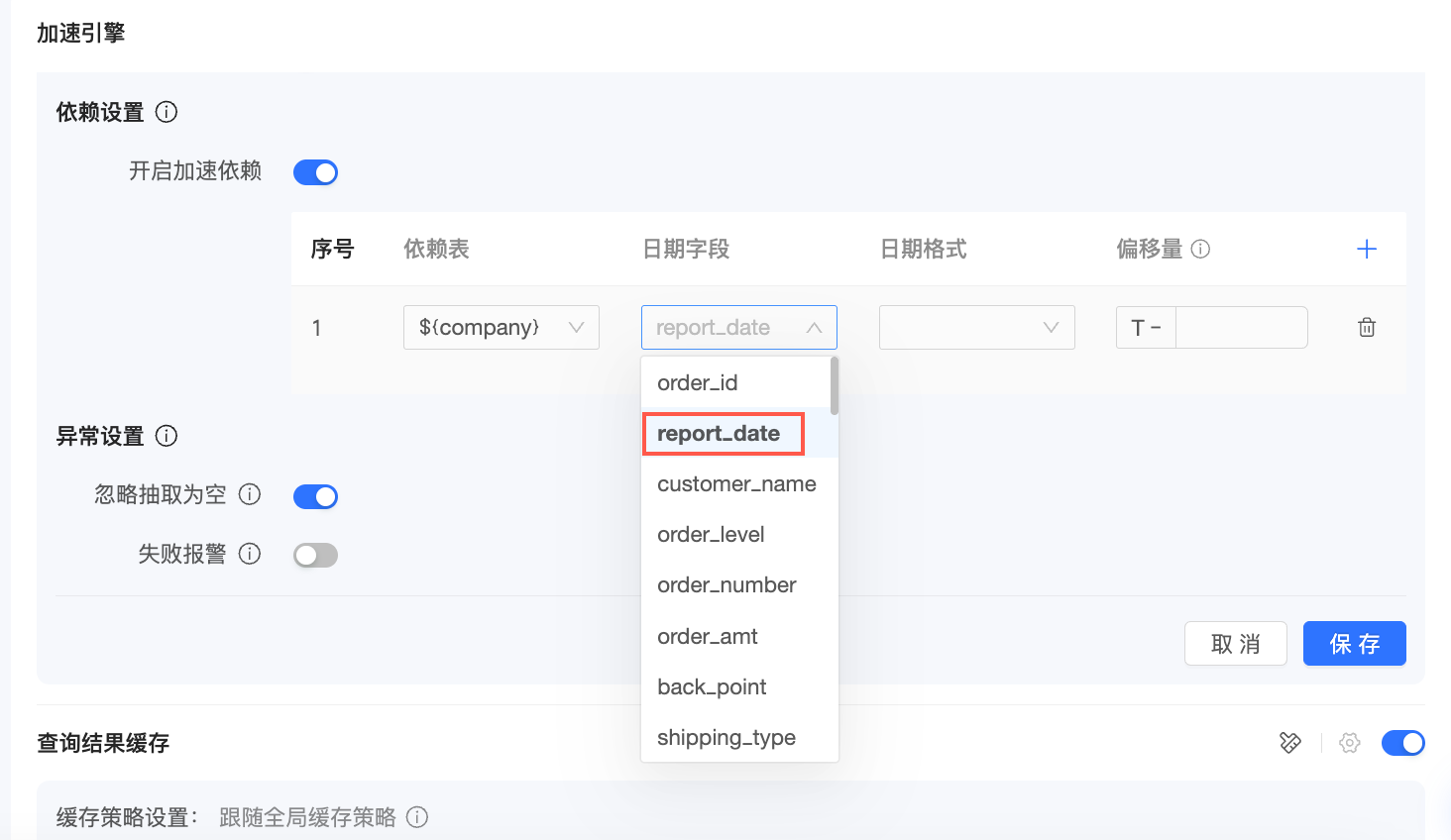
日期格式
支援選擇YYYY、YYYYMM、YYYY/MM、YYYY-MM、YYYYMMDD、YYYY-MM-DD、YYYY/MM/DD。
位移量
設定輪詢任務檢測的業務日期,設定範圍為T-0到T-10000。
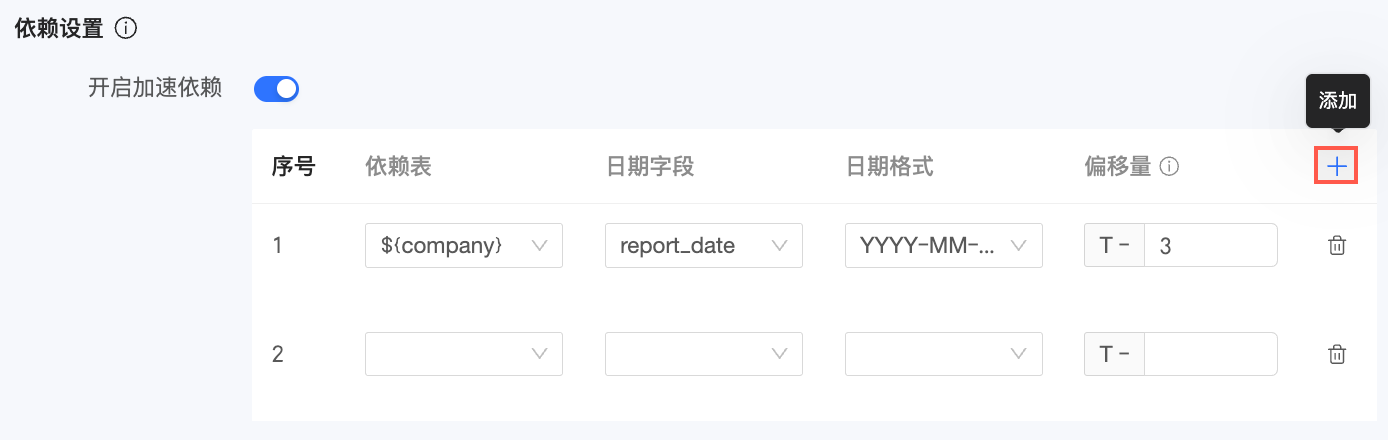
單擊右側加號可繼續添加。
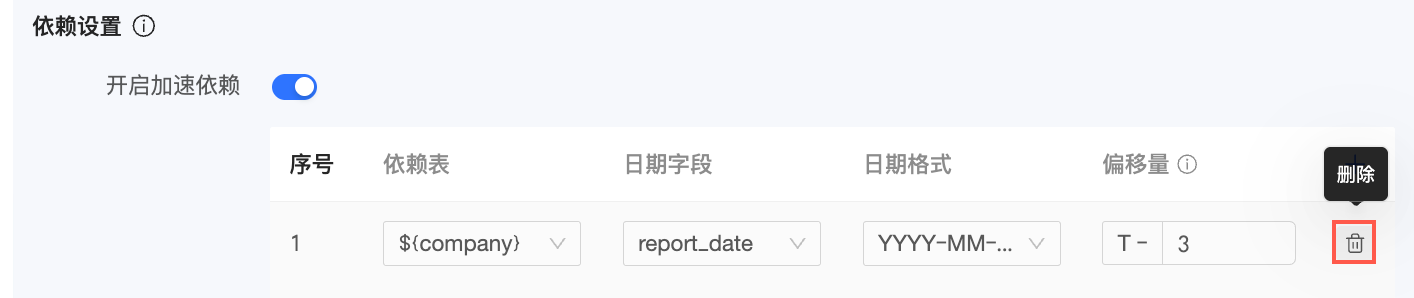
支援刪除依賴設定。
異常設定
說明加速任務執行失敗後,系統將預設為您重試3次,每次間隔為1小時。
配置項
說明
忽略抽取為空白
開啟後,抽取行數為空白的任務對應狀態將被置為“成功”。
關閉後,若抽取行數為空白,對應任務狀態則為“失敗”,可觸發失敗警示,您需及時關註上遊資料產出情況。
失敗警示
當任務執行失敗時,您可以配置警示的接收方式和收件者。
接收方式支援郵箱。
收件者:一次可選擇多個收件者,且收件者只能是同組織下的阿里雲賬戶。
若收件者名稱顯示灰色,說明該賬戶沒有設定郵箱,請確保收件者已設定好郵箱。配置郵箱的操作請參見收件者郵箱配置。
單擊儲存後,Quick引擎加速配置完成。
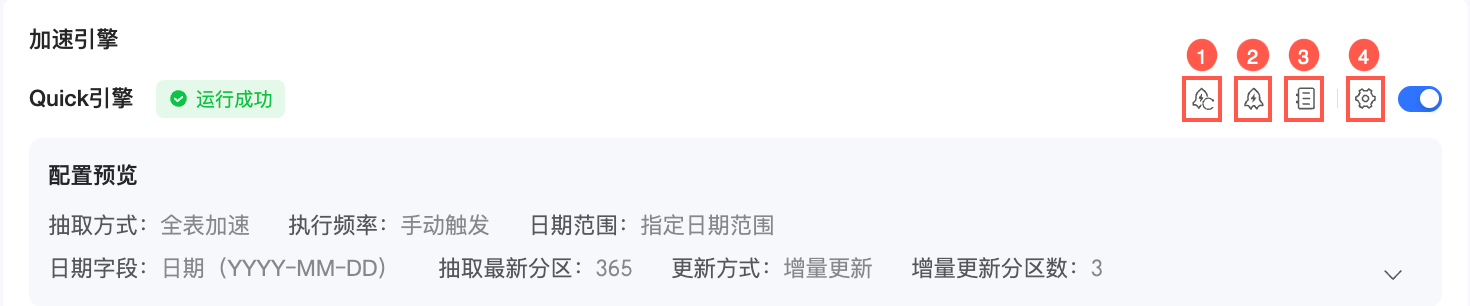
您可以對資料集進行資料回溯(①)、立即加速(②)、查看日誌(③)或修改配置(④)。
配置項
說明
資料回溯
資料集結構發生變更時,系統將自動同步最新結構到Quick引擎中,確保資料回溯的準確性。支援靈活設定引擎中需回溯的資料範圍為全量回溯或指定範圍回溯。
全量回溯:清空當前已存在資料並重新抽取。
指定範圍回溯:支援靈活設定,可添加多段日期範圍。
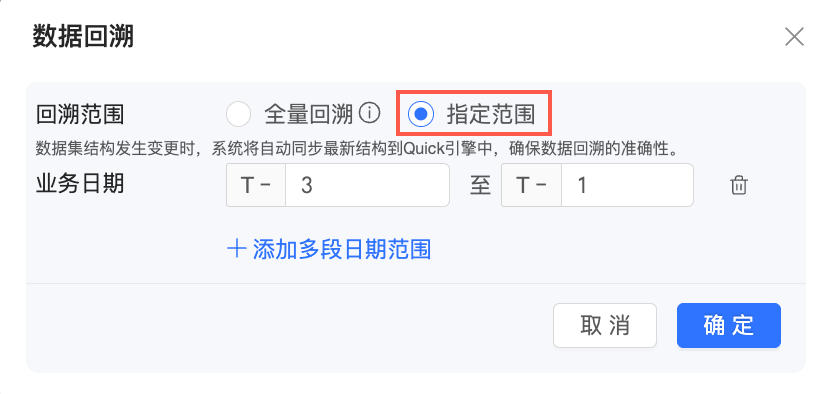 說明
說明日期範圍為全表範圍時,不支援設定指定範圍。
當資料集包含多個邏輯表時,您可以選擇整個資料集或者部分邏輯表進行資料回溯。
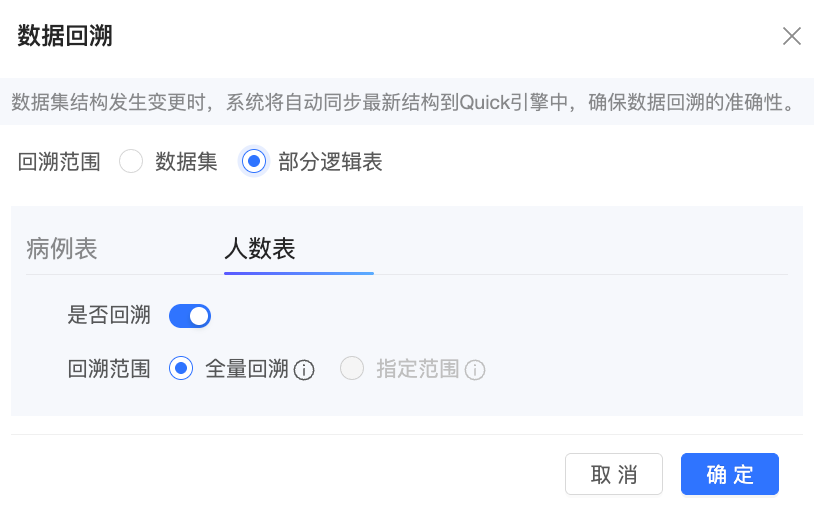
當選擇資料集時,預設整個資料集全量回溯。
當選擇部分邏輯表時,支援設定單個邏輯表是否回溯及其回溯範圍。
說明日期範圍設定為全表範圍的邏輯表,不支援設定指定範圍。
立即加速
對應資料集立即運行加速。
查看日誌
查看對應資料集啟動並執行日誌,包括時間、狀態和耗時。
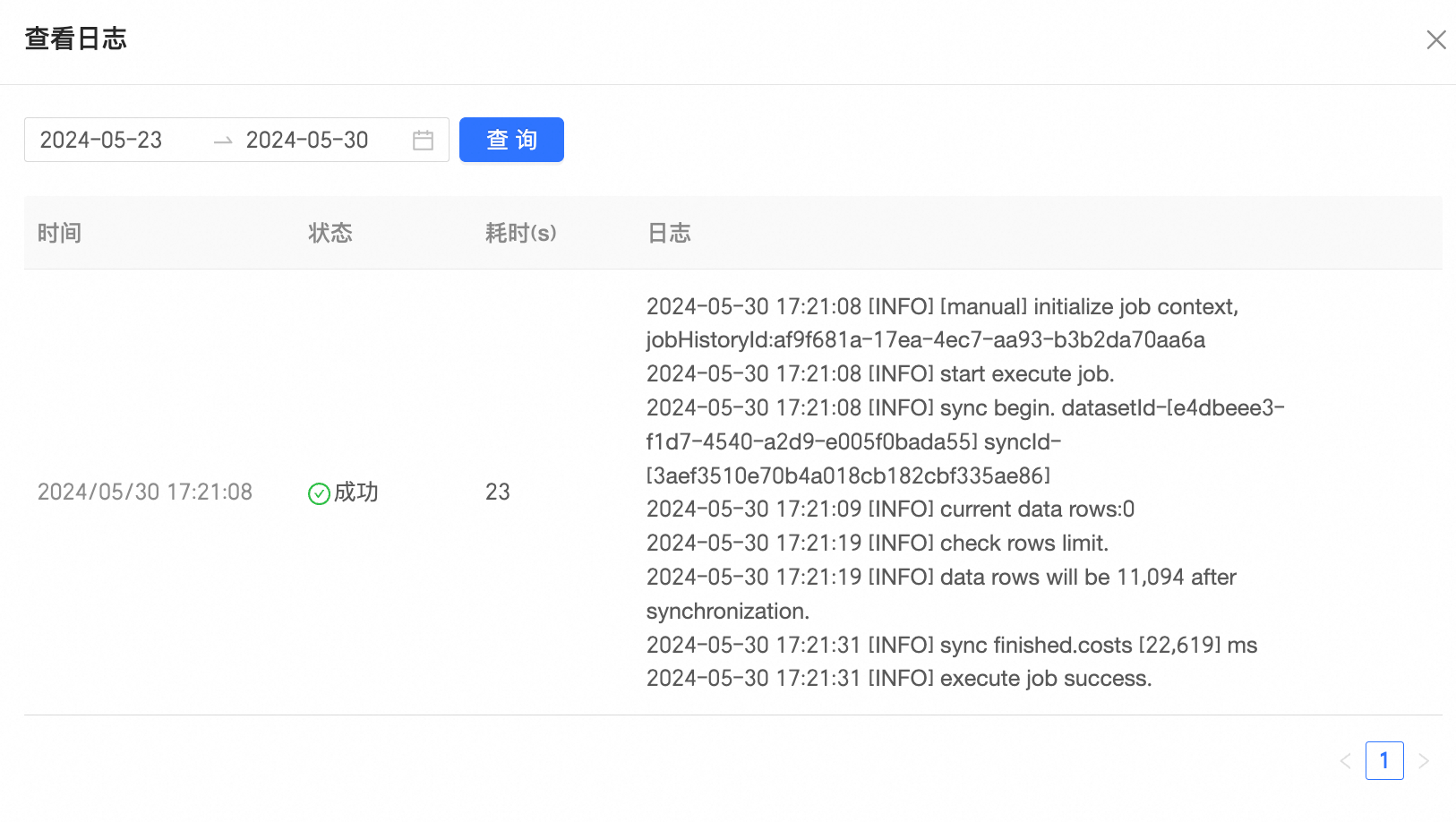
修改配置
修改Quick引擎原有的配置,單擊儲存後生效。
當任務運行中或待運行時,支援終止任務。
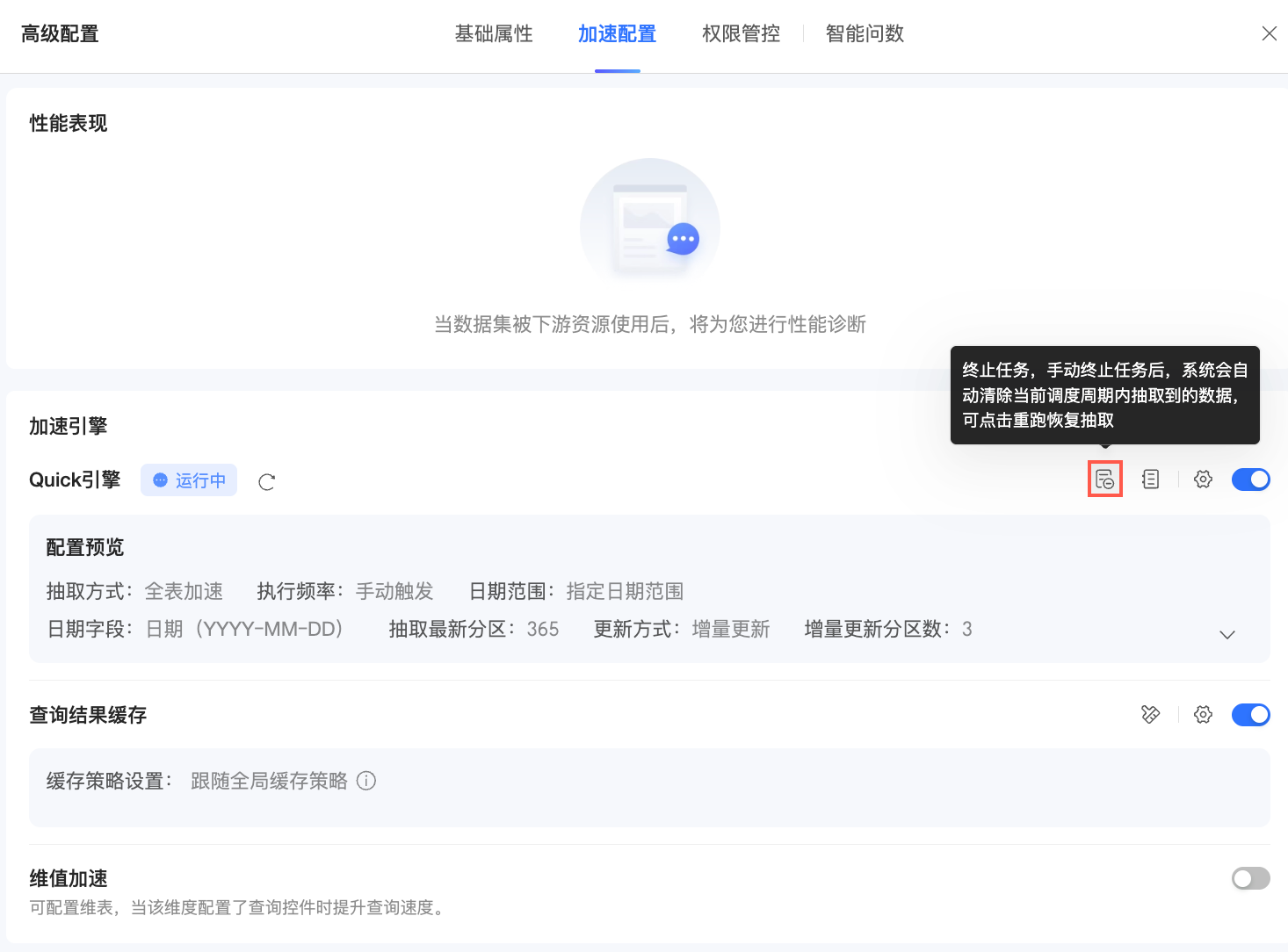
組織管理員、空間管理員管理加速任務。具體請參見管理抽取加速任務說明。
資料分析人員建立報表並進行分析資料。
配置完成後,您可以建立報表並進行資料分析,比如建立即席分析。
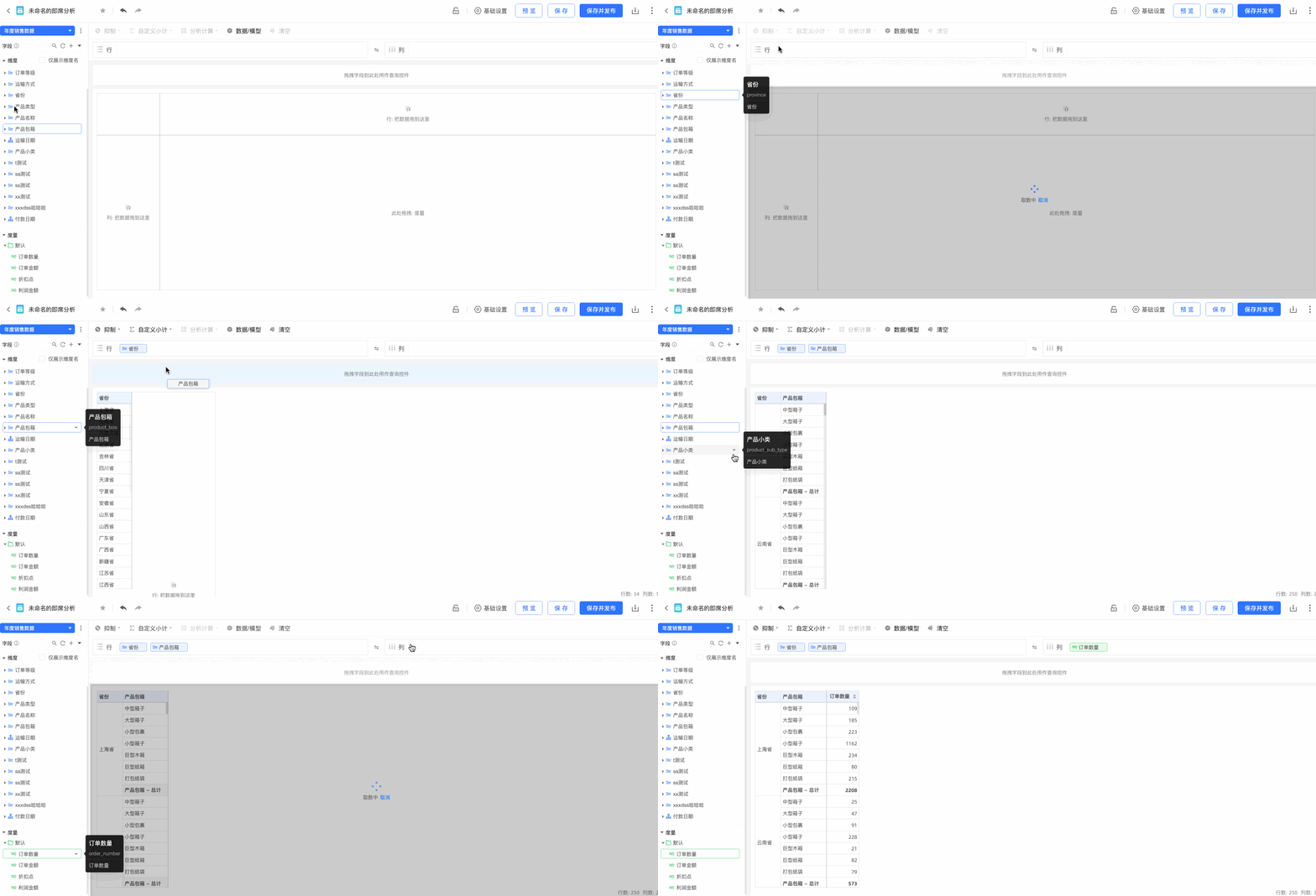
請參見建立即席分析。
管理抽取加速任務說明
組織級抽取加速管理介面
組織管理員開啟加速引擎後,可以查看所有開啟Quick引擎的資料集,以及任務的運行狀態,並對這些任務進行統一管理。
總覽
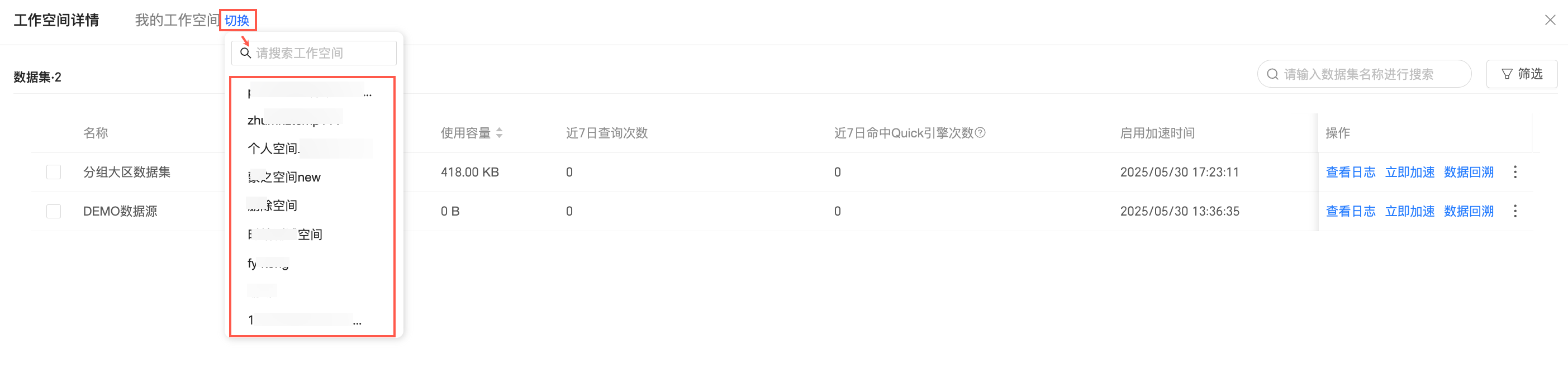
展示所有開啟Quick引擎的資料集所在的工作空間名稱和所有者,單擊
 表徵圖可查看詳情。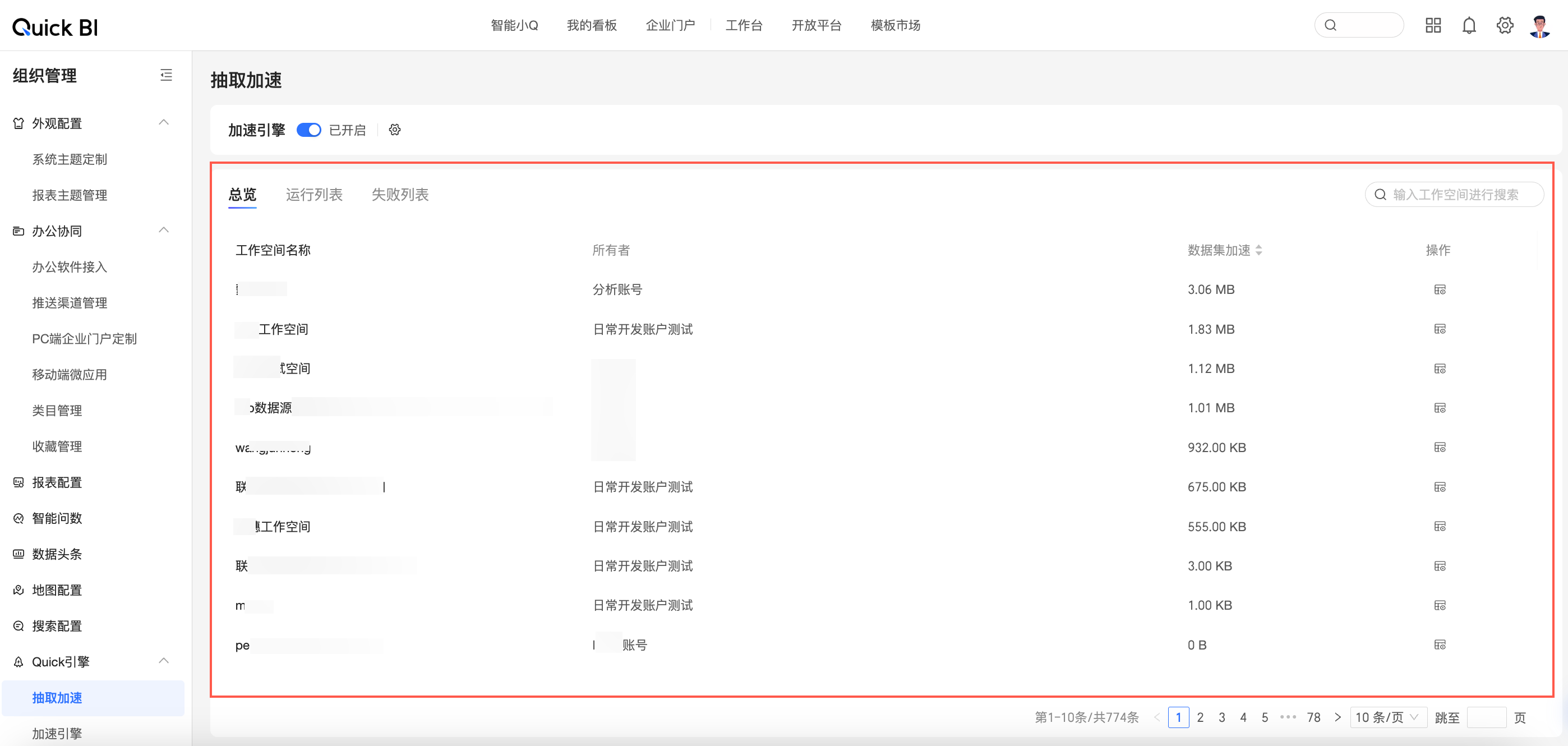
在查看詳情頁面查看對應空間開啟Quick引擎的資料集,並支援查看日誌、終止任務、立即加速、資料回溯、修改配置和關閉抽取加速。
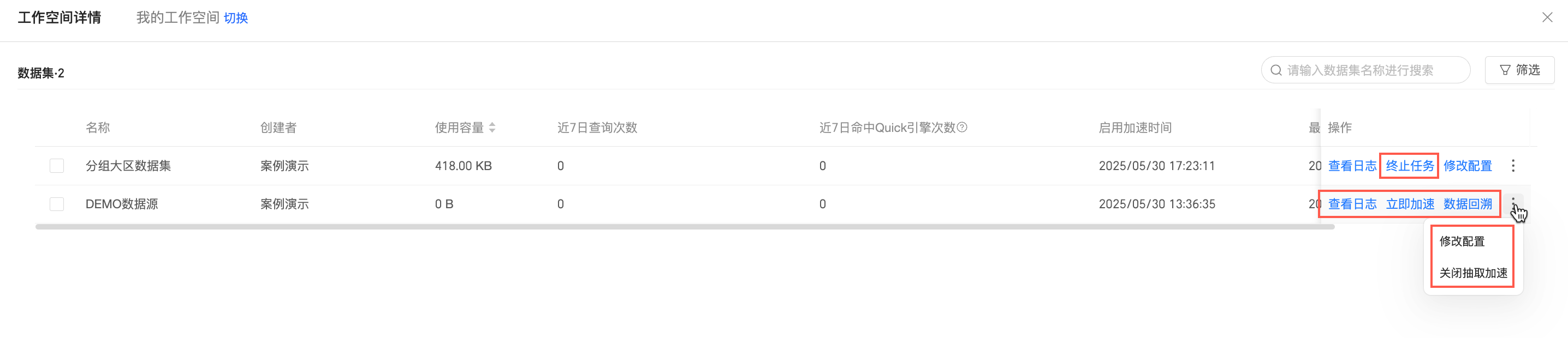
查看日誌
單擊查看日誌,查看對應資料集啟動並執行日誌,包括時間、狀態和耗時。
終止任務
終止後會停止當前資料集的抽取加速任務,並清空當前周期內抽取到的資料。

立即加速
單擊立即加速,對應資料集將會運行加速,此時您也可以終止任務。

資料回溯
單擊資料回溯,並選擇資料範圍為全量回溯或指定範圍回溯。

全量回溯:清空當前已存在資料並重新抽取。
指定範圍回溯:支援靈活設定,可添加多段日期範圍。
單擊確定後,對應資料集將會在指定資料範圍內進行回溯,此時您也可以終止任務。

修改配置
單擊修改配置,將跳轉到對應資料集的編輯頁面。此時,您可以修改該資料集Quick引擎的配置。
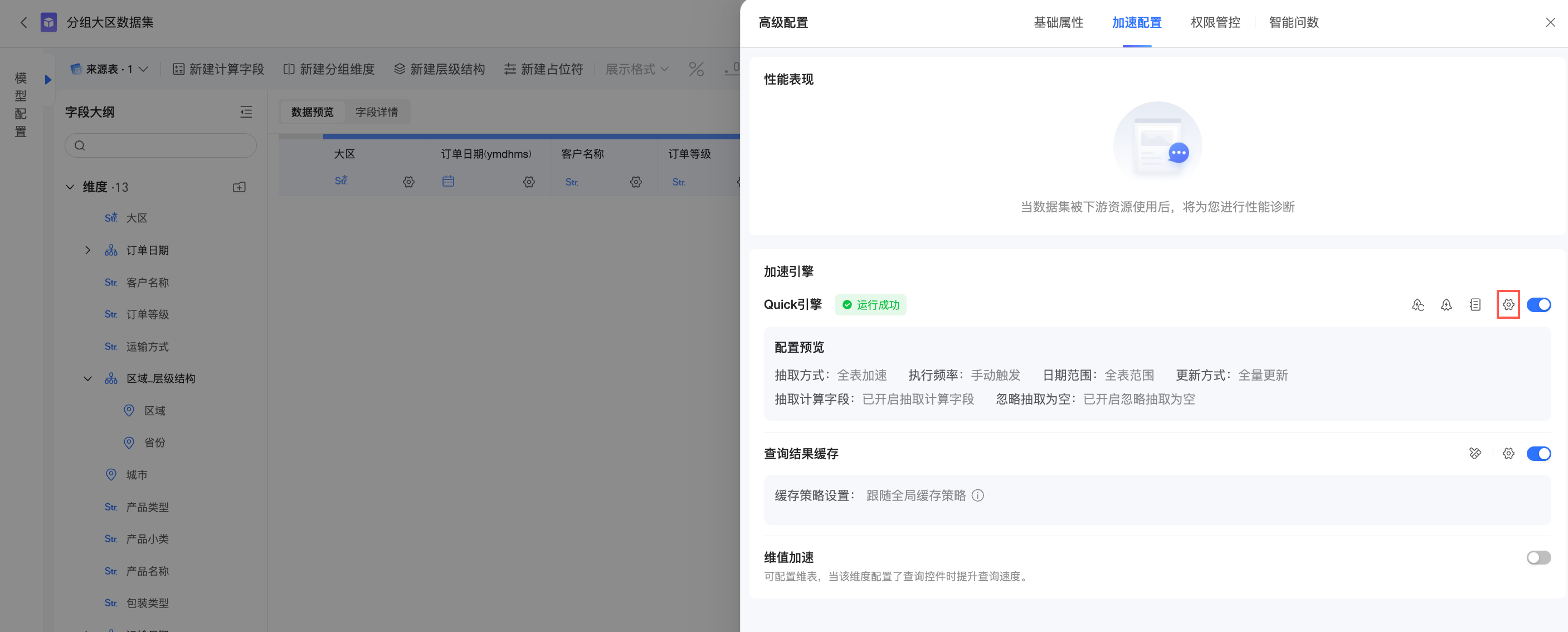
關閉抽取加速
關閉抽取加速後,將會清除當前資料集歷史抽取的資料。
切換工作空間
在工作空間詳情介面,單擊空間右邊的切換按鈕,可切換工作空間查看。
運行列表
加速引擎的資源是組織共用的,組織內所有的運行任務都會佔用引擎資源。該頁面展示組織內所有運行中和待啟動並執行任務,方便組織管理員管理所有運行中和待啟動並執行任務。
支援輸入資料集名稱進行搜尋。

支援選擇任務狀態、建立者和所屬空間來篩選運行任務。
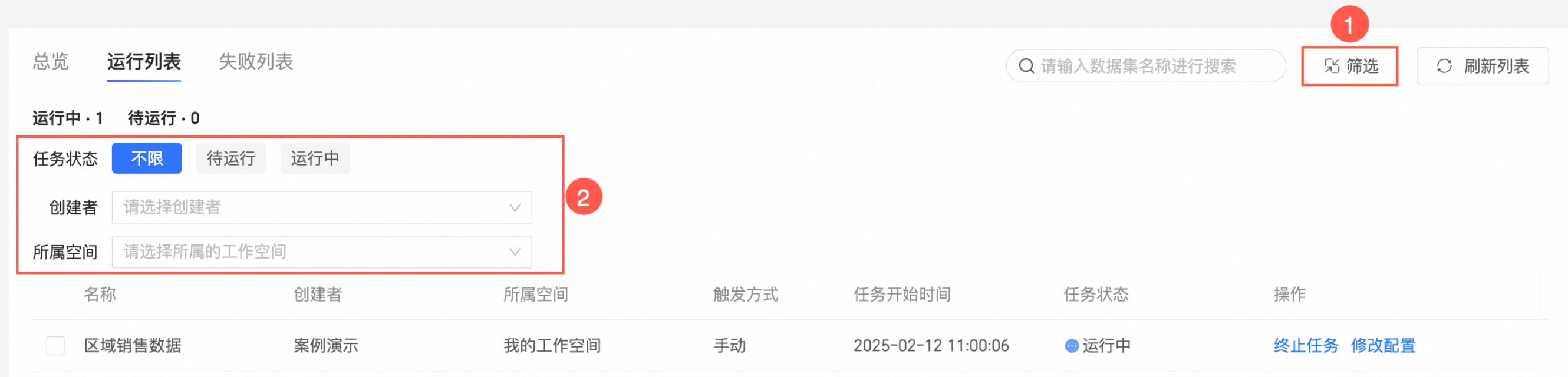
支援終止任務和修改配置。

失敗列表
該頁面展示組織內所有運行失敗的任務,方便組織管理員管理所有運行失敗的任務。
支援輸入資料集名稱進行搜尋。

支援選擇任務狀態、建立者和所屬空間來篩選運行任務。
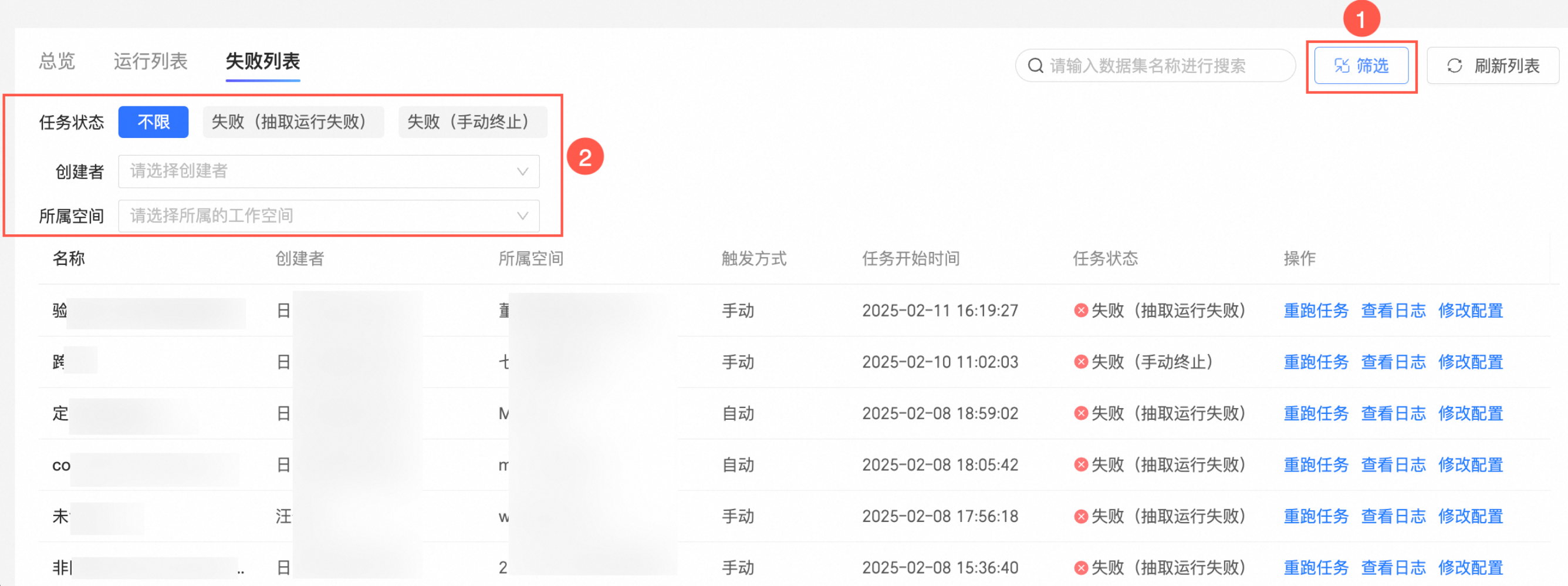
支援重跑任務、查看日誌和修改配置。
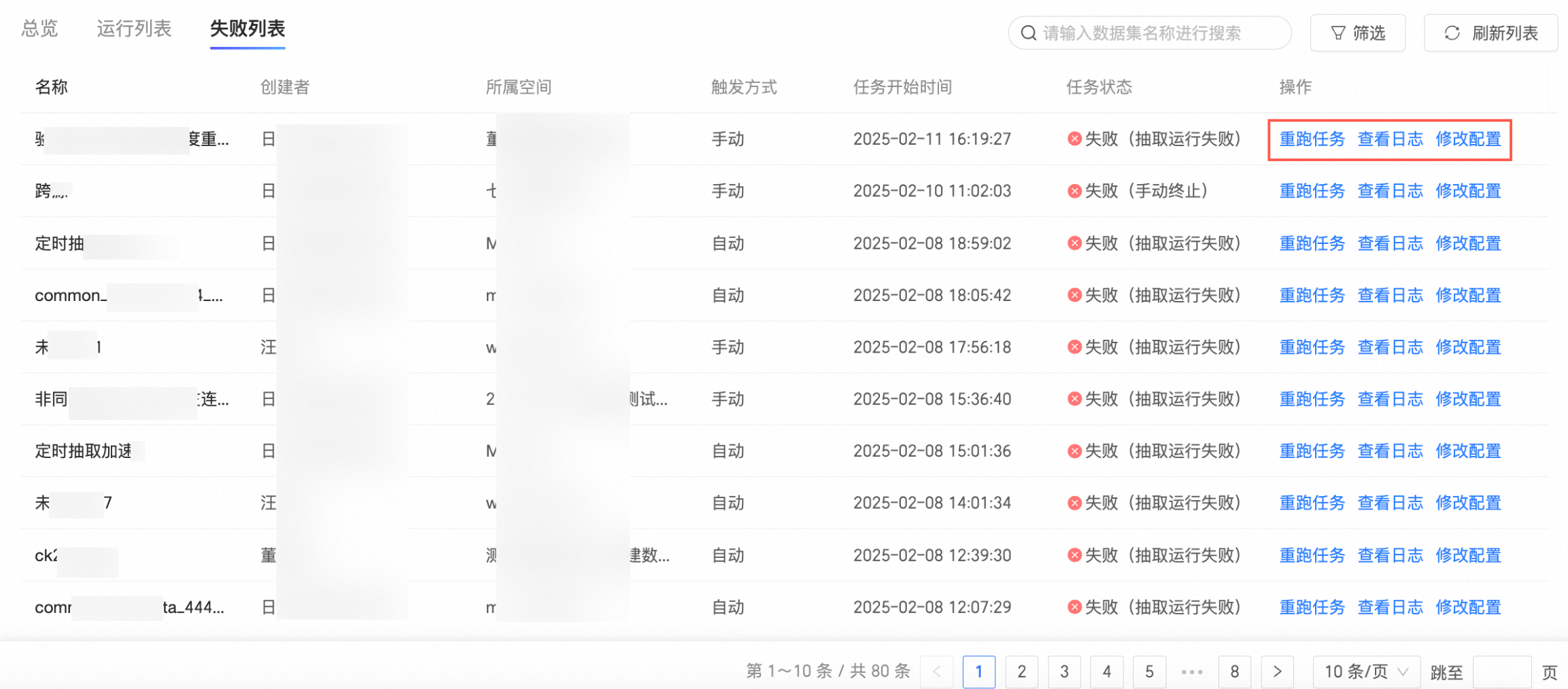
空間級抽取加速管理介面
在空間級抽取加速頁面,空間管理員可以管控空間內已開啟Quick引擎的資料集,管理和調整任務的運行情況。您可以按照圖示方式進入空間級抽取加速頁面。
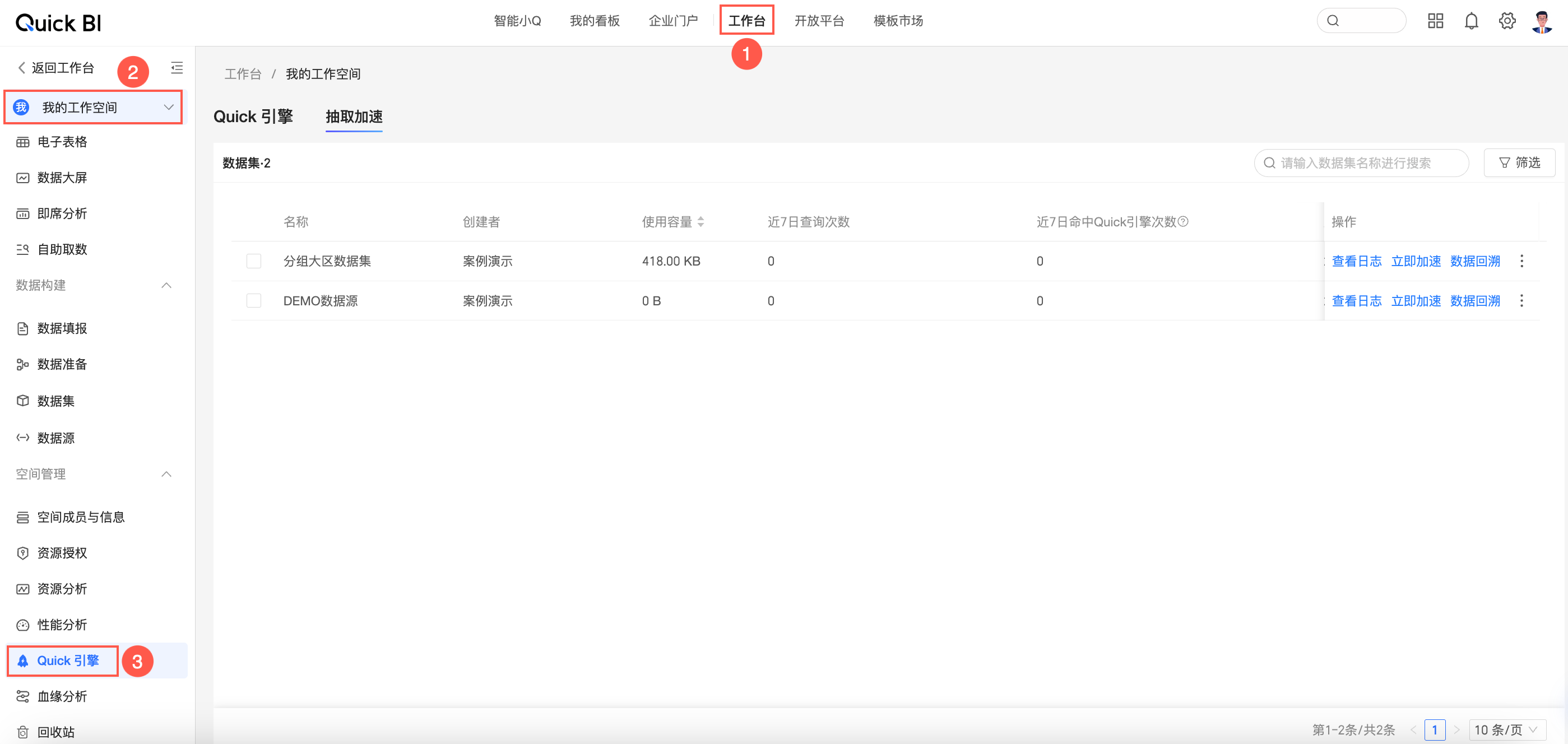
支援輸入資料集名稱進行搜尋。

支援選擇任務狀態和建立者來篩選資料集任務。
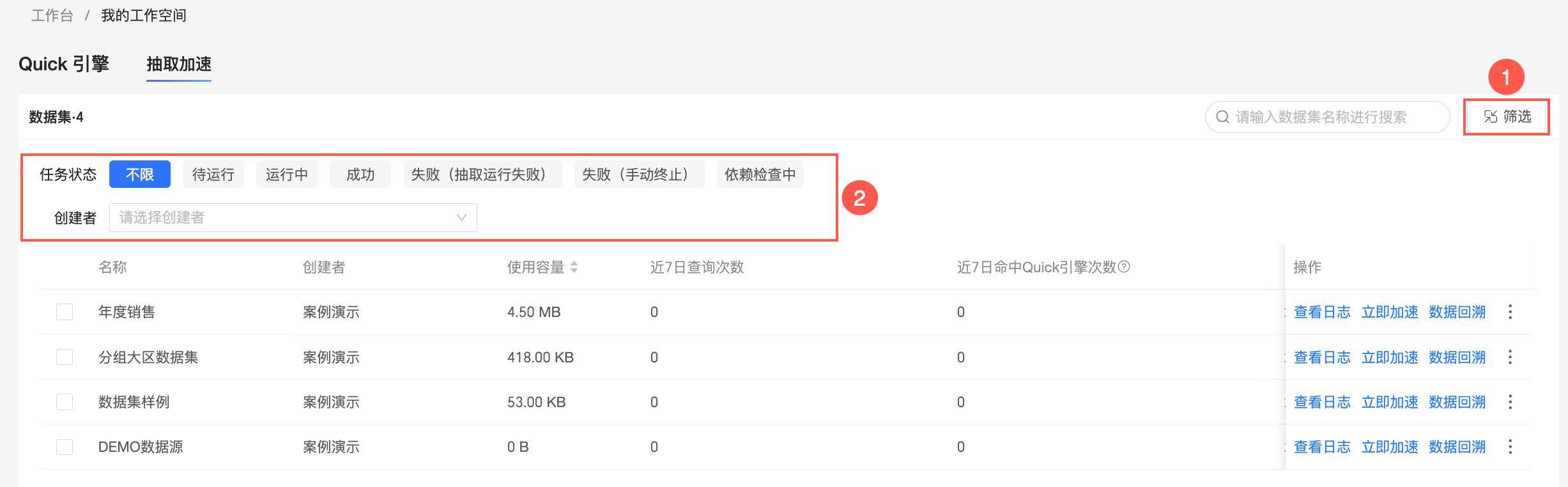
支援查看日誌、終止任務、立即加速、資料回溯、修改配置和關閉抽取加速。
抽取加速常見問題
若組織剩餘的容量不足以支撐當前資料集的抽取加速,任務會失敗嗎?
不會,即使當前可用容量不足以支撐該資料集加速,Quick BI 也會確保加速任務順利執行完成。超出部分的用量也不會產生額外費用。
為什麼在抽取任務完成後,我發現有些資料集佔用的容量空間有下降?
Quick引擎在抽取任務完成後會持續進行智能儲存最佳化,自動壓縮資料存放區空間,有效協助您節省儲存空間。
Quick引擎支援自動重試嗎?
支援。當狀態是“失敗”時,系統會自動重試兩次,每次間隔1小時。
建立抽取加速時,日誌報錯“Failed to create download session”的原因是什嗎?
未開啟建立session的許可權配置。ODPS資料來源需要管理員開啟建立session的許可權配置才能建立抽取加速。
配置了資料集加速,但儀表板組件的實際查詢鏈路為直連資料庫。
您可以在儀表板效能診斷裡,單擊對應儀表板組件並查看具體未加速原因。
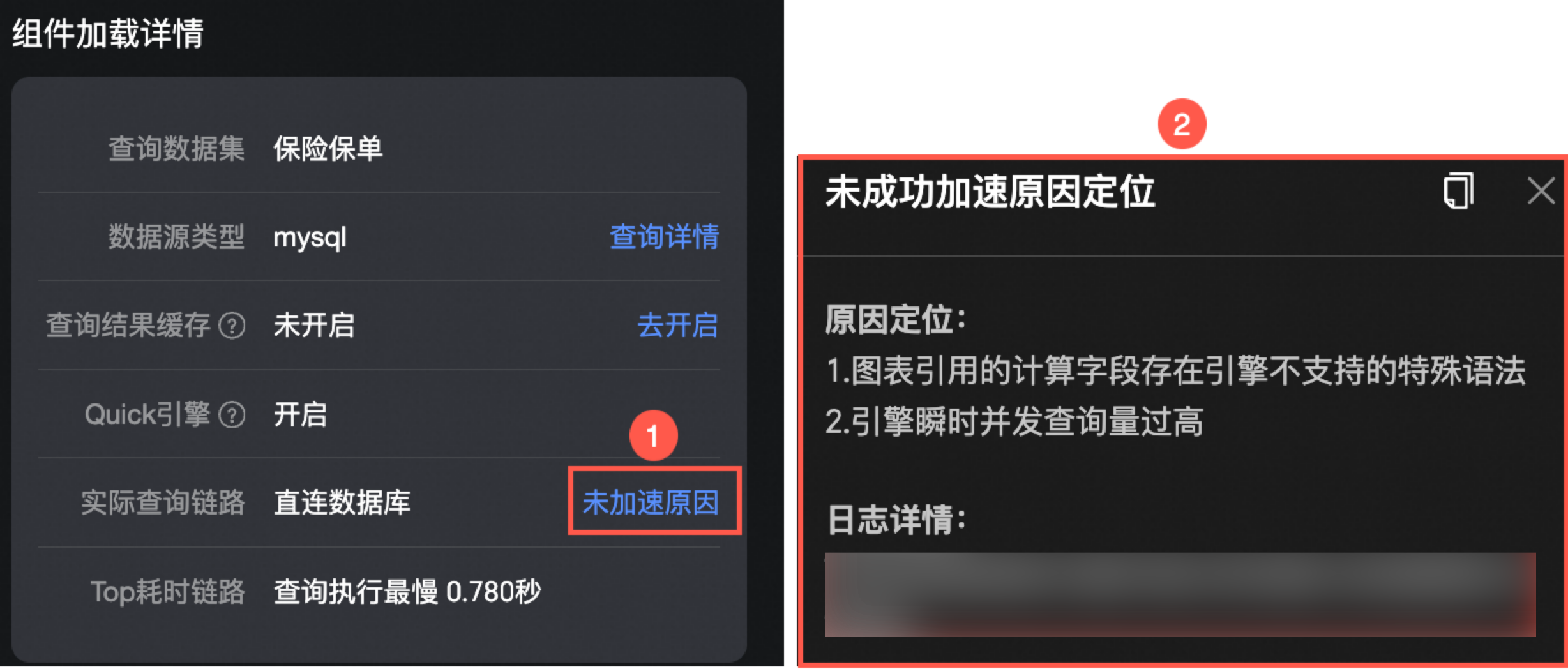
原因一:非法彙總函式類型
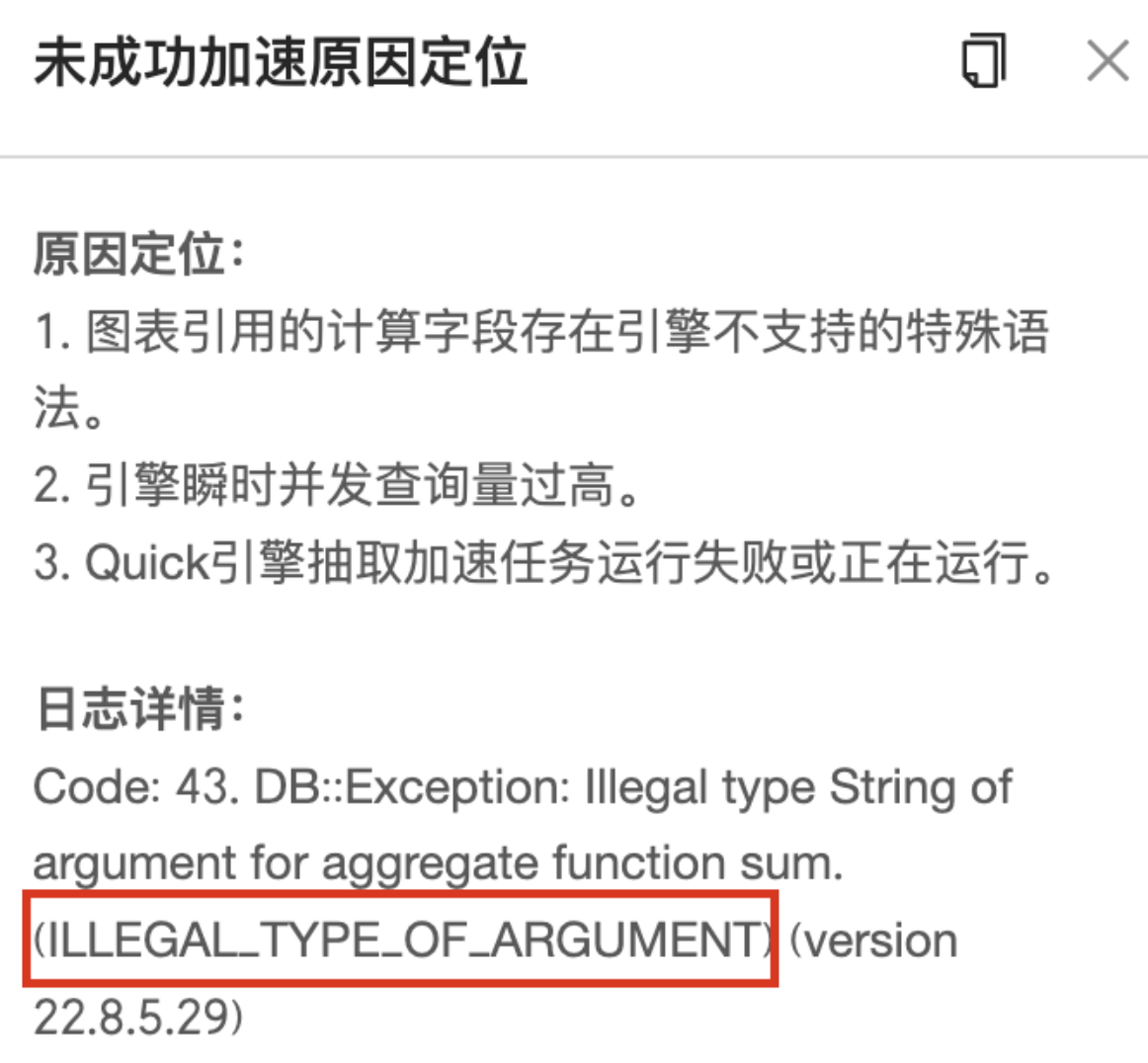
原因定位:
資料庫欄位的原始類型為字串,而加速引擎不支援對 string 類型的欄位進行 sum 彙總。
解決方案:
建立計算欄位,用 BI_TOINT 函數對原始的字串欄位進行轉換,然後再進行 sum 彙總。
原因二:計算欄位中 case when 缺少空格
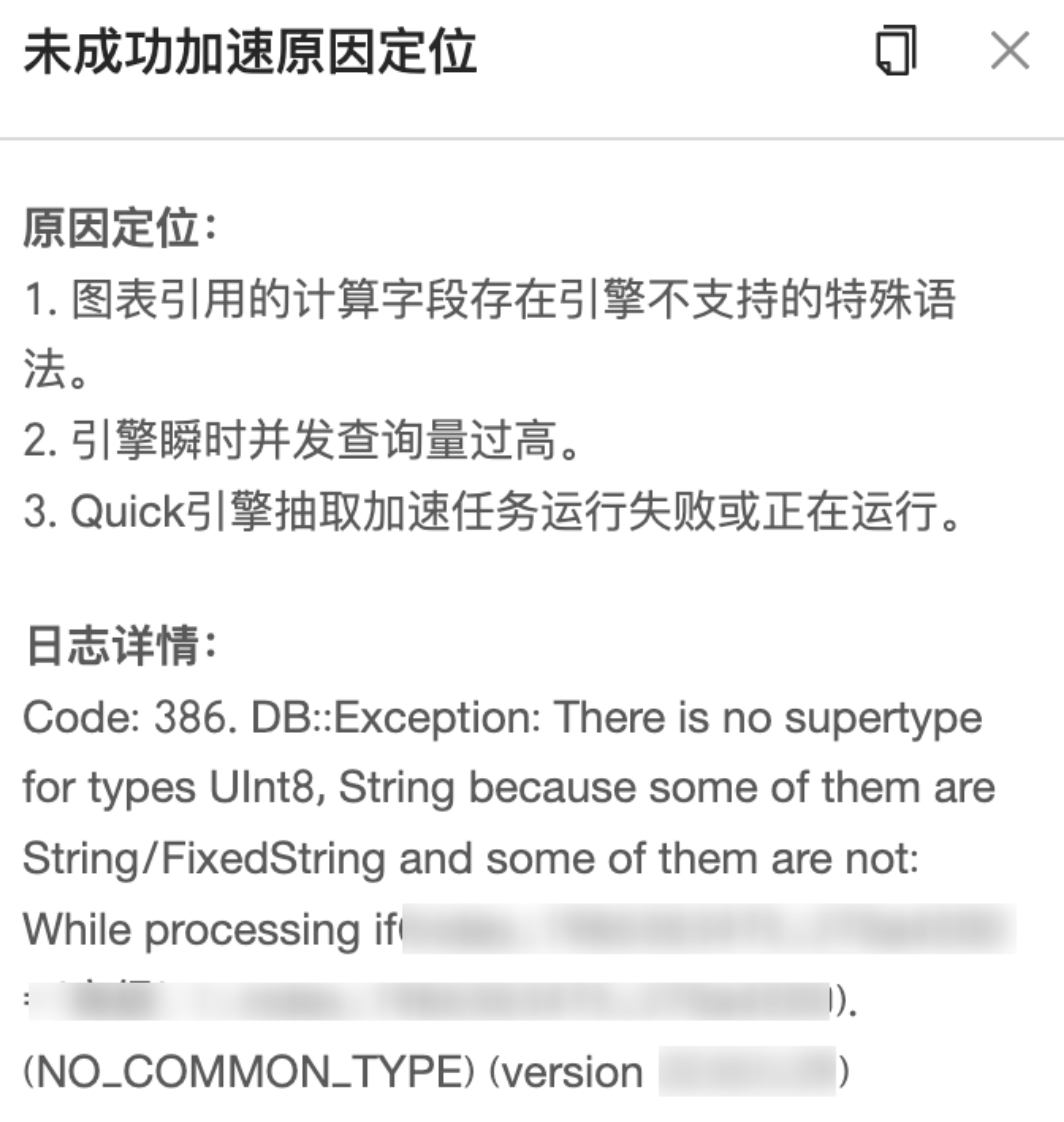
原因定位:
計算欄位配置中缺少空格,導致Quick BI側下發的文法出現粘連,從而使加速引擎無法識別。
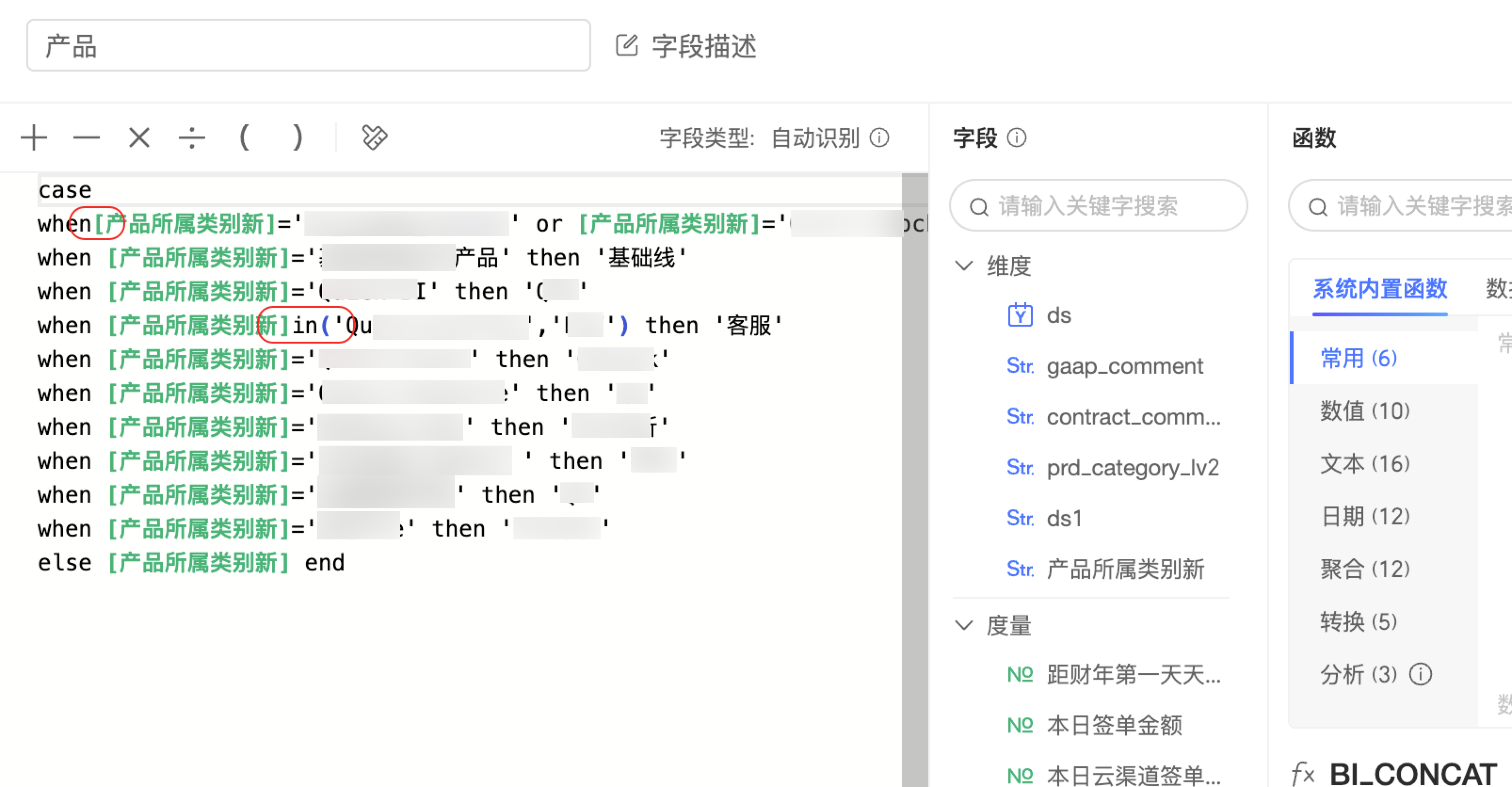
補充說明:
問:為什麼關閉加速引擎就能正常查詢?
答:部分資料來源類型(例如 odps 等)支援此類寫法,能夠自動識別並將其轉換為正確的文法後執行。
查詢快取
資料集緩衝機制可以加速報表訪問,降低資料庫的壓力。例如,某個資料集開啟緩衝後,只要報表被訪問過,則在預設的緩衝時間內,其他人再訪問報表時,系統無需查詢即可直接顯示報表資料。
結果緩衝是一種應用範圍很廣且非常有效資料查詢加速方式,對一定時間記憶體在重複查詢、查詢資料量大、查詢速度慢或者資料庫查詢效能差的資料集都可以配置查詢快取,特別是重複查詢較多的情境,例如儀表板展示類,可以大幅提升查詢效能和緩解資料庫查詢瓶頸。而對於資料更新頻率比較高,報表需要即時展示更新資料的情境,不適合開啟查詢結果緩衝。
開啟查詢結果緩衝,可配置不同緩衝時間,如果資料是非小時粒度實效性,建議選擇12小時。
僅進階版和專業版支援資料集緩衝功能,目前覆蓋所有支援與Quick BI建立串連的資料來源。
登入Quick BI控制台。
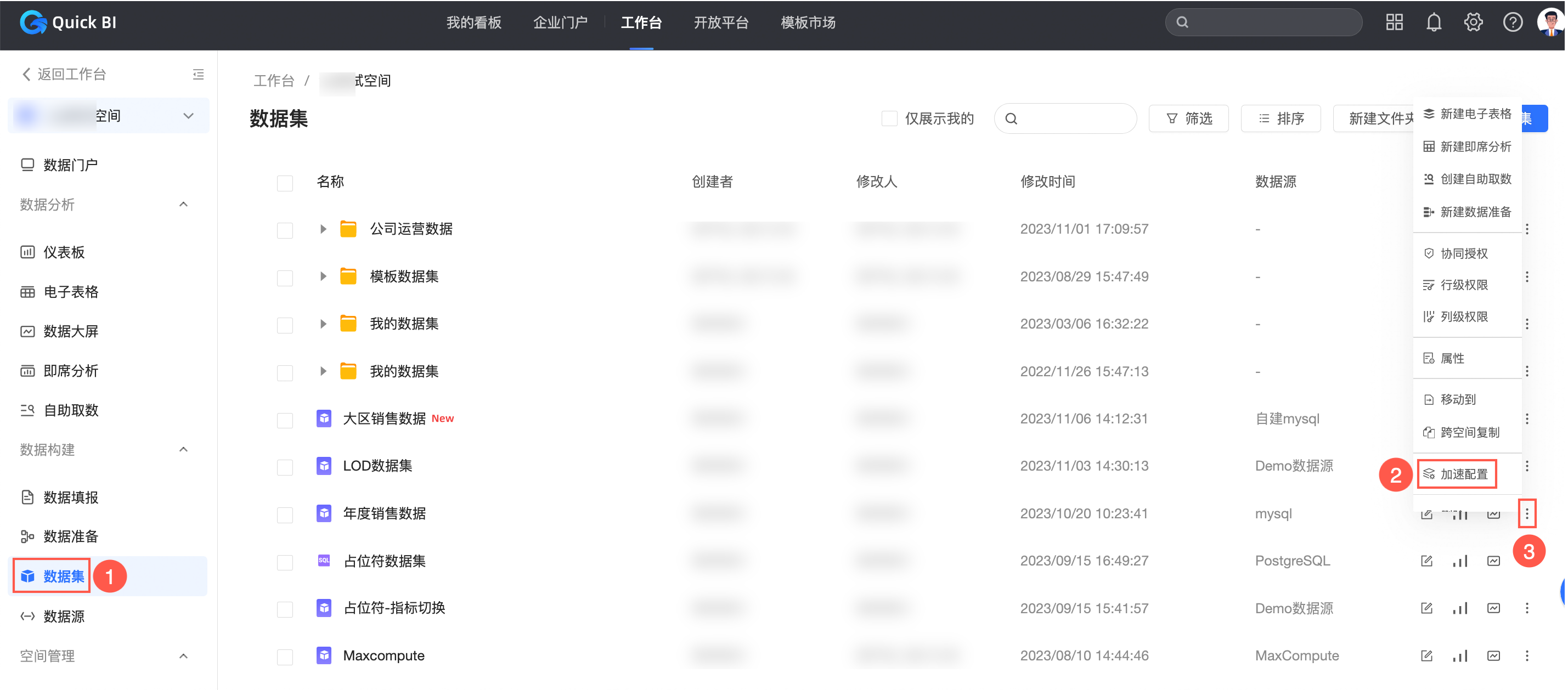
在Quick BI首頁,按照下圖指引,進入資料集管理頁面。
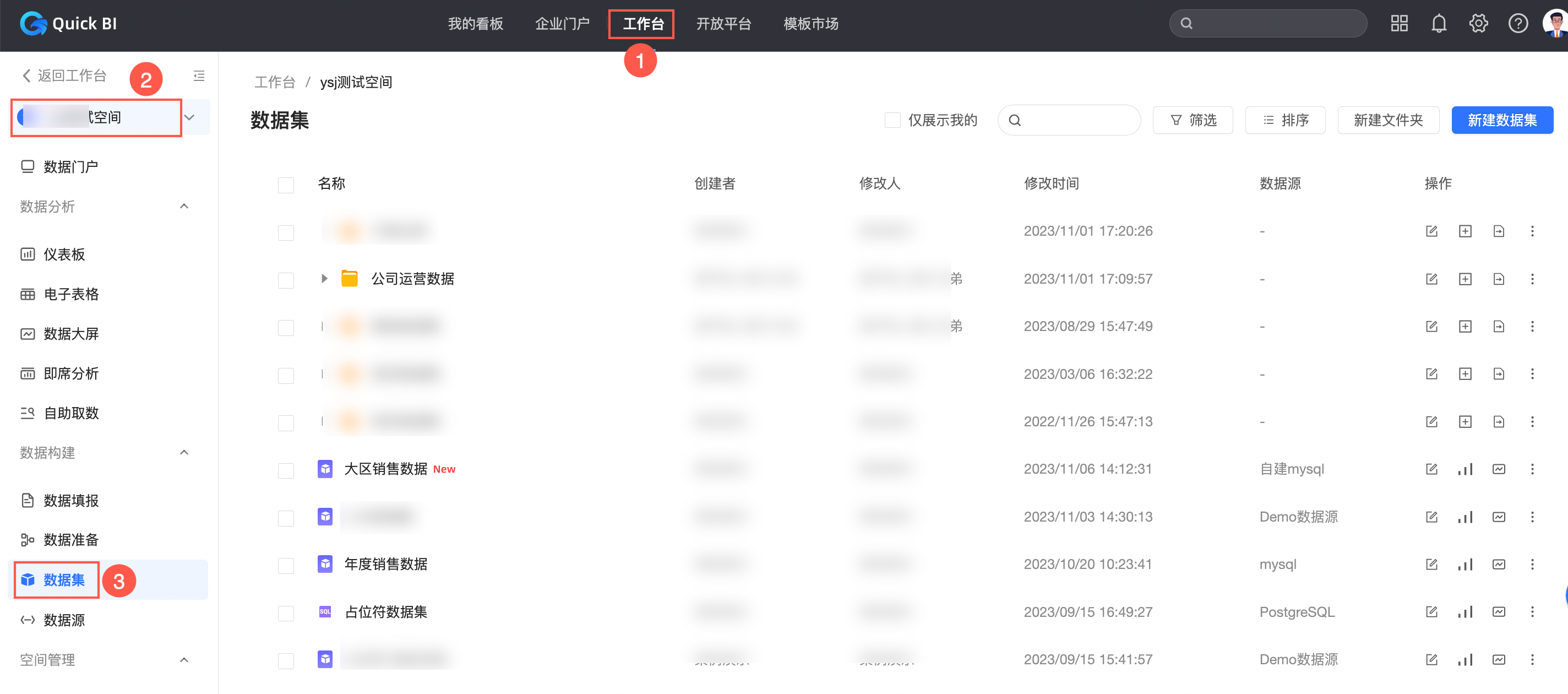
在資料集列表中,選擇目標資料集並配置緩衝時間。
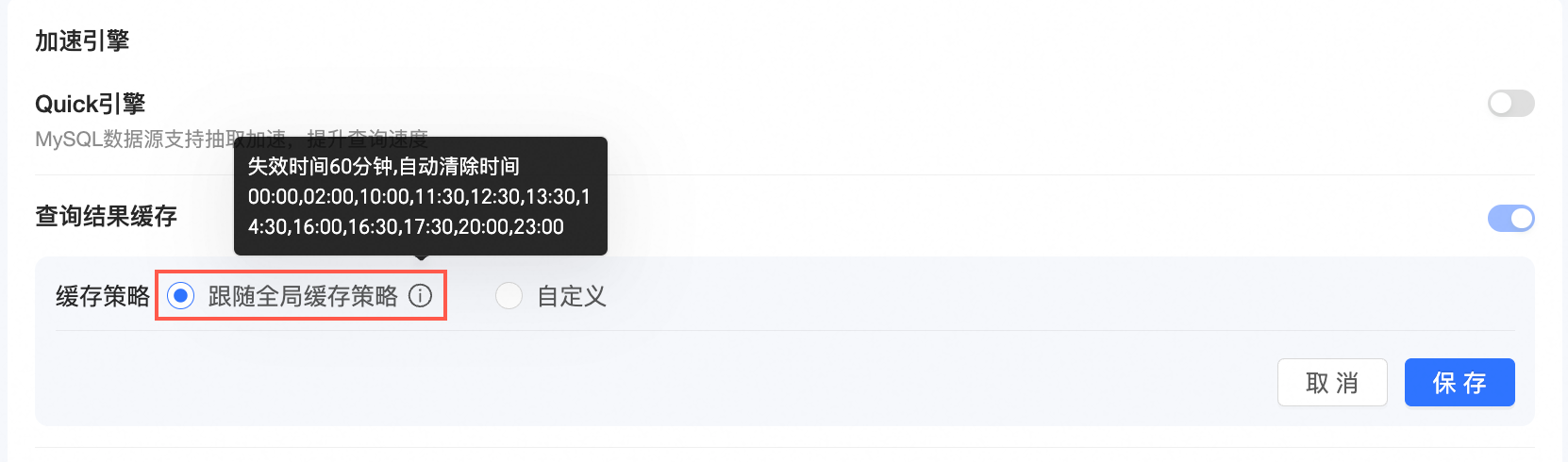
您可以選擇跟隨全域緩衝策略或自訂設定緩衝時間。
建立資料集時緩衝配置預設為跟隨全域緩衝策略,全域緩衝策略的配置方式請參見全域緩衝配置。
您也可以自訂設定每個資料集的緩衝策略。
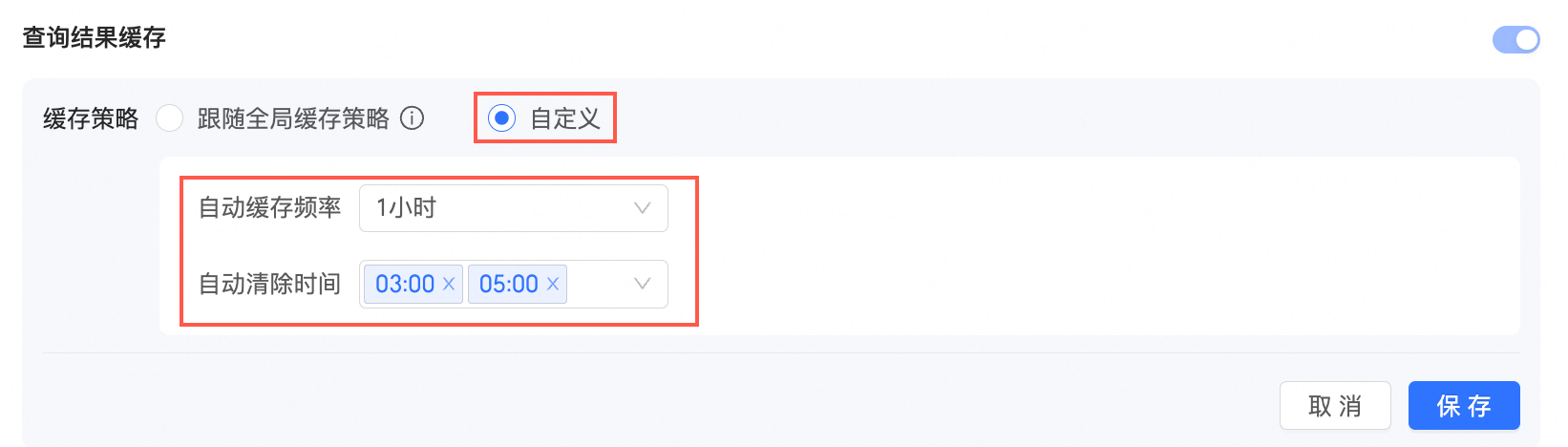
配置不同緩衝時間,表示緩衝生效的有效期間。支援設定的緩衝時間為:1分鐘、5分鐘、30分鐘、1小時、2小時、4小時、8小時、12小時、24小時。
超過預設的緩衝時間後,緩衝失效,此時在報表頁面觸發查詢才會有新的緩衝,相同SQL查詢語句從緩衝中取數。
緩衝以資料集為粒度,清理緩衝時會清理該資料集關聯的所有圖表快取資料。超過預設的緩衝時間後,此資料集的所有圖表緩衝都會被清除。
在緩衝有效時間內,如果底層資料發生更新,當報表需要查詢並展示最新資料時,可以手動清除結果緩衝後再進行查詢,以確保從資料庫中擷取到最新的資料。
單擊儲存,查詢快取生效。
清除緩衝
自動清除緩衝。
超過配置的緩衝時間後,緩衝自動失效。
手動清除緩衝。
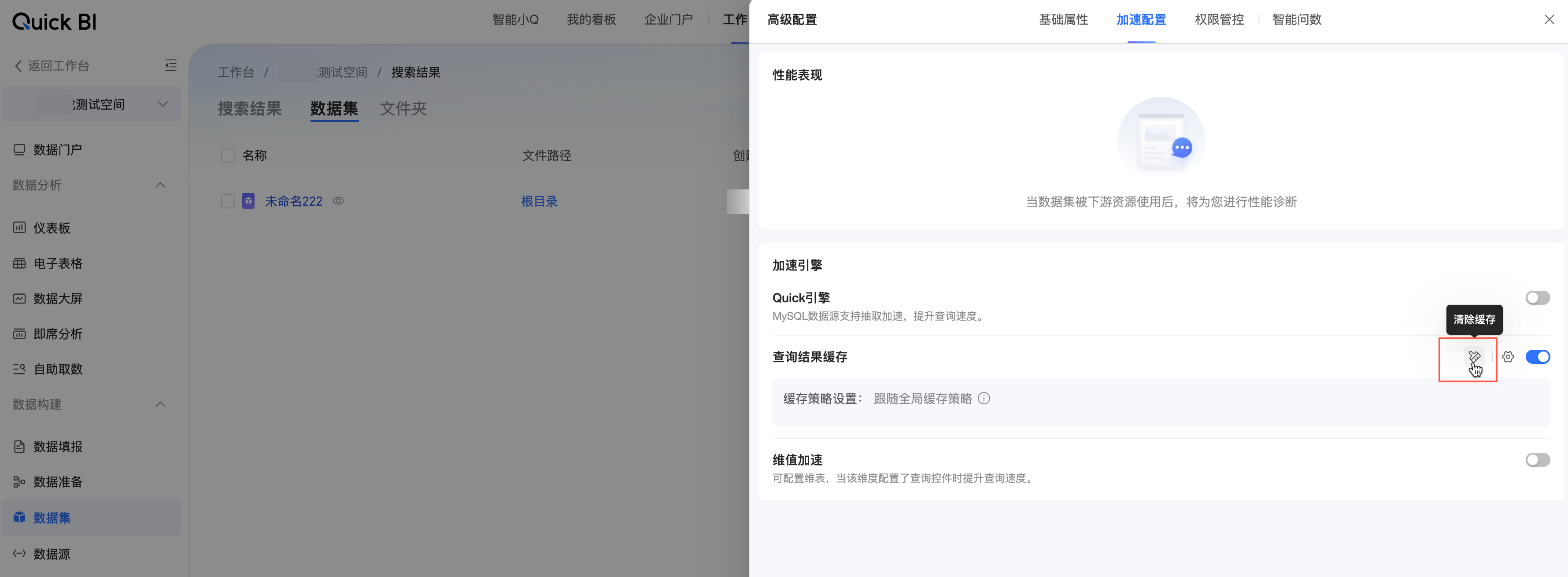
清除單個資料集緩衝。
在加速配置頁面,單擊查詢結果緩衝右側的清除緩衝按鈕,清除查詢結果緩衝。
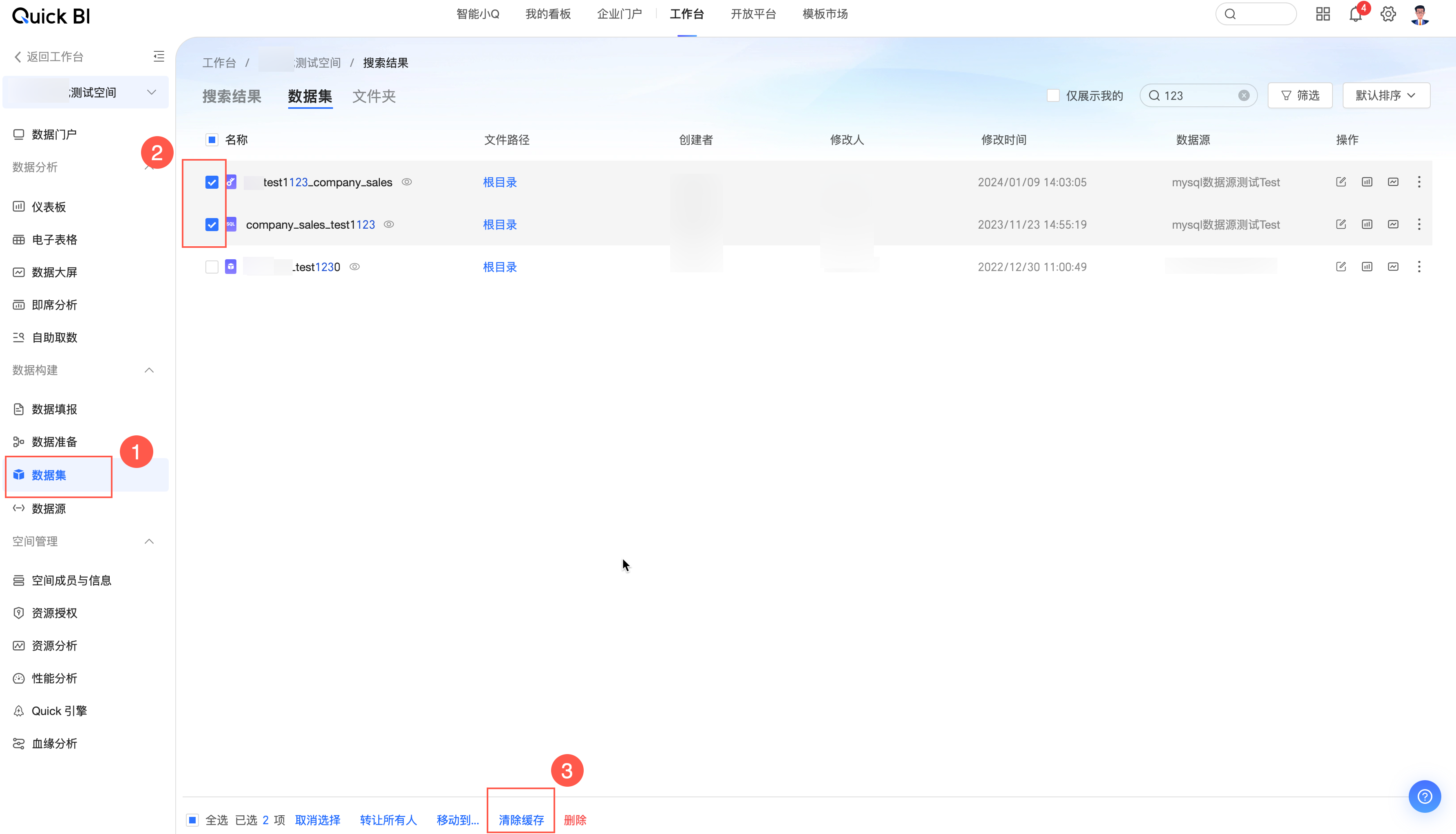
批量清除緩衝。
在資料集列表頁面,勾選資料集名稱前面的複選框,選擇多個需要清除緩衝的資料集,並點擊清除緩衝按鈕,即可批量清除多個資料集緩衝。
資料集緩衝常見問題
同一個儀表板中兩個圖表使用相同資料集欄位和相同的查詢條件,但是查詢結果資料展示不一致是什麼原因?
資料集有設定加速緩衝,兩個圖表添加時間不一樣,第一個圖配置完成更新資料後,當在緩衝有效期間內且查詢條件不變時,後面的每次查詢,Quick BI都會去載入緩衝的資料。使用者添加新表後,資料庫資料有更新,第一個圖的查詢條件未改變時不會感知到資料的更新,而新表配置完成後,載入的是最新的資料,所以導致兩個圖表查詢結果不一致。可以通過關閉緩衝配置或者手工清除資料集緩衝來解決。
開啟全域緩衝後,會對歷史存量資料集生效嗎?
開啟全域緩衝後,會對存量資料集生效,存量資料集將同步開啟全域緩衝。新增資料集也會自動開啟全域緩衝。
Quick BI報表使用的資料來源中資料庫表資料更新了,但是報表資料沒有更新是什麼原因?
報表資料來自資料集,需要先確認資料集資料有沒有更新,資料集資料如果沒有更新的話,需要確認下資料集有沒有配置結果緩衝和加速抽取,如果有配結果緩衝和加速抽取的話,資料集查詢會優先從緩衝或加速抽取中查詢,而不是直連資料庫查詢。
解決方案
關閉查詢結果緩衝,讓所有查詢都走資料庫直連,保持資料一致性。
手工清除資料集結果緩衝,重新查詢會先從資料庫查詢最新資料,將最新資料進行緩衝。
結合業務資料更新頻率,修改設定合理的緩衝自動清除時間,保證查詢擷取最新的資料。
加速抽取重新抽取加速一下,或者關閉加速抽取,然後再重新整理預覽資料集資料即可。
Quick BI原先即時載入資料的資料集忽然必須要點擊清除快取資料才能更新顯示最新資料是什麼原因?
使用者的組織管理員開啟了全域緩衝設定,造成未設定加速的資料集都有了緩衝。解決辦法是可以讓組織管理員關閉全域緩衝設定,或者根據業務需要在對應資料集緩衝配置中緩衝策略選擇自訂設定。
資料集快取資料儲存在哪裡?
緩衝會將查詢結果儲存在Quick BI的記憶體伺服器中。
維值加速
某些維度欄位被頻繁用於查詢控制項和即席分析時,您可以為高頻欄位配置維值加速。例如,您需要查看基於客戶名稱和產品名稱查詢成交情況,則需要在訂單明細表中為客戶名稱和產品名稱配置維值加速。
假設這倆欄位分別存在於資料庫表customer_info和product中,對應的欄位名稱為user_name和product_name。
配置加速後,進行資料查詢時,僅需分別在customer_info中查詢user_name的值,以及在product中查詢product_name的值,無需通過訂單明細表做彙總查詢,從而提升查詢速度。
僅進階版和專業版支援維值加速功能,目前覆蓋所有支援與Quick BI建立串連的資料來源。
登入Quick BI控制台。
在Quick BI首頁,按照下圖指引,進入資料集管理頁面。
在資料集列表中,按照下圖指引,選擇目標資料集並配置維值加速。
開啟維值加速後,假設目標資料集為訂單明細表,您需要在儀表板查詢基於客戶名稱和產品名稱查詢成交情況,因此需要為這兩個欄位配置維值加速。
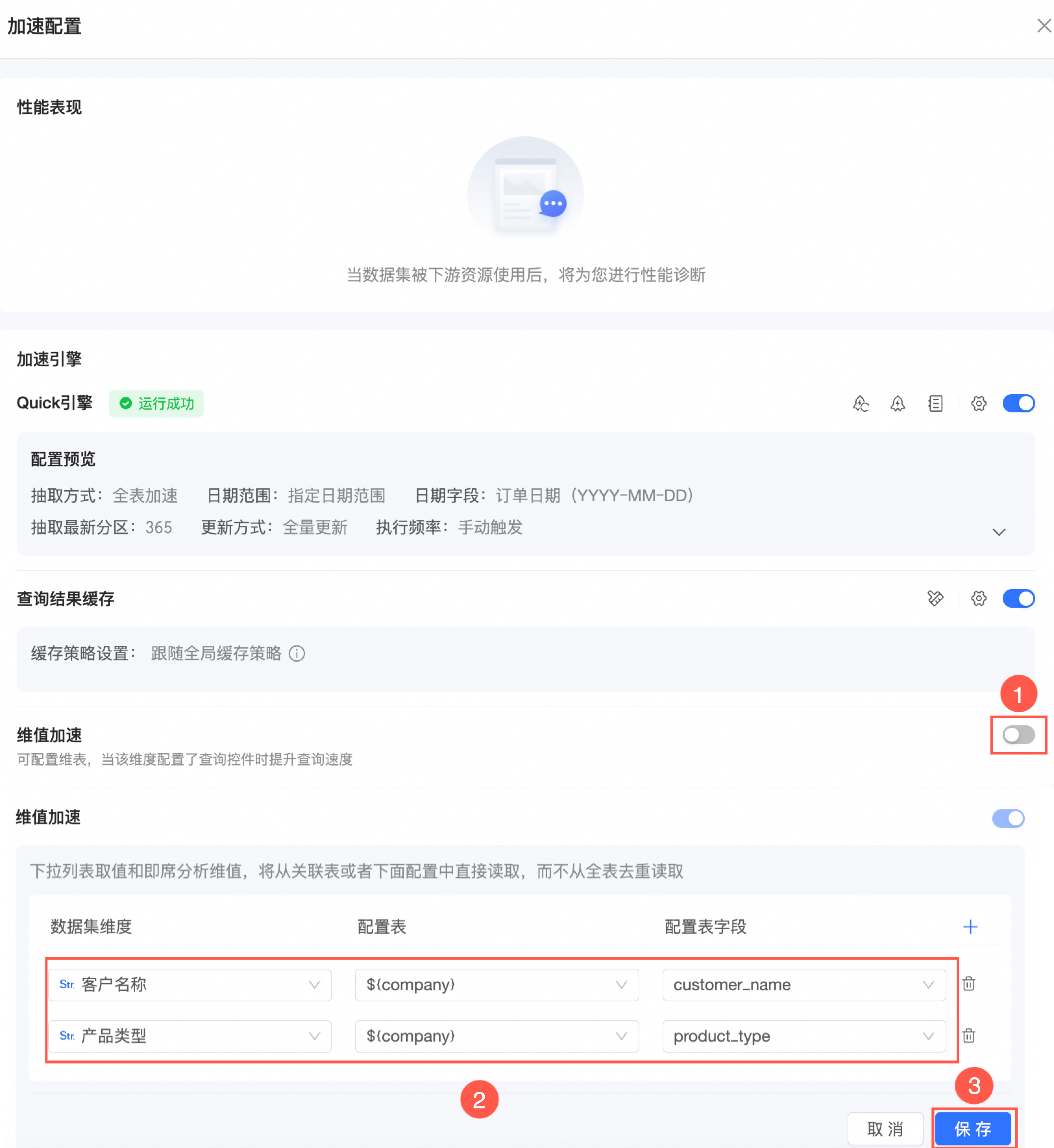
假設客戶名稱和產品名稱欄位分別存在於資料庫表customer_info和product中,對應的欄位名稱為
user_name和product_name。此時:資料集維度:分別為客戶名稱和產品名稱。
配置表:分別為customer_info和product。
配置表欄位:分別為
customer和product_name
全域緩衝配置
進階版和專業版的組織管理員支援配置全域緩衝策略。新組織預設關閉全域緩衝。
您可以按照圖示方式進入全域緩衝配置。
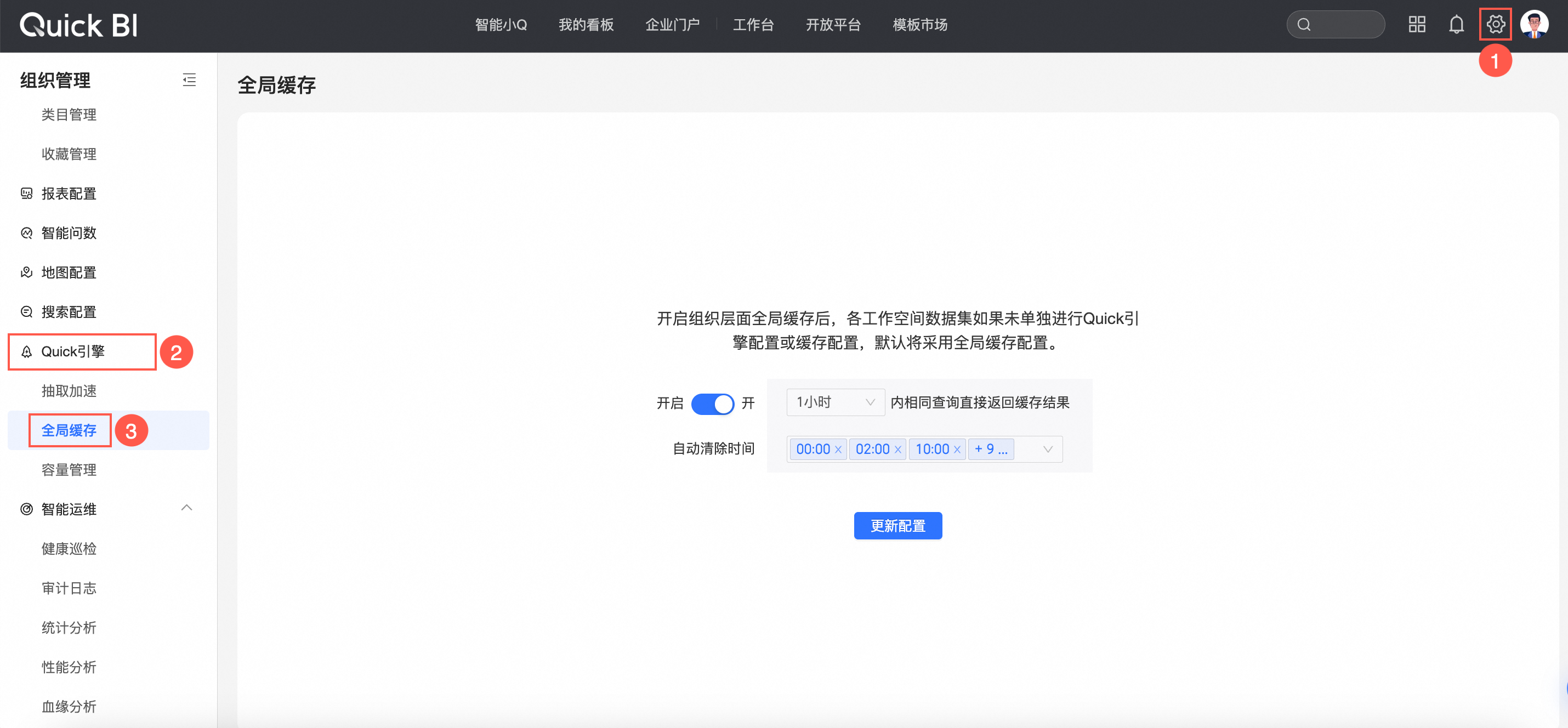
當選擇開啟全域緩衝(①)後,您可以設定相同查詢直接返回緩衝結果的間隔時間(②)和自動清除時間(③)。
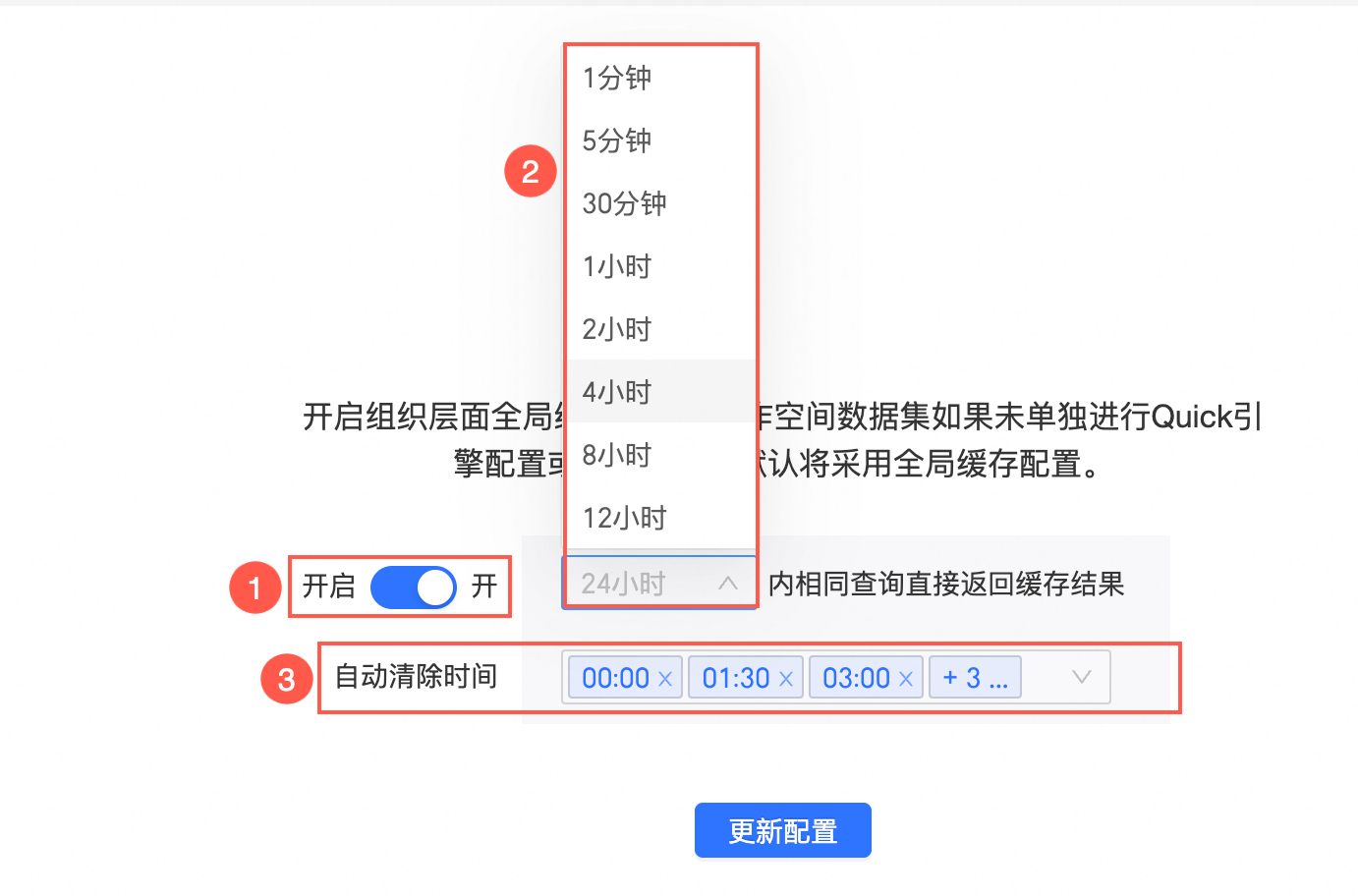 說明
說明相同查詢直接返回緩衝結果的間隔時間支援選擇1分鐘、5分鐘、30分鐘、1小時、2小時、4小時、8小時、12小時和24小時。
自動清除時間為每隔半小時。
單擊更新配置,儲存配置結果。