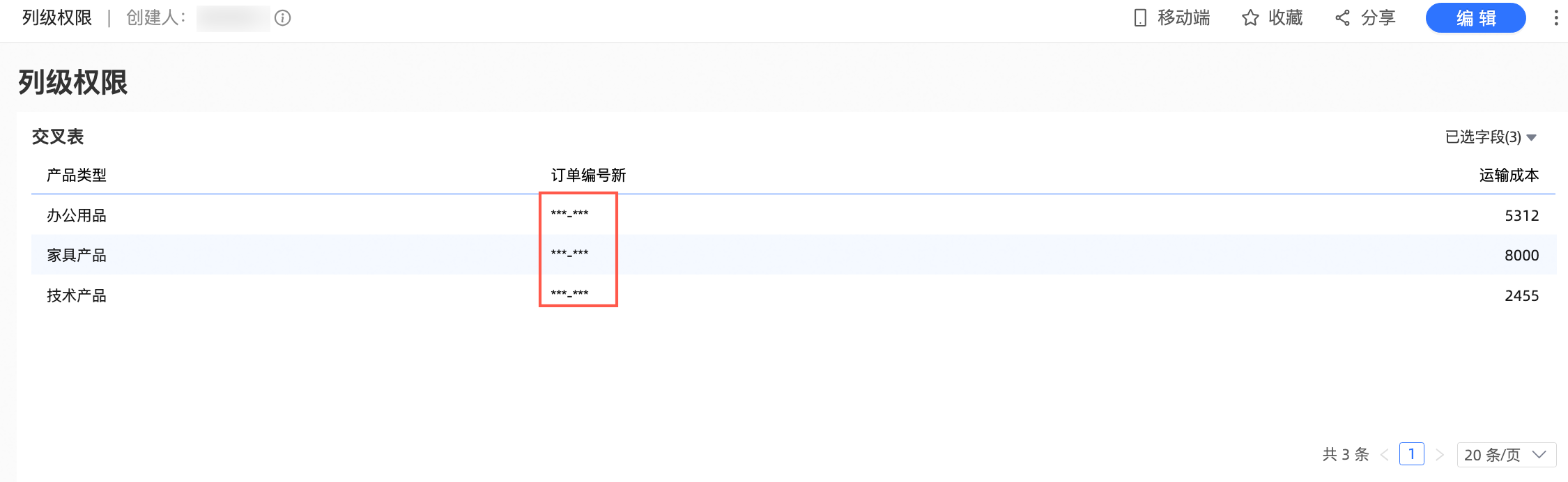
當某些欄位值不能透出給使用者時,您可以通過配置資料集的列級許可權,對手機號、身份證等敏感欄位設定禁止查看或資料脫敏。許可權規則設定後,該使用者只能查看規則範圍內的欄位值,從而保證資料安全。本文為您介紹資料集層面行列許可權的設定方法和生效規則。
前提條件
操作步驟
登入Quick BI控制台,通過以下幾個入口進入列級許可權配置介面。
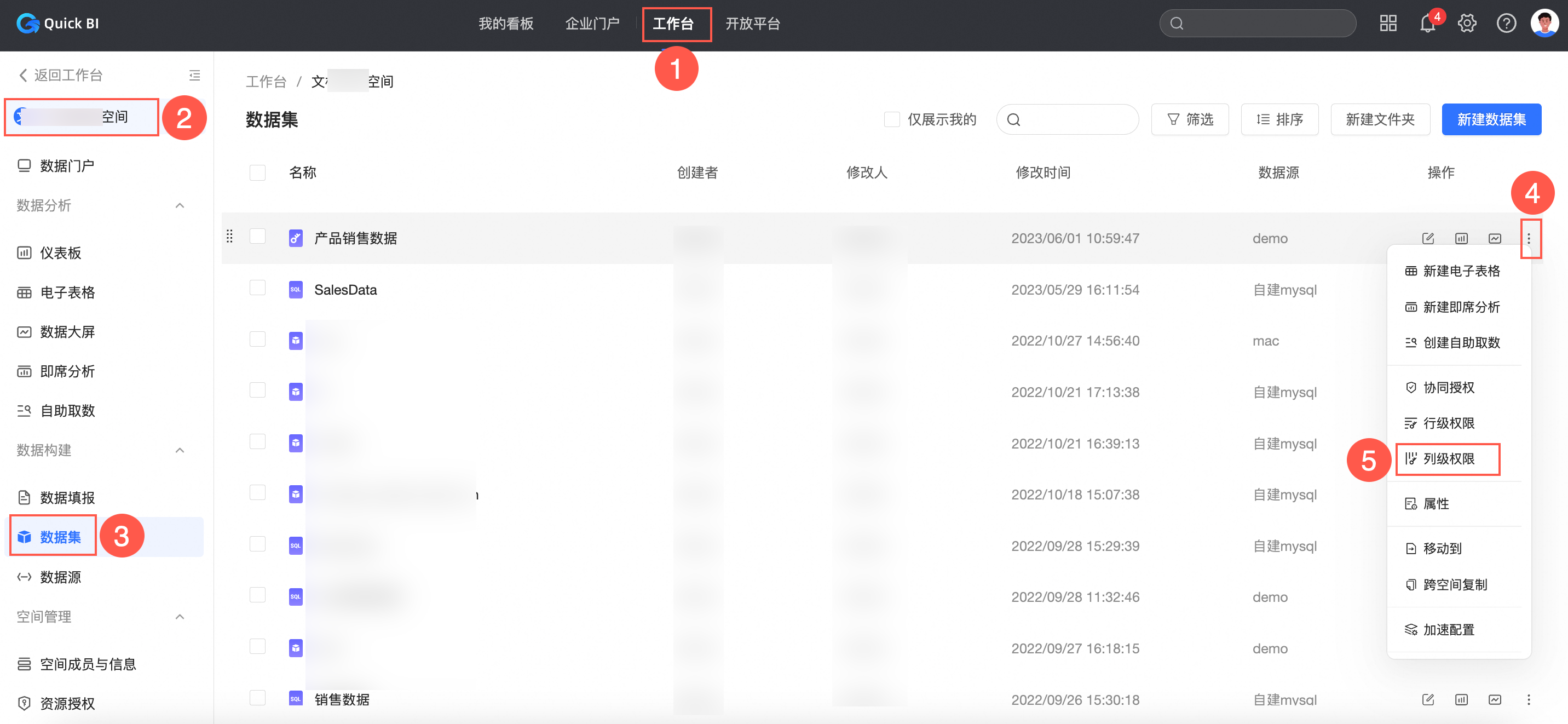
入口一:在工作台的資料集列表中,選擇目標資料集進入列級許可權配置介面。
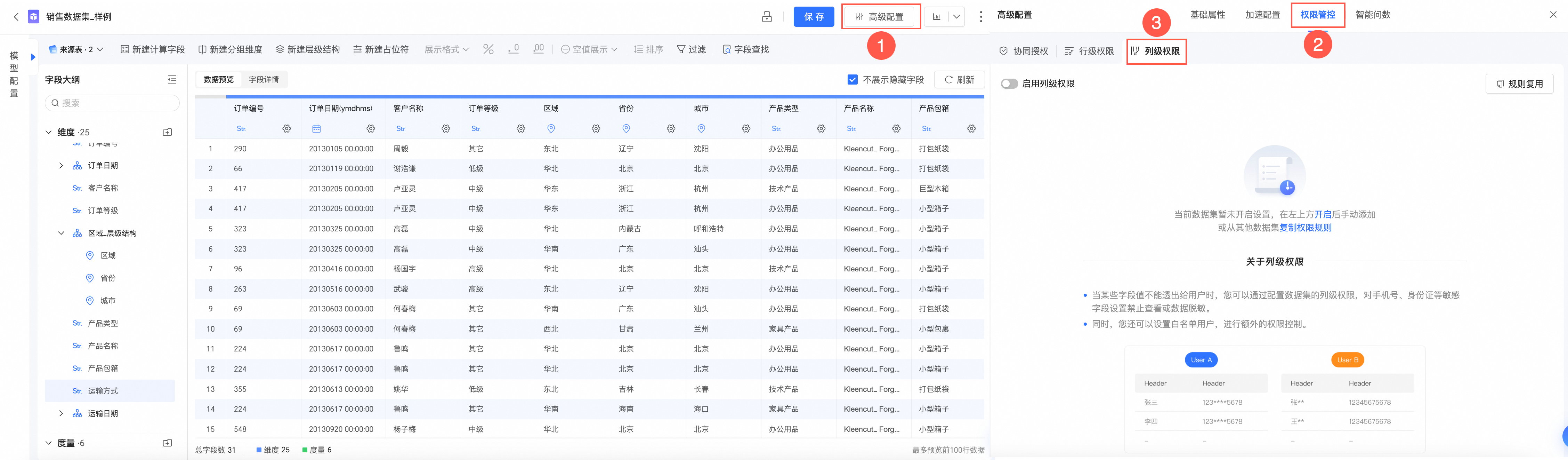
入口二:在資料集編輯頁,單擊頂部工具列裡的進階配置,選擇許可權管控->列級許可權。
入口三:在建立資料集單擊
 表徵圖進入列級許可權配置頁面。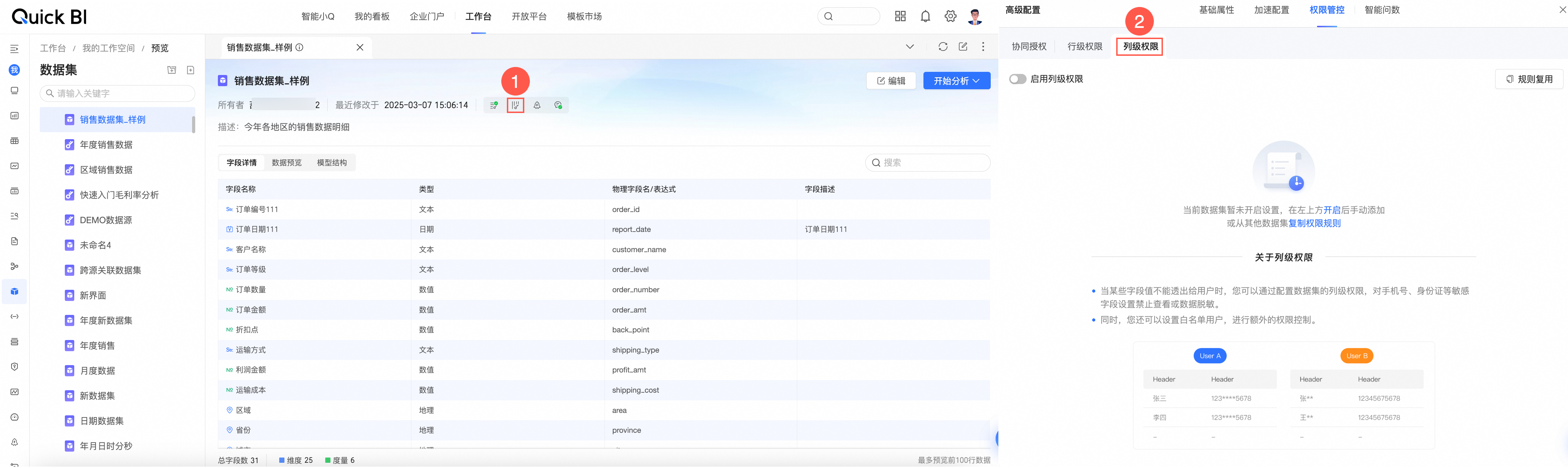
開啟啟用列級許可權開關。
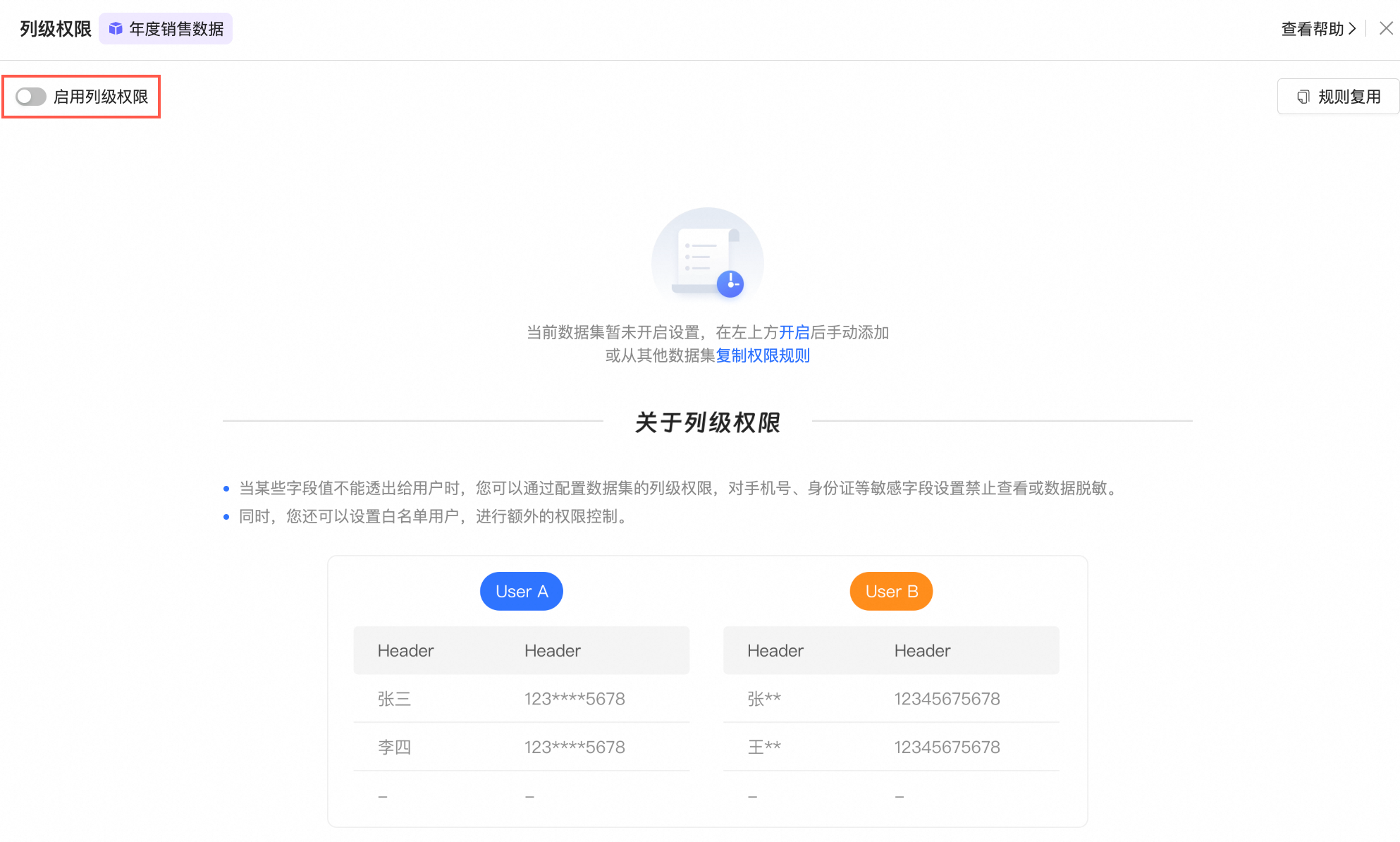
啟用列級許可權後,您可以對指定欄位和指定欄位外的其他欄位進行查看許可權的配置。
單擊添加規則。
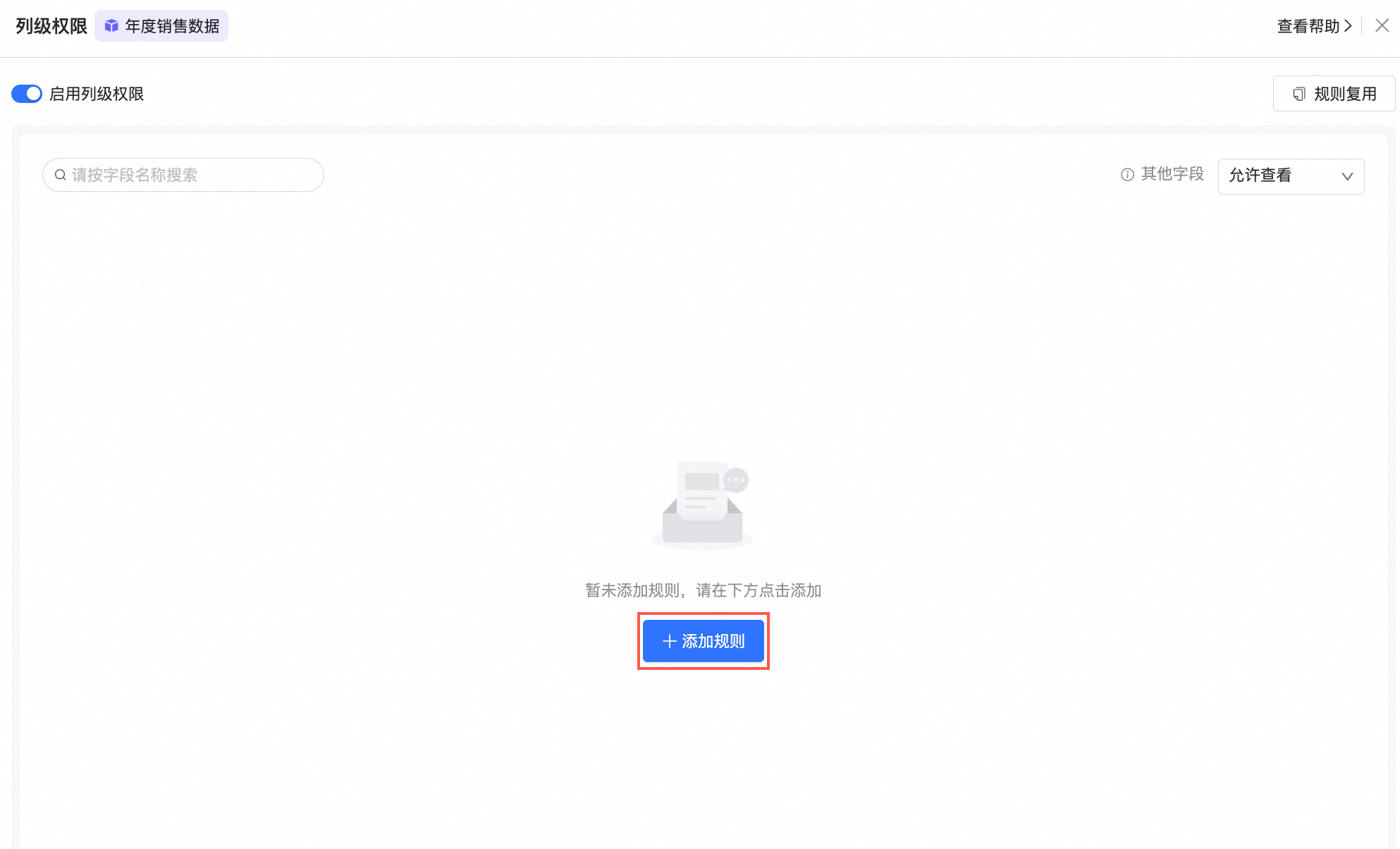
設定指定欄位的查看許可權。
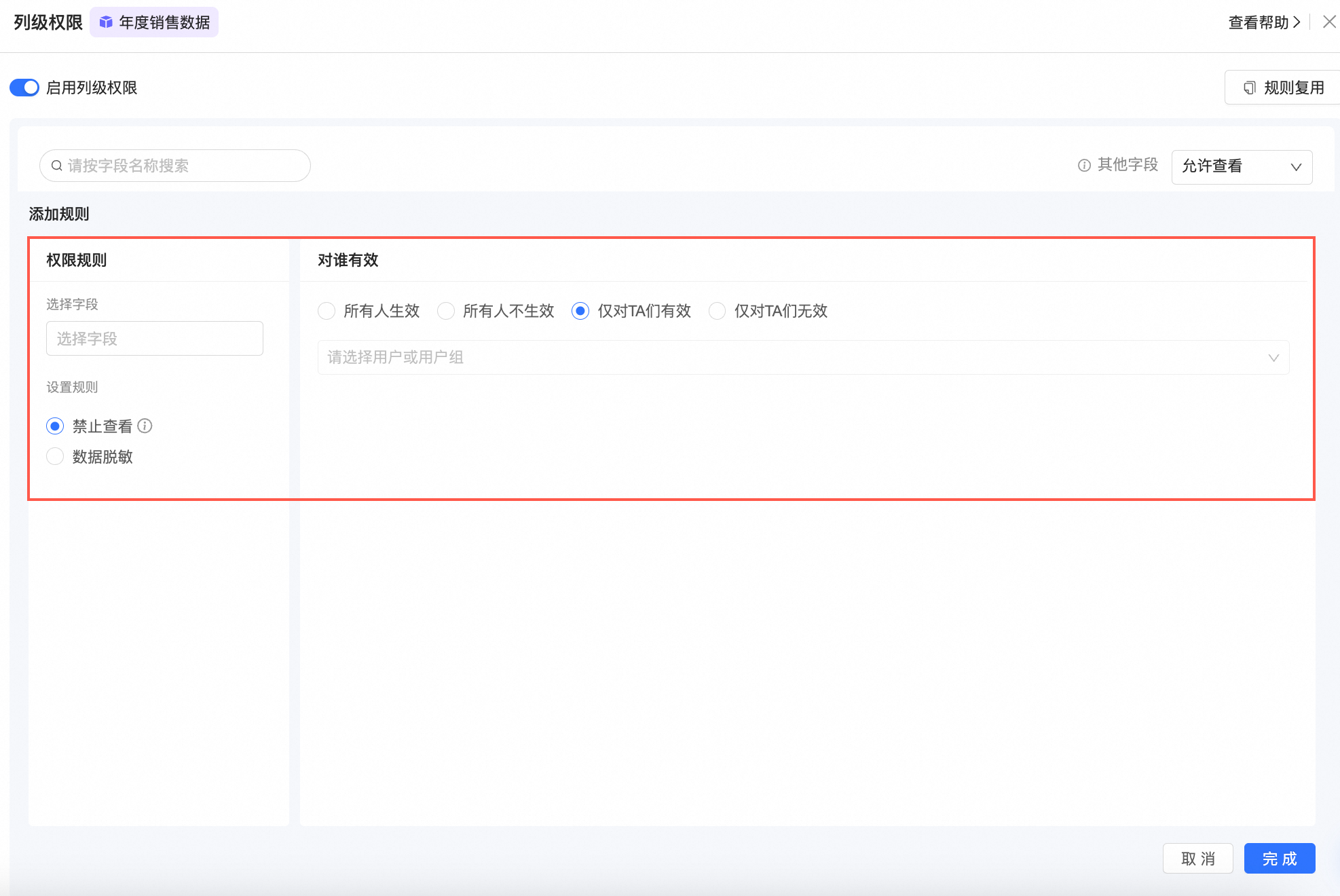
在許可權規則頁面中選擇欄位,支援大量設定欄位、配置日期粒度欄位(僅支援試算表、指標看板展示),並設定規則為禁止查看或資料脫敏。
此時,許可權生效的人員後續無法查看上述選擇的欄位值或只能查看脫敏後的數值。
設定賦權對象。
設定上述步驟設定的許可權規則的生效對象,包括:所有人生效、所有人不生效、僅對TA們有效和僅對TA們無效。
賦權對象
參數說明
所有人生效
後續查看上述指定欄位的數值時:
配置的列級許可權規則將對所有的使用者生效。
所有人不生效
後續查看上述指定欄位的數值時:
配置的列級許可權規則對所有的使用者都不生效。
僅對TA們有效
指定使用者或使用者組後,後續查看上述指定欄位的數值時:
指定的使用者或使用者組:
查看到的欄位值會根據配置的許可權規則而受限,無法查看禁止查看的欄位,或只能看到脫敏後的欄位值。
指定的使用者或使用者組外的其他使用者:
不受許可權規則限制,可查看完整欄位值。
僅對TA們無效
指定使用者或使用者組後,後續查看上述指定欄位的數值時:
指定的使用者或使用者組:
不受許可權規則限制,可查看完整欄位值。
指定的使用者或使用者組外的其他使用者:
查看到的欄位值會根據配置的許可權規則而受限,無法查看禁止查看的欄位,或只能看到脫敏後的欄位值。
單擊完成。
設定其他欄位的查看許可權。
未被以上規則命中的欄位即為其他欄位。
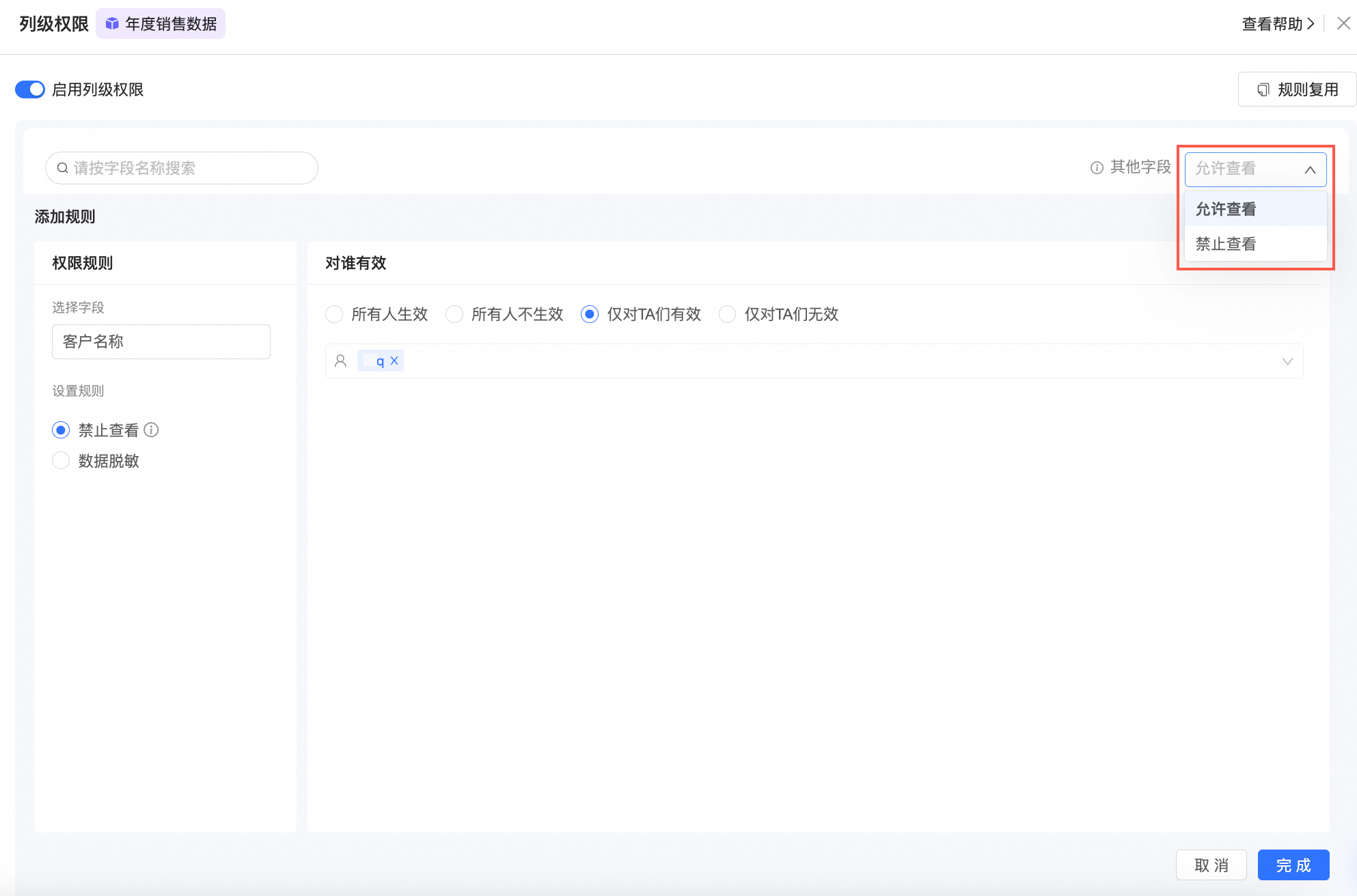
其他欄位選擇允許查看,則許可權生效人員可以查看其他欄位。
其他欄位選擇禁止查看,則許可權生效人員查看其他欄位時,查看到的欄位會根據配置的許可權規則而受限,無法查看欄位。
單擊完成。
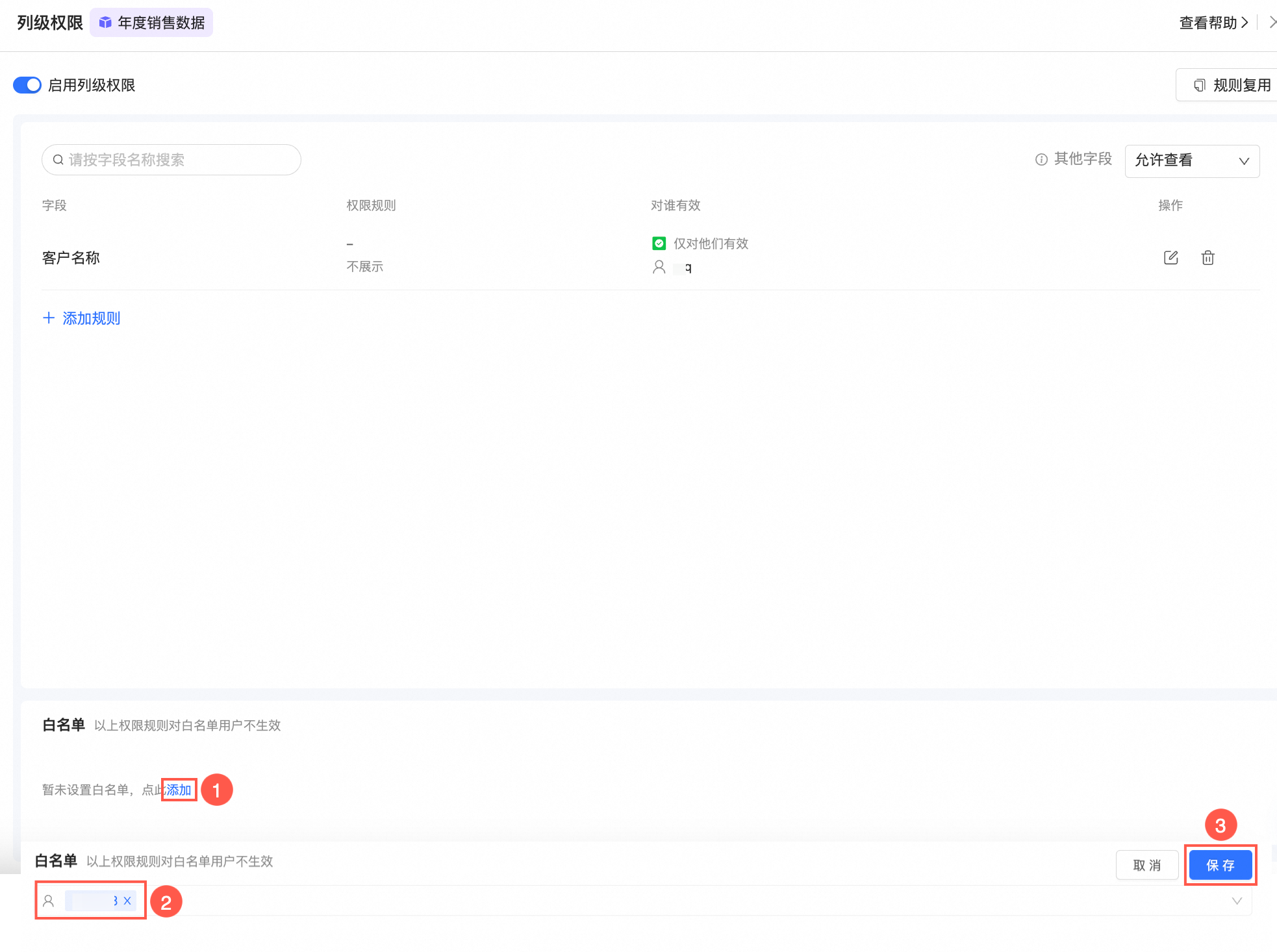
設定白名單使用者。
添加至白名單的使用者,不受許可權規則限制,可查看該資料集的欄位。
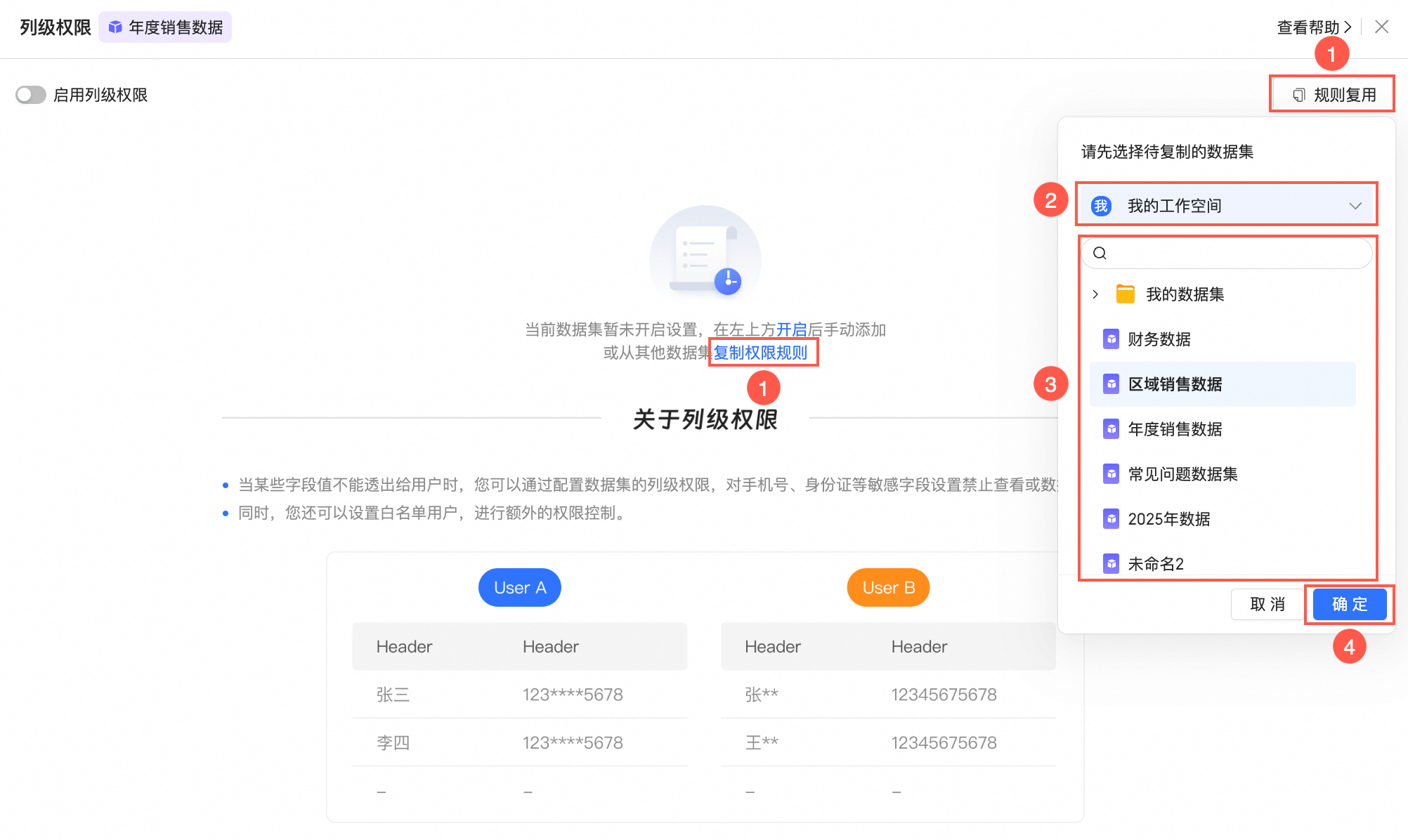
複製列級許可權
當該資料集未啟用列級許可權時,您可以單擊說明頁面的複製許可權規則或右上方的規則複用,選擇某個空間下的資料集並單擊確定。
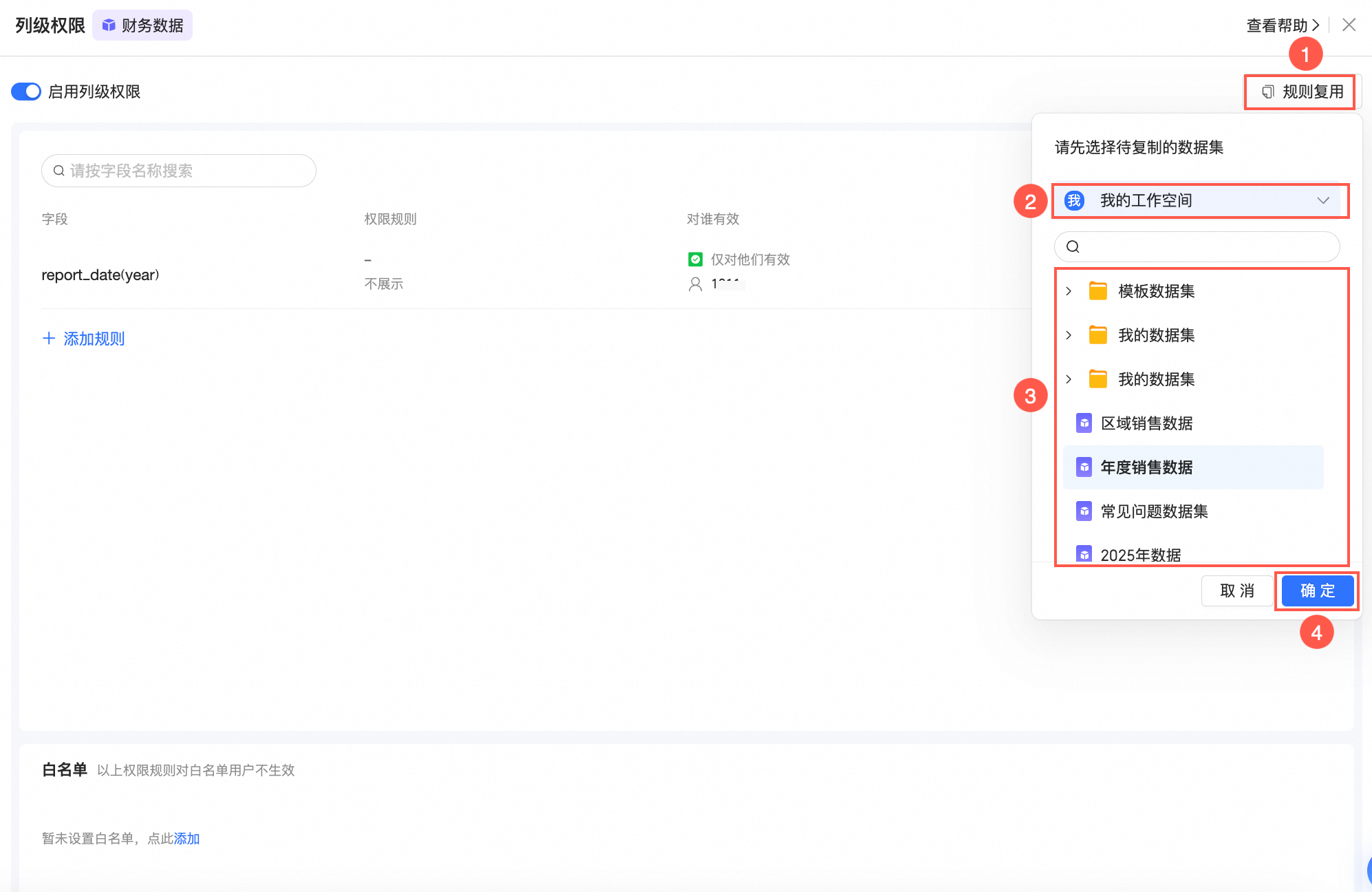
當該資料集已啟用列級許可權時,您可以通過右上方的規則複用進行列級許可權的複製。
 說明
說明僅支援選擇您是空間管理員或資料集所有者的資料集進行複製。
單擊確定後,進入列級許可權複製配置頁面。
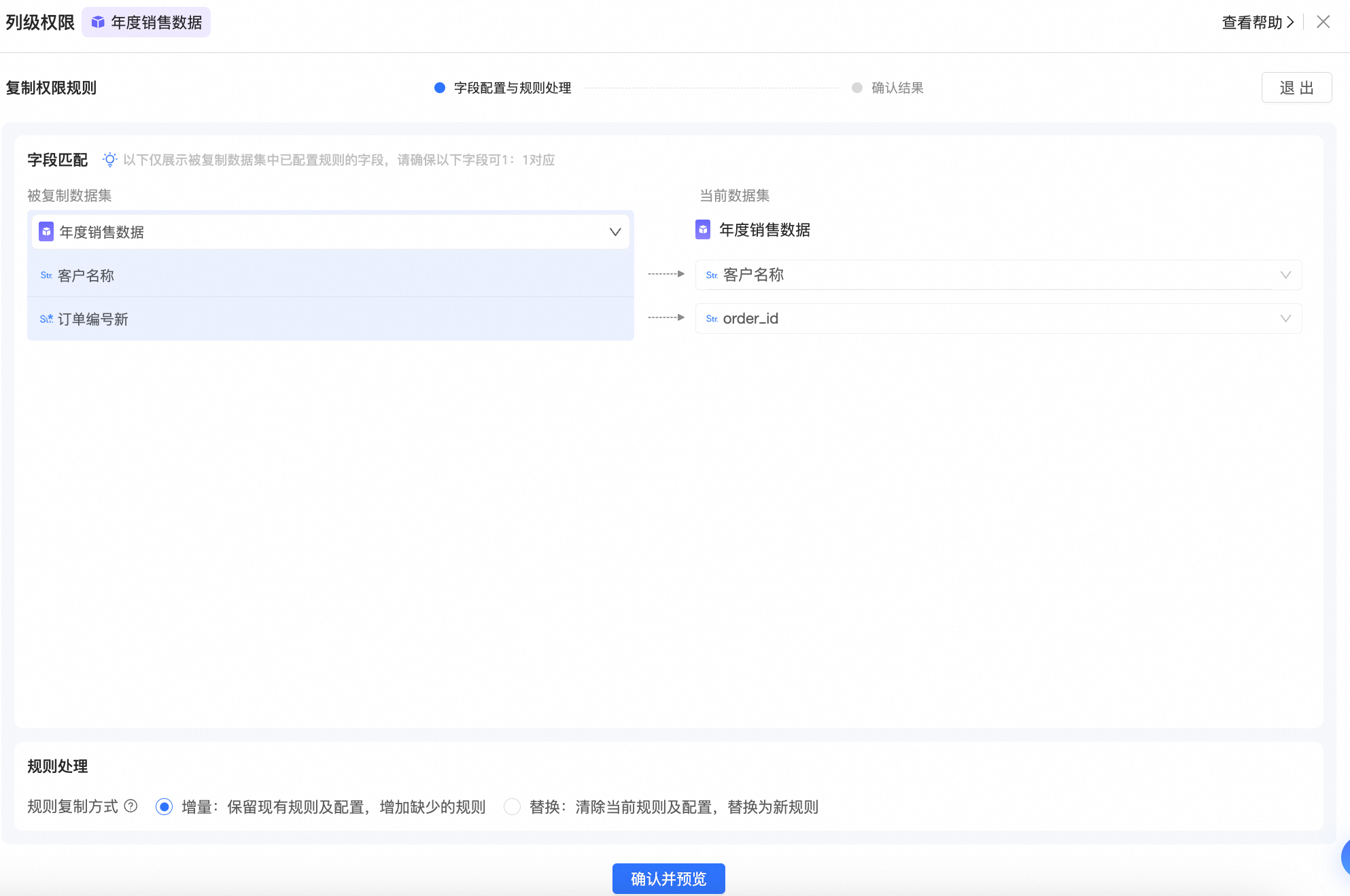
被複製資料集支援修改。
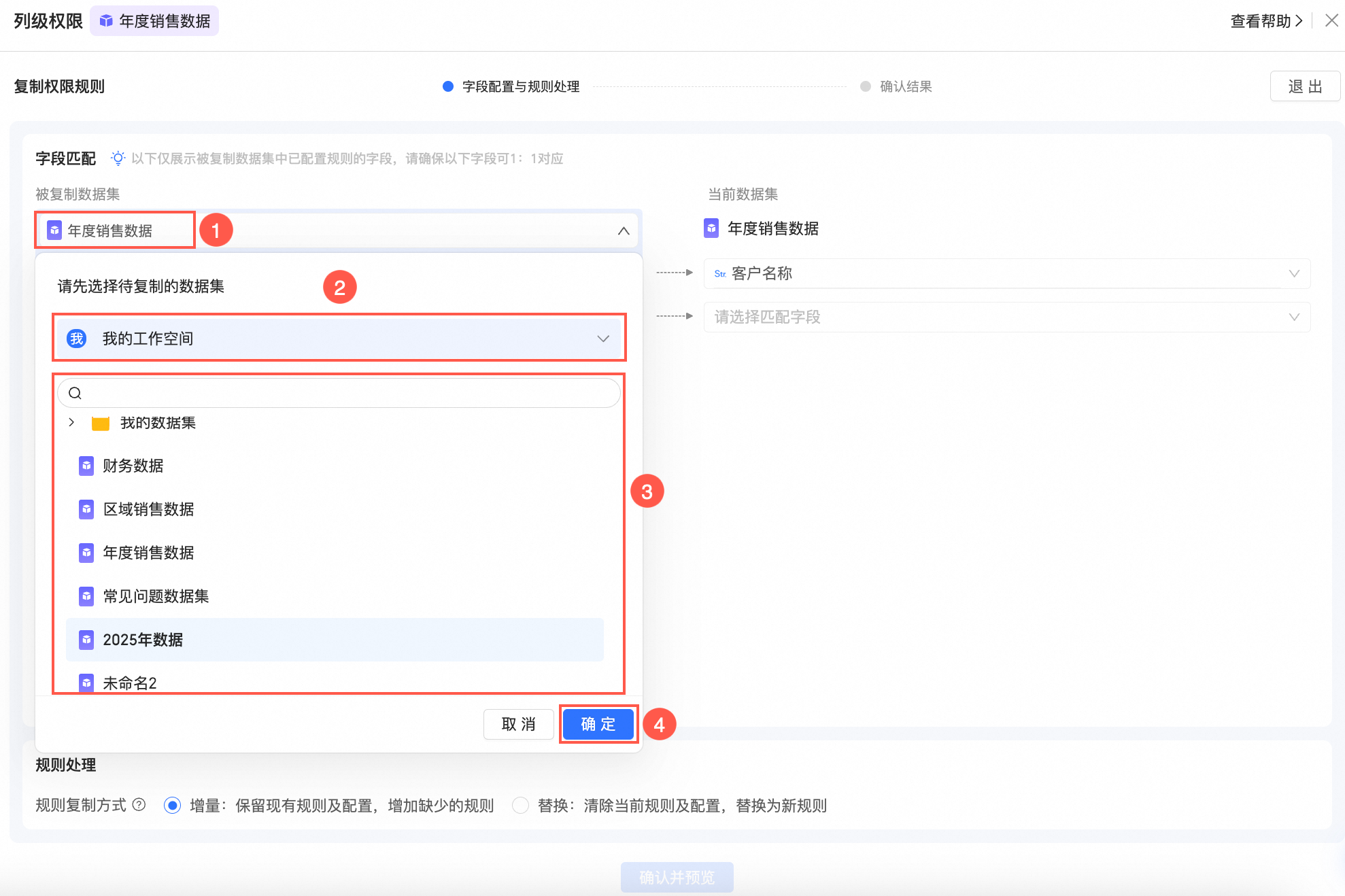
欄位匹配
系統自動匹配欄位規則,支援手動勾選進行修改。
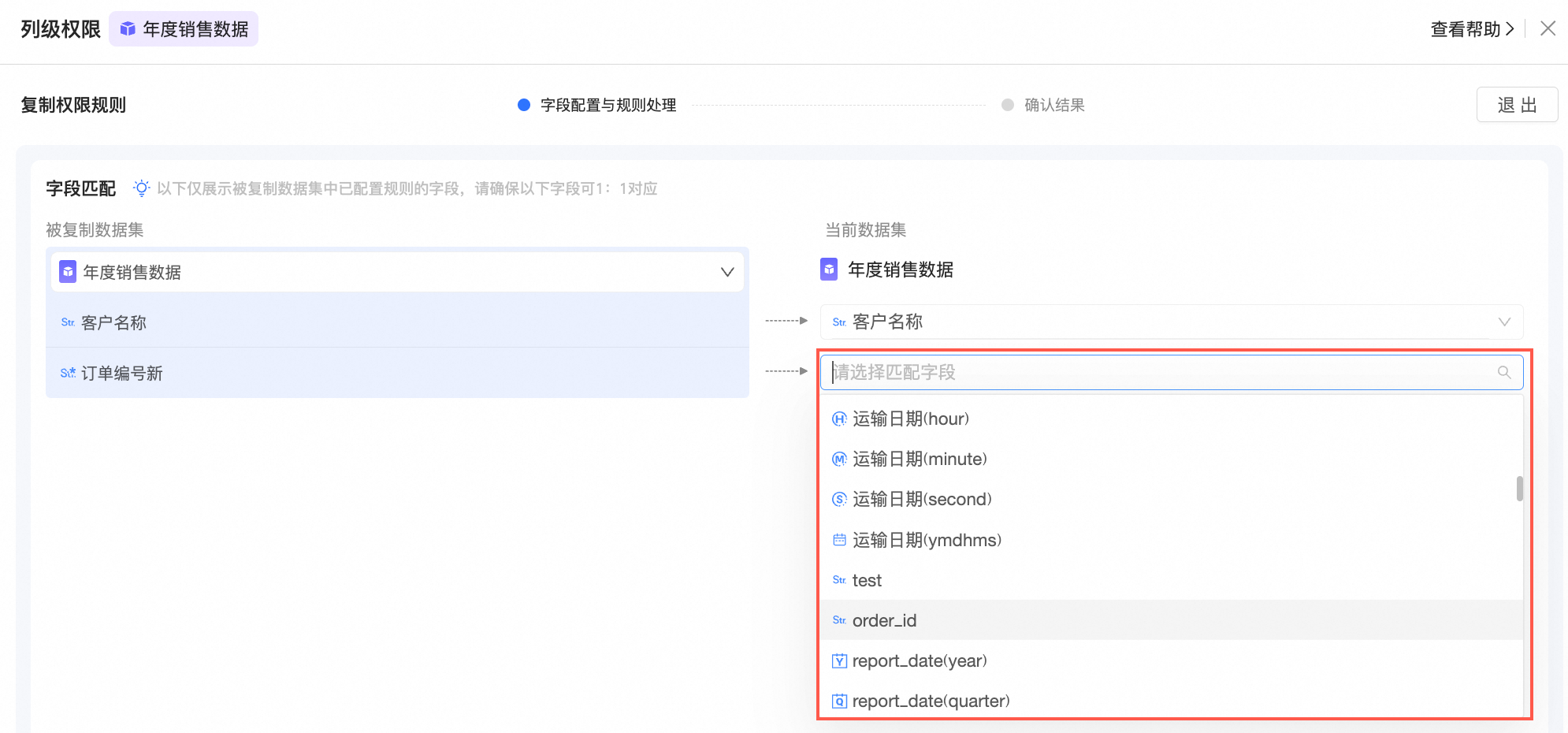 說明
說明僅展示被複製資料集中已配置規則的欄位,請確保欄位可以一一對應。
規則處理
規則複製方式為增量或替換。
增量會保留現有規則及配置,增加缺少的規則替換;
替換會清除當前規則及配置,替換為新規則。
白名單將依據複製方式一起同步。
單擊確認並預覽,完成列級許可權的複製。
點擊對應規則操作列的詳情,可查看具體規則內容。
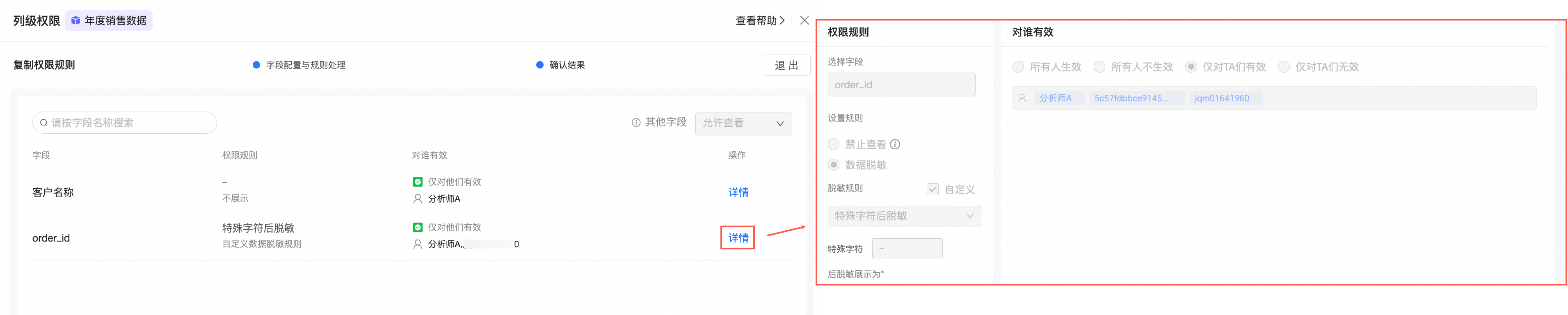
若您需要修改欄位配置與規則,可以點擊欄位配置與規則處理返回上一步。
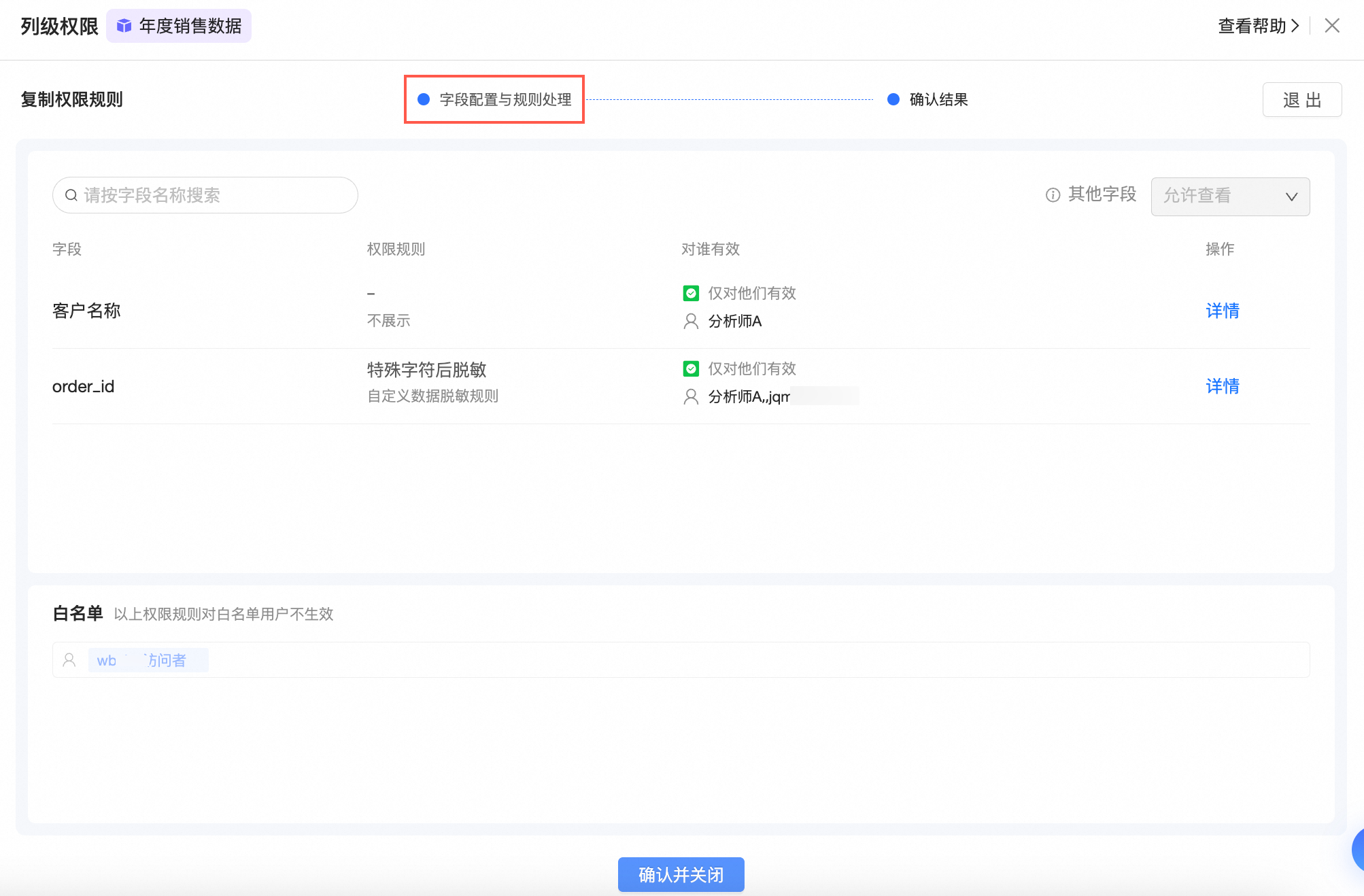
單擊確認並關閉,儲存列級許可權的設定。此時,您可以繼續編輯該資料集的許可權規則,具體操作請參見操作步驟。
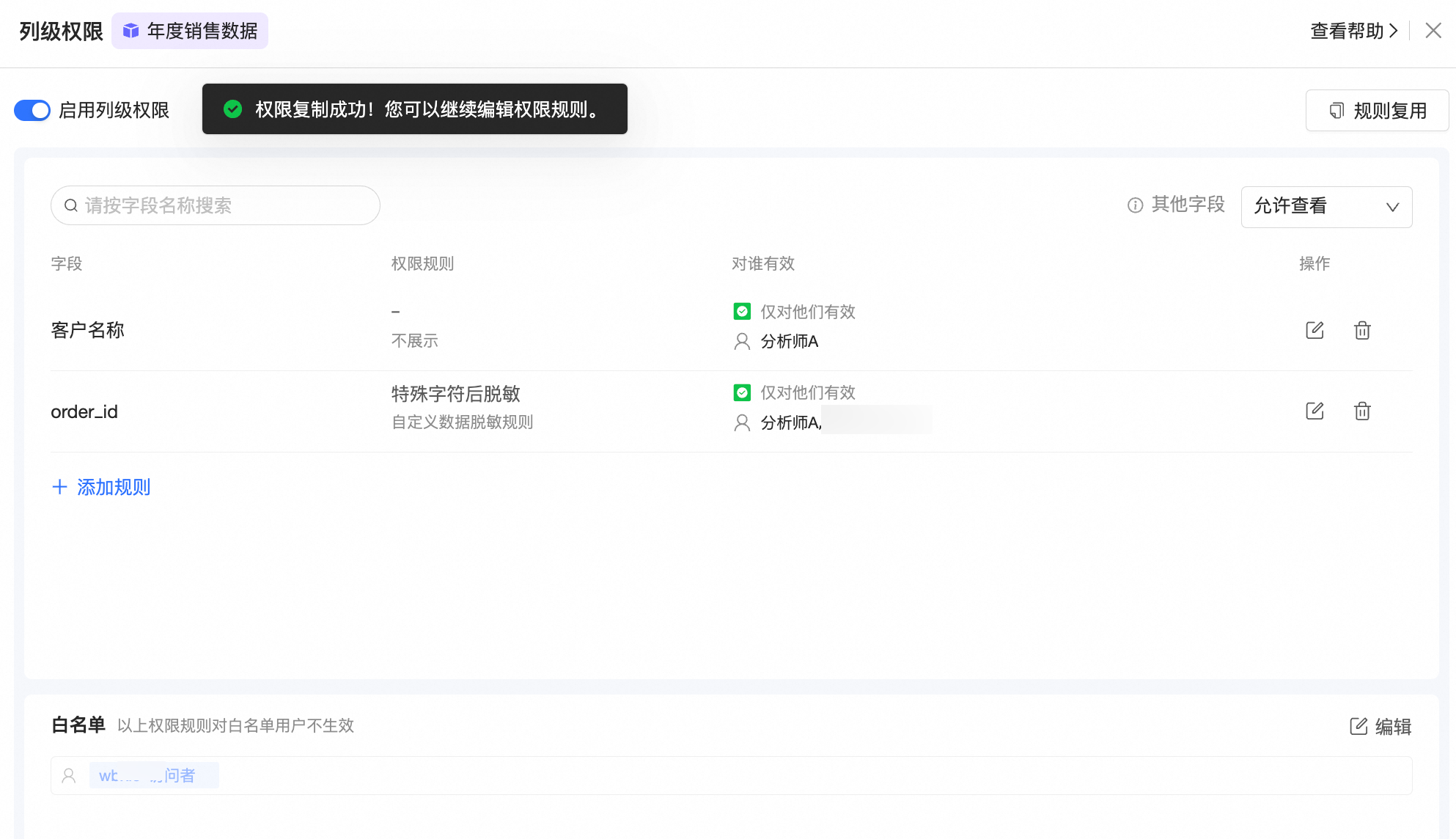
效果展示和規則說明
禁止查看
禁止規則
配置分析師A禁止查看客戶名稱欄位。
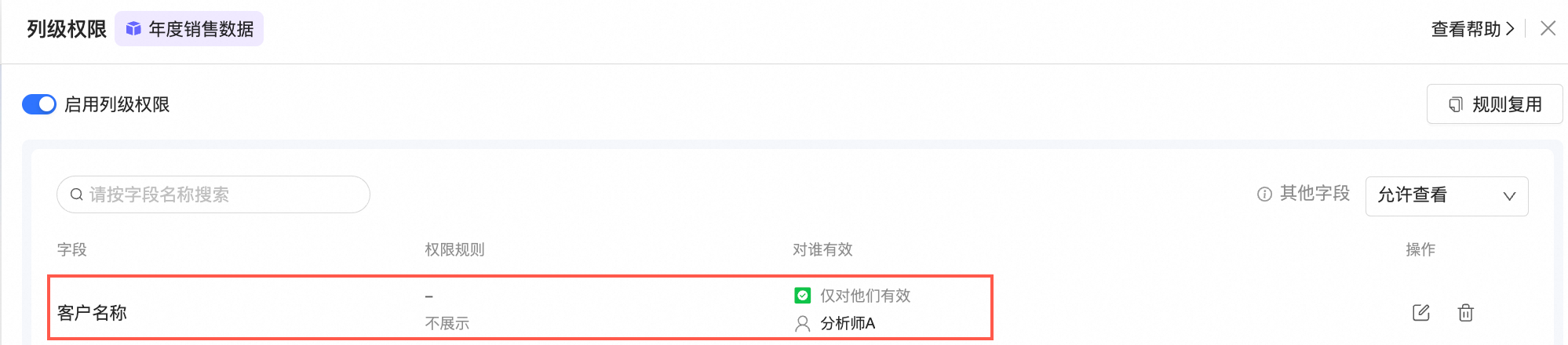
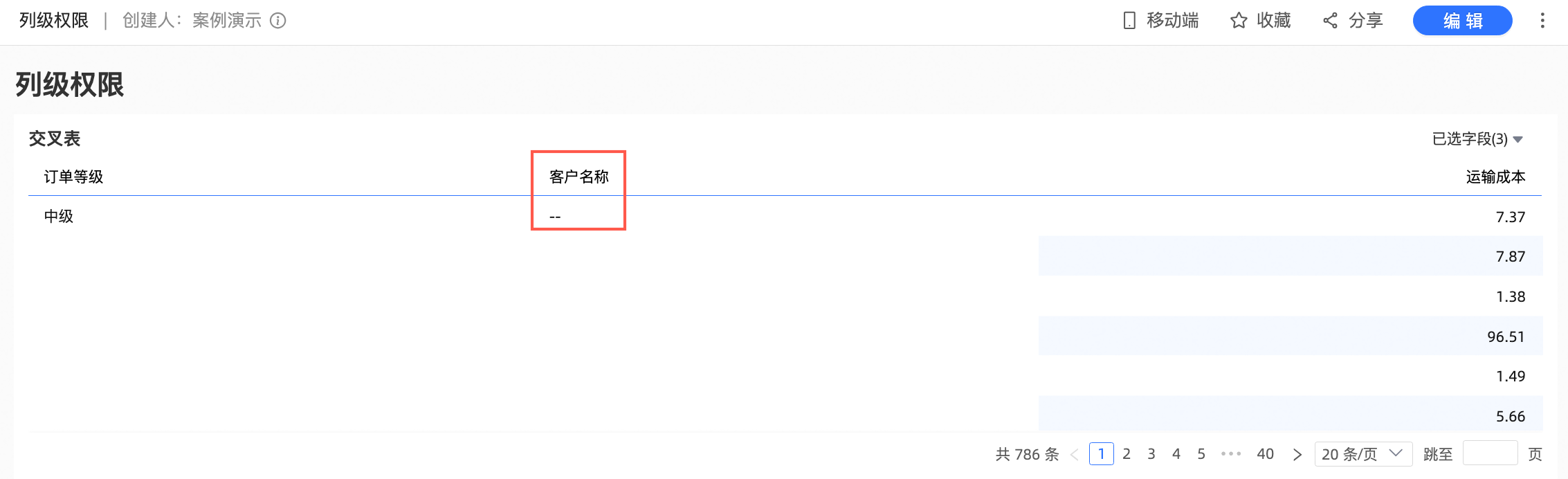
效果展示
在交叉表中,分析師A無法查看客戶名稱欄位。
資料脫敏
您可以對不同使用者佈建資料欄位的查看許可權,例如對某些使用者脫敏某個欄位,且可以設定不同的脫敏規則。
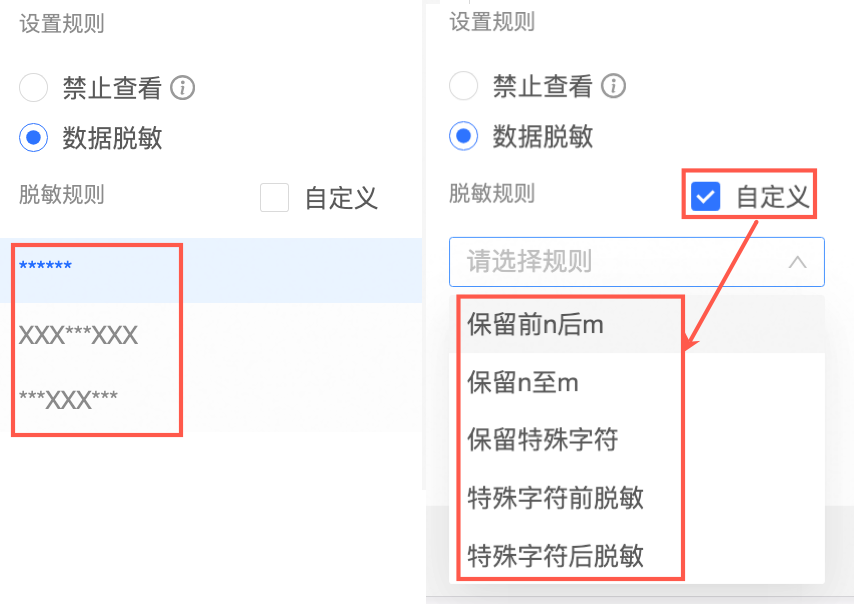
許可權規則和對應的效果如下。
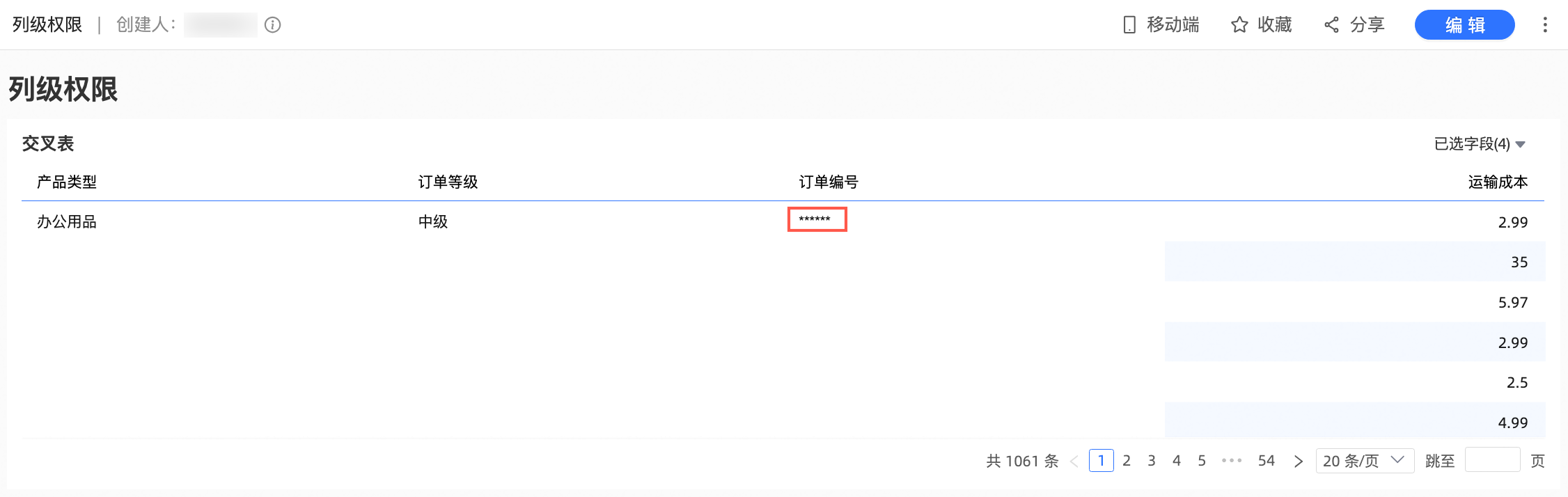
脫敏欄位:全脫敏
指定脫敏的欄位顯示為6個*,欄位數值完全隱藏。
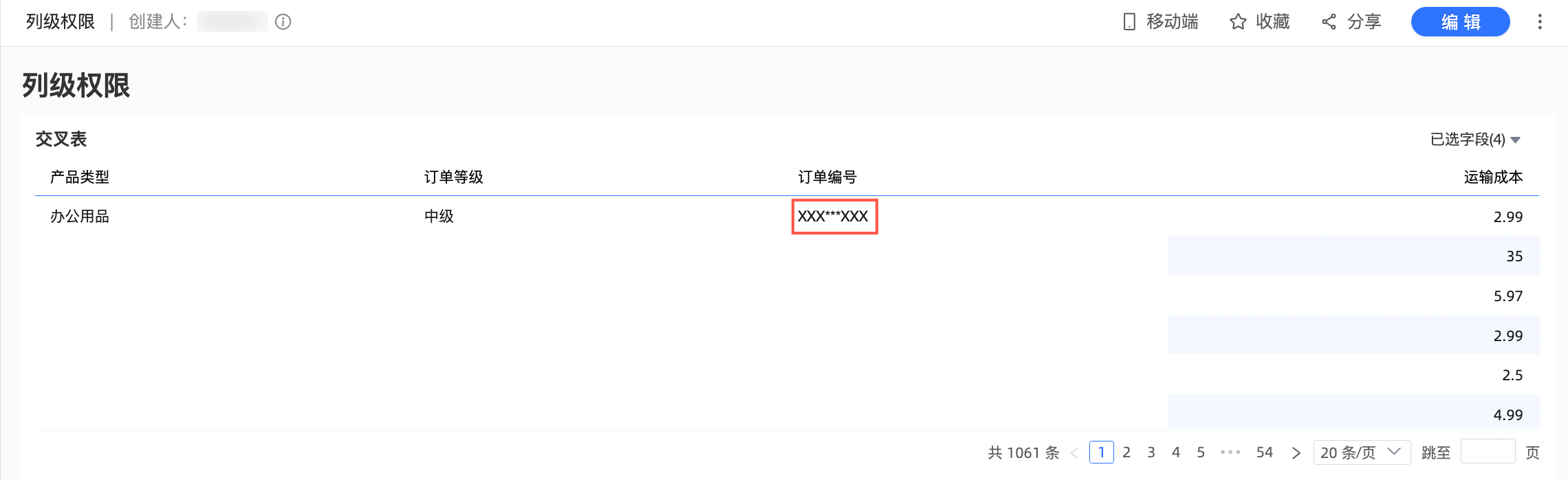
脫敏欄位:脫敏中間字元
表示中間均隱藏,頭尾保留3個字元。
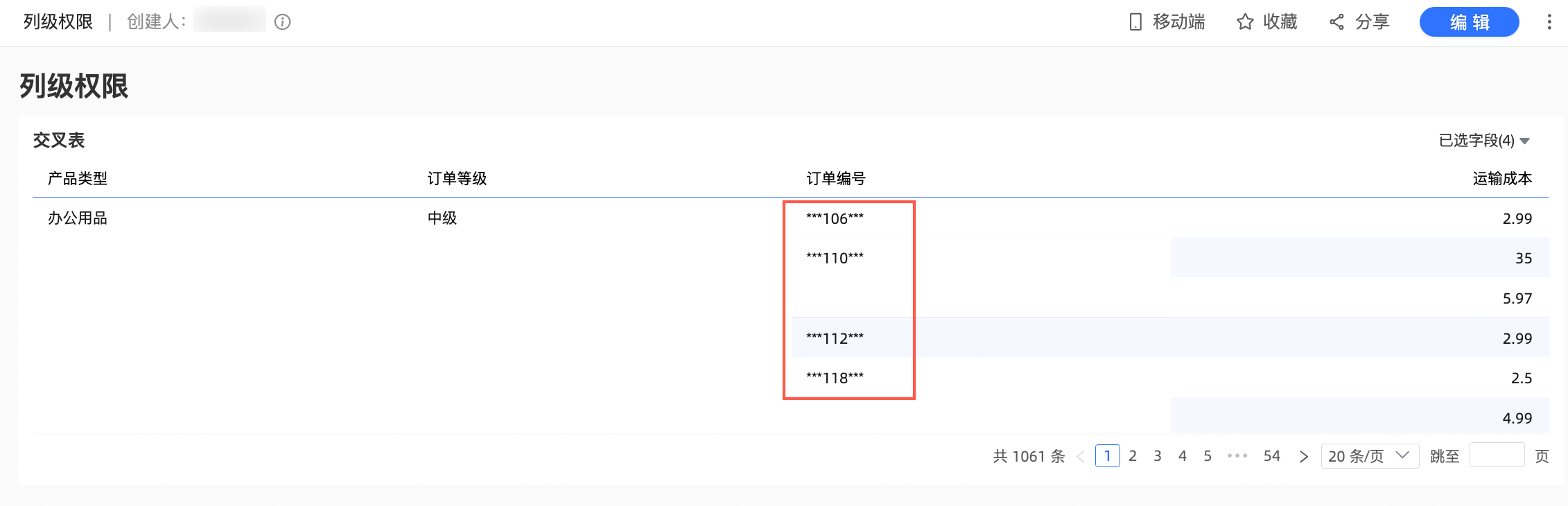
脫敏欄位:脫敏頭尾字元
表示頭尾字元均隱藏,中間保留3個字元。
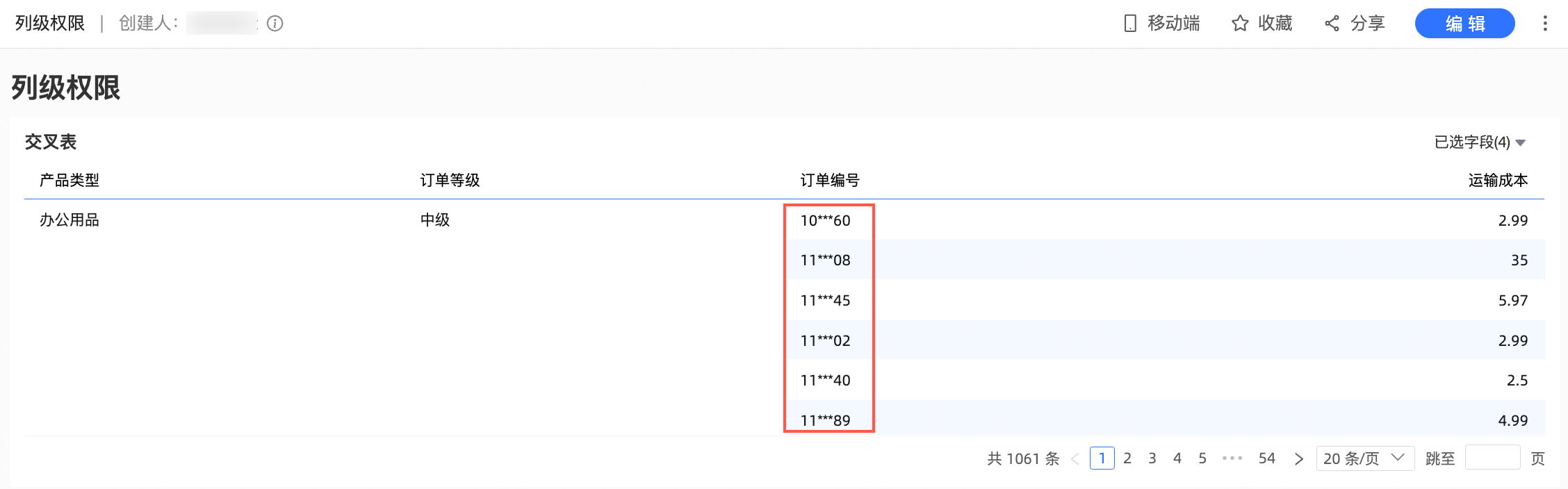
脫敏欄位:自訂脫敏規則
表示除指定字元保留外,其餘字元均隱藏。
保留前n後m
本例中,保留前2位,保留後2位。
保留前n至m
本例中,保留從1至3。
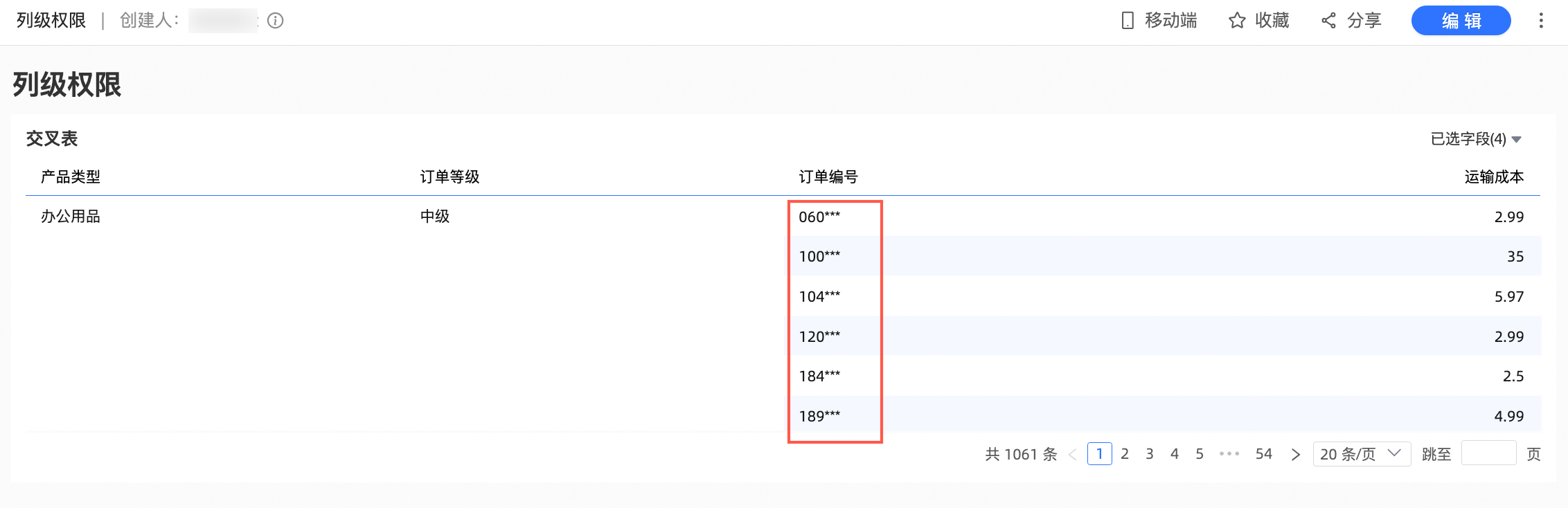
特殊字元前脫敏
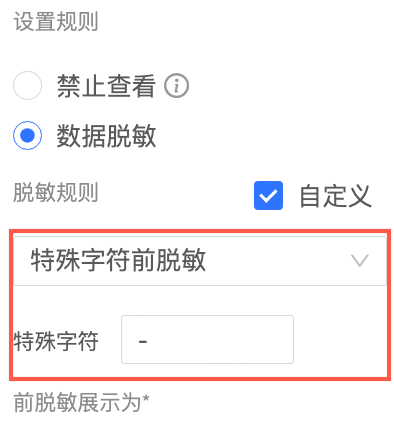
效果如下:
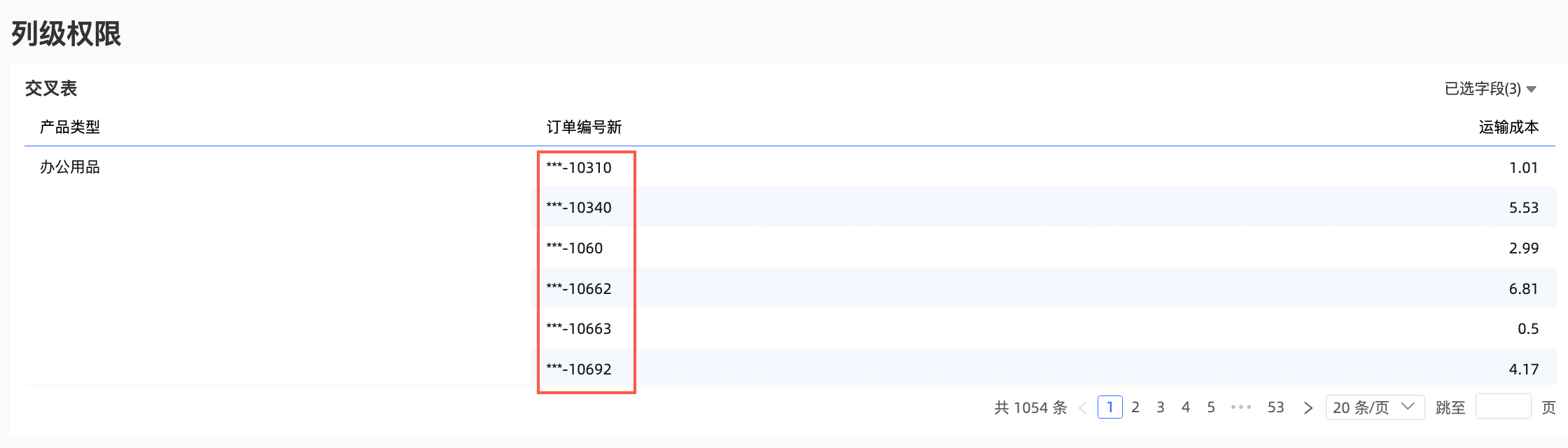
特殊字元後脫敏
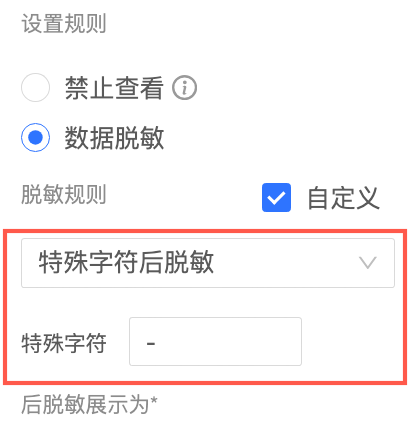 效果如下:
效果如下: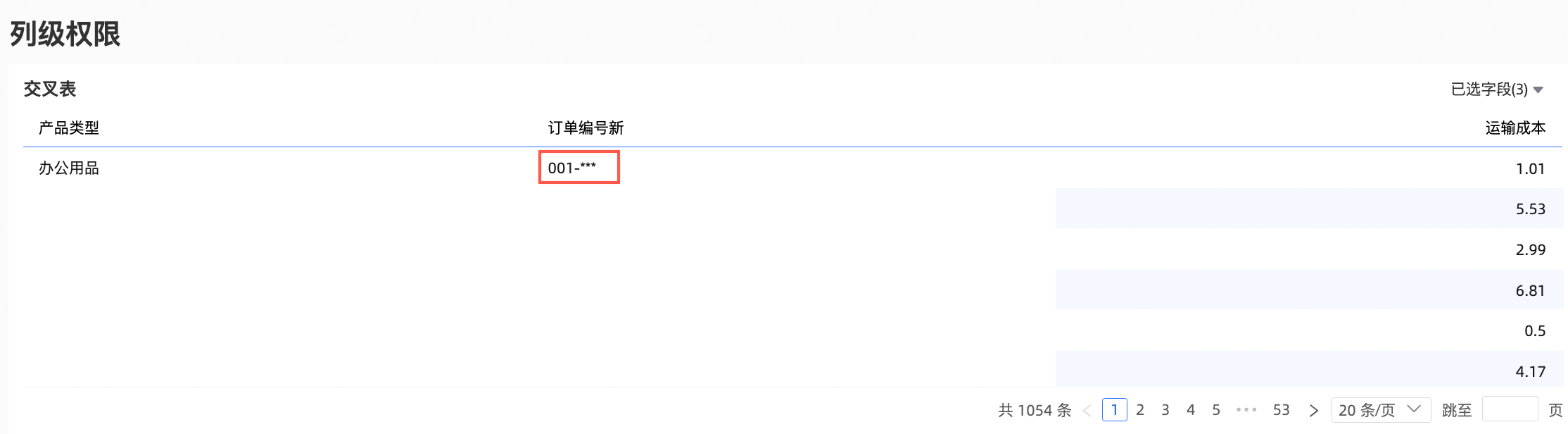
保留特殊字元
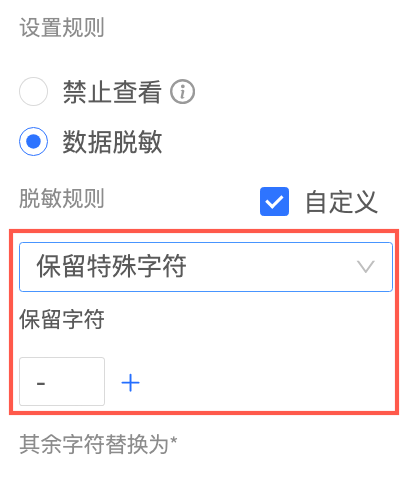
效果如下: