Quick BI 支援在組織內設定列級許可權,對整個組織內的某個欄位進行許可權控制。例如使用者可以通過設定組織級列級許可權實現對手機號、身份證等敏感欄位的脫敏。本文為您介紹列級許可權的設定方法和生效規則。
應用情境
在企業資料安全管控中,當某些欄位值不能透出給使用者時,您可以通過在組織層級的列級許可權中,設定禁止查看或資料脫敏來對手機號、身份證等敏感欄位進行脫敏。許可權規則設定後,該使用者只能查看規則範圍內的欄位值,從而保證資料安全。
使用限制
僅支援組織管理員和擁有企業安全功能許可權的自訂角色使用者佈建組織層級的列級許可權。
僅適用於新版行列許可權,若您為舊版行列許可權,請將舊版行列許可權升級到新版。
最多支援建立10條列級許可權規則。
操作步驟
登入Quick BI控制台。
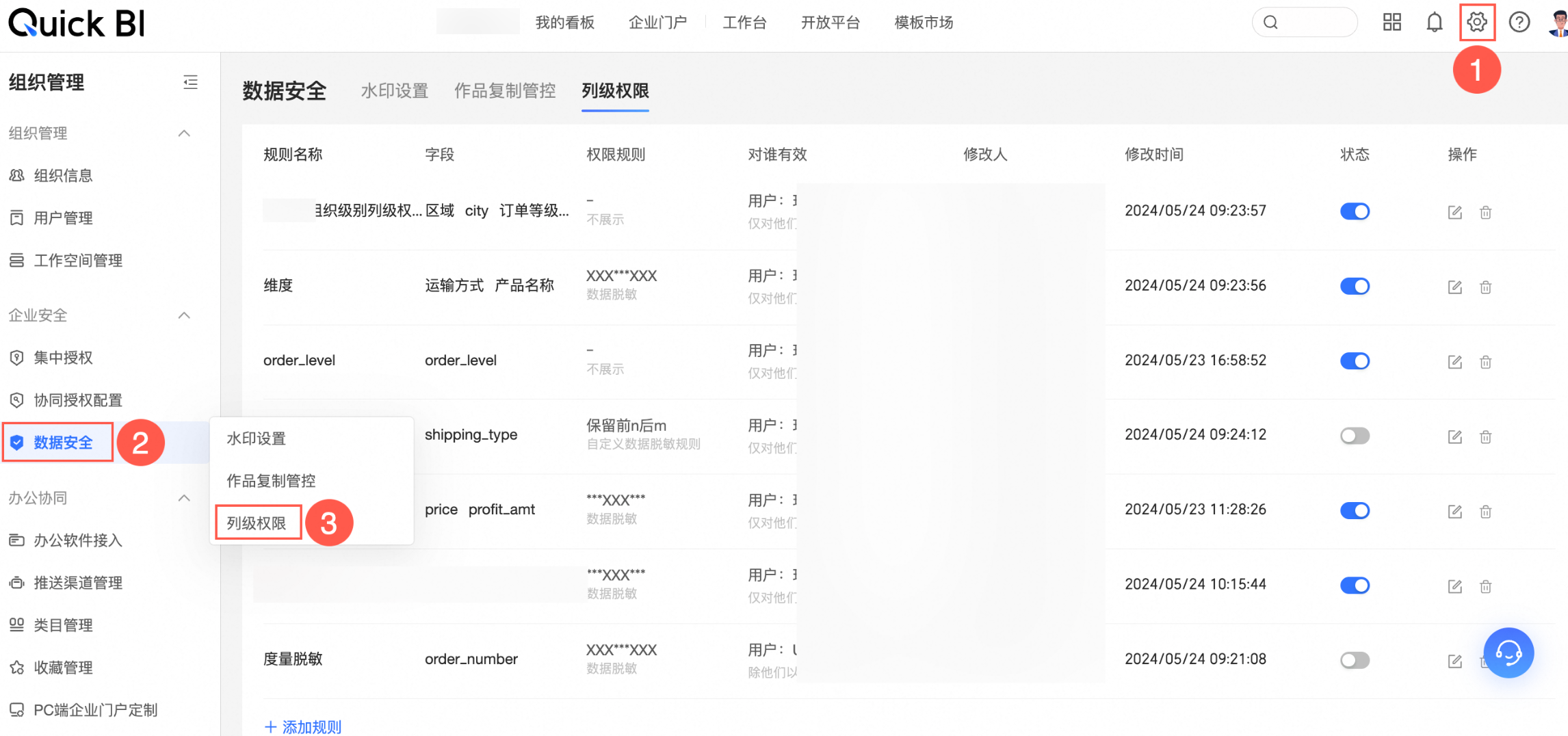
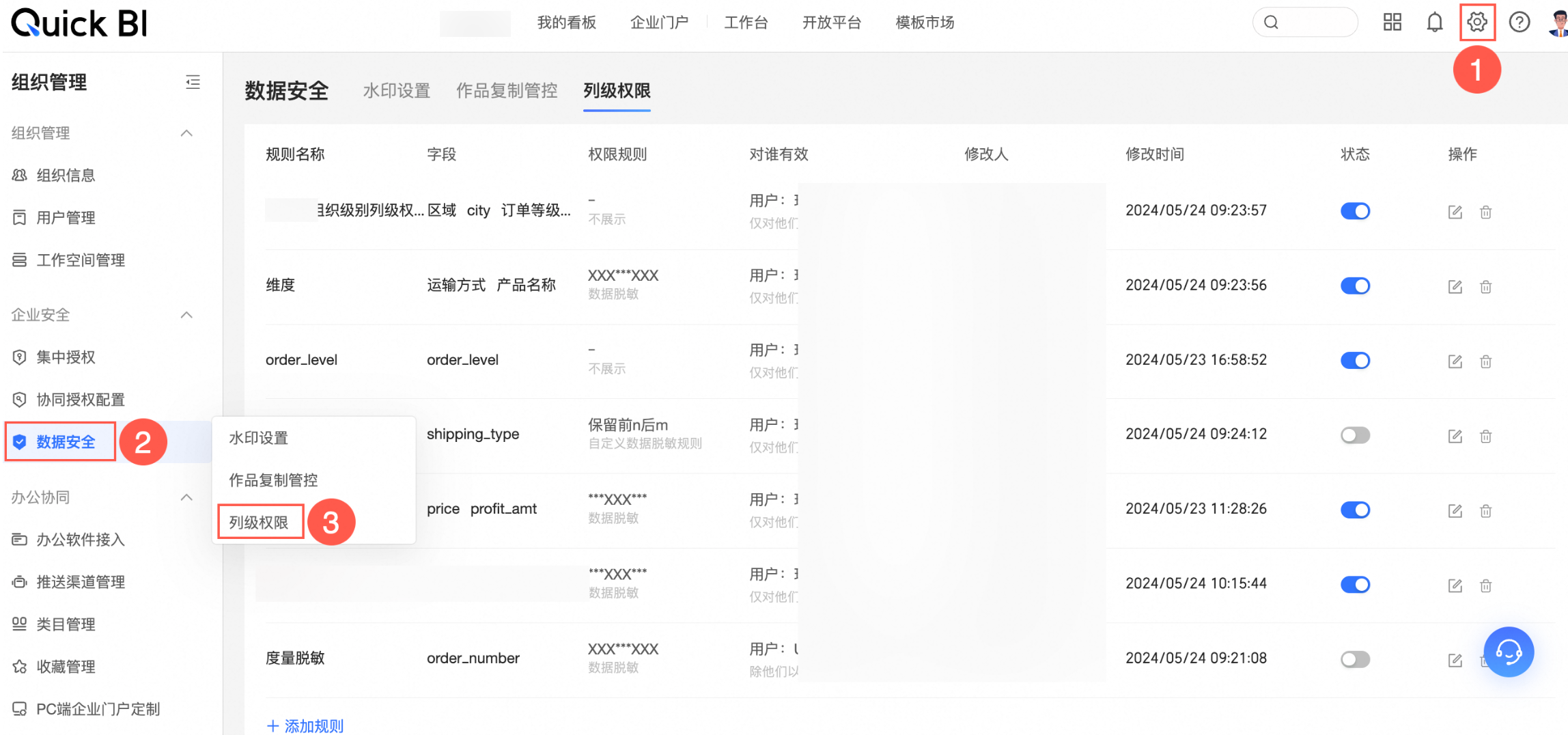
按照圖示步驟,進入列級許可權設定頁面。
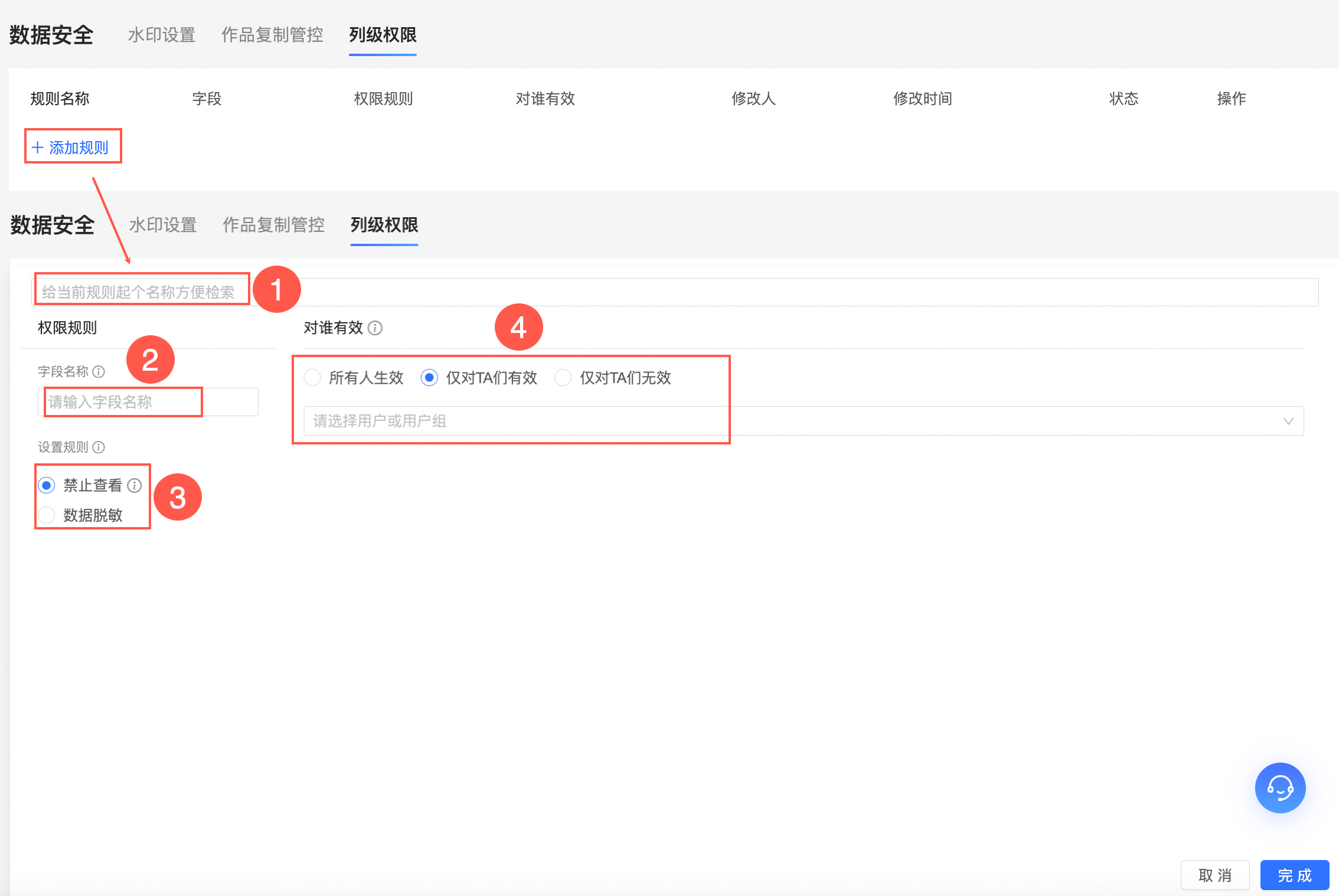
在列級許可權設定頁面,單擊添加規則,並進行以下配置。
配置項
說明
①規則名稱
您可以自訂規則名稱,不支援重名。
②欄位名稱
命中資料集欄位名則對該欄位脫敏。若輸入多個欄位名,以英文逗號分隔。欄位名稱不支援重名。
③設定規則
禁止查看
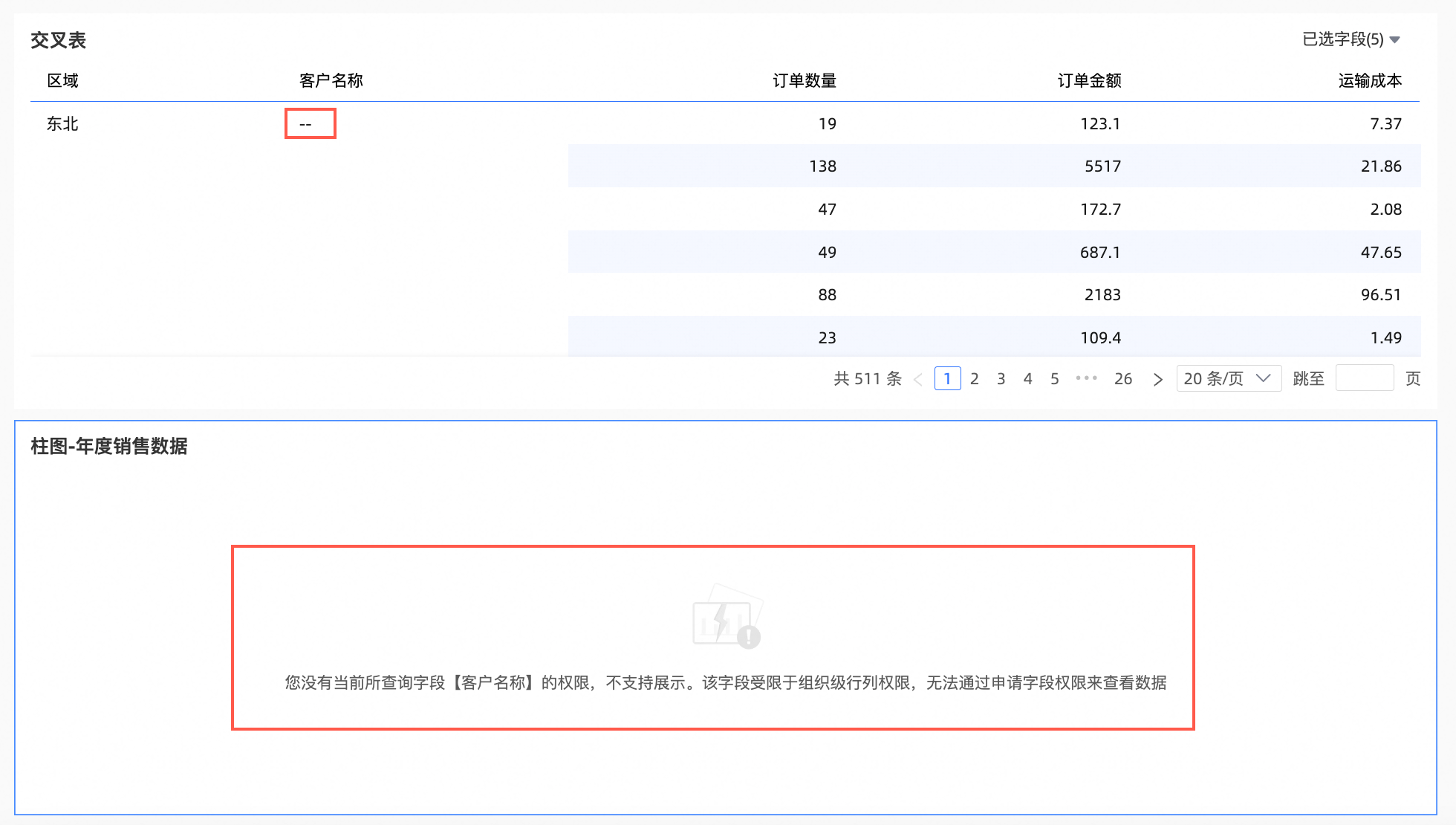
設定為禁止查看的欄位在交叉表中展示為“- -”,在其他可視化圖表中不展示。
資料脫敏
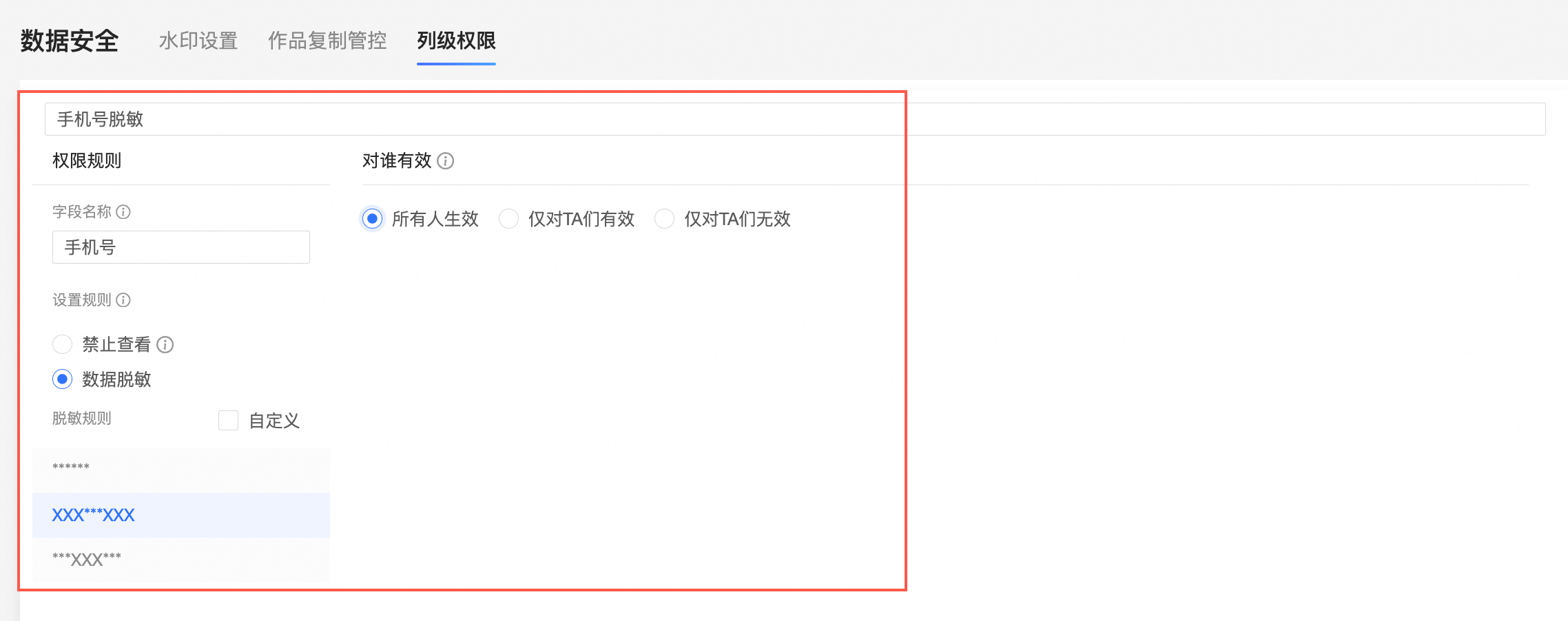
在資料集中設定需要脫敏的欄位,系統將該欄位中的敏感性資料進行模糊化處理,使得該欄位在儀表板、試算表或自助取數中以脫敏的形式展示,以保護資料安全。
④對誰有效
支援設定所有人生效、僅對TA們有效和僅對TA們無效。
僅當使用者同時擁有資料集許可權和組織級許可權時可查看資料。
具體規則請參見效果展示和規則說明。
單擊完成。
效果展示和規則說明
禁止查看
設定規則
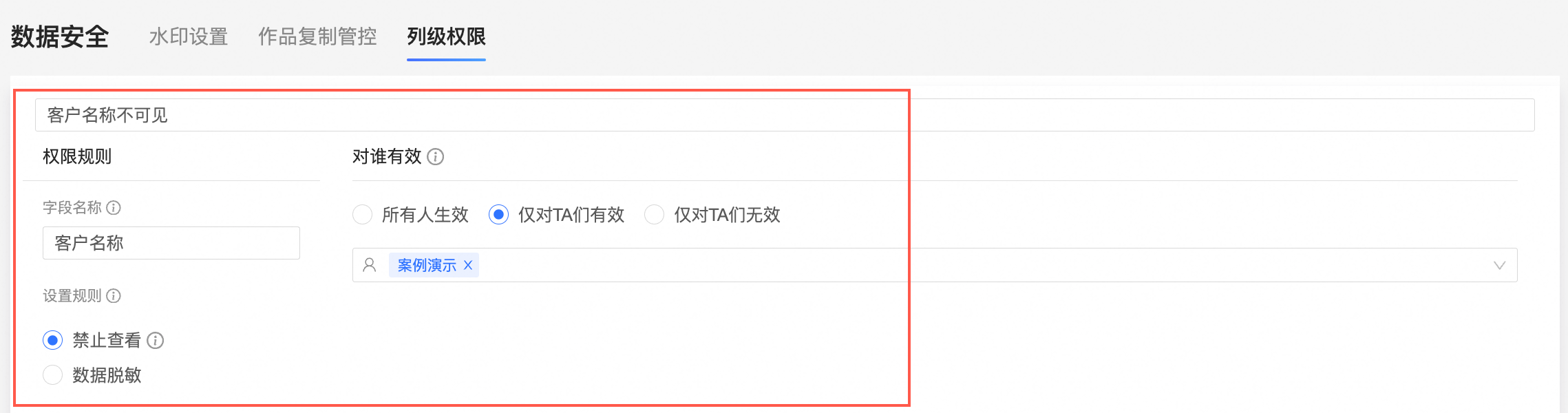
例如,配置某使用者禁止查看客戶名稱。
效果展示
設定完成後,該使用者在交叉表中看到該欄位顯示為"- -",在柱圖等圖表中無法看到該欄位。
資料脫敏
設定規則
例如,配置手機號脫敏並對所有人生效。
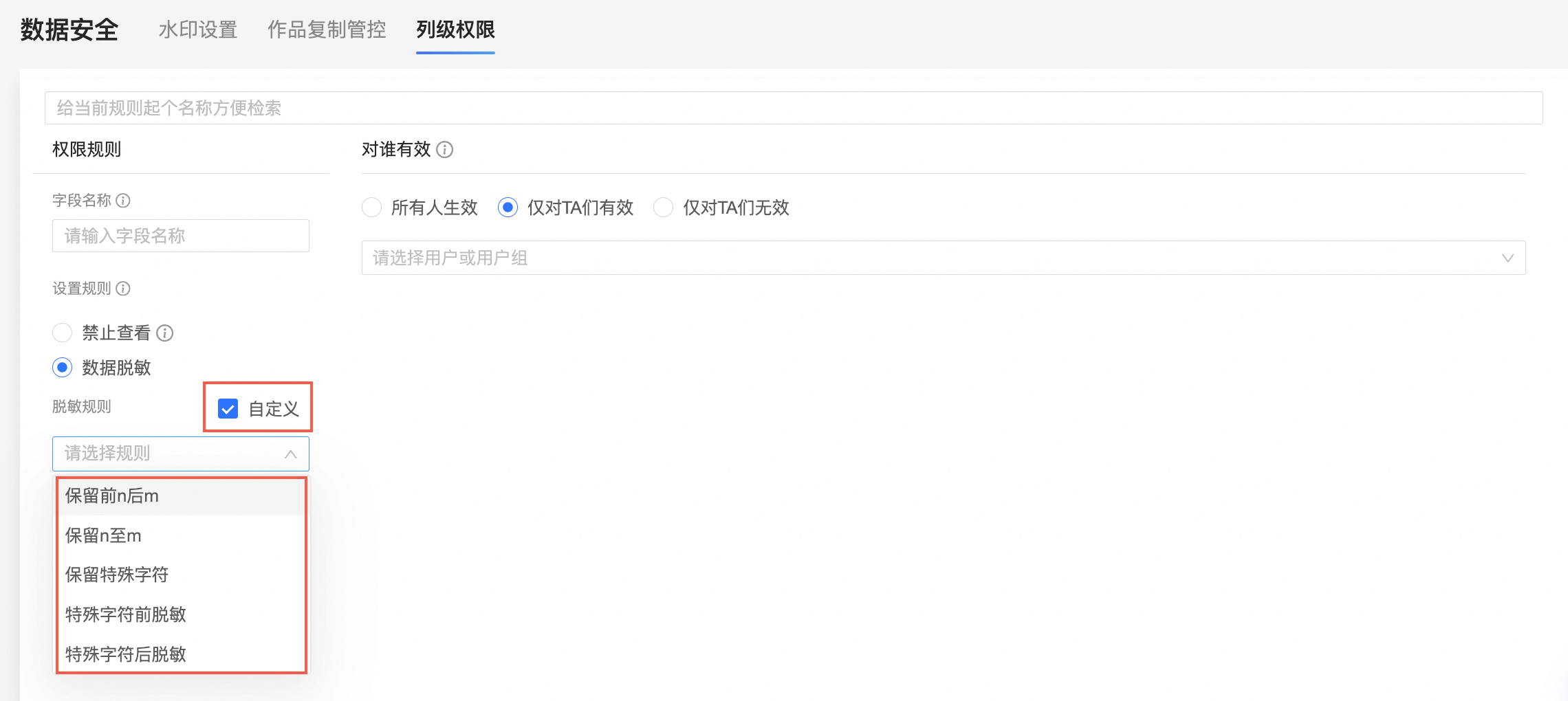
您可以也可自訂脫敏規則,具體配置請參見資料脫敏。
效果展示
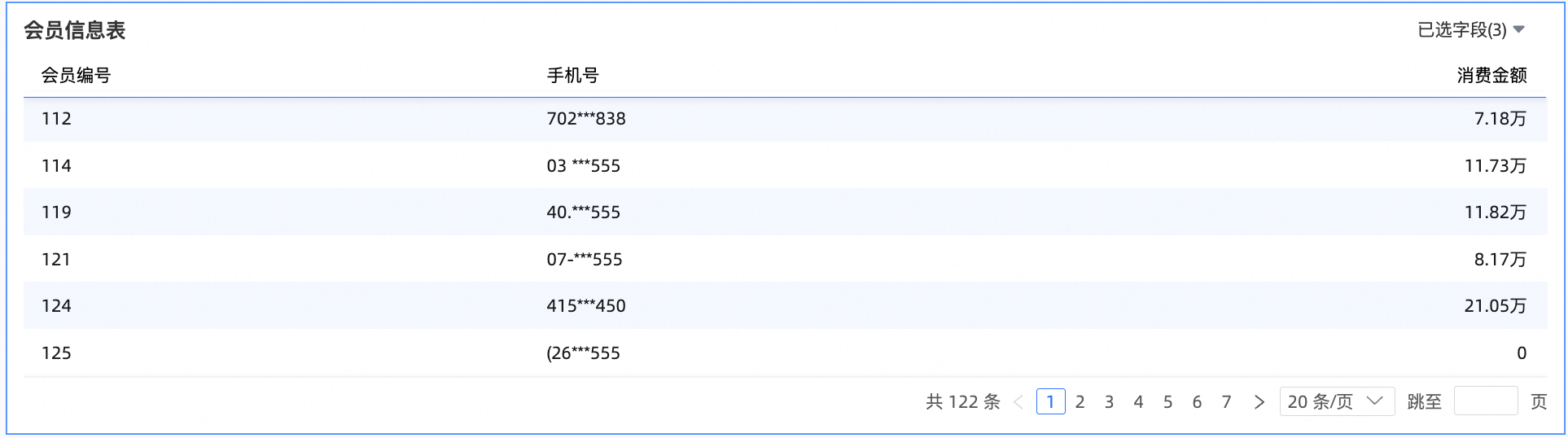
設定完成後,所有人都只能看到脫敏後的手機號。
生效說明
賦權對象 | 參數說明 |
所有人生效 | 後續查看上述指定欄位的數值時:
|
僅對TA們有效 | 指定使用者或使用者組後,後續查看上述指定欄位的數值時:
|
僅對TA們無效 | 指定使用者或使用者組後,後續查看上述指定欄位的數值時:
|
特殊說明
僅當使用者同時擁有資料集許可權和組織級許可權時可查看資料。
組織層級的列級許可權優先於資料集生效,當資料集有部分欄位受全域列級許可權控制,脫敏規則將強制生效,不受開關控制。當脫敏規則衝突時,以全域規則為準。
資料集列級許可權的說明請參見列級許可權。
管理列級許可權
進入列級許可權設定頁面。
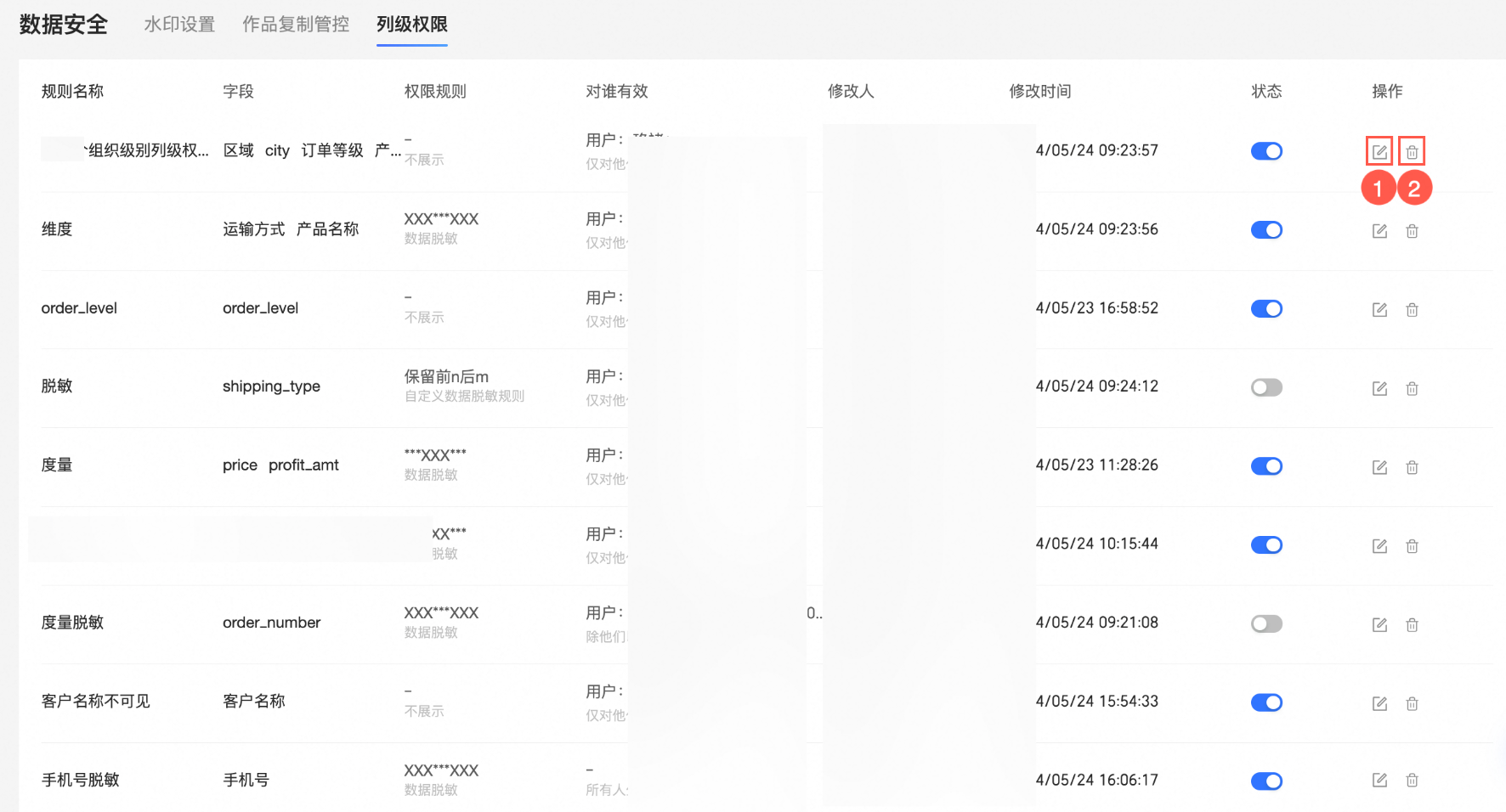
在列級許可權管理頁面,您可以對已建立的許可權規則進行編輯(①)或刪除(②)操作。