指標趨勢圖是Quick BI中的一種指標類可視化組件,主要用於展示一個或多個關鍵計量(度量)的最新資料或階段摘要資料,並結合其在選定時間段內的變化趨勢。這種圖表形態將關鍵數值與趨勢線(或面積圖、柱狀圖)相結合,使使用者能夠快速判斷指標表現,特別是通過觀察趨勢變化來識別潛在的經營異常或亮點。
指標趨勢圖在5.5.2版本升級了可視化配置能力和內容表現效果,可能造成個別組件在PC和移動端的樣式發生變化,請予以關注。如有必要請您手動調整或聯絡Quick BI服務同學擷取協助,感謝您的理解。
前提條件
已建立儀表板,請參見建立儀表板。
圖表概述
優勢簡介
計算能力:一鍵配置進階計算同環比。
視覺效果:顯示表徵圖LOGO、自訂背景、字型大小、顏色等。
備忘能力:可自訂文字或指標等備忘資訊,可自訂跳轉外鏈路徑,實現資料與其他系統之間的互動。
使用情境
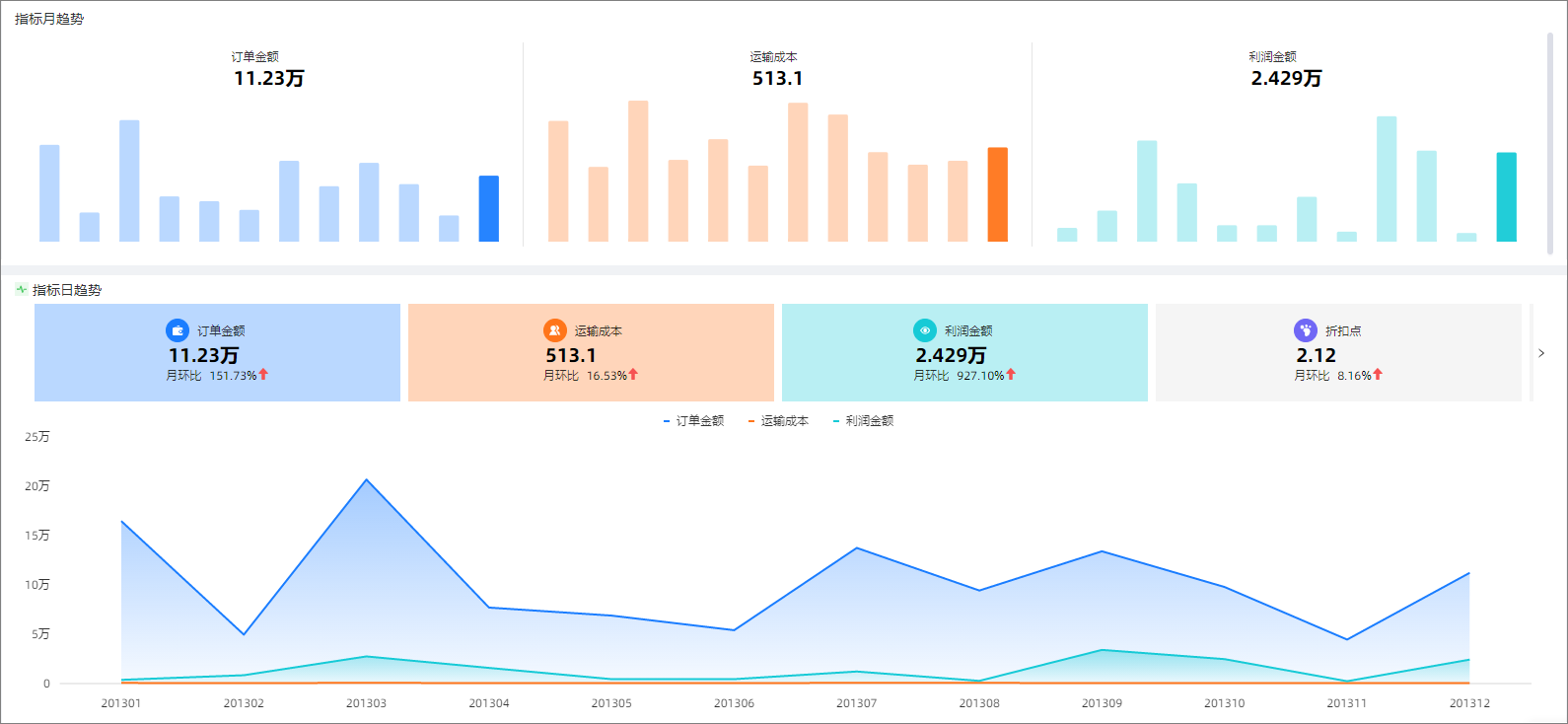
多用於某時間段指標資料及趨勢等情境,可通過指標的變化快速判斷是否有經營異常。
效果圖樣本
使用限制
為確保指標趨勢圖的正常使用,請注意以下前提條件和配置限制。
前提條件:已建立儀表板,請參見建立儀表板。
欄位配置限制:
指標趨勢圖由指標/度量和日期/維度組成:
日期由資料的維度決定,只能選擇1個維度。例如訂單日期(day)。
值指標由資料的度量決定,至少選擇1個度量。例如訂單數量和訂單金額。
圖表資料配置
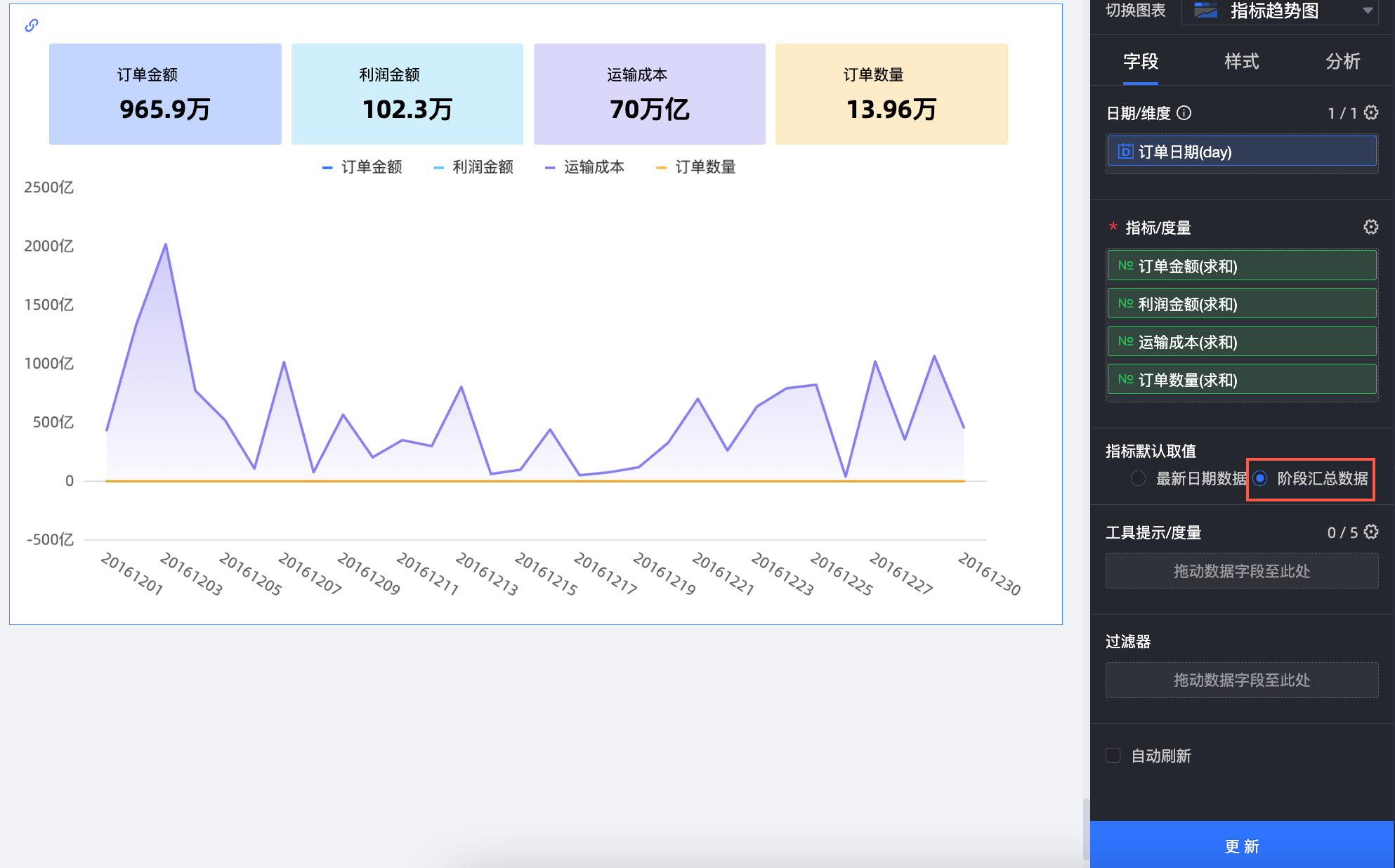
在欄位頁簽,選擇需要的維度欄位和度量欄位:
在維度列表中,找到訂單日期(day),雙擊或拖動至日期/維度地區。
在度量列表中,找到訂單數量,訂單金額,運輸成本和利潤金額,依次雙擊或拖動至指標/度量地區。
選擇指標預設取值並單擊更新,系統自動更新圖表。
最新日期資料:表示指標卡顯示的數值為當前選取的時間區間內,最新時間點的資料。
若您選擇最新日期資料,則指標卡的數值為最後一天(20161230)的資料。

階段性摘要資料:表示指標卡顯示的數值為區間匯總的資料。
若您選擇階段性摘要資料,則指標卡的數值為區間(20161201~20161230)匯總的資料。
圖表樣式配置
下面為您介紹指標趨勢圖的樣式配置。
圖表類型
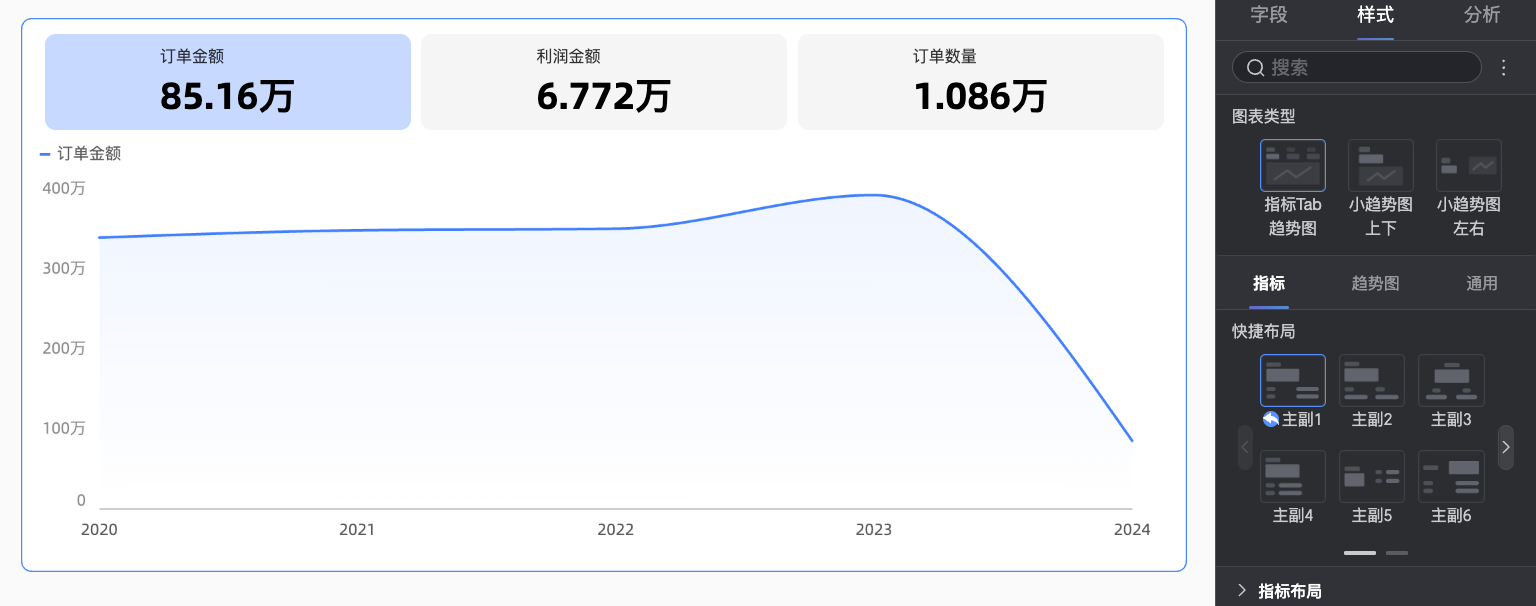
選擇圖表的布局類型,圖表類型決定了指標趨勢圖中指標塊和趨勢圖的相片順序,支援以下三種類型。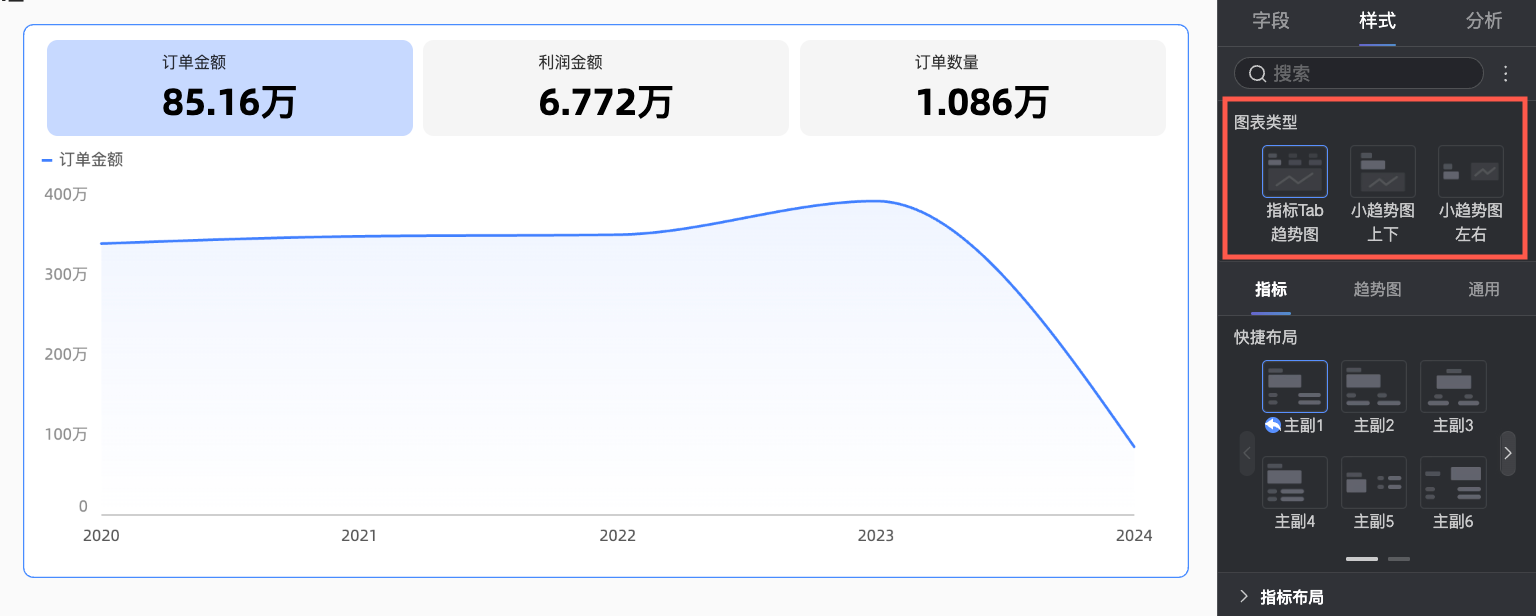
圖表類型 | 說明 |
指標Tab趨勢圖 | 將各指標值及其對應趨勢圖分別顯示在不同的Tab頁中,使用者可以通過點擊不同的指標Tab來查看其具體的趨勢圖。該圖表類型有助於保持報表介面的簡潔,避免一次性向使用者展示過多的資訊,使使用者能夠專註於查看當前的內容。
|
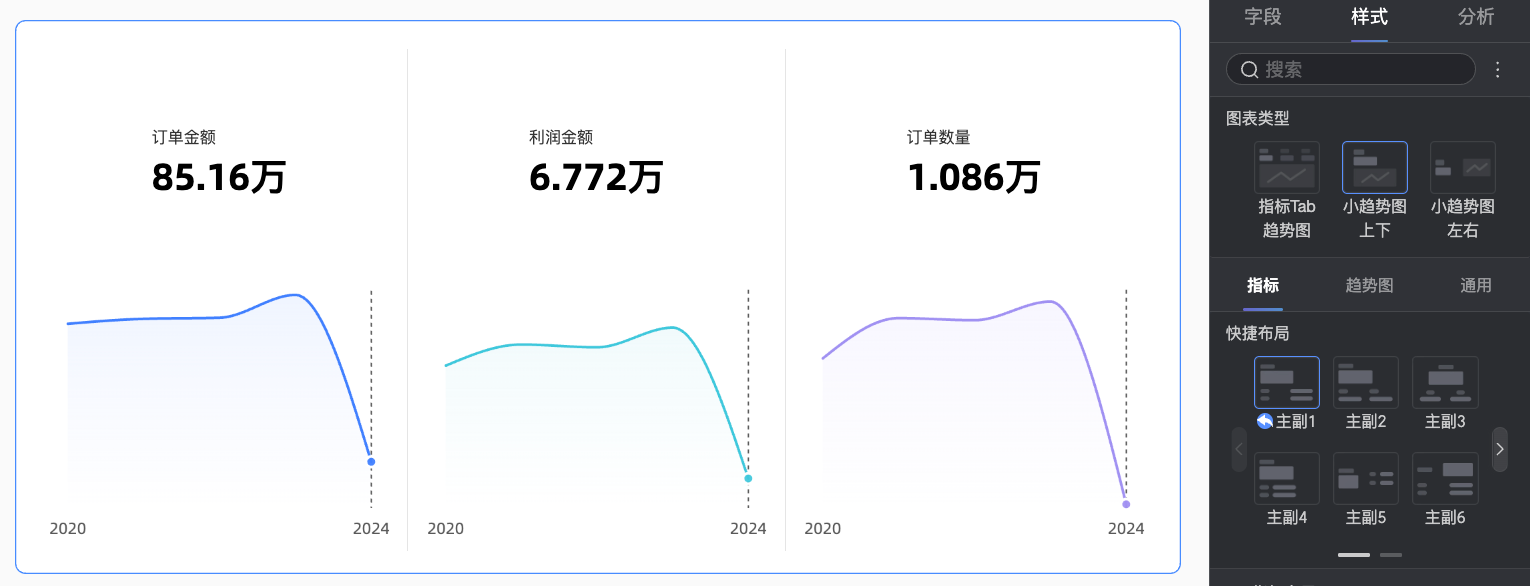
小趨勢圖上下 | 將各指標值及其對應的趨勢圖並排顯示,且指標值與趨勢圖呈上下分布。該圖表類型適用於需要同時查看指標值及其變化趨勢的情況,協助使用者快速理解指標的變化過程。
|
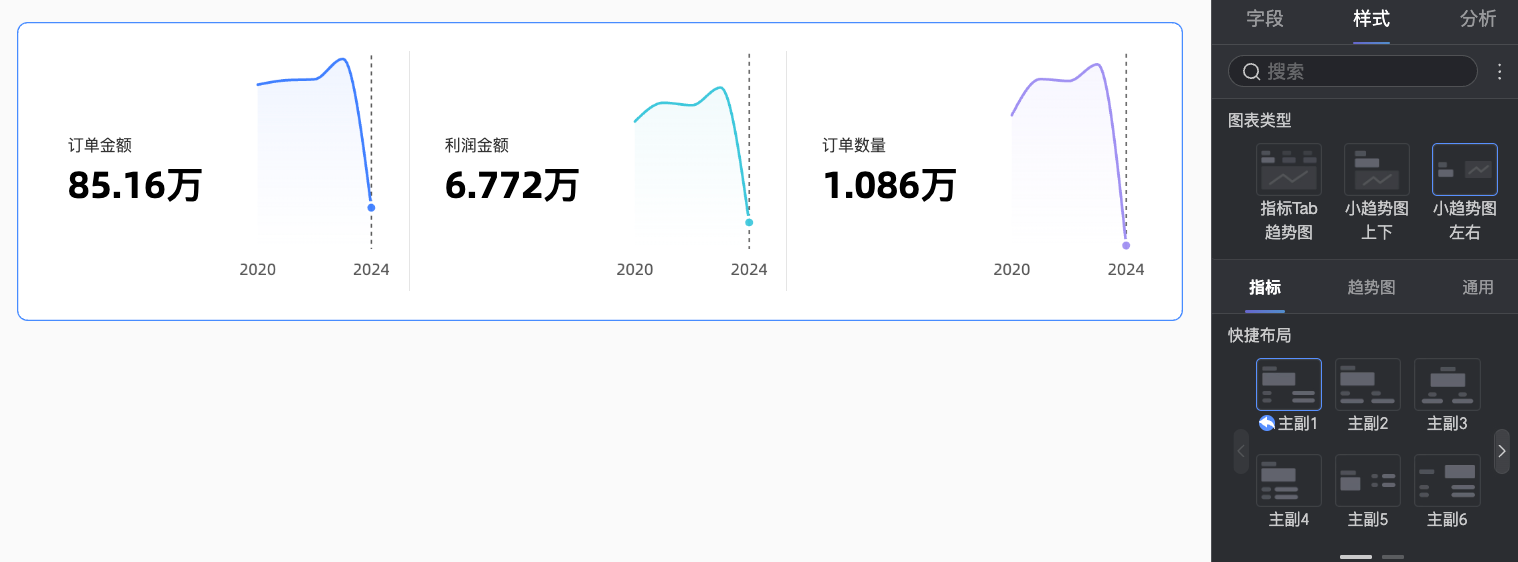
小趨勢圖左右 | 將各指標值及其對應的趨勢圖並排顯示,且指標值與趨勢圖呈左右分布。該圖表類型可以協助使用者在同一視野內對比各指標值及其變化趨勢,且與小趨勢圖上下類型相比,更適用於螢幕足夠寬的場合,以清晰地展示兩邊資訊。
|
指標
在指標頁簽下設定圖表中的指標配置。
快捷布局
設定圖表中主指標與副指標間的排列布局,例如副指標為各指標對應的年環比,此時需要設定各指標及其年環比在Tab標籤中的配置樣式。當不開啟副指標時,此處將為控制指標名稱與數值之間的排列布局。
布局類型
效果圖示
主副1
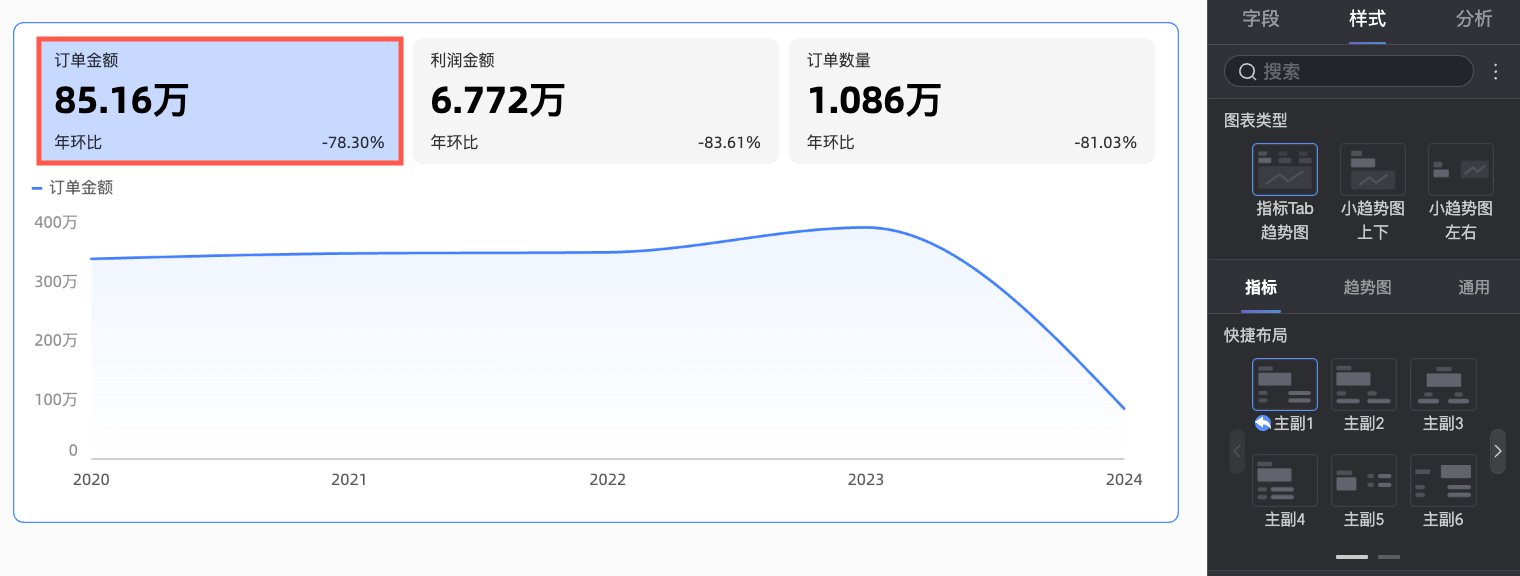
主副2
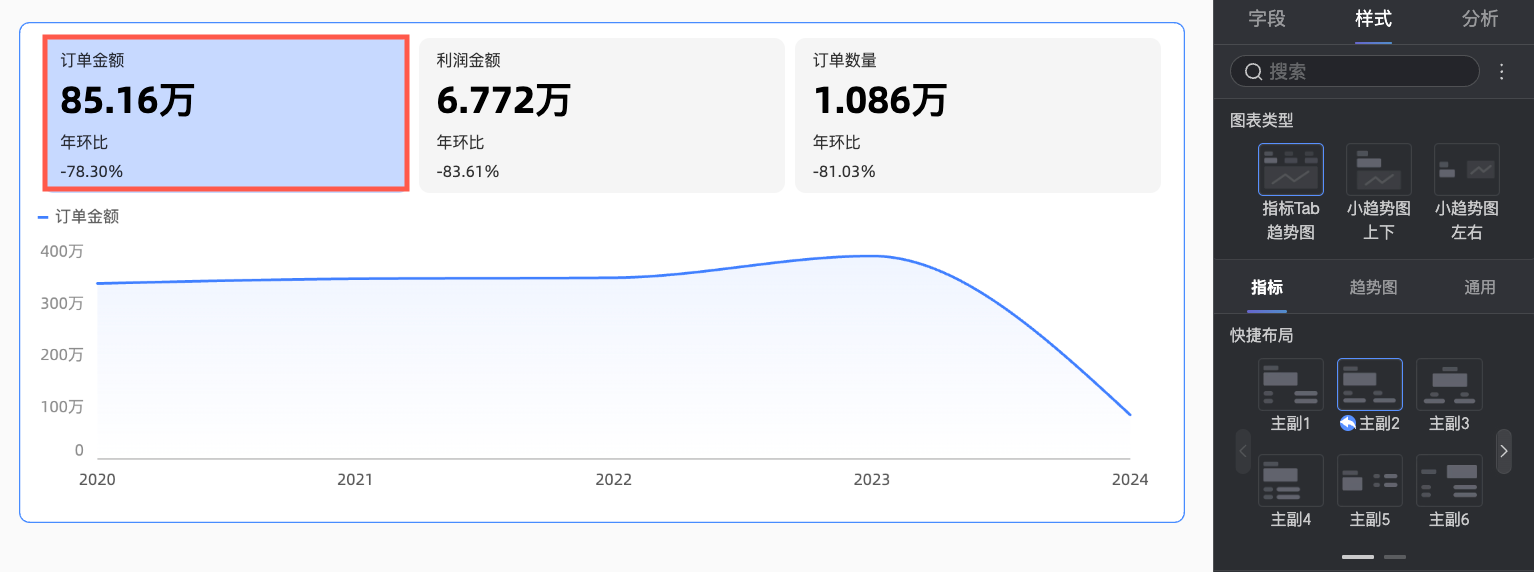
主副3
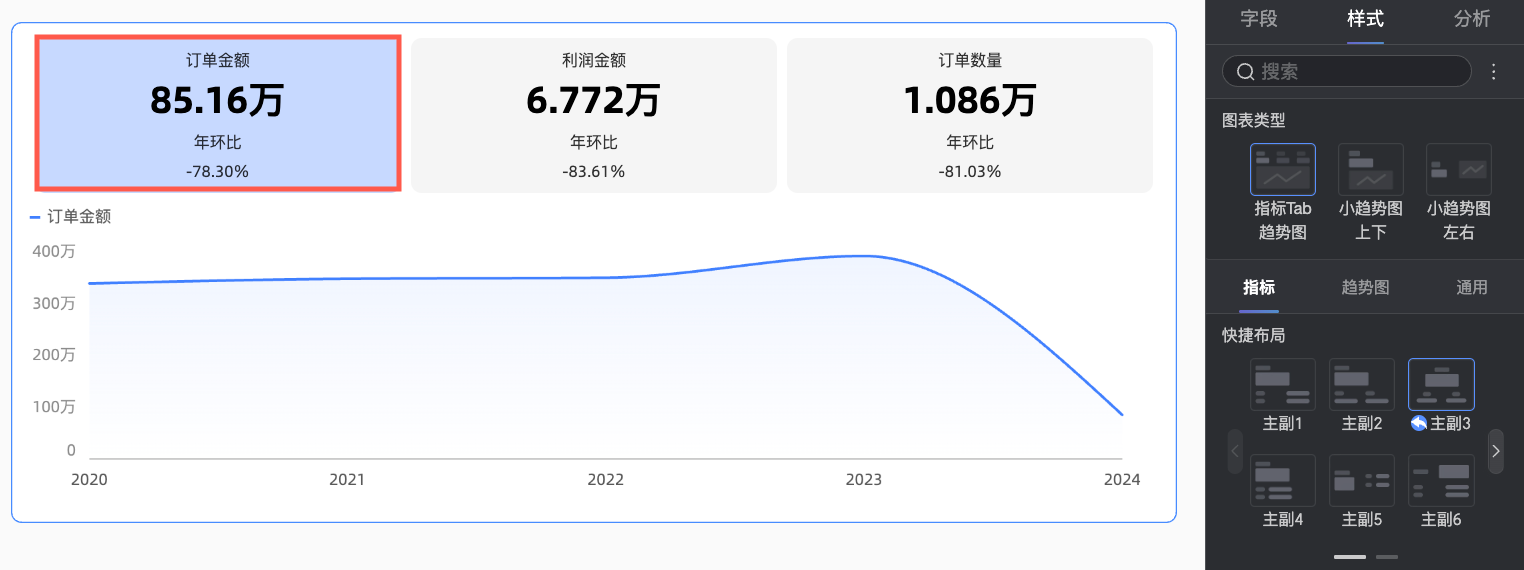
主副4
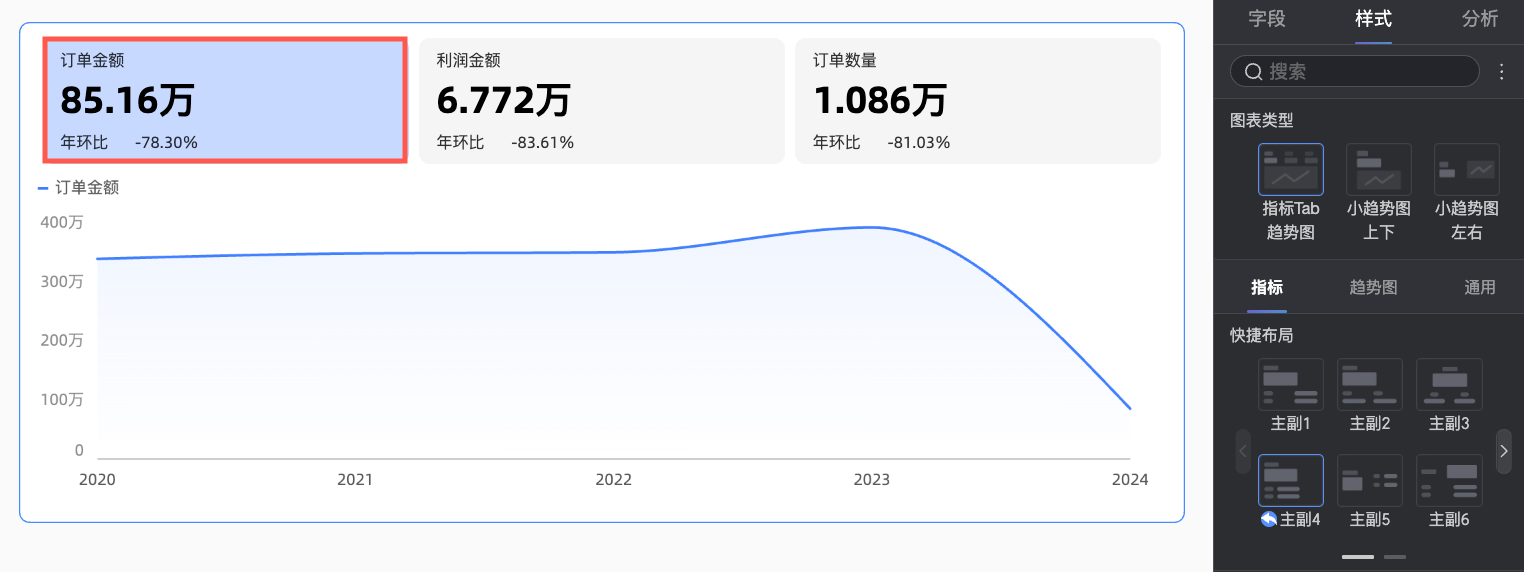
主副5
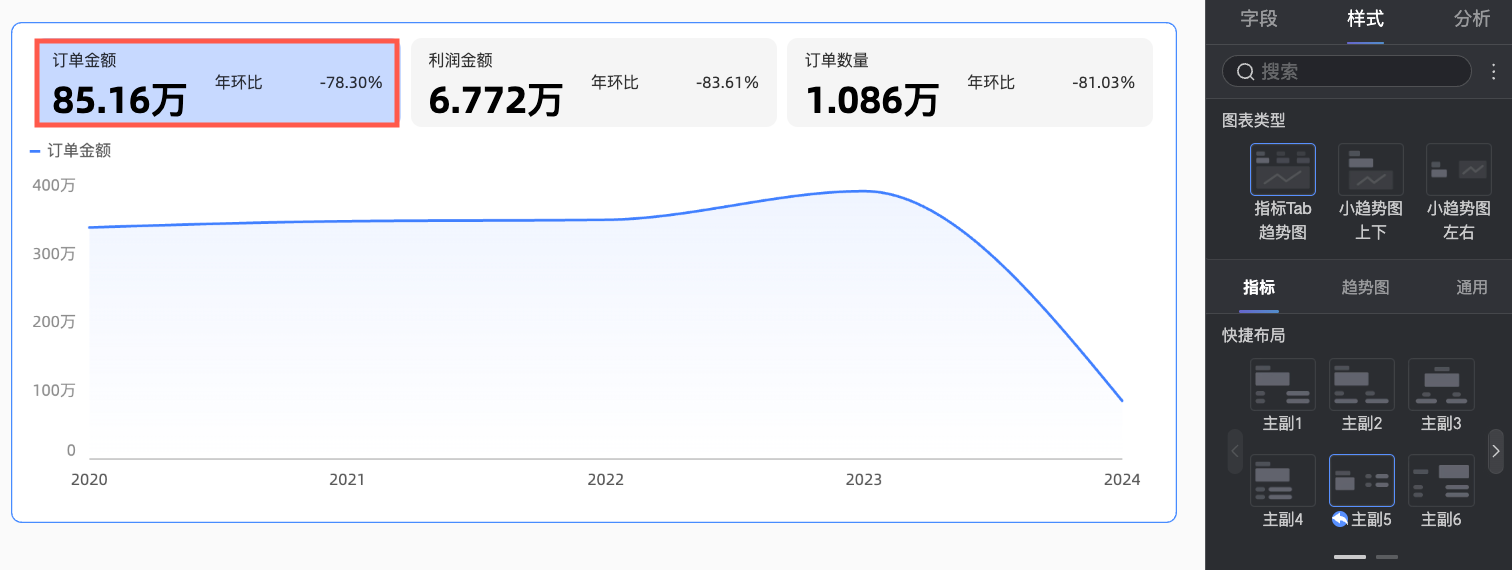
主副6
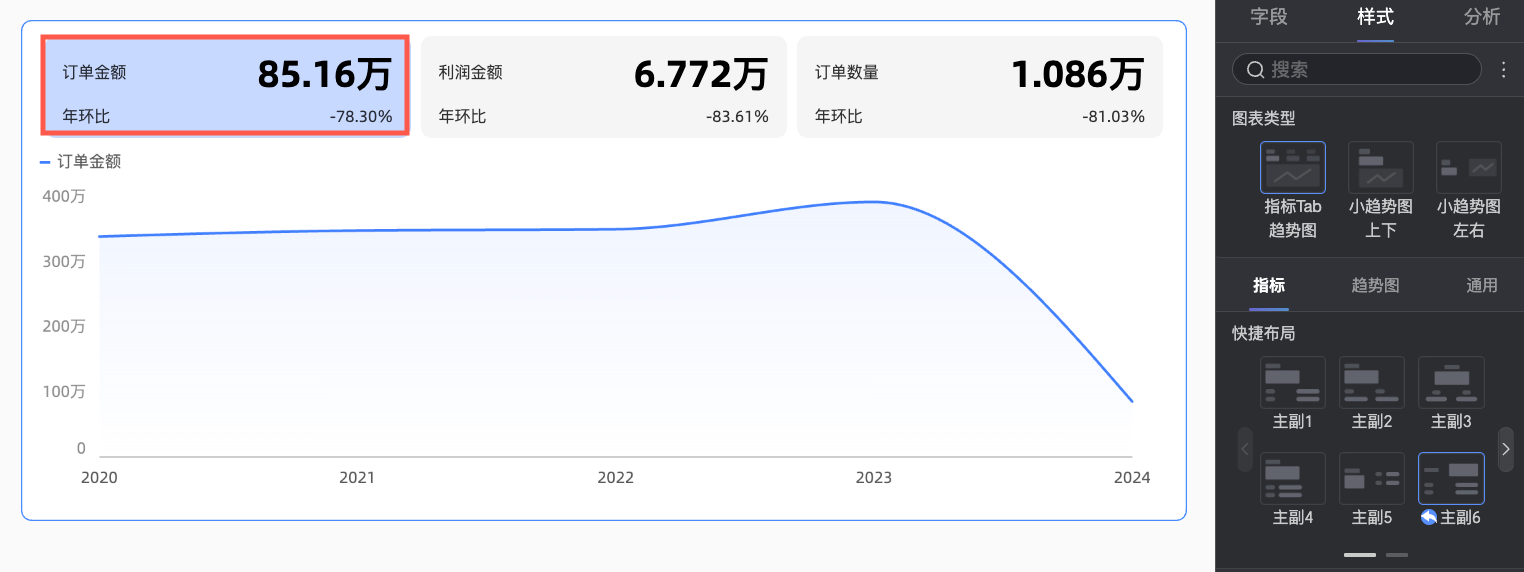
主副7
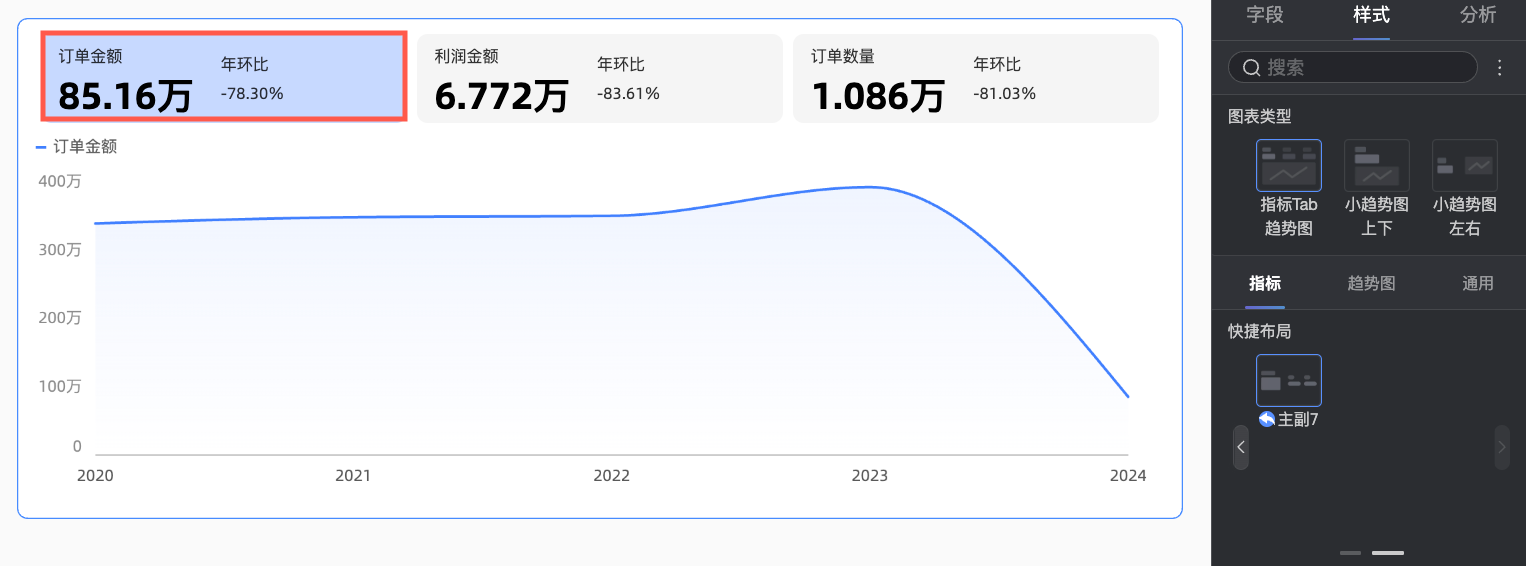
指標布局
在指標布局中設定指標塊的配置樣式,不同圖表布局類型可設定的配置項不同。
當圖表類型選擇指標Tab趨勢圖時,可進行以下配置。
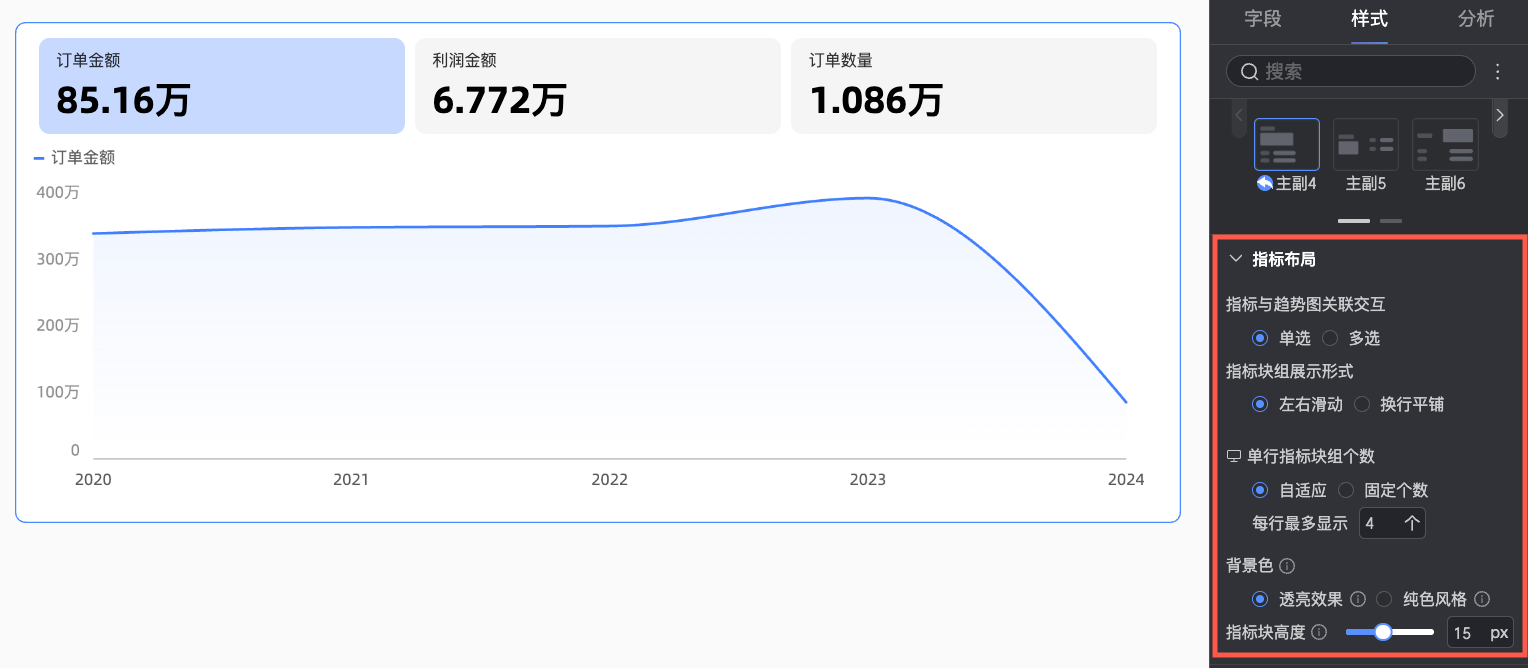
配置項
說明
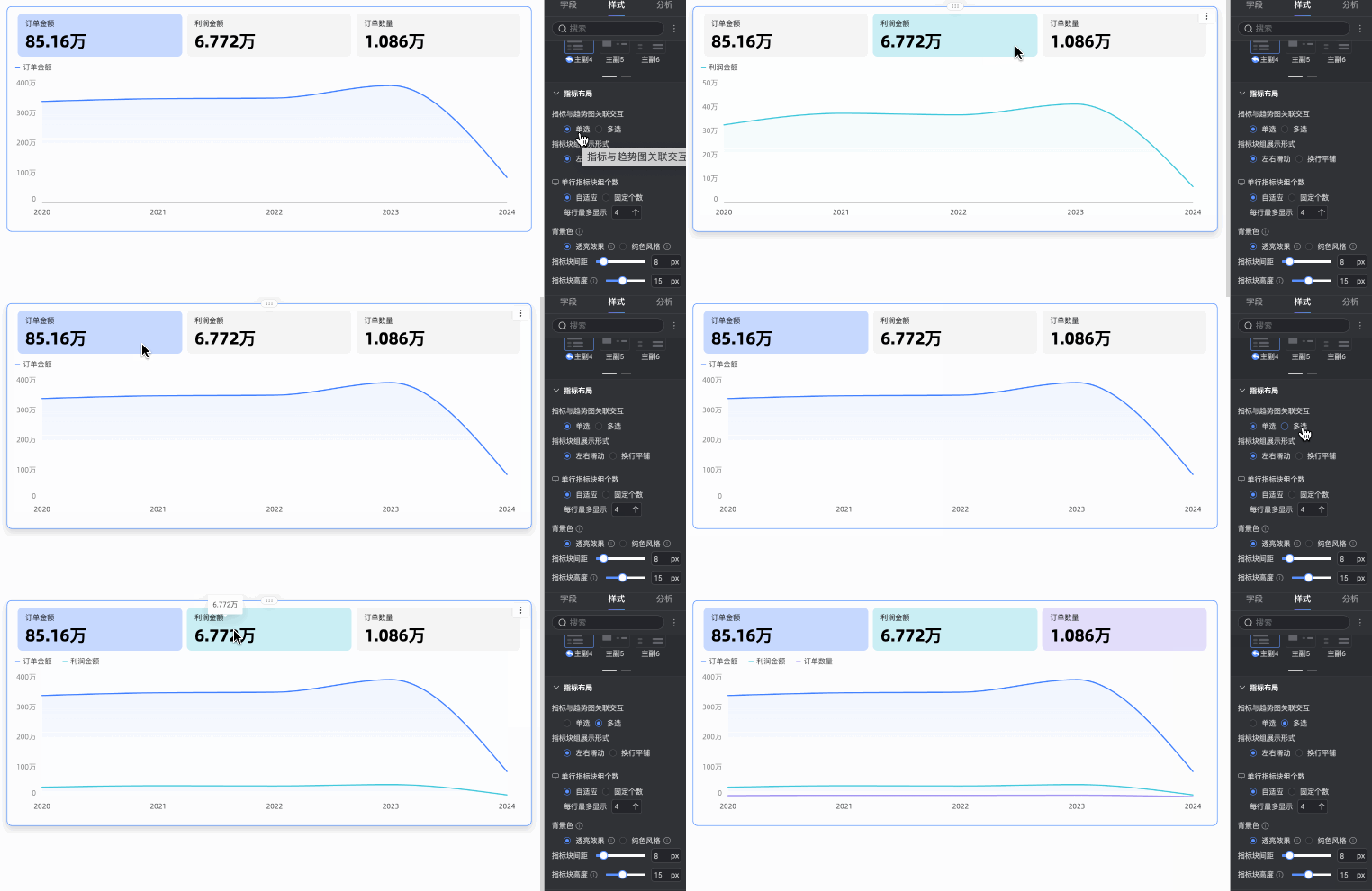
指標與趨勢圖關聯互動
支援單選和多選。
單選:表示只能顯示一個度量指標趨勢圖。
多選:表示可以同時顯示多個度量指標趨勢圖。
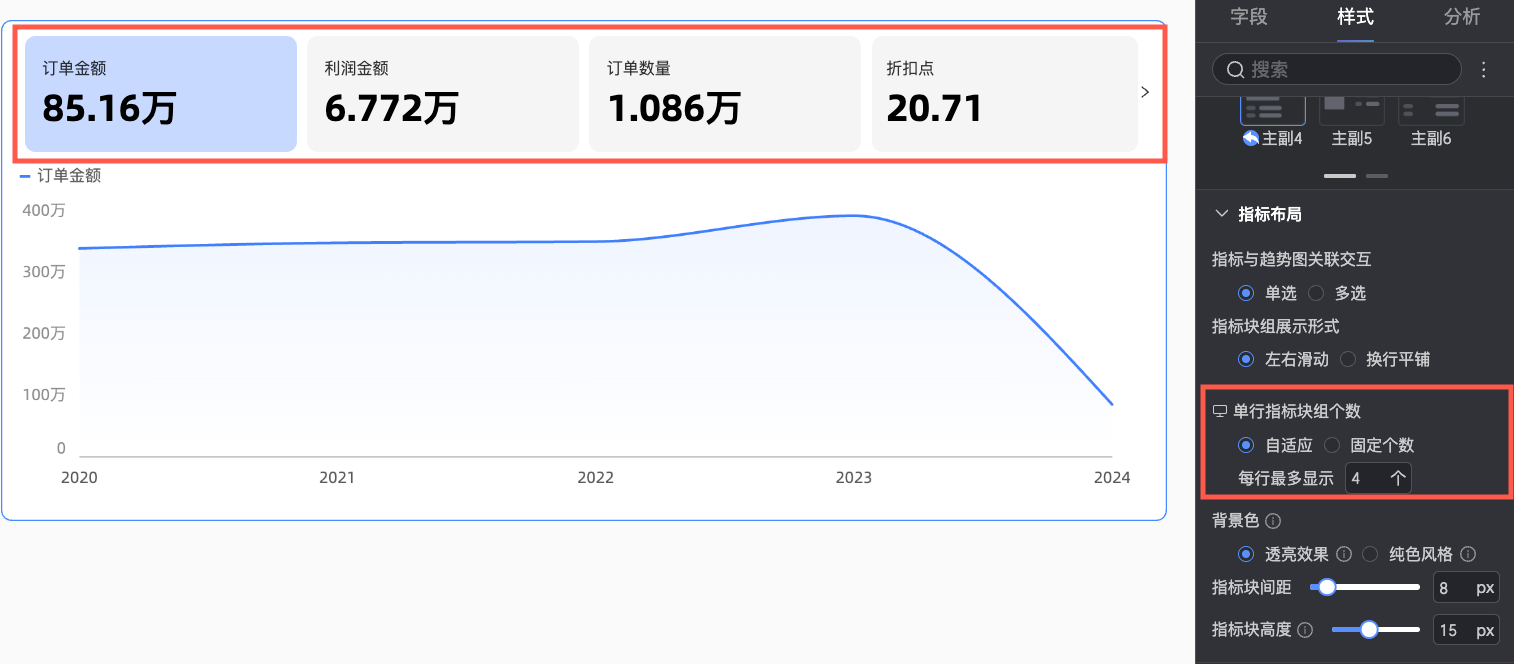
指標塊組展示形式
當圖表中存在多個度量指標,導致介面無法顯示完全所有指標塊時,您可以設定通過左右滑動以滑動展示其他指標,或者通過換行平鋪直接展示所有指標。同時,您也可以設定指標趨勢圖上每行指標塊的個數。
背景色
設定指標塊的背景顏色模式,指標塊的顏色將跟隨趨勢圖配色變化。支援透亮效果和純色風格兩種方式。
透亮效果:在趨勢圖配色上增加透明度。
純色風格:與趨勢圖配色保持一致。
指標塊間距
設定各指標塊之間的距離大小。
指標塊高度
通過定義指標內容與指標塊間的距離來調整指標塊高度。
當圖表類型選擇小趨勢圖上下/小趨勢圖左右時,可進行以下配置。
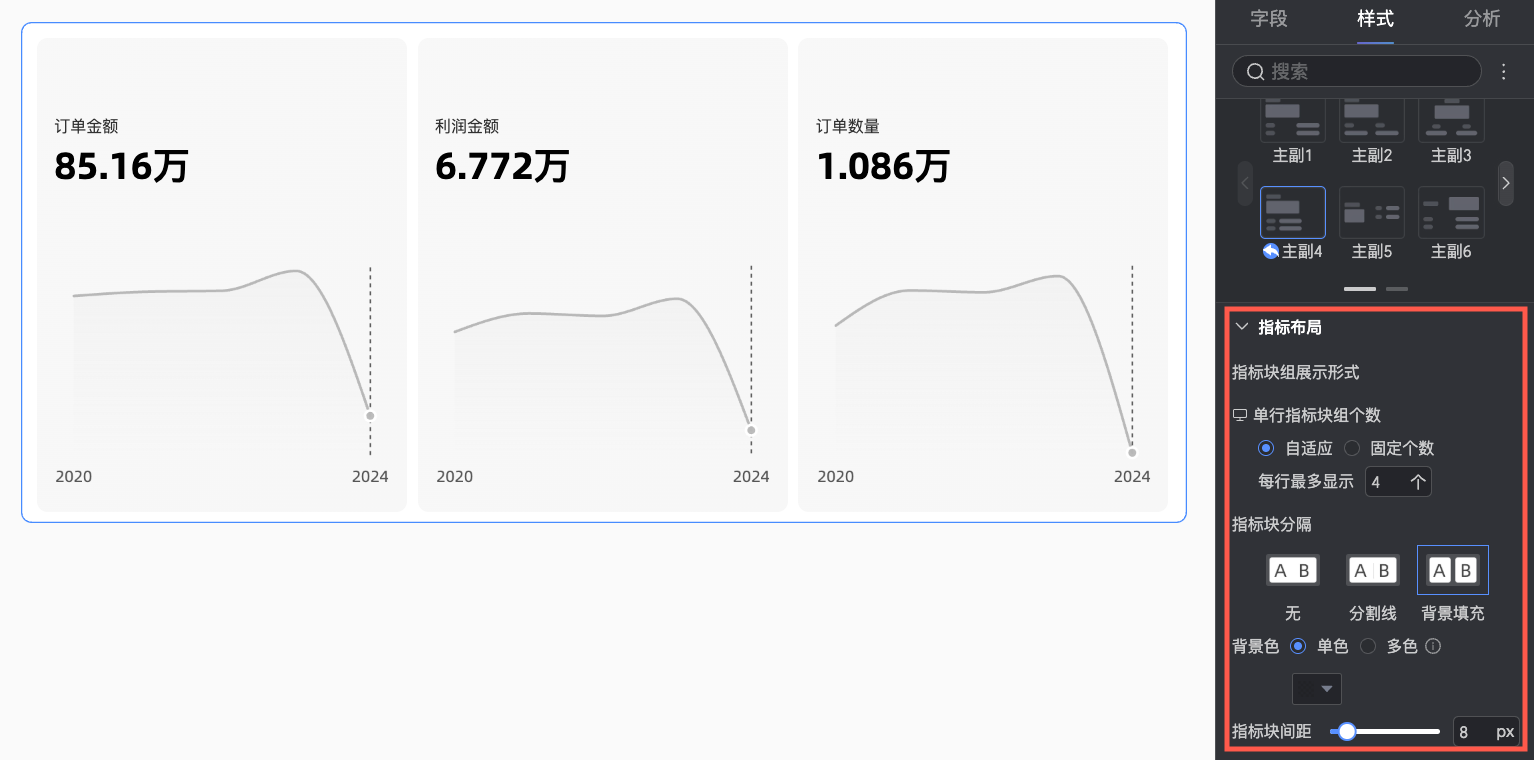
配置項
說明
指標塊組展示形式
支援設定指標趨勢圖上每行指標塊的個數。
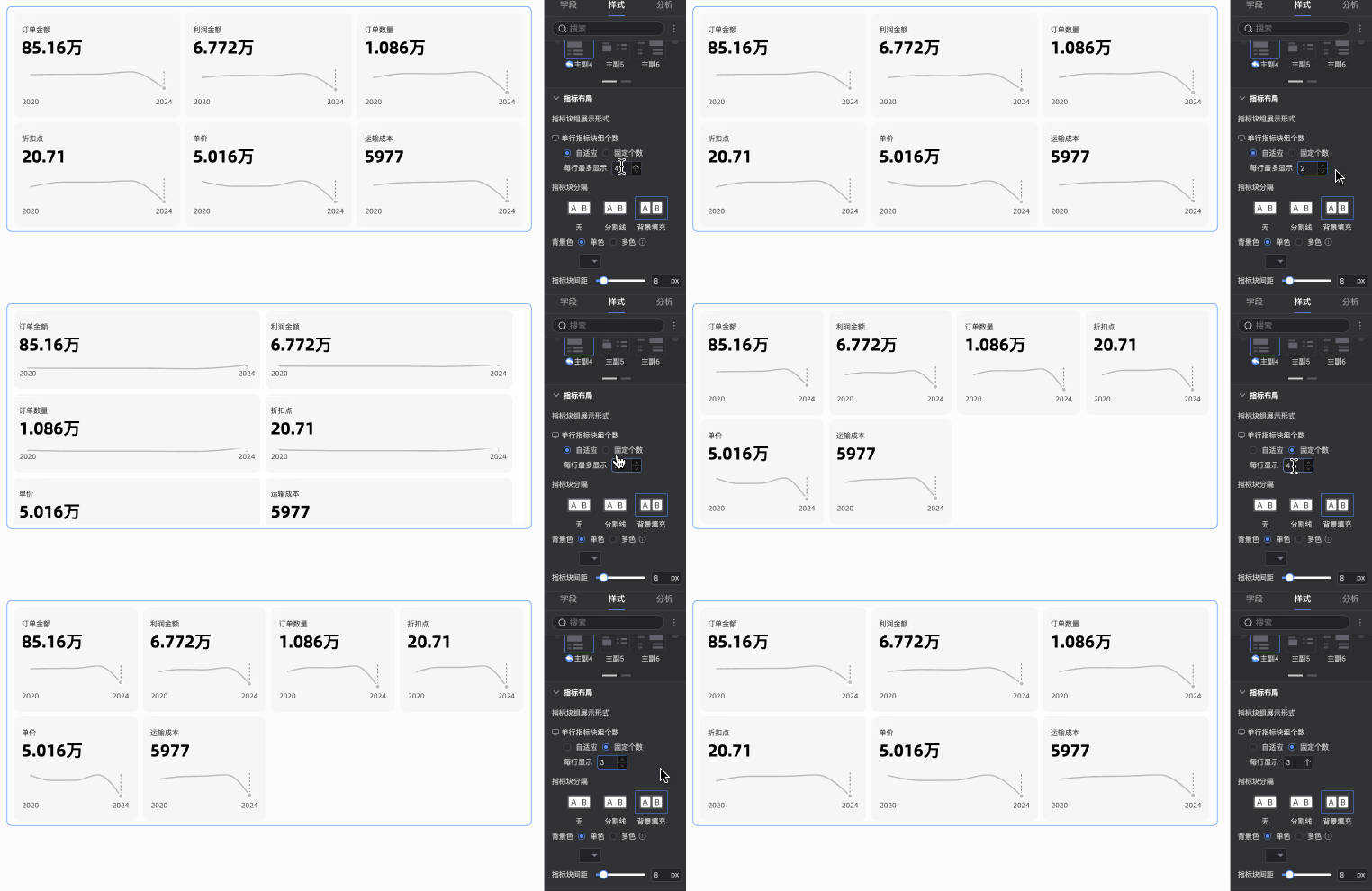
指標塊分隔
設定各指標塊間的分隔模式,支援不分隔、分割線分隔或背景填充。
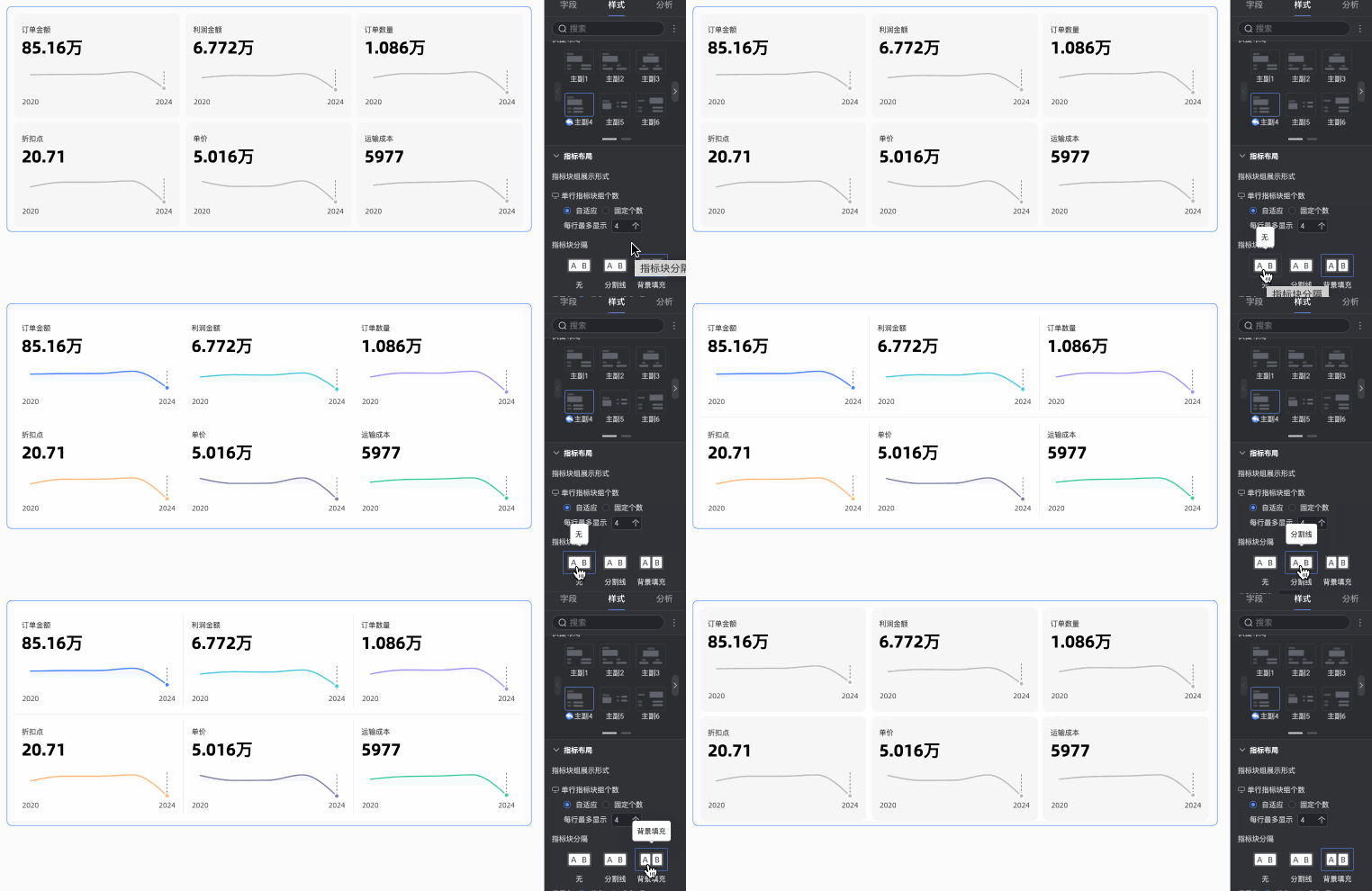
分割線顏色
當指標塊分隔選擇分割線時,支援設定分割線的顏色。
背景色
當指標塊分隔選擇背景填充時,您可以設定背景的顏色,支援將所有指標塊背景設定為統一的單色,或通過多色模式使背景顏色跟隨趨勢圖的顏色配置變化。
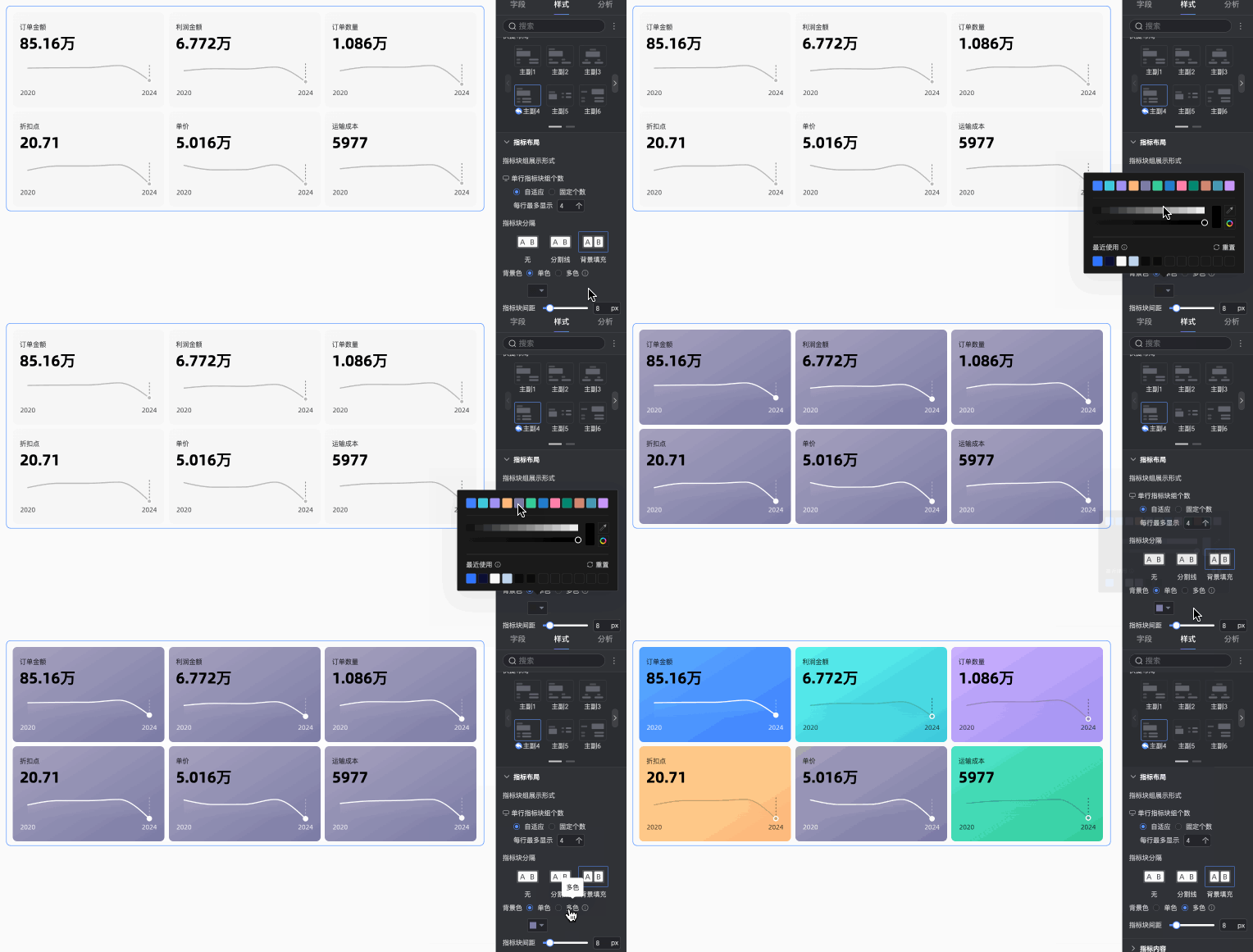
指標塊間距
設定各指標塊間的距離。
指標內容
在指標內容配置項中,設定指標塊中內容的位置及顯示方式、字型大小樣式、指標修飾圖樣式。
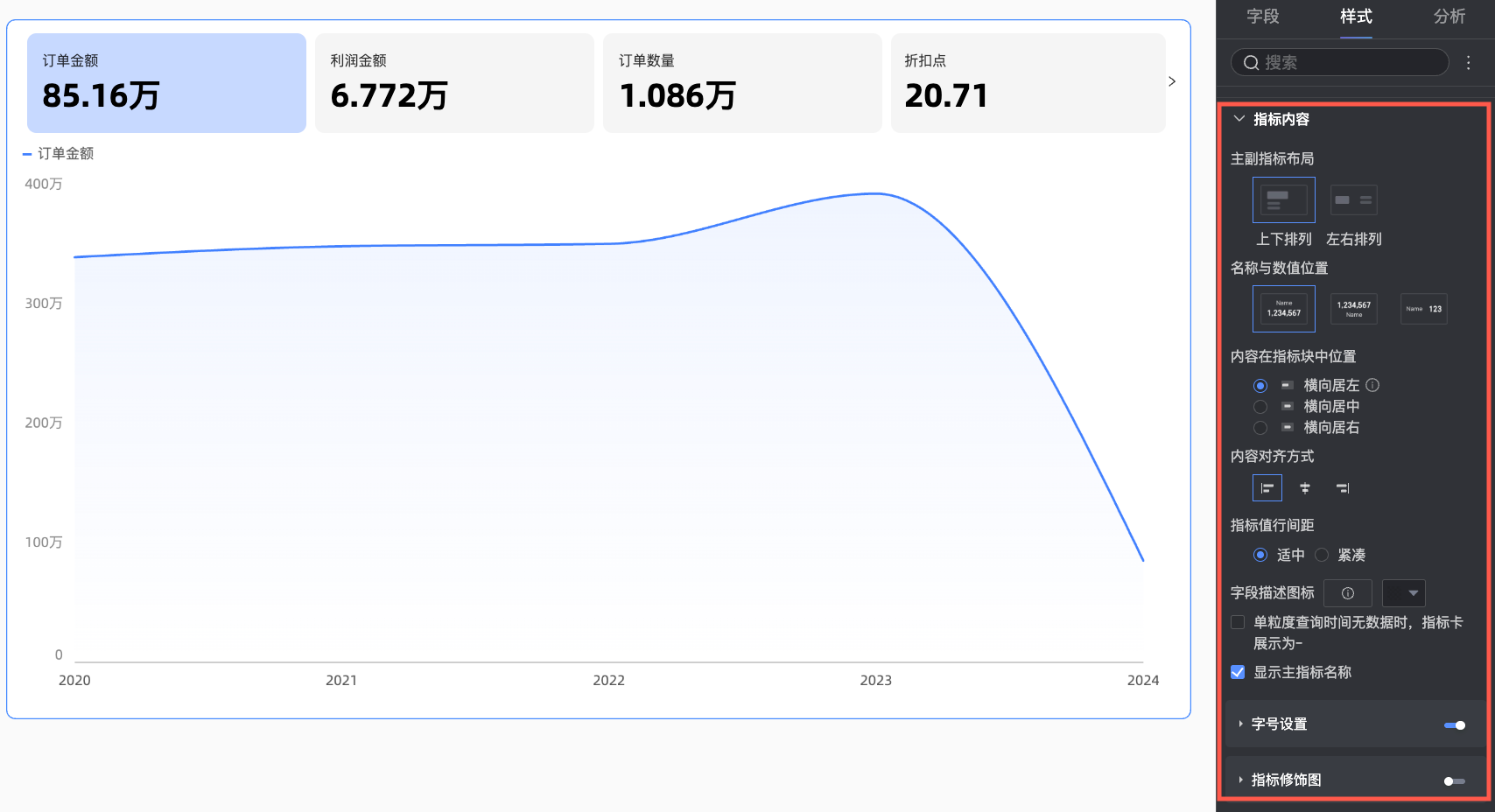
配置項
說明
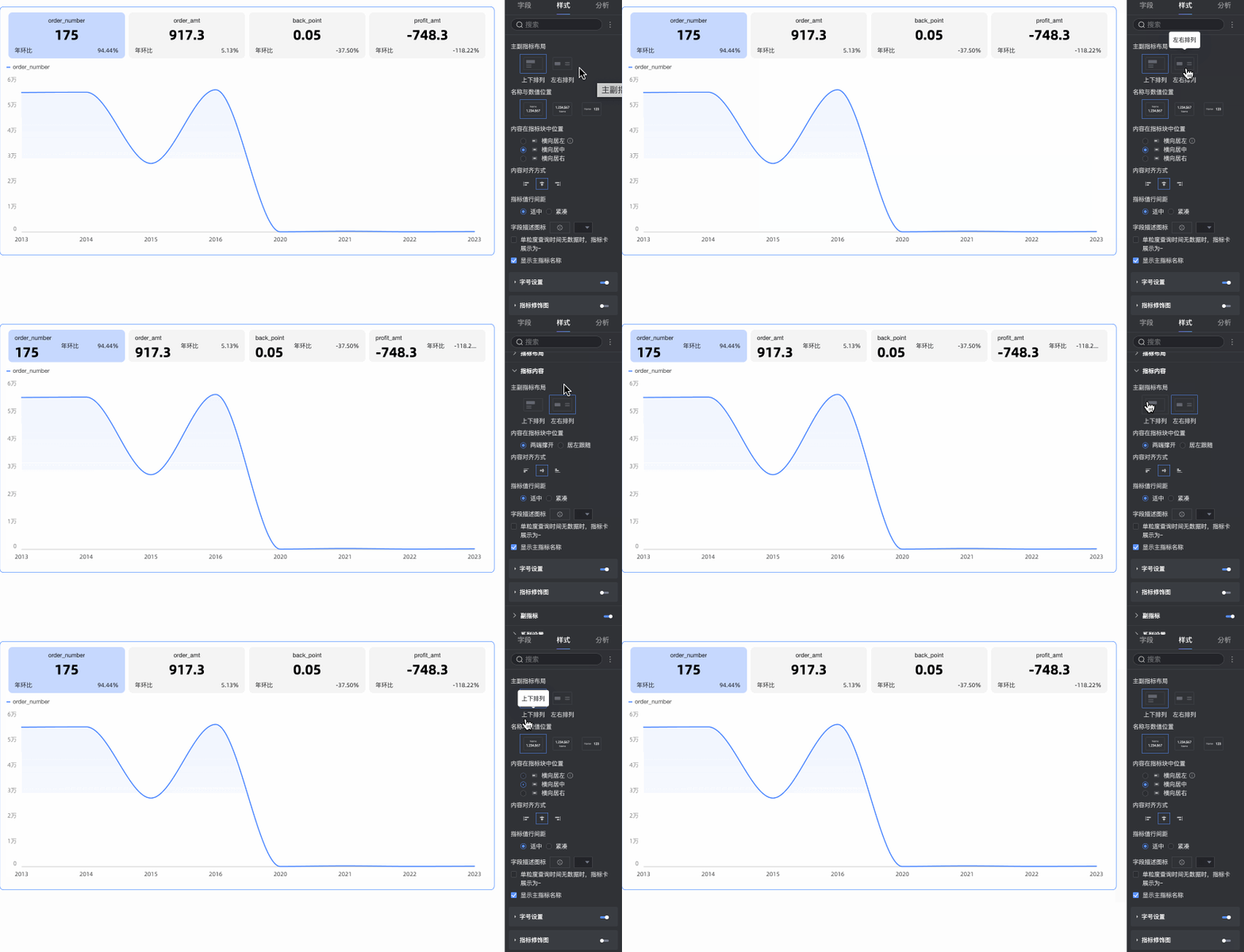
主副指標布局
設定主指標與副指標之間的相片順序,支援上下排列、左右排列。
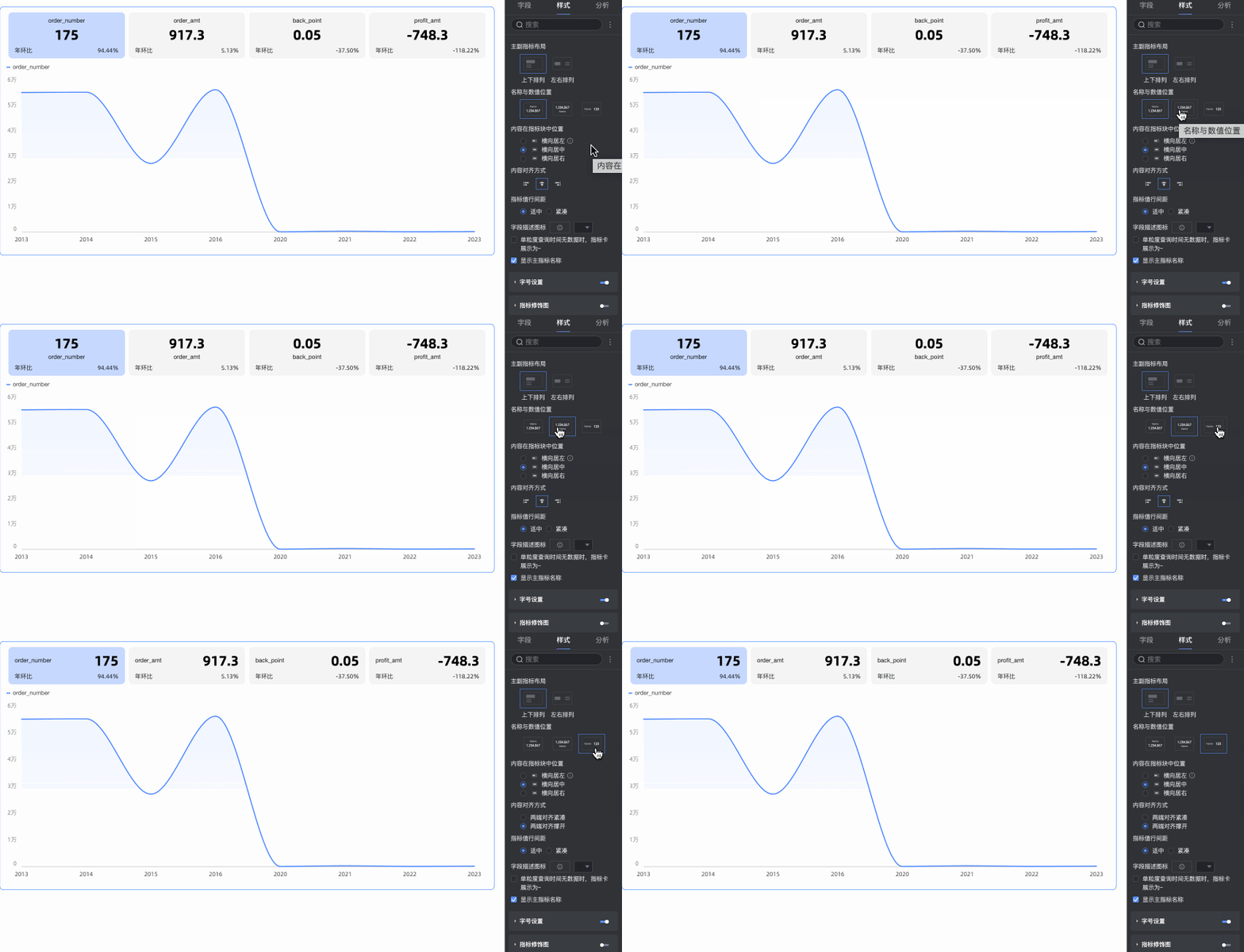
名稱與數值位置
當主副指標布局為上下排列時,支援配置指標名稱與數值的位置相片順序。
內容在指標塊中位置
設定內容在指標塊中展示的位置:
當指標布局為上下排列時,支援選擇橫向居左、橫向置中、橫向居右。
當指標布局為左右排列時,支援選擇兩端撐開、居左跟隨。
內容對齊
設定指標塊中文字的對齊,支援靠左對齊、置中對齊、靠右對齊。
指標值行間距
支援適中和緊湊兩種方式。
欄位描述表徵圖
支援使用素材並設定欄位描述的顏色。
空值處理
選中後,當單粒度查詢時間無資料時,指標卡將展示為“-”。
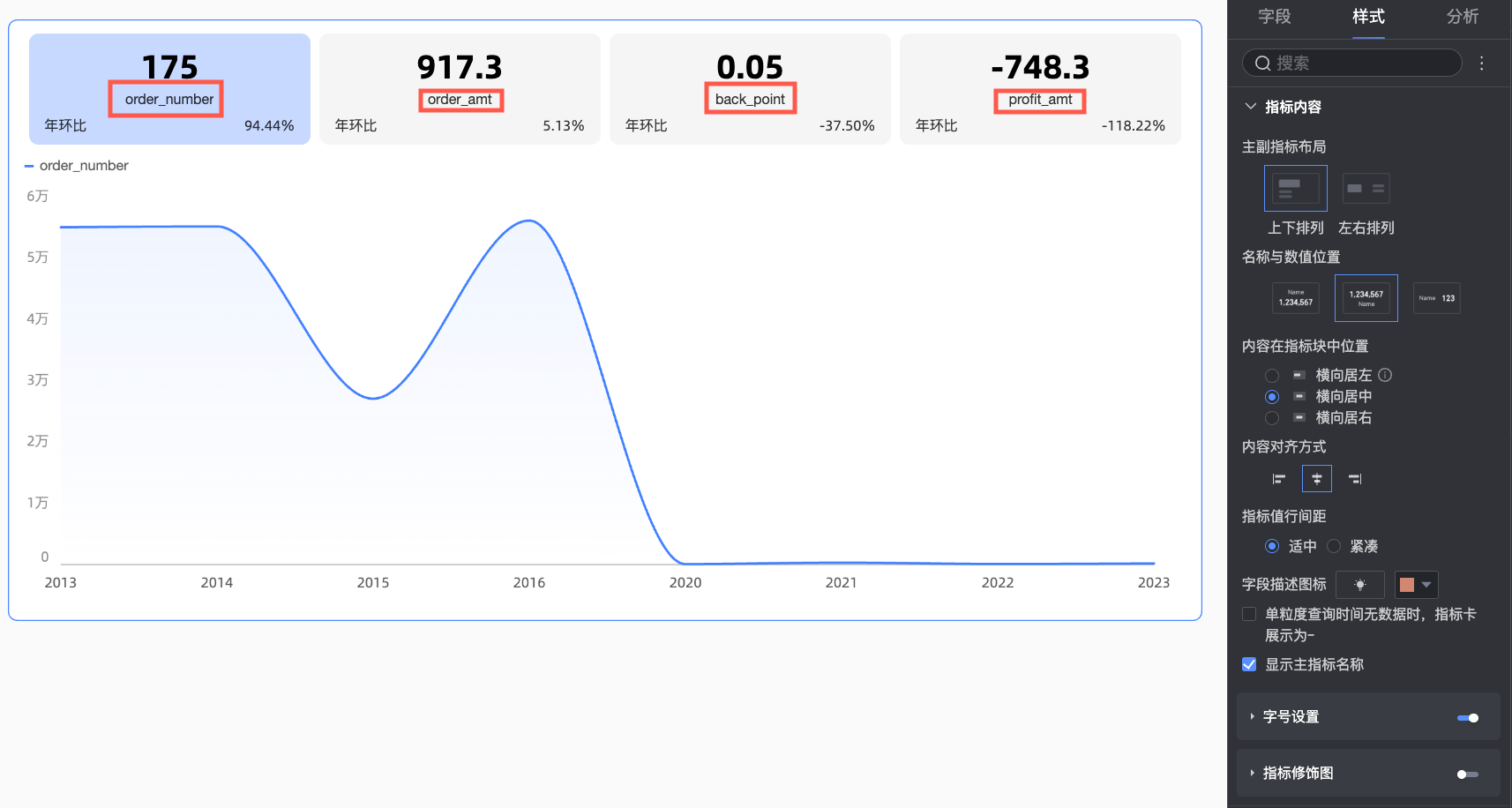
顯示主指標名稱
設定是否在指標塊中展示主指標的名稱。
字型大小設定
選擇是否開啟字型大小設定,開啟後支援設定主指標名稱和主指標數值的字型大小、顏色、粗體、斜體。
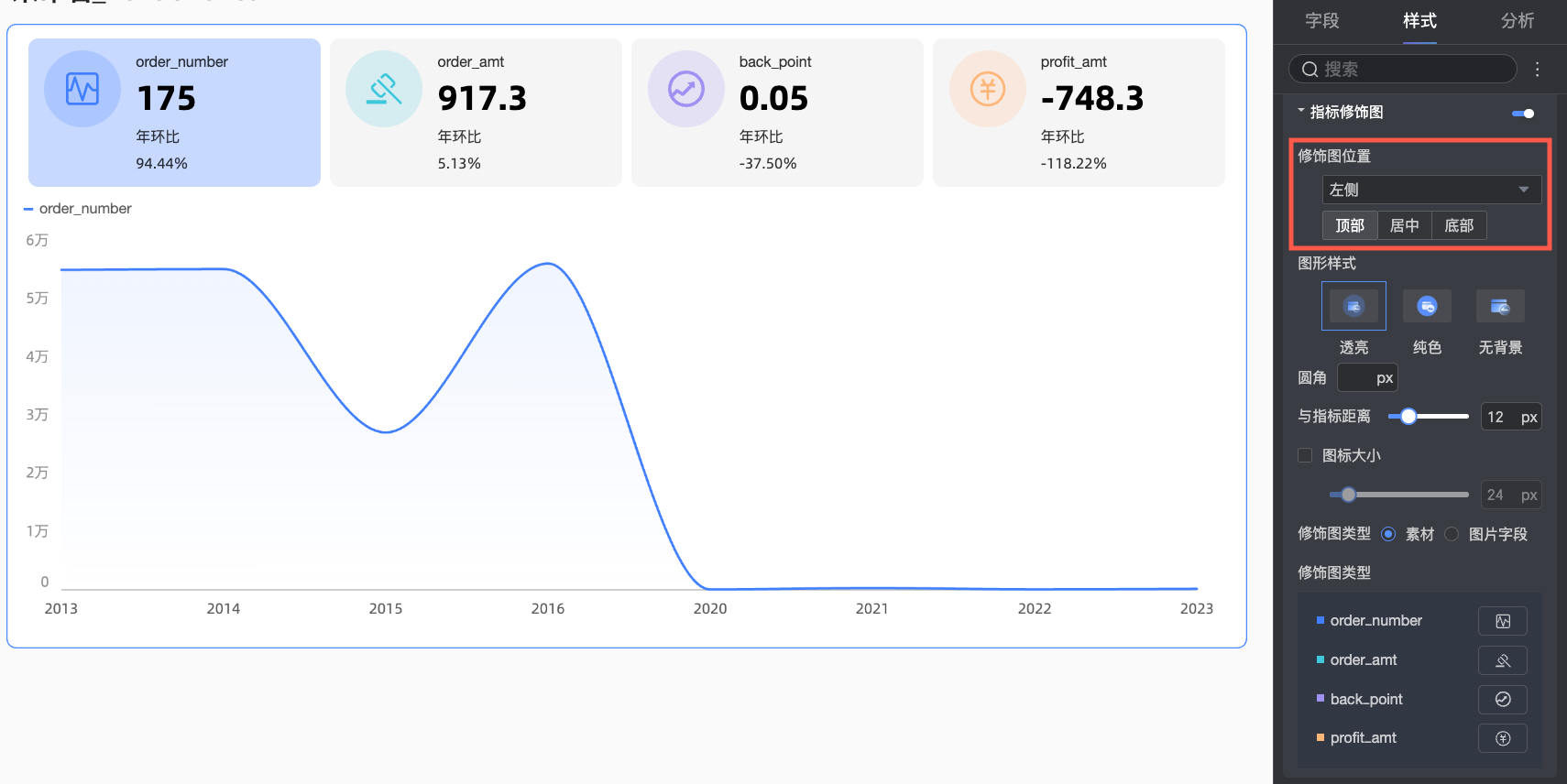
指標修飾圖
選擇是否顯示主指標修飾圖,選擇顯示後即可設定修飾的樣式,支援進行以下設定。
修飾圖位置:支援在橫向布局上設定左側、上方、右側、名稱左側;在縱向布局上設定居於頂部、置中或底部。
圓形樣式:支援透亮、純色、無背景。
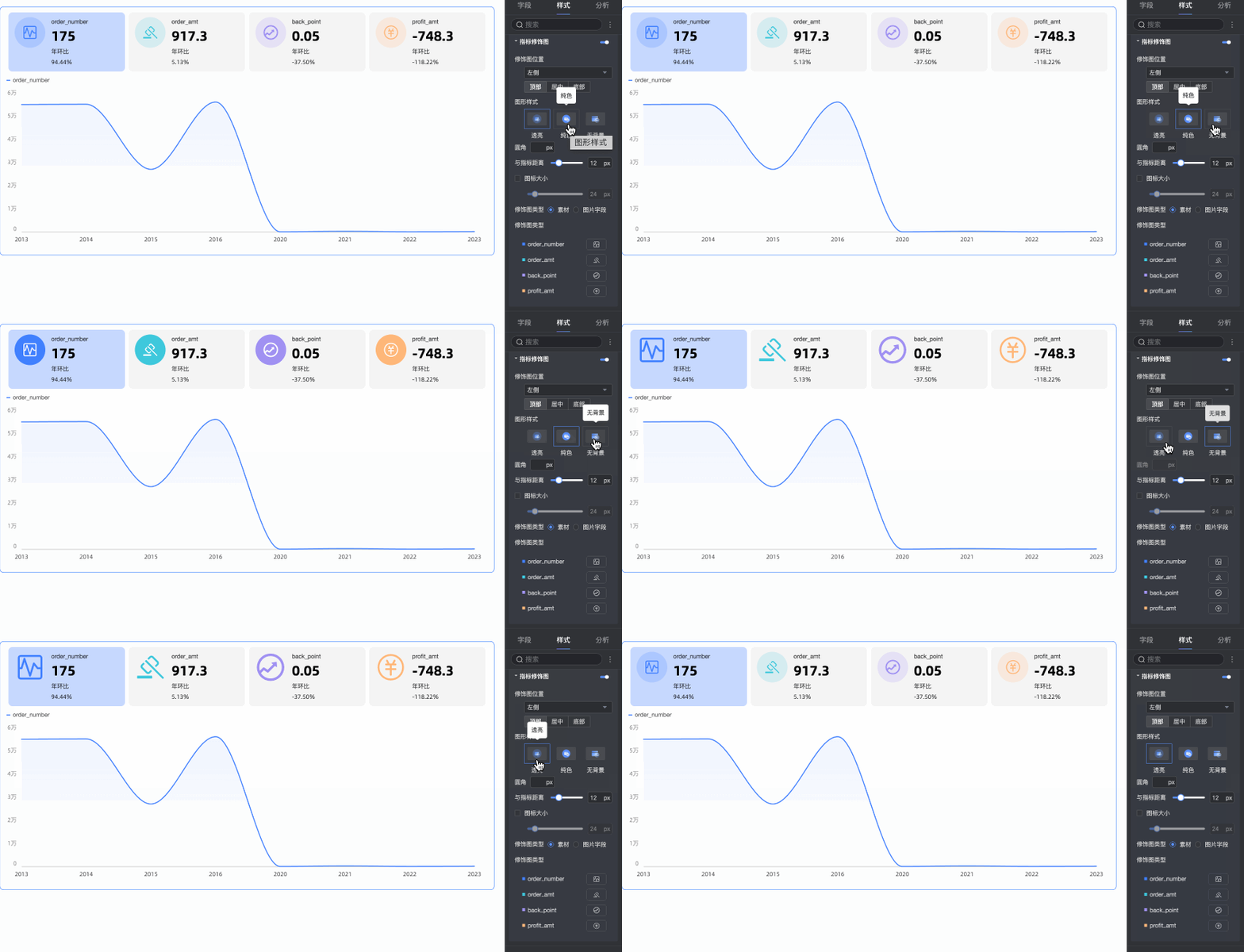
圓角:設定修飾表徵圖的圓角值。
與指標距離:設定指標修飾圖與指標間的距離大小。
表徵圖大小:選中後支援自訂設定指標修飾圖的大小。
修飾圖類型:支援素材和圖片欄位兩種方式。
僅當資料集中包含圖片欄位時,且欄位類型為圖片類型(
 )時,才能使用圖片欄位。
選擇素材時,您可以使用素材表徵圖和自訂上傳本地圖片,支援為每個度量指標單獨指定素材樣式。
說明僅支援PNG、JPG、GIF格式的圖片,最大1M。

副指標
在副指標配置項中,開啟副指標並對其內容、配置樣式等進行配置。
配置內容
說明
對比指標選擇
開啟副指標展示,在下拉式清單中選擇需要配置副指標對比的度量欄位。
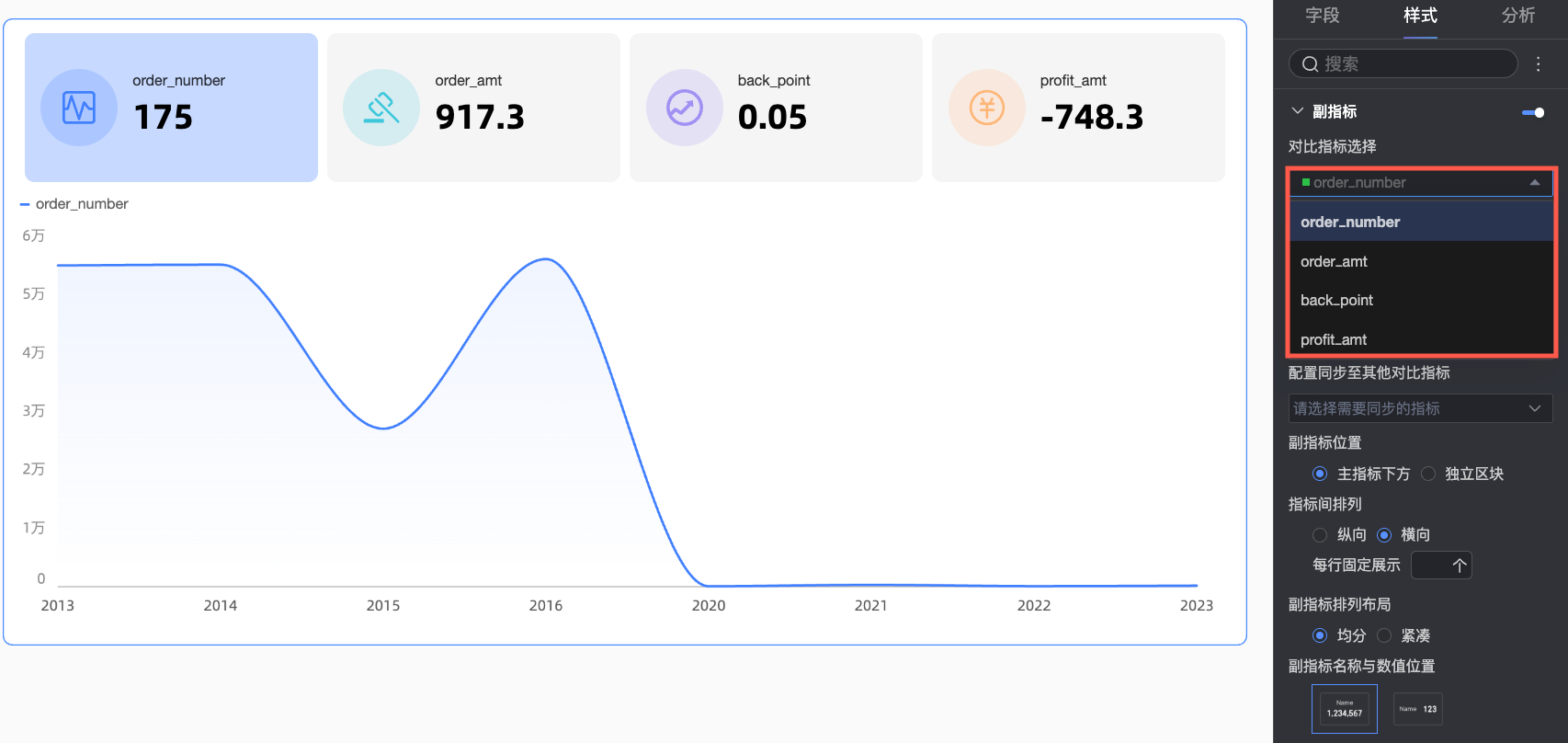
副指標內容
配置副指標對比的具體內容,系統將根據您在日期/維度中配置的日期欄位粒度,自動產生相應的同環比選項,例如:當日期欄位類型為day時,支援選擇日環比、周同比、月同比等。
您可以在此:
點擊選項前的勾選表徵圖,選擇需要展示的副指標內容。最多支援配置2個指標。
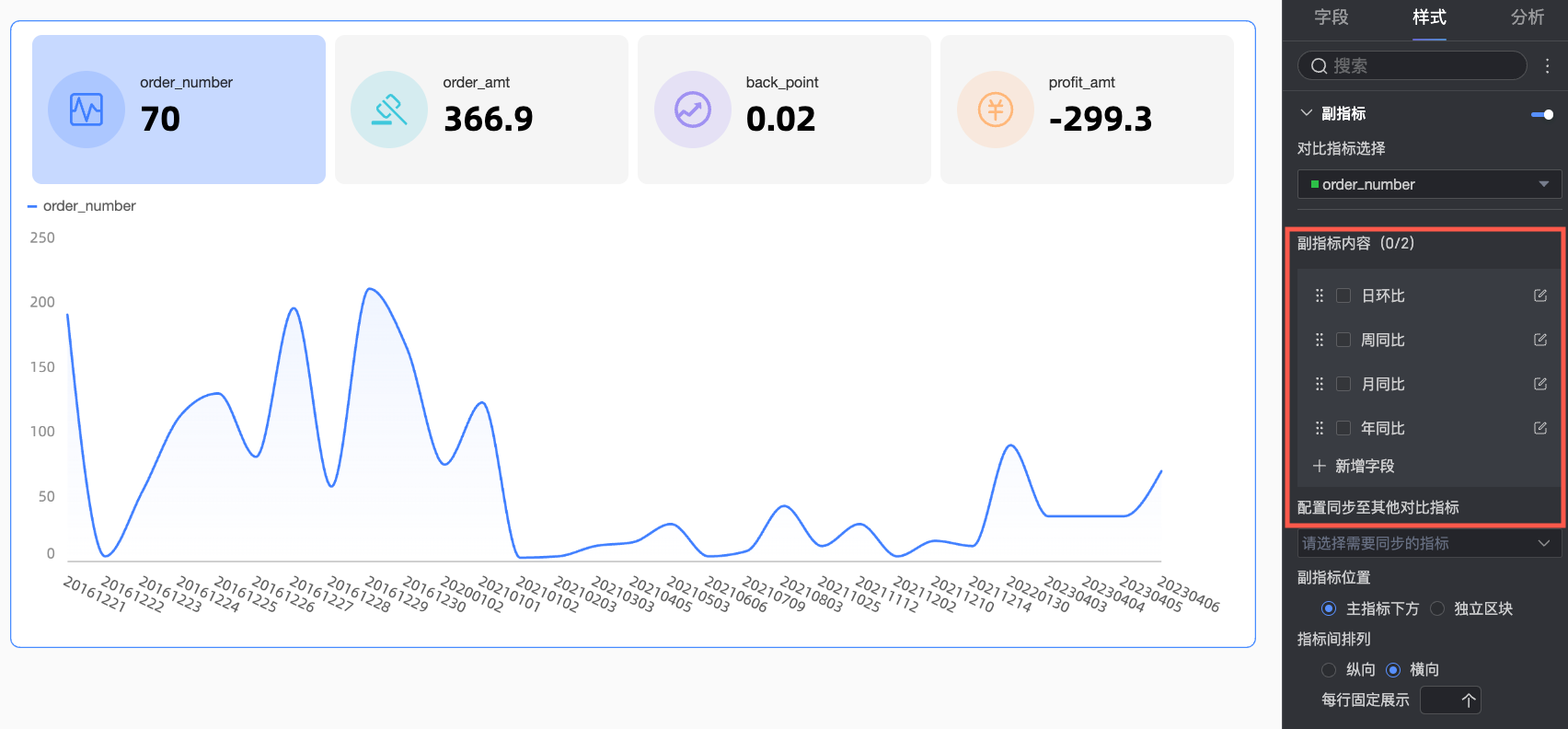
點擊新增欄位,在新增欄位彈窗中,自訂配置需要對比展示的副指標內容,及其彙總方式、顯示格式、條件式格式設定、輔助趨勢圖等資訊。
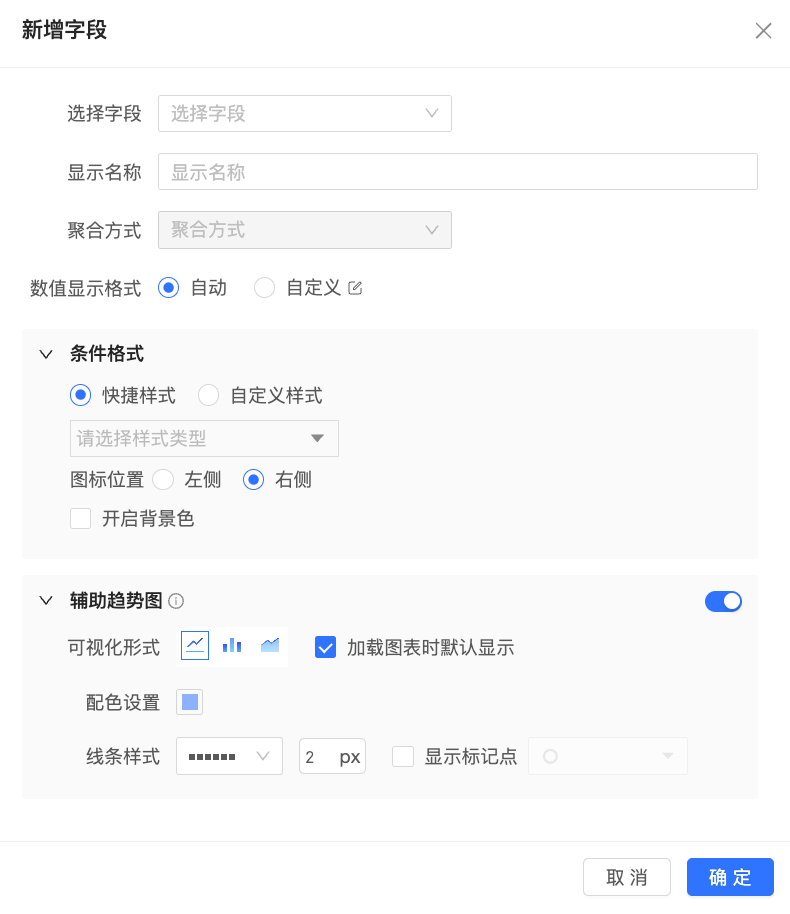
單擊
 表徵圖,即可對各指標進行拖動排序,以調整指標在圖表中的展示順序。
點擊
 表徵圖,在副指標內容設定彈窗中調整當前指標的顯示格式、條件式格式設定、輔助趨勢圖等資訊。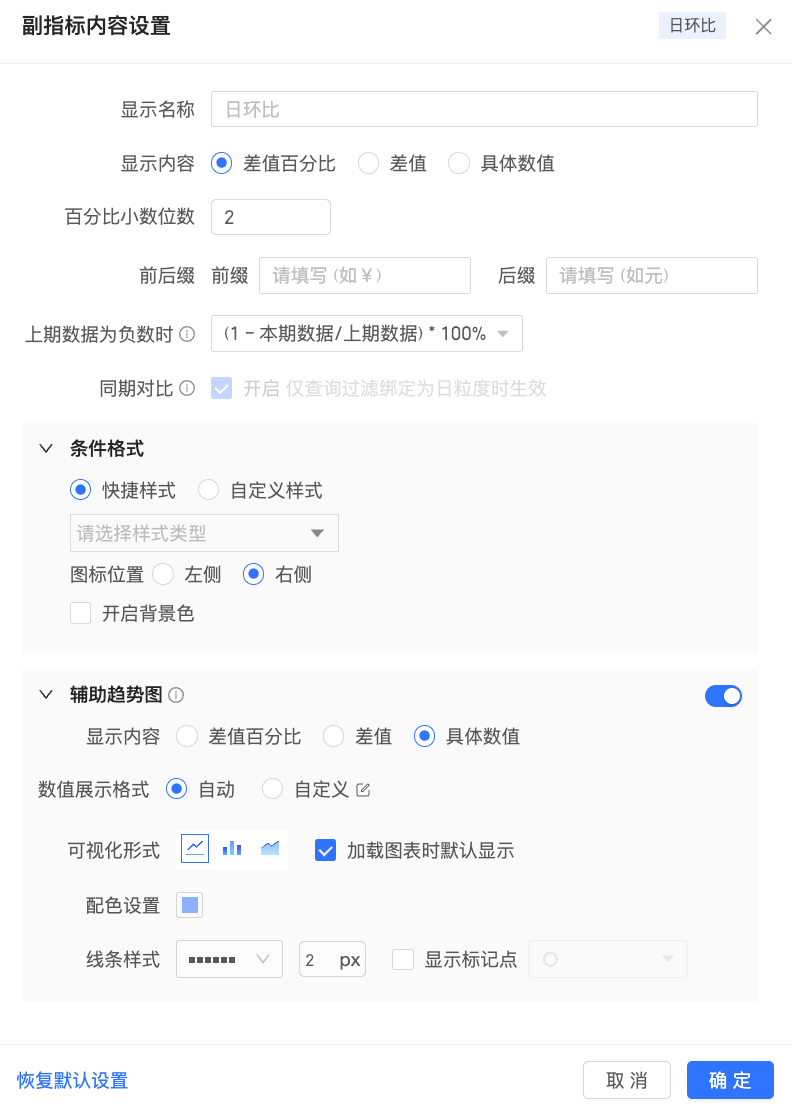
配置同步至其他對比指標
選擇需要同步使用當前副指標配置的度量欄位。
副指標位置
設定副指標的位置,支援設定副指標位置在主指標下方或獨立區塊。當設定為獨立區塊時,您還可以設定副指標與主指標之間的間距大小。
指標間排列
當存在多個副指標時,您可以設定副指標的相片順序,支援縱向或橫向排列。
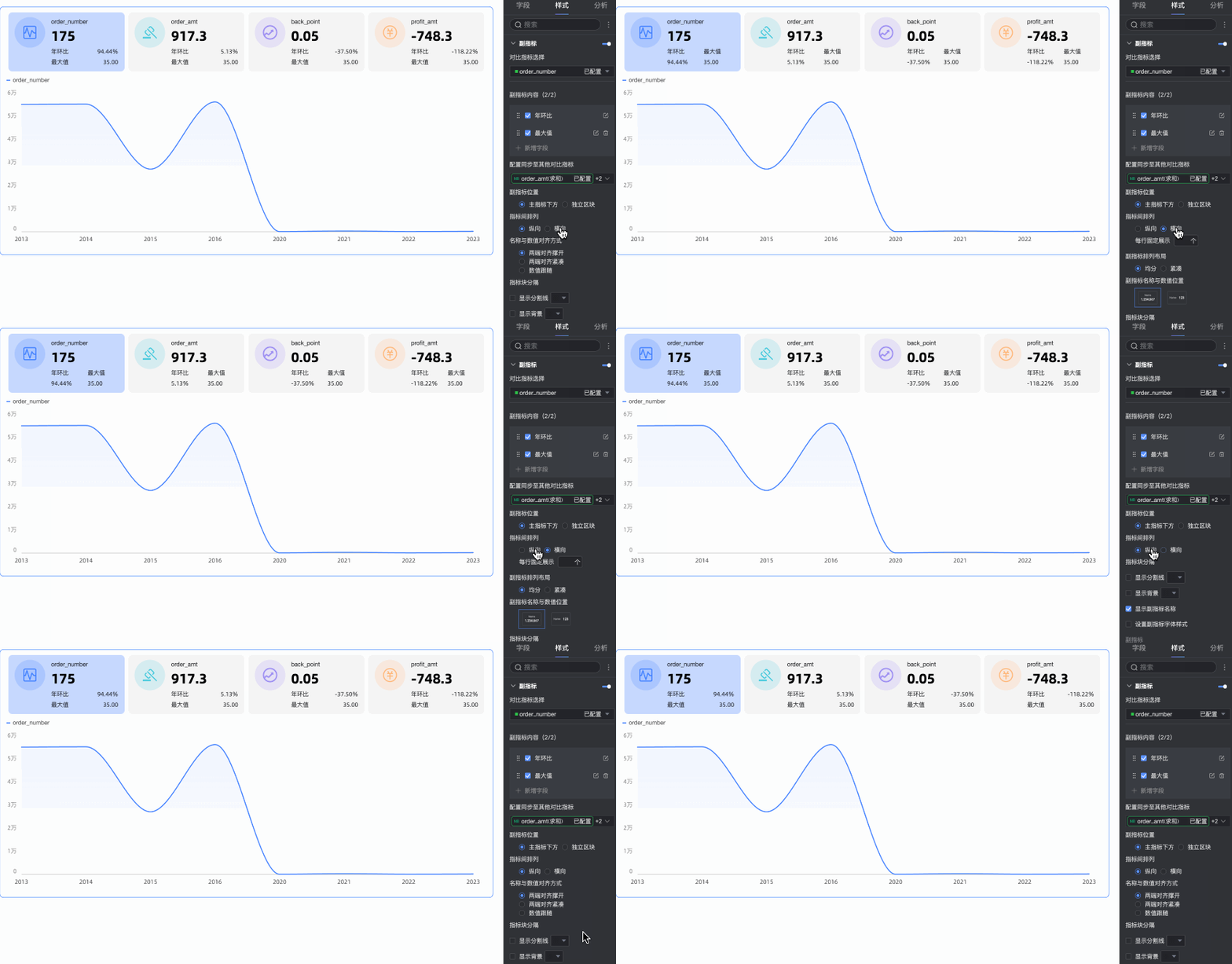
當選擇縱向排列時,可以配置副指標名稱與數值的對齊。
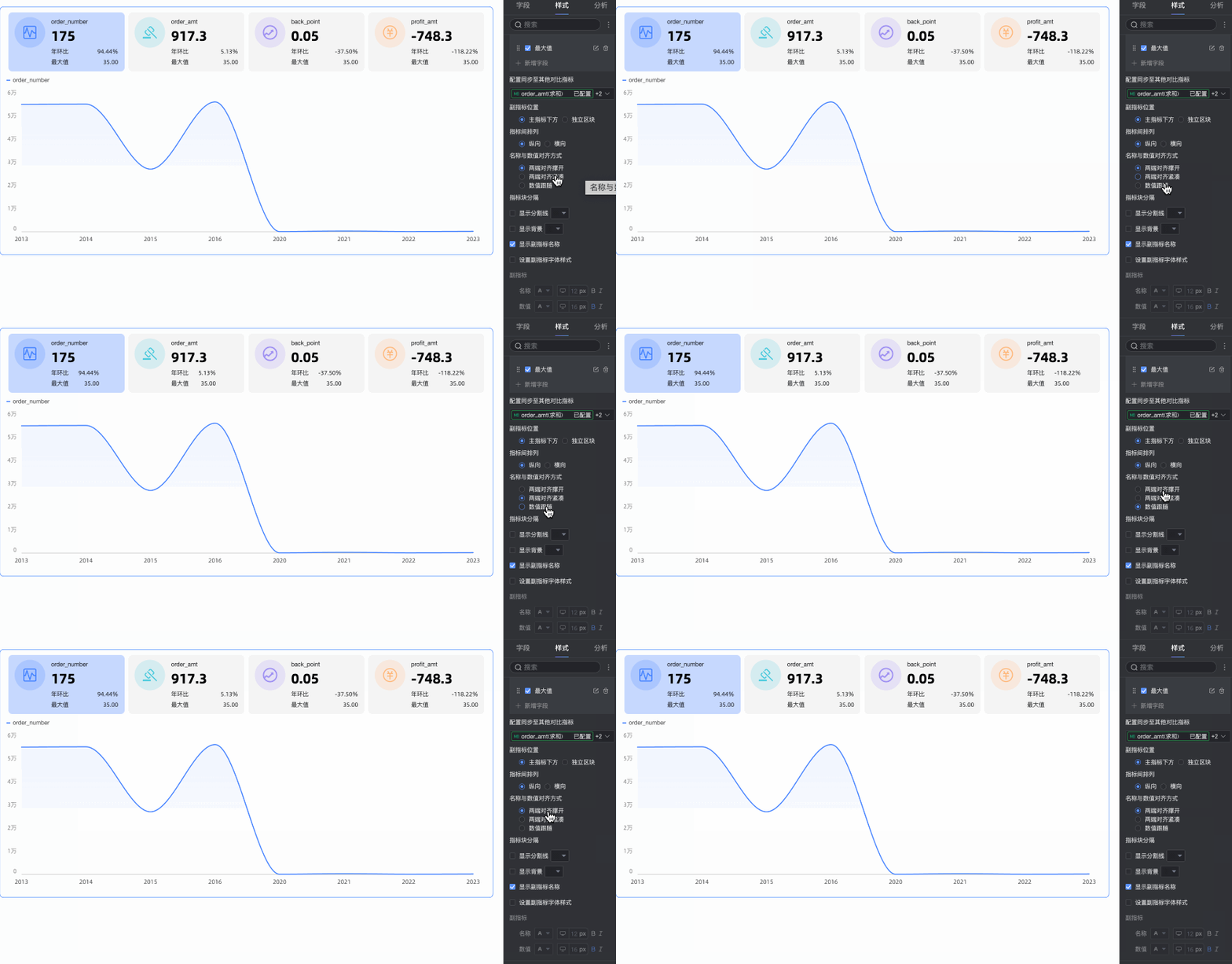
當選擇橫向排列時,可以配置每行固定展示的副指標個數、副指標名稱與數值的配置樣式、位置及對齊。
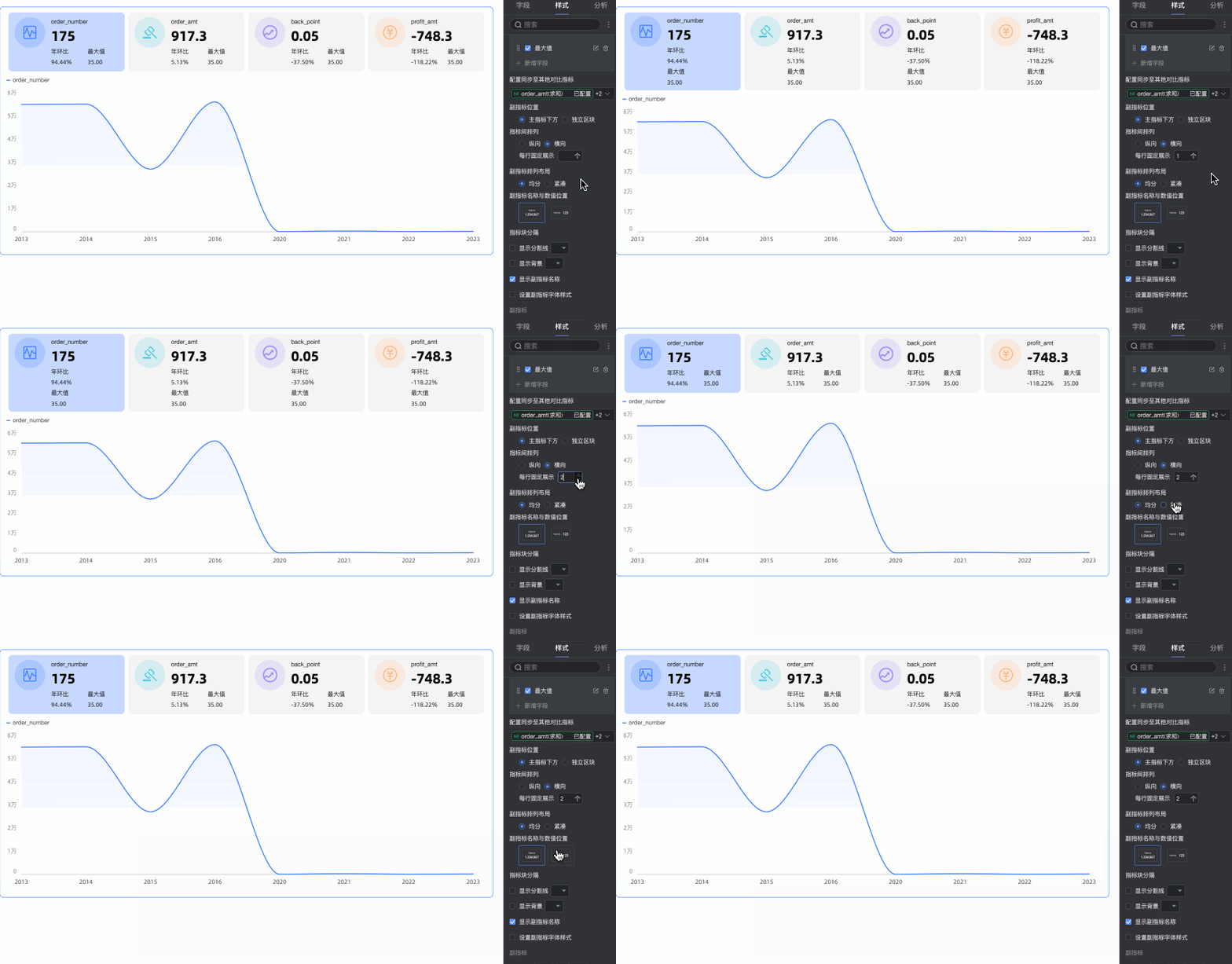
指標塊分隔
設定是否在副指標間顯示分隔線及背景,同時支援自訂分隔線和背景的顏色。
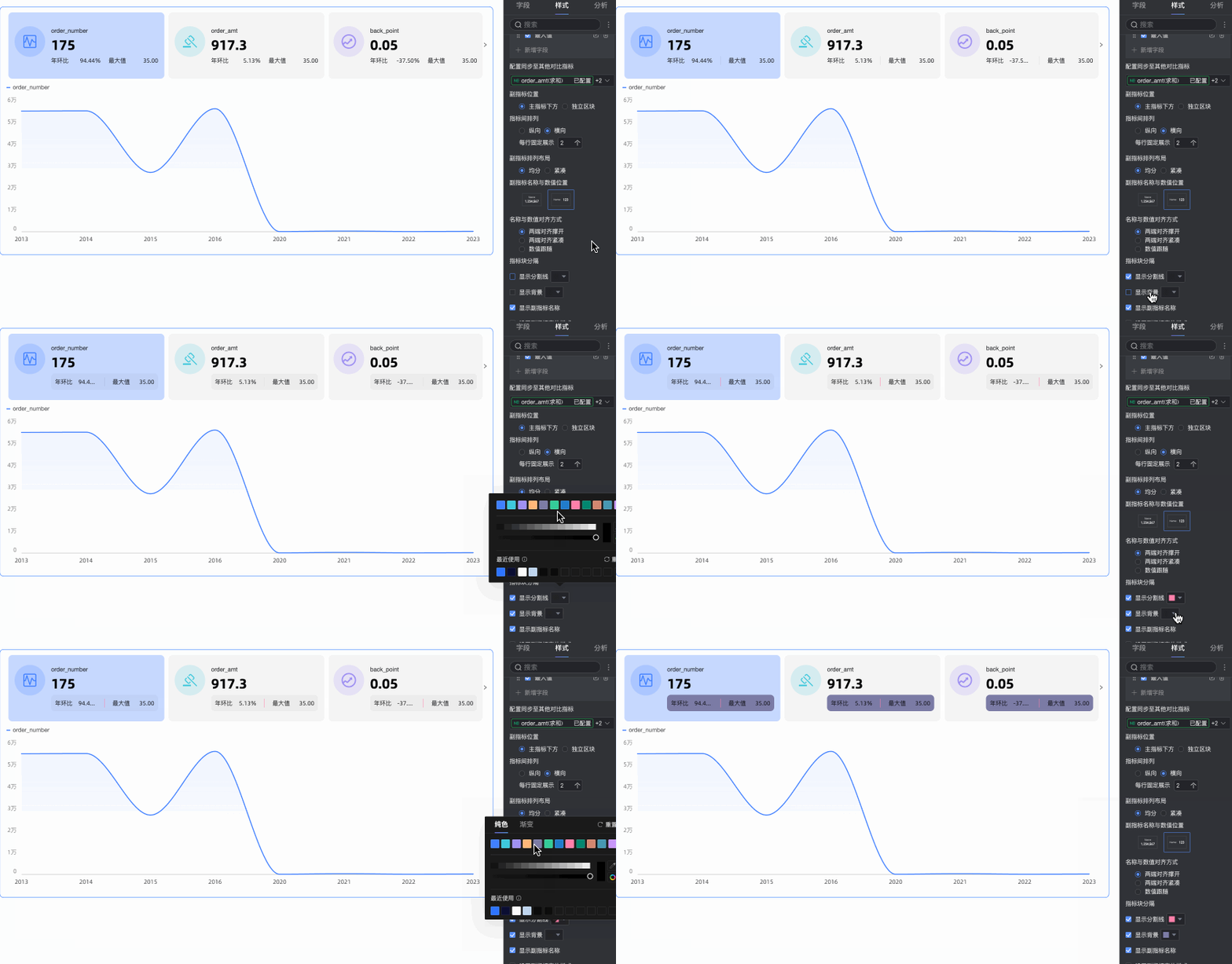
顯示副指標名稱
設定是否需要顯示副指標的名稱。
設定副指標字型樣式
設定副指標的字型格式及顏色。
系列設定
在系列設定中,選擇指標系列設定標記點、資料標籤、最值以及指標資料前尾碼。
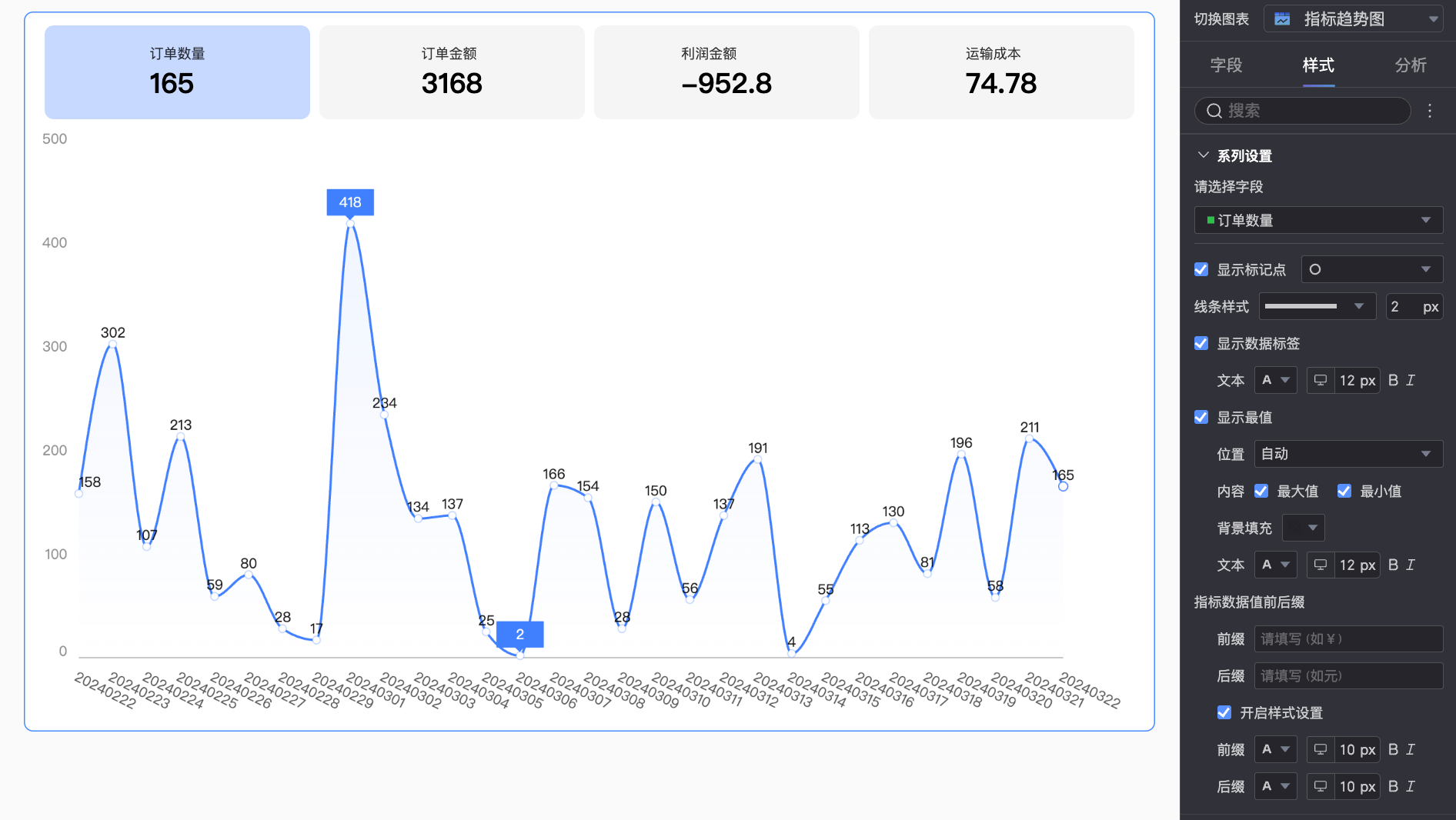
配置項
說明
請選擇欄位
選擇需要進行設定的欄位,此處可選到的欄位為添加到指標/度量地區中的度量項。
顯示標記點
設定是否顯示趨勢圖中的標記點,支援選擇標記點樣式。
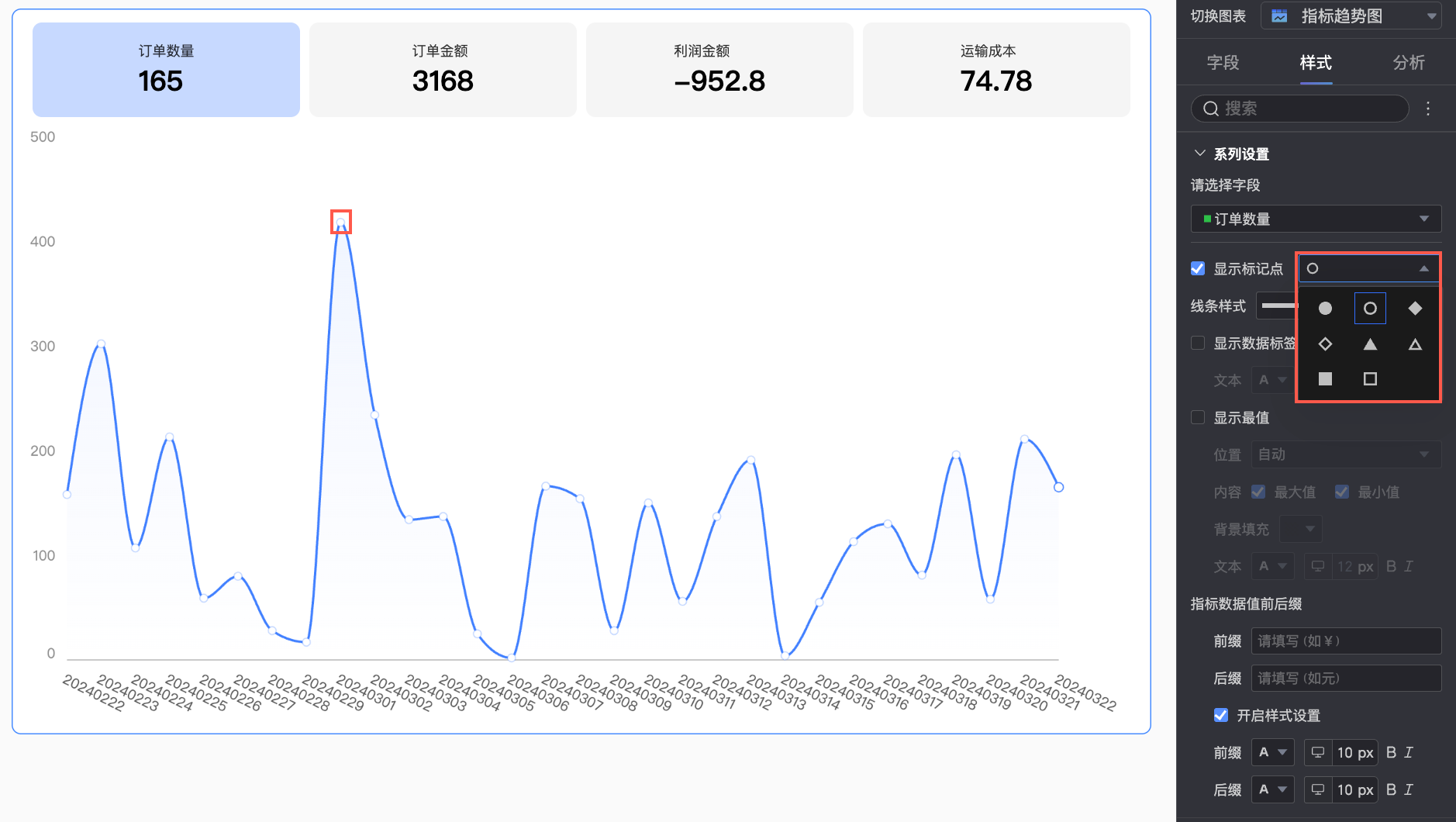 說明
說明僅趨勢圖的可視化圖表類型為線圖、面積圖時,支援配置。

線條樣式
設定趨勢圖中線條的樣式及粗細。
說明僅趨勢圖的可視化圖表類型為線圖、面積圖時,支援配置。
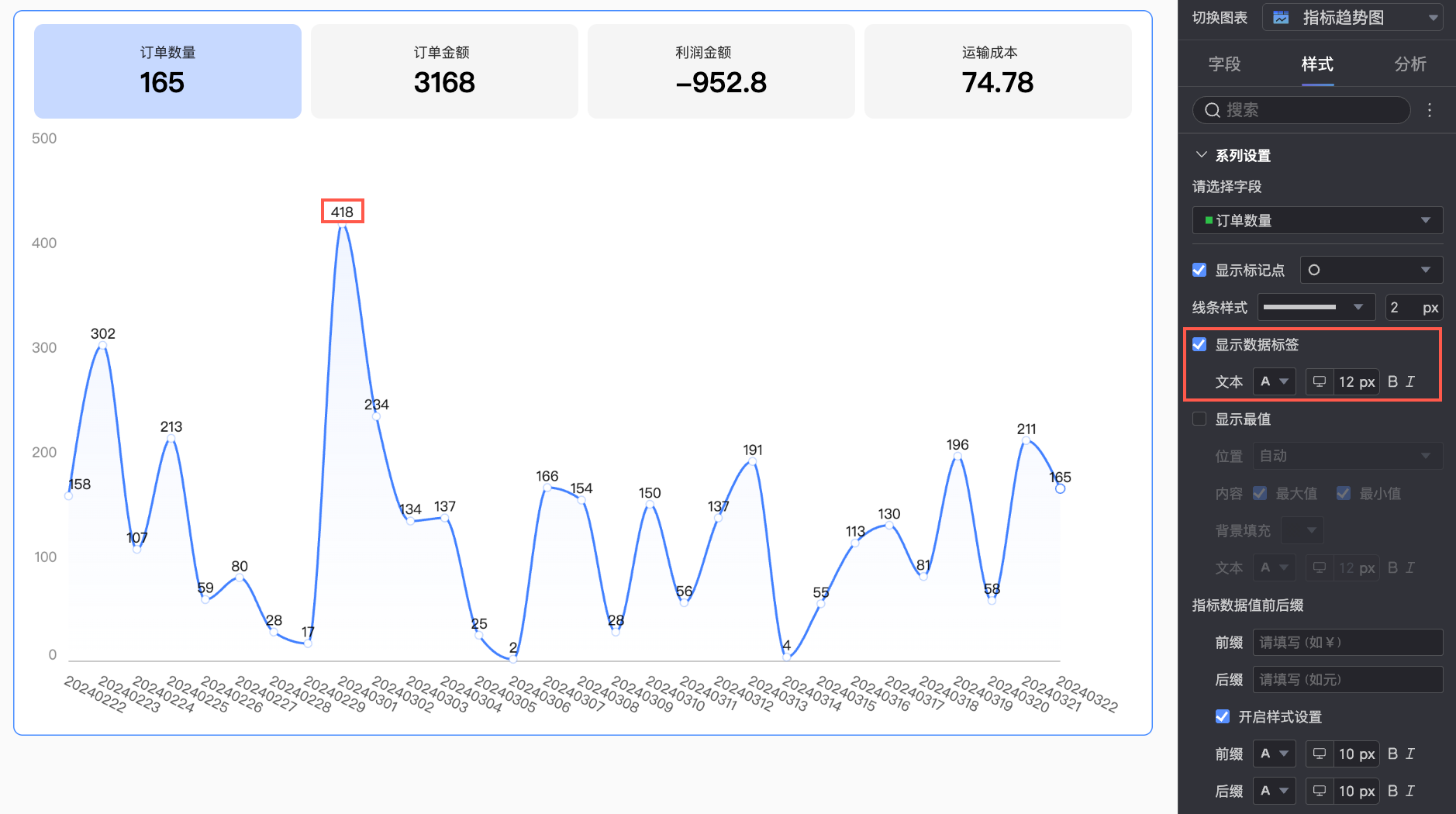
顯示資料標籤
選擇是否顯示資料標籤,並設定標籤的文字格式設定,包括字型顏色、大小、粗細及是否傾斜。
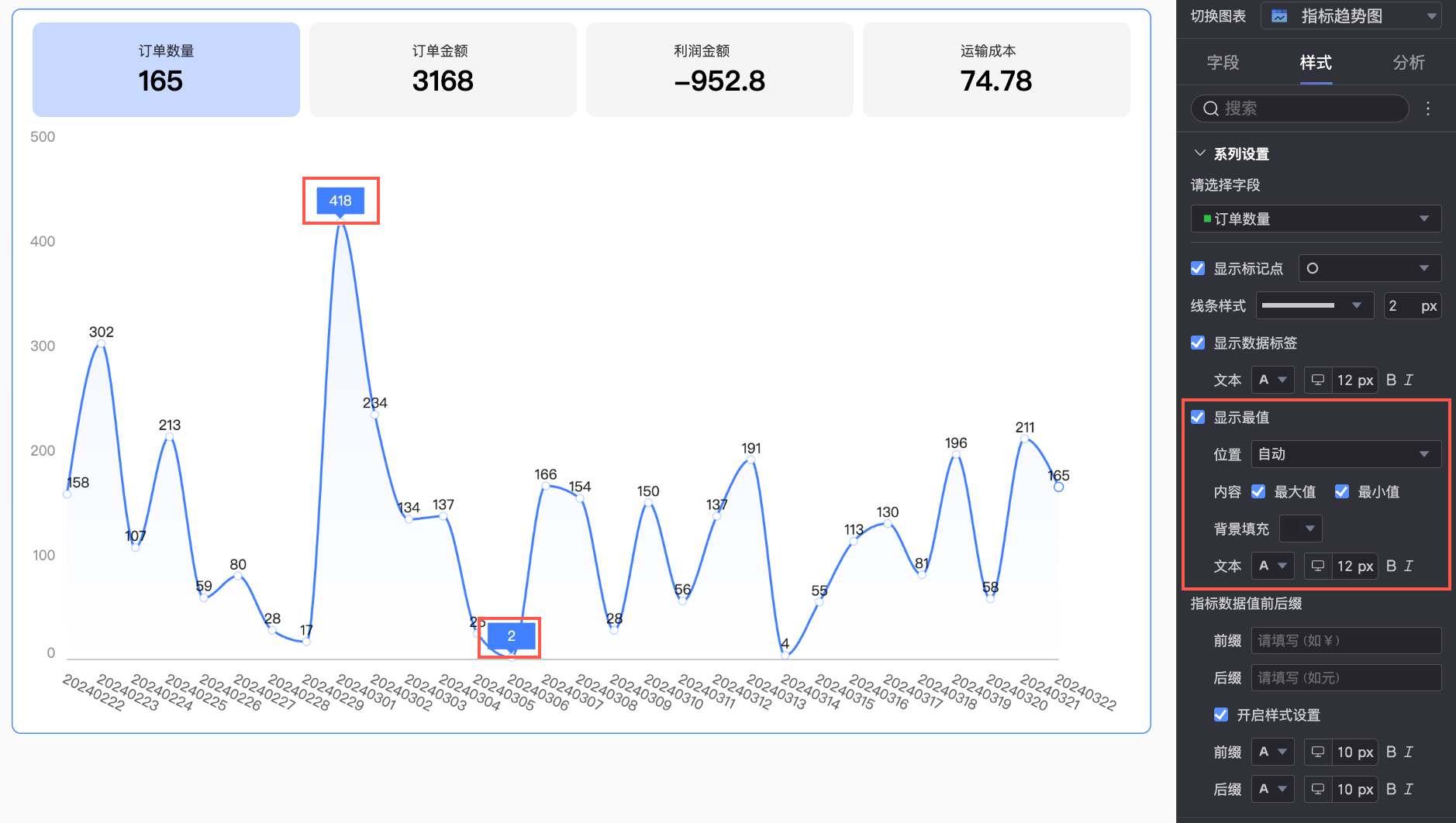
顯示最值
設定是否在圖表上顯示最大值和最小值的標籤,並按需設定最值標籤的位置、顯示內容、背景顏色以及文字格式設定。
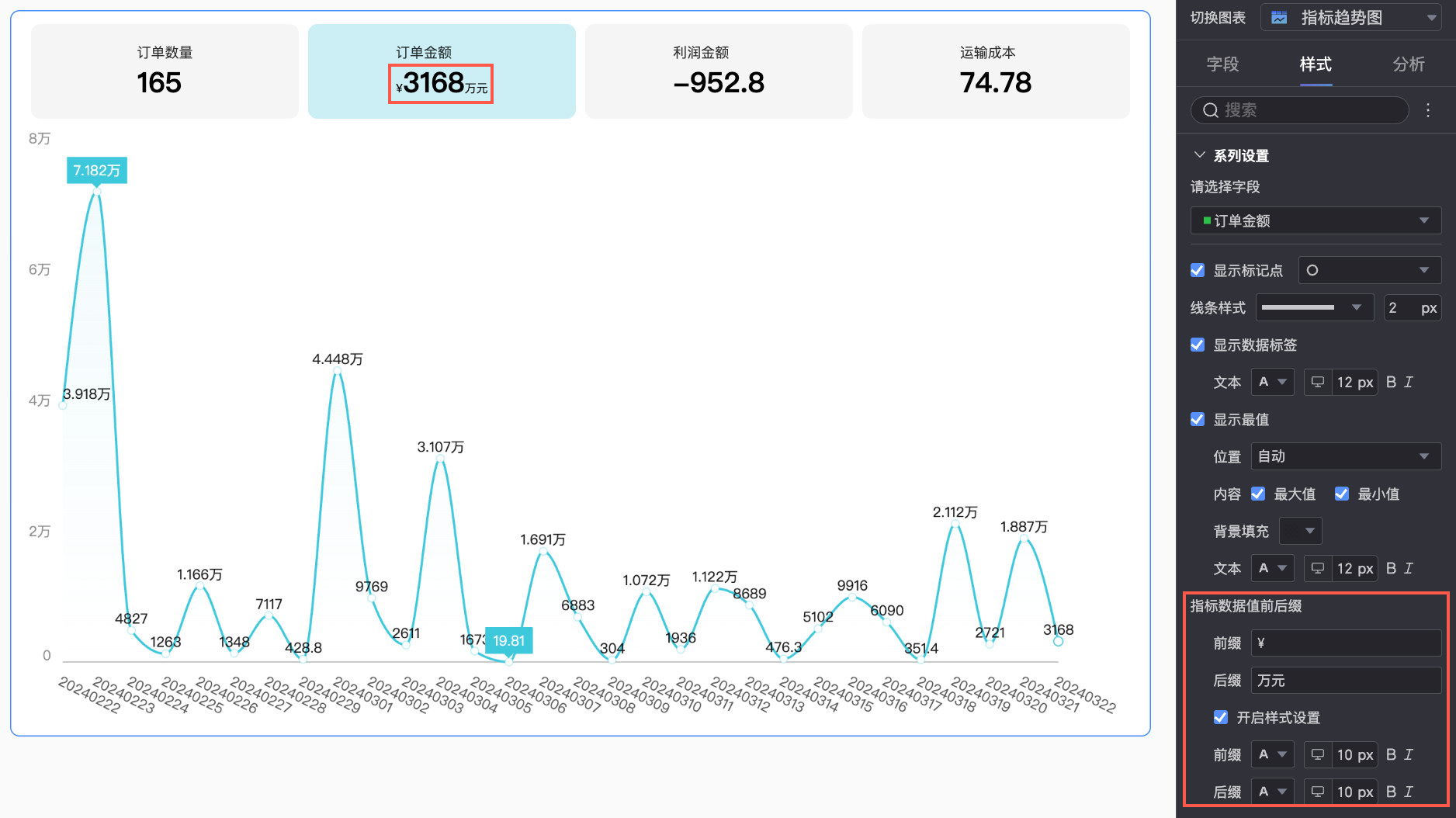
指標資料值前尾碼
設定圖表上指標資料值前尾碼,支援在開啟樣式設定的前提下,配置前尾碼文本的樣式。
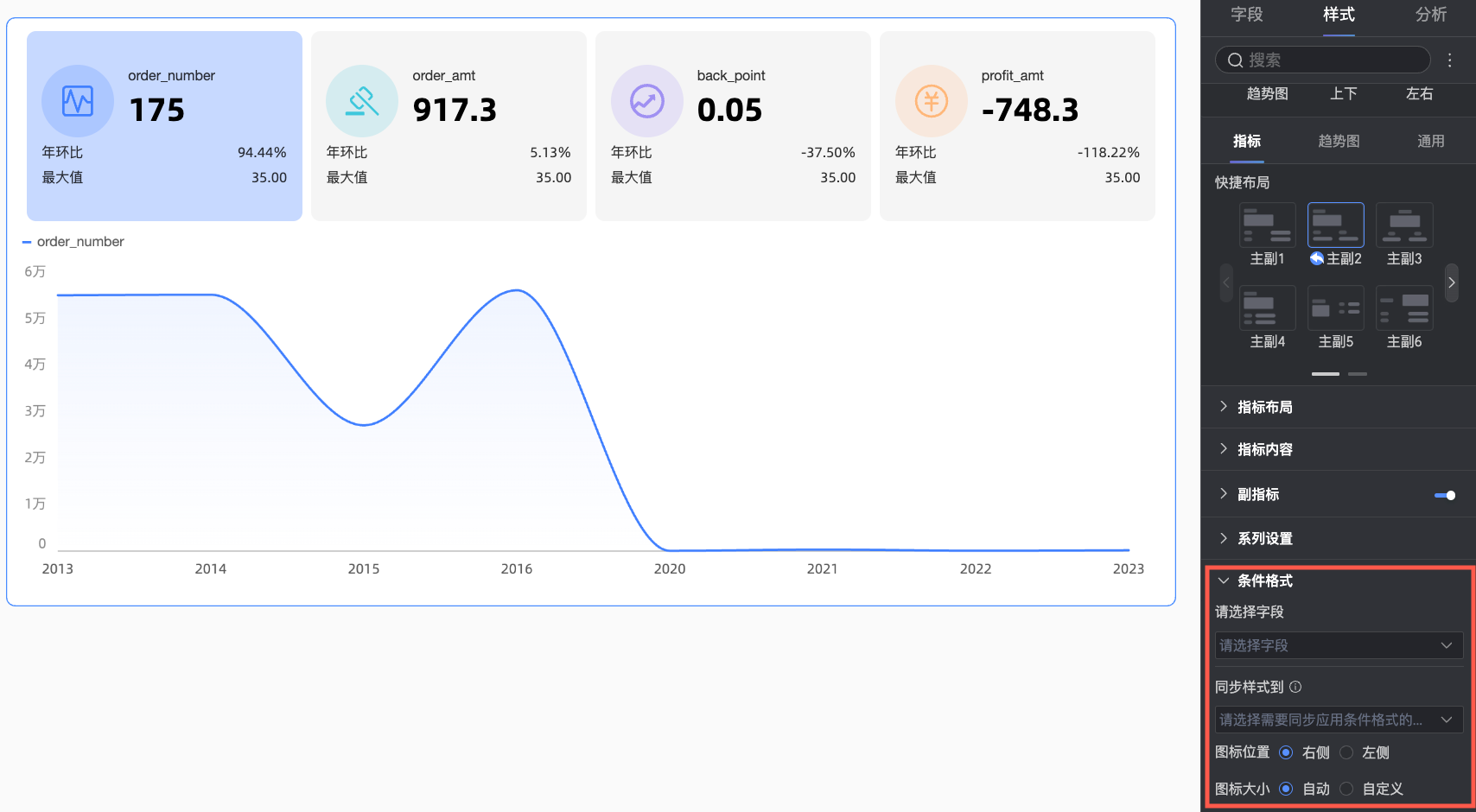
條件式格式設定
在條件式格式設定中,設定度量資料的條件式格式設定。
圖表配置項
配置項說明
請選擇欄位
選擇需要配置條件式格式設定的度量欄位,添加到指標/度量地區的度量項均可選擇。
在樣式配置完成後,當不再需要使用某幾個已配置的條件式格式設定時,您也可以在此通過點擊欄位面板右下角批量清除格式操作,在待選列表中選擇需要清除的條件式格式設定後,點擊確定完成格式清除。

快捷樣式
從系統提供的樣式中,設定當前度量欄位的標記表徵圖或字型顯示顏色。

對比:支援選擇與0對比、與均值對比。
顏色翻轉:以與0對比為例,小於0為紅色,大於0為綠色,翻轉後變成小於0為綠色,大於0為紅色。
清空:當不再需要使用某一已設定的快捷樣式時,點擊清空即可移除該樣式。
自訂樣式
除了系統提供的快捷樣式外,您還可以按需為當前度量欄位配置自訂樣式。支援配置的樣式包括文本、表徵圖。
文本:配置使欄位值文本顯示為指定樣式的規則,以在視覺上有效突出圖表中的關鍵資料。
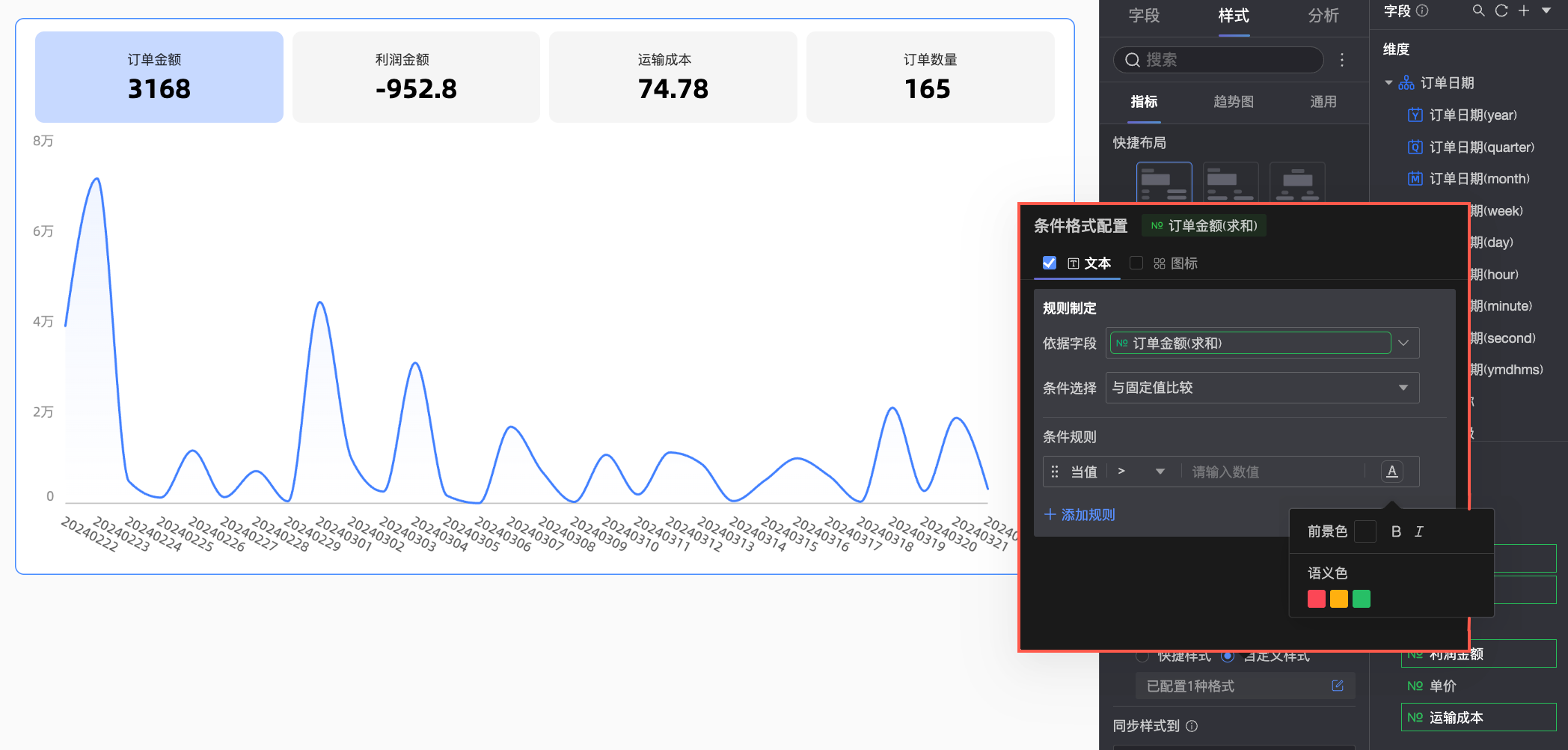 您需要在此配置以下資訊。
依據欄位:設定條件規則作用於哪個資料欄位。此處將預設顯示為請選擇欄位中配置的欄位;您也可以在此選擇圖表中的其他度量欄位,實現基於其他欄位的值配置較複雜的條件規則。
條件選擇:設定條件規則的比較基準,支援設定為與固定值比較、與動態欄位比較。
條件規則:設定條件規則的具體判斷邏輯,及滿足規則時儲存格文本對應的顯示樣式。支援設定文字顏色、是否加粗、是否傾斜。
添加規則:點擊後可新增一條運算規則。
表徵圖:根據數值比對結果,在對應資料旁顯示特定標記表徵圖,以清晰地展現當前資料與目標資料的大小關係。
 您需要在此配置以下資訊。
依據欄位:設定條件規則作用於哪個資料欄位。此處將預設顯示為請選擇欄位中配置的欄位;您也可以在此選擇圖表中的其他度量欄位,實現基於其他欄位的值配置較複雜的條件規則。
條件選擇:設定條件規則的比較基準,支援設定為與固定值比較、與動態欄位比較。
條件規則:點擊標記表徵圖選擇框,按需在系統提供的成套表徵圖樣式中選擇合適的表徵圖類型,並設定某一表徵圖所對應資料條件的具體判斷邏輯,也可以為每條對比規則單獨選定標記表徵圖。
添加規則:點擊後可新增一條運算規則。
同步樣式到
同步當前的條件式格式設定到其他度量指標中。
表徵圖位置及大小
設定條件式格式設定表徵圖在指標塊中的位置以及大小。
趨勢圖
在趨勢圖頁簽下,選中開啟趨勢圖並設定圖表中趨勢圖的配置。
繪圖區域
在繪圖區域中,設定可視化圖表切換、配色設定等。
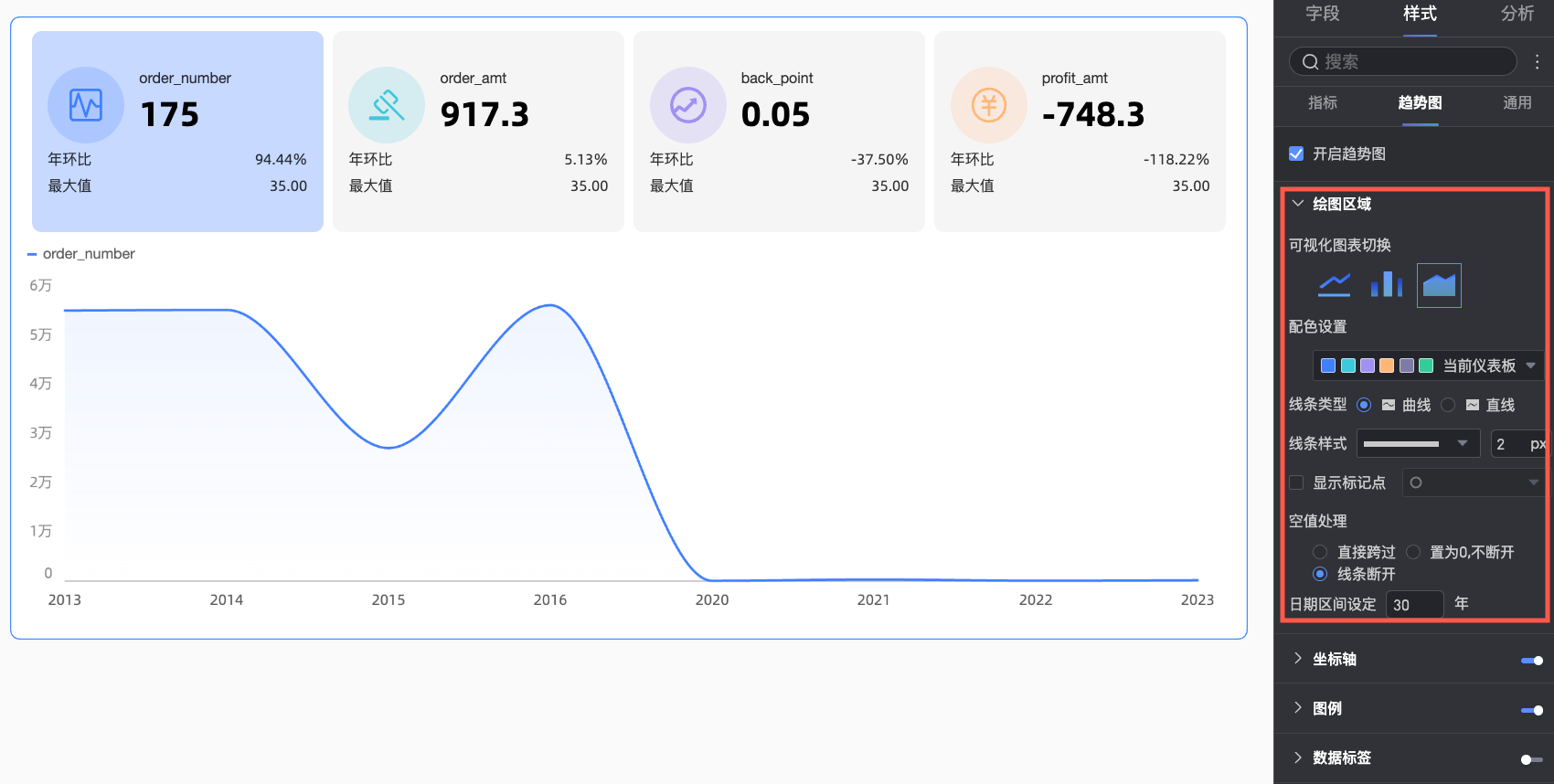
配置項
說明
可視化圖表切換
支援線圖、面積圖、柱圖相互切換。
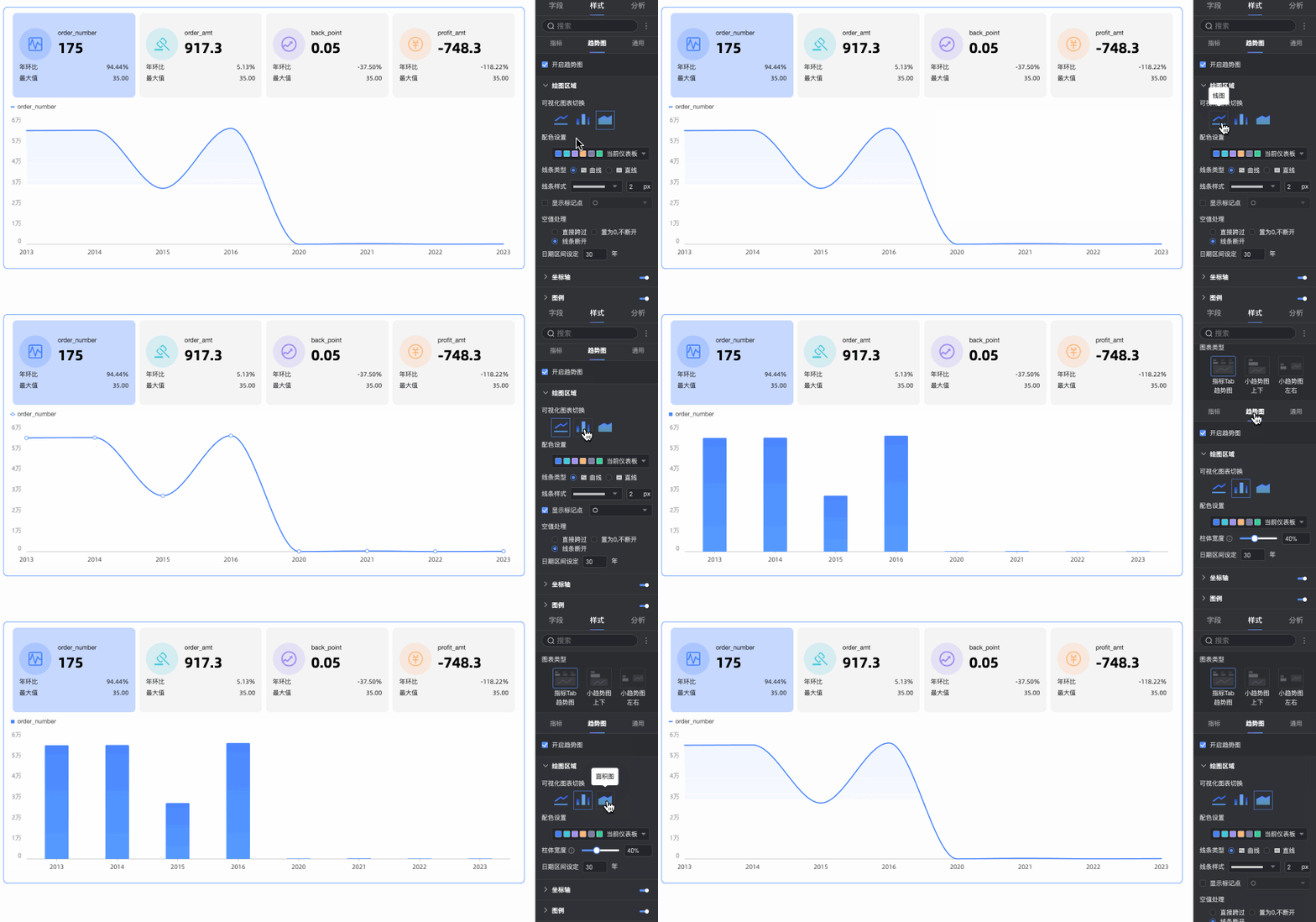
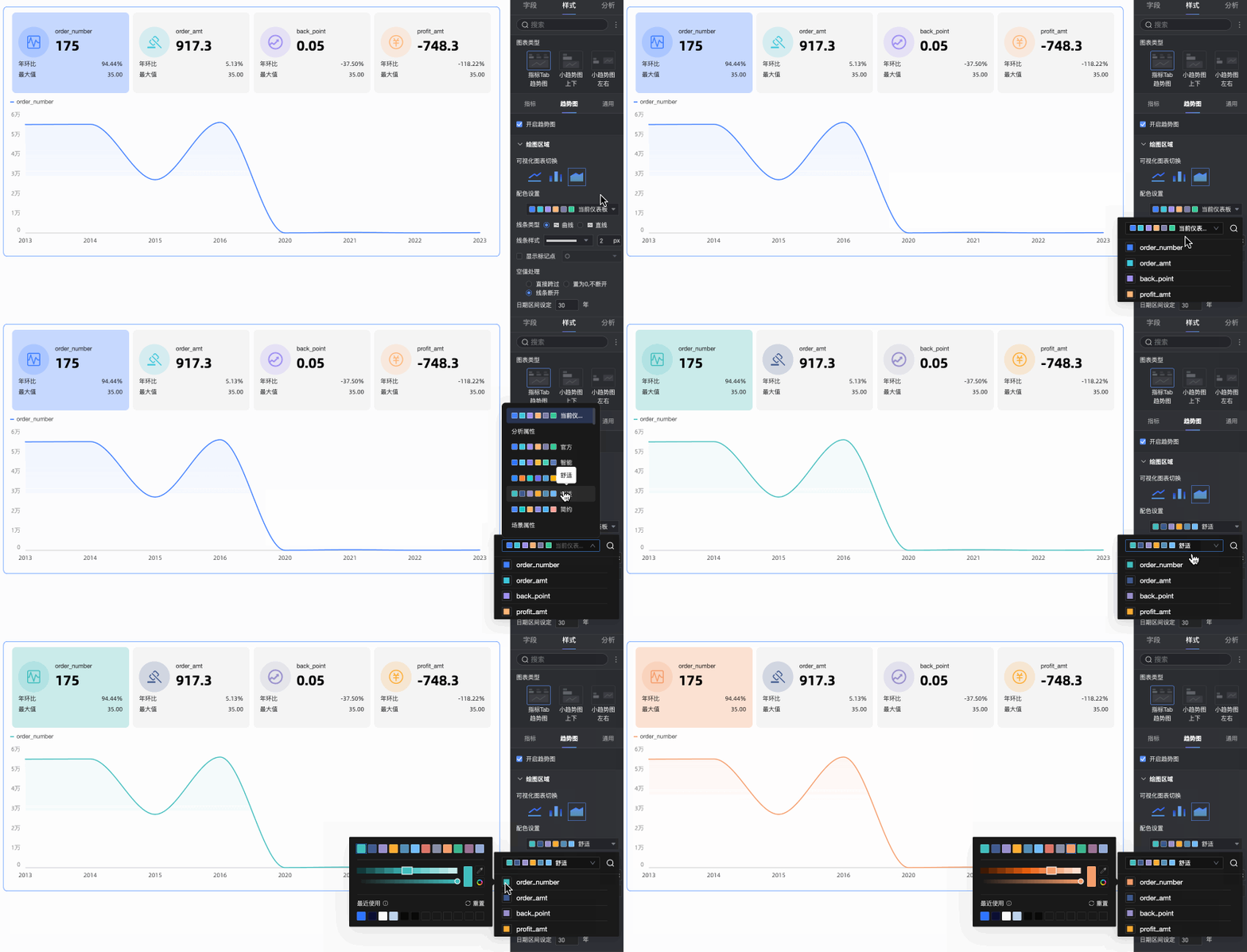
配色設定
設定指標的整體色彩配置,支援根據實際需求為每個指標設定指定的顏色。
線條類型
(線圖/面積圖情境)
支援曲線、直線。
線條樣式
(線圖/面積圖情境)
設定線條的線型及粗細。
顯示標記點
(線圖情境)
設定是否顯示標記點、自訂標籤點的形狀。
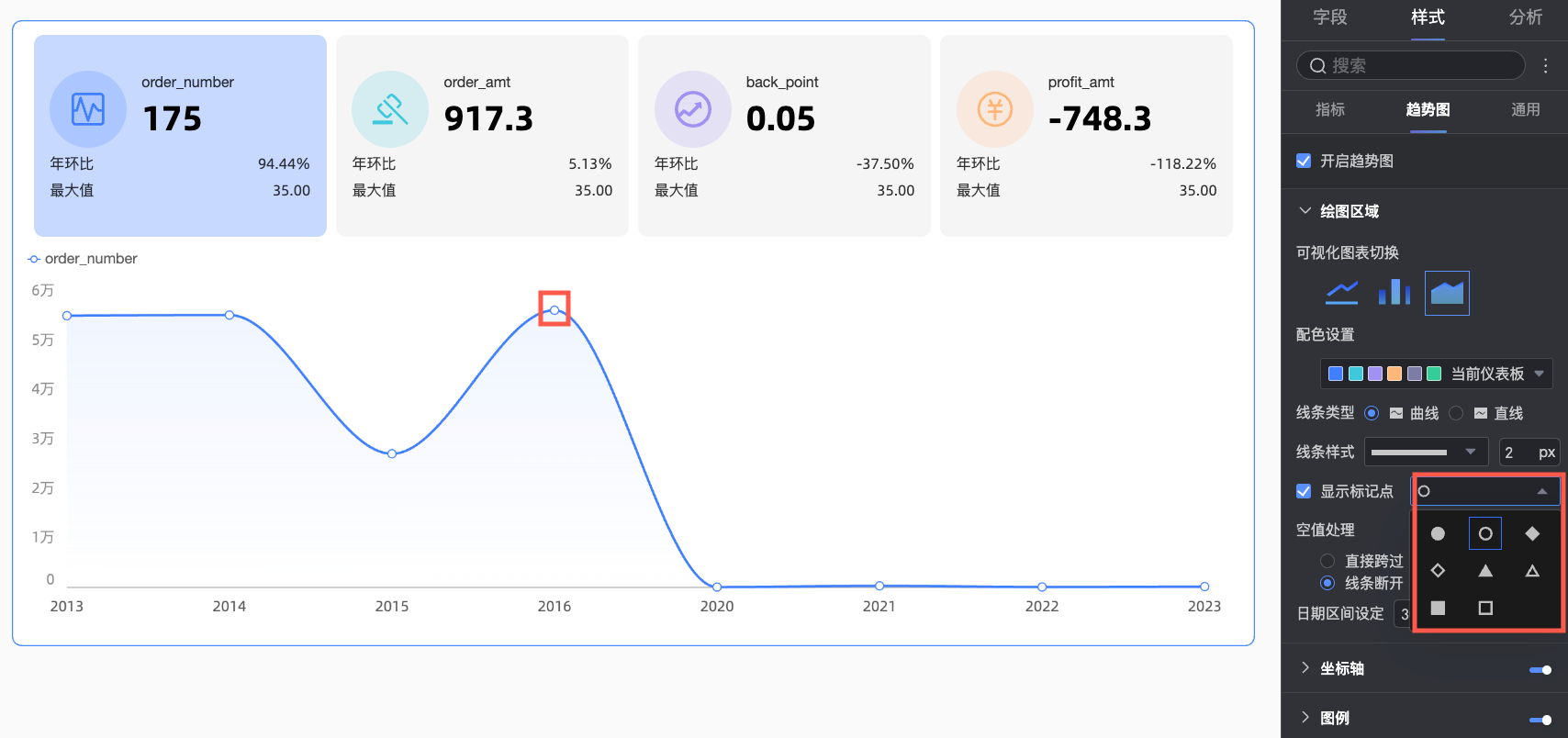
空值處理
(線圖/面積圖的情境)
支援設定直接跨過、置為0,不斷開和線條斷開三種方式。
日期區間設定
預設為30天。
座標軸
在座標軸中,設定X軸、左/右Y軸的樣式。

名稱
配置項
說明
顯示雙Y軸
設定是否顯示雙Y軸。
X軸
顯示X軸
設定是否顯示X軸。
顯示標題和單位
設定X座標軸上是否顯示軸標題和單位。
顯示軸標籤
設定X軸上是否顯示標籤。
顯示刻度標記
設定X軸上是否顯示刻度標記。
顯示座標軸
設定顯示座標軸樣式,包括線型、線寬和顏色。
顯示網路線
設定X軸上是否顯示網格線,包括線型、線寬和顏色。
左Y軸
顯示左Y軸
設定是否顯示左Y軸。
Y軸刻度翻轉
您可以設定翻轉Y軸刻度值。
顯示標題和單位
設定是否顯示軸標題和單位,並設定其名稱、位置及文本樣式。
顯示軸標籤
設定左Y軸上是否顯示標籤,支援在顯示的前提下設定軸標籤顯示格式及文本樣式。其中,軸標籤顯示格式可選擇自動及自訂兩種模式。
預設為自動模式。在此模式下,軸標籤會繼承度量欄位的資料展示格式配置。當存在多個度量欄位時,將以第一個欄位的展示格式配置為準。
在自訂模式下,點擊
 表徵圖即可在資料展示格式設定彈窗中根據實際展示需求配置資料格式。關於彈窗中各配置項的說明可參考資料展示格式 > 自訂。
顯示刻度標記
設定左Y軸上是否顯示刻度標記。
顯示座標軸
設定是否顯示左Y軸,包括線型、線寬和顏色。
顯示網路線
設定左Y軸上是否顯示網格線,包括線型、線寬和顏色。
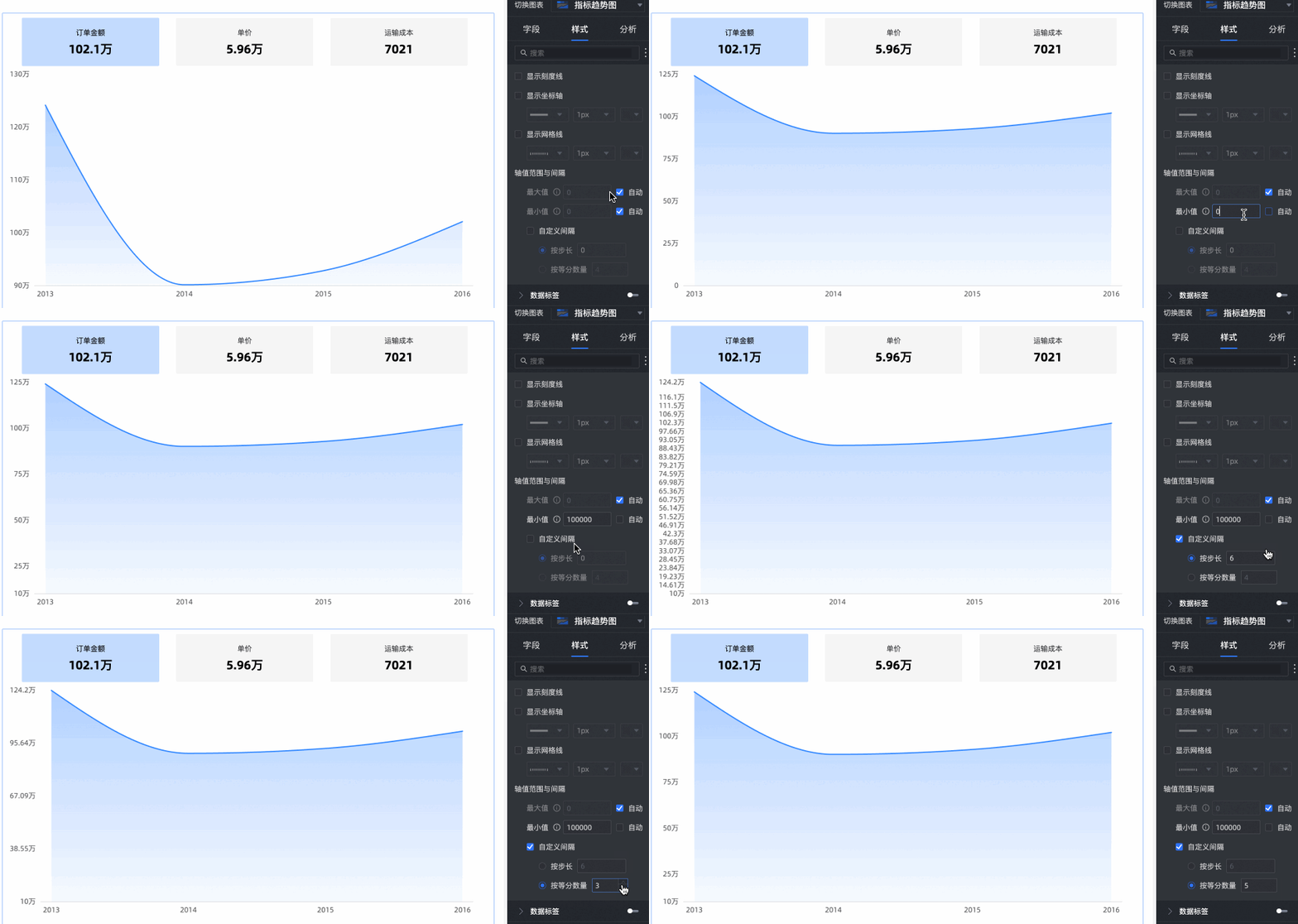
軸值範圍與間隔
支援自動與手動設定左Y軸標籤與刻度範圍的最大值/最小值。
支援設定自訂間隔按步長或按等分數量
 說明
說明僅當選中顯示雙Y軸時,需要配置右Y軸,參數配置同左Y軸。
圖例
在圖例中,點擊
 表徵圖即可開啟圖表圖例,並設定圖例樣式。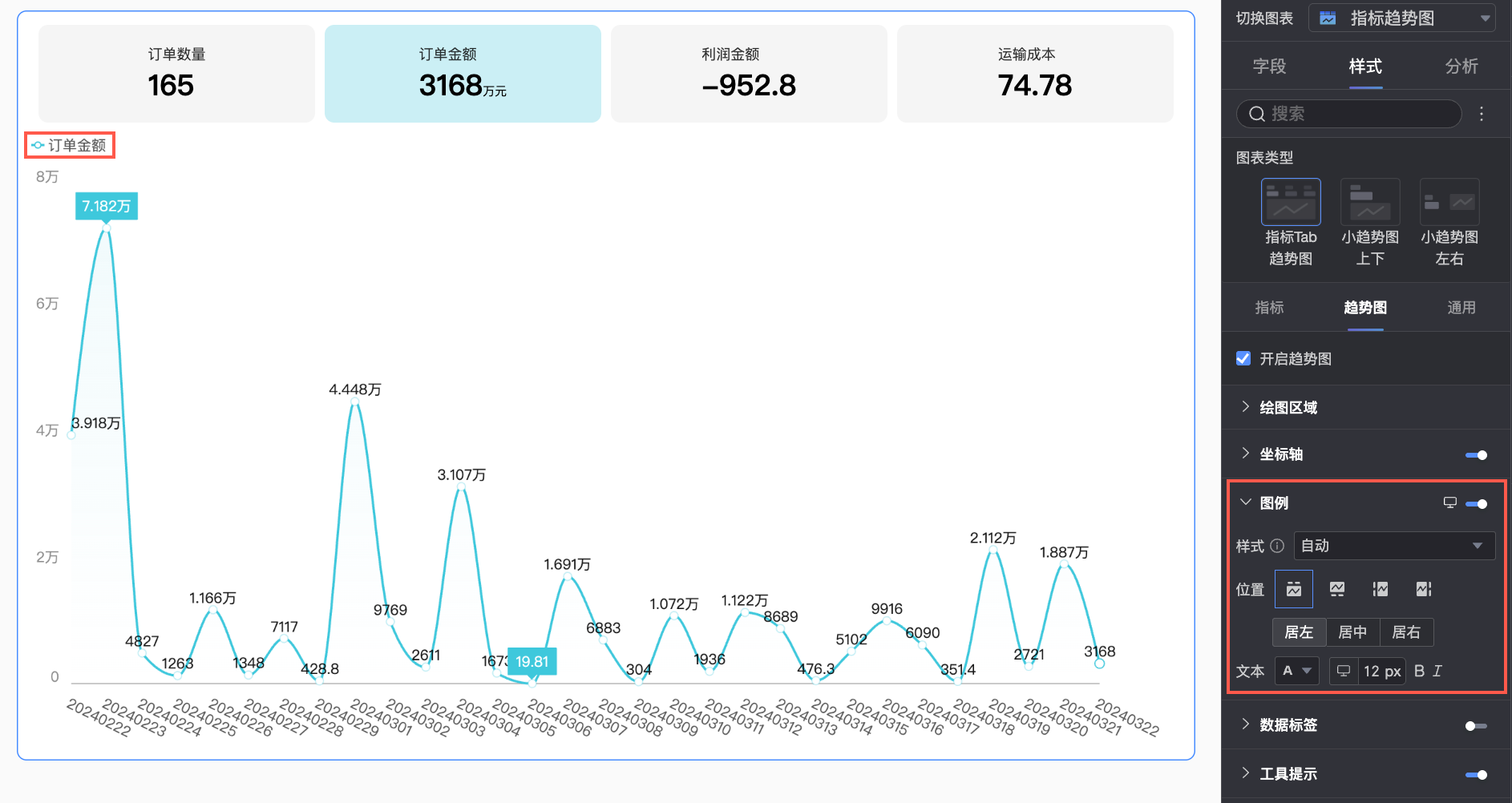
配置項
說明
樣式
設定圖例表徵圖的樣式,支援自動、僅直線及直線和標點。
說明當選擇為直線和標記點時,圖例將同步圖表中已設定的標記點樣式,當未配置標記點樣式時預設顯示實心圓。
當您在主題設計 > 通用內容樣式中勾選了圖例符號隨文字縮放時,圖例表徵圖的大小及線條寬度將會根據圖表線條寬度、圖例文字大小進行同比例調整。
該配置僅對線/面圖生效。
位置
設定圖例的顯示位置及對齊。
當顯示位置選擇為上、下時:支援選擇居左、置中以及居右的對齊。
當顯示位置選擇為左、右時:支援選擇頂部、置中、底部的對齊。此時您還可以進一步設定圖例與圖表內容間的距離。
文本
設定圖例的文本樣式,支援設定字型顏色、大小、粗細及是否傾斜。
移動端圖例配置
PC端和移動端的圖例設定相互獨立,您可以通過儀表板編輯頁面頂部的PC端/移動端切換按鈕(
 )進入對應的編輯檢視,為不同終端單獨設定適配的圖例。支援自訂移動端圖例的位置及文本樣式。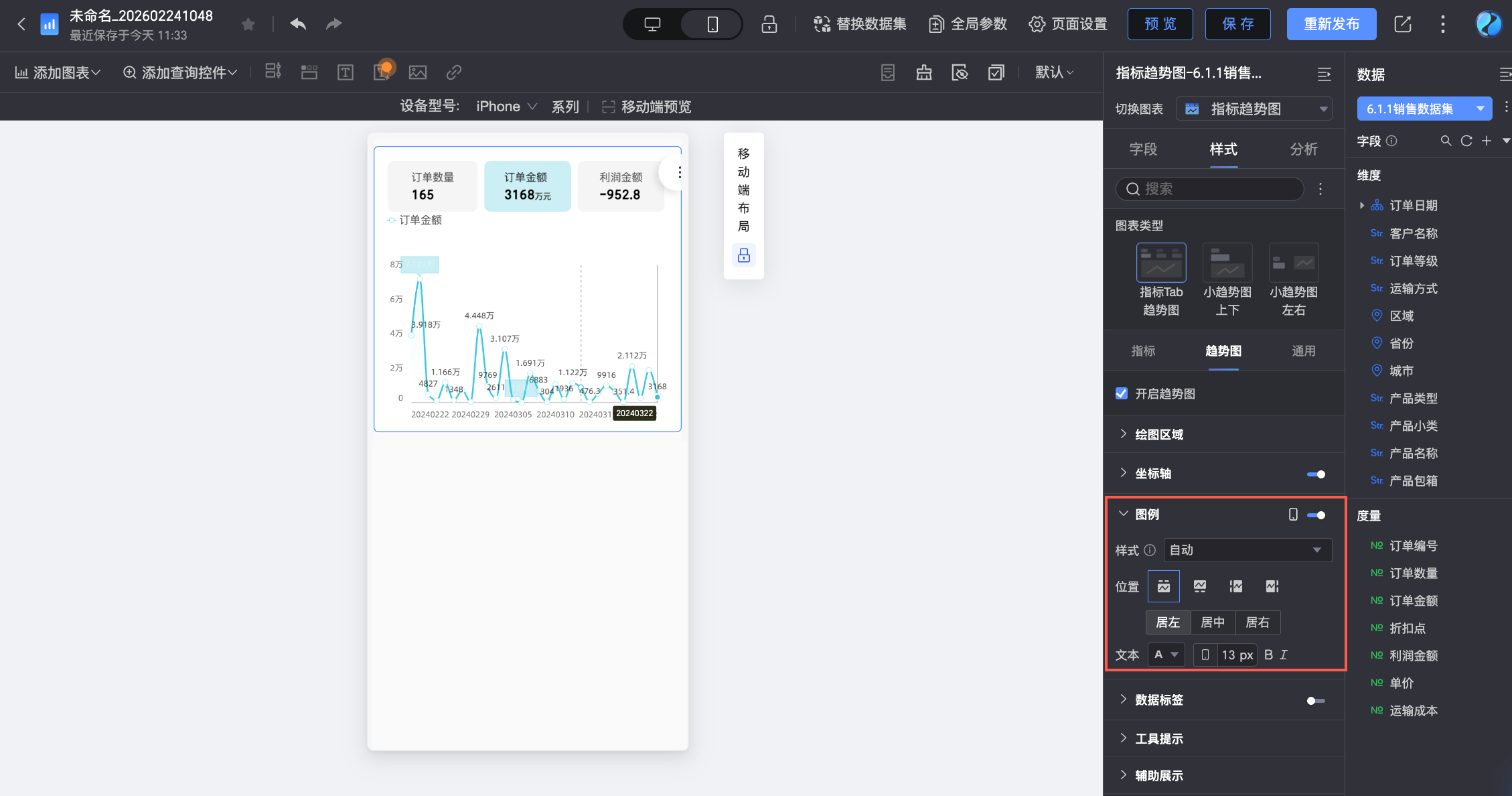
資料標籤
在資料標籤配置項中,設定標籤顯示樣式。
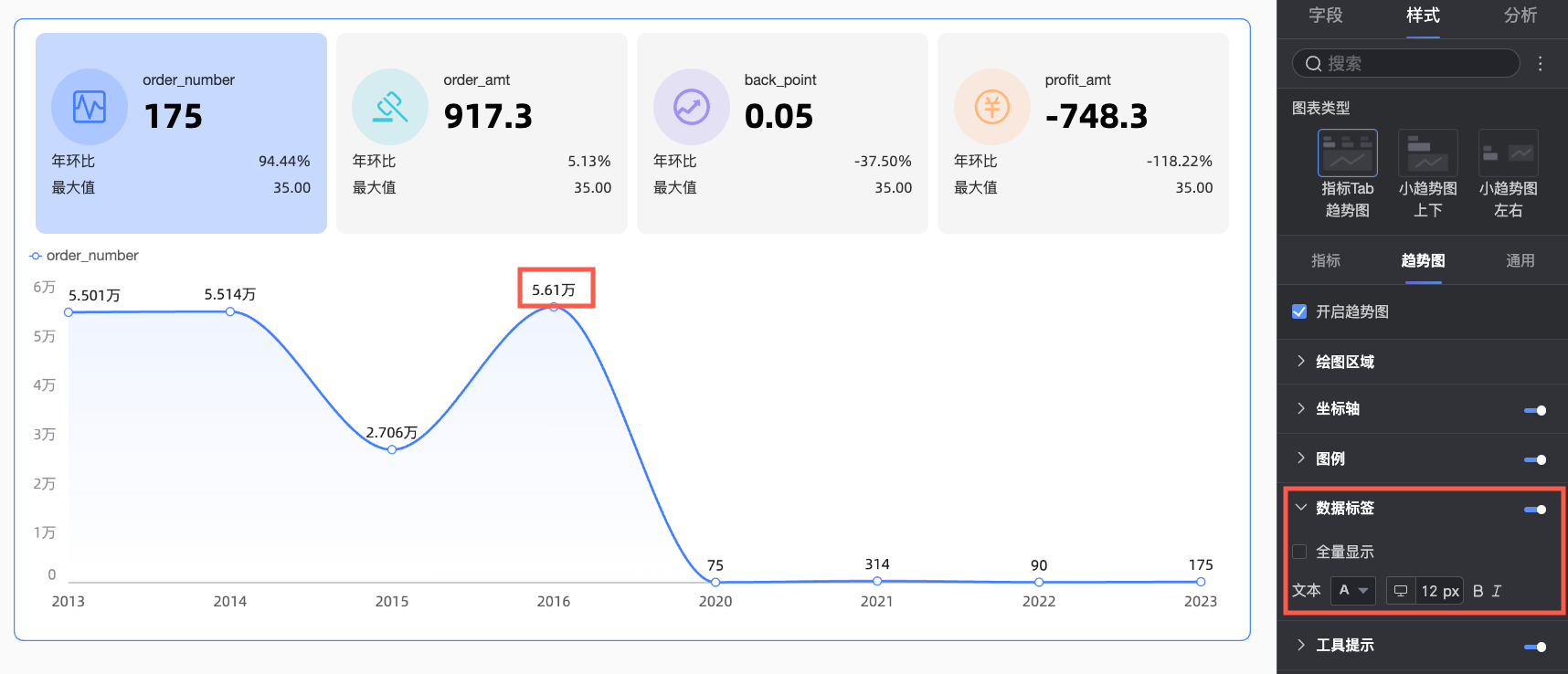
圖表配置項
配置項說明
全量顯示
開啟全量展示資料標籤後,系統將智能調整標籤位置,使標籤之間不重疊展示。此時若資料標籤過多,部分標籤可能因超出座標軸地區而無法顯示。在資料標籤全量展示基礎上,還可以選擇是否允許資料標籤重疊。
文本
設定標籤文本樣式。
工具提示
在工具提示中,設定工具提示方式。
PC端配置
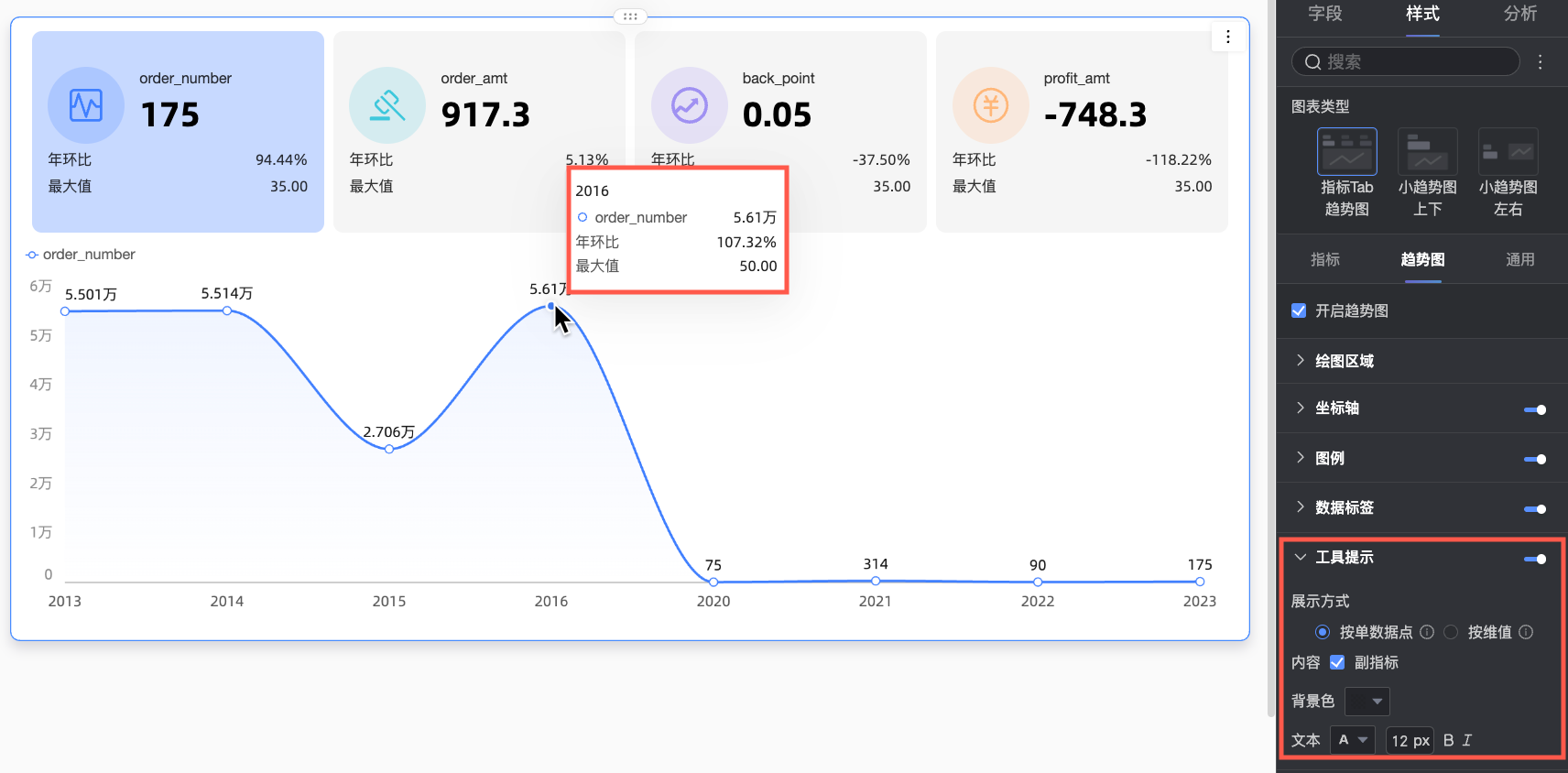
配置項
說明
展示方式
設定提示資訊展示方式,支援按單資料點、按維值兩種方式。
內容
選擇工具提示中展示的資料內容,不同配置條件下可選的展示內容不同。
當指標布局 > 指標與趨勢圖關聯互動開啟多選時,內容裡才支援選擇總計和佔比。且當展示方式為按單資料點時,支援佔比;當展示方式為按維值時,支援總計和佔比。
當開啟副指標時,內容裡才支援勾選副指標。
背景色
設定工具提示框的背景填充色。
文本
設定工具提示框中文本的樣式,支援設定字型顏色、大小、粗細及是否傾斜。
移動端配置
PC端和移動端的工具提示設定相互獨立,您可以通過儀表板編輯頁面頂部的PC端/移動端切換按鈕(
)進入移動端的編輯檢視,設定適配移動端的工具提示。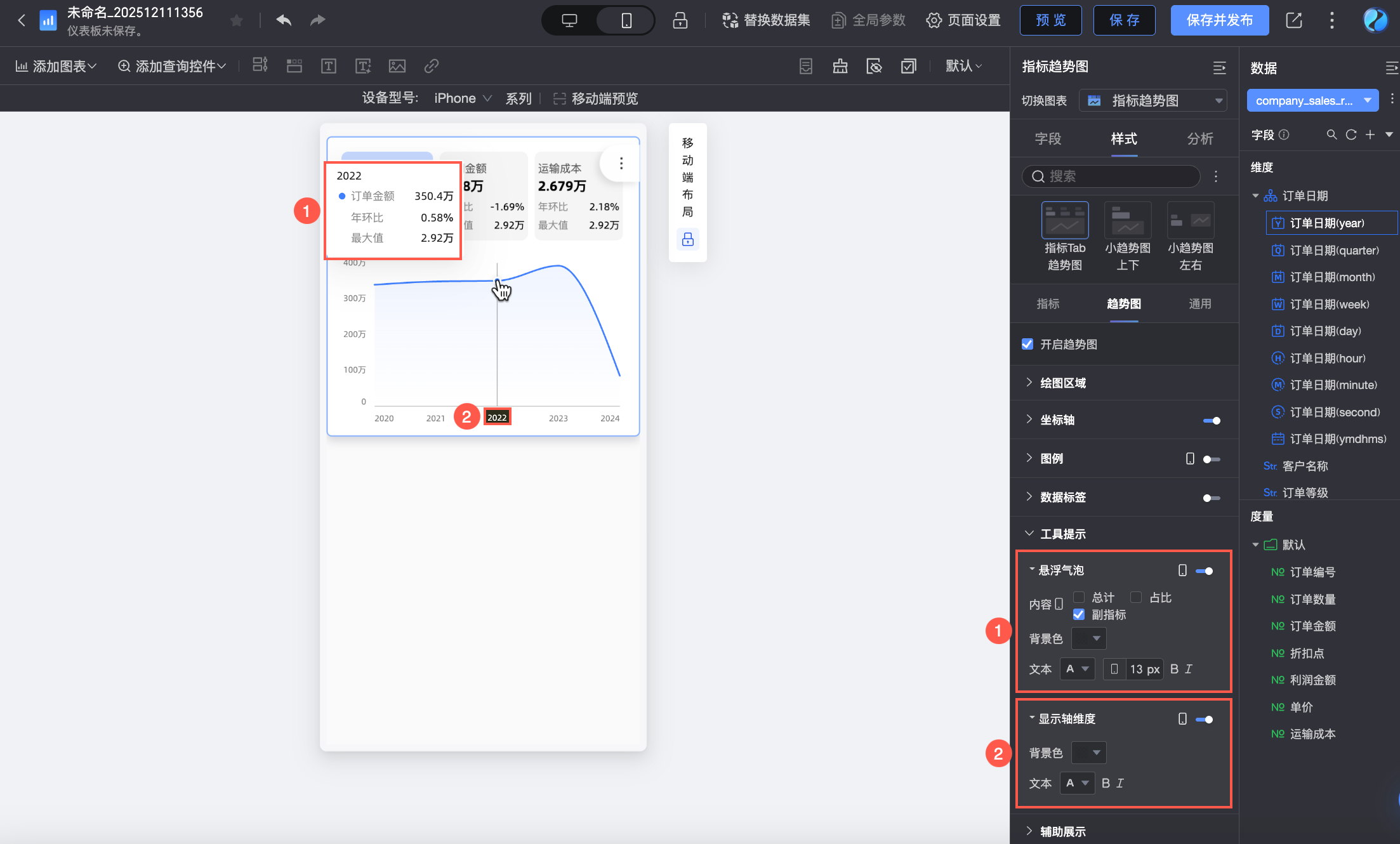
圖表配置項
配置說明
懸浮氣泡
點擊
 表徵圖即可開啟懸浮氣泡顯示(①)
內容
設定懸浮氣泡中展示的資料內容,不同配置條件下可選的展示內容不同。
當指標布局 > 指標與趨勢圖關聯互動開啟多選時,內容裡才支援選擇總計和佔比。
當開啟副指標展示時,內容裡才支援勾選副指標。
背景色
設定懸浮氣泡的背景填充色。
文本
設定懸浮氣泡中的文本樣式,支援設定字型顏色、大小、粗細及是否傾斜。
顯示軸維度
點擊
表徵圖即可開啟軸維度顯示(②)背景色
設定軸維度標籤的背景填充色。
文本
設定軸維度標籤的文本樣式,支援設定字型顏色、大小、粗細及是否傾斜。
輔助展示
當圖表軸上資料量多且密集,導致當前容器大小無法完整展示所有資料時,您可以點擊
表徵圖開啟圖表視圖控制項,在保證資料完整性和可讀性前提下,使報表查看者能通過滑動的方式動態調整圖表可視範圍,給予使用者自由操作的體驗。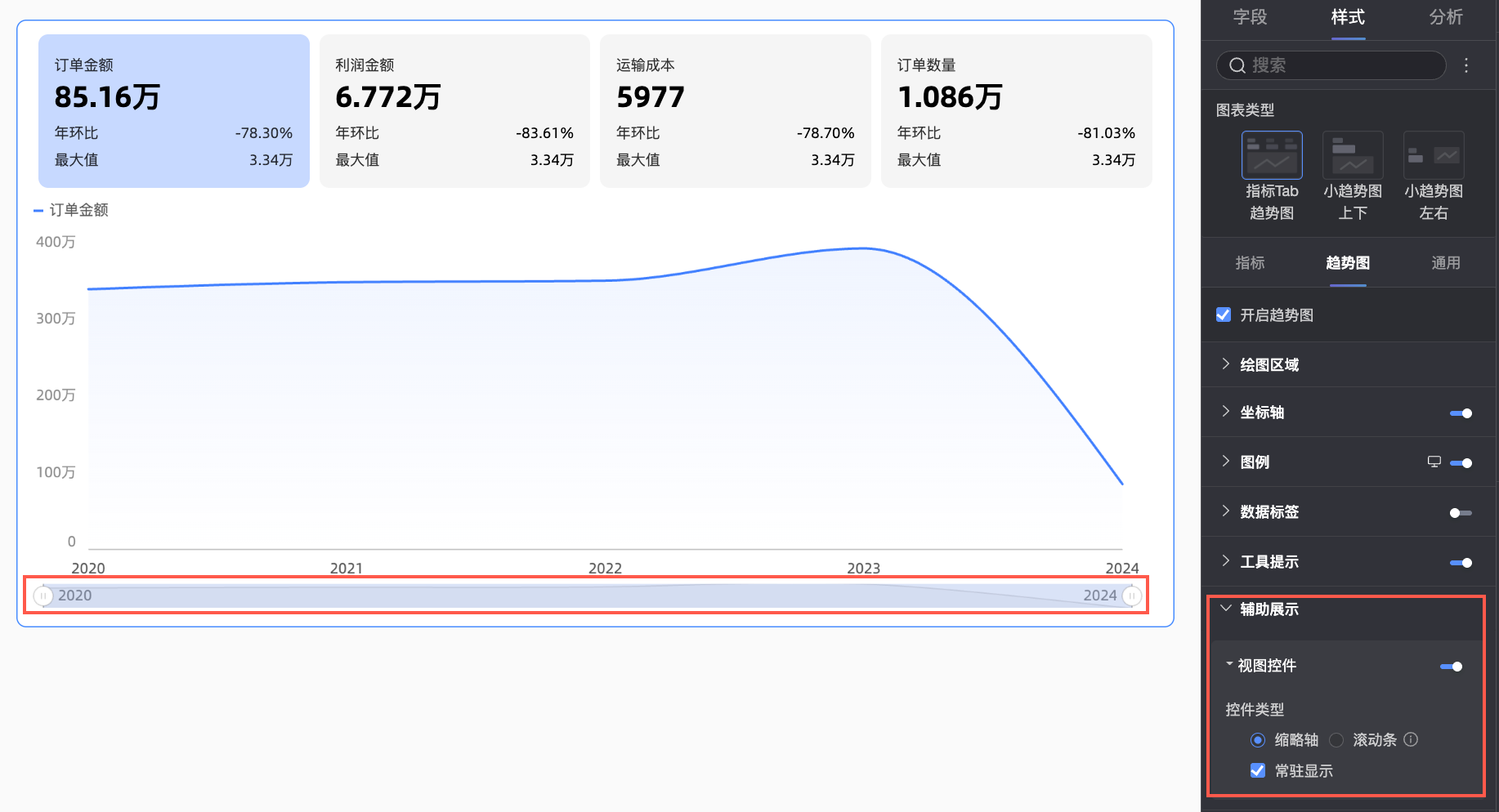
支援通過以下兩種控制項類型來控製圖表軸上的可檢視區範圍:縮減軸、捲軸。
配置項
說明
縮減軸
選中縮減軸後,將在圖表底部顯示一條簡化版的全量資料趨勢圖(即縮減軸),報表查看者可通過拖動選區來快速探索全部資料或聚焦特定範圍內的資料。縮減軸是絕對座標,即:縮減軸選定的區間直接對應實際軸的固定資料條數,適用於對比分析情境,或需直接定位的複雜情境。
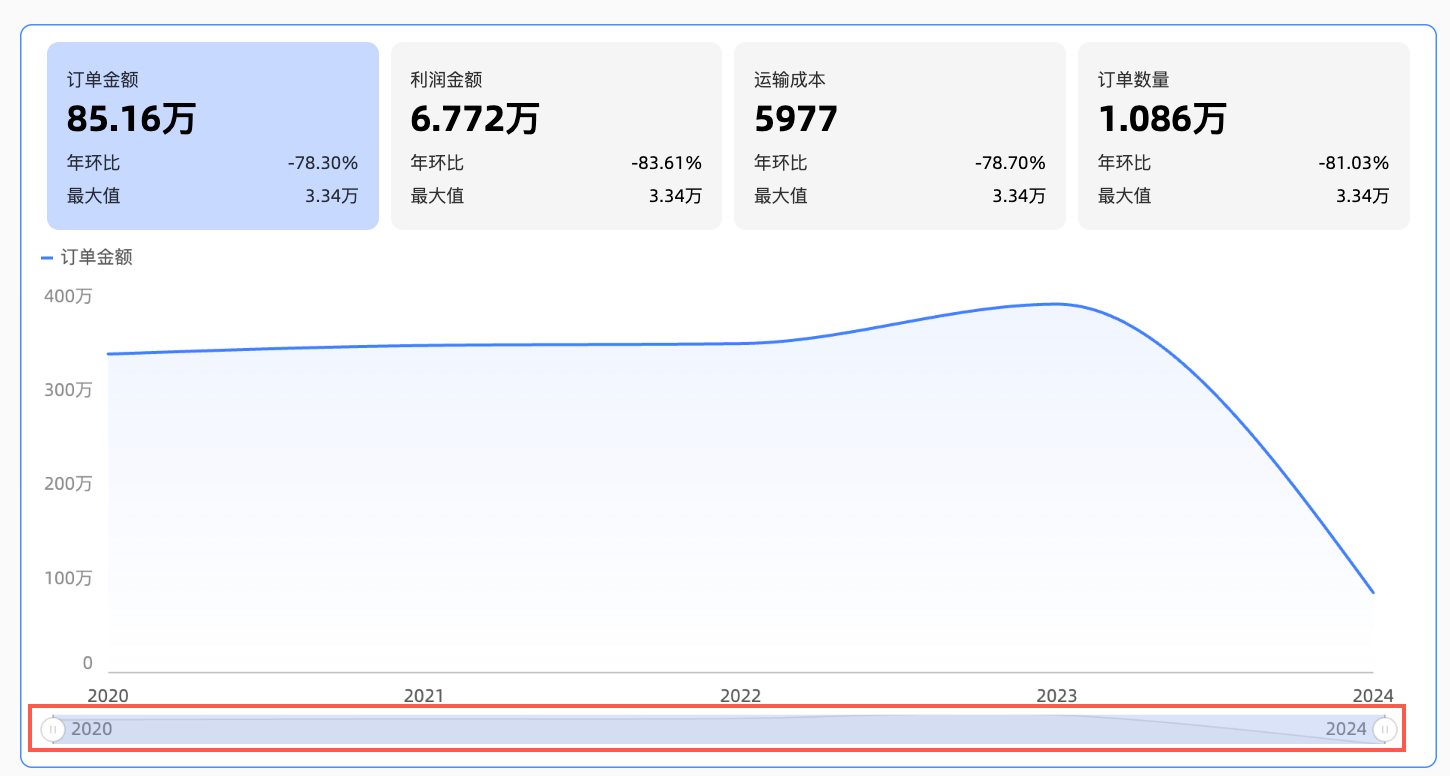 預設僅資料量超過圖表容器可展示寬度時,才會顯示縮減軸。如果您需要在圖表中始終顯示縮減軸,可勾選常駐顯示。勾選後,即使圖表資料未滿屏,縮減軸也會始終展示。
捲軸
選中捲軸後,將在圖表底部展示一條水平捲軸,報表查看者可以通過橫向拖動滑塊來左右行動裝置檢視視窗。捲軸是相對比例,即:滑塊長度和位置由可視視窗與總資料範圍的比例決定,適用於通用瀏覽情境。
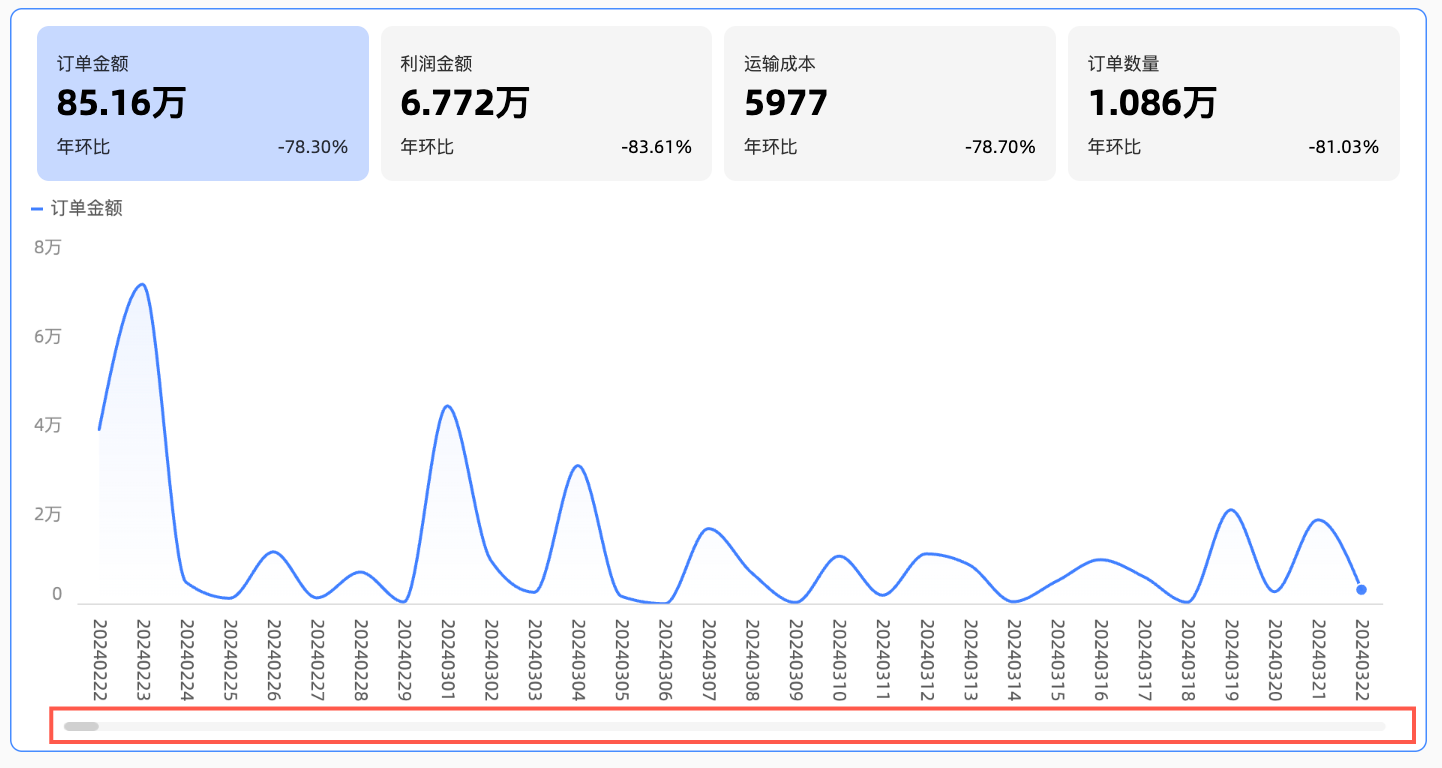 您可以進一步設定捲軸的最小類別寬度,從而限制圖表當前視窗內的資料量,以確保圖表內容在可視地區內清晰刻度、避免資料標籤重疊或資料點過度密集導致的視覺效果混亂。最小類別寬度預設為32px,取值範圍為16-100px。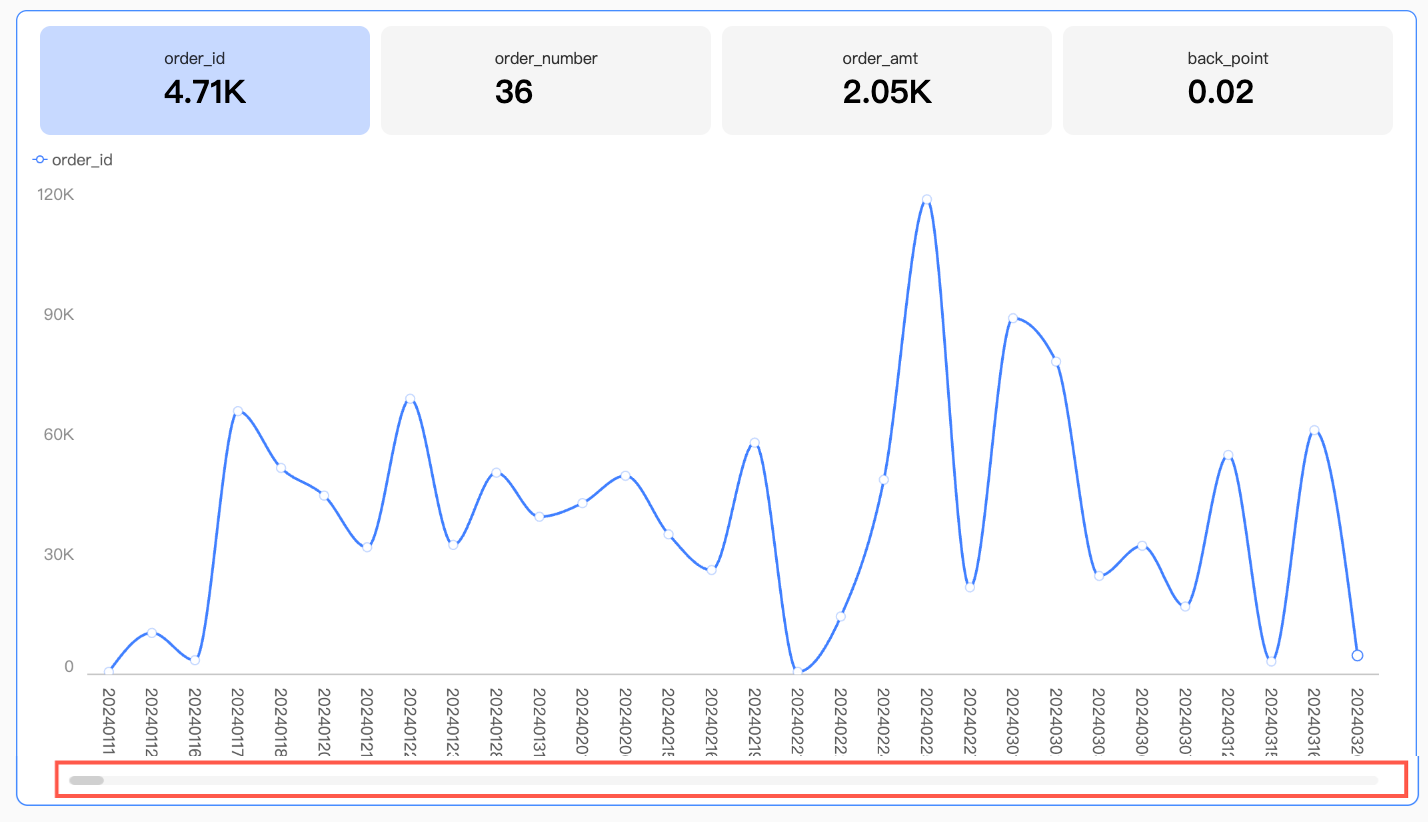
設定最小類別寬度值後,當全量展示下圖表分配的實體類別寬度小於該值時,將顯示捲軸。啟用捲軸後,圖表項目及資料標籤將被約束在座標系的矩形地區內,超出部分(例如:標記點、資料標籤等)將自動截斷或調整位置以適配顯示。
說明如果圖表未配置視覺控制項,在圖表尺寸過小時,系統會自動開啟視覺控制項,並選中縮減軸且顯示邏輯為僅資料量超過圖表容器可展示寬度時才會顯示。
通用
在通用頁簽下設定圖表中的通用配置。
標題與卡片
圖表通用的樣式配置請參見配置圖表標題區。
輔助展示
在輔助展示中,設定開啟指標篩選展示並選擇預設選中的Tab頁。
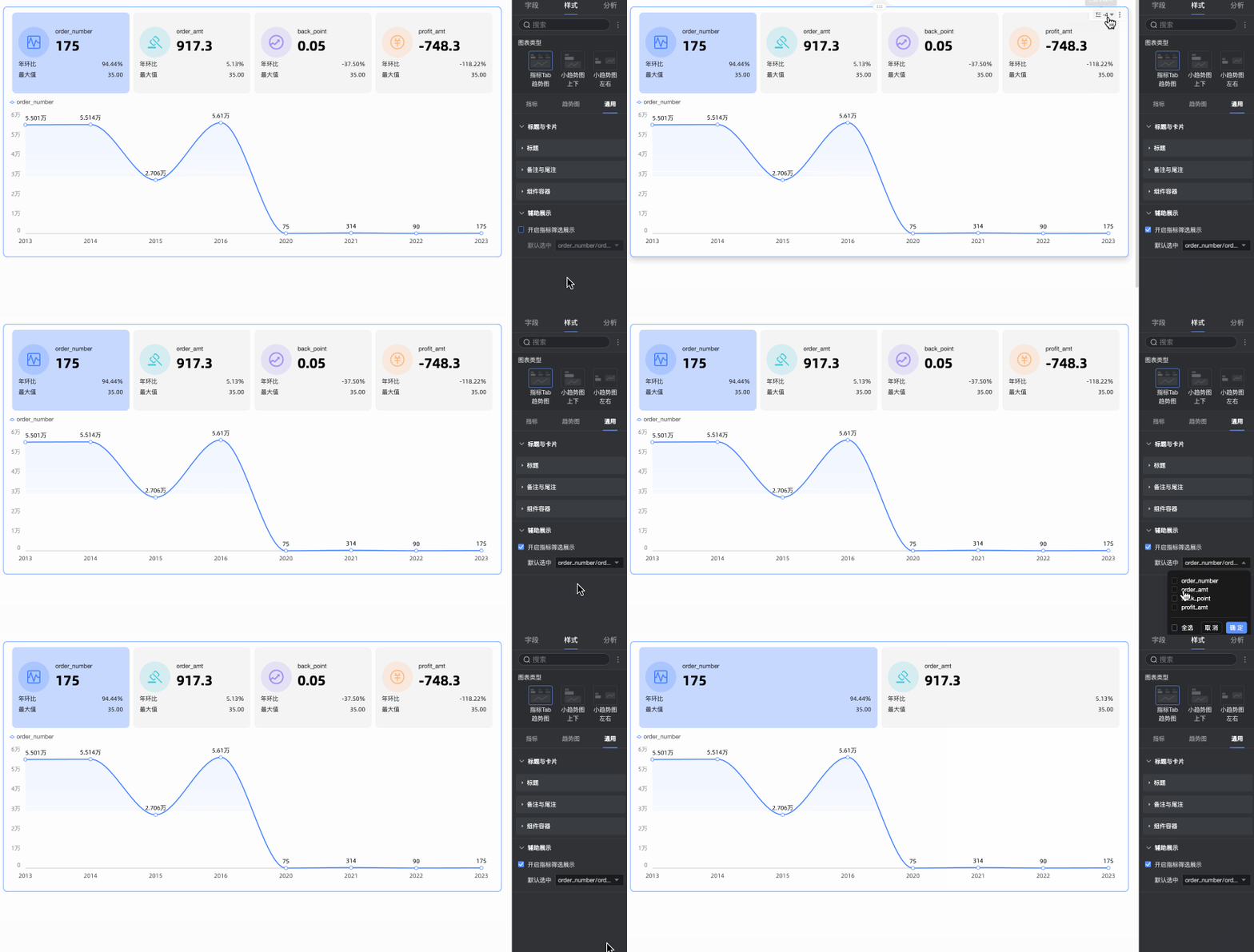
圖表分析配置
配置項 | 名稱 | 說明 |
資料互動 | 聯動 | 當需要分析的資料存在於不同的圖表,您可以通過圖表聯動,把多個圖表關聯起來,形成聯動進行資料分析。具體設定請參見聯動。 |
跳轉 | 當需要分析的資料存在於多個儀表板時,您可以通過儀表板跳轉,把多個儀表板關聯起來,進行資料分析。跳轉包含參數跳轉和外部連結兩種方式。具體設定請參見跳轉。 | |
副指標 | 副指標內容 | 配置副指標對比的具體內容,系統將根據您在日期/維度中配置的日期欄位粒度,自動產生相應的同環比選項,例如:當日期欄位類型為day時,支援選擇日環比、周同比、月同比等。 您可以在此:
|
配置同步至其他對比指標 | 選擇需要同步使用當前副指標配置的度量欄位。 | |
副指標位置 | 設定副指標的位置,支援設定副指標位置在主指標下方或獨立區塊。 | |
設定副指標字型樣式 | 設定副指標的字型格式及顏色。 | |
分析預警 | 輔助線 | 通過輔助線可以查看當前度量值與輔助線設定值之間的差異。輔助線設定值分為固定值和計算值兩種。計算值包含平均值、最大值、最小值和中位元四類。具體設定請參見輔助線。 |
標註 | - | 當圖表中的資料存在異常或需要重點關注時,支援使用顏色高亮、表徵圖、注釋或資料點的方式行標註,協助您識別異常並採取相應的行動。具體設定請參見標註。 |


後續步驟
常見問題
1. 指標趨勢圖和指標看板有什麼區別?
答:指標看板主要用於靜態展示關鍵計量的當前值或匯總值,強調數值本身。而指標趨勢圖不僅展示指標數值(最新值或階段匯總值),還必須結合一個時間維度來展示該指標隨時間變化的趨勢,更側重於動態變化和趨勢分析。
2. 我想在指標卡片上同時看到銷售額的數值以及它相比上個月的變動率,如何??
答:您可以通過配置“副指標”來實現。在分析頁簽下找到副指標設定,首先開啟副指標展示,並在對比指標選擇中選中銷售額。然後在副指標內容裡,勾選系統自動產生的月環比選項(如果您的日期維度支援月粒度對比),或者點擊新增欄位來自訂計算變動率。您還可以設定副指標的顯示位置和字型樣式。
3. 圖表資料配置中的“最新日期資料”和“階段性摘要資料”有什麼不同?
答: “最新日期資料”是指指標卡片上顯示的數值是您所選時間範圍內的最後一個資料點的值。例如,如果時間範圍是12月1日至12月30日,它會顯示12月30日當天的資料。“階段性摘要資料”是指指標卡片上顯示的數值是整個時間範圍(12月1日至12月30日)內資料的彙總結果,例如總和、平均值等(具體取決於您度量欄位的預設彙總方式)。
4. 如何將趨勢圖從預設的線圖改成柱狀圖?
答:在樣式配置頁簽下,找到趨勢圖設定地區。如果您的趨勢圖類型選擇的是展示趨勢圖,那麼在該地區內會有一個可視化圖表切換的選項,您可以在這裡選擇柱圖來改變主趨勢圖的顯示類型。如果選擇的是指標帶小趨勢圖,則小趨勢通常是線圖或面積圖,不支援直接切換為柱狀圖。