矩形樹圖用於描述考察對象之間資料指標的相對佔比關係。本文為您介紹如何為矩形樹圖添加資料並配置樣式。
前提條件
已建立儀表板,請參見建立儀表板。
圖表概述
使用情境
維度值基於指標的佔比結果進行分布顯示,用突出、放大等效果進行資料結果表達,多用於維度值的分布。
優勢簡介
視覺效果:矩形樣式,並自訂標籤顯示等。
備忘能力:可配置指標等備忘、章節附註資訊,可配置跳轉連結至外部系統進行操作互動。
效果圖樣本
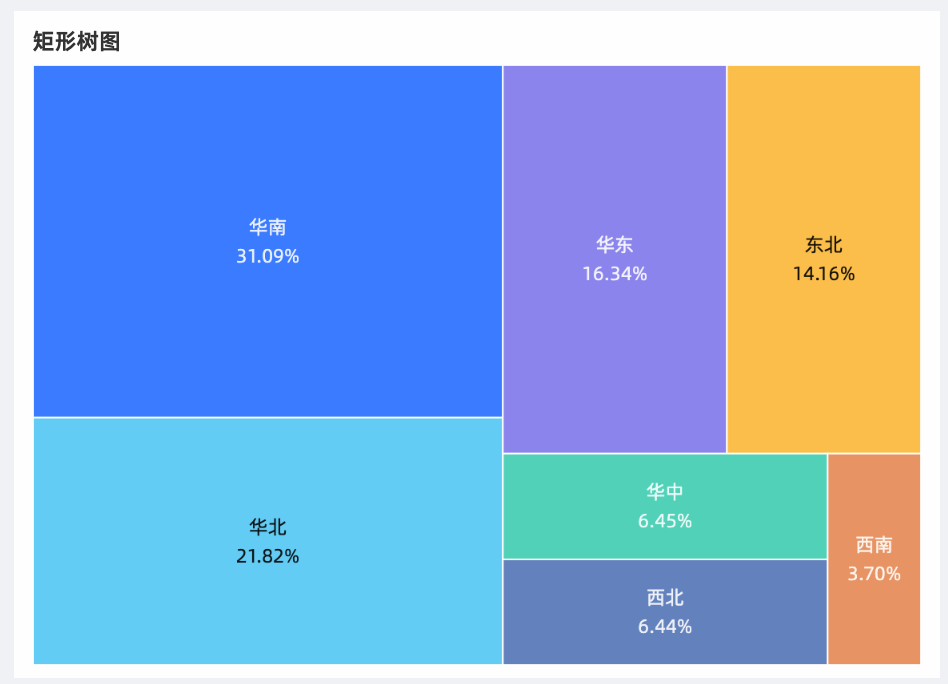
使用限制
矩形樹圖由色塊標籤/維度和色塊大小/度量組成:
色塊標籤由資料的維度決定,最多選擇2個維度。例如產品包箱。
色塊大小由資料的度量決定,最多選擇1個度量。例如運輸成本。
當矩形樹圖中存在多個維度欄位時,不支援進行切入操作。
圖表資料配置
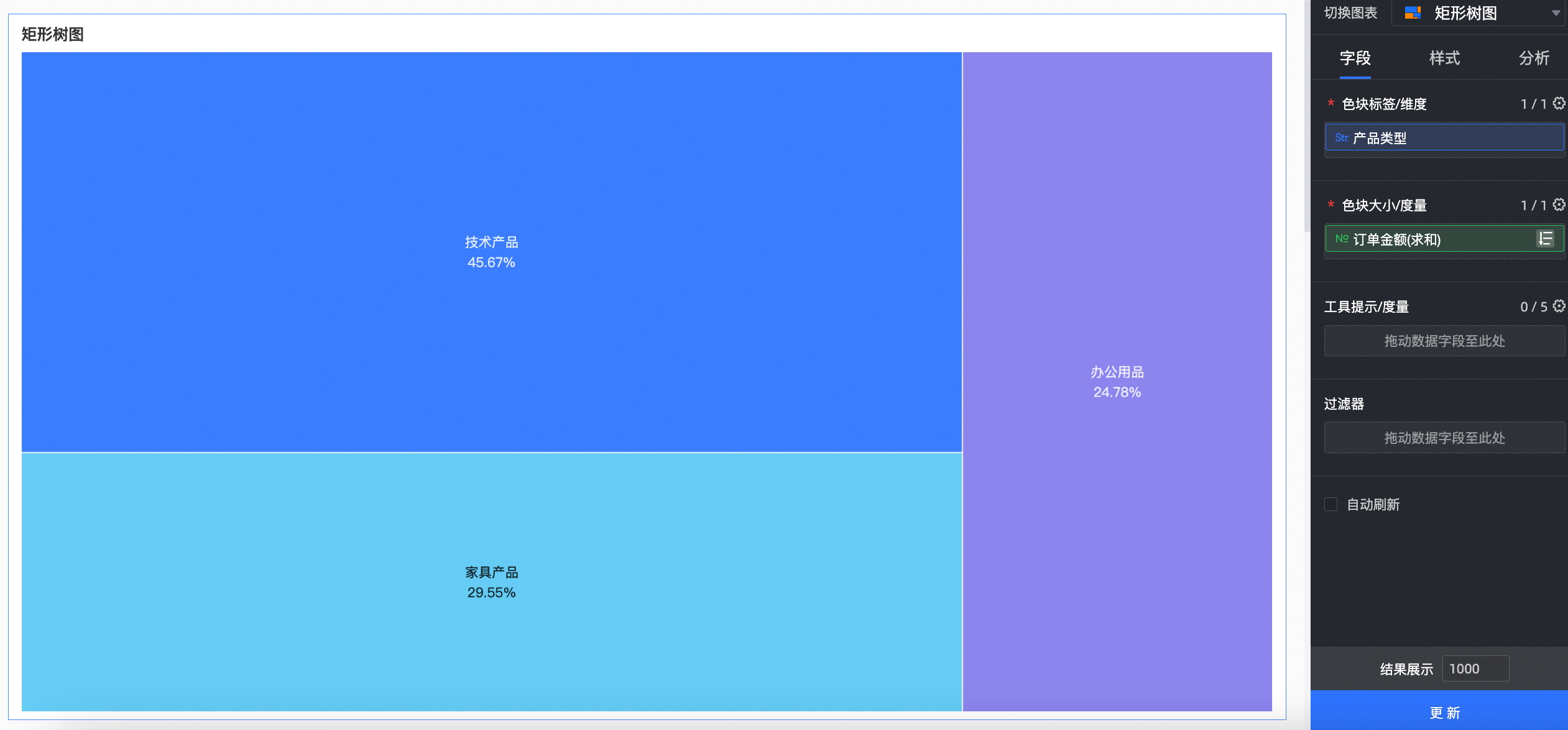
儀表板編輯頁面的欄位頁簽,選擇需要的維度欄位和度量欄位:
在維度列表中,找到產品類型,雙擊或拖拽至色塊標籤/維度地區。
在度量列表中,找到訂單金額,雙擊或拖拽至色塊大小/度量地區。
單擊更新,系統自動更新圖表。
圖表樣式配置
下面為您介紹指標看板的樣式配置,圖表通用的標題與卡片配置請參見配置圖表標題區。
您可以在樣式頁簽中的樣式配置區,配置矩形樹圖的樣式。
配置項名稱 | 配置項樣本 |
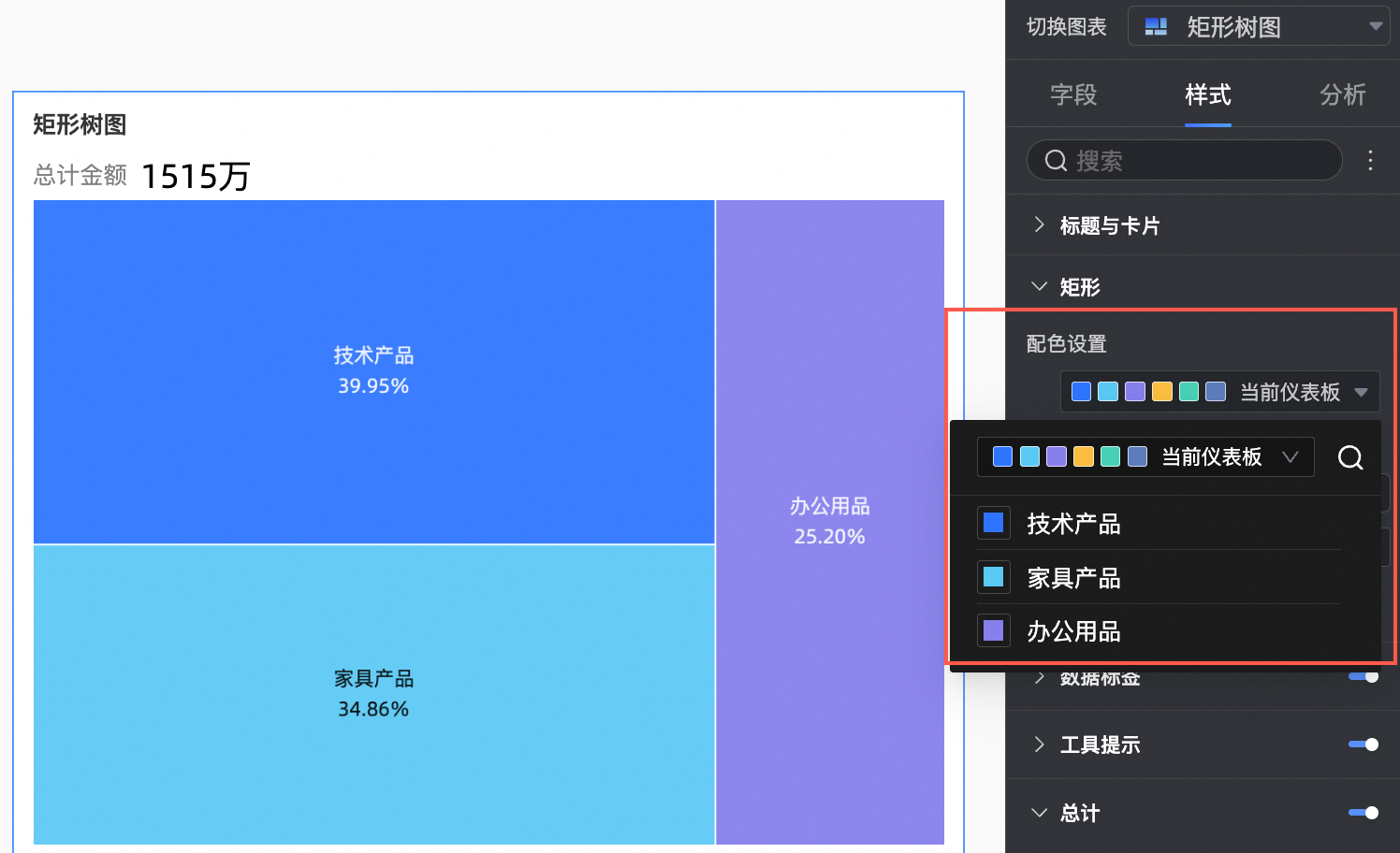
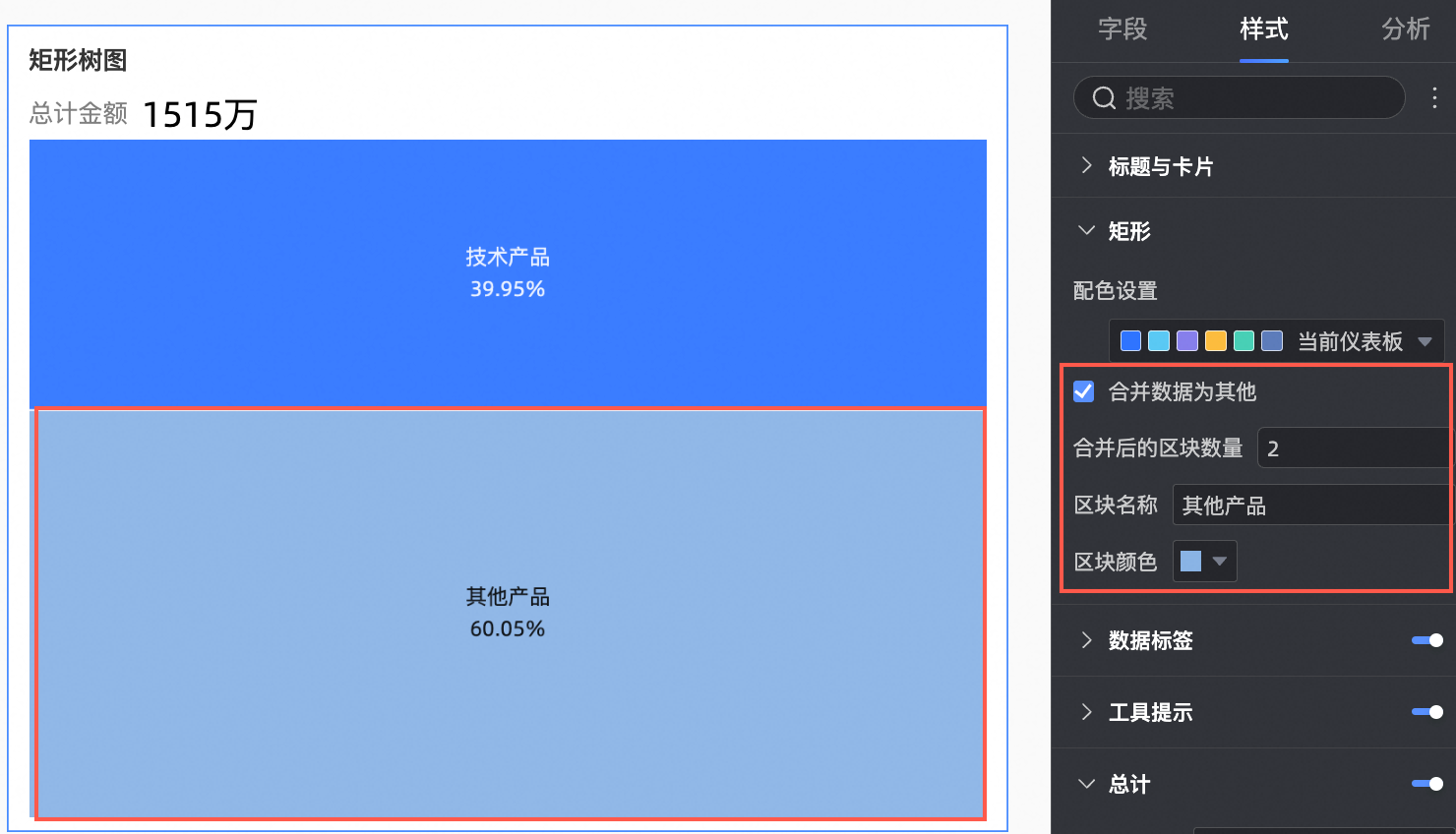
矩形 | 支援進行配色設定及合并資料為其他。
|
圖例 | 在圖例中,點擊 說明
|
資料標籤 | 設定是否顯示資料標籤以及展示方式。
|
工具提示 | 支援設定工具提示的內容、背景色和文本樣式。 說明
|
總計 | 支援設定總計的名稱及文本樣式。
|
 表徵圖即可開啟圖表圖例,並設定圖例樣式。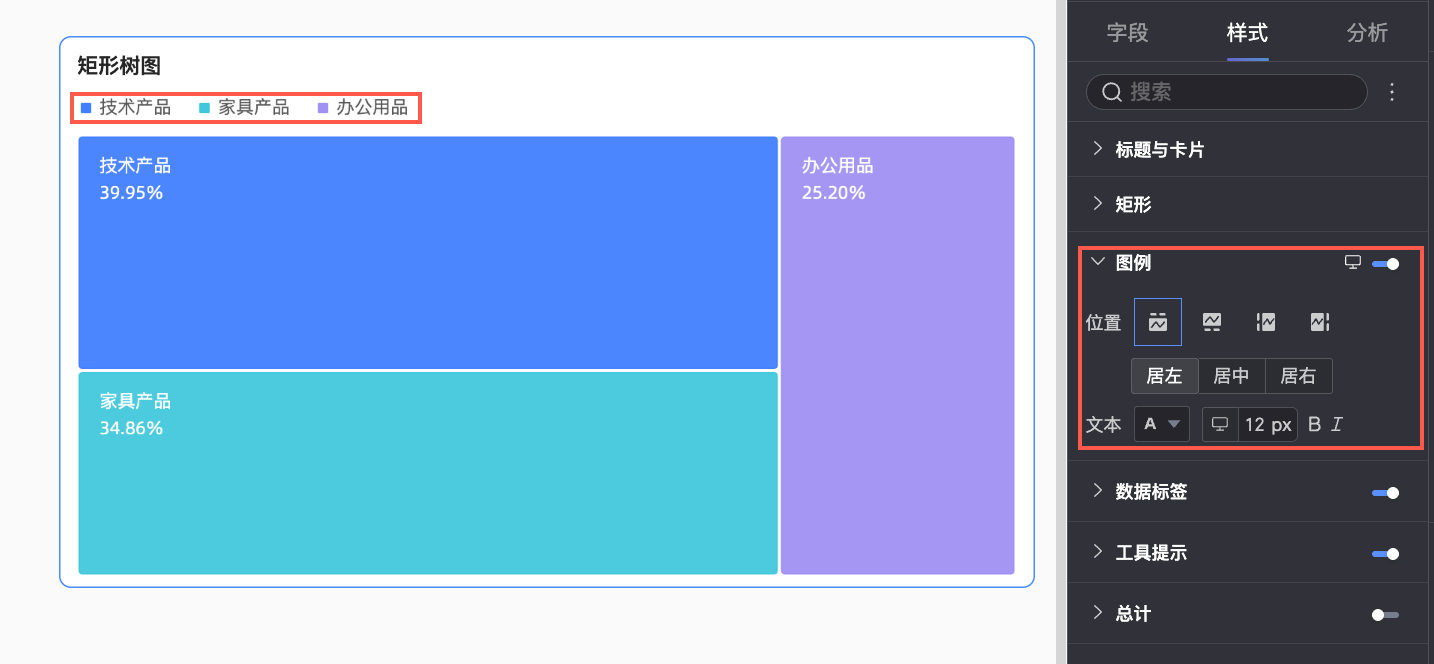
 )進入移動端編輯檢視,為移動端單獨設定適配的圖例。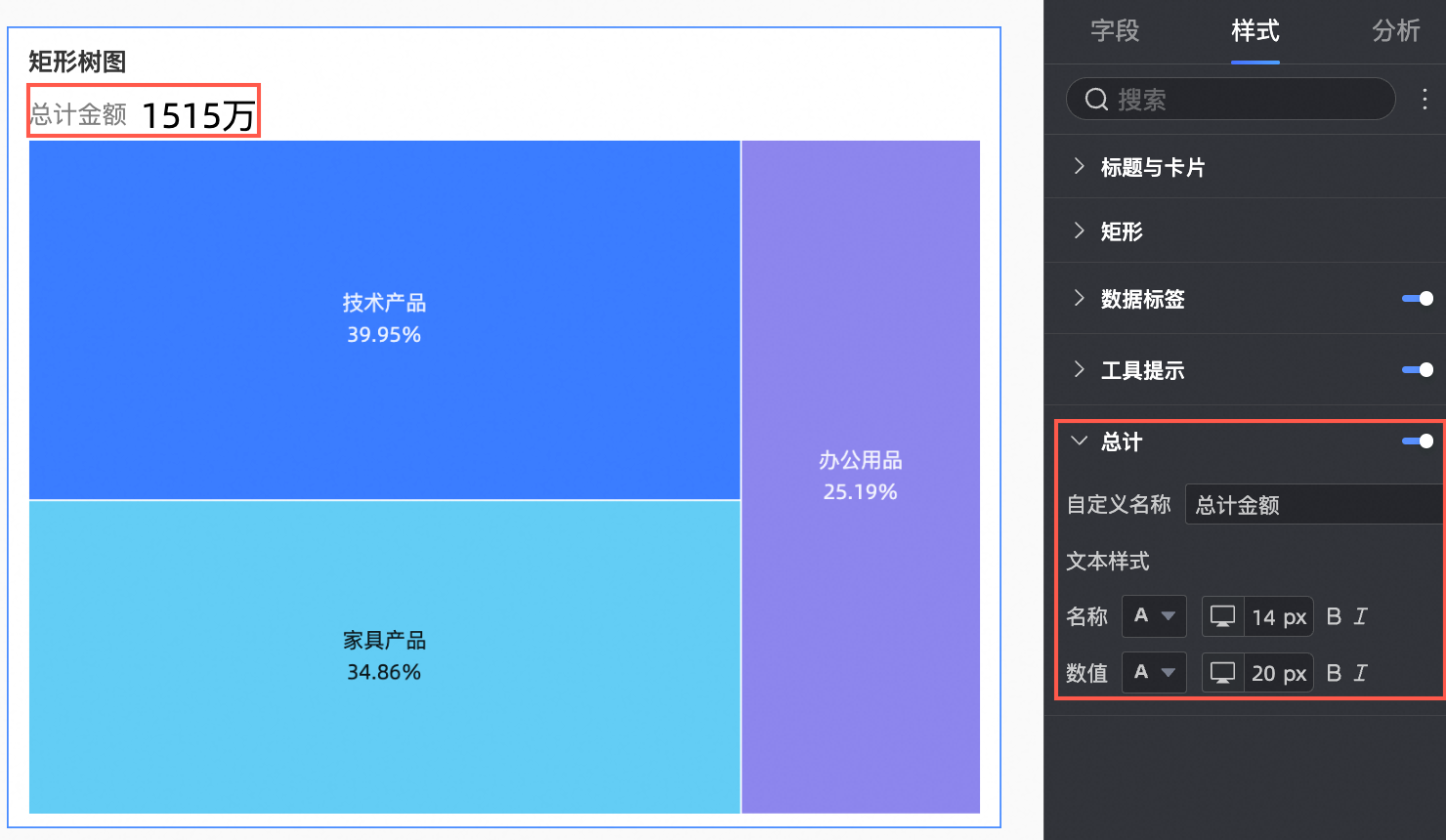
圖表分析配置
名稱 | 說明 |
切入 | 當您已在欄位面板設定完成切入欄位時,可以在此處設定切入層級行展示樣式。具體設定請參見切入。 |
聯動 | 當需要分析的資料存在於不同的圖表,您可以通過圖表聯動,把多個圖表關聯起來,形成聯動進行資料分析。具體設定請參見聯動。 |
跳轉 | 當需要分析的資料存在於多個儀表板時,您可以通過儀表板跳轉,把多個儀表板關聯起來,進行資料分析。跳轉包含產品內跳轉、頁面內組件和外部連結三種方式,具體設定方法請參見跳轉。 |
標註 | 當圖表中的資料存在異常或需要重點關注時,支援使用顏色高亮、表徵圖、注釋或資料點的方式行標註,協助您識別異常並採取相應的行動。具體設定請參見標註。 |
刪除圖表
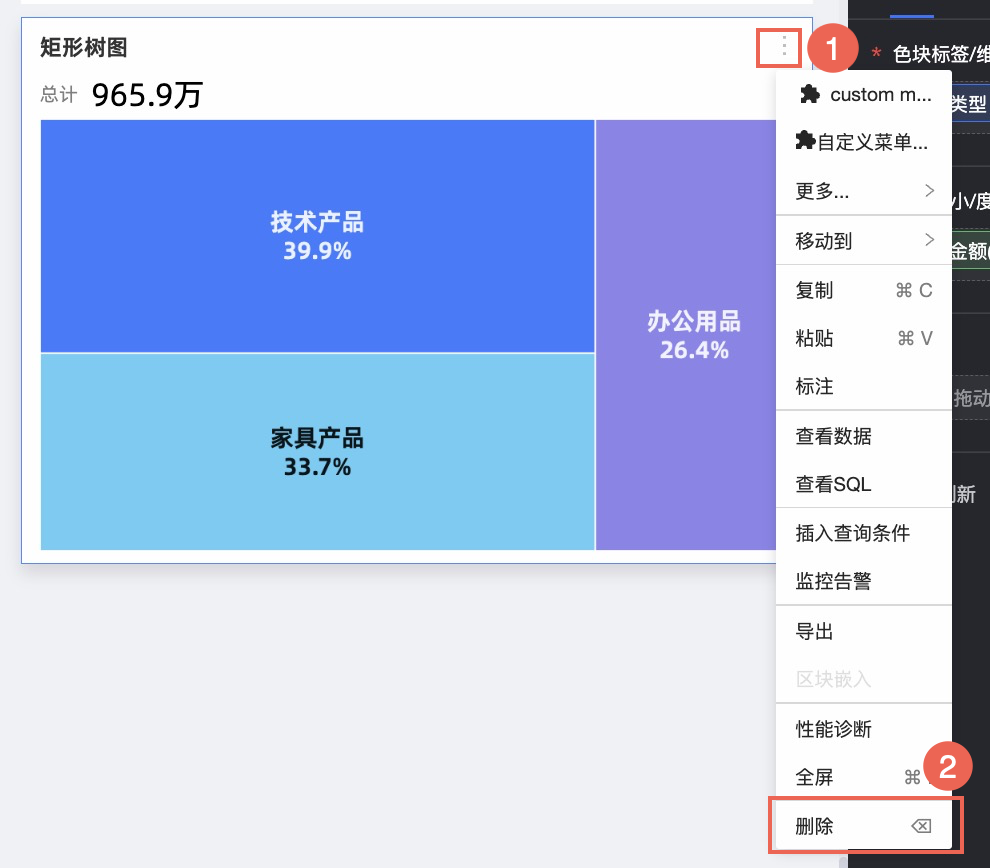
如果您想要刪除圖表,請按照下圖指引進行操作。
後續步驟