通過添加Tab控制項,您可以在儀表板中以標籤頁的形式展示多張圖表。本文為您介紹如何建立並設定Tab控制項。
添加Tab控制項
登入Quick BI控制台。
進入儀表板編輯頁面。
在頂部功能表列單擊
 表徵圖,添加Tab控制項。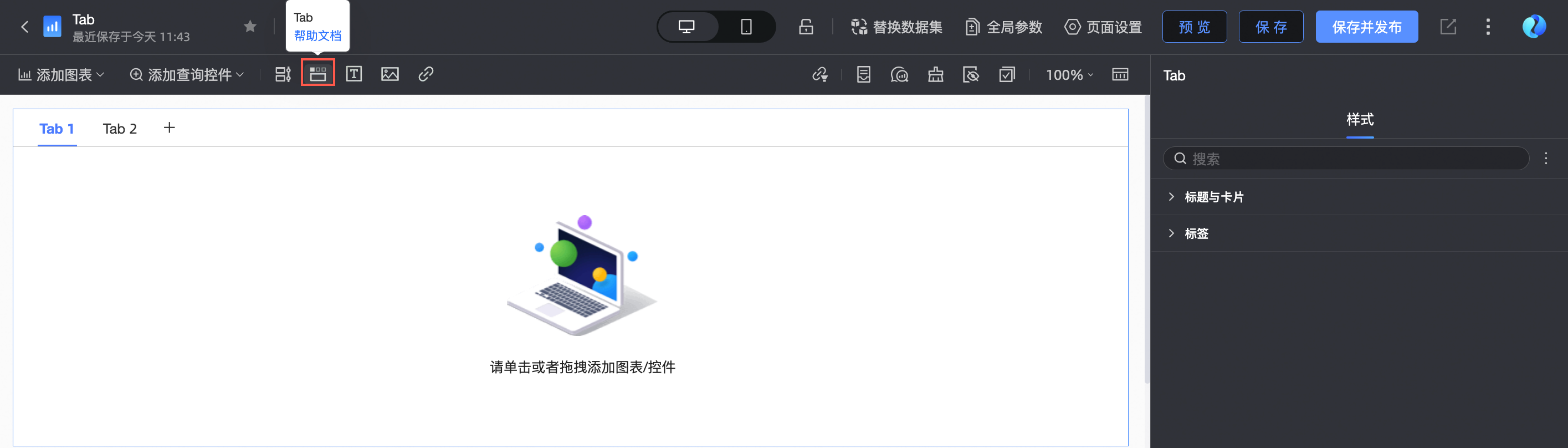
在儀表板編輯頁面,您可以進行以下操作:
將已有圖表或查詢控制項拖拽至和拖拽出Tab中。
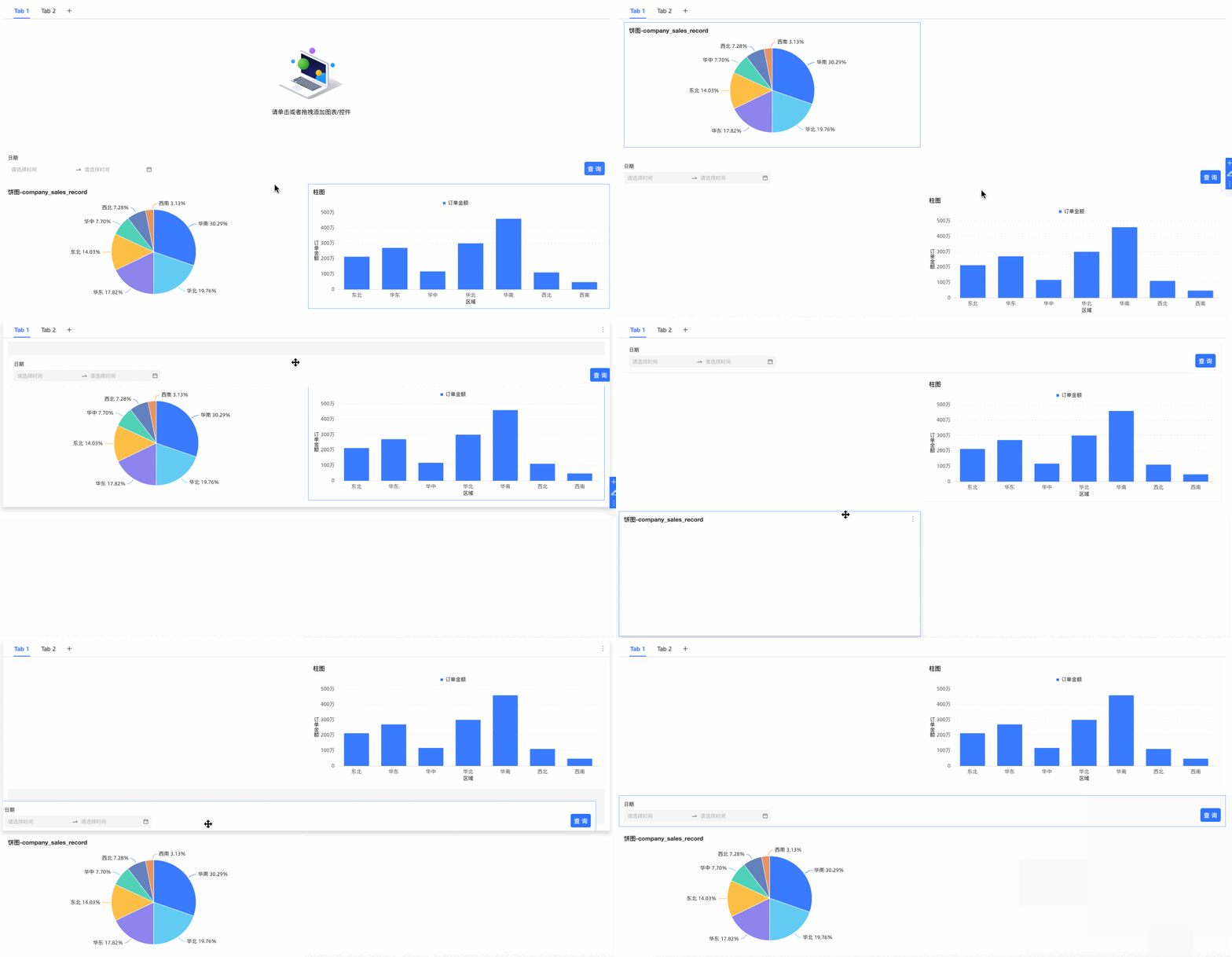
編輯Tab控制項。
設定Tab控制項樣式。
管理Tab控制項。
編輯Tab控制項
自訂Tab標籤頁名稱。
在畫布上單擊Tab標題,輸入標題名稱。
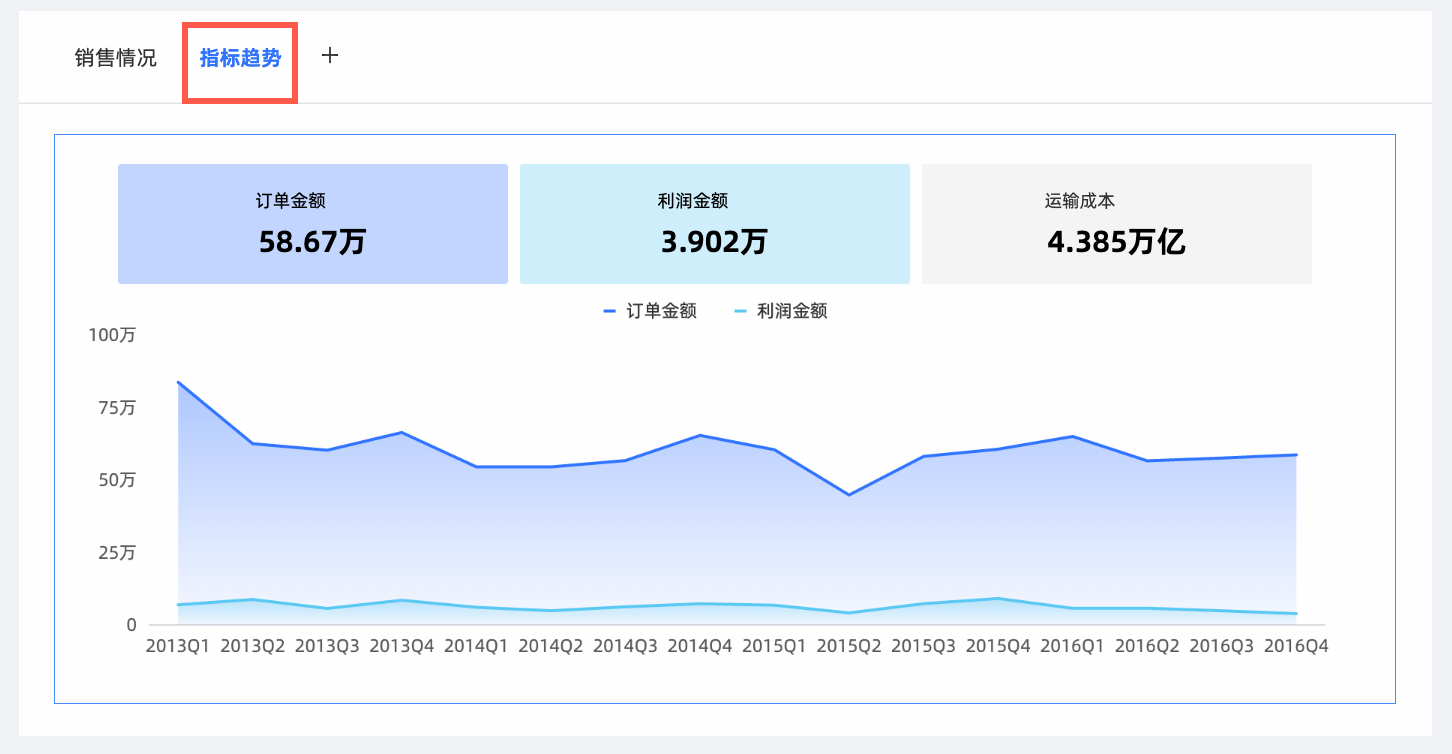
新增Tab標籤頁。
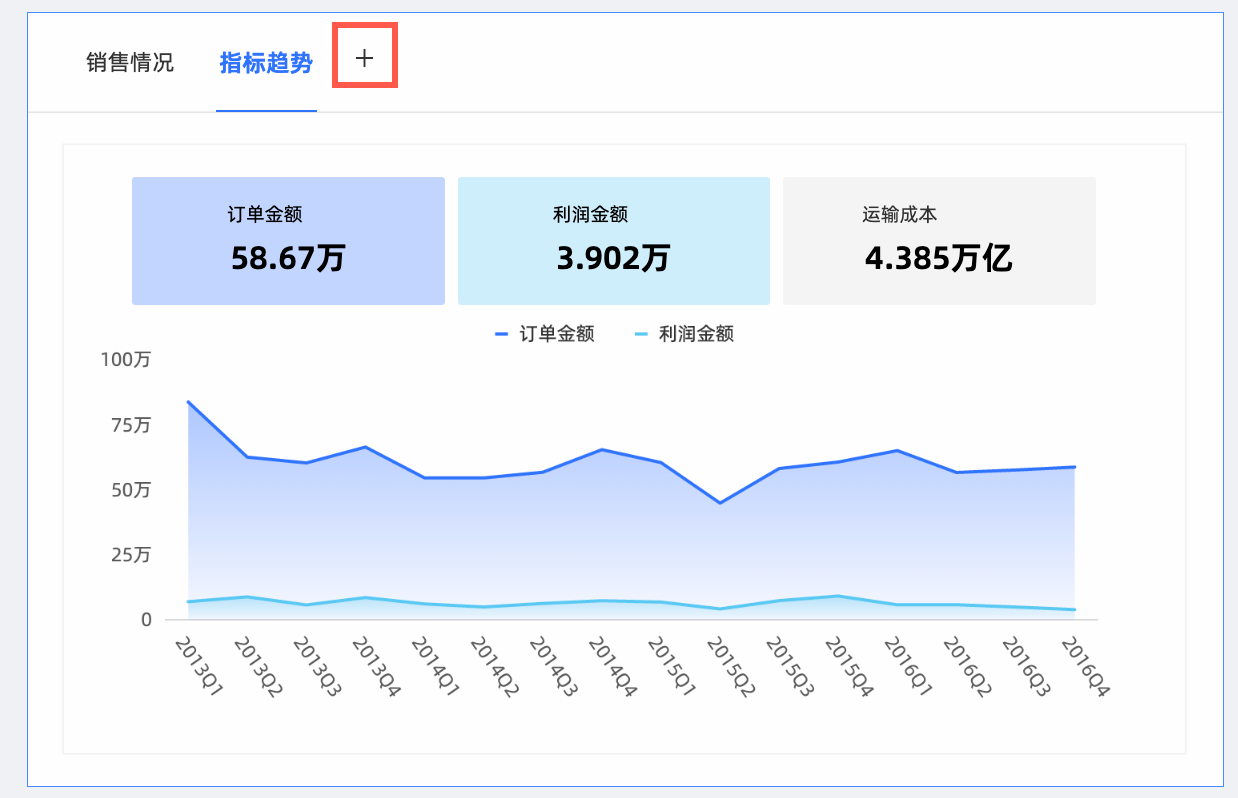
調整標籤頁位置。
滑鼠懸浮至目標Tab標籤頁,當標籤頁左側出現
 表徵圖時,拖拽調整標籤頁的位置。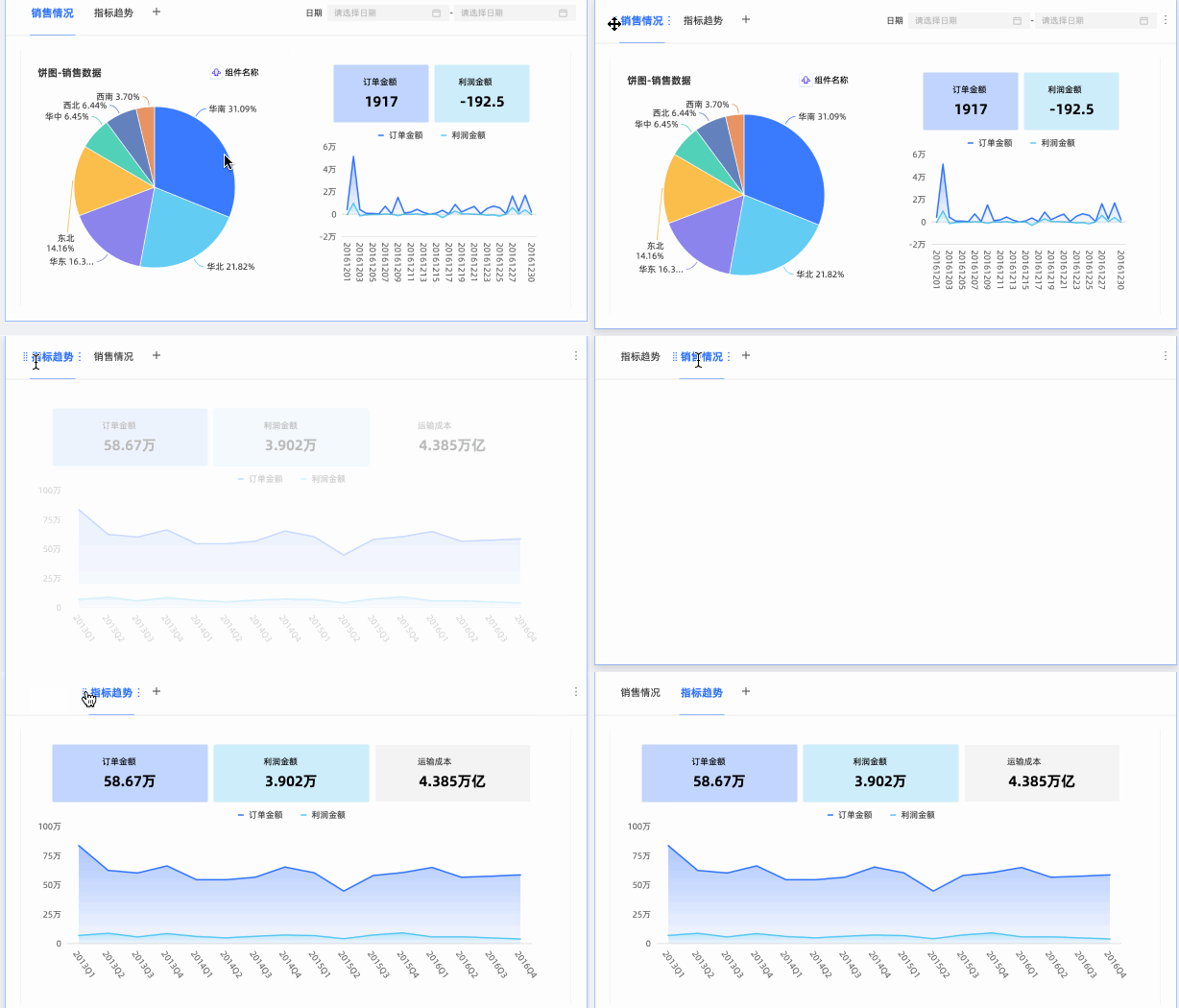
複製當前Tab標籤頁。
滑鼠懸浮至目標Tab標籤頁,單擊標籤頁右側
 表徵圖選擇複製,複製標籤頁。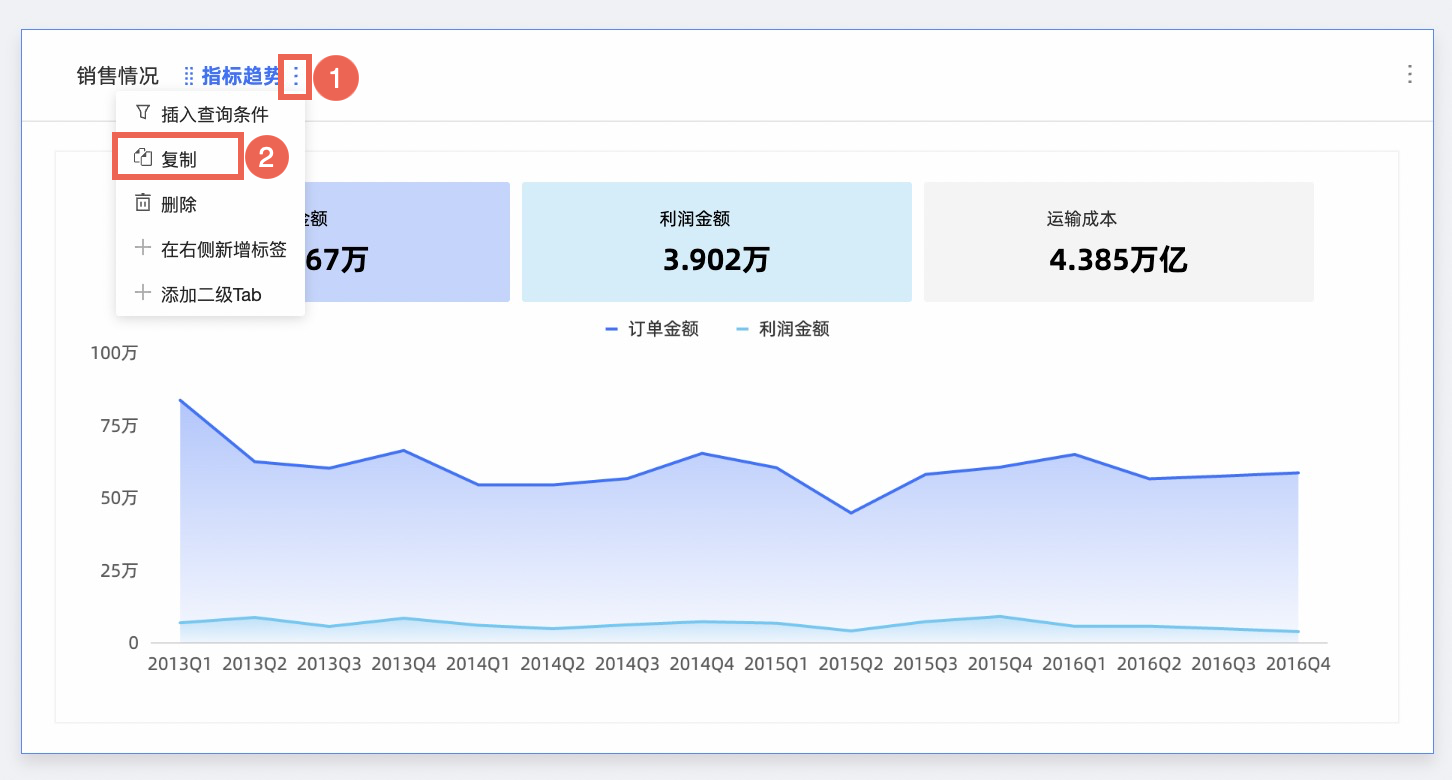
刪除當前Tab標籤頁。
滑鼠懸浮至目標Tab標籤頁,單擊標籤頁右側
表徵圖選擇刪除,刪除標籤頁。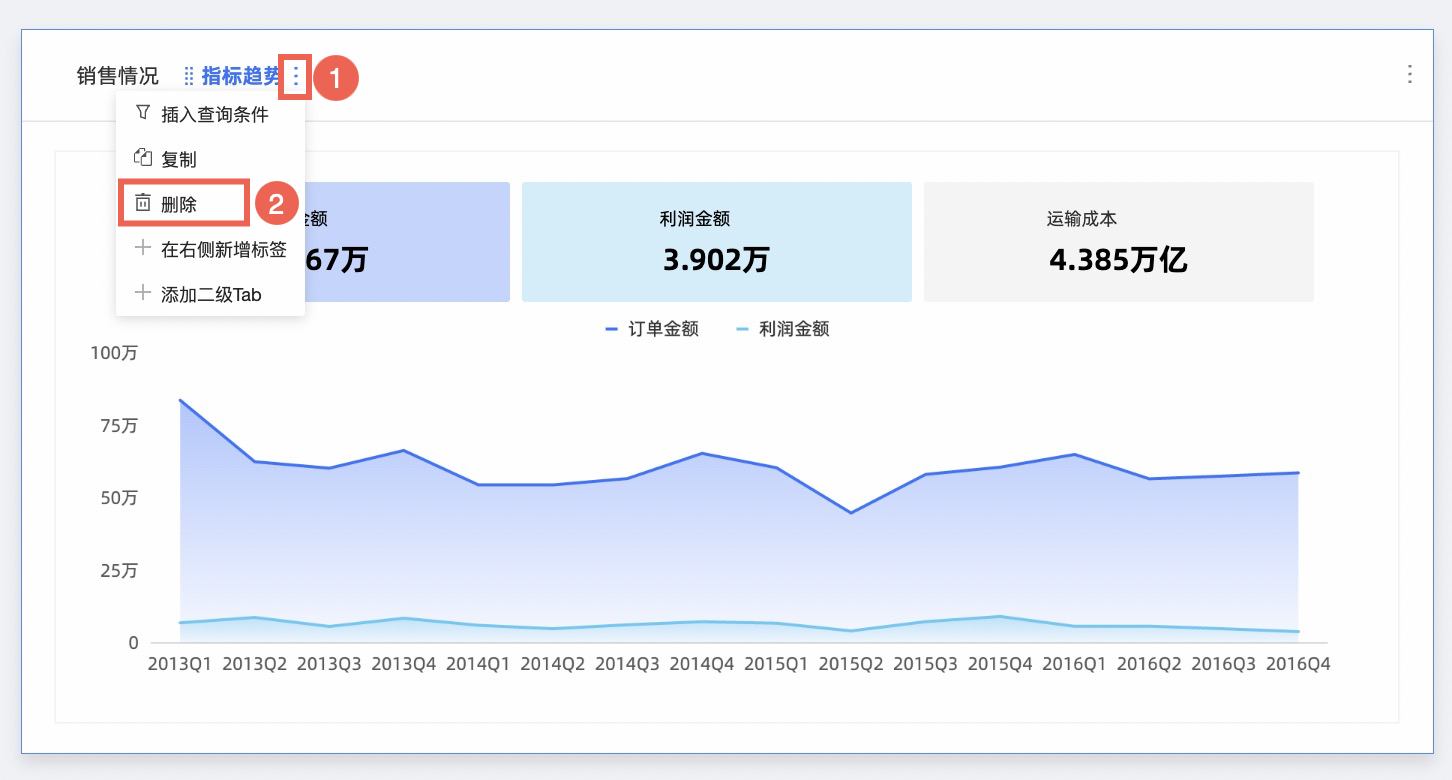
設定Tab控制項樣式
在標題與卡片中,配置標題、Tab樣式、備忘和章節附註等資訊。
樣式內容
描述說明
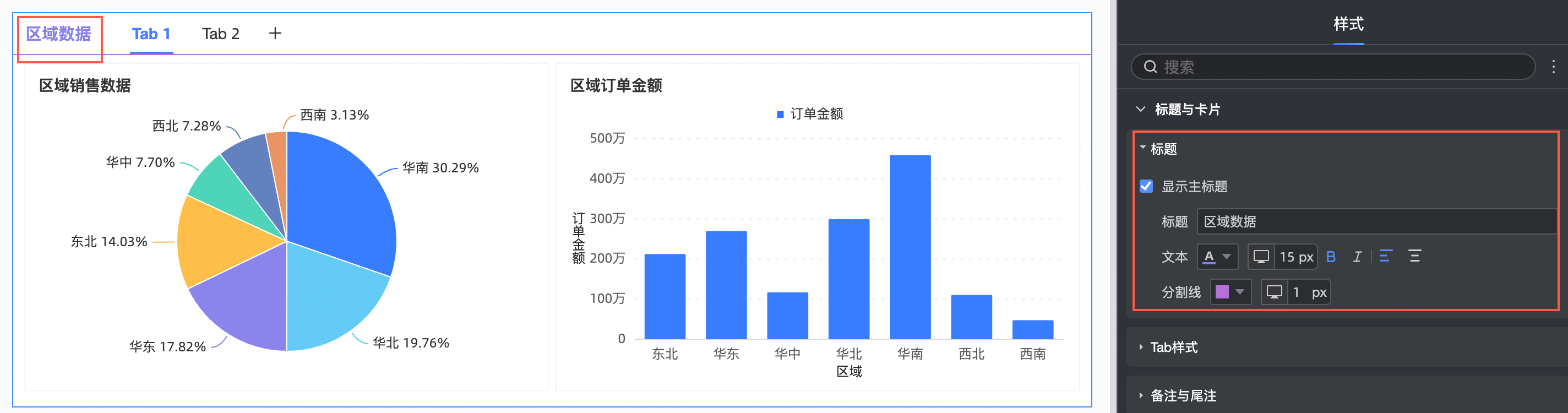
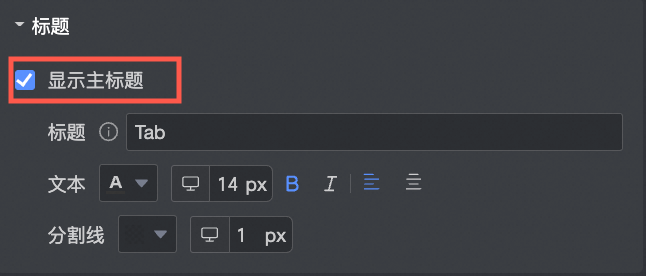
標題
設定是否顯示主標題,配置標題內容、文本樣式、分割線。
Tab樣式
自訂Tab樣式
支援自訂Tab樣式為底線、分割線、選中塊和膠囊滑塊。
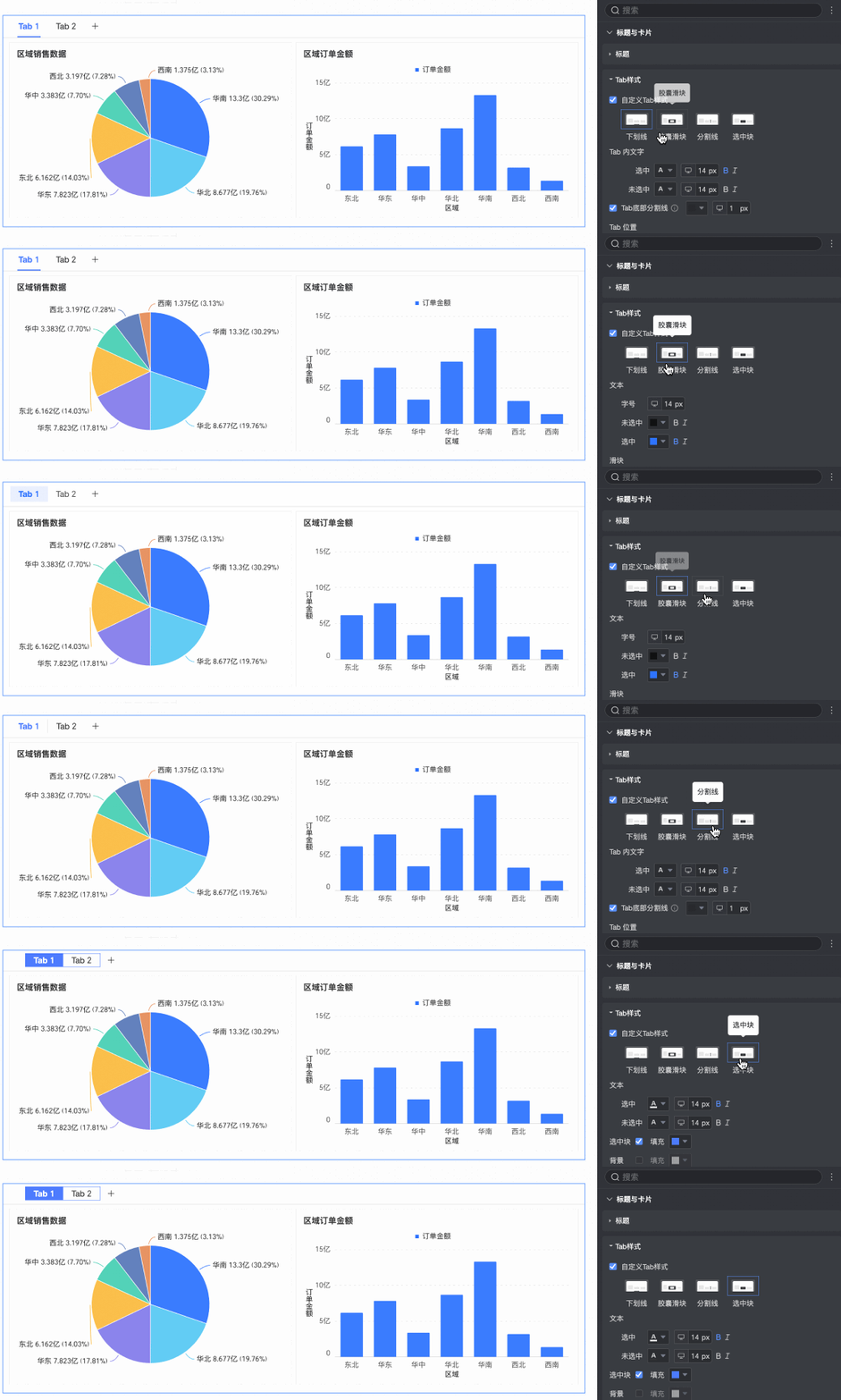
Tab內文字
當自訂Tab樣式選擇底線、分割線、選中塊時,支援設定選中字型樣式以及未選中字型樣式。
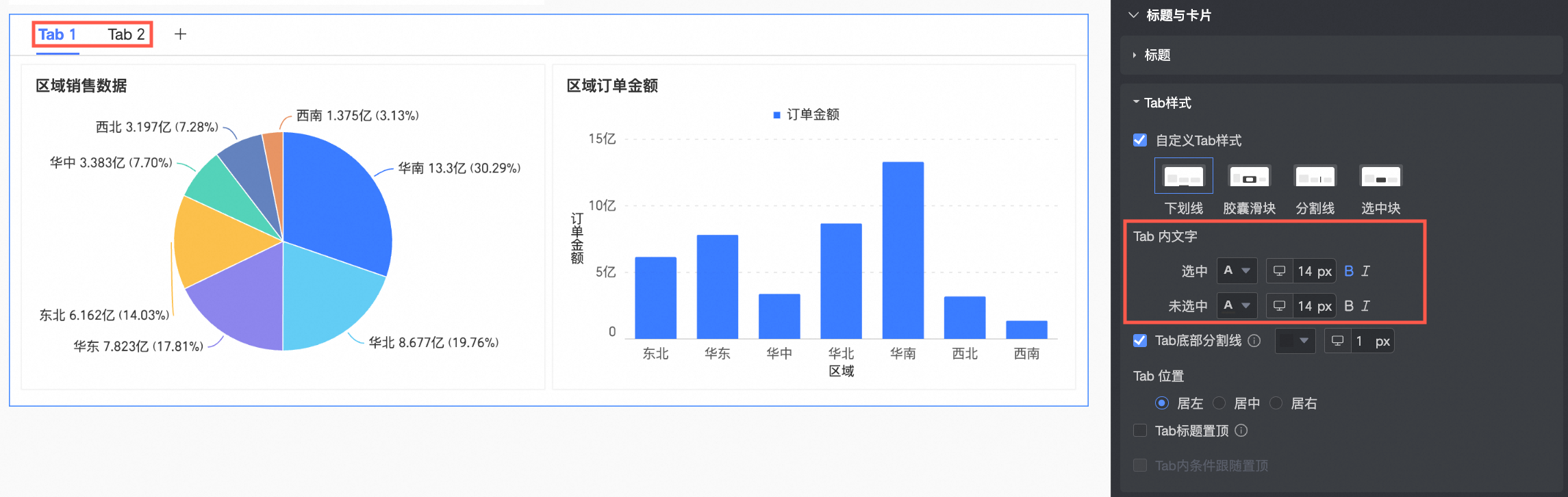
文本
當自訂Tab樣式選擇膠囊滑塊時,支援設定文本字型大小、未選中以及選中字型的樣式。
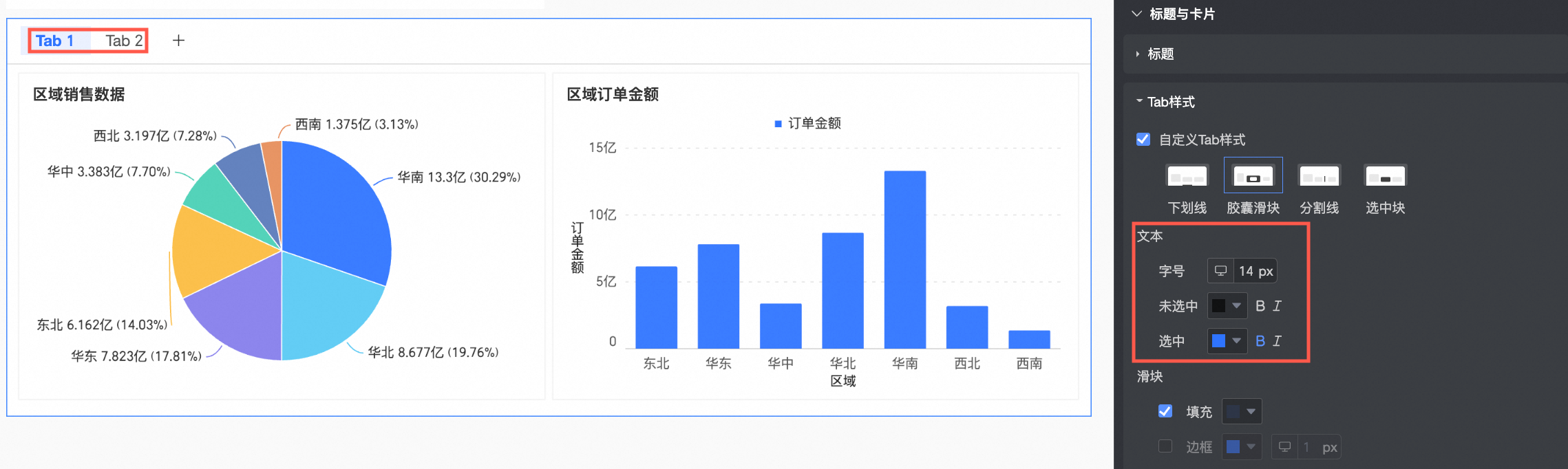
滑塊
當自訂Tab樣式選擇膠囊滑塊時,支援設定滑塊的填充顏色和邊框顏色。
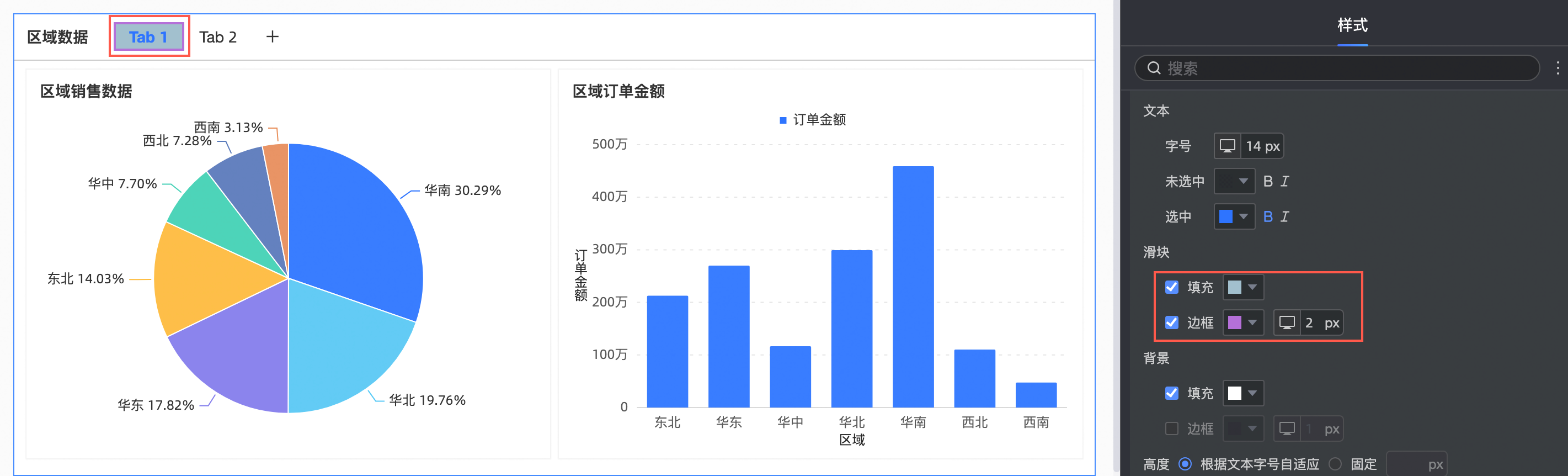
背景
當自訂Tab樣式選擇膠囊滑塊時,支援設定背景的填充顏色和邊框顏色。
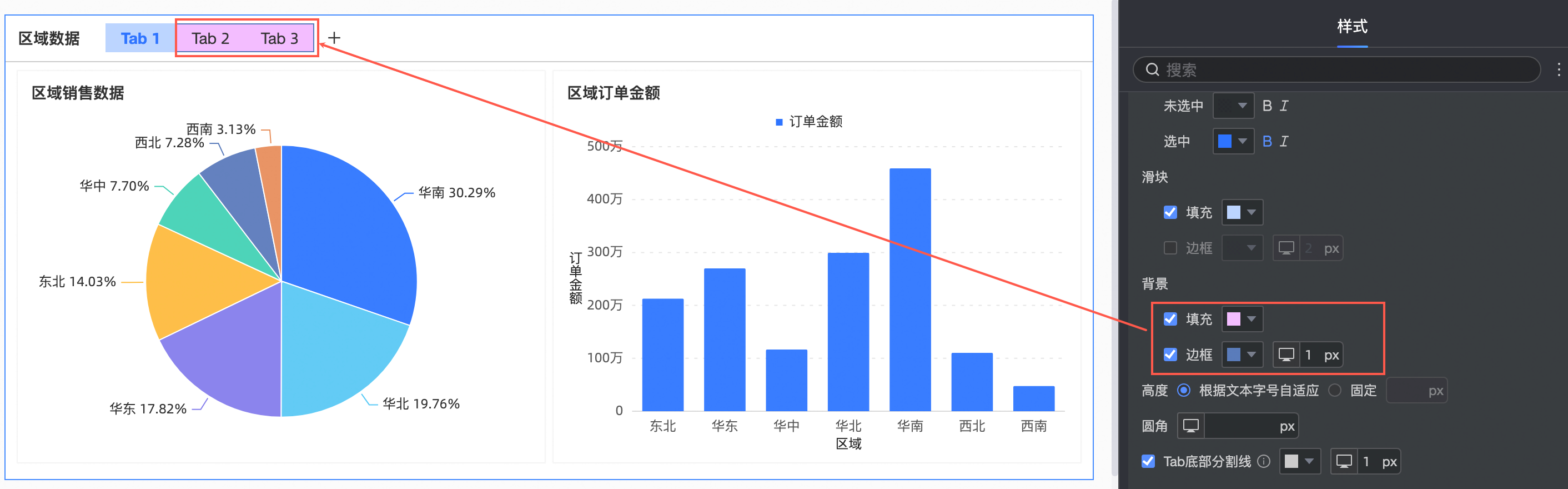
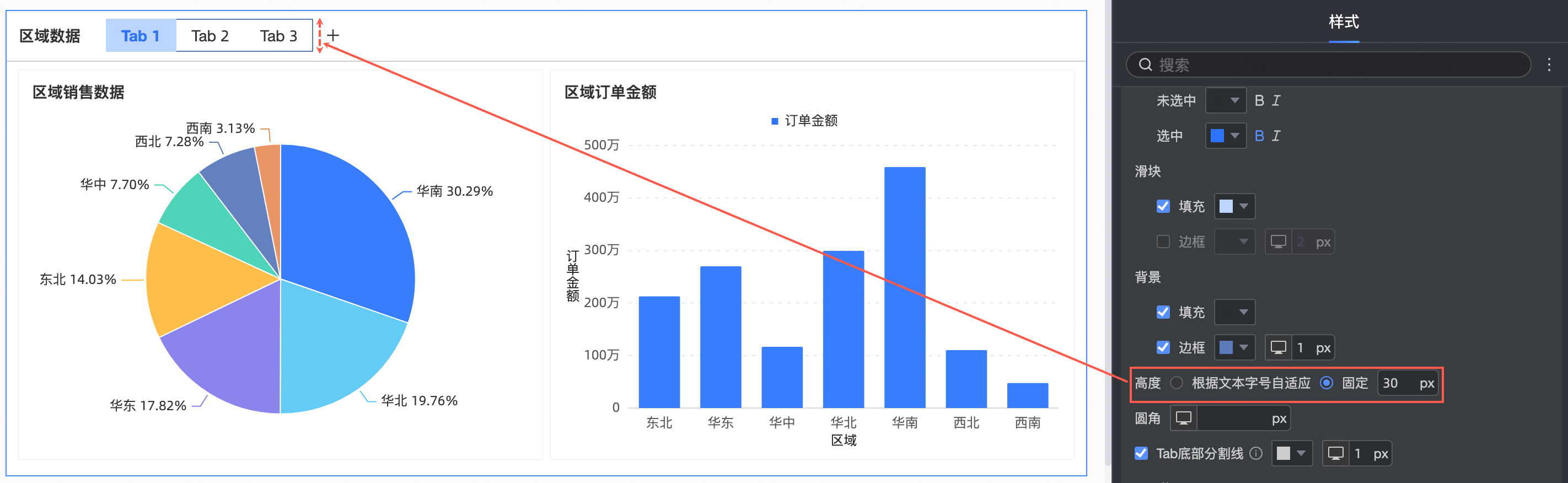
高度
當自訂Tab樣式選擇膠囊滑塊時,支援設定Tab的高度為根據文本字型大小自適應或固定值。
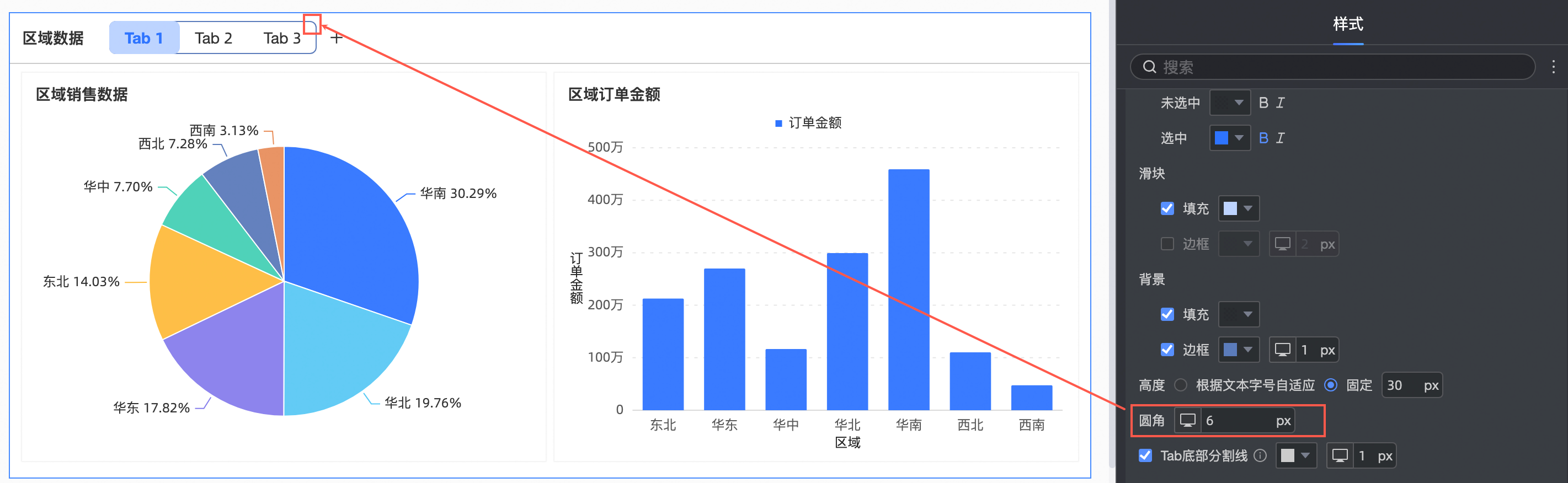
圓角
當自訂Tab樣式選擇膠囊滑塊時,支援設定Tab的圓角大小。
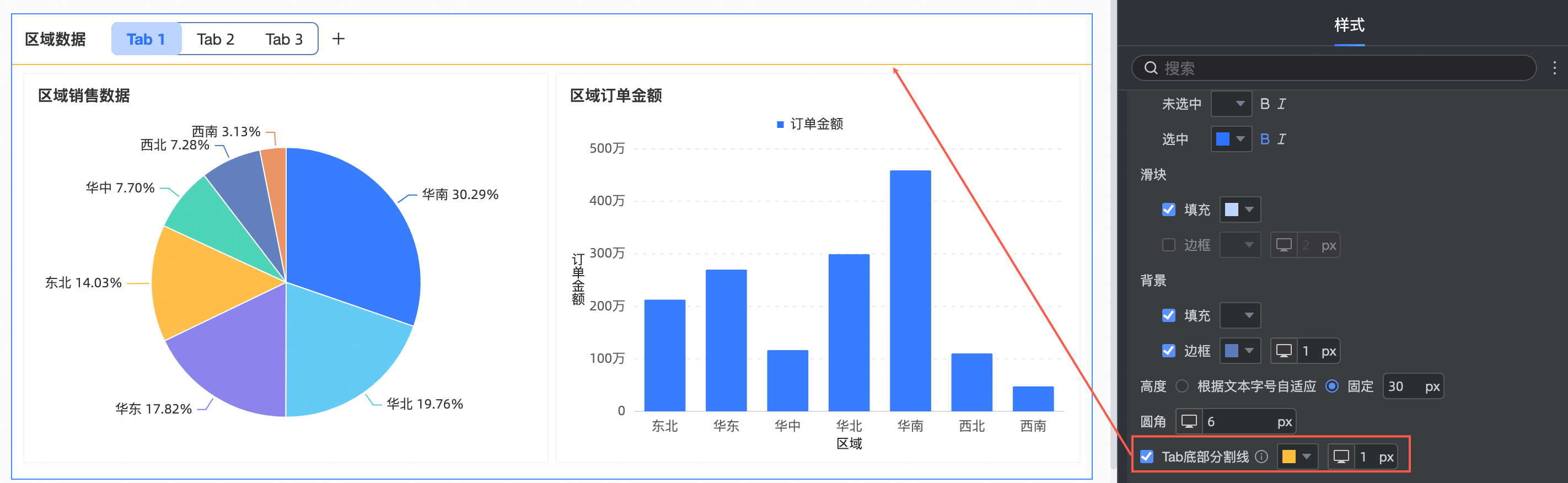
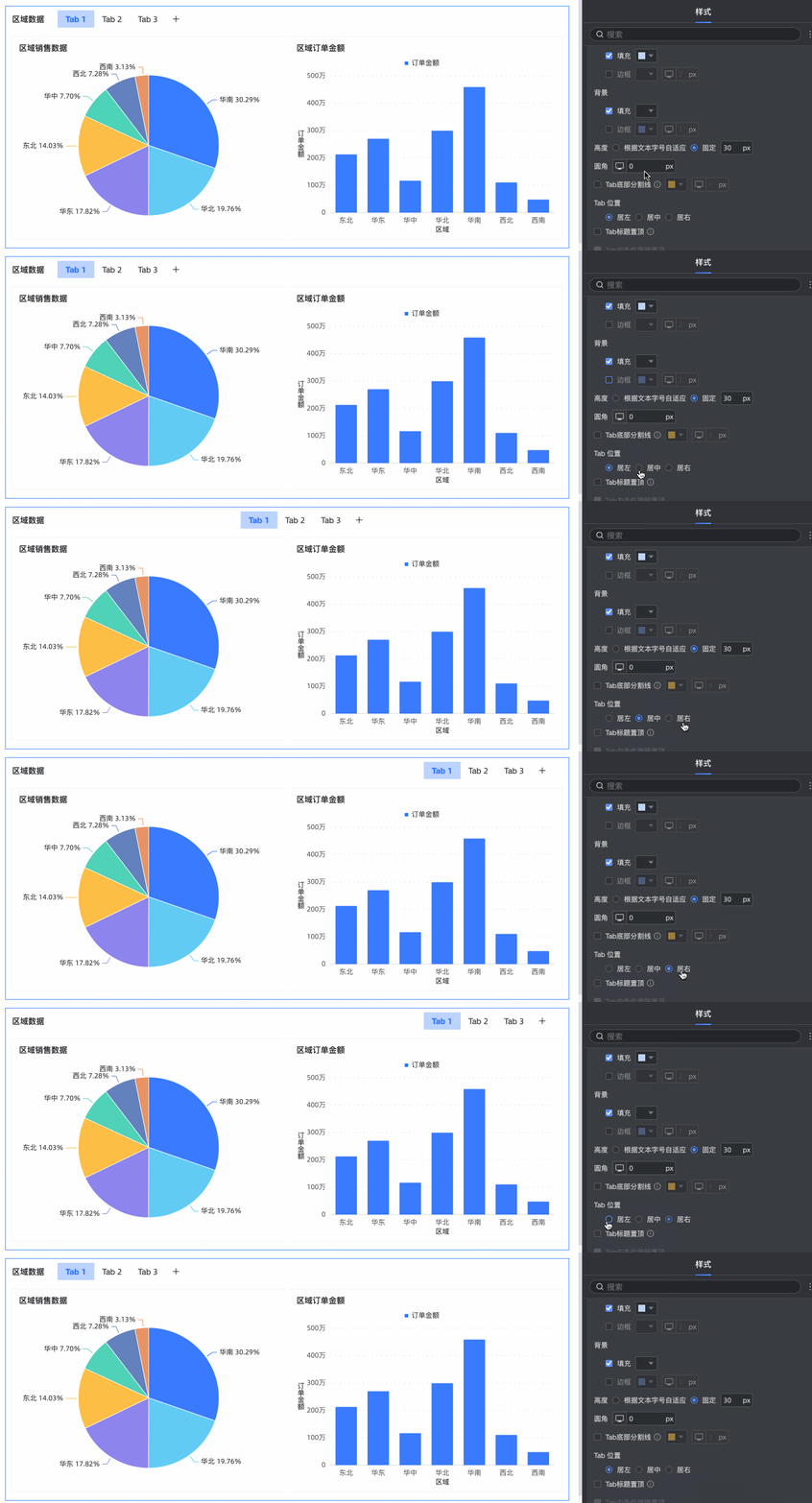
Tab底部分割線
Tab位置
支援居左、置中和居右顯示。
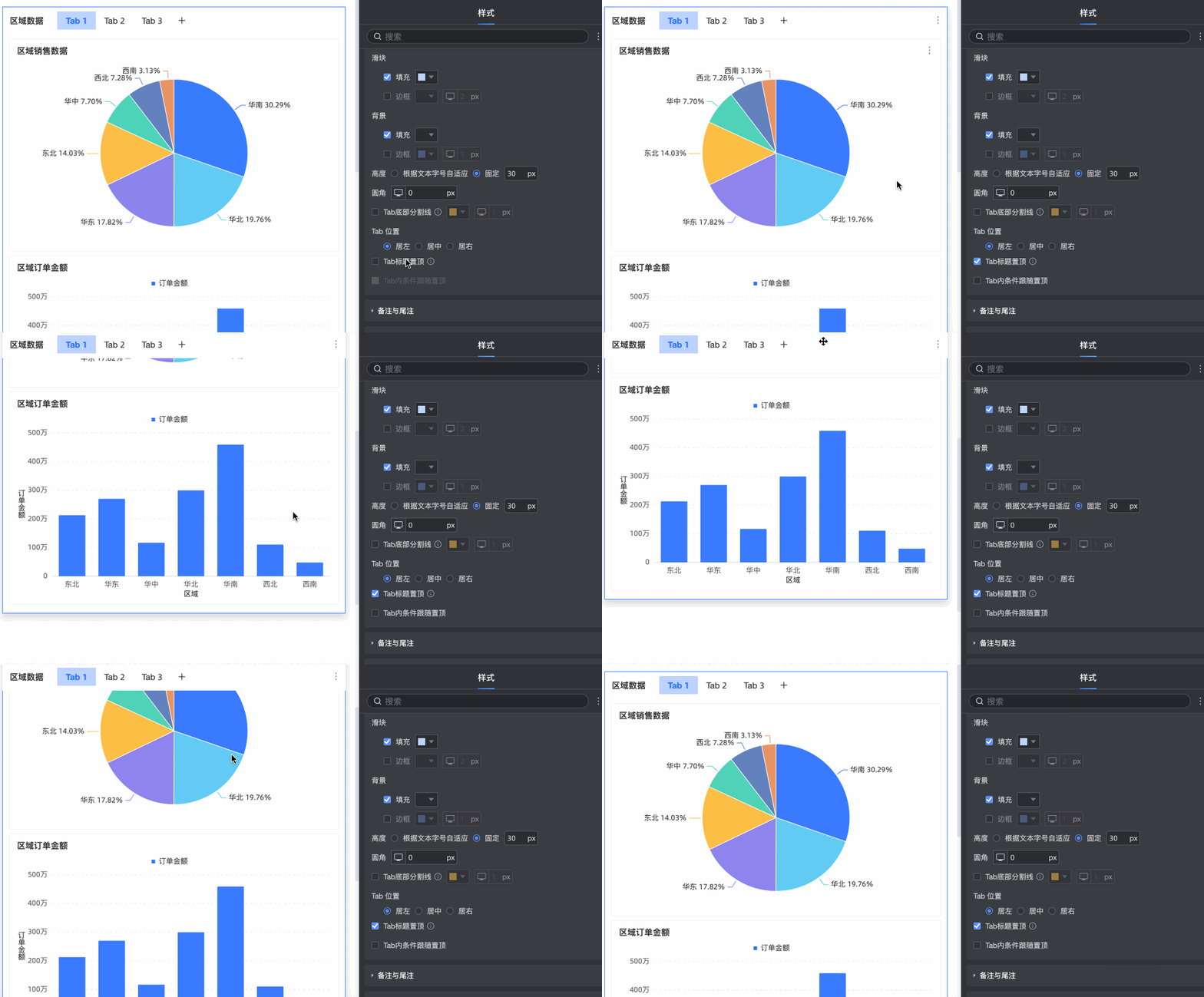
Tab標題置頂
支援Tab標題置頂。
當Tab內容超過一屏需要滾動查看時,選中該選項後,標題區固定在螢幕最上方。
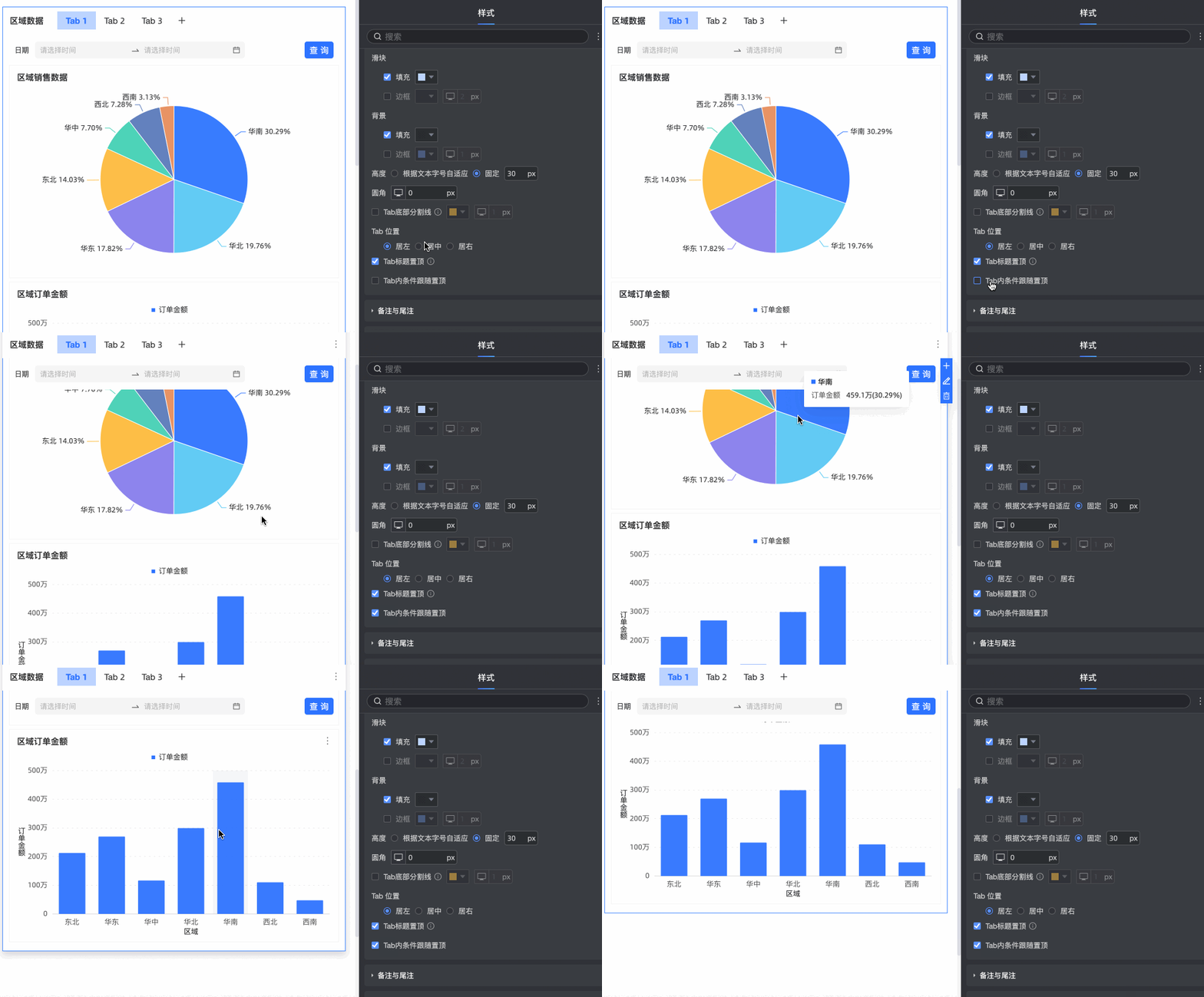
Tab內條件跟隨置頂
支援Tab內的查詢控制項置頂。
 說明
說明僅當選中Tab標題置頂時,才支援選擇Tab內條件跟隨置頂。
備忘與章節附註
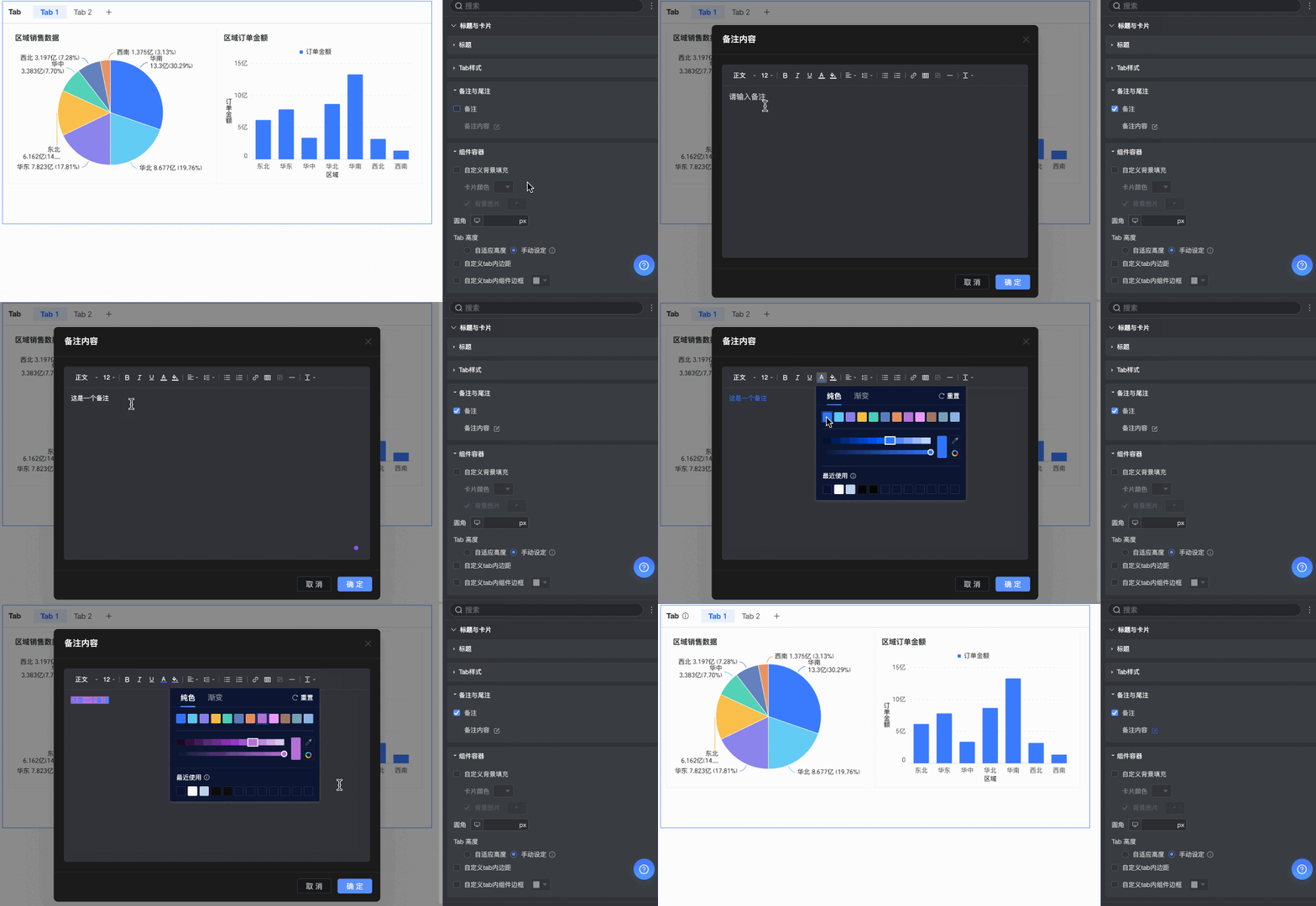
備忘
選擇是否在Tab標題旁設定備忘,以及備忘的具體內容。
 說明
說明您需要在標題 > 樣式中選中顯示主題標題,備忘內容才能正常顯示。
組件容器
自訂背景填充
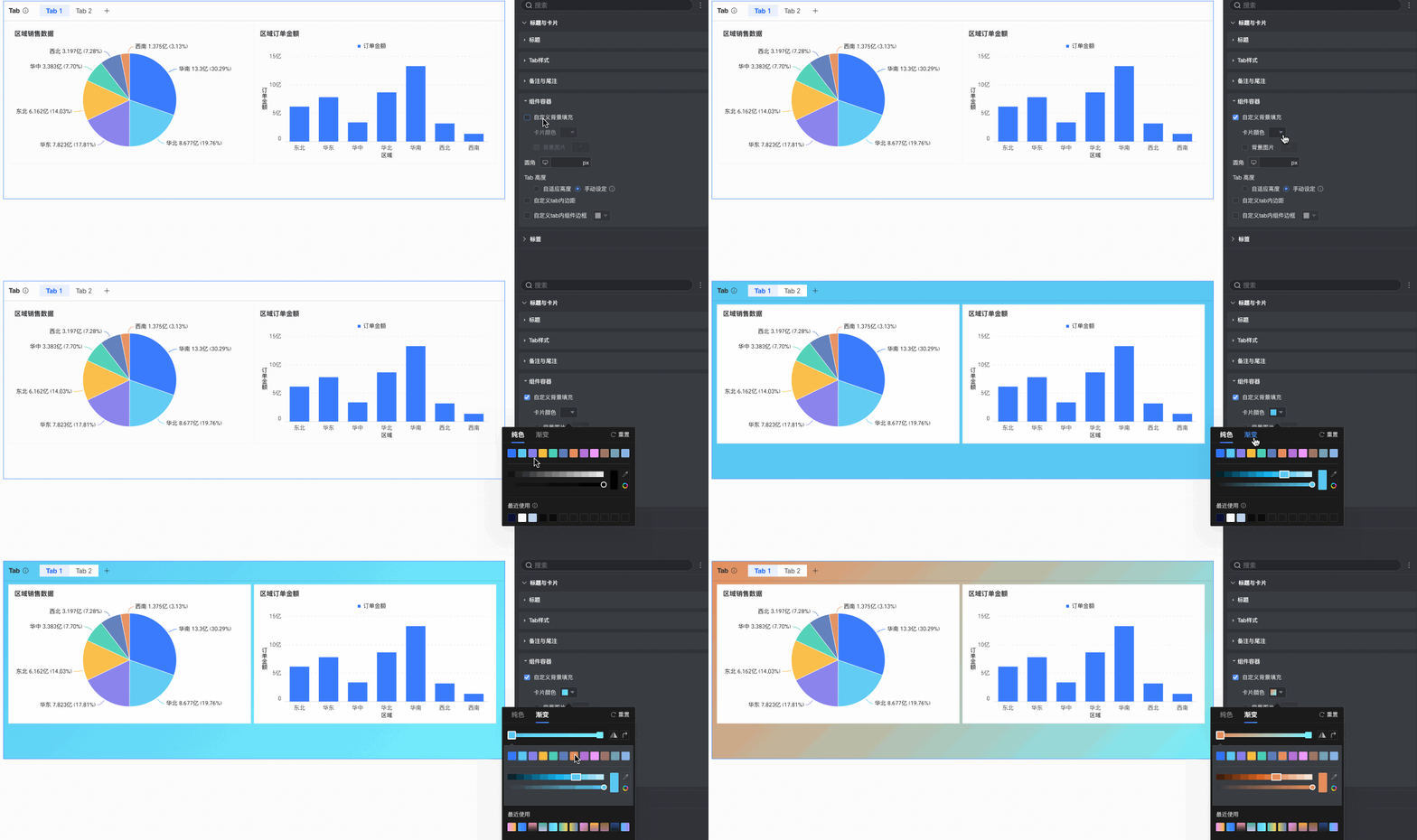
設定Tab組件容器的背景填充顏色,以及圖片樣式。
卡片顏色:支援純色、漸層。
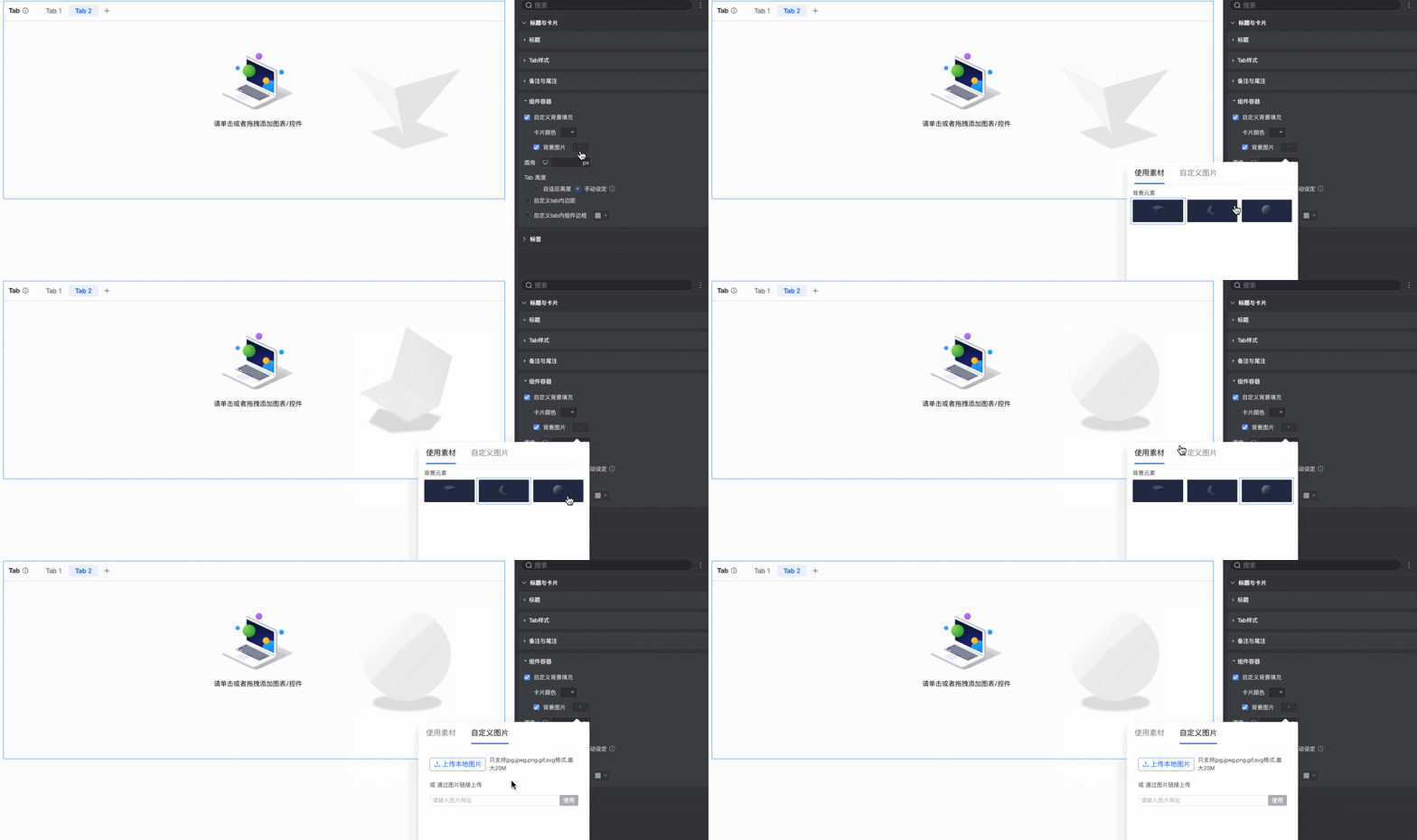
背景圖片:支援使用系統素材,或自訂圖片。
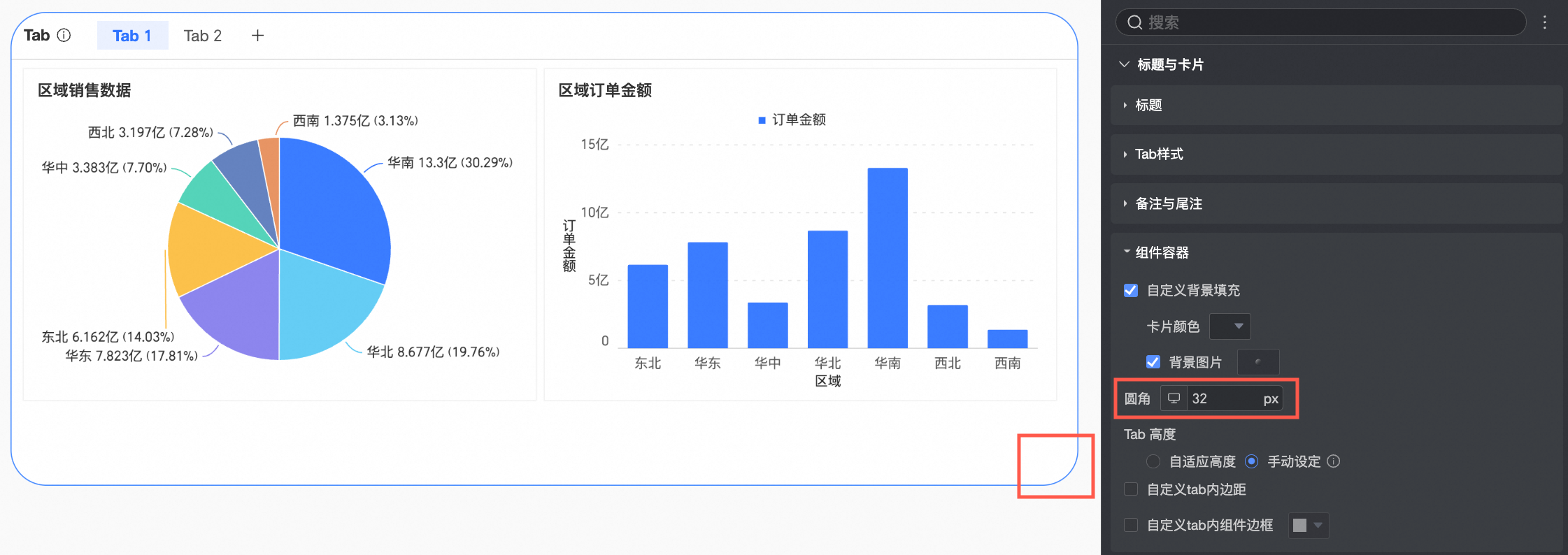
圓角
設定Tab組件容器的圓角值。
Tab高度
設定Tab組件容器的高度,支援以下兩種方式。
自適應高度:Tab組件高度將根據儀表板頁面配置進行自動調整。
手動設定:通過拖拽的形式調整Tab組件高度,且組件高度固定。
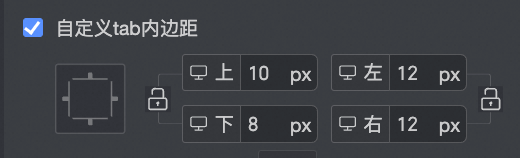
自訂tab內邊距
設定Tab組件中的內容與外邊框之間的邊距。
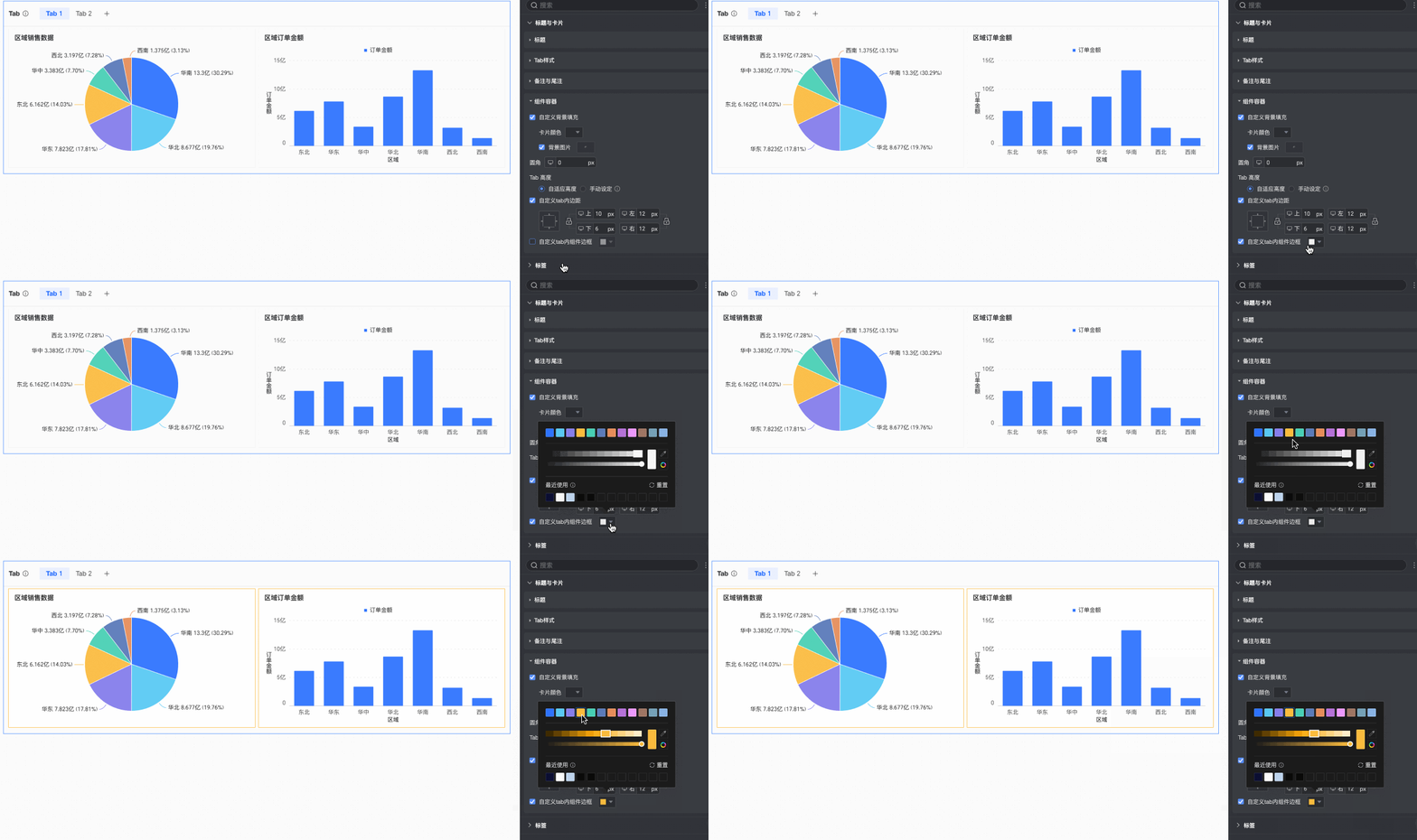
自訂tab內組件邊框
設定Tab組件內圖表的邊框顏色。
在標籤中,設定Tab標籤頁。
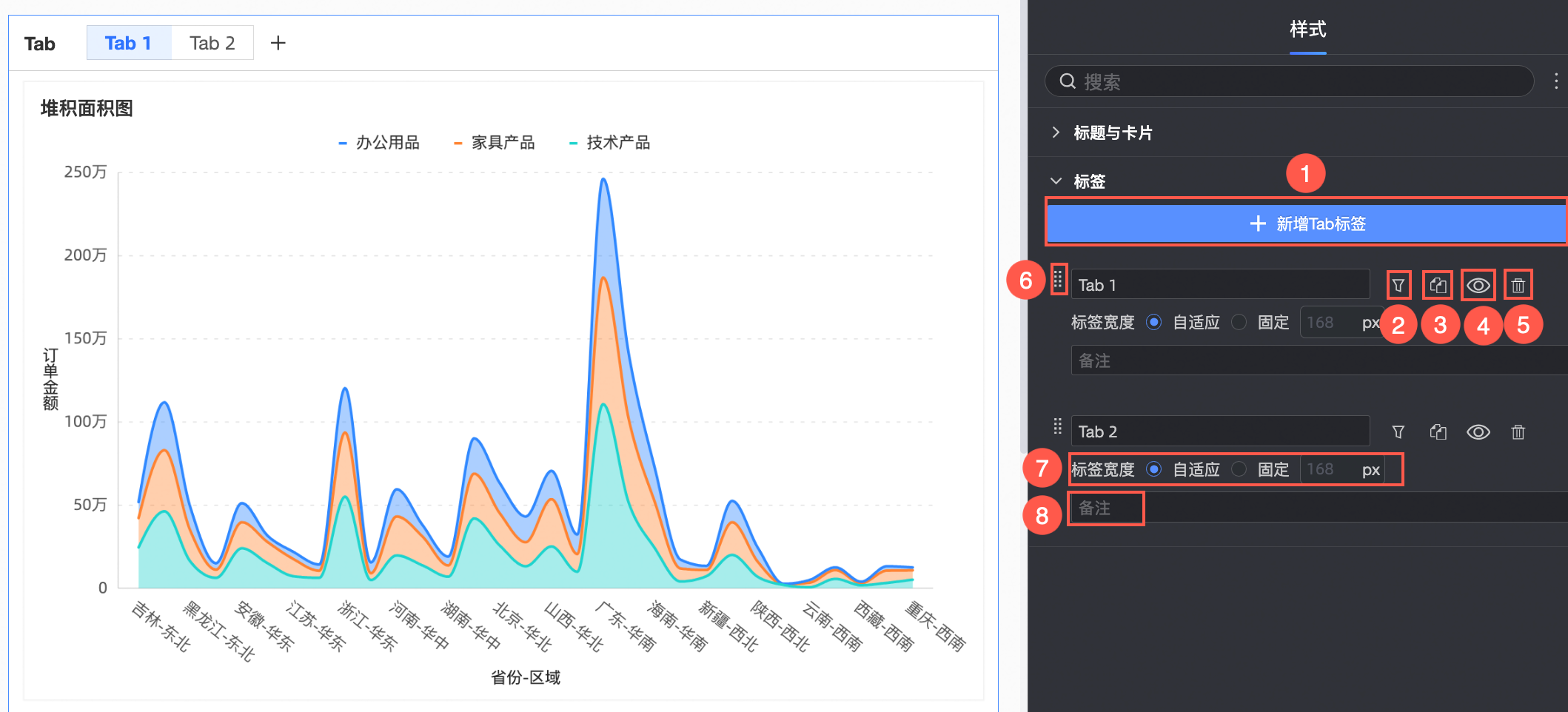
新增Tab標籤(①):單擊按鈕,新增Tab標籤。
插入查詢條件(②):單擊
 表徵圖,彈窗Tab內查詢條件設定頁面進行查詢條件的配置,具體操作請參見Tab內建立查詢控制項。
複製(③):單擊
 表徵圖,支援複製當前Tab標籤頁面。
隱藏(④):單擊
 表徵圖,支援隱藏當前Tab標籤頁面。
刪除(⑤):單擊
 表徵圖,支援刪除當前Tab標籤頁面。
調整Tab標籤順序(⑥):拖拽標籤左側
 表徵圖,可調整當前列表內標籤的排列順序。
標籤寬度(⑦):設定標籤寬度為自適應或固定寬度。
備忘(⑧):支援設定標籤備忘。
管理Tab控制項
單擊Tab控制項右上方 表徵圖,您可以進行複製、粘貼等操作。
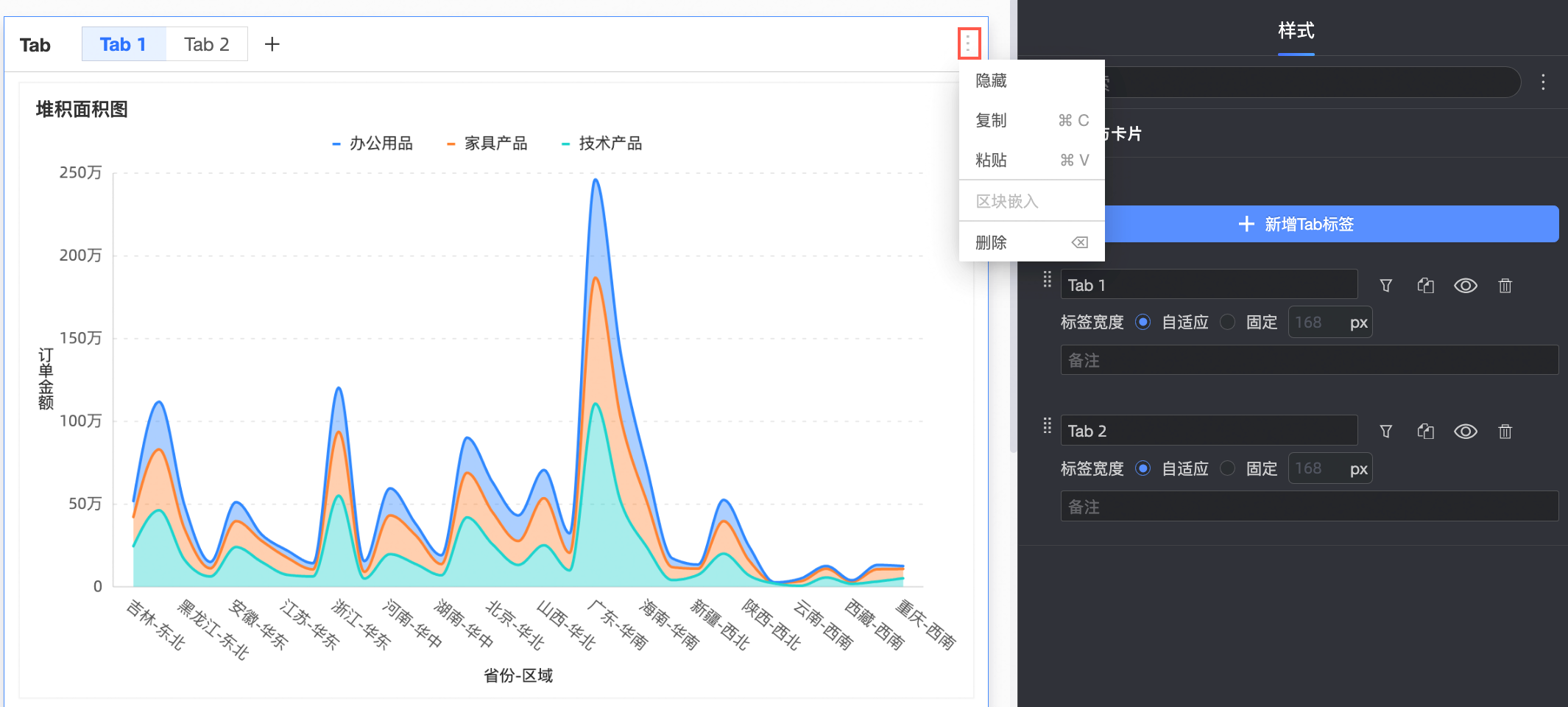
你也可以使用快捷快速控制項目Tab控制項。不同作業系統下,快速鍵有所差異。
功能 | 快速鍵(Windows系統) | 快速鍵(Mac系統) |
複製 | Ctrl+C | Command(⌘)+C |
粘貼 | Ctrl+V | Command(⌘)+V |
刪除 | Backspace(←)、Delete | Delete(⌫) |