通過查詢控制項可以查詢單個或多個圖表中的資料,一個Tab中可以添加多個查詢控制項。
前提條件
效果圖
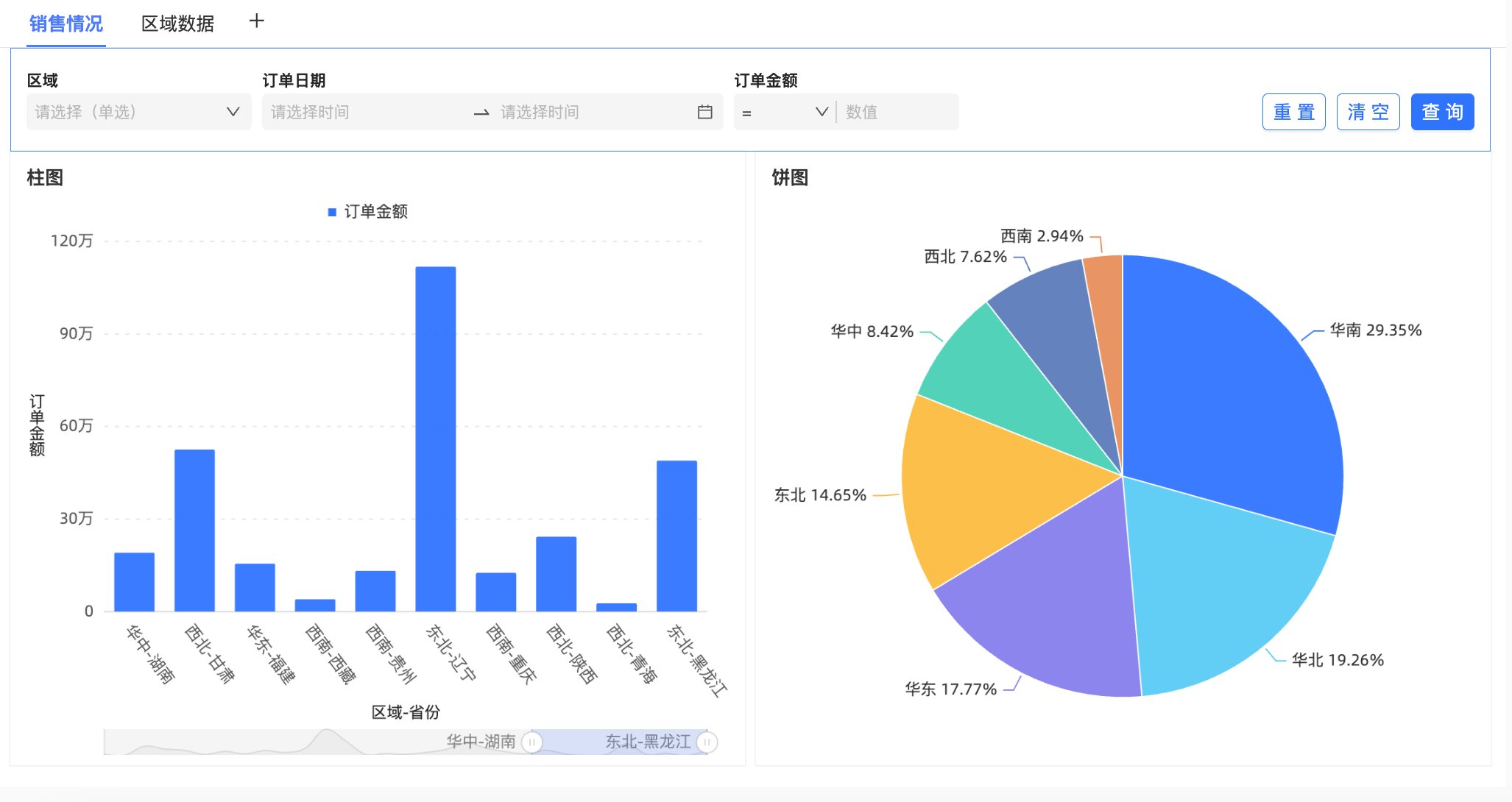
在Tab中添加查詢控制項
以給銷售情況Tab中添加查詢控制項為例進行介紹。
在儀表板編輯頁面,添加Tab控制項。
您可以通過以下兩種方式添加Tab控制項。
滑鼠懸浮至銷售情況標籤頁,單擊標籤頁右側
 表徵圖選擇插入查詢條件。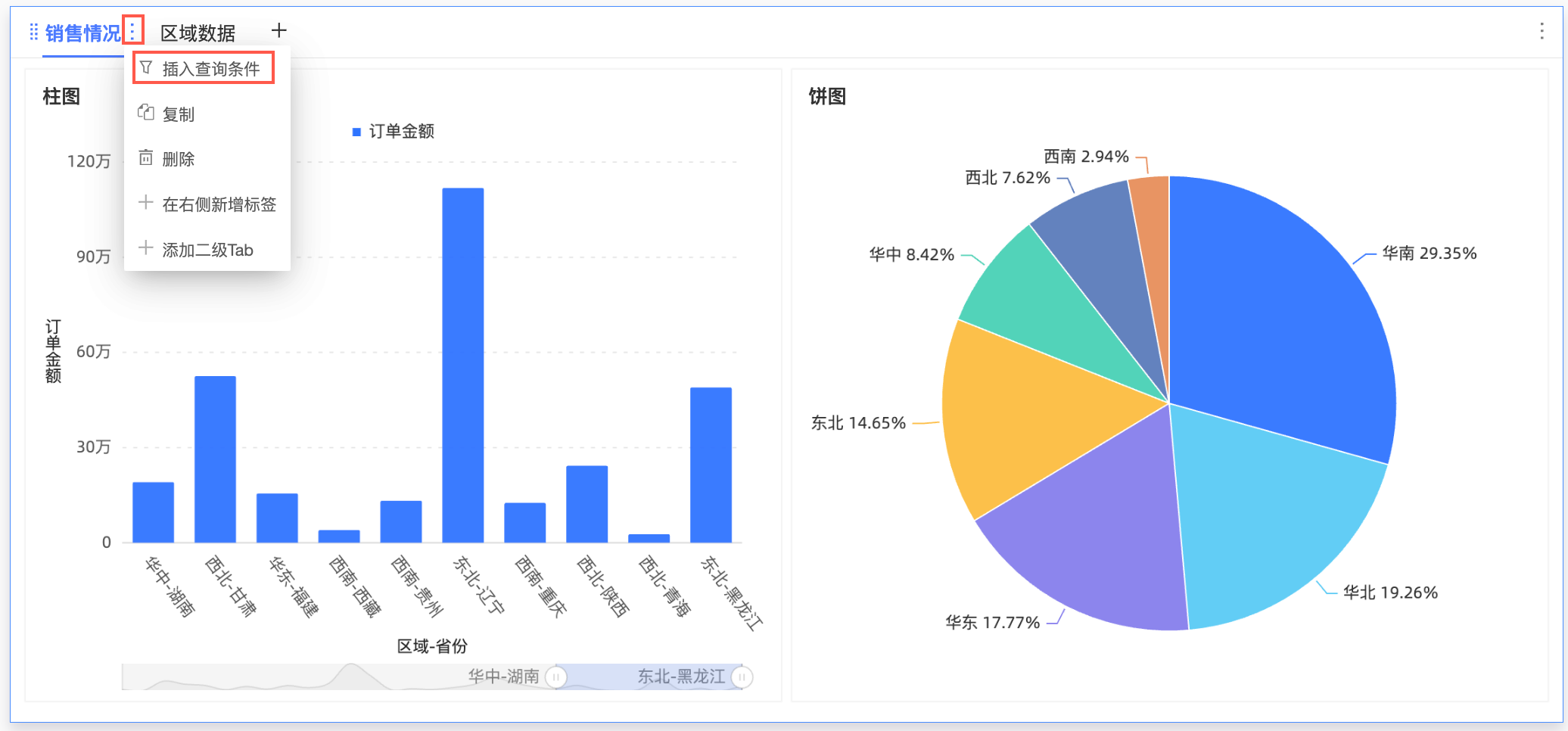
在樣式頁簽的標籤地區,單擊Tab1右側的
 表徵圖。
表徵圖。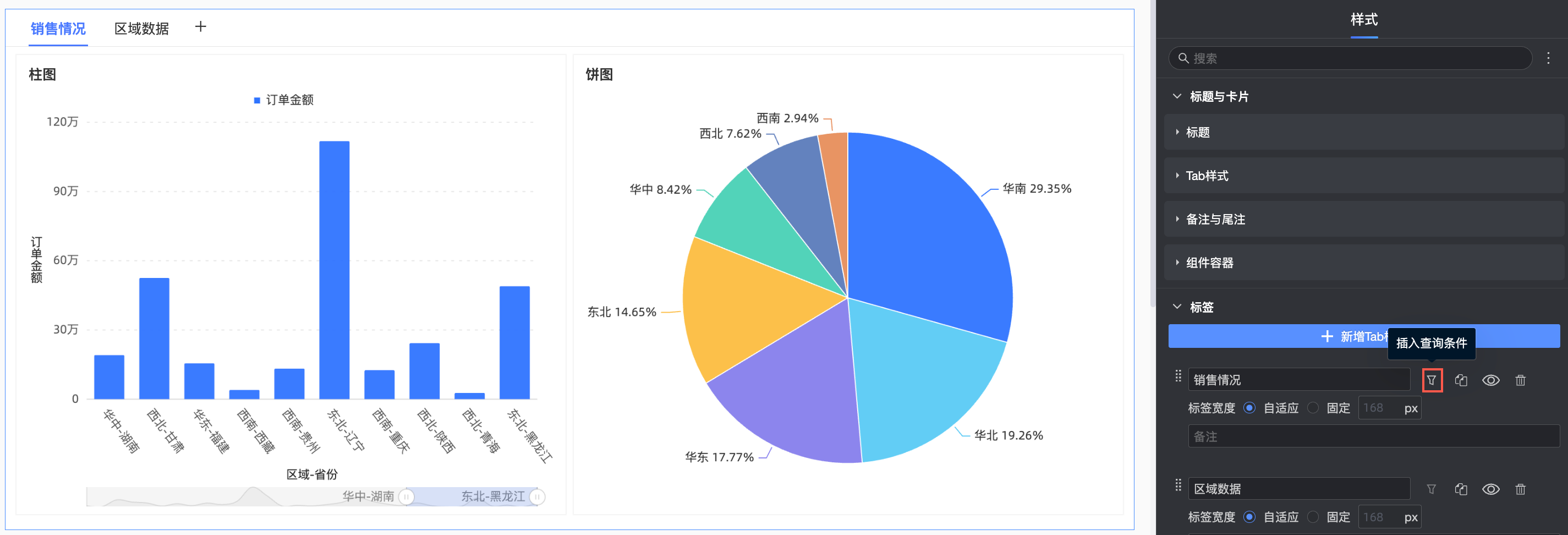
在Tab內查詢條件設定頁面,完成以下三部分內容的設定。
查詢條件
當您在查詢條件地區單擊
 表徵圖,新增查詢條件時,預設名稱為未命名,您可以輸入查詢條件名稱。
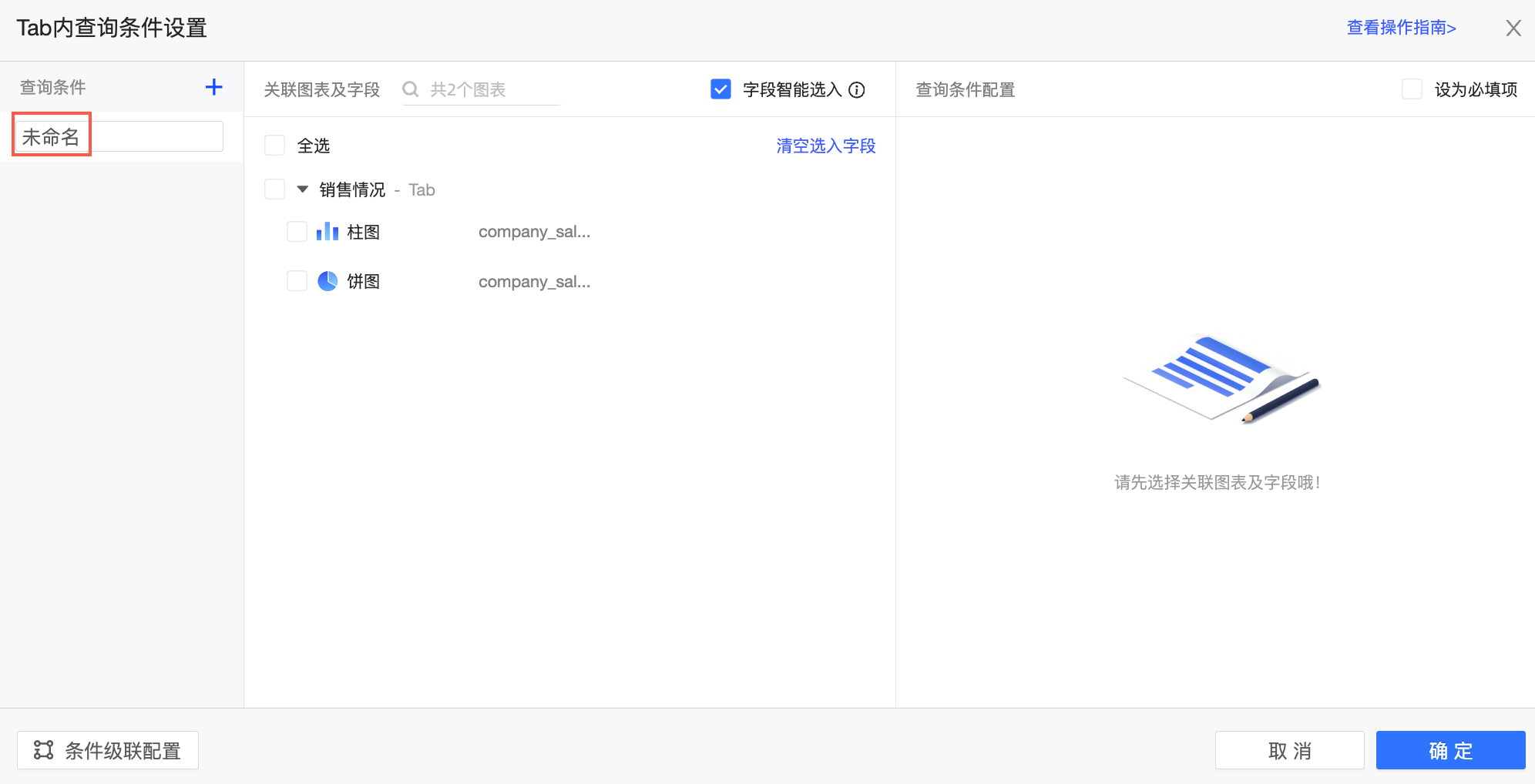 說明
說明輸入查詢條件名稱後離開該地區命名即生效。
查詢條件可通過
 表徵圖隱藏,隱藏後配置內容保留,在儀表板中不再顯示。
單擊
 表徵圖,重新命名或刪除查詢條件。
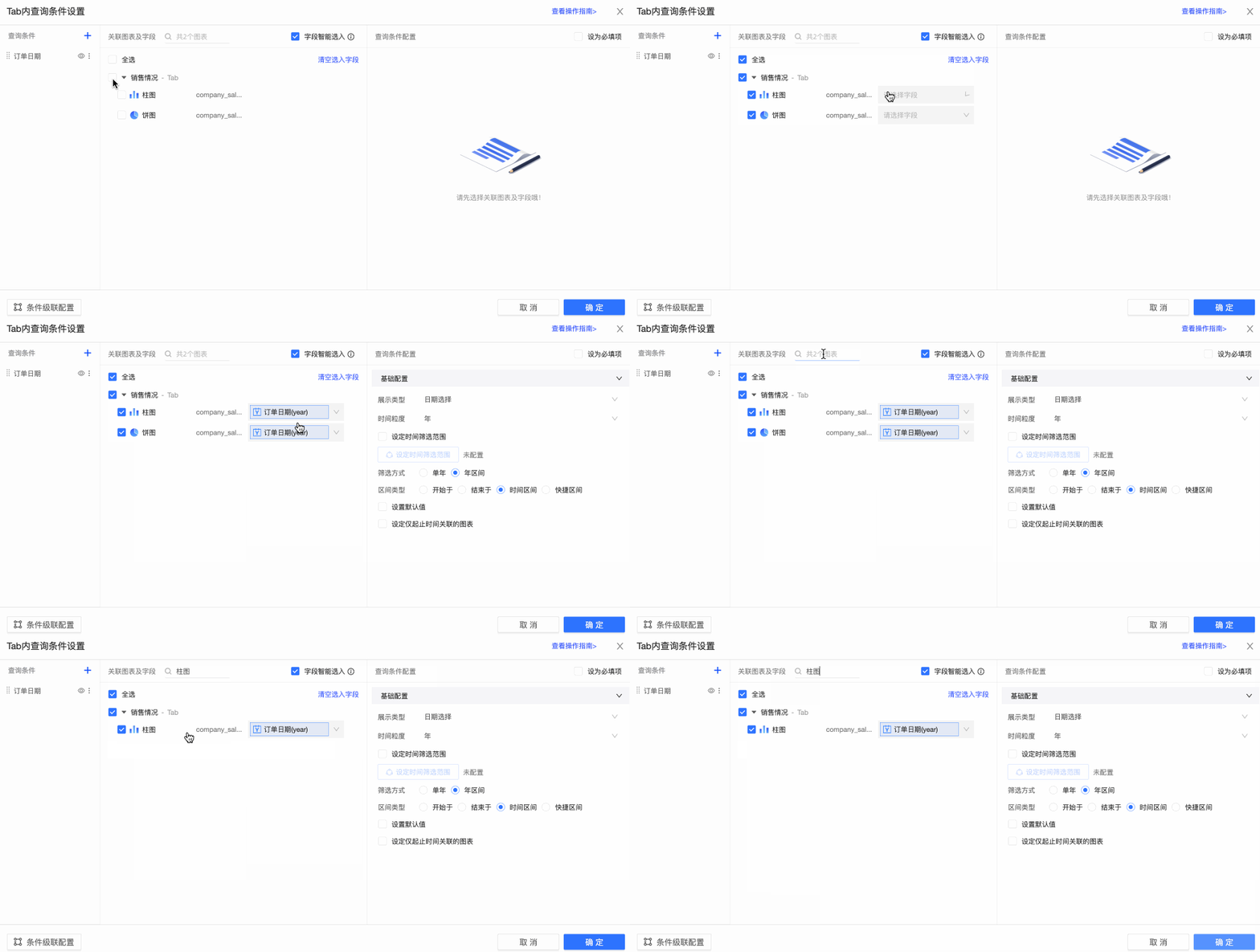
關聯圖表及欄位
選中要關聯的圖表並選擇關聯的欄位,可開啟欄位智能選入功能,同資料集下所選圖表的關聯欄位將被自動填入。如果圖表過多,可通過篩選功能選擇需要的圖表。
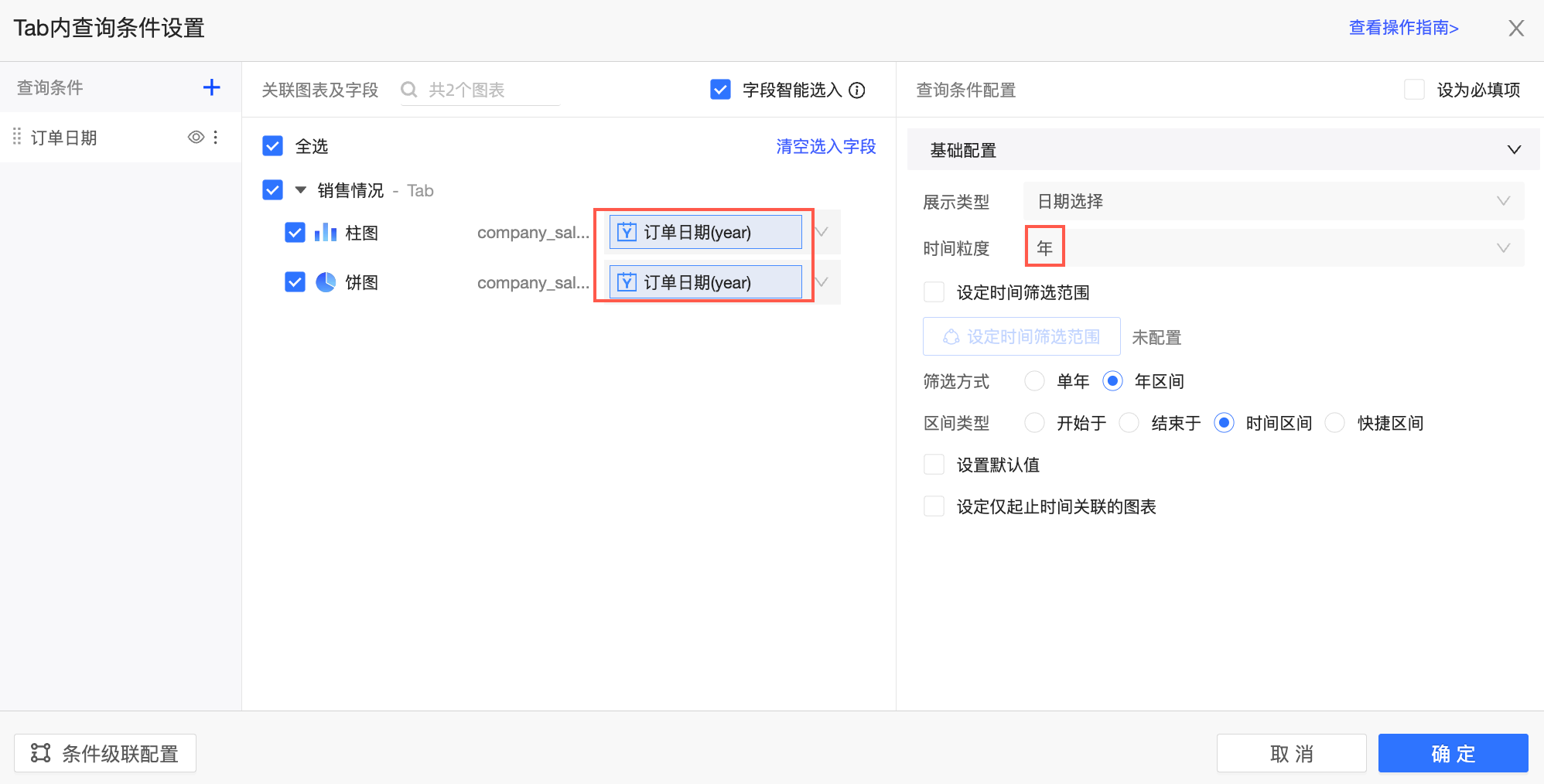
查詢條件配置
查詢條件配置因選擇關聯欄位的類型不同而不同,以下為時間類型欄位年粒度的查詢條件配置,更多類型配置詳情請參見查詢類配置展示。
條件級聯配置
配置級聯後,上層關係能級聯下層關係,同一層級的條件之間可以建立級聯。當您配置了全域查詢控制項、Tab內查詢控制項和圖表內查詢控制項時,則級聯關係為全域查詢控制項>Tab內查詢控制項>圖表內查詢控制項。請參見配置條件級聯。
樣式
查詢條件設定完成後,在樣式中對查詢控制項展示樣式進行設定。
在模板配置中,已為您定義好模板,您可以根據需要選擇,快捷地完成查詢條件樣式的設定。
模板樣式支援標題右側查詢、標題下方下拉和標題下方平鋪三種。
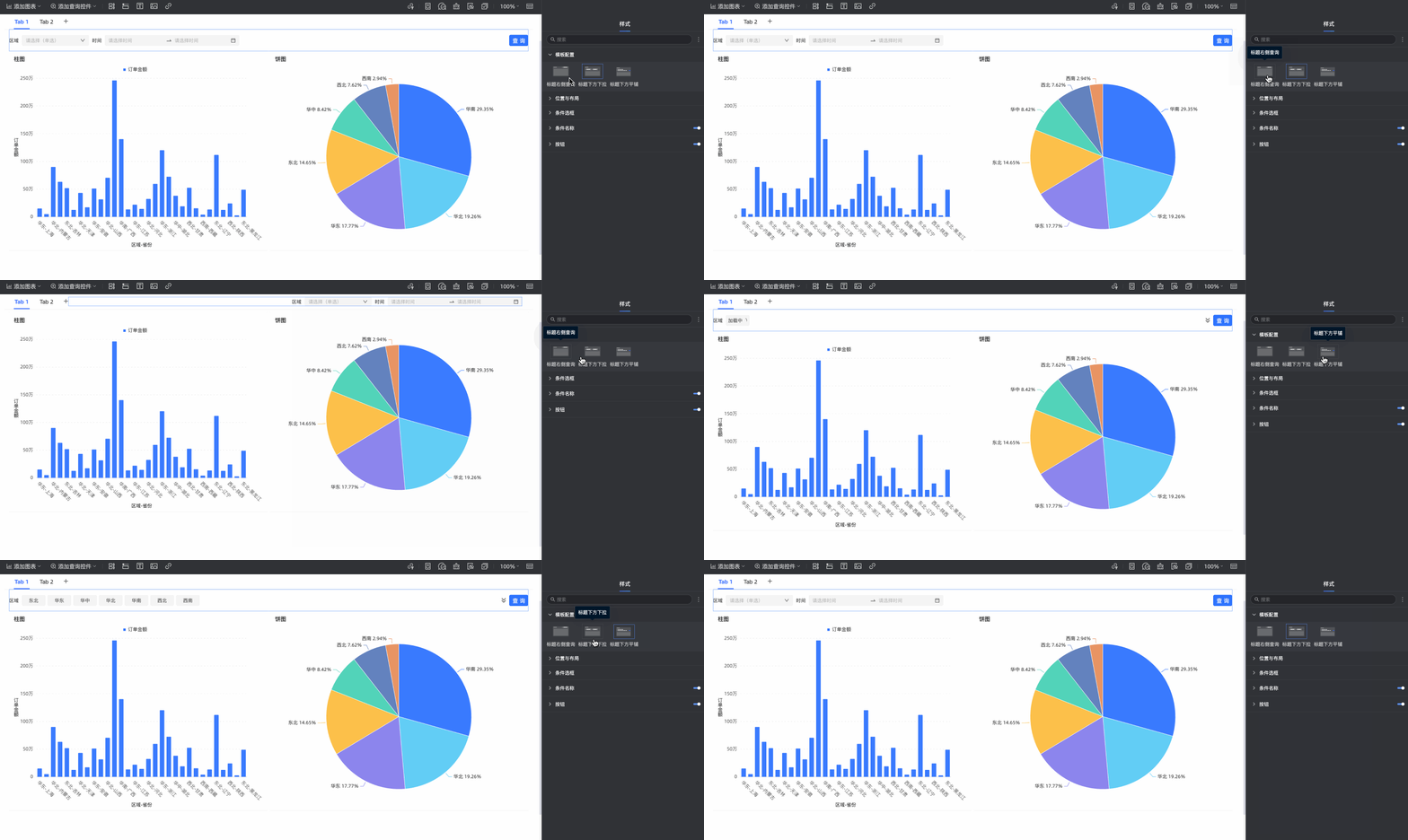
您可以通過切換模板,一鍵切換查詢條件的樣式,節約時間成本。當您切換完成後,還可以繼續在基礎設定、控制項樣式或欄位樣式中,設定查詢條件的樣式。
在位置與布局,進行以下配置。
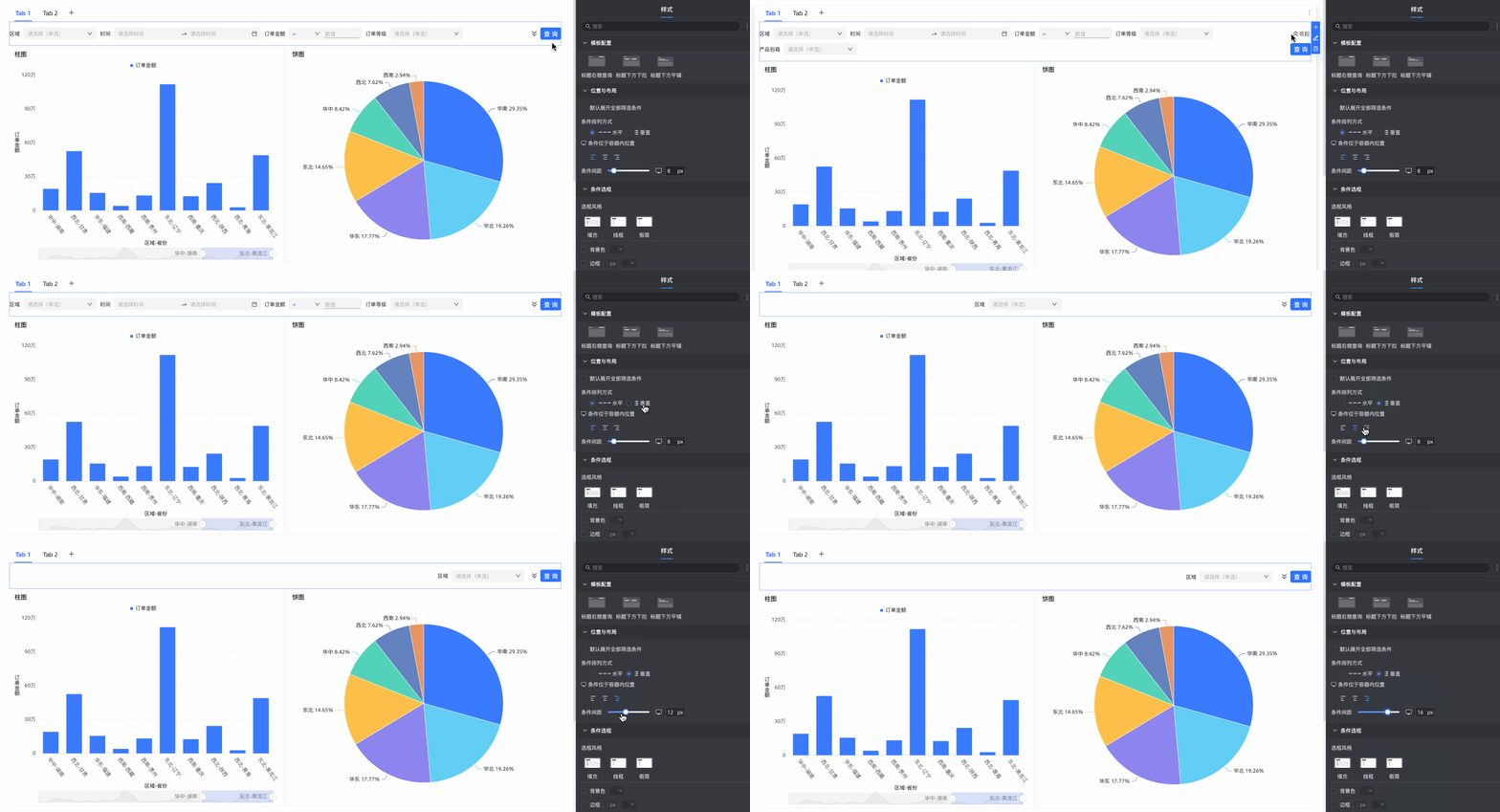
當模板配置選擇標題下方下拉或標題下方平鋪方式時,支援在位置與布局裡配置預設展開全部篩選條件、條件相片順序、條件位於容器內位置和條件間距。
在條件選框裡,進行以下配置。
配置項
說明
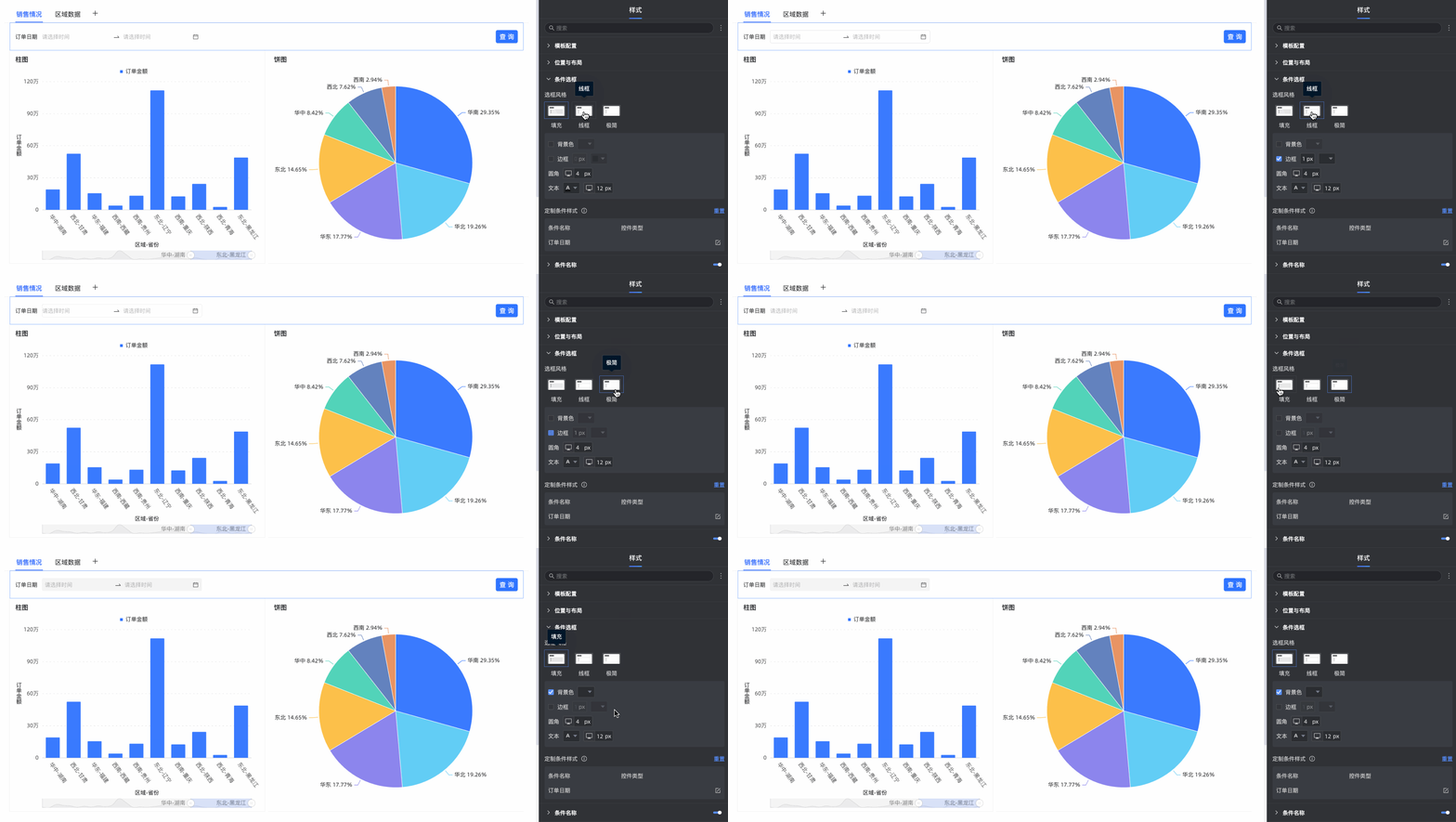
選框風格
選框風格支援填充、線框、極簡。
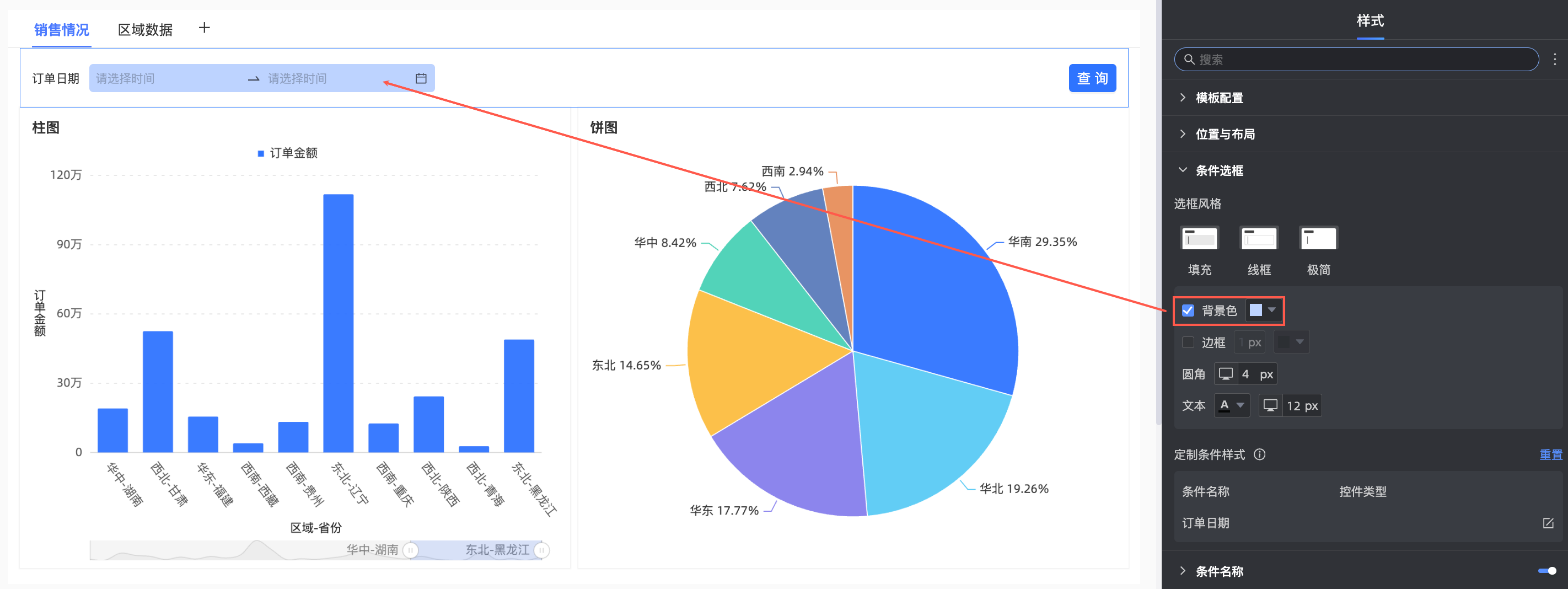
背景色
支援設定條件選框的背景色。
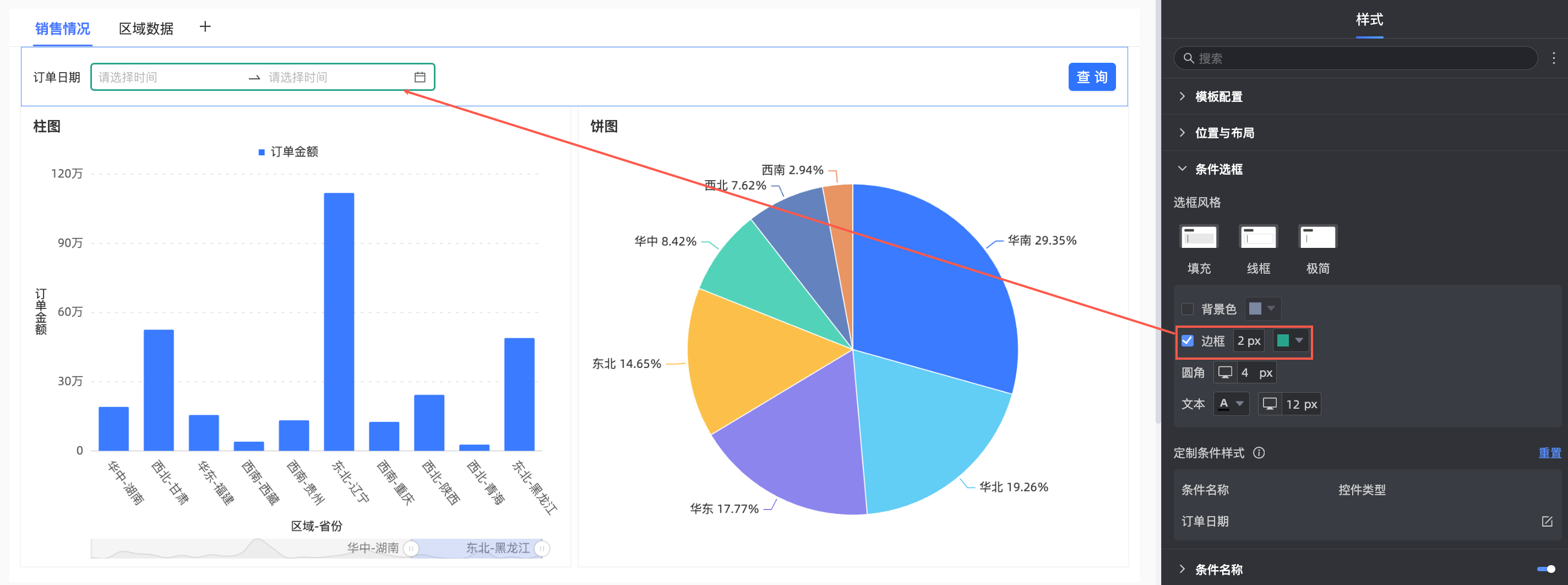
邊框
支援設定條件選框的邊框粗細及顏色。
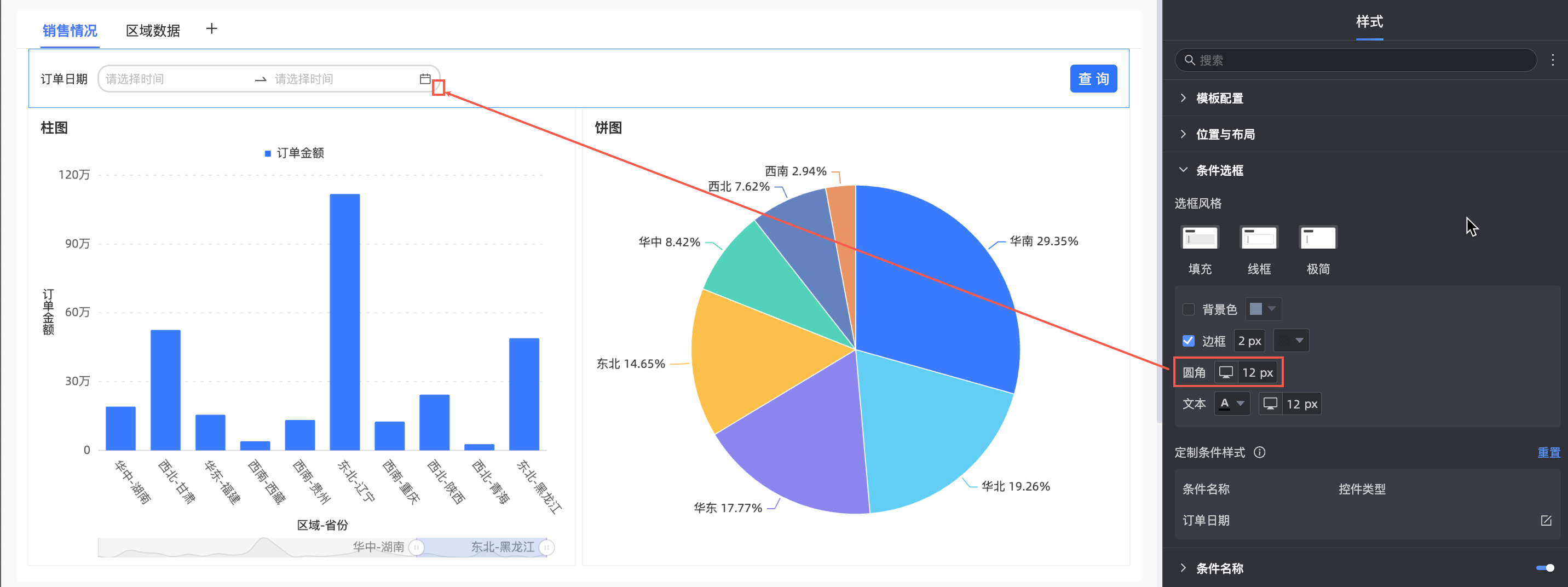
圓角
支援設定條件選框的圓角大小。
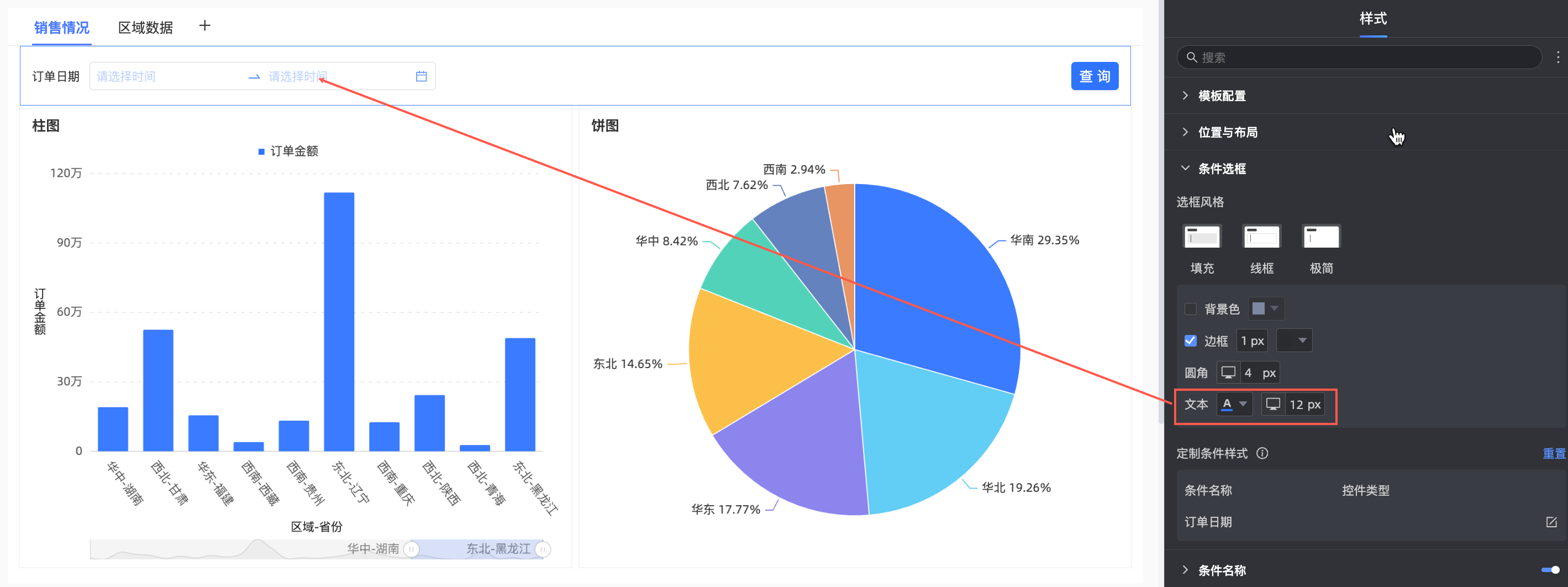
文本
支援設定條件選框的文本顏色及字型大小。
定製條件樣式
您可針對查詢條件展示類型的不同,對單個查詢條件進行更定製化的樣式配置。
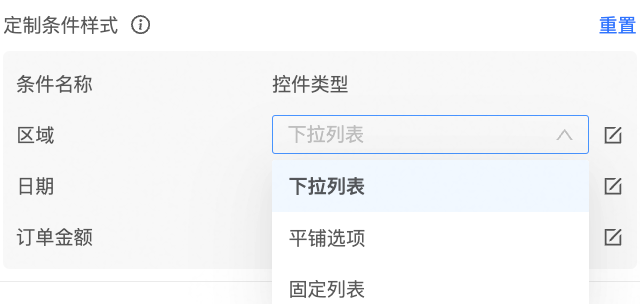
具體配置請參見定製條件樣式。
說明若對象重複,定製樣式會覆蓋上方的通用樣式,您可選擇重設來恢複預設。
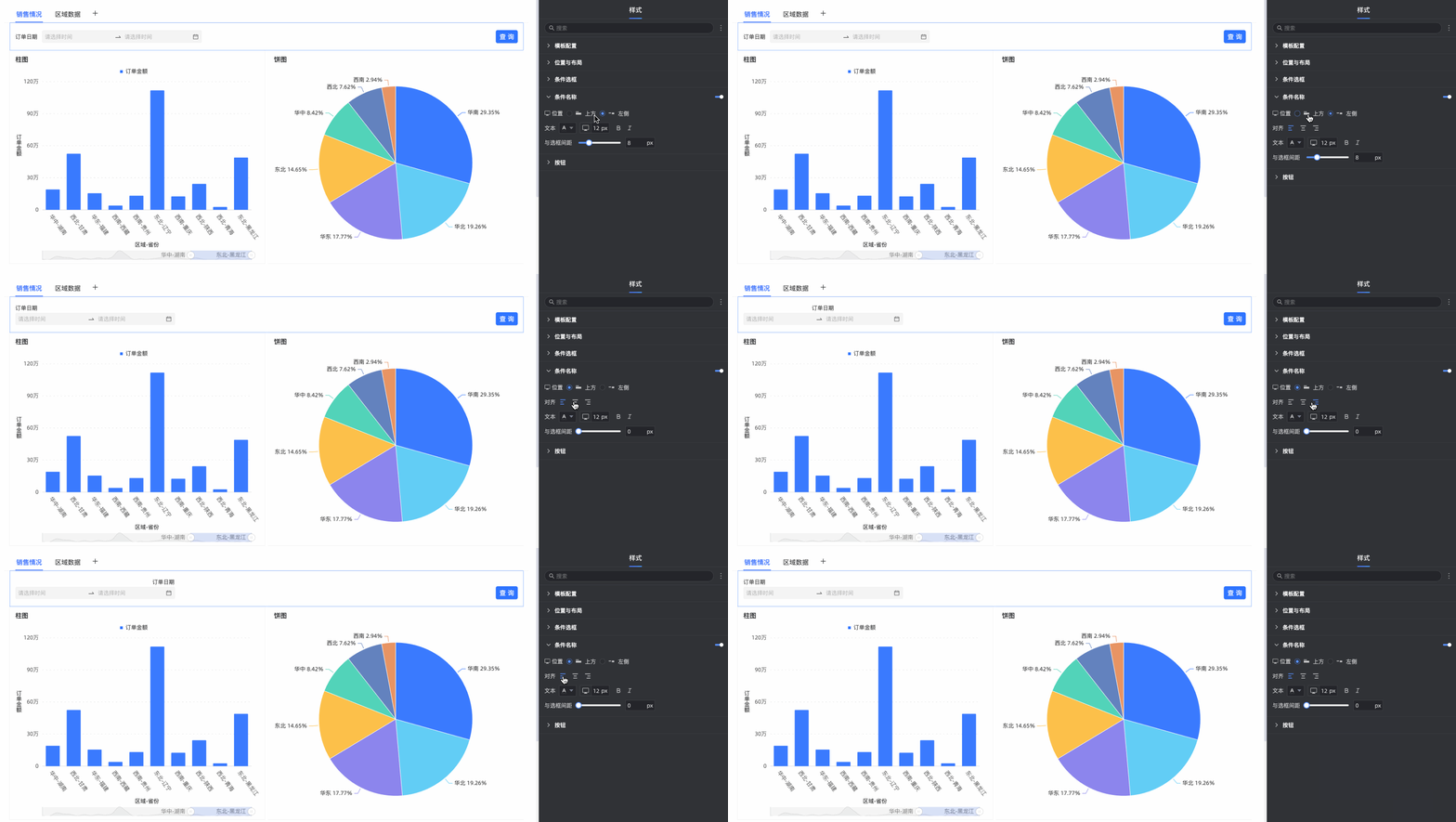
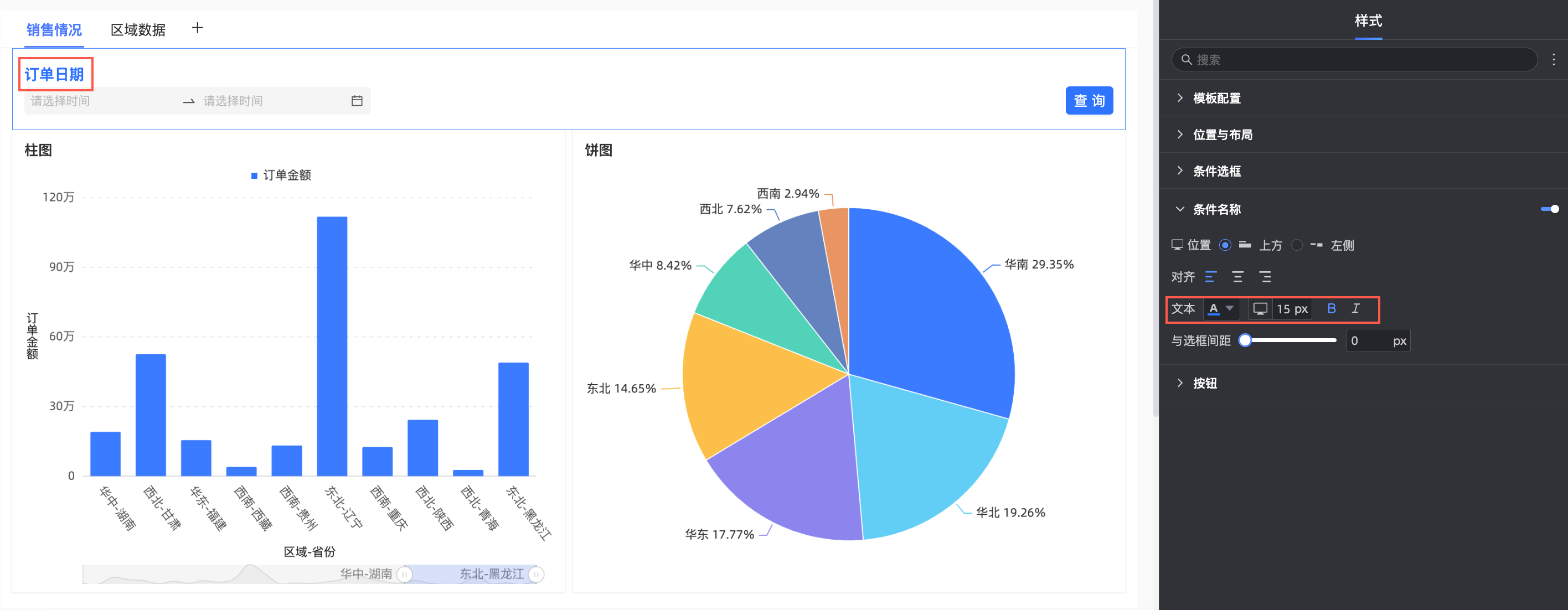
支援設定是否顯示條件名稱並配置條件名稱的位置、文本、與選框間距等。
配置項
說明
位置
當模板配置選擇標題下方下拉或標題下方平鋪方式時,支援配置條件名稱的位置在上方或左側。當設定為上方時,支援對齊為靠左對齊、置中對齊和靠右對齊。
文本
支援設定條件名稱的文本樣式。
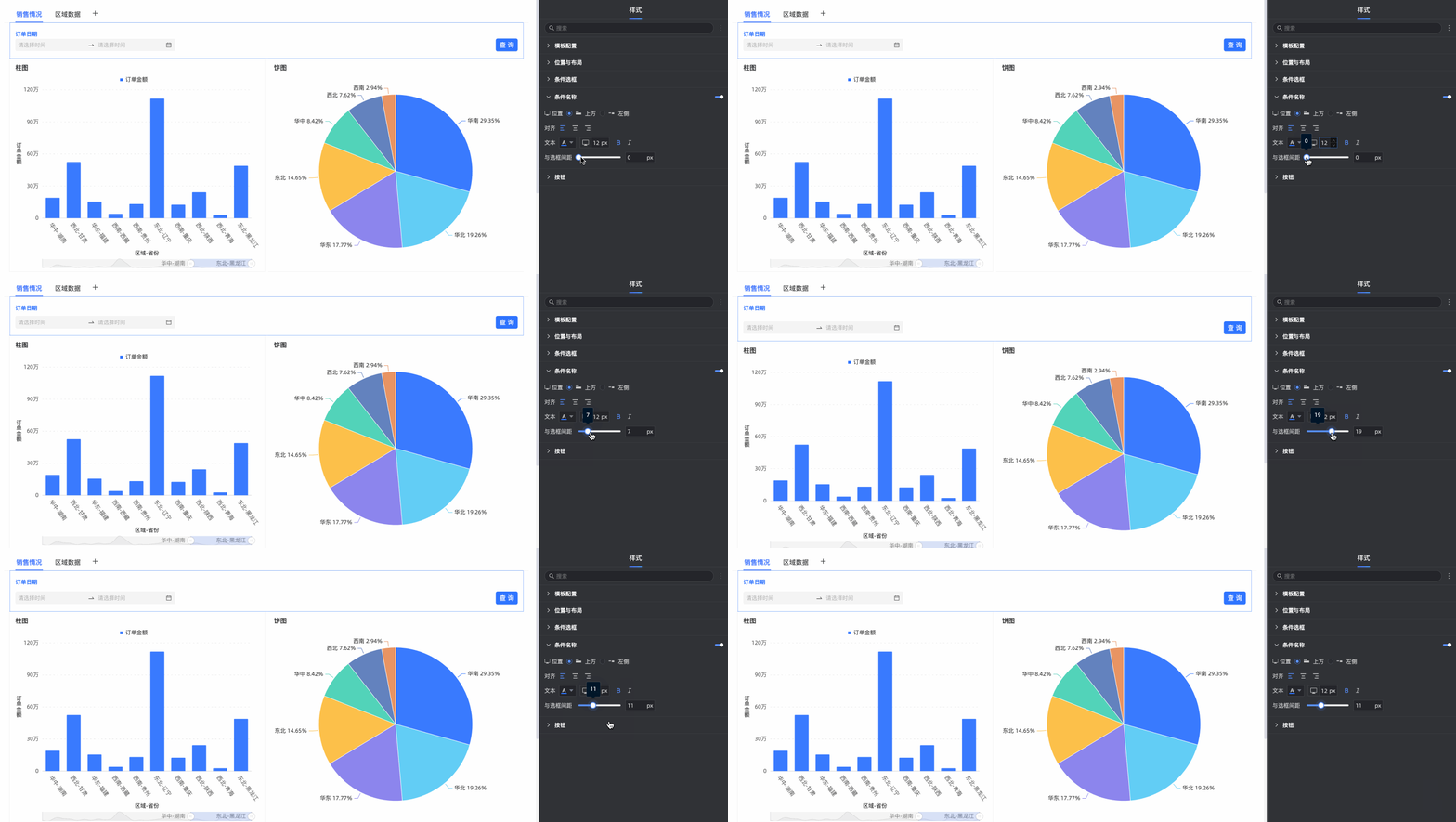
與選框間距
支援設定條件名稱與選框間距。
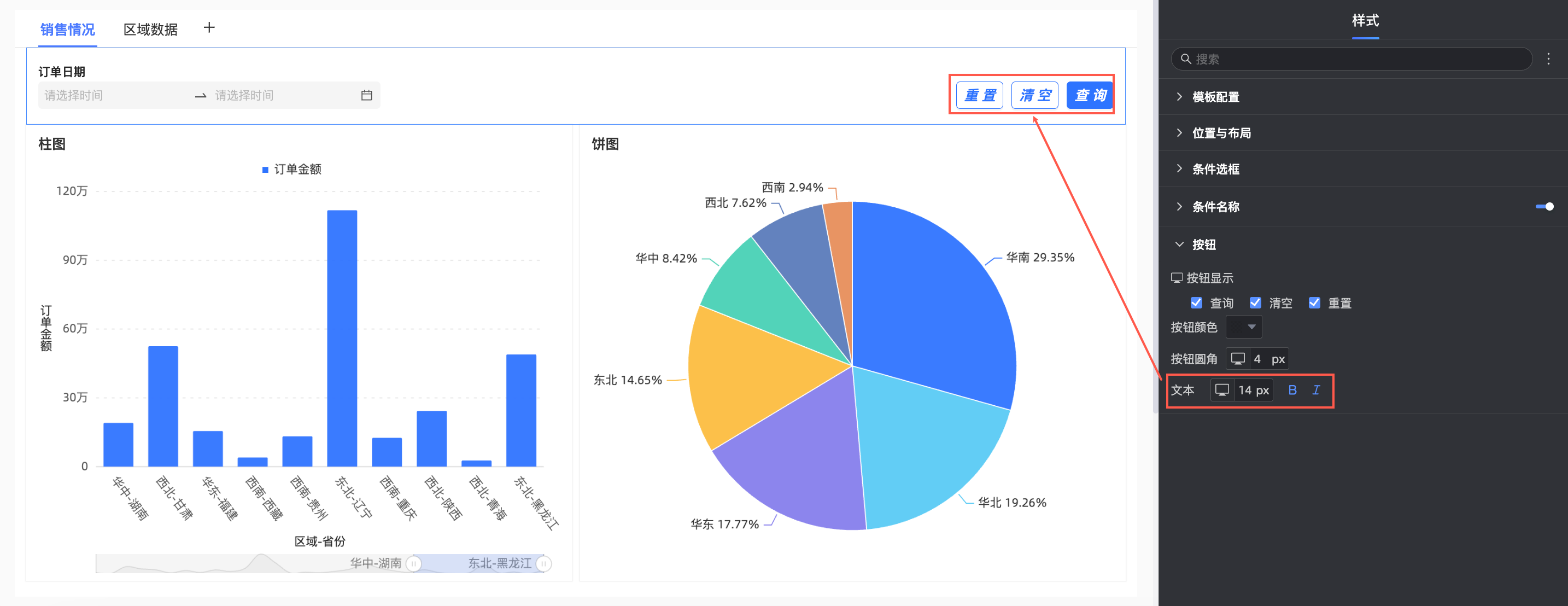
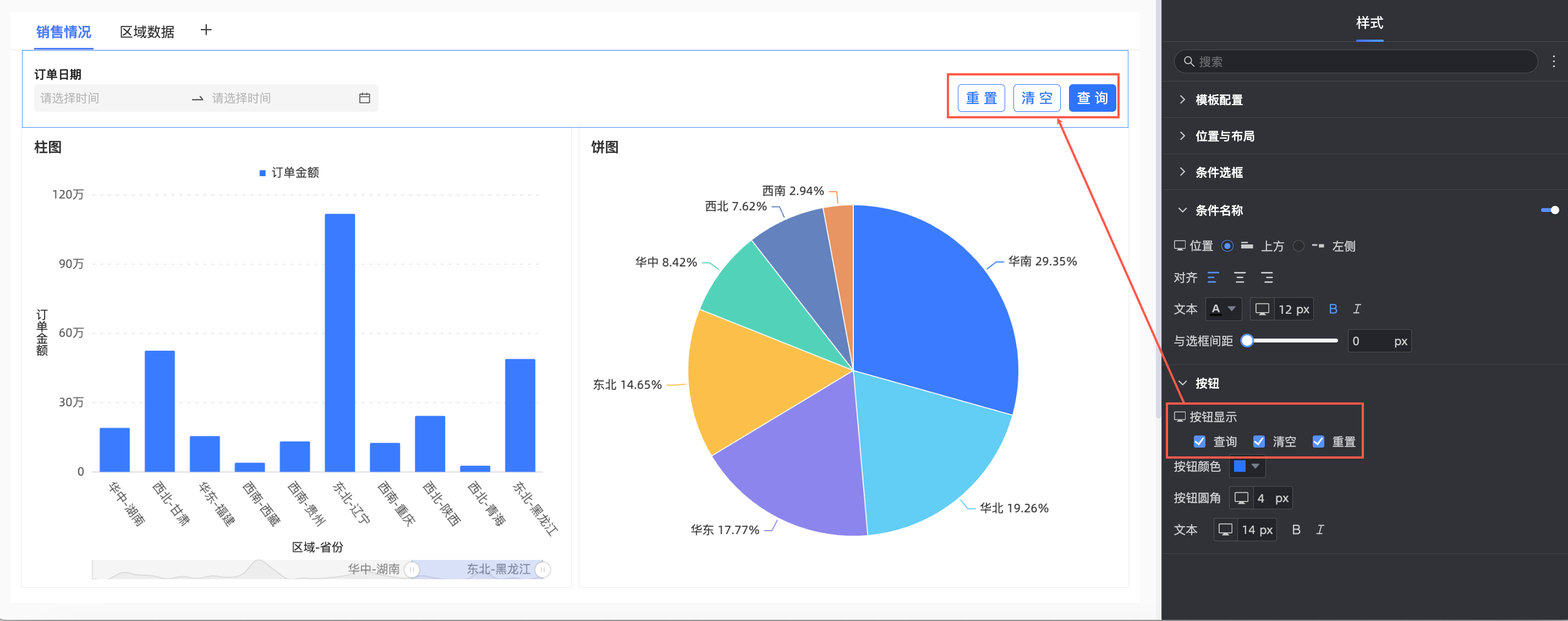
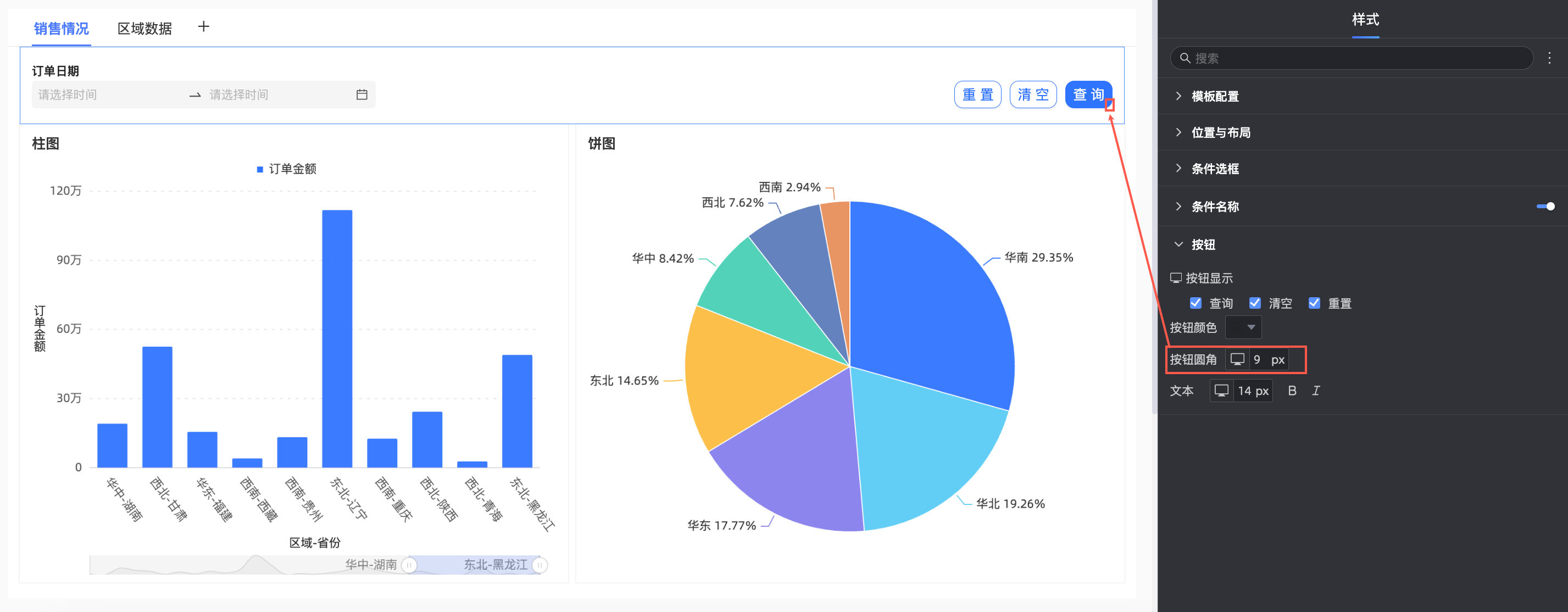
在按鈕裡,支援設定按鈕顯示、按鈕位置、按鈕顏色、按鈕圓角及文本樣式。
配置項
說明
按鈕顯示
 說明
說明僅當按鈕顯示配置項選中清空和顯示時,才會出現重設和清空按鈕。
重設:表示查詢條件恢複到設定的預設值。
清空:表示清除查詢條件中顯示的值。
假設控制項A級聯控制項B,則表示控制項A是控制項B的上層關係。若重設或清空的控制項A,則控制項B也會被重設或清空;反之,若重設或清空的控制項B,則控制項A不會被影響。
按鈕顏色
支援設定按鈕顏色。
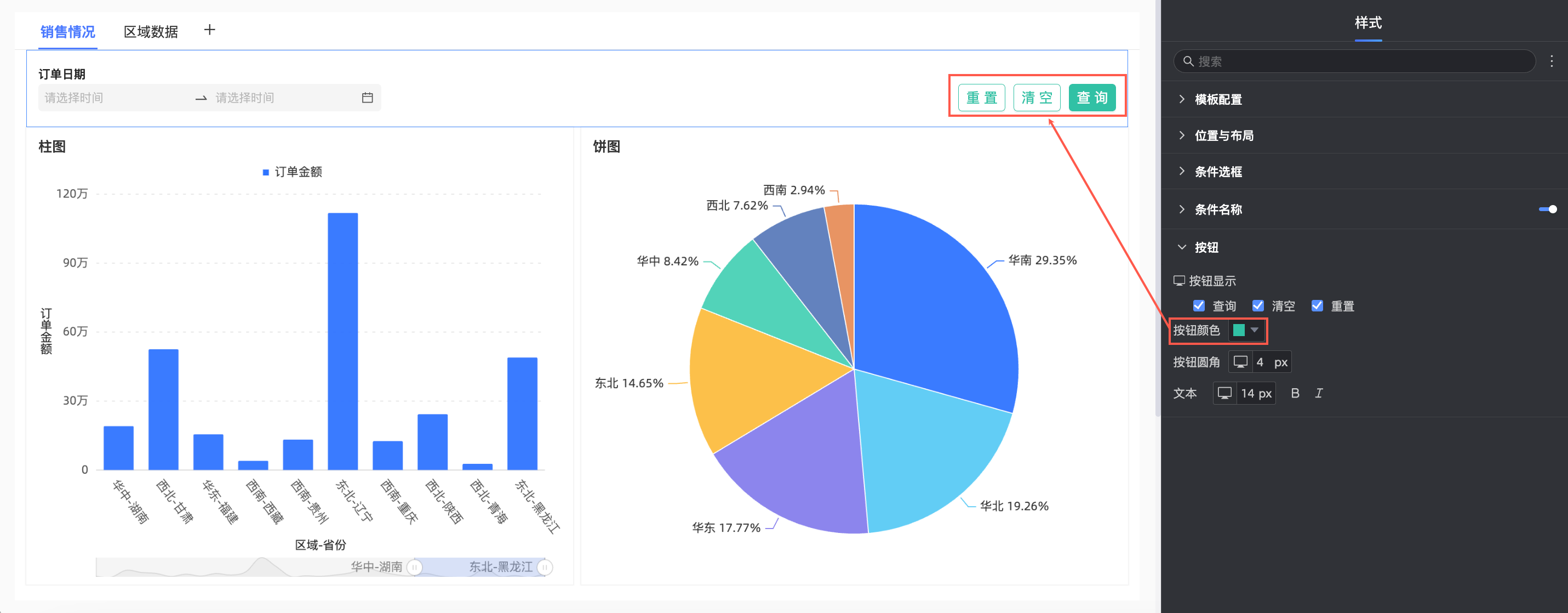
按鈕圓角
支援設定按鈕圓角。
文本
支援設定按鈕的文本樣式。