故事線是Quick BI儀表板中的一種互動式導航組件,它可以將儀表板中多個已建立的圖表按照邏輯順序、分析視角或業務情境串聯起來,協助報表製作者更好地控制儀表板內容的切換邏輯和展示節奏,從而提升報表的引導性及邏輯性。本文將為您介紹如何添加並配置故事線組件。
前提條件
已建立好儀表板。請參見建立儀表板。
使用情境
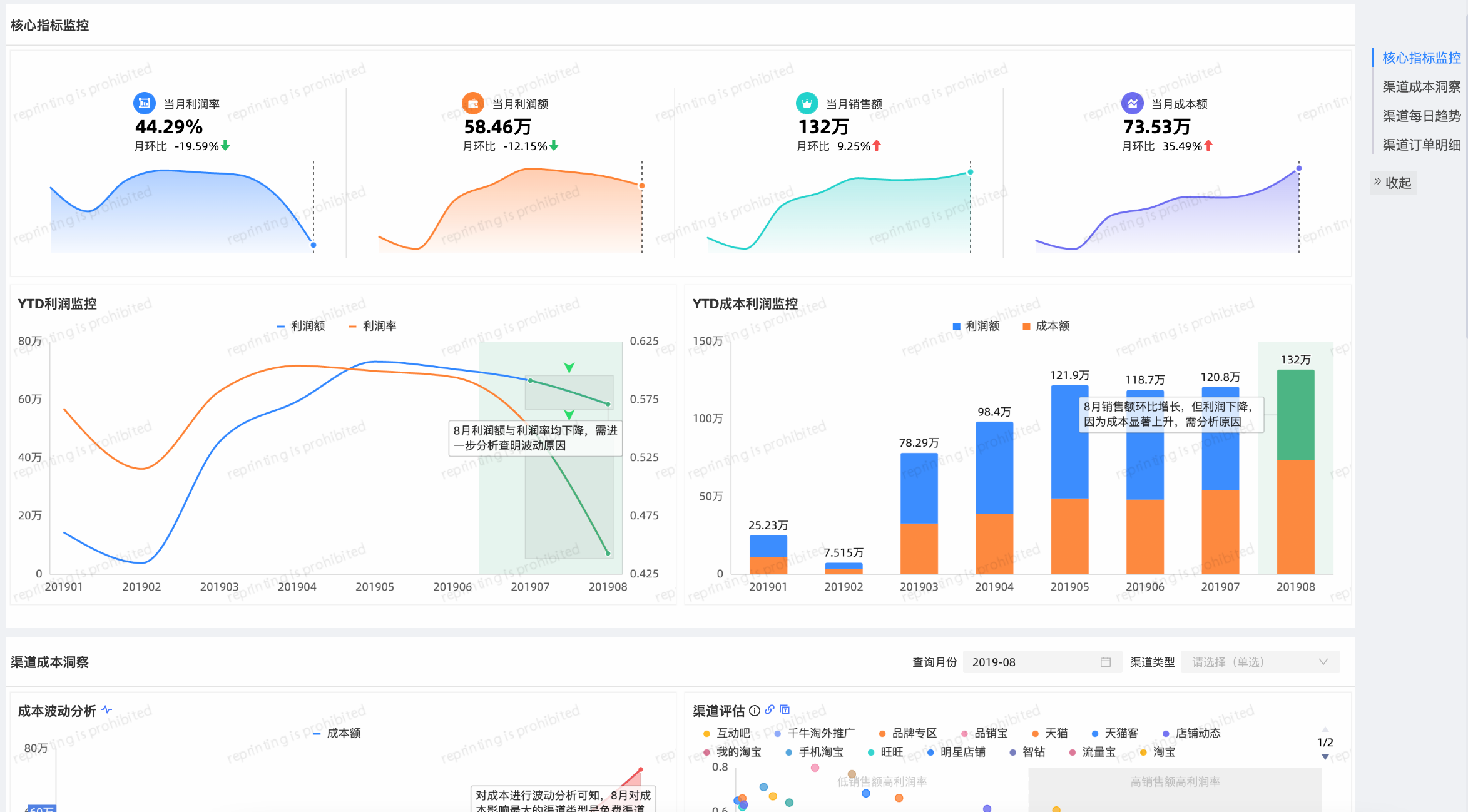
適用於展示單個報表中的整體分析思路的情境。例如:在月度經營複盤報告中,以步驟化的方式組織多個分析視圖,按照“目標vs實際 → 差異分析 → 根本原因 → 改進建議”分步展示相關資料,實現從發現問題到原因分析,再到決策建議的連貫性資料敘事。
步驟一:添加故事線組件
在儀表板編輯頁面,單擊頂部功能表列的 表徵圖,即可添加一個故事線組件。
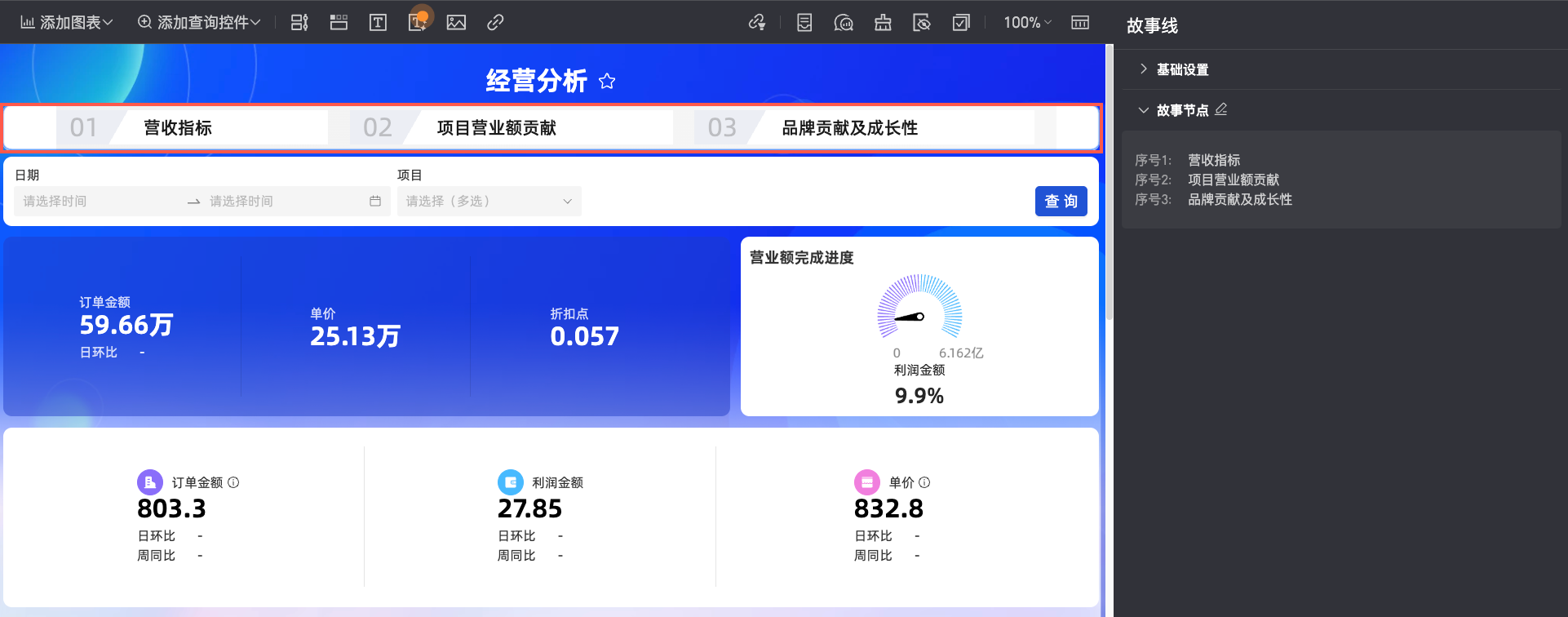
步驟二:配置樣式
您可以在故事線面板下的基礎設定中,定義故事線的組件樣式、背景填充等視覺風格;在故事節點中,設定節點模式、文案描述等內容配置。
基礎設定
在此進行故事線組件的位置及樣式設定。當組件位置不同時,可設定的配置項不同,具體說明如下。
當組件位置為頂部橫向時可進行以下配置:
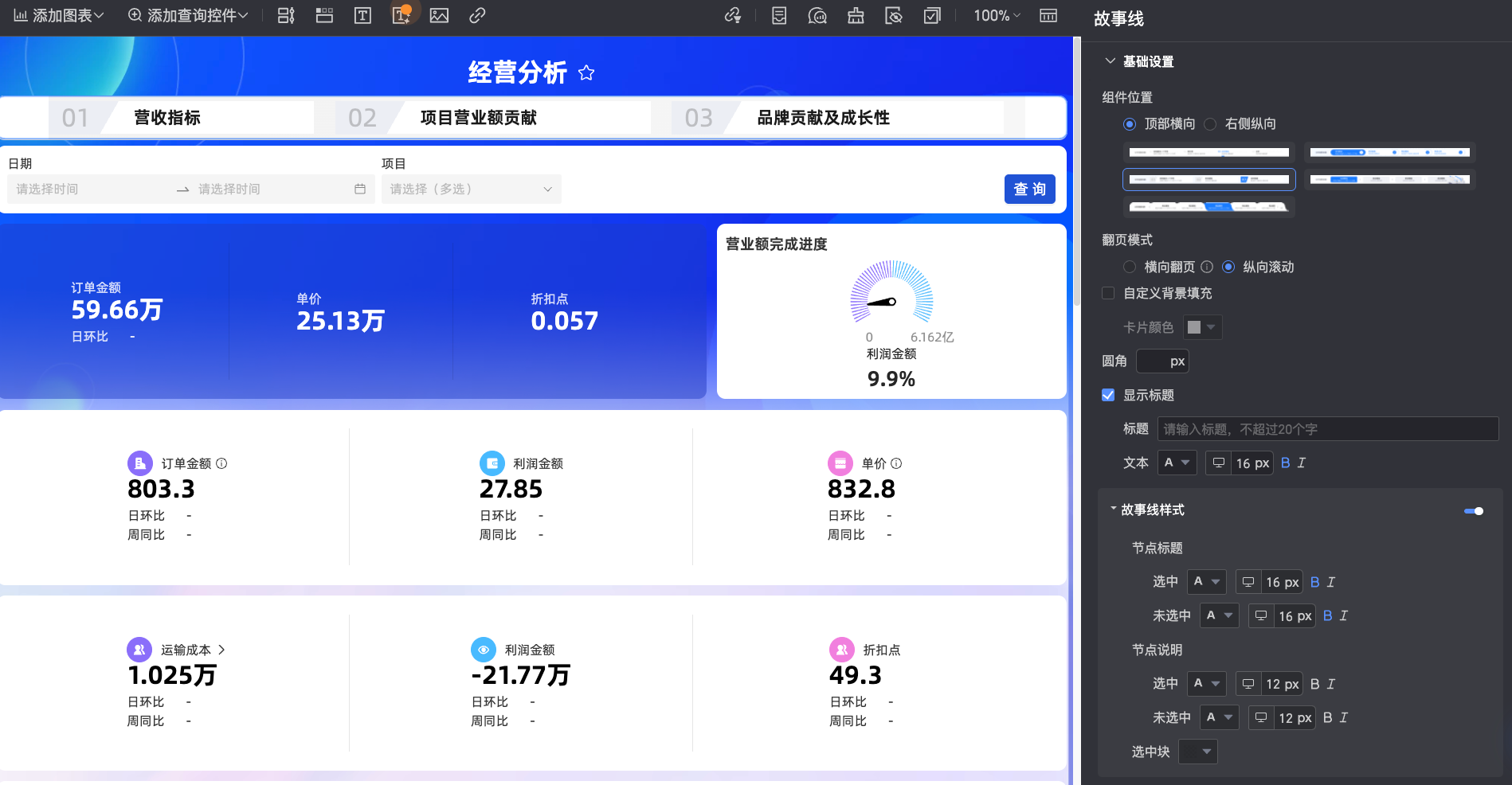
配置內容
說明
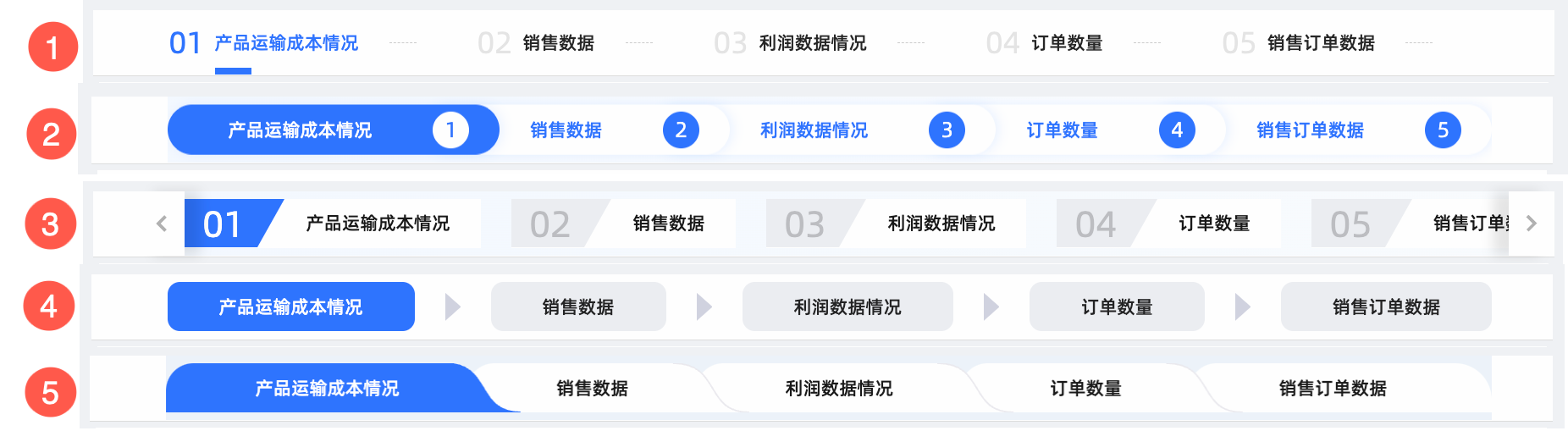
組件樣式
支援設定為進度條(①)、圓角進度條(②)、章節目錄(③)、資料模型(④)和極簡風(⑤)。
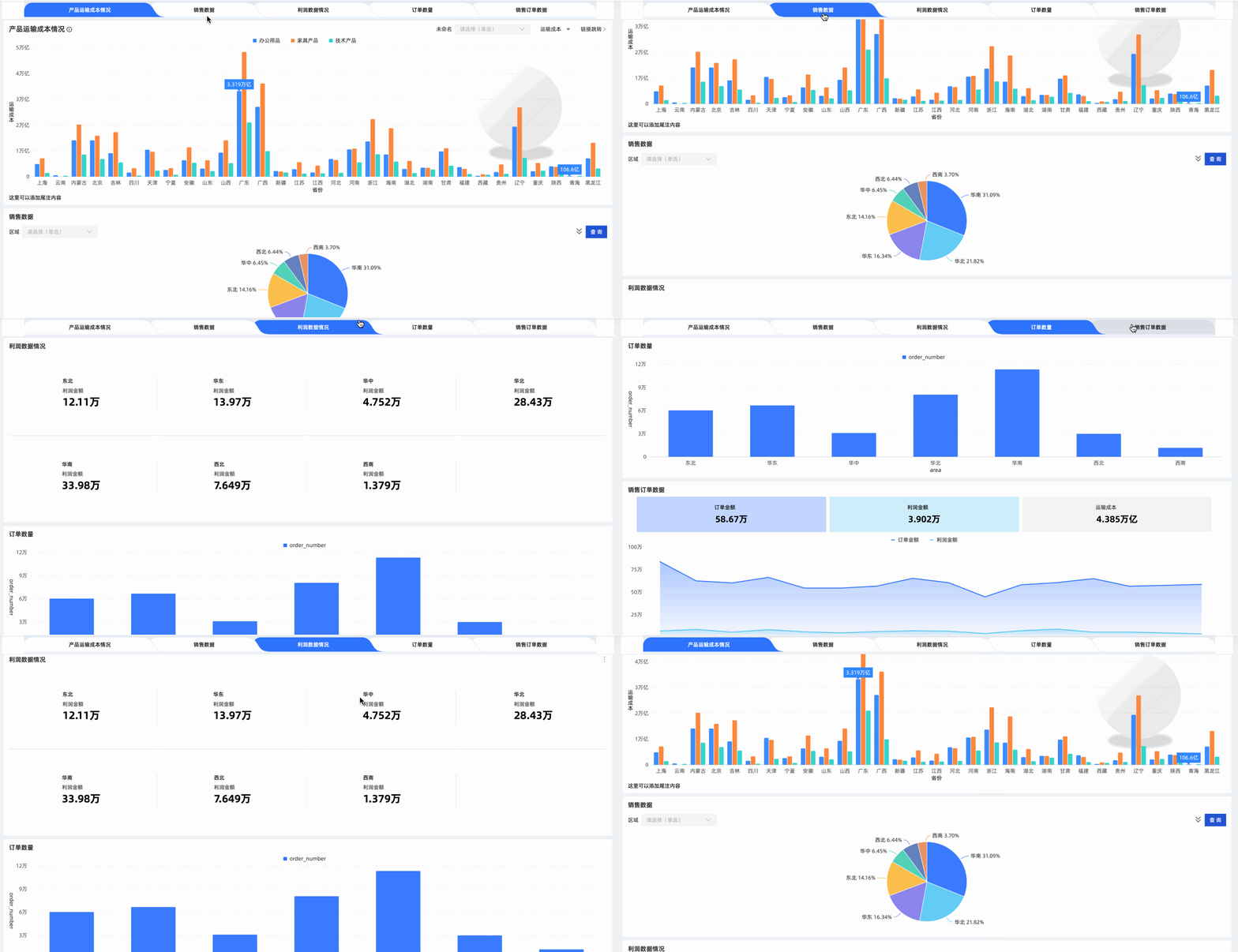
翻頁樣式
支援設定橫向翻頁和縱向滾動:
橫向翻頁
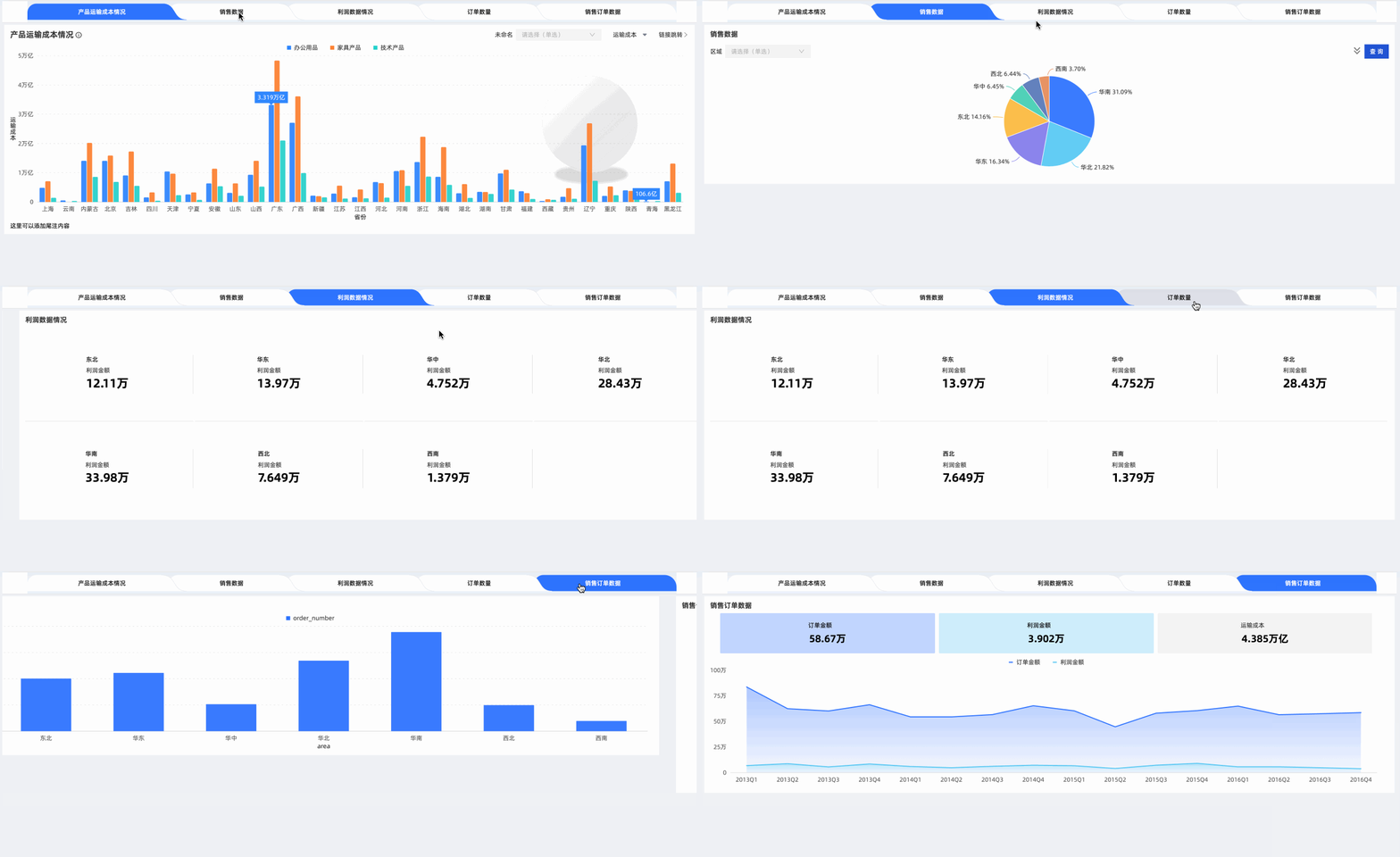
縱向滾動
自訂背景填充
勾選後,可在卡片顏色中進一步選擇當前故事線組件的背景填充色,支援選擇純色或漸層。
圓角
設定當前故事線組件的圓角值。
顯示標題
勾選後,可在故事線組件中顯示標題。支援自訂標題內容,並設定標題的文本樣式,包括字型顏色、大小、粗細及是否傾斜。

故事線樣式
點擊
 表徵圖即可對節點的文字、背景色做個人化配置,開啟後,此處的樣式配置將優先於主題色系配置生效。
支援設定節點標題(①)、節點說明(②)在選中與未被選中狀態下的文字樣式,及節點色塊(③)在被選中狀態下的顏色。

當組件位置為右側縱向時可進行以下配置:

配置內容
說明
組件樣式
支援設定為菜單樹式和Tab式。
Tab式
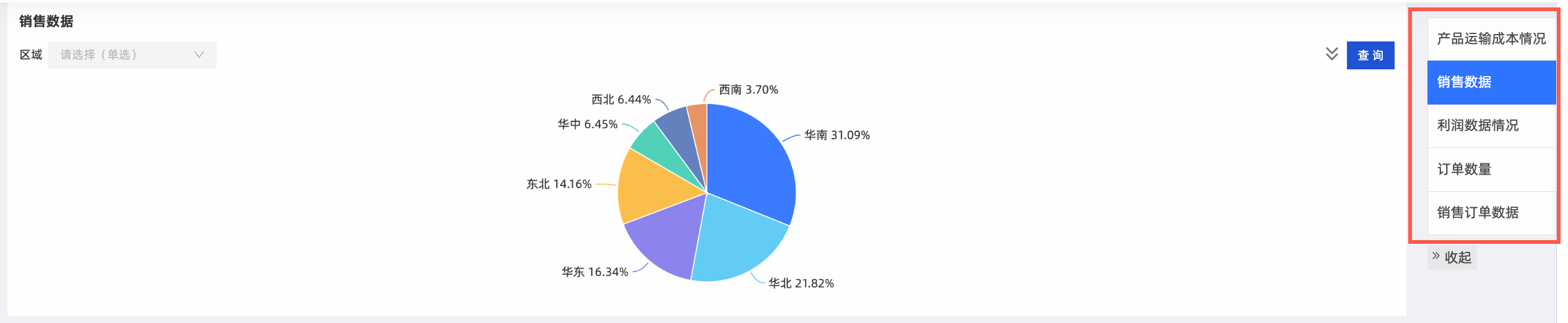
菜單樹式
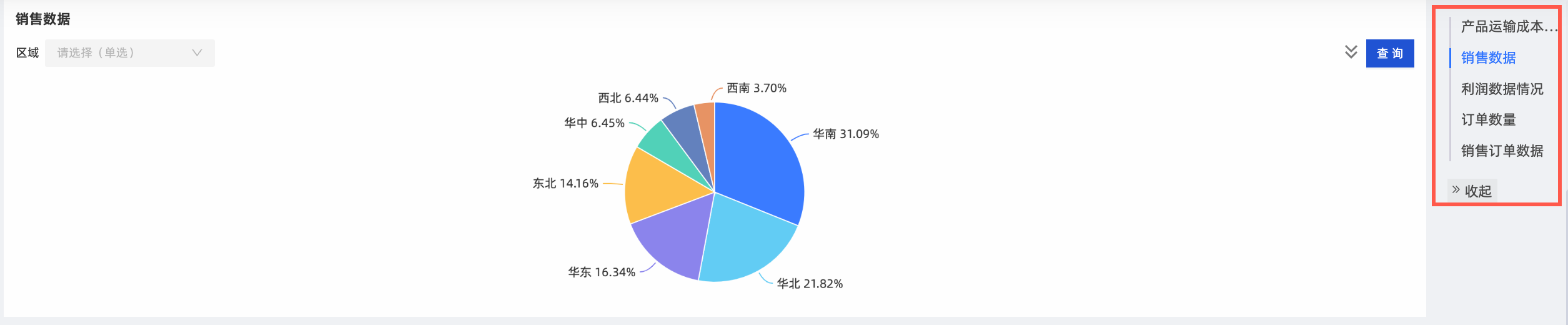
預設狀態
支援設定為預設收合和預設展開。預設狀態設定後,您可以在儀表板瀏覽頁面看到設定後的效果。
預設收合
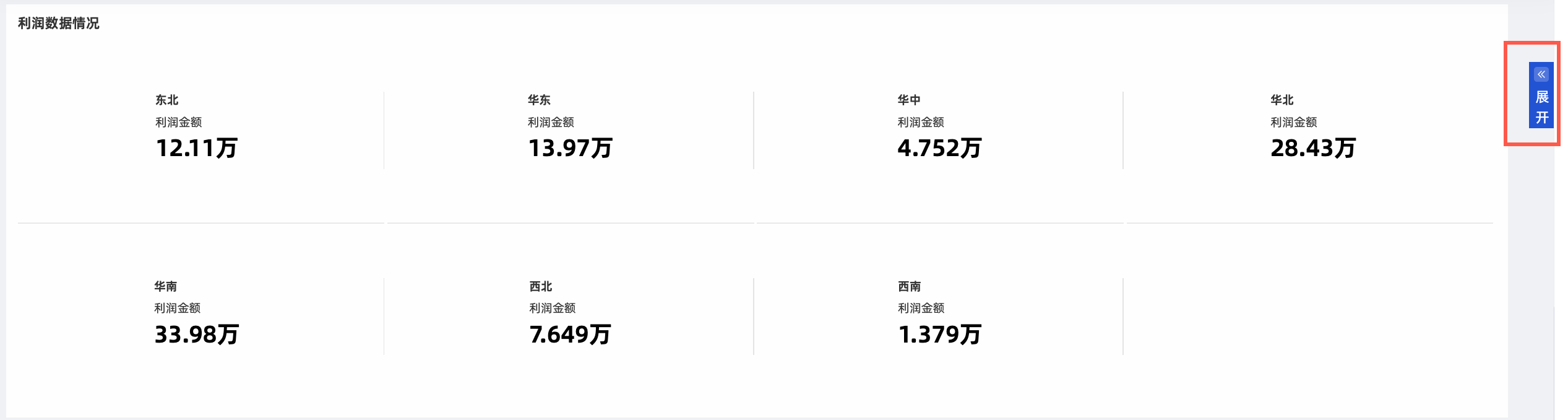
預設展開
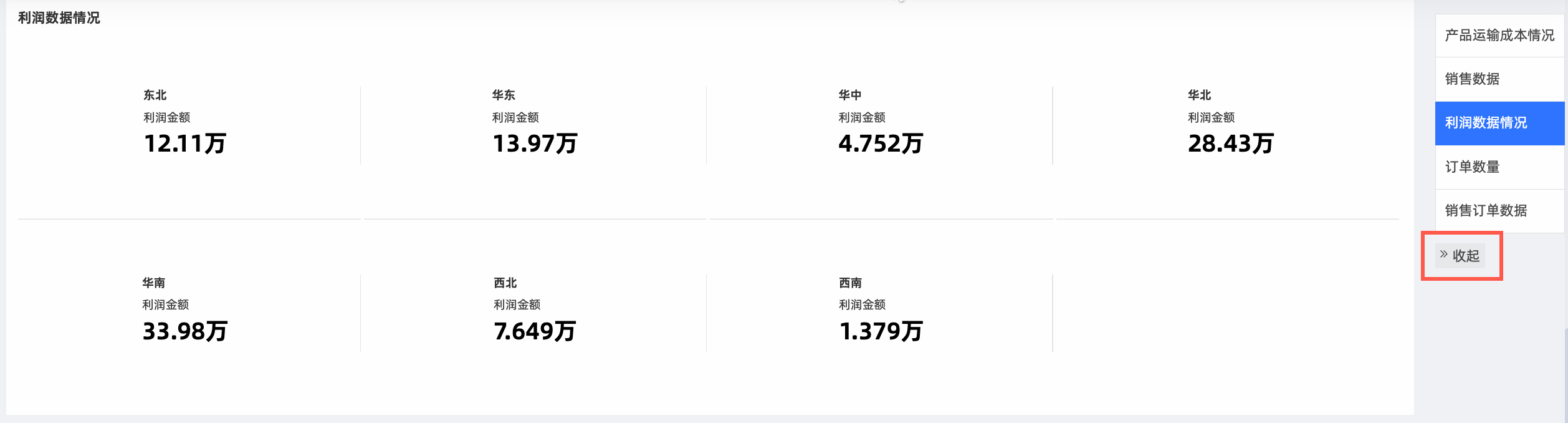
自訂背景填充
勾選後,可在卡片顏色中進一步選擇當前故事線組件的背景填充色。
組件寬度
勾選後,可設定當前故事線組件的寬度。
故事線樣式
點擊
表徵圖即可對節點的文字、背景色做個人化配置。開啟後,此處的樣式配置將優先於主題色系配置生效。支援設定節點標題(①)在選中與未被選中狀態下的文字樣式,及節點色塊(②)在被選中狀態下的顏色。

故事節點
在故事節點中,編輯節點模式和編輯故事節點的描述。
節點模式支援自動勾選和手動勾選:
當節點模式設定為自動勾選時,則系統預設根據頁面的布局產生相應的故事節點列表,且故事節點列表的順序會隨著儀表板中圖表布局的變化而自動調整。
當節點模式設定為手動勾選時,您可以手動選擇縮圖中的圖表,設定為故事節點列表。此時未被選中的圖表或設定後新增的圖表不會顯示在故事節點列表中。
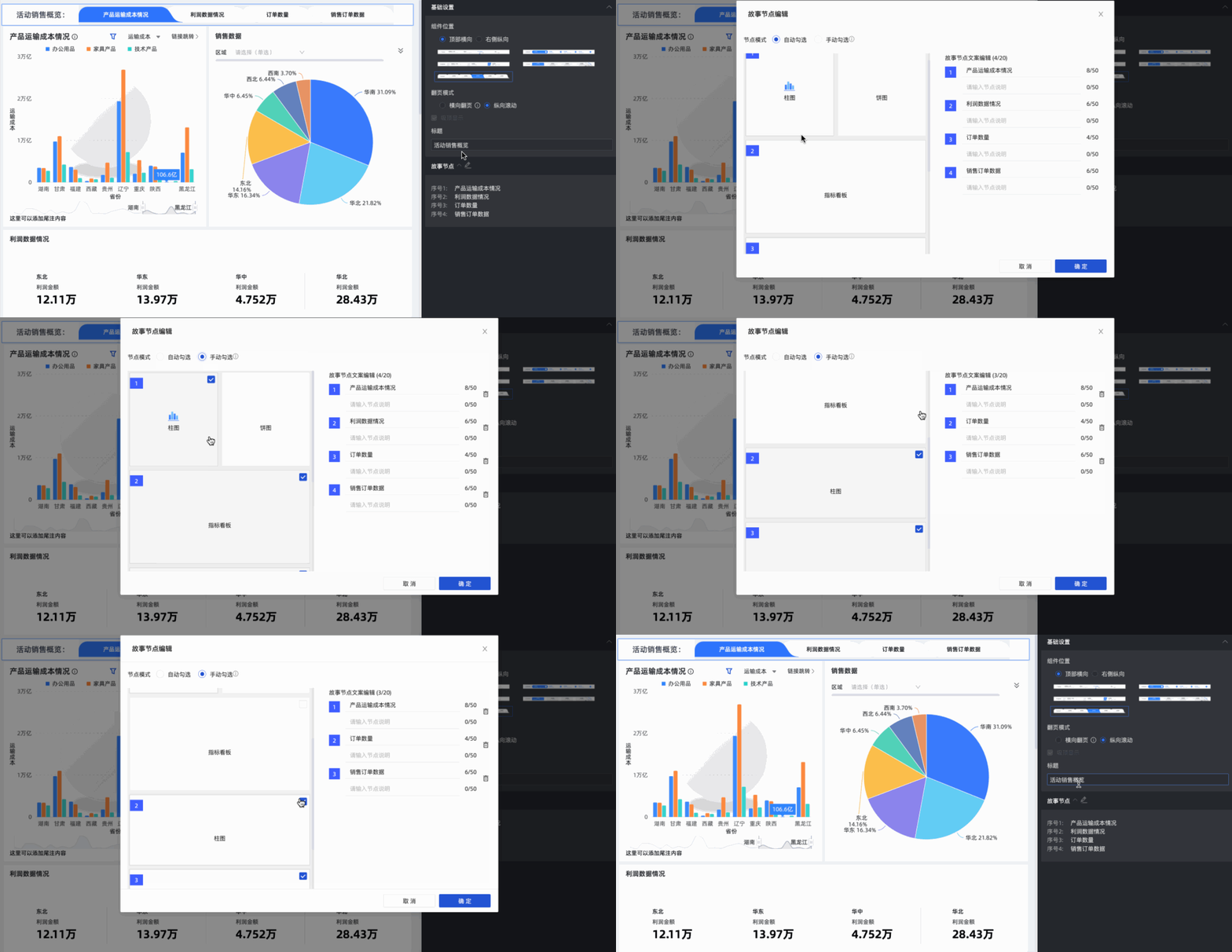
在故事節點文案編輯中,修改故事節點的名稱。
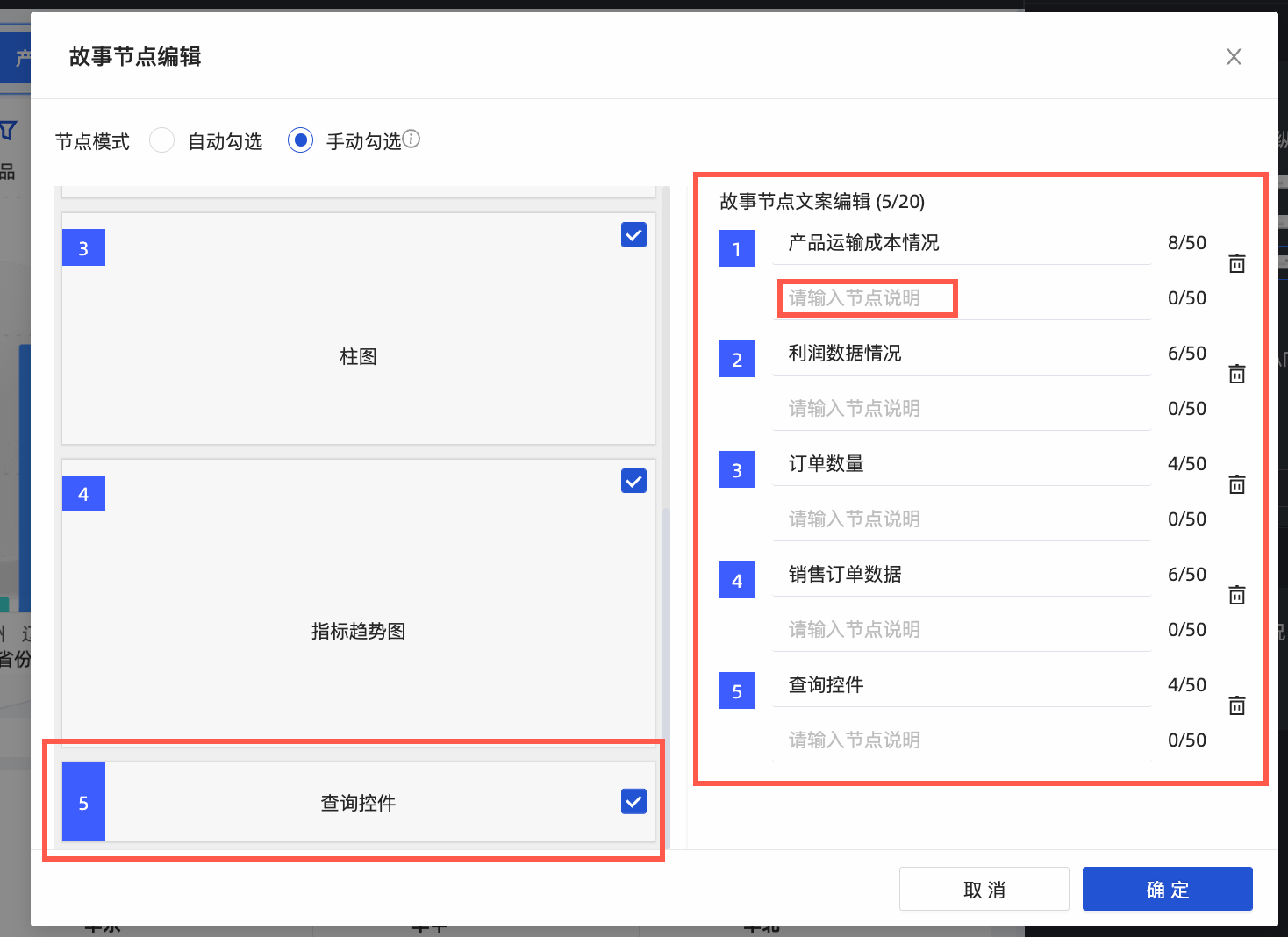
在故事節點編輯頁面,支援綁定查詢控制項;支援添加標註說明,如圖所示。
 說明
說明故事節點列表中最多包含20個故事節點。每個故事節點的名稱不超過50個字元或漢字。
步驟三:管理故事線
您可以對已添加的故事線組件進行以下管理操作。


常見問題
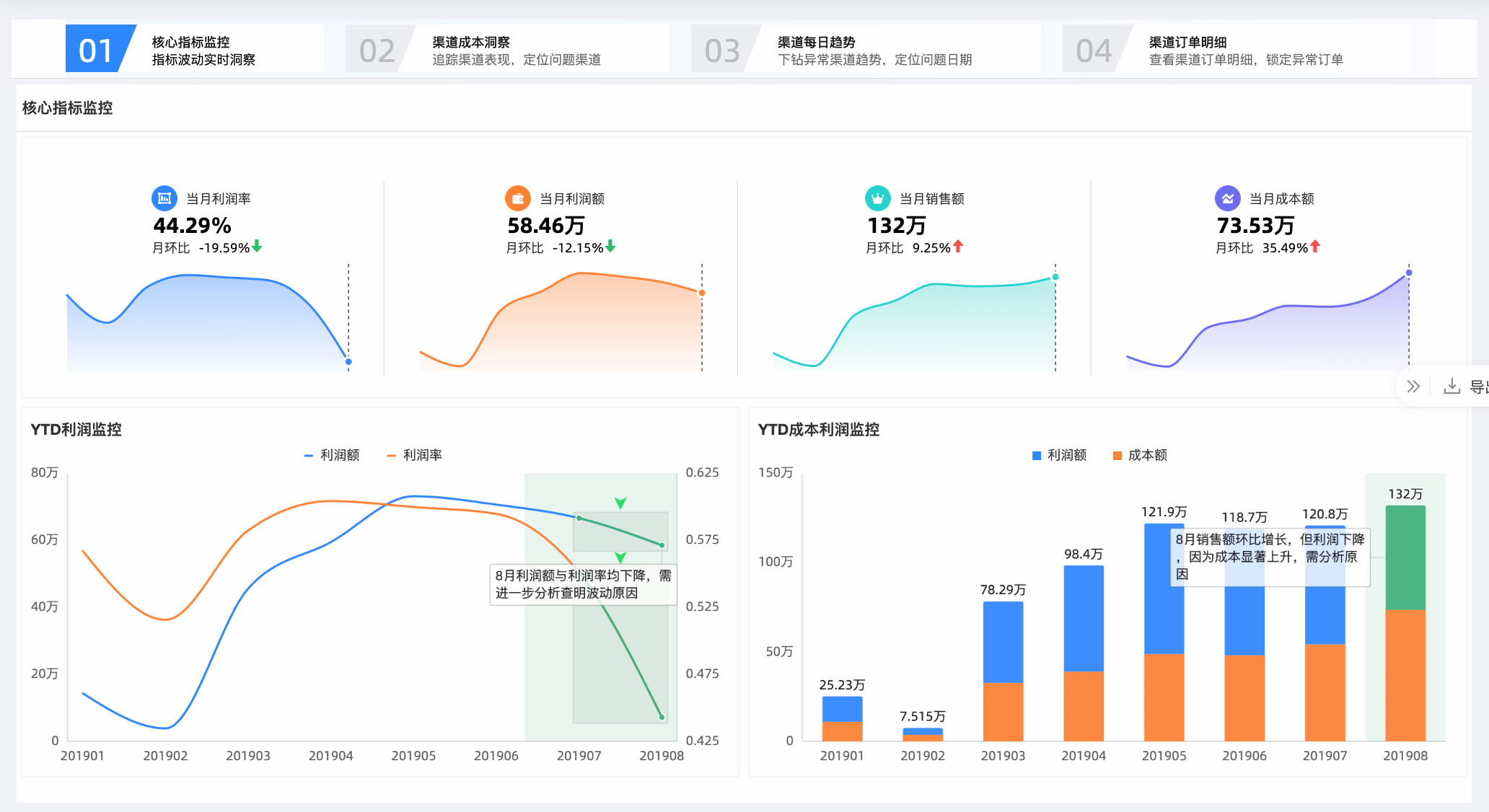
1. 資料門戶、Tab組件和故事線之間有什麼異同?
資料門戶、Tab組件和故事線都屬於Quick BI的互動式導航,但其用法及適用情境存在差異:
2. 為什麼我建立的儀表板中,部分圖表不能顯示在故事節點列表中?
儀表板中同一行僅一個圖表支援顯示在故事節點列表中:
當同一行僅一個圖表時,無論該圖表位於儀表板的左側、中間或右側均可以顯示在故事節點列表中。
當同一行存在兩個及以上圖表時,僅位於儀表板左側的圖表可以顯示在故事節點列表中。