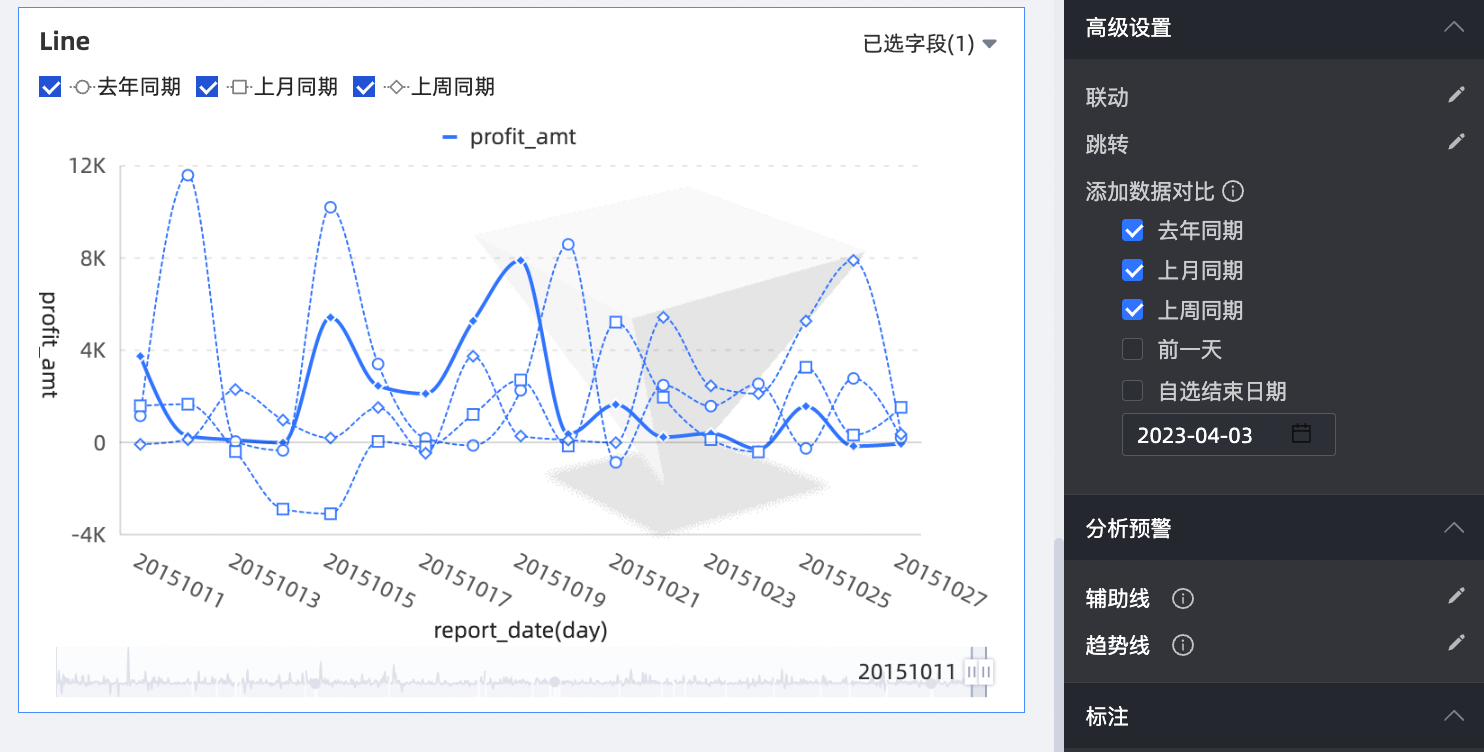
線圖適用於分析資料隨時間變化的趨勢。例如,分析商品銷量隨時間的變化,預測未來的銷售情況。本文為您介紹如何為線圖添加資料並配置樣式。
前提條件
已建立儀表板,請參見建立儀表板。
使用限制
線圖由值軸/度量、類別軸/維度和顏色圖例/維度組成:
類別軸由資料的維度決定,至少選擇1個維度。例如日期、省份或產品類型。
值軸由資料的度量決定,至少選擇1個度量。例如訂單數量。
顏色圖例由資料的維度決定,只能選擇1個維度。例如運輸方式。
說明當值軸上存在多個度量欄位時,若顏色圖例中拖入了自訂維度欄位,此時需要開啟圖表內指標篩選器,才可在同一圖表中切換查看各指標的資料情況。
拆分維度由資料的維度決定,只能選擇1個維度。例如產品類型、地區等。
圖表概述
使用情境
趨勢類組件可以顯示隨時間(根據常用比例設定)而變化的連續資料,因此非常適用於顯示在相等時間間隔下資料的趨勢。
在折線圖中,可以得出資料隨時間變化的結論,例如資料隨時間遞增、資料隨時間遞減、資料是否呈現周期性變化、資料呈指數性增長等,也可以進行多條折線圖的對比。
優勢簡介
計算能力:一鍵配置同環比、累計計算,智能輔助線、趨勢線、預測走勢、異常點檢測、波動分析。
視覺效果:支援曲線圖、折線圖效果,可顯示標籤、圖例、縮減軸等配置。
資料對比標註能力:支援對資料進行同期對比、並進行數值標註。
效果圖樣本
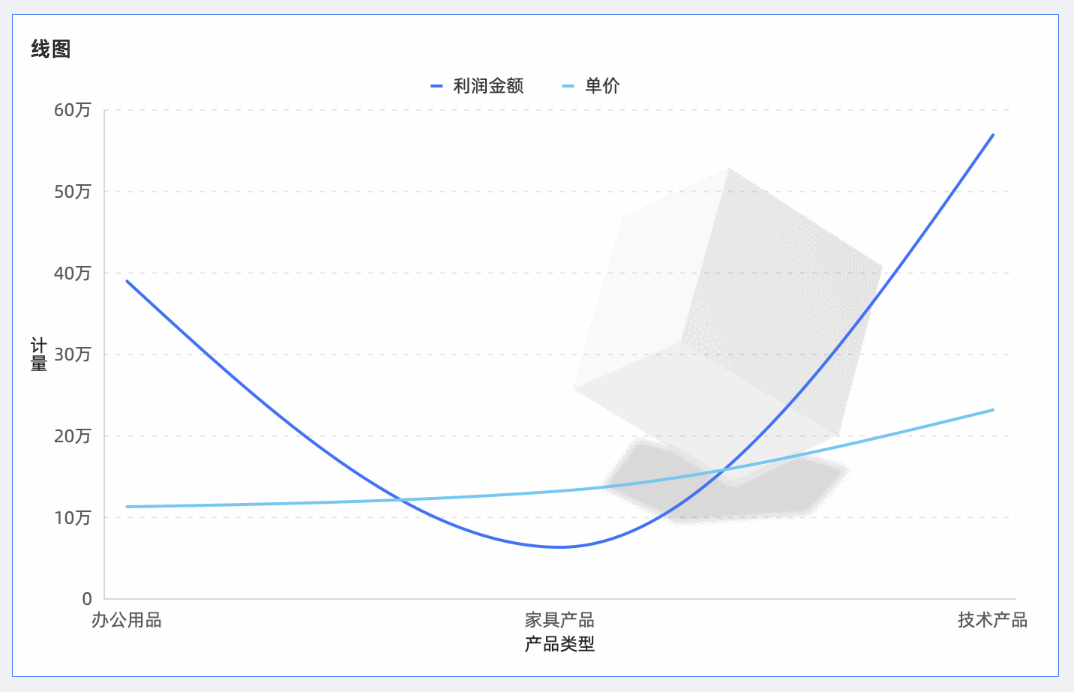
圖表欄位配置
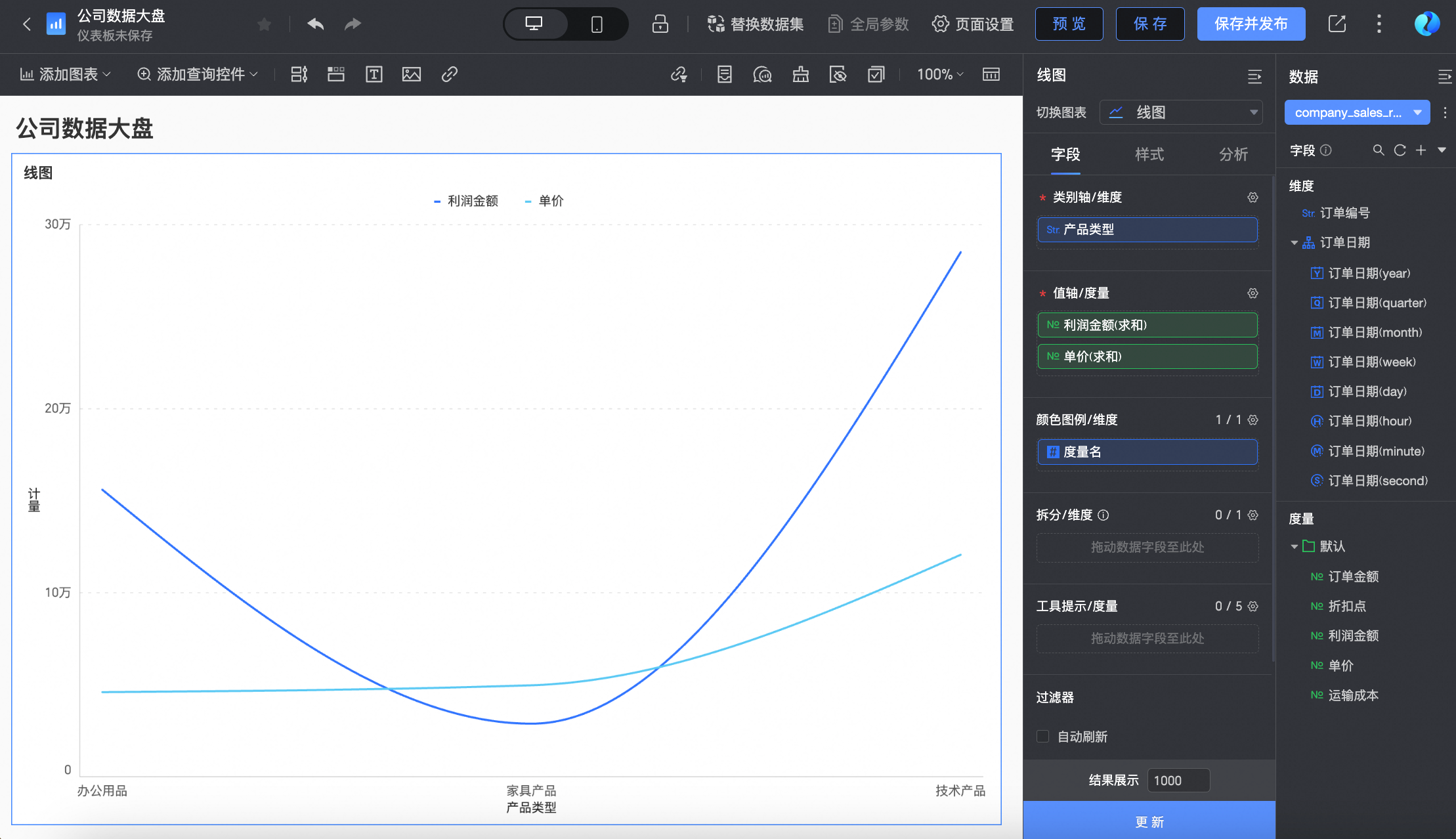
在欄位標籤頁,選擇需要的維度欄位和度量欄位:
在維度列表中,找到產品類型,雙擊或拖拽至類別軸/維度地區。
在度量列表中,找到利潤金額和單價,依次雙擊或拖拽至值軸/度量地區。
說明設定自動重新整理,系統自動重新整理圖表資料,您可以按照業務需要設定。
單擊更新,系統自動更新圖表。
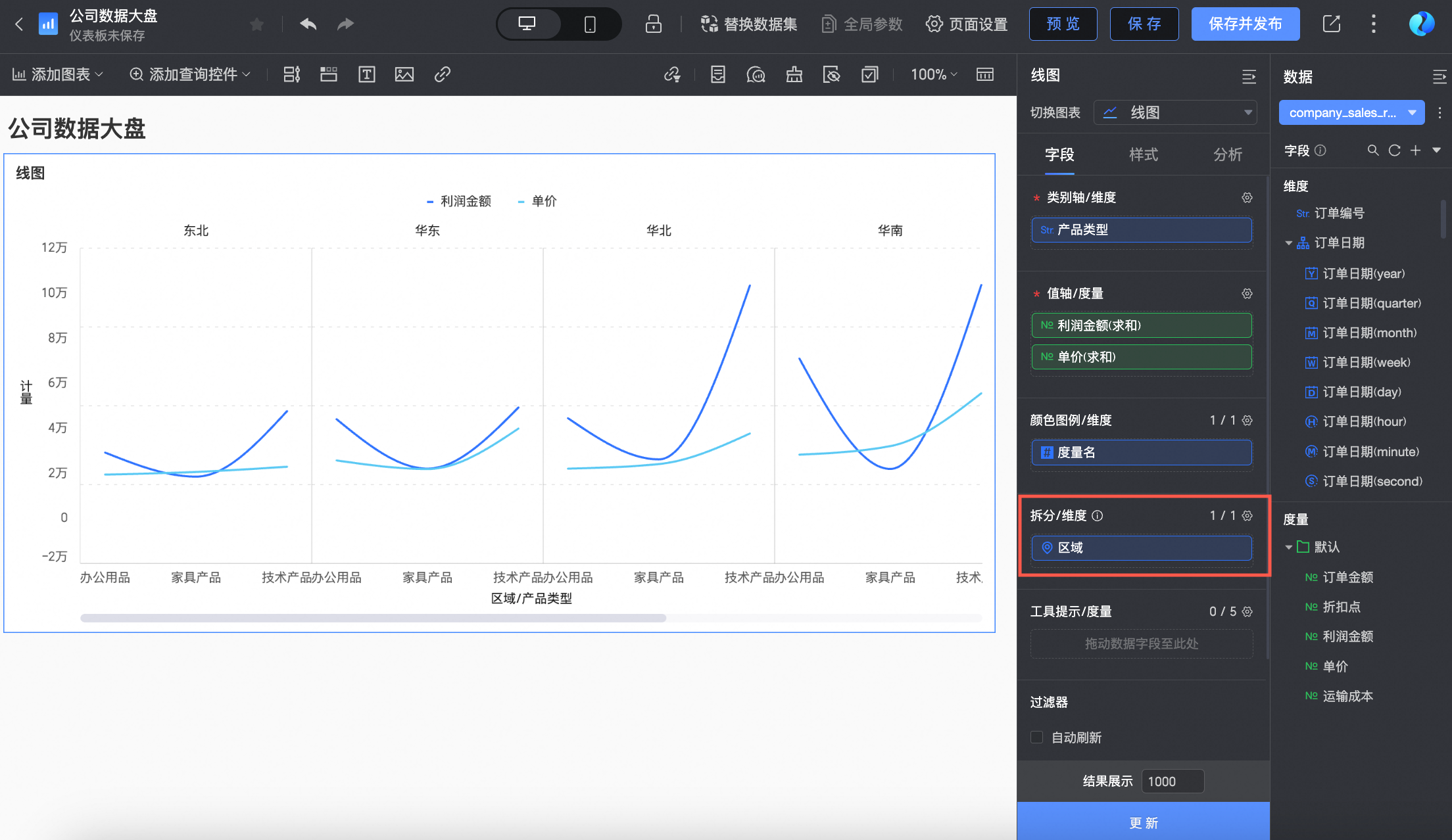
(可選)您可以選擇在拆分/維度中繼續添加維度欄位,以通過分面模式更直觀地展示不同維值下的資料趨勢。
說明僅支援添加一個拆分維度欄位,且分面模式存在如下功能限制。
欄位:對於拆分/維度中的欄位,其進階計算功能僅支援配置 topN、無。
樣式:座標軸不支援設定顯示雙 Y 軸;輔助展示不支援設定縮減軸。
分析:僅支援設定資料互動,不支援進階設定、分析預警、標註、智能洞察。
分面數量過多時可能會導致頁面卡頓。為保證效能,建議分面數量不超過500個。
圖表樣式配置
下面為您介紹在樣式標籤頁下,配置線圖的樣式,圖表通用的樣式配置請參見配置圖表標題區。
繪圖區域
在繪圖區域中,設定線圖樣式。

圖表配置項 | 配置項說明 |
配色設定 | 為線條設定色彩配置,您可以使用系統色彩配置,或自訂配色。 |
可視化圖表切換 | 設定圖表類型,支援線圖、面積圖、堆積面積圖、百分比堆疊面積圖。 |
線條類型 | 支援曲線和直線。 |
線條樣式 | 設定線條的樣式及粗細。 |
顯示標記點 | 設定標記點的形狀。
|
空值處理 | 支援設定直接跨過、置為0,不斷開和線條斷開三種方式。 |
移動端預設選中 | 設定選中後,預設選中項支援選擇全域最後一個維值或指定系列最後一個維值。 |


分面
分面模式下,在分面中,設定圖表排列的布局及樣式。
僅當拆分/維度中配置了相關欄位時,分面模式才生效。
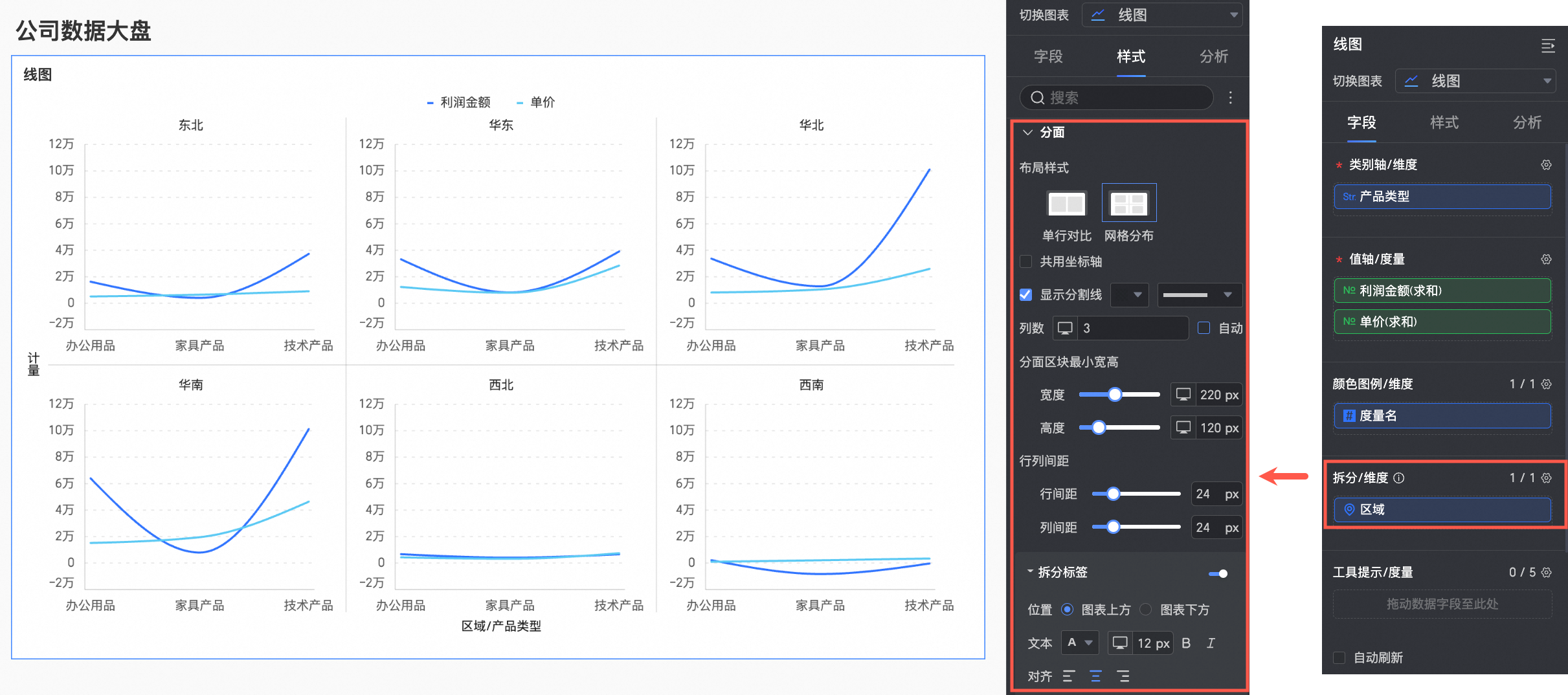
圖表配置項 | 說明 | |
配置樣式 | 設定圖表排列布局,支援單列對比和網路分布兩種模式。 | |
共用座標軸 | 設定圖表是否需要共用同一座標軸。
| |
顯示分割線 | 設定在圖表與圖表之間是否顯示分割線。 當設定為顯示狀態,您可以進一步配置分割線的顏色及樣式。 | |
列數 | 當配置樣式選擇為網路分布時,支援設定圖表排列的列數。 預設為自動,您也可以根據實際需求自訂欄數。 說明
| |
分面區塊最小寬高 | 設定每個圖表的最小寬高,不同配置樣式下支援配置的資訊不同。
| |
行列間距 | 設定各圖表間的行列間距。不同配置樣式下支援配置的資訊不同。
| |
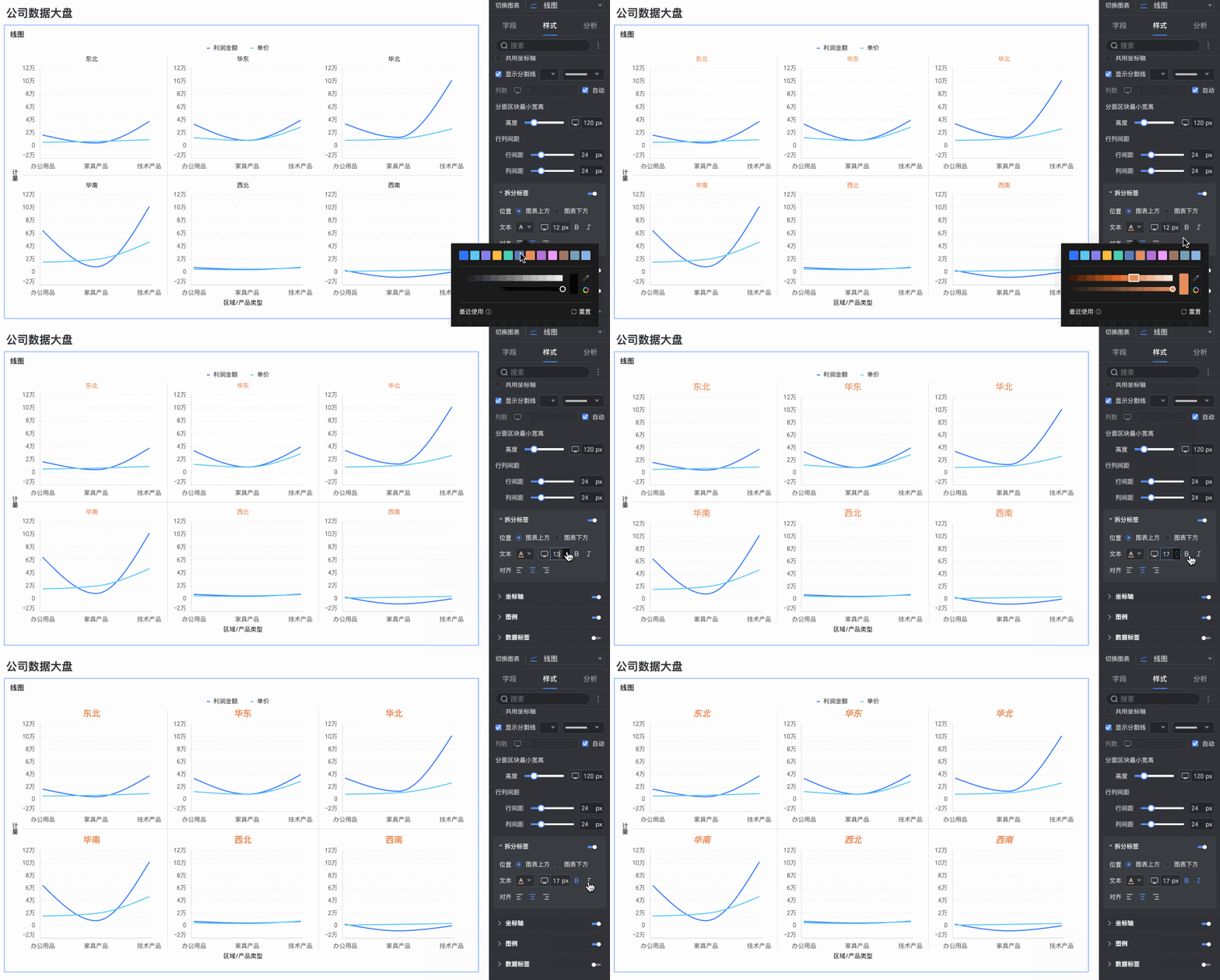
拆分標籤 | 位置 | 設定維值標籤的顯示位置,支援設定在圖表上方或圖表下方。 |
文本 | 設定維值標籤的字型顏色及樣式。 | |
對齊 | 設定維值標籤的對齊。 | |
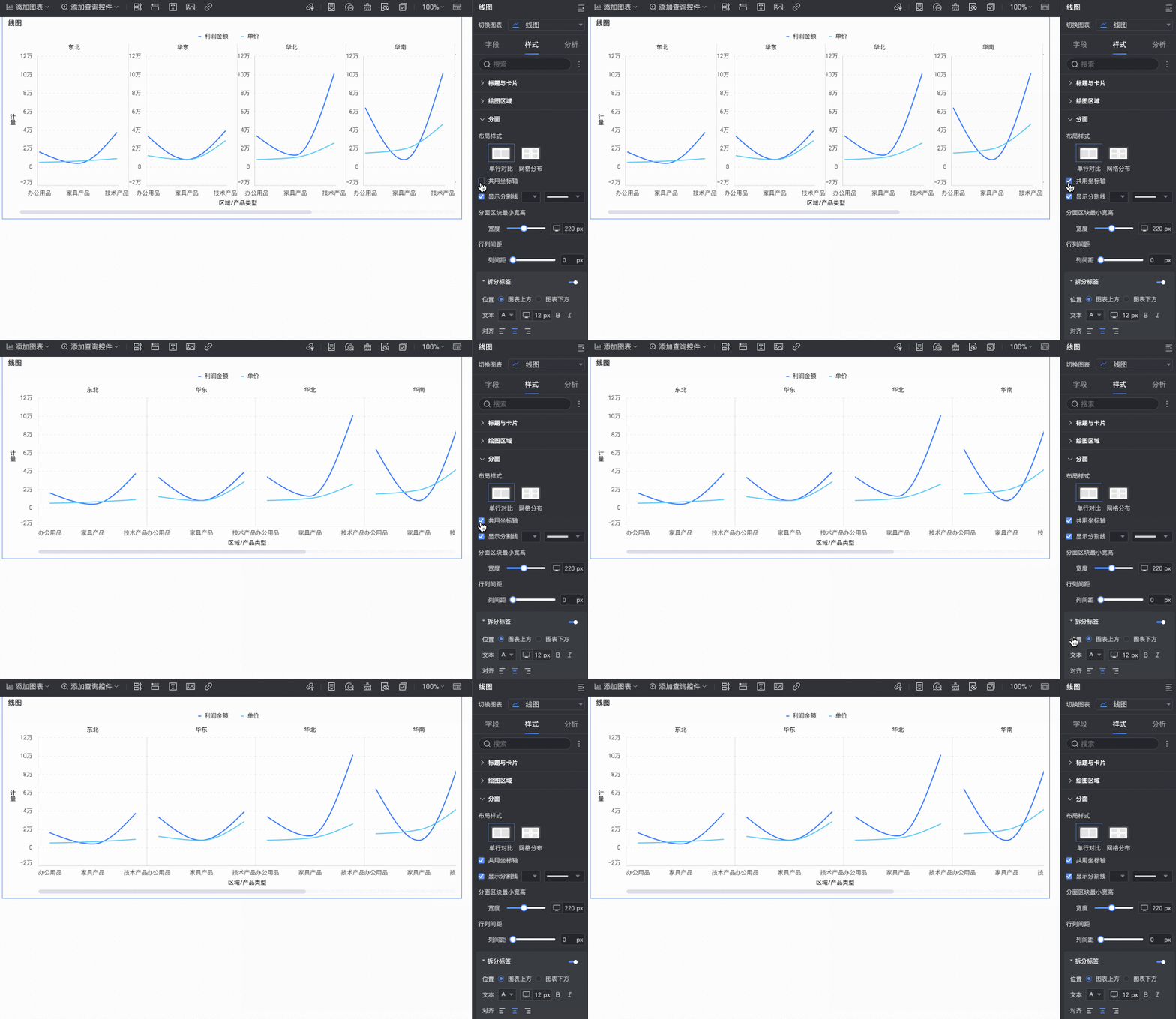
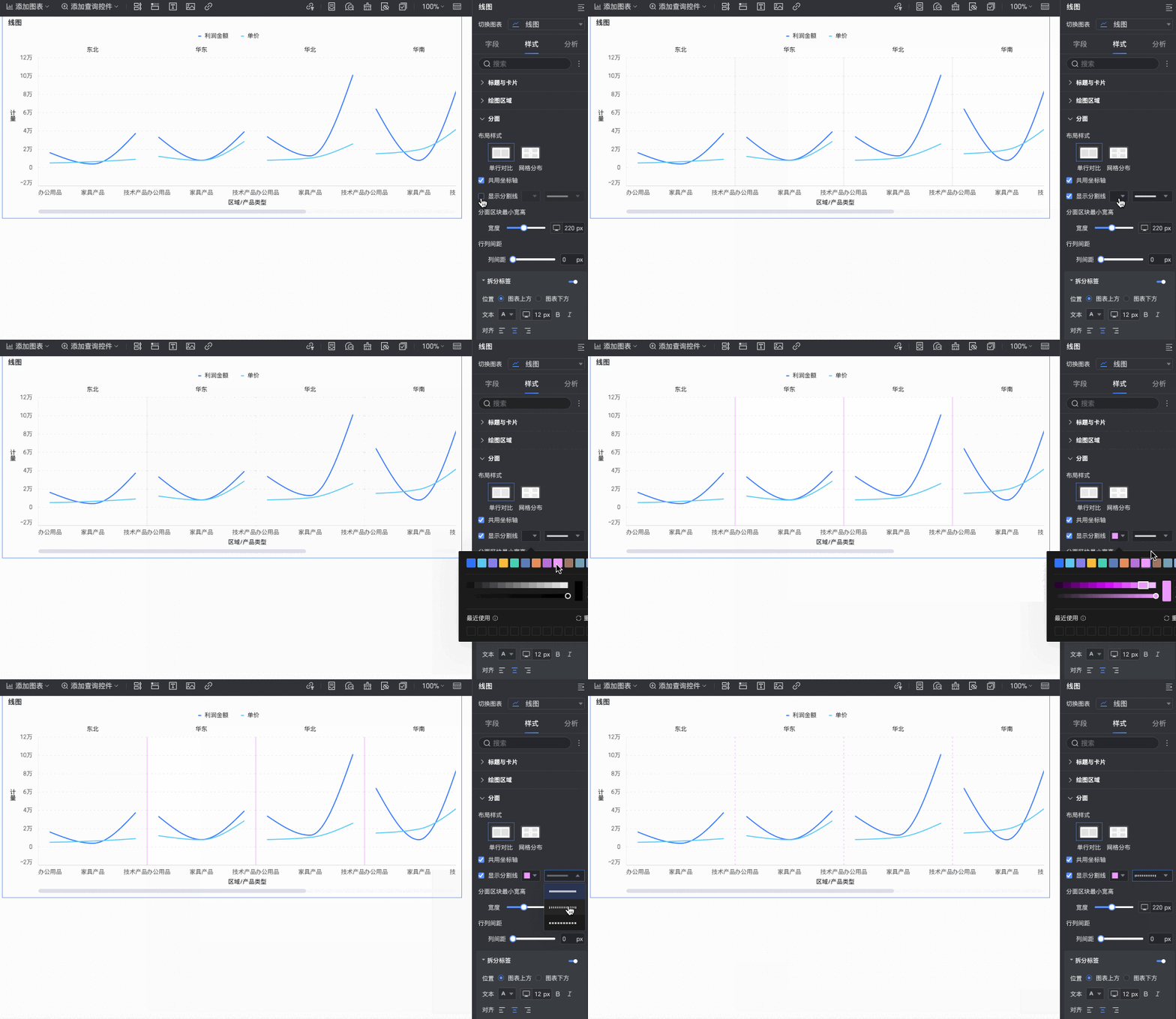
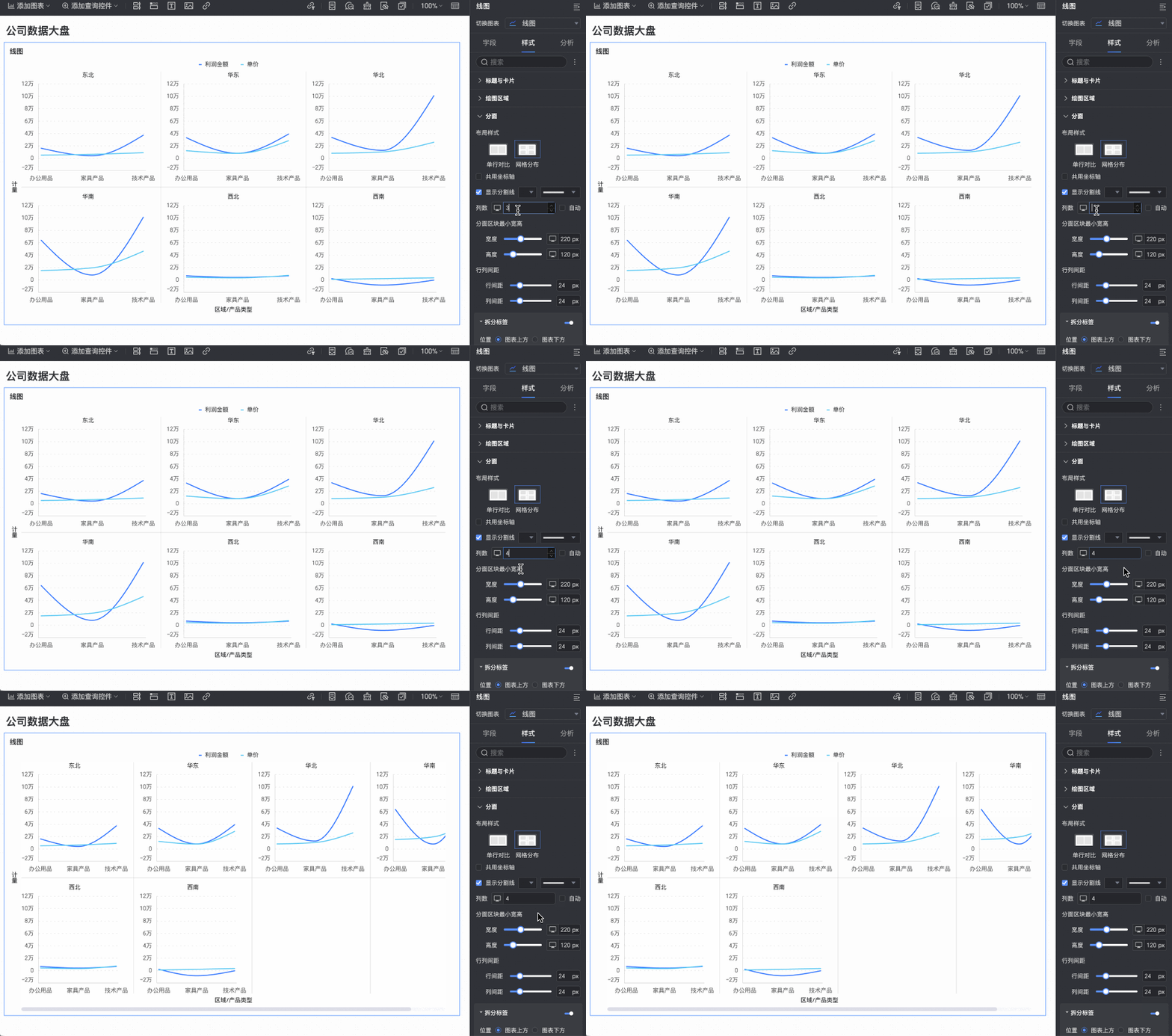
 切換配置的終端。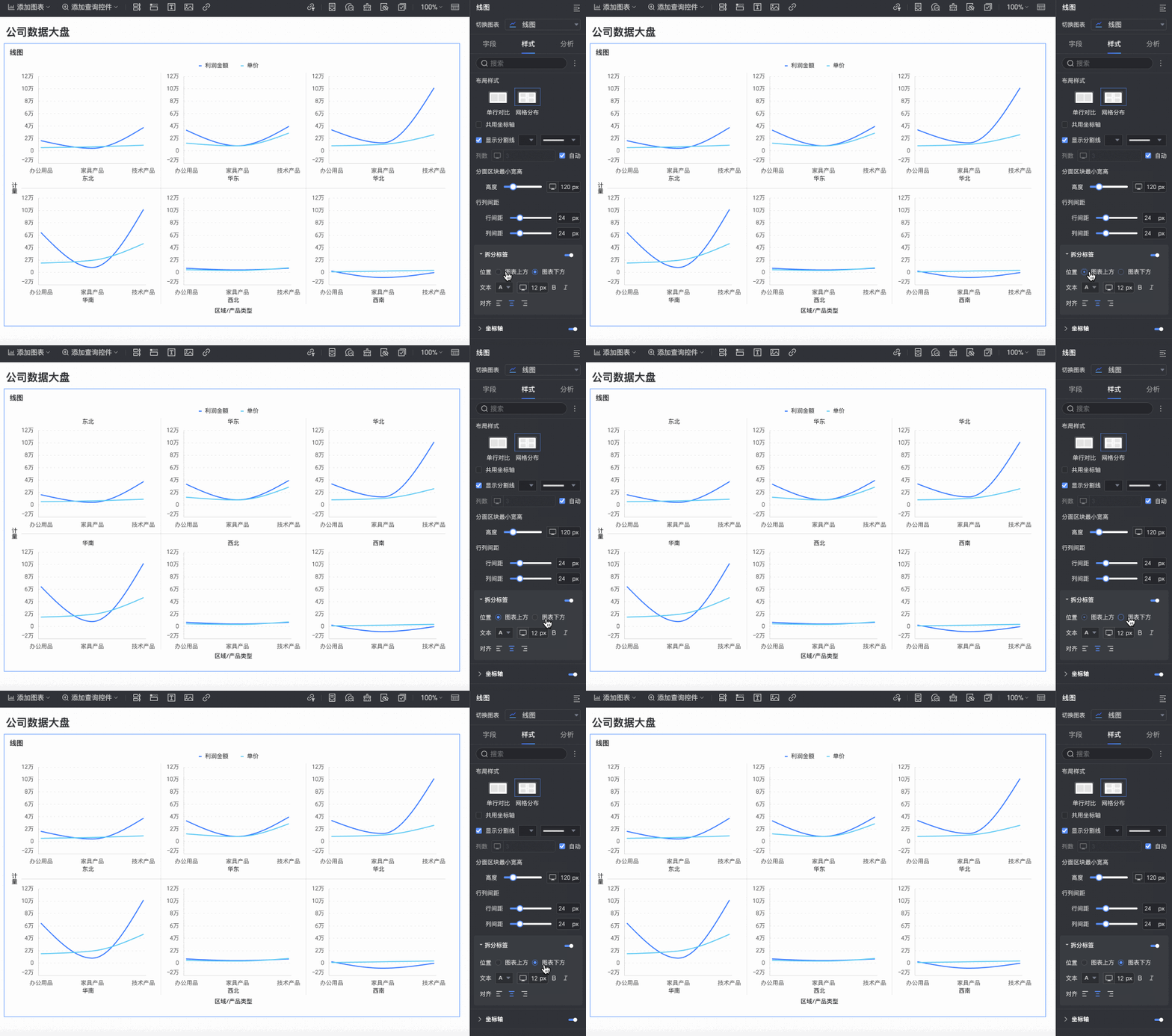
座標軸
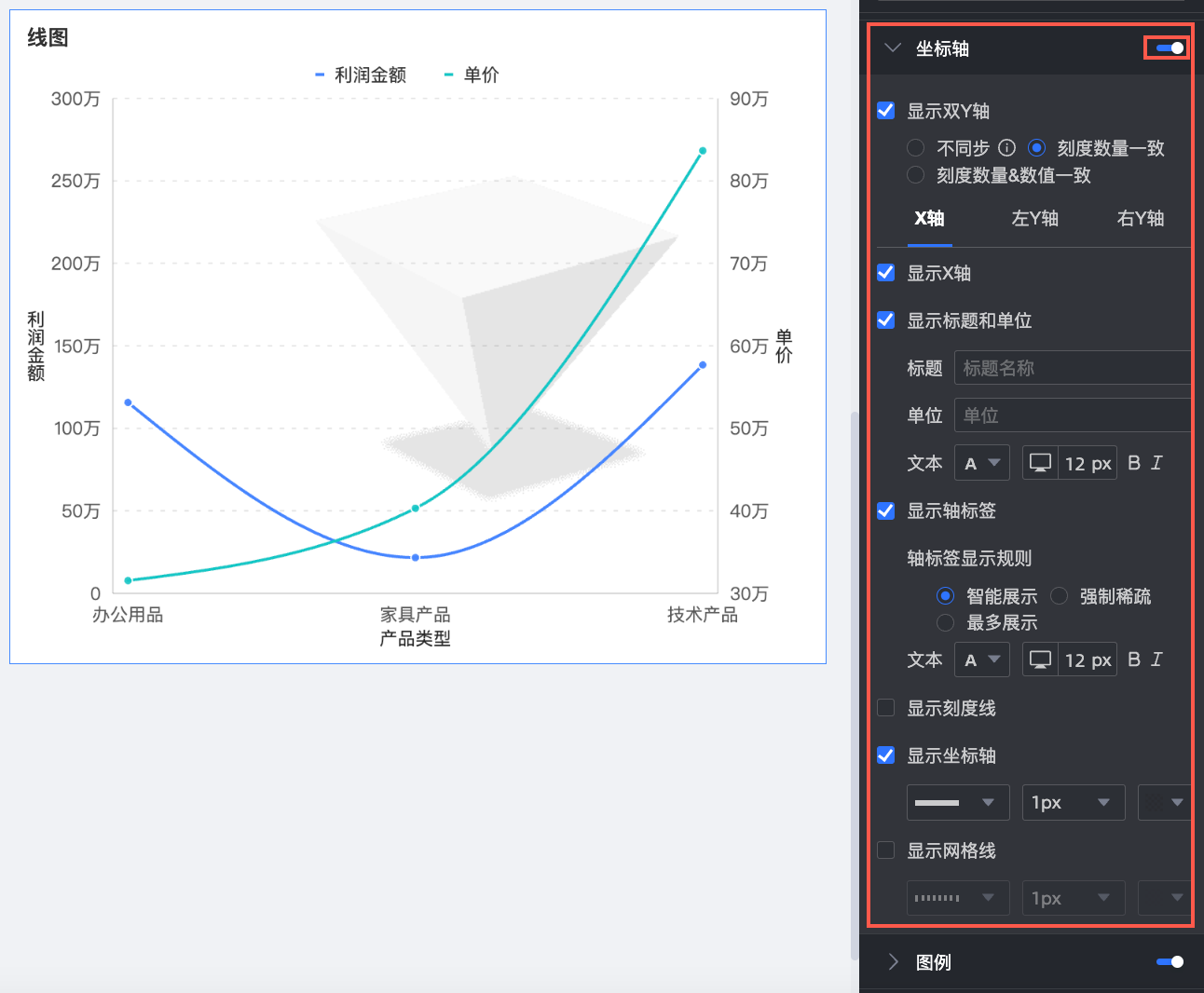
在座標軸中,設定座標軸樣式,預設選中顯示座標軸。
您可以勾選顯示雙Y軸,僅當添加的度量個數≥2個時,設定的雙Y軸才生效。選中該選項,則在座標軸地區會出現右Y軸。
僅當選中顯示雙Y軸時,需要配置右Y軸,參數配置同左Y軸。
分面模式下,不支援使用顯示雙 Y 軸功能。
名稱 | 配置項 | 說明 |
X軸 | 顯示X軸 | 設定是否顯示X軸。 |
顯示標題和單位 | 設定X座標軸上是否顯示軸標題和單位。 | |
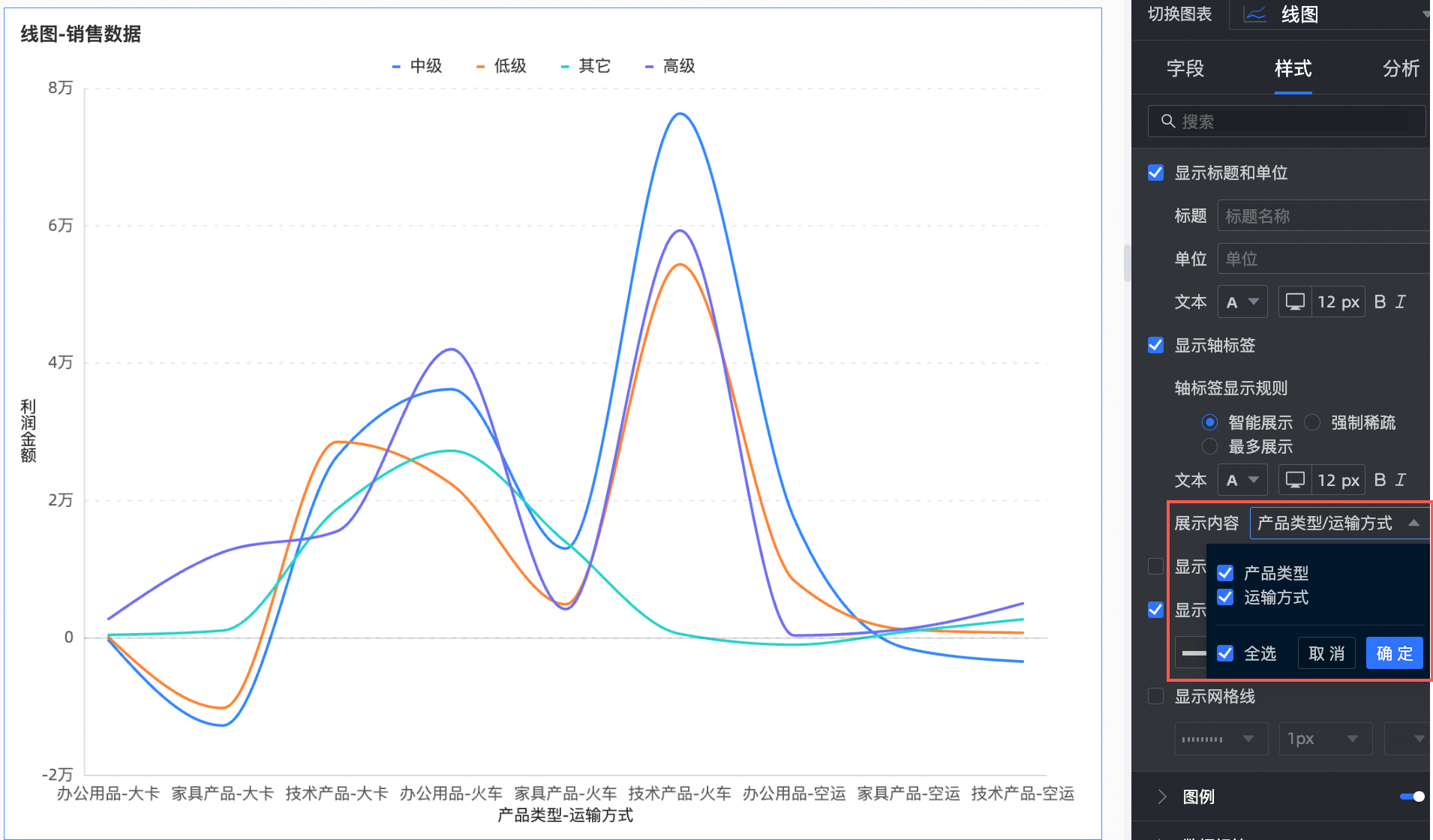
顯示軸標籤 | 設定X軸上是否顯示標籤,以及軸標籤顯示規則、文本樣式。 | |
展示內容 | 設定展示內容為部分或全部維度。
| |
顯示刻度標記 | 設定X軸上是否顯示刻度標記。 | |
顯示座標軸 | 設定是否顯示X軸,包括線型、線寬和顏色。 | |
顯示網格線 | 設定X軸上是否顯示網格線,包括線型、線寬和顏色。 | |
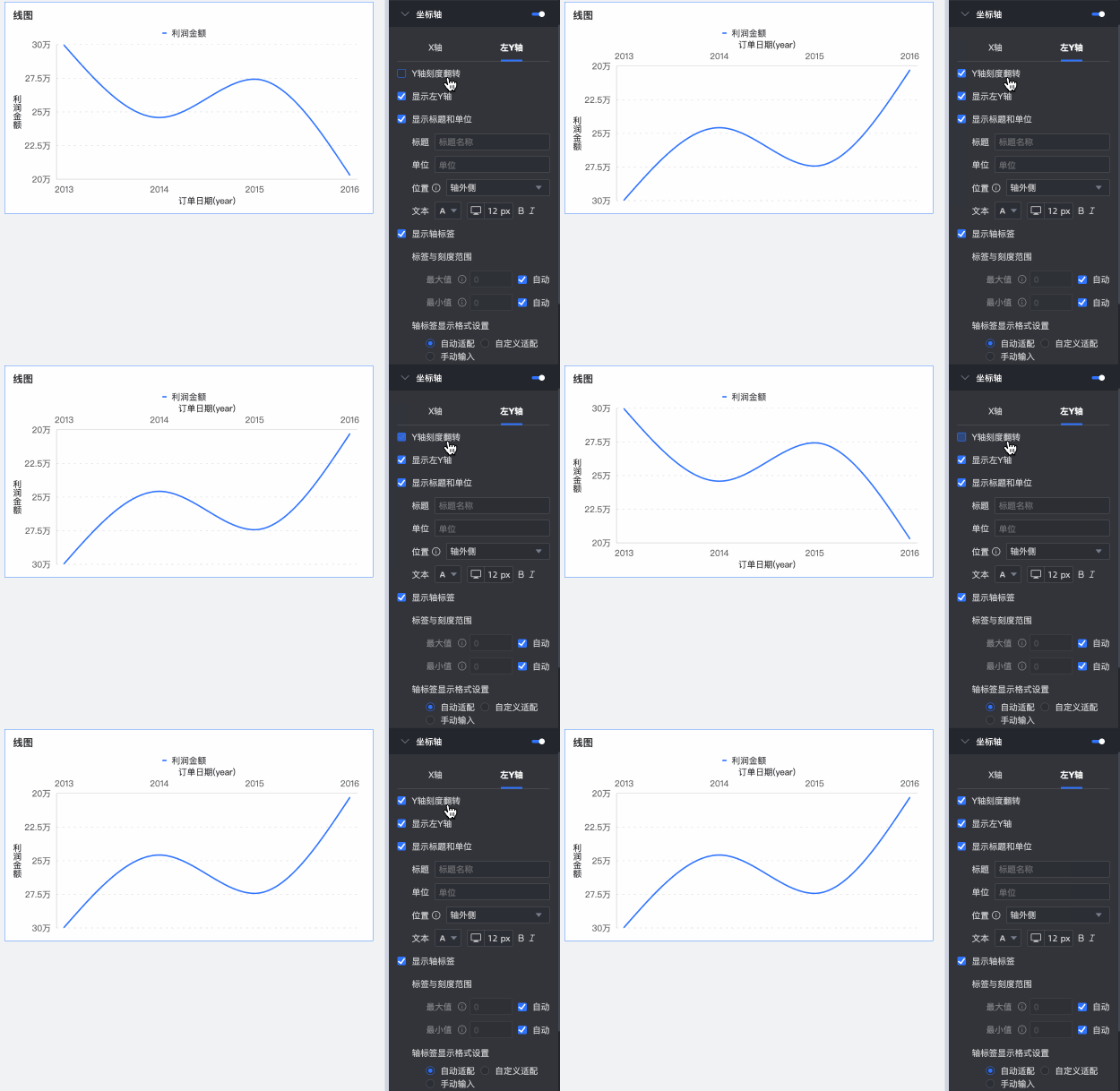
左Y軸 | Y軸刻度翻轉 | 您可以設定翻轉Y軸刻度值。
|
顯示左Y軸 | 設定是否顯示左Y軸。 | |
顯示標題和單位 | 設定是否顯示軸標題和單位。 | |
顯示軸標籤 | 設定Y軸上是否顯示標籤,支援在顯示的前提下設定軸標籤顯示格式及文本樣式。其中,軸標籤顯示格式可選擇自動及自訂兩種模式。
| |
顯示刻度標記 | 設定左Y軸上是否顯示刻度標記。 | |
顯示座標軸 | 設定是否顯示左Y軸,包括線型、線寬和顏色。 | |
顯示網格線 | 設定左Y軸上是否顯示網格線,包括線型、線寬和顏色。 | |
軸值範圍與間隔 |
|
 表徵圖即可在資料展示格式設定彈窗中根據實際展示需求配置資料格式。關於彈窗中各配置項的說明可參考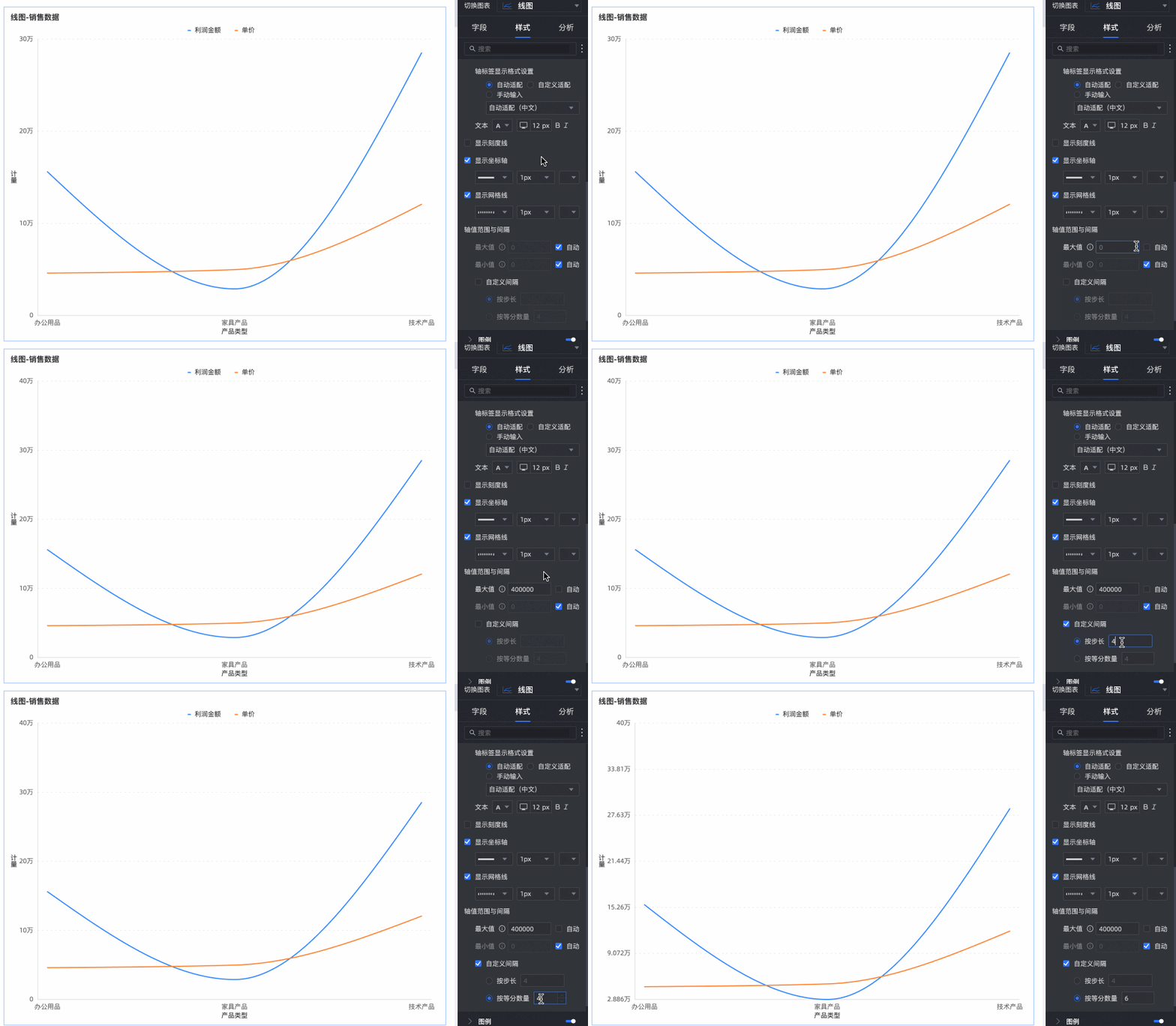
圖例
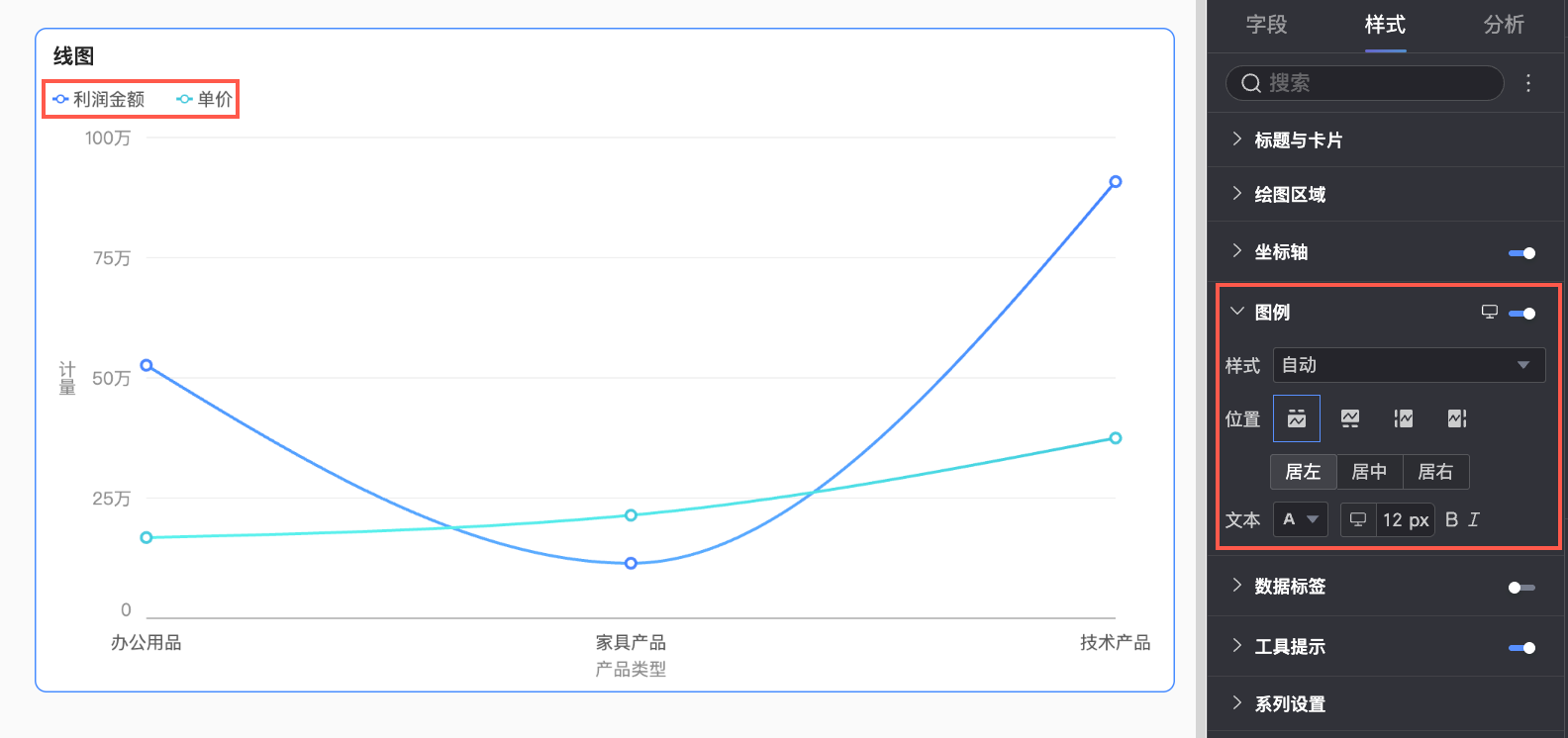
在圖例中,設定是否顯示圖例及圖例樣式。
PC端配置
圖表配置項
配置項說明
樣式
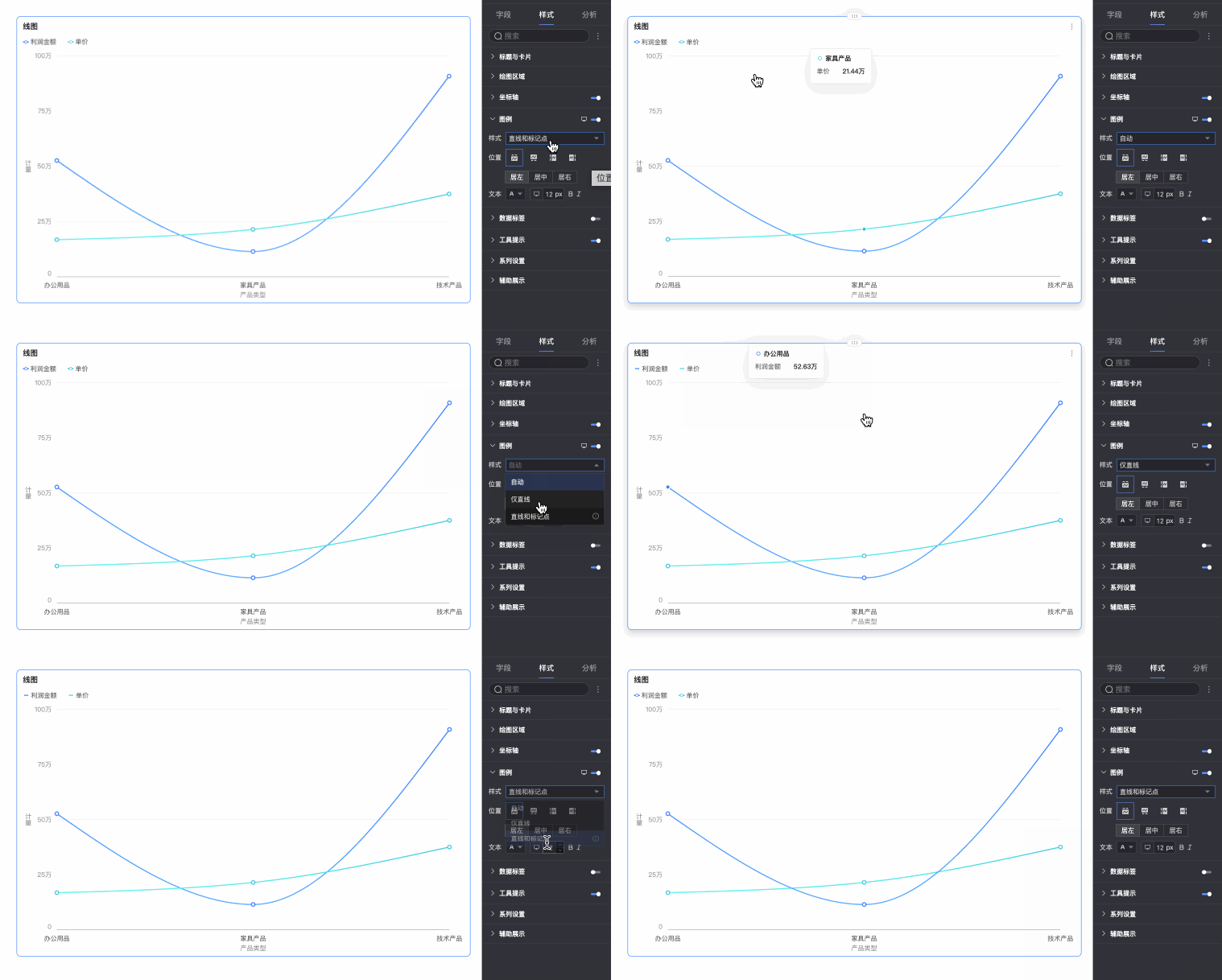
設定圖例表徵圖的樣式,支援設定為自動、僅直線、直線和標記點。
 說明
說明當選擇為直線和標記點時,圖例將同步圖表中已設定的標記點樣式,當未配置標記點樣式時預設顯示實心圓。
當您在主題設計 > 通用內容樣式中勾選了圖例符號隨文字縮放時,圖例表徵圖的大小及線條寬度將會根據圖表線條寬度、圖例文字大小進行同比例調整。
位置
設定PC端圖例的顯示位置及對齊。
當顯示位置選擇為上、下時:支援選擇居左、置中以及居右的對齊。
當顯示位置選擇為左、右時:支援選擇頂部、置中、底部的對齊。此時您還可以進一步設定圖例與圖表資料內容間的距離。
文本
設定PC端圖例的文本樣式,支援設定字型顏色、大小、粗細及是否傾斜。
移動端配置
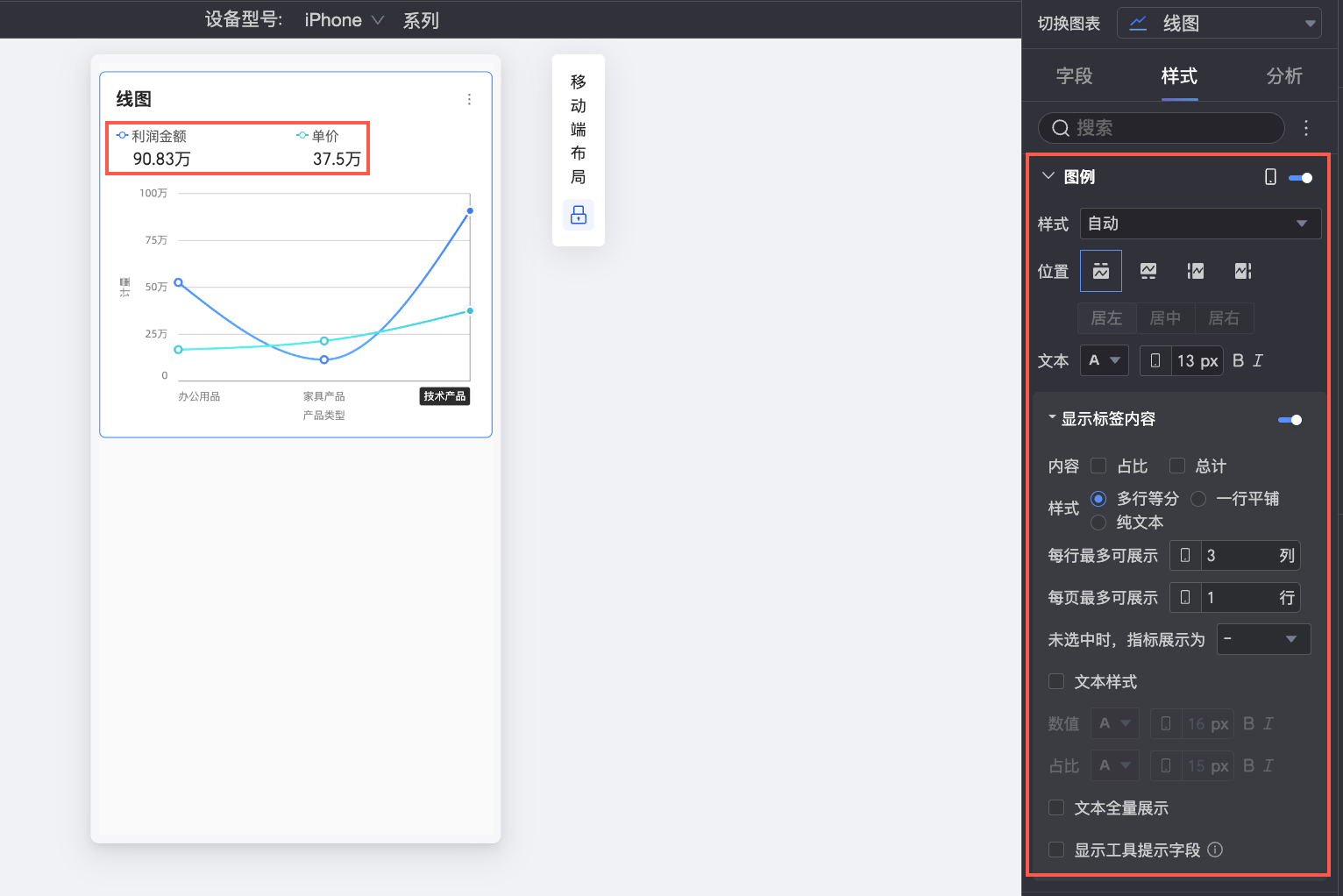
圖表配置項
配置項說明
樣式
設定圖例表徵圖的樣式,支援設定為自動、僅直線、直線和標記點。
位置
設定移動端圖例的顯示位置及對齊。
當顯示位置選擇為上、下時:支援選擇居左、置中以及居右的對齊。
當顯示位置選擇為左、右時:支援選擇頂部、置中、底部的對齊。此時您還可以進一步設定圖例與圖表內容間的距離。
說明當位置選擇為上時,可開啟圖例下標籤。
文本
設定移動端圖例中,度量名稱的文本樣式,支援設定字型顏色、大小、粗細及是否傾斜。
顯示標籤內容
當位置選擇為上,點擊
 表徵圖可開啟圖例下標籤
內容
設定圖例下標籤展示的資料內容,支援選擇佔比、總計。
佔比:當前維度下,某一資料點佔總數的百分比。例如:辦公用品中,利潤金額佔總收入的百分比。當選擇顯示佔比資料時,還可以在佔比小數位元中進一步設定佔比資料的小數為0、1、2位。
總計:當前維度下,所有度量的總和值。例如:2025年,各地區銷售額的總和值。
樣式
設定圖例下標籤文本的排版方式,支援選擇以下方式。
多行等分:根據每行最多可展示中填入的列數,及每頁最多可展示中填入的行數,自動等分排欄標籤。
一行平鋪:所有標籤內容在同一行顯示。
純文字:無表徵圖僅展示文字內容,且文字顏色將跟隨對應度量在圖表中的線條顏色。
未選中時,指標展示為
當樣式選擇為多行等分、一行平鋪時,您可以進一步設定當報表查看者未選中圖例時,如何處理其指標展示方式。支援選擇顯示為“-”或顯示空。
佔比位置
當內容中選中了展示佔比資料,且樣式選擇為多行等分、一行平鋪時,您可以進一步設定佔比資料的顯示位置,支援選擇位於數值標籤的下方或右側。
文本樣式
當樣式選擇為多行等分、一行平鋪時,可進一步設定數值文本的樣式。
若內容中選擇顯示佔比資料,支援為佔比資料的文本設定格式,以區別於數值標籤內容,增強不同資料間的視覺差異。
文本全量展示
當樣式選擇為多行等分時,可能會遇到度量名稱過長而被隱藏的情況,此時如果您仍需要顯示完整的度量名稱,可勾選文本全量展示。
顯示工具提示欄位
勾選後,您在欄位面板工具提示/度量中配置的欄位將會在圖例地區顯示。
說明按維值拆分的情境(即顏色圖例為維度)不支援展示工具提示欄位。
資料標籤
在資料標籤中,設定是否顯示資料標籤以及標籤樣式。
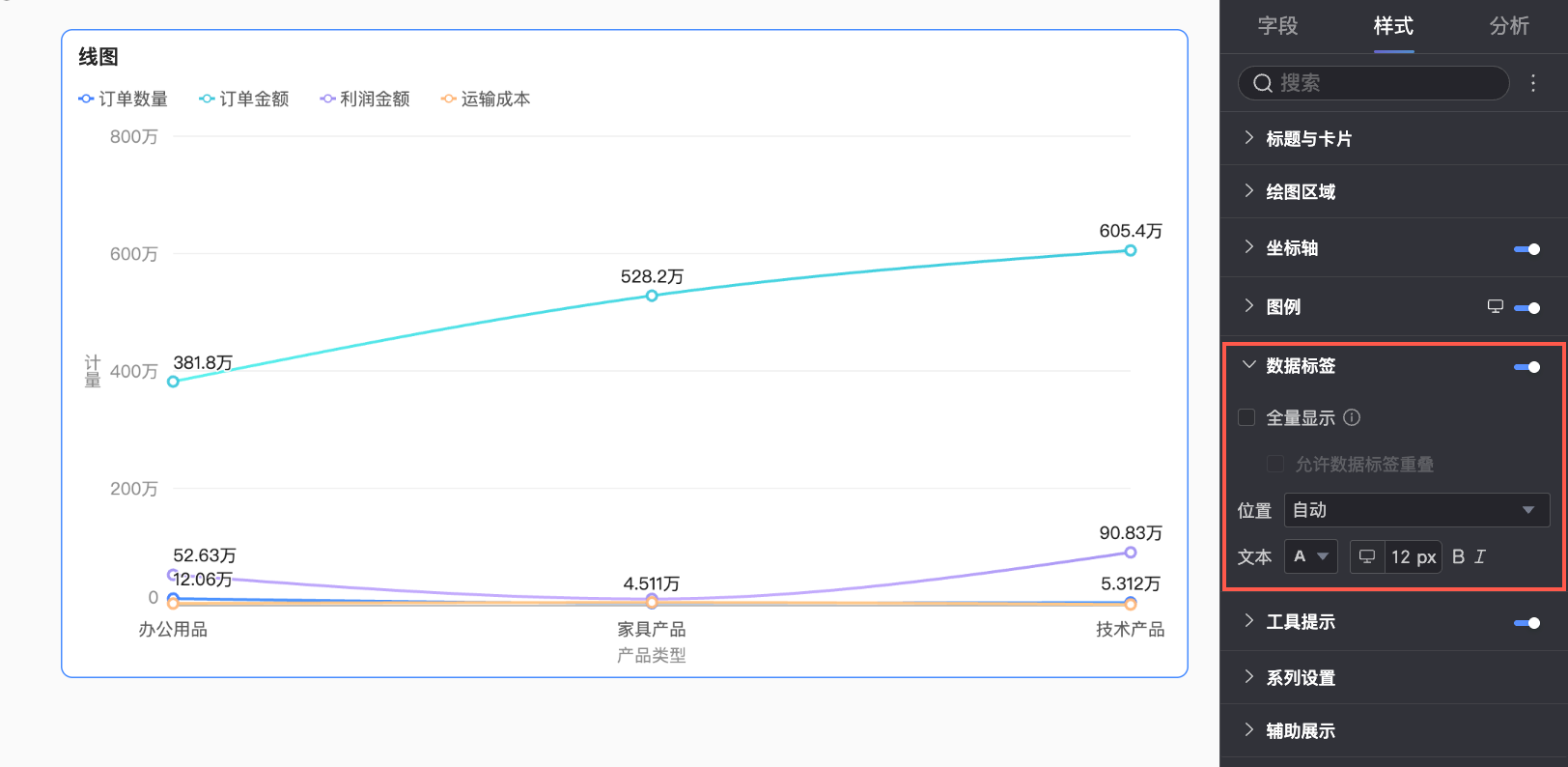
圖表配置項 | 配置項說明 |
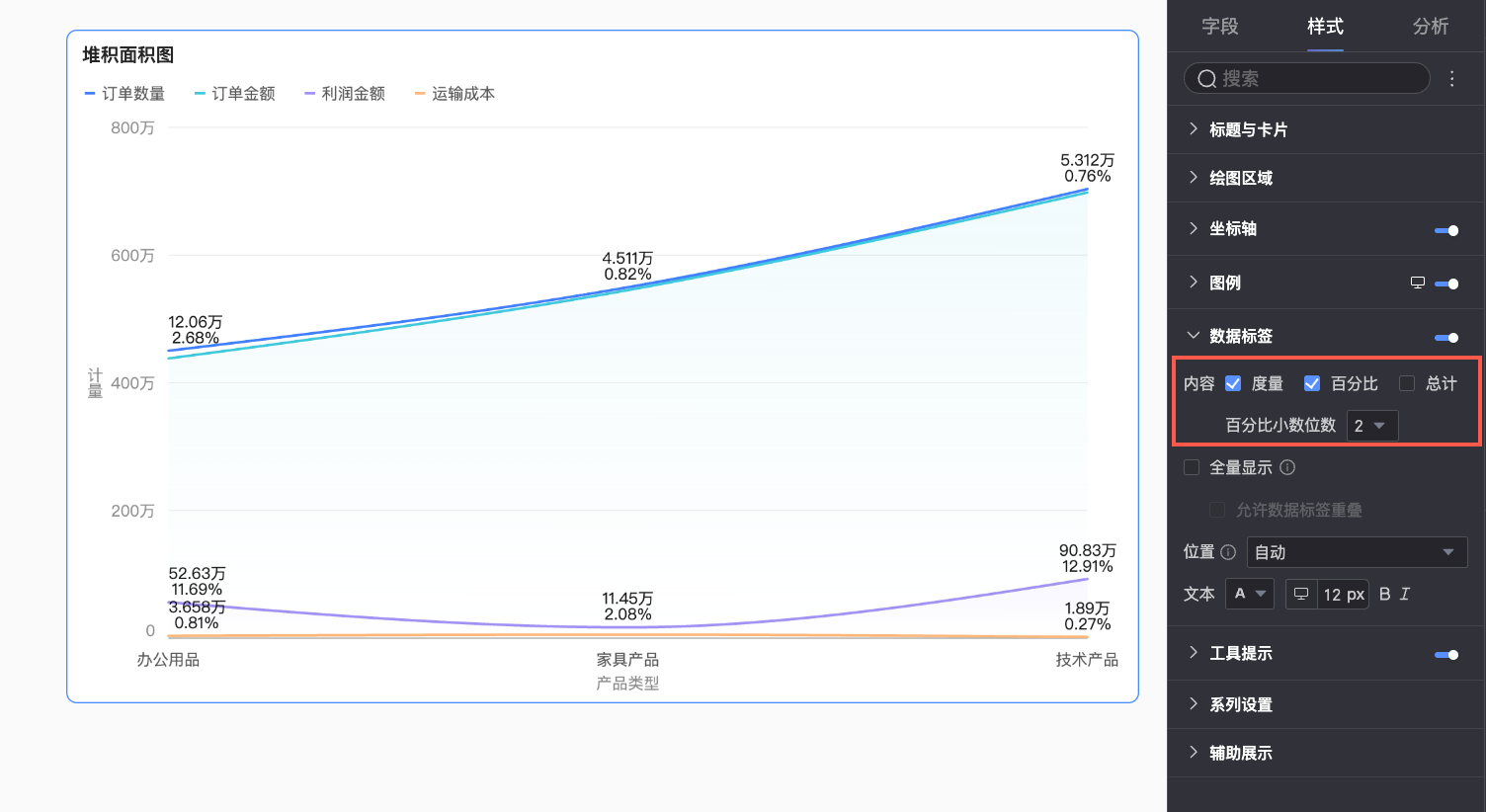
內容 | 當繪圖區域中的可視化圖表類型配置為堆積面積圖、百分比堆積面積圖時,您可以按需選擇資料標籤中展示的資料內容,支援選擇度量、百分比、總計。 當選擇顯示百分比資料時,還可以在百分比小數位元中進一步設定百分比資料的小數為0、1、2位。 |
全量顯示 | 設定是否全量顯示資料標籤。開啟後系統將智能調整標籤位置,使標籤之間不重疊展示。此時若資料標籤過多,部分標籤可能因超出座標軸地區而無法顯示。在資料標籤全量展示基礎上,還可以選擇是否允許資料標籤重疊。 |
位置 | 設定標籤顯示位置。 |
文本 | 設定標籤文本樣式。 |
工具提示
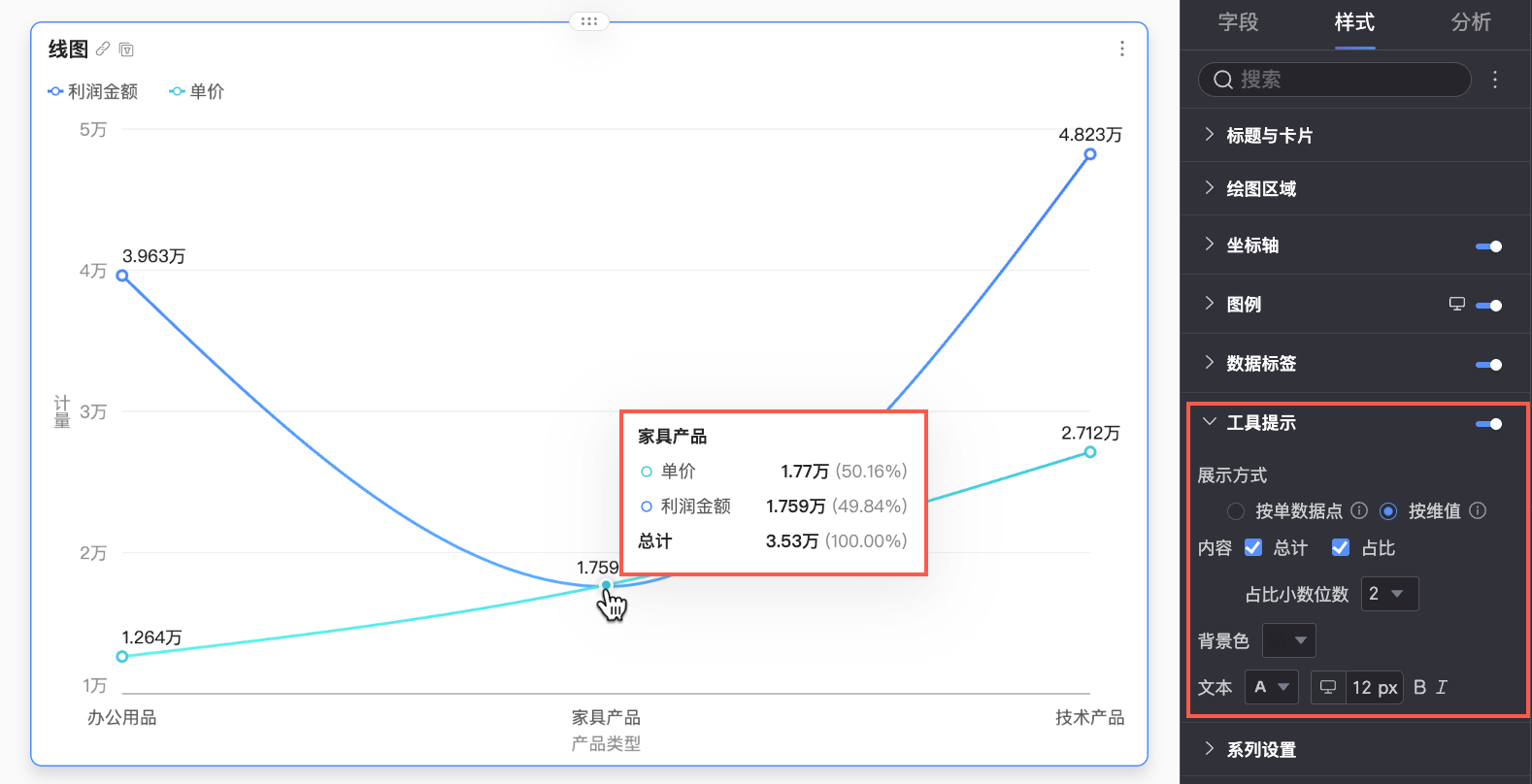
在工具提示中,點擊 表徵圖即可開啟工具提示,並設定工具提示方式。
PC端配置
圖表配置項
配置項說明
展示方式
設定提示資訊展示方式,支援按單資料點、按維值兩種方式。
內容
選擇工具提示中展示的資料內容。不同配置條件下可選的展示內容不同:
當展示方式為按單資料點時,支援佔比;當展示方式為按維值時,支援總計和佔比。
佔比:當前維度下,某一資料點佔總數的百分比。例如:辦公用品中,利潤金額佔總收入的百分比。當選擇顯示佔比資料時,還可以在佔比小數位元中進一步設定佔比資料的小數為0、1、2位。
總計:當前維度下,所有度量的總和值。例如:2025年,各地區銷售額的總和值。
背景色
設定工具提示框的背景填充色。
文本
設定工具提示框中文本的樣式,支援設定字型顏色、大小、粗細及是否傾斜。
移動端配置
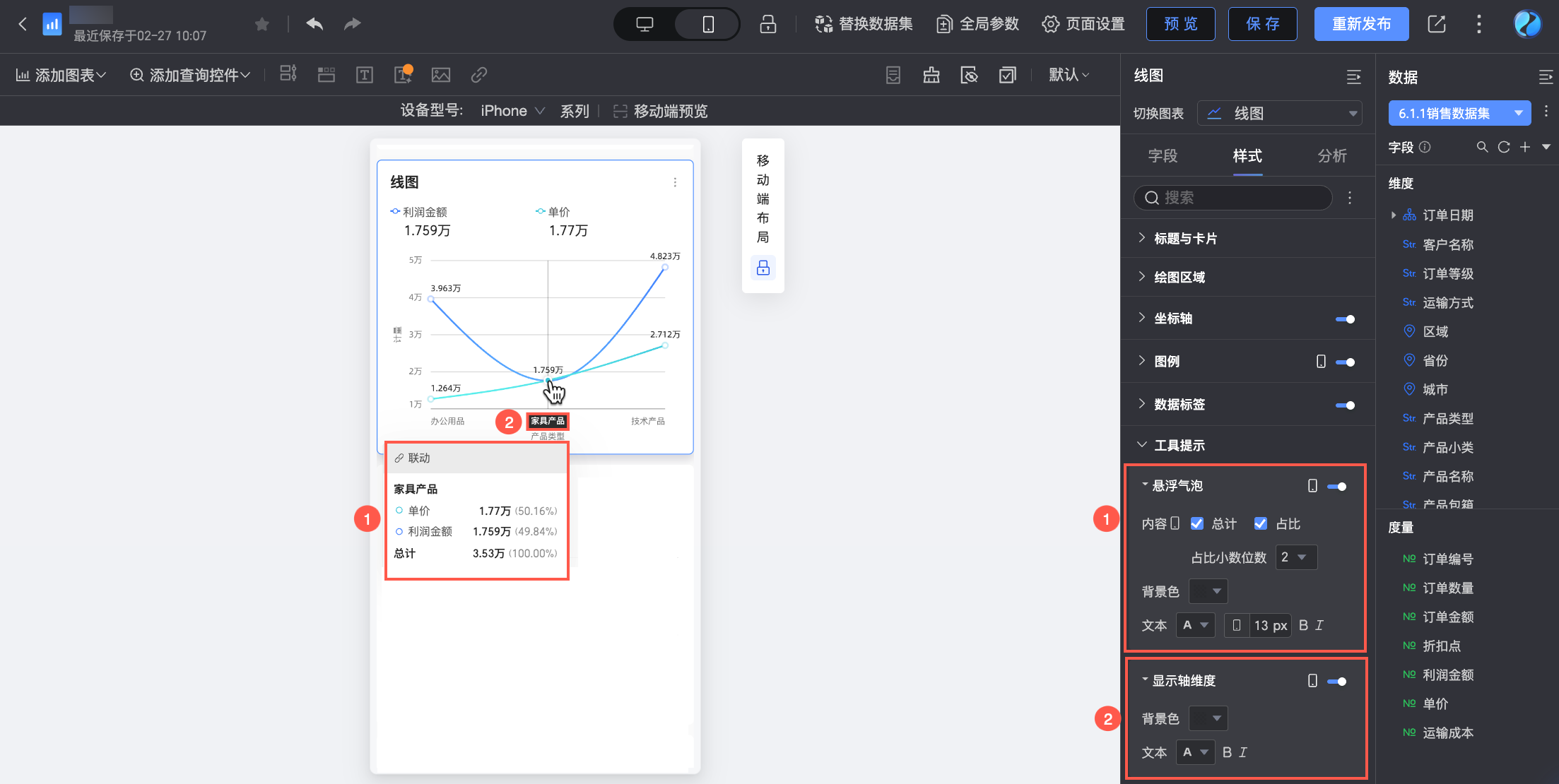
圖表配置項
配置說明
懸浮氣泡
點擊
表徵圖即可開啟懸浮氣泡顯示(①)內容
設定懸浮氣泡中展示的資料內容,支援選擇佔比、總計。
佔比:當前維度下,某一資料點佔總數的百分比。例如:辦公用品中,利潤金額佔總收入的百分比。當選擇顯示佔比資料時,還可以在佔比小數位元中進一步設定佔比資料的小數為0、1、2位。
總計:當前維度下,所有度量的總和值。例如:2025年,各地區銷售額的總和值。
背景色
設定懸浮氣泡的背景填充色。
文本
設定懸浮氣泡中的文本樣式,支援設定字型顏色、大小、粗細及是否傾斜。
顯示軸維度
點擊
表徵圖即可開啟軸維度顯示(②)背景色
設定軸維度標籤的背景填充色。
文本
設定軸維度標籤的文本樣式,支援設定字型顏色、粗細及是否傾斜。
系列設定
在系列設定中,設定系列樣式。
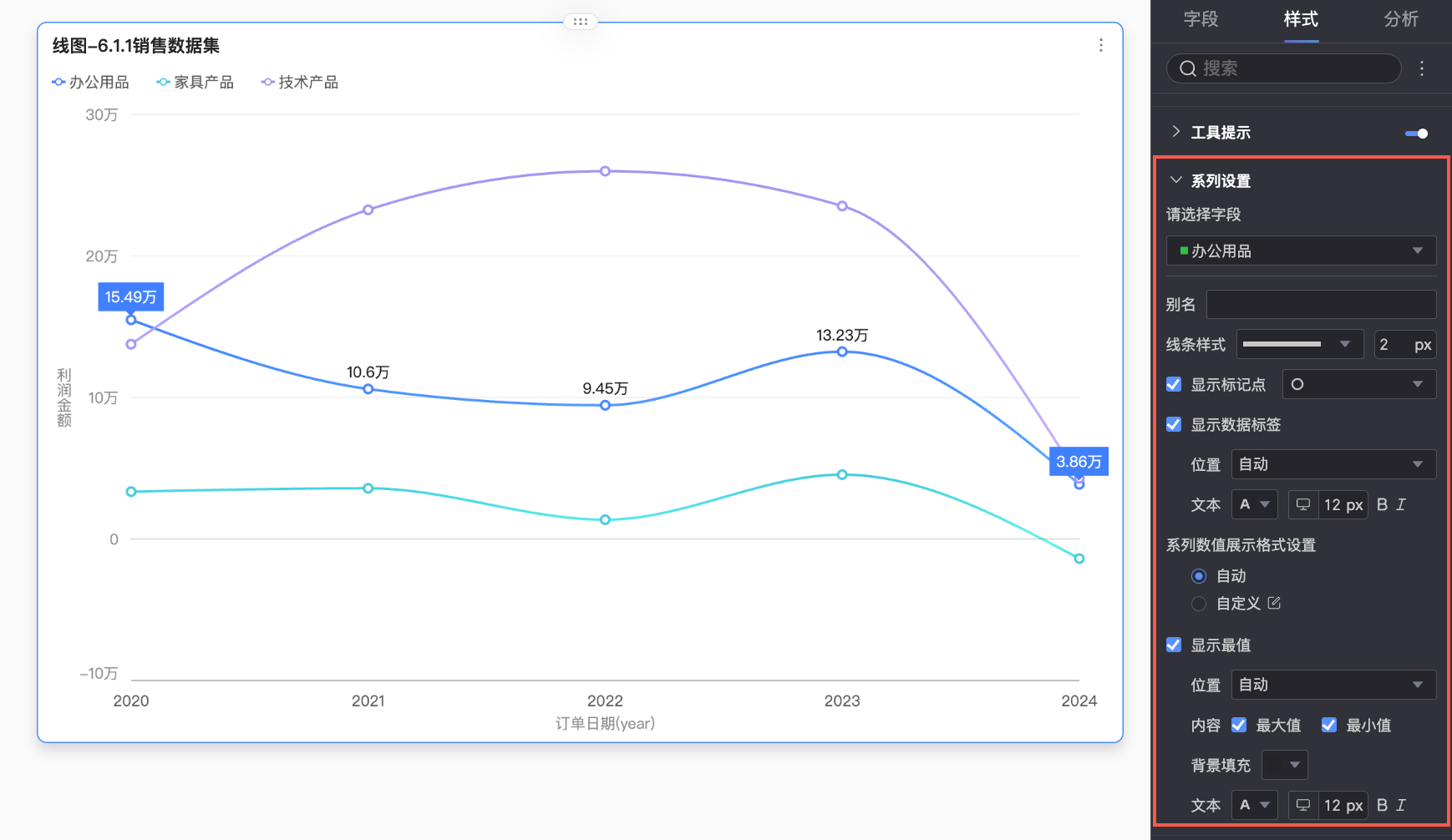
僅當欄位配置面板中啟用了顏色圖例/維度時,才支援在系列設定中設定別名和系列數值展示格式。
圖表配置項 | 配置項說明 |
請選擇欄位 | 根據業務情境選擇維度或度量項。 |
別名 | 設定貼合實際業務情境的欄位名稱。 該項僅當配置了顏色圖例/維度時,才支援配置。 |
線條樣式 | 設定線圖的線型及粗細。 說明 堆積與百分比堆積不支援該功能。 |
顯示標記點 | 設定是否顯示標記點,勾選後可進一步選定標記點的樣式。 說明 堆積與百分比堆積不支援該功能。 |
顯示資料標籤 | 選擇是否顯示資料標籤,並設定標籤的位置、文字格式設定。 |
系列數值展示格式設定 | 配置系列數值的展示格式,支援選擇自動或自訂。
該項僅當配置了顏色圖例/維度時,才支援配置。 |
顯示最值 | 設定是否在圖表中展示最值標籤。勾選後,您可以在此設定最值標籤在圖表中的位置、展示內容(最大值/最小值)、標籤背景填充色及標籤文本樣式。 說明 堆積與百分比堆積不支援該功能。 |
輔助展示
在輔助展示中,設定指標篩選以及視圖控制項的展示。
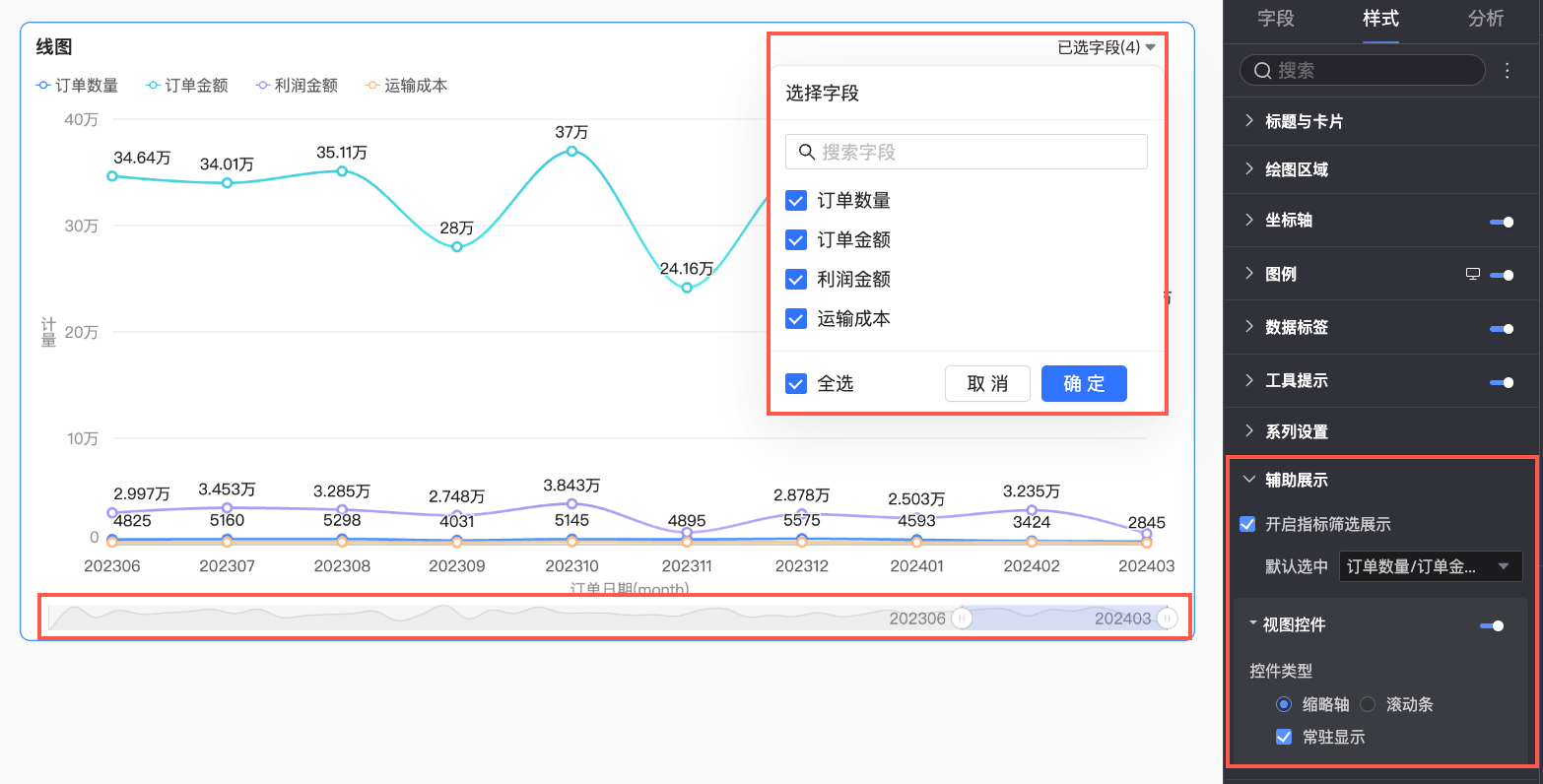
圖表配置項 | 配置項說明 |
開啟指標篩選展示 | 設定是否開啟圖表內指標篩選器,開啟後可進一步設定預設選中的指標欄位。 |
視圖控制項 | 當圖表軸上資料量多且密集,導致當前容器大小無法完整展示所有資料時,您可以點擊 支援通過以下兩種控制項類型來控製圖表軸上的可檢視區範圍:縮減軸、捲軸。
說明
|
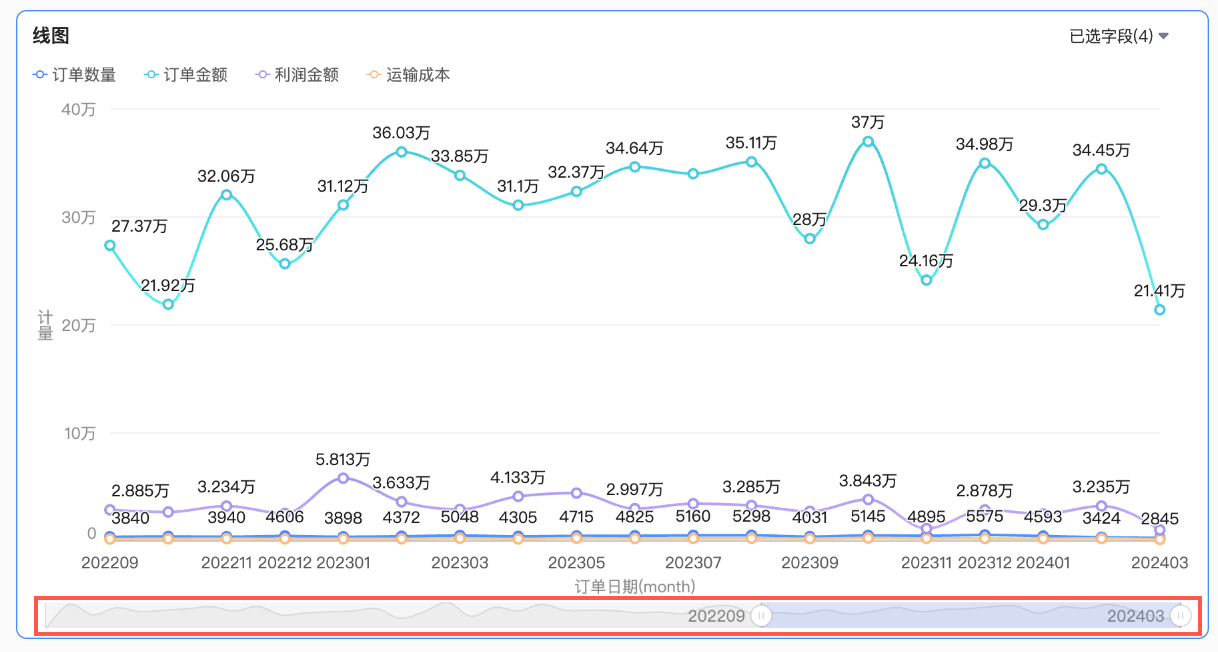 預設僅資料量超過圖表容器可展示寬度時,才會顯示縮減軸。如果您需要在圖表中始終顯示縮減軸,可勾選常駐顯示。勾選後,即使圖表資料未滿屏,縮減軸也會始終展示。
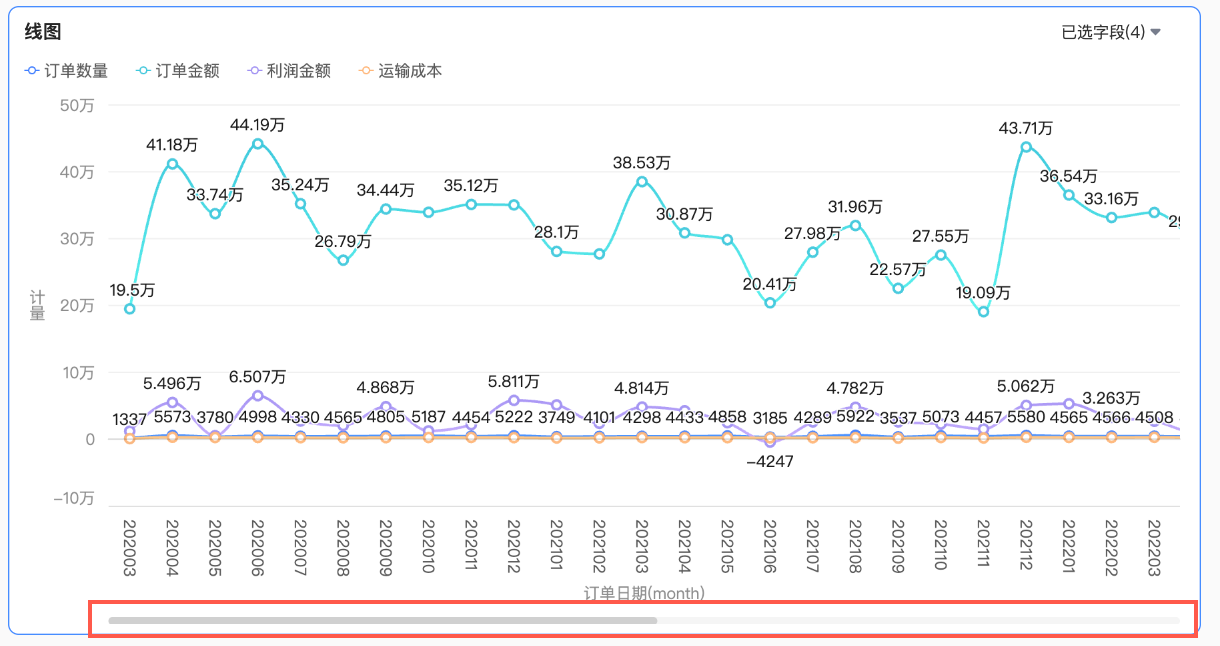 您可以進一步設定捲軸的最小類別寬度,從而限制圖表當前視窗內的資料量,以確保圖表內容在可視地區內清晰刻度、避免資料標籤重疊或資料點過度密集導致的視覺效果混亂。最小類別寬度預設為32px,取值範圍為16-100px。
圖表分析配置
配置項 | 名稱 | 說明 |
資料互動 | 切入 | 當您配置了圖表的切入功能時,可以對切入層級行的展示樣式進行配置。具體請參見切入。 |
聯動 | 當需要分析的資料存在於不同的圖表,您可以通過圖表聯動,把多個圖表關聯起來,形成聯動進行資料分析。具體設定請參見聯動。 | |
跳轉 | 當需要分析的資料存在於多個儀表板時,您可以通過儀表板跳轉,把多個儀表板關聯起來,進行資料分析。跳轉包含參數跳轉和外部連結兩種方式。具體設定請參見跳轉。 | |
進階設定 | 添加資料對比 | 當需要分析日期維度資料時,支援添加資料對比。若日期欄位選擇為日粒度,則支援勾選去年同期、上月同期、上周同期、前一天、自選結束日期進行資料對比。
|
分析預警 | 輔助線 | 通過輔助線可以查看當前度量值與輔助線設定值之間的差異。輔助線設定值分為固定值和計算值兩種。計算值包含平均值、最大值、最小值和中位元四類。具體設定請參見輔助線。 |
趨勢線 | 通過趨勢線可以展示當前資料的整體發展趨勢。趨勢線分為智能推薦、線性、對數、指數、多項式、冪函數六種。具體設定請參見分析預警。 | |
標註 | - | 當圖表中的資料存在異常或需要重點關注時,支援使用顏色高亮、表徵圖、注釋或資料點的方式行標註,協助您識別異常並採取相應的行動。具體設定請參見標註。 |