本文介紹了管理員如何對雲端硬碟內的使用者及團隊進行組織管理及基礎使用權限設定。
管理員介紹
企業雲端硬碟內包含三種管理員身份:超級管理員、網盤管理員、團隊管理員。
超級管理員:產品購買成功後在阿里雲產品控制台進行建立與修改超級管理員資訊,超級管理員僅能設定一人。
網盤管理員:網盤管理員可對企業內所有使用者及團隊進行管理,一個企業內可設定多個網盤管理員。
團隊管理員:團隊管理員可以對本團隊內所有使用者及資料進行管理,一個團隊中可設定多個團隊管理員。
個人使用者管理
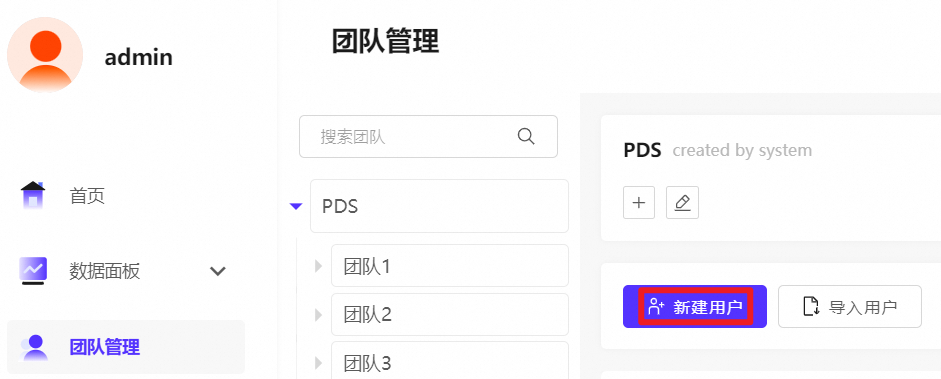
管理員登入網盤後,進入管理主控台介面,可進行建立使用者及使用者空間的建立與管理操作。
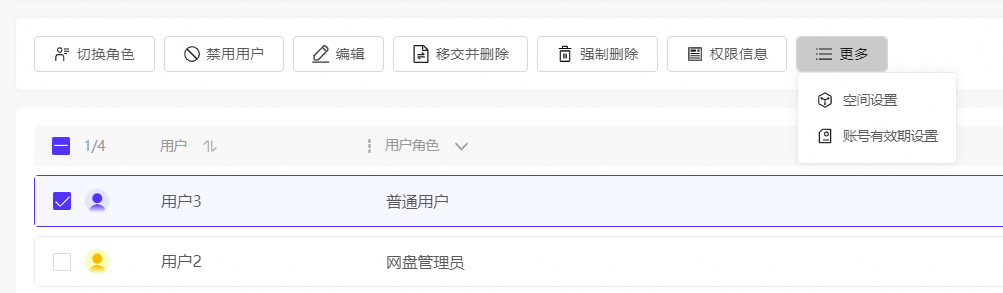
選擇已建立的使用者,管理員也可對其進行編輯、禁用使用者、移交並刪除等操作。
組織管理
建立團隊
在下選擇企業點擊建立子團隊,即可根據企業需求進行團隊建立。具體操作方法請參見團隊及團隊空間建立與管理。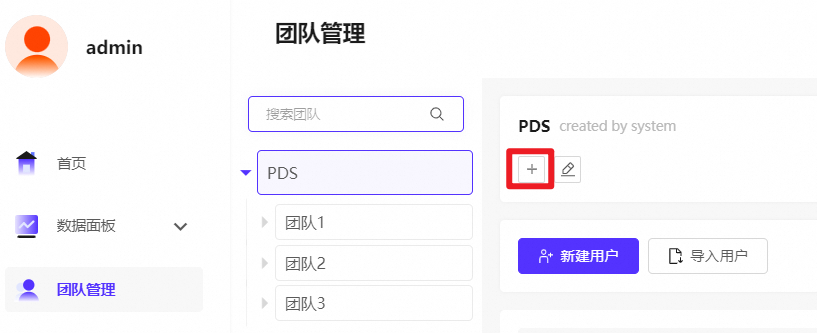
添加團隊使用者
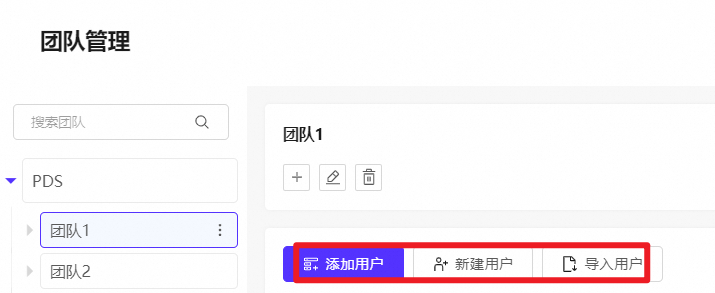
針對已建立使用者,可開啟團隊管理,選擇已建立的團隊,點擊添加使用者,可將已建立使用者加入到指定團隊中。
若少量使用者未建立,可點擊建立使用者,填寫資訊並成功儲存後,該使用者將自動加入當前團隊。
若需大量建立多個使用者,可點擊匯入使用者,操作完成後,新使用者將自動歸屬至當前團隊。
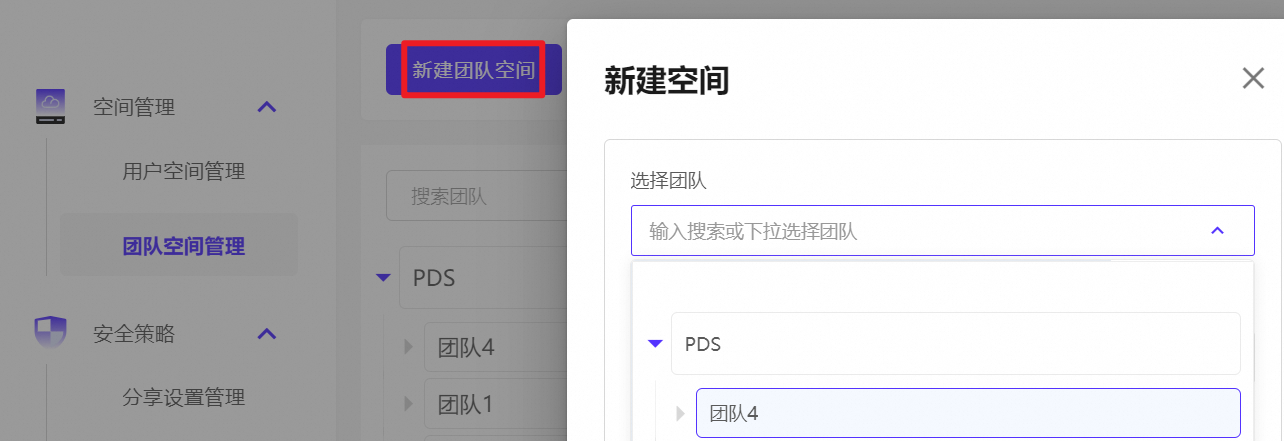
建立團隊雲端硬碟
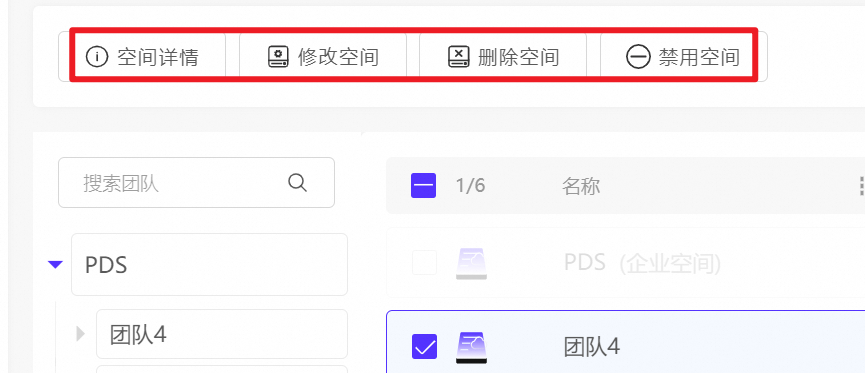
在團隊空間管理中,可以為已經建立好的團隊建立並分配空間,或對現有團隊空間執行查看詳情、修改、刪除及禁用等操作。具體流程請參閱團隊及團隊空間建立與管理。
授權管理
分享設定管理
在管理主控台>安全性原則>分享設定管理下開啟分享設定後,將允許使用者對外分享檔案。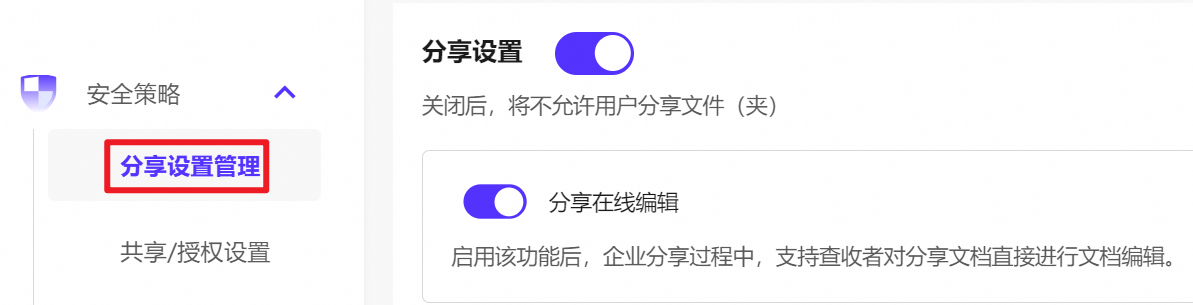
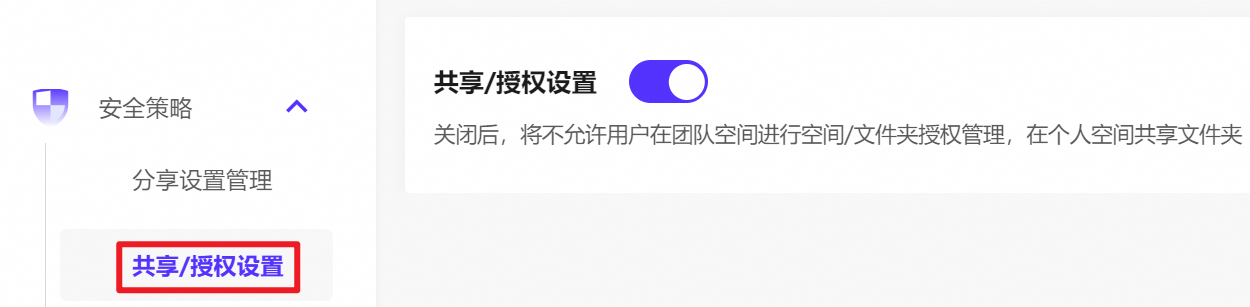
共用/授權設定
重要
2022年6月21日之前購買的使用者請注意,版本未升級可能會導致分享/共用次數限制,請聯絡我們進行版本升級。
建立企業基本資料
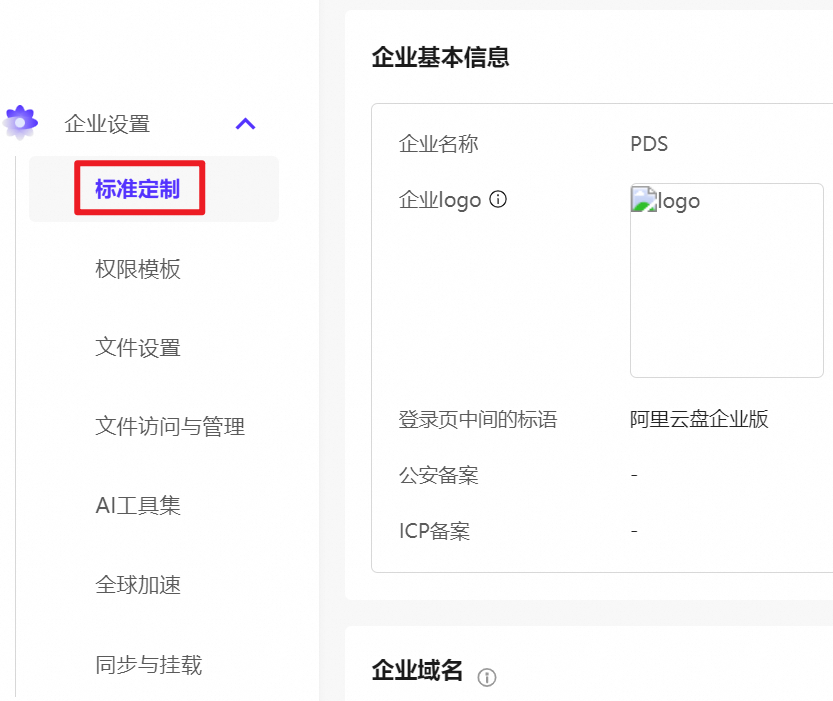
在標準定製中,支援修改企業名稱/Logo,並配置自訂網域名。操作詳情見企業定製功能。