本文介紹團隊建立和管理及團隊空間建立和管理,您可以在您的許可權範圍內進行操作。
團隊
建立團隊
管理員在下選中企業名稱後,可進行建立子團隊操作。

新增團隊使用者
選中目標團隊後,可以通過點擊添加使用者將企業現有成員加入該團隊內;也可以通過點擊建立使用者或匯入使用者直接為該團隊建立並添加新成員。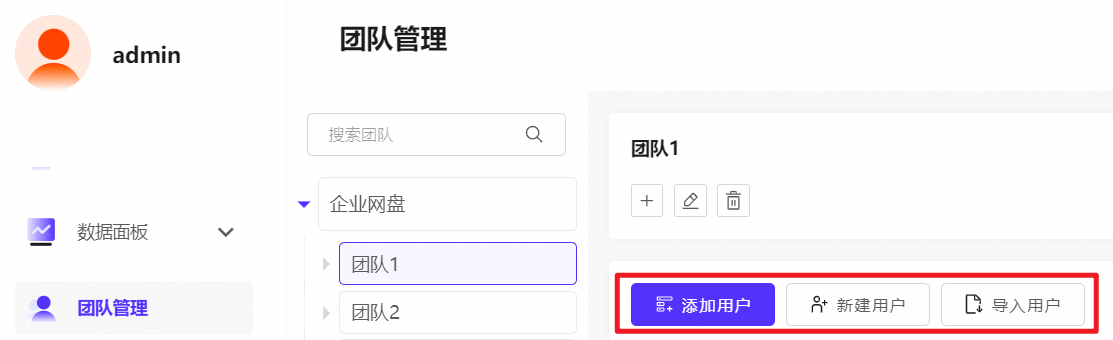
修改團隊許可權
在選定目標團隊後,可以對該團隊的資訊進行修改。
團隊空間
建立團隊空間
建立/管理團隊空間時,分配團隊空間不能超過剩餘的空間大小。
管理員可在下建立子團隊並分配空間大小後即可產生團隊空間。
管理團隊空間
管理員可在下選擇團隊查看空間詳情、修改空間預設存取權限或空間大小、刪除空間或禁用空間操作。
團隊空間
檔案傳輸
團隊空間建立成功後,如需進行檔案傳輸及使用者存取權限設定,可點擊右上方返回使用者介面進入團隊空間內進行檔案上傳、下載、建立等操作。


空間大小/使用權限設定
已啟用共用/授權功能。具體操作,請參見啟用共用/授權設定。
方式一:
管理員在內選中團隊,點擊修改團隊資訊可調整團隊空間大小或許可權。(分配空間時請注意,不可超過剩餘的空間大小)
方式二:
如果在建立團隊時未進行空間分配,管理員也可選擇在介面,點擊修改空間可調整大小或許可權。(修改團隊空間大小時請注意提示,不可超過剩餘的空間大小)

常見問題
如何修改團隊或團隊空間名稱
管理員在下選中目標團隊後,點擊修改團隊資訊即可對該團隊或團隊空間名稱、團隊空間大小或空間預設許可權進行調整。
無法刪除團隊
 如果在刪除團隊時出現報錯:“刪除失敗:團隊【xxx】下還存在子成員或其他資源”,說明該團隊下仍存在成員或關聯資源,需完成全部清理操作後方可刪除。請按以下步驟逐一排查並處理:
清理團隊空間資料
點擊管理主控台右上方返回使用者介面,進入對應的團隊空間。
清空該團隊空間內的所有檔案和檔案夾。
徹底清除資源回收筒內容
在使用者介面左側導覽列,點擊資源回收筒。
找到與該團隊相關的已刪除資料,執行徹底刪除操作,確保資源回收筒中無殘留內容。
移出團隊內所有成員
點擊右上方管理主控台,進入管理後台。
進入團隊管理,選擇目標團隊,將所有成員從該團隊中移出。
刪除對應的團隊空間
進入。
找到該團隊關聯的團隊空間,將其刪除。
重新嘗試刪除團隊
確保以上所有步驟均已完成。
返回團隊管理介面,再次嘗試刪除該團隊。
提示:所有資源必須完全清理,包括資料、成員和雲端硬碟,系統才會允許刪除團隊。建議操作時逐項確認,避免遺漏。