您可通過智能主題一鍵更換資料看板組件的圖表顏色,並設定圖表文字的字型、文字大小等樣式。DataV-Board 7.0提供了內建的主題色彩,您也可按需上傳自訂佈景主題使用。本文為您介紹智能主題的相關配置操作。
前提條件
 表徵圖或快速開啟,啟用智能主題,步驟如下。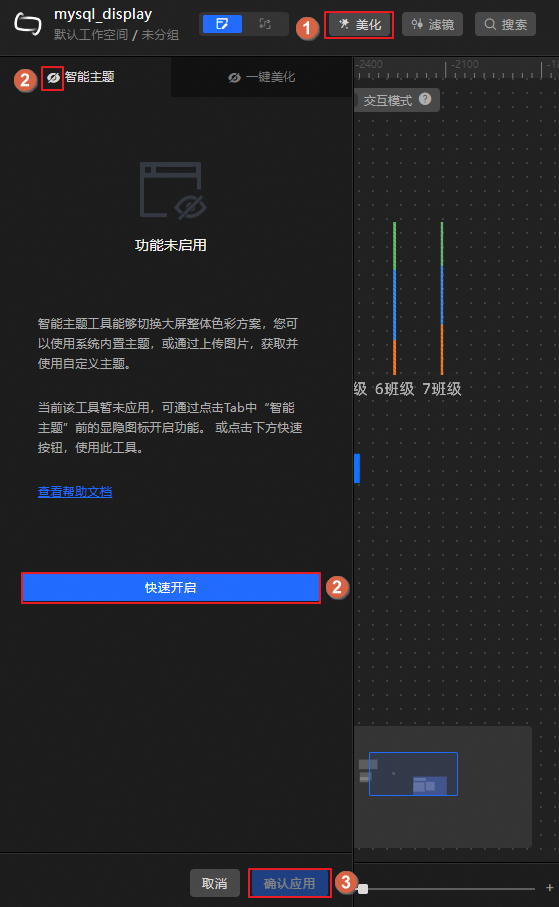
進入主題配置頁面
 表徵圖,進入智能主題配置頁面。
配置及管理主題
說明
部分組件不支援主題功能,具體請以實際介面顯示為準。
配置的主題將同步應用至組件樣式及資料看板背景。
您可在頁簽,配置資料看板的主題色彩,支援使用系統主題及自訂佈景主題;也可執行主題的編輯、刪除等管理操作。
使用系統主題
系統提供了多種內建主題配色,您可直接使用。滑鼠移至上方至指定色塊即可查看當前色塊的色值,方便您確定具體配色。
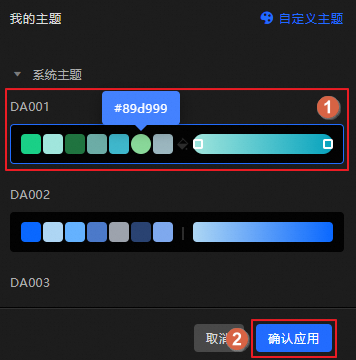
使用自訂佈景主題
單擊自訂佈景主題,即可按照介面指引上傳所需的風格圖片,系統會根據您的圖片智能產生多個主題配色。
說明
目前僅支援JPEG、JPG和PNG格式的圖片檔案。
單擊某個色塊,拖動該色塊在圖片中對應的取色圈,即可調整色塊的顏色。
單擊替換圖片,可重新選擇圖片產生新的自訂佈景主題樣式。
配置、儲存及應用主題的操作步驟如下。儲存後,該主題將會存放至已儲存主題目錄。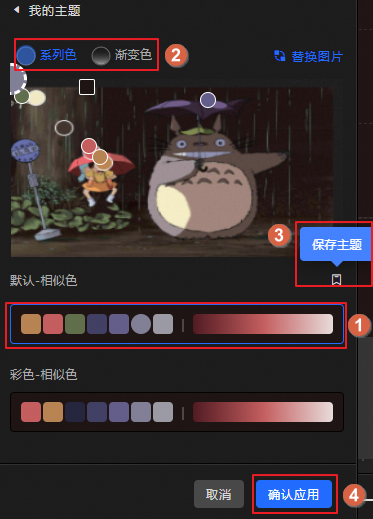
管理主題
在已儲存主題目錄下,單擊指定主題,可按需修改主題的名稱、配色,或刪除主題。
說明
不支援編輯、刪除系統主題。
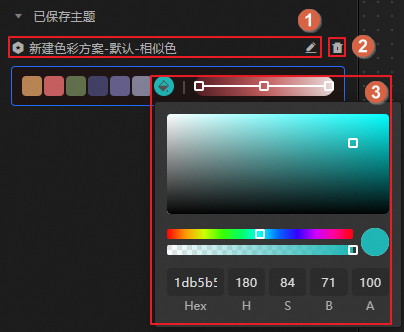
序號 | 操作描述 |
1 | 自訂當前主題方案的名稱。 |
2 | 刪除選中主題。 重要 主題刪除後不可恢複,請謹慎操作。 |
3 | 單擊指定色塊,可在顏色選擇框選擇所需顏色,更改色塊色值。 |
其他設定
可大量設定資料看板組件的圖表文字樣式。包括字型樣式、文字粗細、文字大小及文字顏色(暗色和亮色),還可根據看板情況設定圖表複雜度,包括簡單、通用和詳細。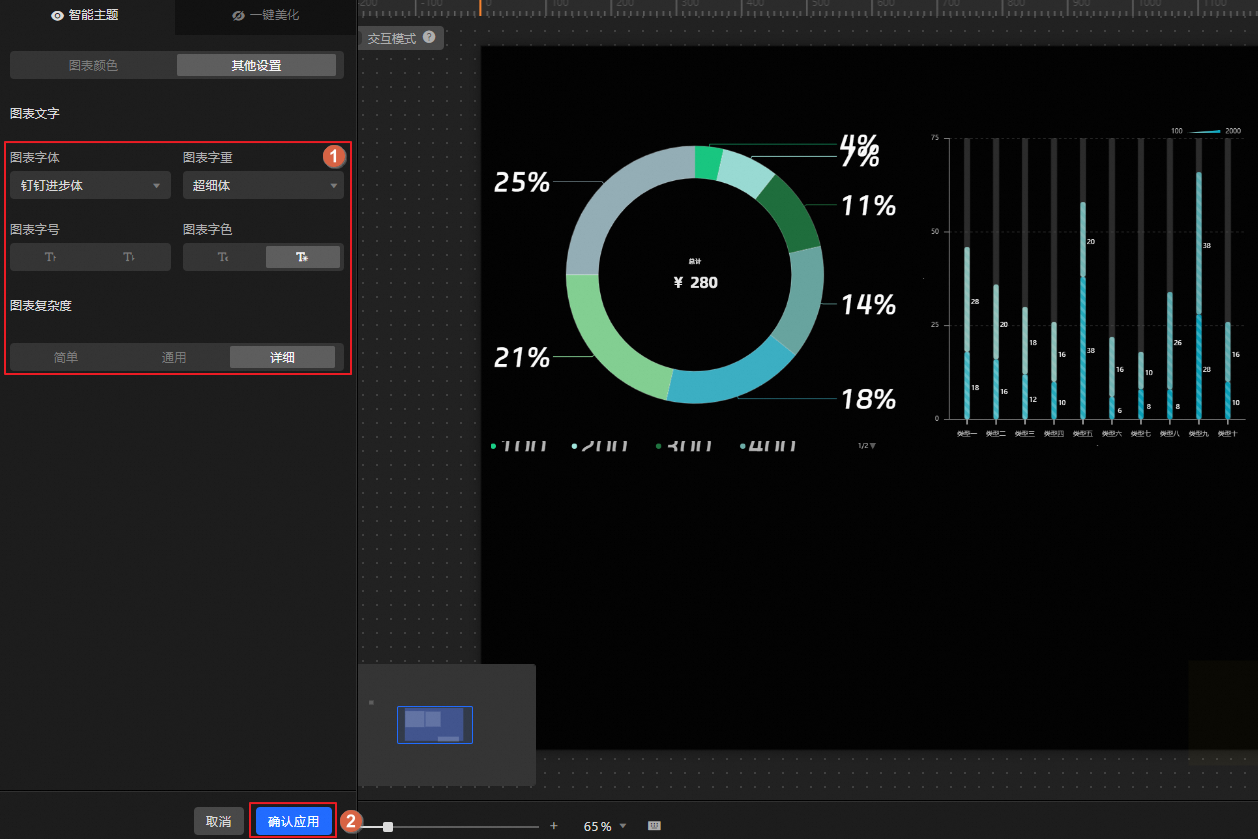
字型樣式:單擊圖表字型的下拉框,即可選擇或搜尋所需文字樣式。
說明若選擇未安裝的字型,則組件文本會自動轉換為系統預設的字型樣式。
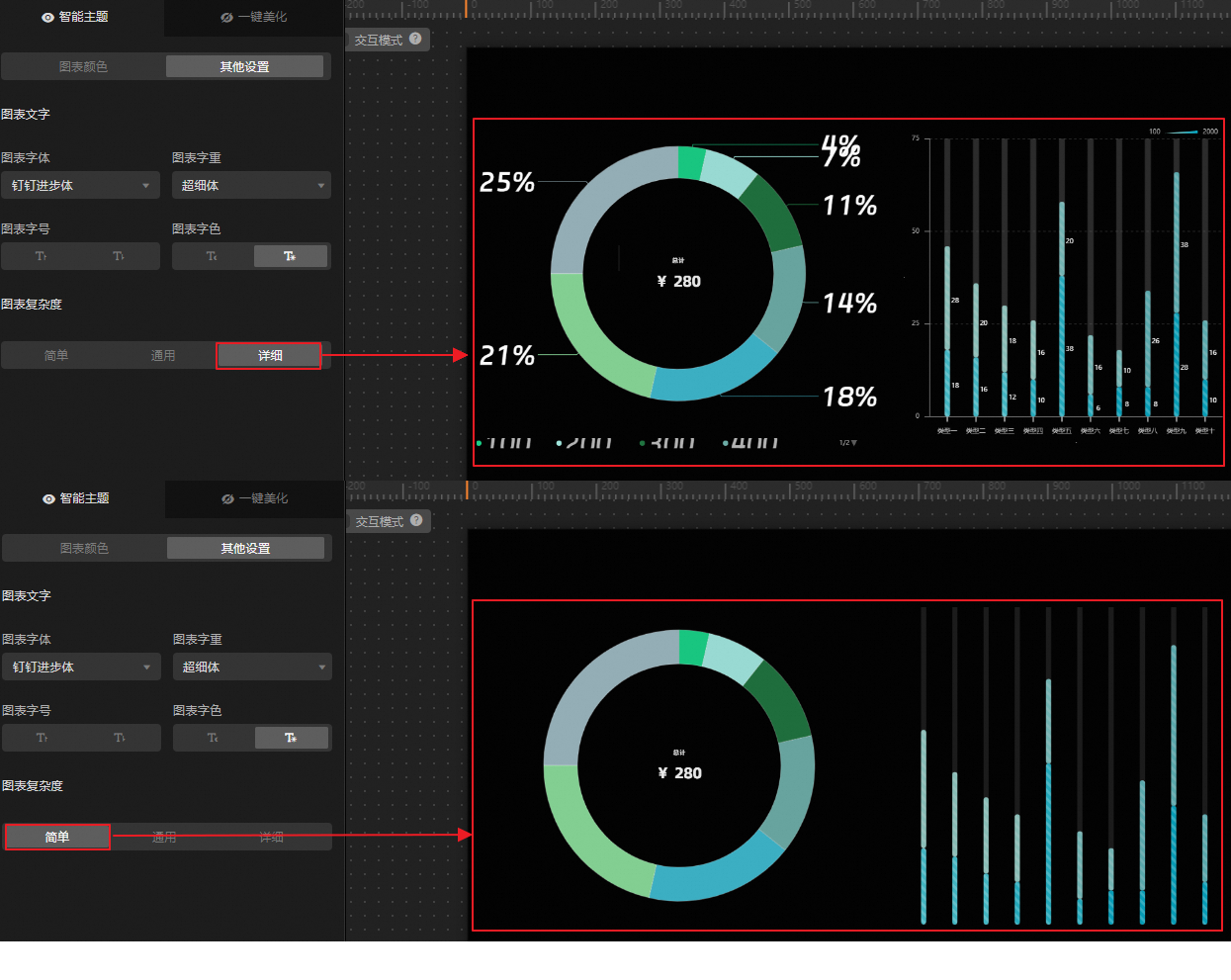
圖表複雜度:即圖表中文字說明的詳細程度,樣本如下。
後續步驟
主題配置完成後,您可預覽並發布資料看板,線上展示資料看板的佈景主題效果。