隨著DataV產品的搭建物料數量及豐富度的提升,傳統的組件概念已經不能覆蓋所有搭建物料的概念。因此,在新版DataV中,產品將原組件面板升級為了組件庫面板。本文詳細介紹組件庫列表的含義及其能實現的主要功能。
組件庫來源
在組件庫下拉式清單中,展示了您的帳號內包括的所有的組件包。這些展示的組件包可分為三大類。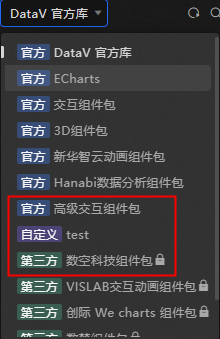
官方:由DataV官方提供的組件包。
自訂:您自訂的組件包或者由他人授權具有可寫入權限的組件包,組件包下的組件左下角會帶有
 表徵圖。
表徵圖。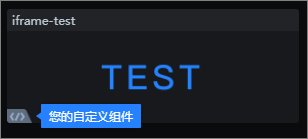
第三方:由其他第三方公司及個人提供或者授權的組件包,組件包下的組件左下角會帶有
 表徵圖。
表徵圖。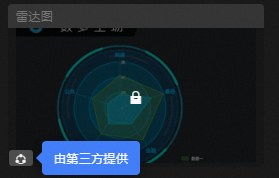
組件包切換
在組件庫中按照不同組件包的類型進行區別分類,您可以單擊組件列表上方的下拉式功能表,選擇不同組件包完成組件包的切換功能。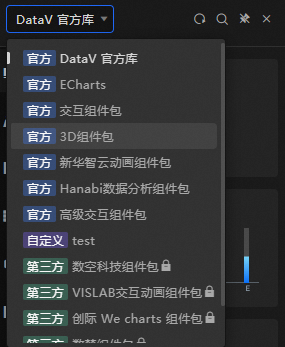
組件展示地區檢索分類
在組件庫列表中,單擊列表上方的下拉式功能表,即可查看到所有已適配的組件包。為了方便您更好地定位查看所需的組件,降低組件檢索成本,組件頁面重新定義梳理了組件分類的標準。您可以根據分類尋找對應組件,也可以在列表上方單擊 表徵圖搜尋定位。詳情請參見組件分類。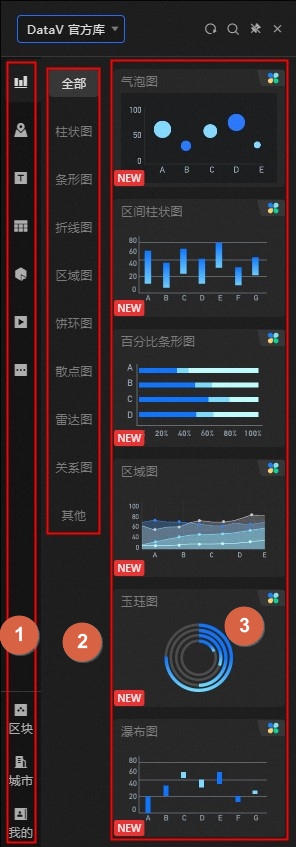
序號 | 說明 |
1 | 組件庫分類面板,系統將組件包中的組件按照大類進行區分,方便您快速定位組件位置。包括圖表、地圖、資訊、表格、控制項、媒體、其他等分類,也包括區塊、城市和我的等進階功能。 |
2 | 組件庫分區面板,系統將組件通過大類分區後,有部分需要再次分類。含有分區的類別包括圖表、控制項等。 |
3 | 組件詳情面板,此面板展示了所有的組件,可以直接單擊或拖拽至畫布中。畫布編輯器具體操作請參見畫布編輯。 |
面板功能
在組件庫面板的上方,您可以做以下操作。
單擊
 表徵圖,重新整理組件庫頁面,使所有組件都變為最新版本。
單擊
 表徵圖,開啟快捷搜尋面板,直接輸入需要查詢的組件即可。
單擊
 表徵圖,將組件庫面板固定在畫布編輯器上,再開啟其他面板時不會關閉該面板。
單擊
 表徵圖,關閉組件庫面板。