資料管理功能,以資料來源維度展示了資料看板中所有組件使用的資料來源合集,您可在該介面查看/編輯資料來源配置,或批量替換目標組件所使用的資料來源類型。批量替換資料來源時,僅會更改資料來源(例如,由Hologres更改為RDS for MySQL),資料來源已配置的過濾器、資料對應等功能會延用至新的資料中。
前提條件
已將所需資料添加為DataV-Board 7.0的資料來源,詳情請參見資料來源分類。
已建立資料看板並添加相應組件。詳情請參見使用模板建立PC端看板、配置組件。
進入資料管理
查看及配置資料來源
查看資料來源
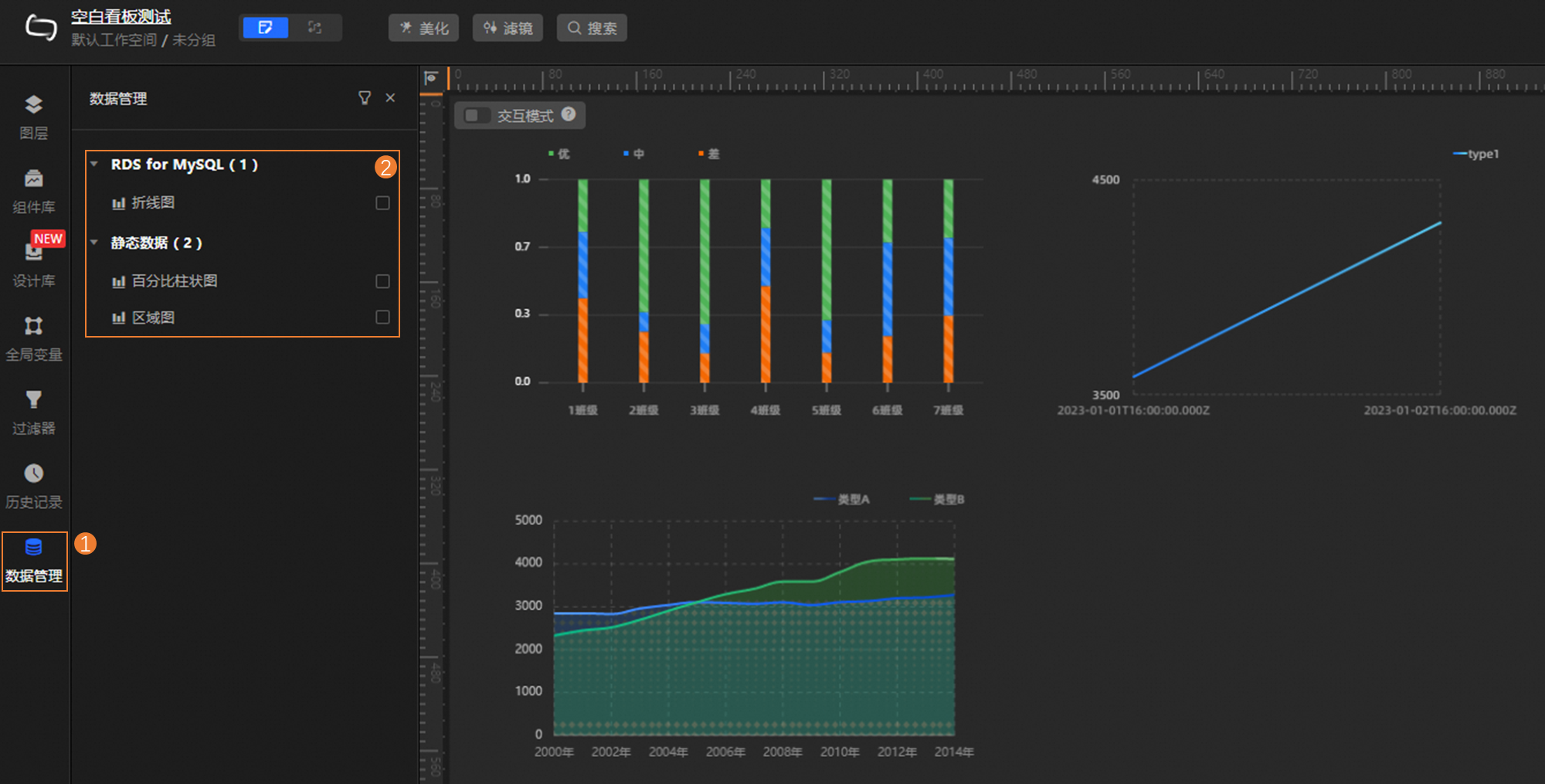
在資料管理介面,您可查看當前資料看板所使用的所有資料來源類型、數量,以及使用該資料來源的組件。單擊 表徵圖,可通過資料來源的配置資訊或內容(例如,資料來源名稱、SQL語句、CSV檔案內容,待用資料內容等)搜尋目標資料來源,搜尋支援模糊比對。
配置資料來源
您可按需配置單個資料來源資訊,也可批量更改資料來源資訊。
配置單個資料來源
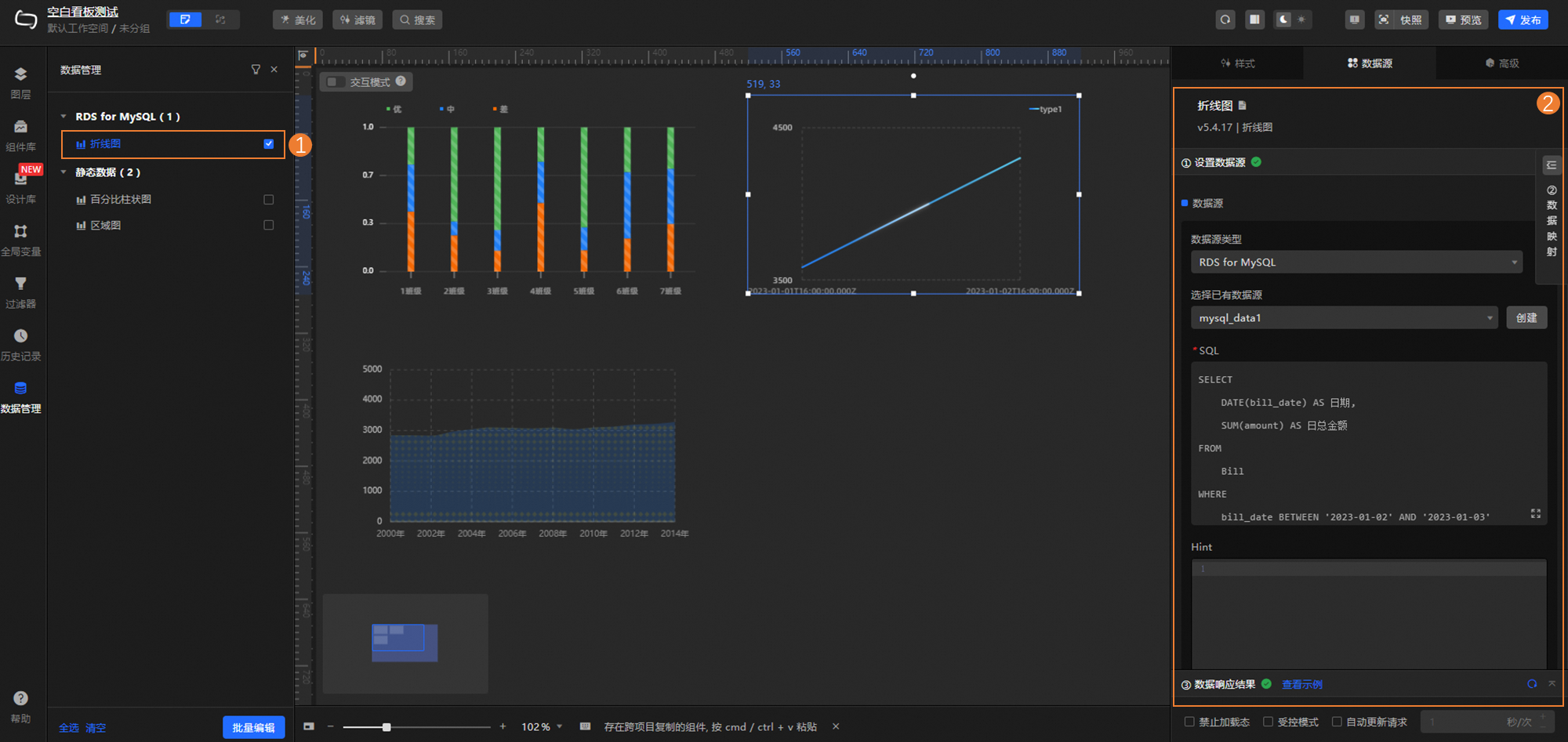
單擊目標資料來源類型下的組件,即可在右側資料來源頁簽按需配置資料來源的資料類型、過濾器、資料對應等資訊,詳情請參見組件資料來源配置。
批量修改資料來源
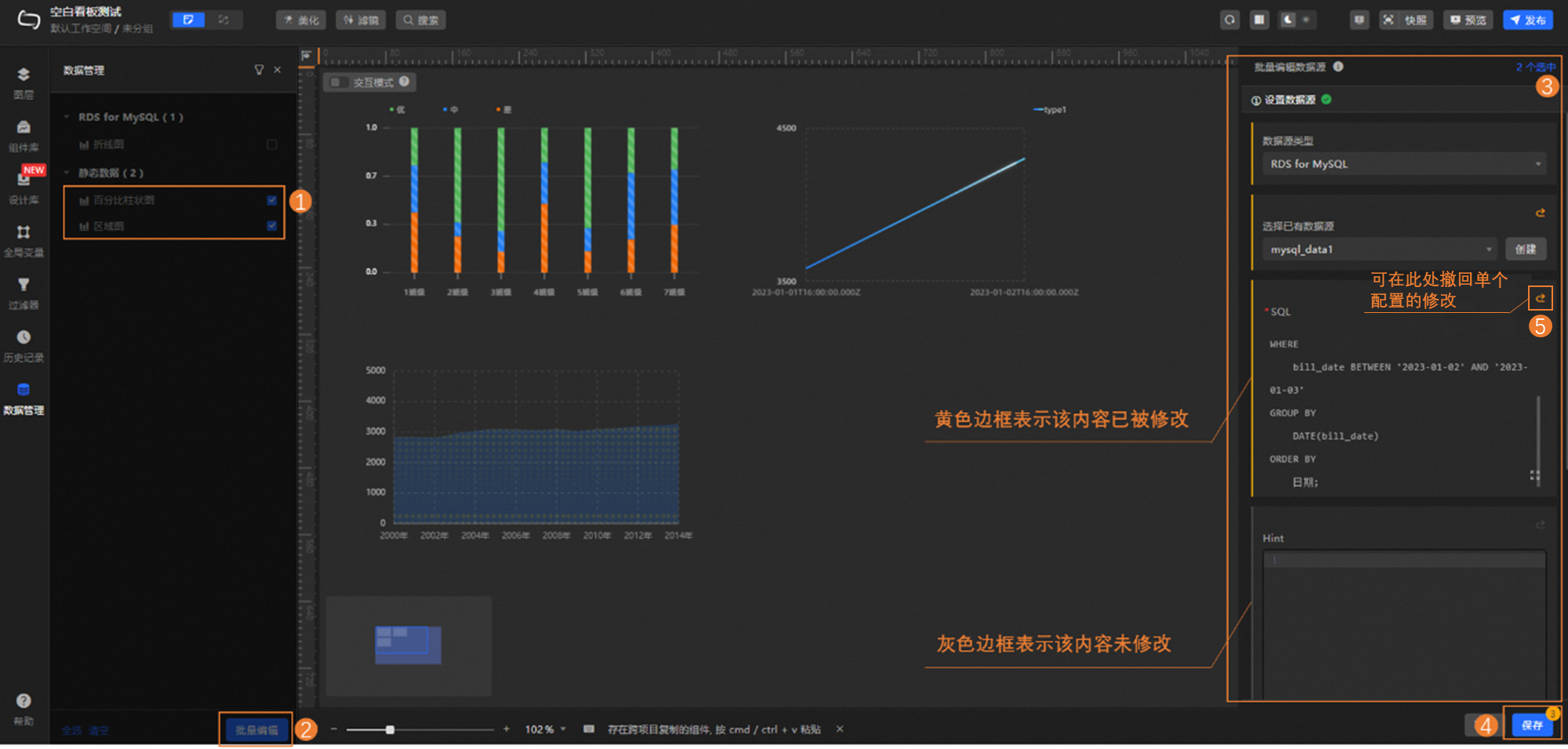
通常,如需統一多個組件的資料來源(例如,將所有使用待用資料的組件,更改為使用同一個RDS for MySQL資料庫資料),可通過大量操作快速實現,操作步驟如下圖。
說明大量操作目前僅支援更新資料來源的資料來源。資料來源已配置的過濾器、資料對應等內容不變,且會延用至新的資料中。