為了提升資料看板設計的效率與效果,DataV在設計庫面板中新增了素材分類,為您提供了大量便捷優質的設計素材物料。本文介紹如何在DataV畫布編輯器中使用素材,並通過關聯的更改設計資源功能調用設計資源內容。
操作步驟
登入DataV控制台。
在工作台頁面,選擇任一資料看板單擊編輯,進入畫布編輯器頁面。
在左側導覽列,單擊設計庫頁簽。
單擊左側的素材模組,開啟內容分類面板。
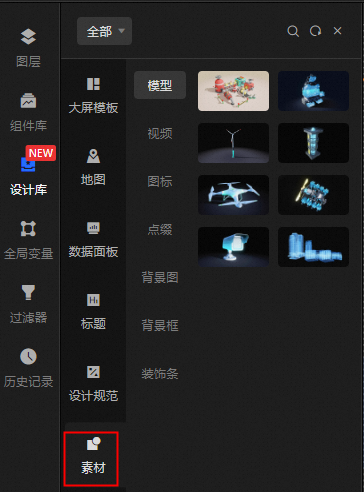
您可以在素材模組的分類面板內,預覽持續迭代更新的DataV官方設計素材。
說明設計素材不定期更新,有任何更新後素材表徵圖右上方會顯示紅色小圓點。
在素材模組內的二級面板中,目前有模型、視頻、表徵圖、點綴、背景圖、背景框、裝飾條七個素材類型。在表徵圖、點綴、背景框和裝飾條這四類素材的三級面板中,可單擊選擇下拉框,切換選擇所需的素材列表內容。
單擊素材面板內所需的某個資源群組件或拖拽某個資源群組件到畫布編輯器的合適位置,即可添加該資源群組件到畫布中。
說明滑鼠移動到素材面板內某個具體資源群組件上,即可在添加資源群組件之前放大預覽該資源內容。
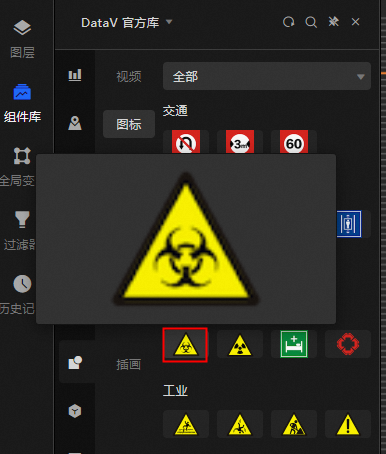
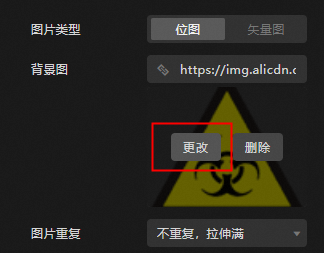
單擊添加到畫布中的資源群組件,在右側配置面板中單擊關聯設計資源功能的配置項。例如,滑鼠移至上方至當前背景圖上,單擊更改,即可按需替換所需素材。
 說明
說明不同資源群組件支援的配置項存在差異,具體請以實際介面為準。
在彈出的請選擇需要更改的資源對話方塊中,選擇一個需要更改的同類型設計資源即可完成配置項內容的更改。使用設計資源的具體操作詳情,請參見使用介面功能說明。
您還可以進入產品工作台的資源管理模組,在設計資源的管理面板,對當前工作空間內的設計資源進行各種管理操作,詳情請參見建立並管理設計資源。
(可選)您可以在畫布中添加素材,按照組件配置的使用方法,來自訂修改,包括可配置素材的位置移動、大小縮放、樣式配置、資料來源配置和藍圖配置等,詳情請參見配置項說明。