如您需將自訂的圖片、視頻、模型等資源添加至資料看板中使用,需先將該類資源建立為DataV-Board 7.0的設計資源。本文為您介紹如何建立設計資源,以及如何執行設計資源的容量查看、分組、詳情查看、下載、刪除等管理操作,方便您更加高效地管理所有設計資源內容。
進入設計資源介面
在左側導覽列單擊,進入設計資源介面。
查看資源容量
設計資源按照不同的工作空間進行隔離,各個工作空間的設計資源共用容量池。平台會按照資源的大小進行計量,您可查看當前工作空間下設計資源的已用資源容量和剩餘資源容量,以便更好地管理資源內容。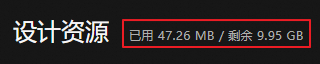
DataV-Board 7.0不同版本的容量限制存在差異:
企業版資源:容量為5GB。
專業版資源:容量為10GB。
設計資源按照工作空間隔離,但資源容量按照帳號計算。若出現設計資源處沒有資源,但剩餘容量已部分被佔用的情況,這可能是由於其他工作空間的設計資源佔用了資源容量。
建立並管理分組
在設計資源介面左側的設計資源分組地區,預設顯示全部設計資源,您可對資源進行歸類,將同類資源放至同一個分組以便管理。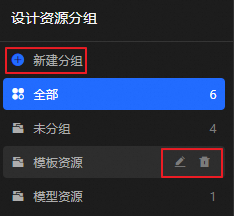
建立及管理分組的相關操作如下:
建立分組:單擊建立分組,輸入分組名稱,單擊斷行符號鍵,即可新增一個分組。
重新命名分組:滑鼠移至上方至目標分組,單擊
 表徵圖,可修改分組名稱。
刪除分組:滑鼠移至上方至目標分組,單擊
 表徵圖,可刪除分組。說明
某個分組刪除後,該分組下的設計資源將被移入未分組中。
建立設計資源
如您需在DataV-Board 7.0中使用自訂圖片、視頻、模型等資源,則需將該類資源建立為DataV-Board 7.0的設計資源,支援使用如下兩種方式建立。
目前僅支援將圖片、視頻、模型等資源檔建立為設計資源。
方式一:將本地資源建立為設計資源
該方式用於將本地的圖片、視頻或模型上傳為設計資源。單擊建立設計資源,按需選擇待上傳的資源類型(例如,上傳圖片),按照介面指引添加資源檔。
樣本將本地圖片上傳為設計資源的步驟如下。
支援上傳的本地資源檔限制如下:
圖片:支援
.png、.jpg、.jpeg、.webp、.wbmp、.svg、.gif、.tif、.bmp、.hdr、.apng格式,檔案大小不超過5MB;支援批量上傳多張圖片。視頻:支援
.mov、.mp4、.webm格式,檔案大小不超過50MB。模型:支援
.gltf、.glb、.obj、.fbx格式,檔案大小不超過50MB。
方式二:將外部資源建立為設計資源
該方式通過外部資源檔連結,將相關圖片、視頻或模型建立為設計資源。單擊建立設計資源,選擇從外部資源建立,按照介面指引建立資源檔。
通過外部資源URL連結建立的設計資源檔,無大小限制,且建立的資源不佔用設計資源容量。
模型類設計資源僅專業版及以上版本可用。
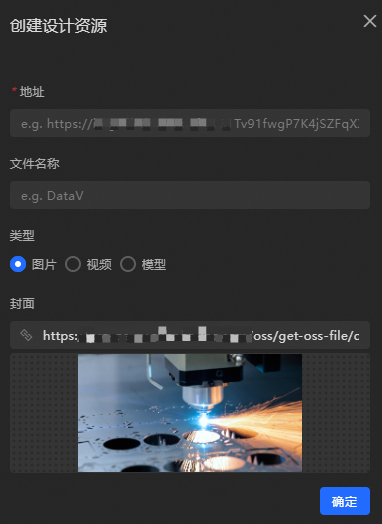
配置項介紹如下。
參數 | 描述 |
地址 | (必填)按需輸入公網可訪問的外部資源檔URL連結。 |
檔案名稱 | 自訂設計資源名稱。 |
類型 | 選擇外部資源檔對應的檔案類型,支援圖片、視頻和模型。 重要
|
封面 | 用於配置外部資源檔的封面圖。可輸入所需封面圖片的URL地址,也可拖拽或單擊 說明 封面圖片的大小不能超過2MB。 |
 表徵圖,使用本地圖片作為封面圖。
設計資源建立後,您可進入看板使用,也可按需執行相關管理操作。
管理設計資源
您可按需執行設計資源的排序、篩選、詳情查看、更改分組、重新命名等管理操作。

全域資源管理
在設計資源頁面右上方,可按需執行如下操作:
排序資源:單擊
 表徵圖,可按照名稱、修改時間、建立時間進行資源排序。預設按照修改時間倒序排序。
篩選資源:單擊
 表徵圖,可按照資源類型篩選資源。預設展示所有類型的資源。
搜尋資源:單擊
 表徵圖,可按照名稱或URL地址搜尋目標資源。
單個資源管理
滑鼠移至上方至目標資源,可按需執行如下操作:
查看資源詳情:單擊
 表徵圖,可查看資源的大小、尺寸、上傳時間等詳細資料。
在視頻和模型類的資源檔詳情對話方塊,支援預覽視頻或模型檔案,並且在詳情對話方塊中支援產生封面截圖。

可通過如下方式產生封面:
截取封面:單擊截取封面,即可為該檔案自動產生一個封面圖。
說明視頻:可在預覽時暫停到某一主要畫面格,截取所需封面圖。
模型:可在預覽時通過滑鼠拖拽及滾動滑鼠縮放,調整相機視角,選擇合適效果,截取所需封面圖。
上傳封面:單擊上傳封面,即可在本地環境中上傳一個圖片作為該檔案的封面圖。
下載資源:單擊
 表徵圖,可下載資源至本地。說明
不支援下載使用外部連結建立的資源。
更改資源分組:單擊
 表徵圖,可更改資源所屬的分組。
擷取資源連結:單擊
 表徵圖,可擷取當前資源的連結。您可將該連結添加至看板中的組件使用,也可使用該連結搜尋當前資源。
刪除資源:單擊
 表徵圖,可刪除當前資源。重要
資源刪除後無法恢複,若可視化專案中使用了該資源,將無法正常展現,請謹慎操作。
重新命名資源:單擊
 表徵圖,可更改當前資源的名稱。