當資料看板中添加了使用設計資源功能的相關資源,在需要更新其圖片、視頻和模型的配置項時,您可以快速切換使用官方或自己的設計資源,搜尋資源及排序資源等,本文詳細介紹設計資源使用介面的各個功能。
使用設計資源介面功能介紹
在設計資源使用介面中,您可以完成以下操作: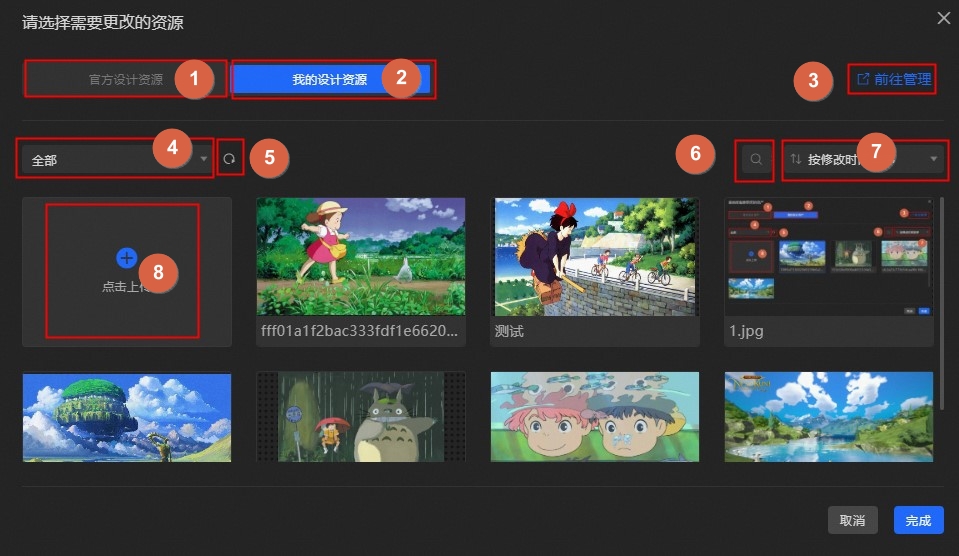
序號 | 功能 | 說明 |
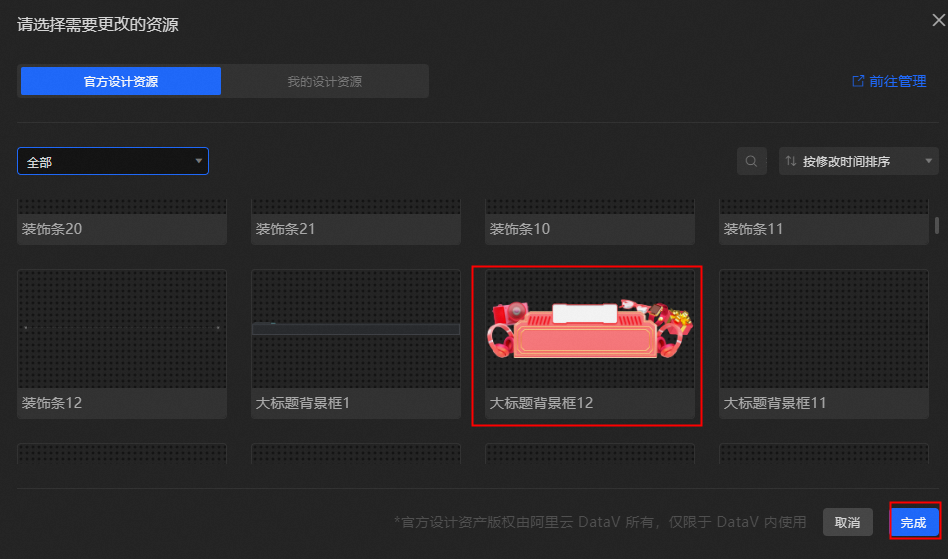
1 | 使用官方設計資源 | 單擊對話方塊中的官方設計資源,可切換到官方設計資源面板,您可以在面板中選擇某個設計資源,單擊面板右下角的完成即可。 |
2 | 使用我的設計資源 | 單擊對話方塊中的我的設計資源,可切換到使用者自訂的設計資源面板,您可以在面板中選擇某個自訂上傳後的設計資源,單擊面板右下角的完成即可。 |
3 | 前往設計資源管理頁面 | 單擊對話方塊中右上方的前往管理,前往資源管理頁面。您可以在管理頁面中對您自訂上傳的資源內容進行管理,詳情請參見管理介面功能說明。 |
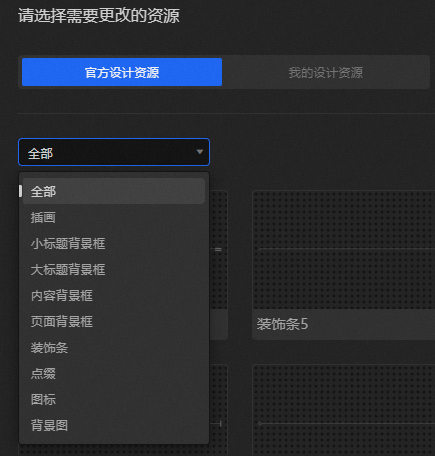
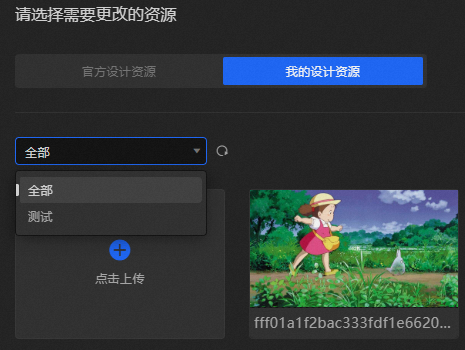
4 | 分組切換 | 單擊分組切換下拉式清單,即可查看資源分組情況,預設展示全部資源。您可以在下拉式清單內單擊切換不同的資源分組,用於查看某個指定分組下的設計資源。
|
5 | 重新整理設計資源 | 單擊對話方塊中的我的設計資源,在自訂資源面板中,單擊 |
6 | 搜尋設計資源 | 單擊對話方塊中的搜尋方塊,在輸入框內自訂輸入所需設計資源的名稱或URL地址即可搜尋對應的設計資源。 |
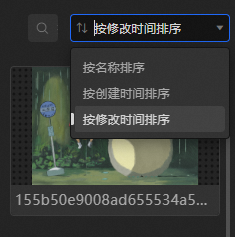
7 | 排序設計資源 | 單擊對話方塊中的排序下拉式清單,選擇下拉式清單內的選項即可對面板內的設計資源進行排序,您可以選擇按建立時間排序、按修改時間排序以及按名稱排序。預設使用按修改時間進行倒序排序。 |
8 | 上傳設計資源 | 單擊對話方塊中的我的設計資源,在自訂資源面板中單擊 |
 表徵圖,即可重新整理面板中所有自訂的設計資源內容,用於和資源管理面板的設計資源保持同步。
 表徵圖,您可以選擇一個設計資源,上傳設計好的資源素材。上傳後的設計資源預設放置於全部資源中,不進行分組,如果您需要對其進行分組,請參見
設計資源與素材聯動
DataV系統內建的官方設計資源內所有資源內容,均可在畫布編輯器中設計庫內的素材模組中展示。您可以通過畫布編輯器使用這個模組中某個素材資源後,在畫布編輯器右側的配置面板內關聯設計資源的配置項中更改當前素材所用的設計資源內容。具體更改設計資源的操作方法請參見使用設計資源介面功能介紹。
在使用設計資源介面更改內容時,選擇切換到官方設計資源,此時的官方設計資源面板中,不會展示全量的官方設計資源內容,而僅會顯示和該素材同類性質的資源。例如,當畫布編輯器中建立的素材屬於視頻分類時,官方設計資源面板也只會顯示視頻類型的設計資源。這樣可以協助您快速切換素材的視覺元素。