資料看板調試預覽功能可以即時記錄互動日誌與錯誤資訊,包括組件操作記錄和異常詳情。本文全面介紹了調試預覽介面的功能與使用規範。
背景資訊
DataV服務支援兩種資料看板預覽的模式:普通預覽和調試預覽。
普通預覽:在畫布/藍圖編輯器右上方單擊
 表徵圖下的普通預覽時,DataV服務不會記錄預覽資料看板時的互動日誌和報錯資訊。
調試預覽:在畫布/藍圖編輯器右上方單擊
 表徵圖下的調試預覽時,DataV服務將會記錄在預覽資料看板時的互動日誌和報錯資訊。
調試預覽功能僅支援PC端資料看板,移動端資料看板不支援調試預覽。
前提條件
進入調試預覽頁面
登入DataV控制台。
在全部應用頁面,將滑鼠移至上方至目標資料看板上,單擊編輯,進入畫布編輯器頁面。
在資料看板的編輯頁面,單擊頂部功能表列的
 表徵圖,進入藍圖編輯器。
按右鍵所需調試節點對應的連線,選擇記錄日誌,即可開啟日誌記錄。
說明開啟日誌記錄功能可追溯操作行為,此時連線將顯示為紅色。若節點無需調試,可在相同操作介面按右鍵該連線,選擇取消記錄日誌。

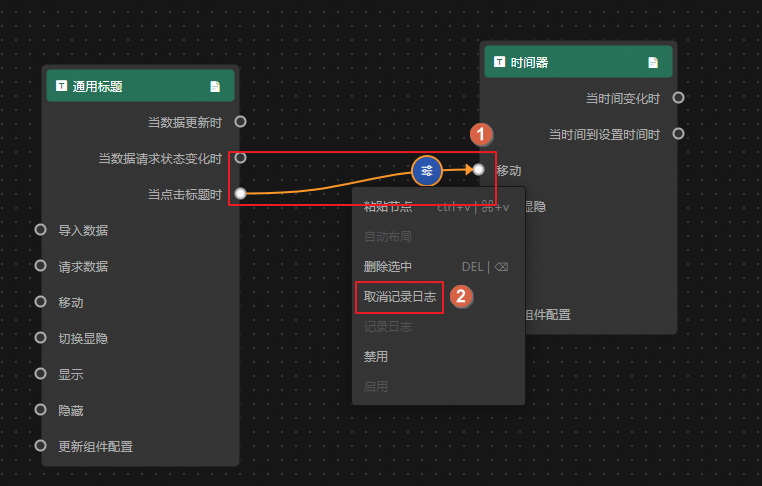
單擊右上方單擊
表徵圖下的調試預覽,進入調試預覽頁面。說明調試時可以採用最小粒度日誌記錄機制,實現端到端問題溯源。當目標組件未產生預期互動效果時,可從其觸發動作開始逆向排查,逐級驗證每個節點輸入資料的準確性。
頁面介紹
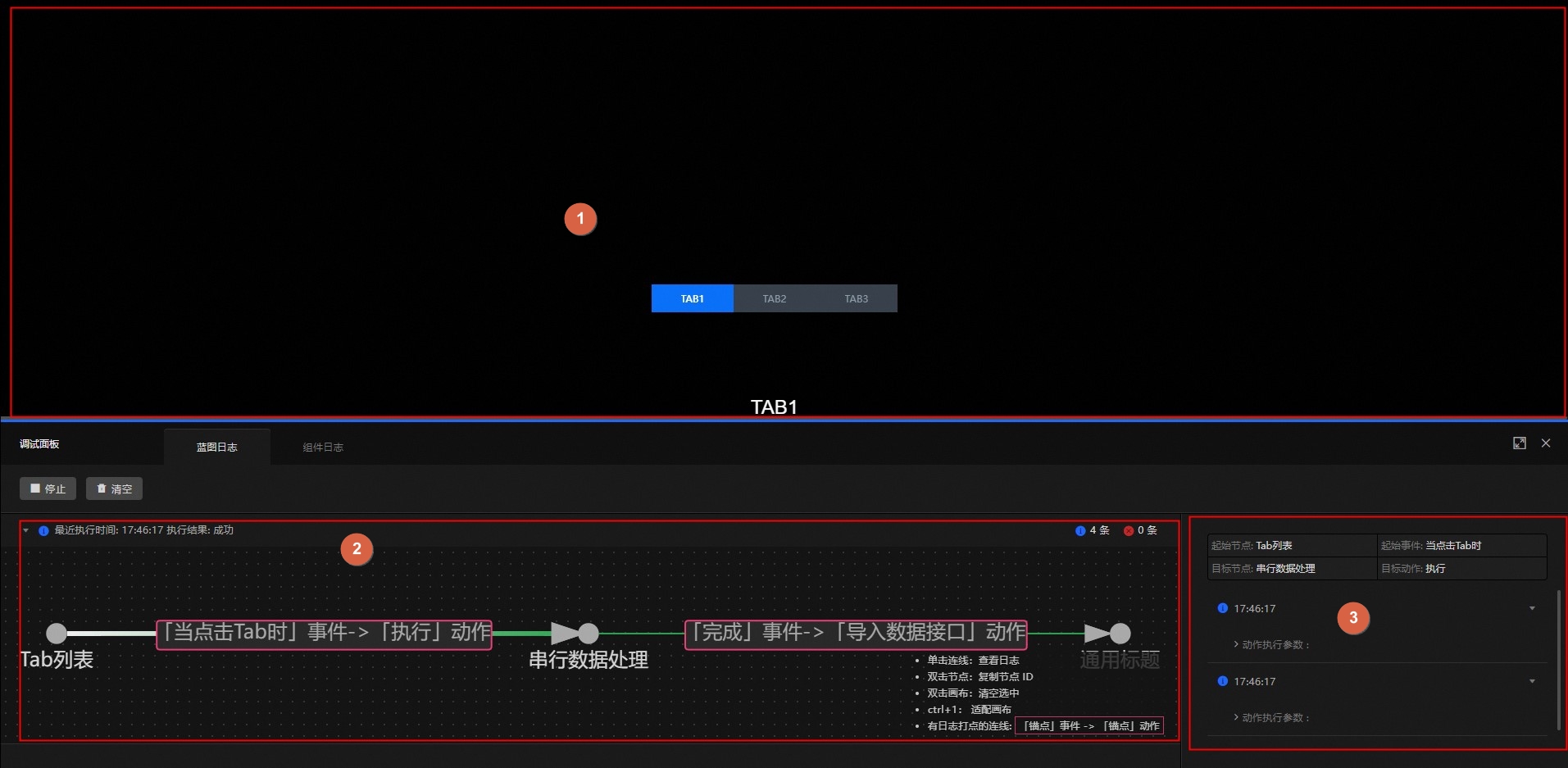
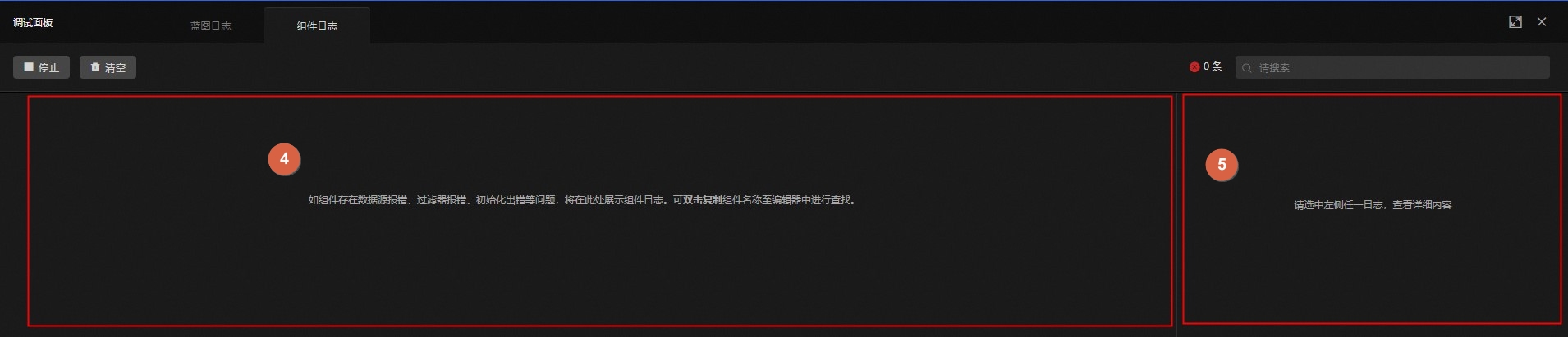
進入調試預覽介面後,執行互動動作即可開啟調試狀態。頁面功能詳情如下所示。
序號 | 說明 |
1 | 使用者互動模組,您可以單擊查看已設定的互動效果。 |
2 | 藍圖日誌邏輯模組,此處展示藍圖日誌頁面中各節點的連線邏輯,您可以查看藍圖節點的邏輯詳情。 |
3 | 藍圖日誌詳情模組,您可以通過單擊錄製/停止,開啟和關閉監聽功能,也可以單擊清空,清除當前介面的藍圖日誌。在此模組,您可以查看日誌的起始節點、目標節點、起始事件和目標動作等內容,並進行互動日誌相關操作。 說明 為避免日誌重新整理影響資料看板效能,建議在調試預覽時關閉資料自動更新,或增加資料自動更新時間長度。 |
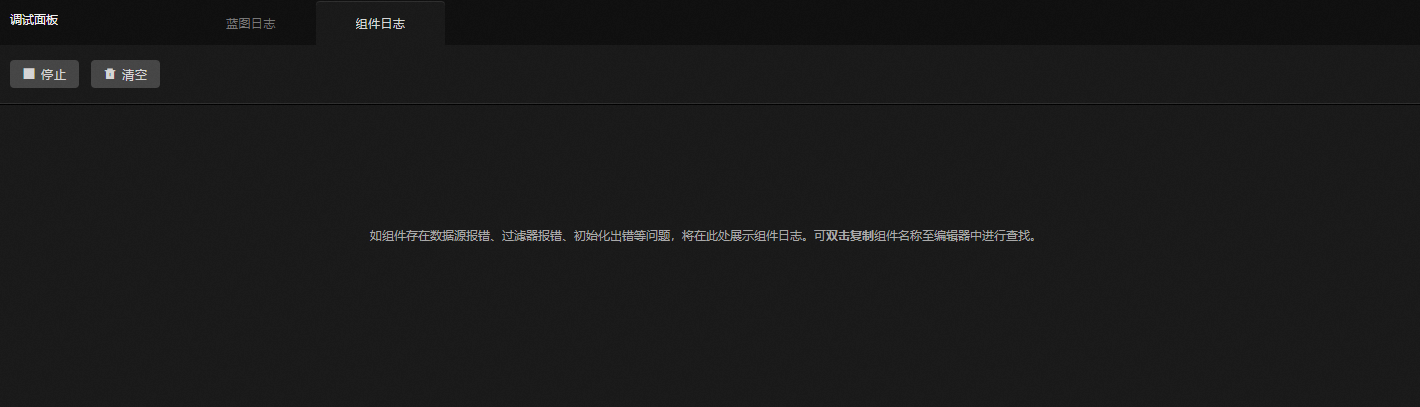
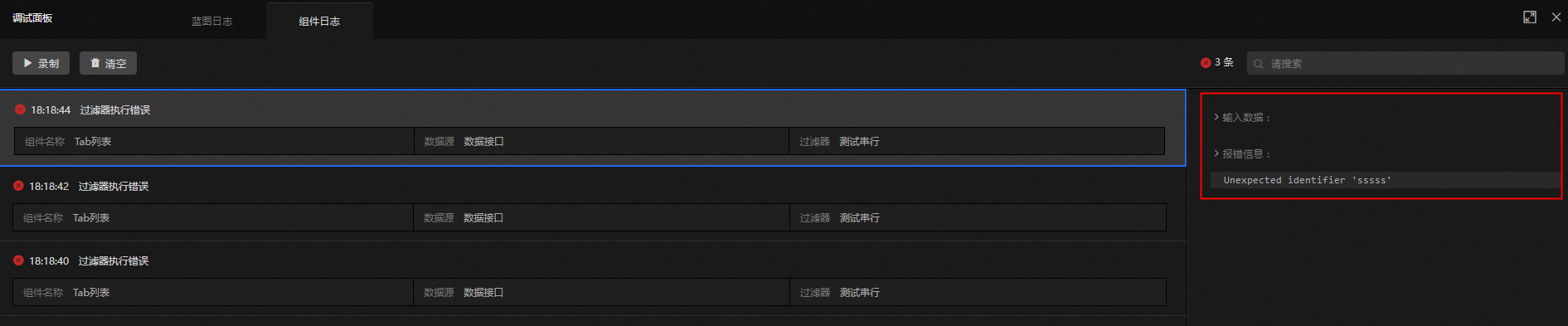
4 | 組件日誌模組,若組件存在資料來源報錯、過濾器報錯、初始化出錯等問題,將在此處展示組件日誌。 |
5 | 組件日誌詳情模組,單擊左側錯誤記錄檔,在此處可以查看組件日誌錯誤詳情。 |

日誌資訊
在調試預覽介面進行互動操作時,若觸發了已開啟日誌記錄的互動連線,系統將自動記錄該連線的上下遊節點關係及互動觸發時的資料快照。日誌資訊包含互動日誌和組件日誌兩類:互動日誌詳細記錄組件動作的執行參數及上下文資訊,組件日誌則專門用於追蹤和展示組件運行時的異常報錯情況。
互動日誌
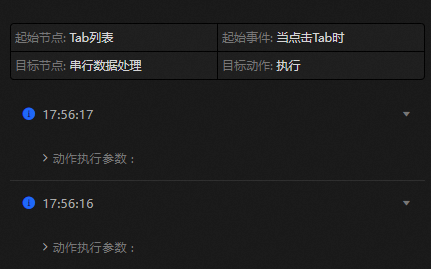
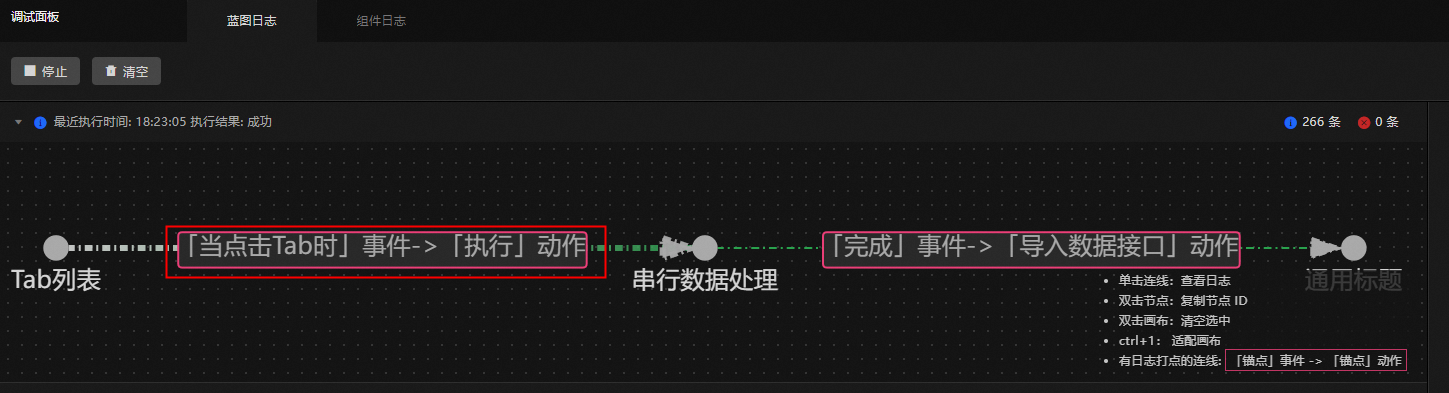
查看日誌詳情:每次新的互動後,將在原來的日誌記錄的最上方新增一條記錄。單擊日誌記錄左側
 表徵圖,查看動作執行參數。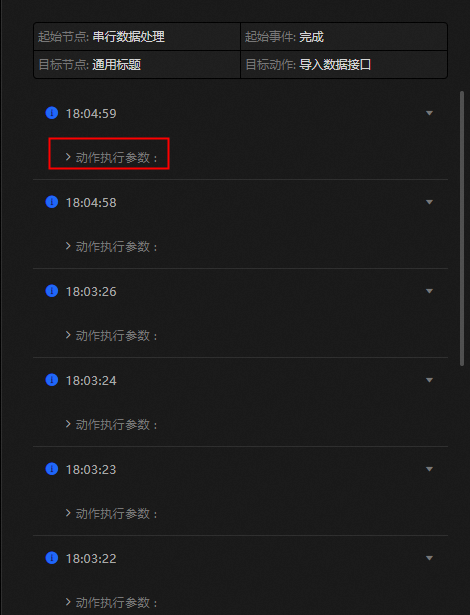
複製節點ID:雙擊藍圖日誌邏輯模組內的節點,可複製節點ID。
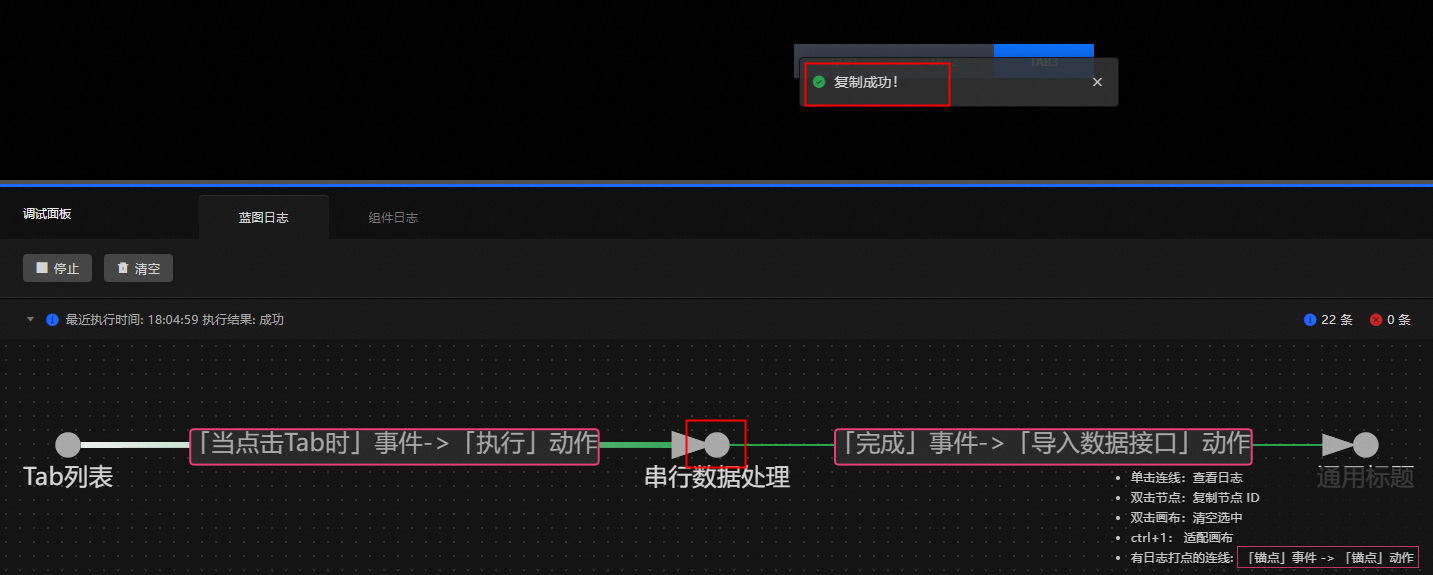
重複執行上一步操作:雙擊藍圖日誌邏輯模組內的事件-動作連線,可以快速執行上一步動作。
組件日誌
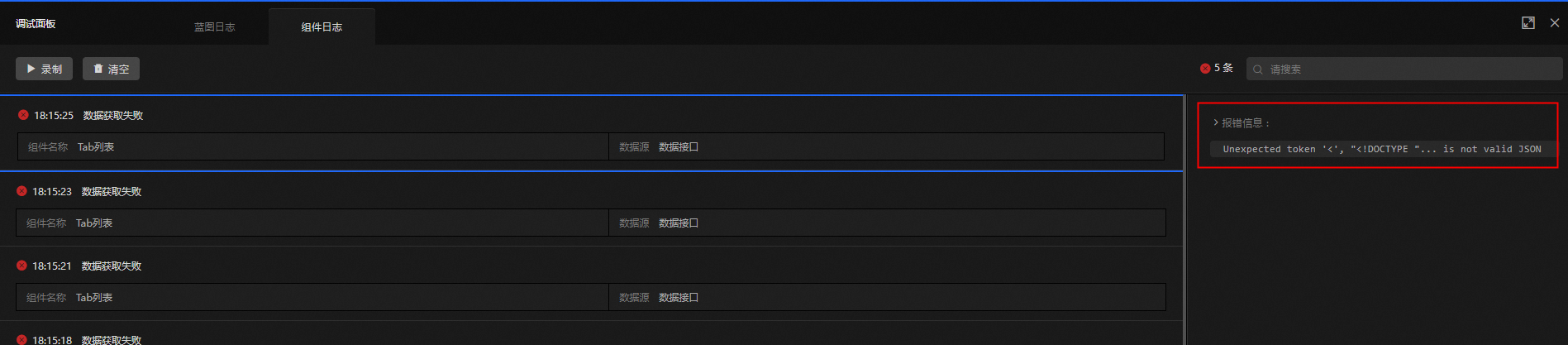
當組件請求發生錯誤時,會在面板頂部新增一條錯誤記錄。單擊某一條日誌記錄,可以查看報錯詳情。
常見報錯類型
報錯類型
類型說明
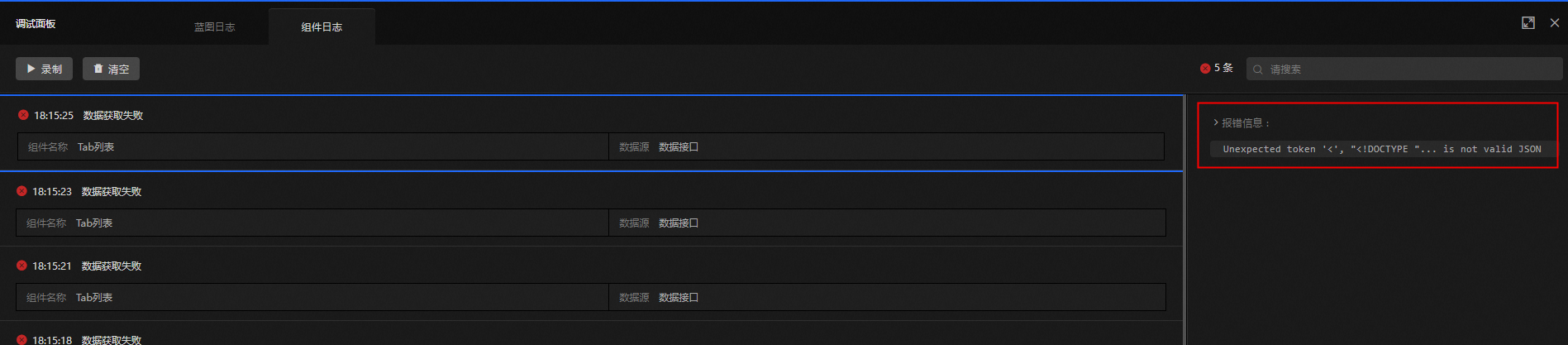
資料擷取失敗
組件請求資料來源發生錯誤時,產生該報錯。資料來源的請求可能發生在組件首次載入時、組件自動更新時、全域變數觸發更新時、藍圖觸發請求資料來源動作時。展示報錯的發生時間、組件名稱、資料來源和報錯資訊。
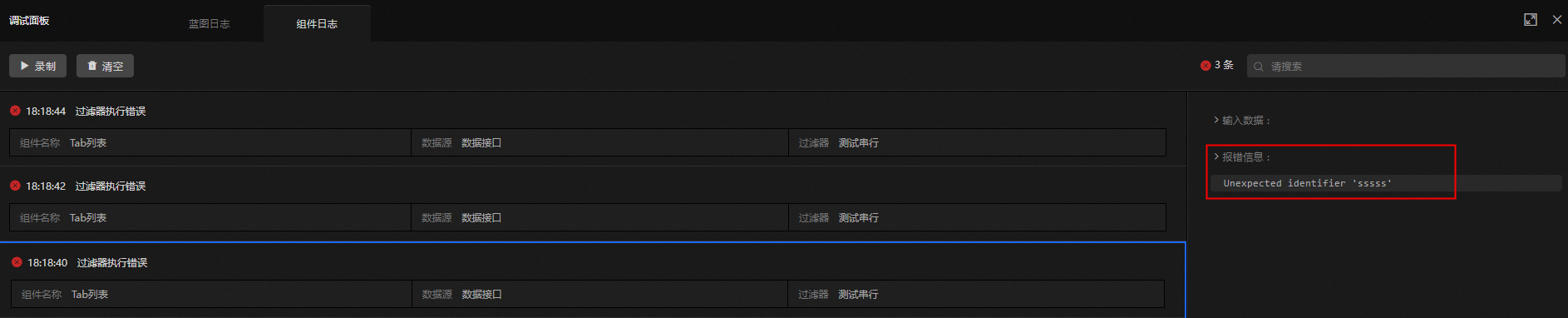
過濾器執行錯誤
組件請求資料來源成功返回資料後,經過過濾器時產生報錯,將記錄為過濾器報錯。展示報錯的發生時間、組件名稱、資料來源、過濾器、輸入資料和報錯資訊。
組件內部報錯
組件渲染或動作項目方法時產生的報錯,展示報錯的組件ID、組件方法。
節點內部報錯
藍圖節點內代碼出現問題時,導致的節點初始化報錯等。
說明當調用組件方法時的參數不符合組件聲明時,將產生警告資訊。
複製組件ID:雙擊報錯記錄的組件名稱,可複製ID到剪貼簿。
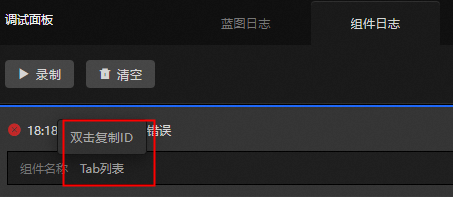
搜尋組件ID:將複製的組件ID粘貼至編輯器搜尋方塊,即可快速定位對應組件,並根據報錯提示修改其配置。
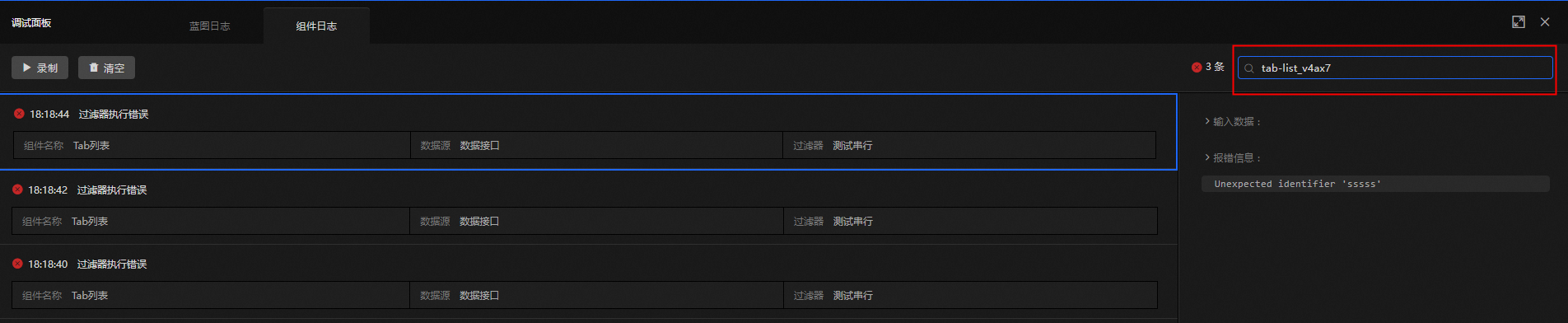
篩選組件報錯日誌:在輸入框內輸入某個組件名稱、組件ID、過濾器或報錯資訊等,即可快速篩選出當前報錯面板下所有與輸入資訊相關聯的報錯條目。