全部產品
Search
文件中心

DataV:概述

更新時間:Jun 19, 2024

邏輯節點可以協助您設定資產和資產之間的互動邏輯,實現大屏內各個資產的互動。本文介紹在藍圖編輯器中,配置邏輯節點的方法。

使用邏輯節點
  1. 登入DataV控制台
  2. 我的可視化頁面中,選擇一個可視化應用,單擊編輯

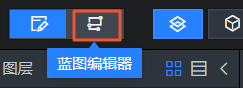
  3. 在畫布編輯器頁面,單擊頂部工具列的藍圖編輯器表徵圖。

    藍圖編輯器表徵圖

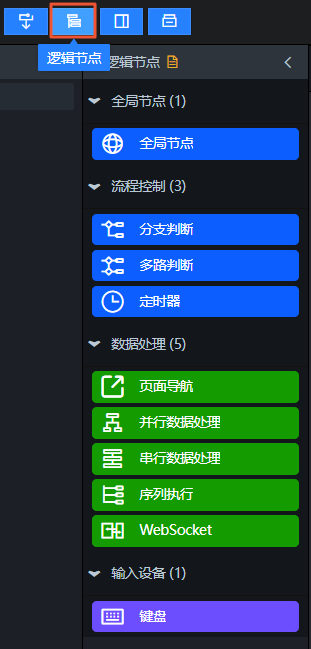
  4. 在藍圖編輯器頁面中,單擊頂部工具列的邏輯節點表徵圖。

    邏輯節點表徵圖

    說明
    • 如果邏輯節點面板已經顯示,可忽略此步驟。

    • 在配置邏輯節點前,請確保您已經添加了對應的匯入節點。如果還未添加,請參見什麼是藍圖編輯器進行添加。

  5. 邏輯節點面板中,將需要使用的邏輯節點拖入中間畫布中。

    邏輯節點包括了全域節點流程式控制制資料處理以及輸入裝置。各節點的使用方法以及參數詳情,請分別參見全域節點流程式控制制資料處理輸入裝置

配置邏輯節點

在畫布中單擊或拖動邏輯節點到畫布中,即可在右側的配置面板中配置節點互動邏輯(全域節點不需要配置)。各節點的共同配置如下。
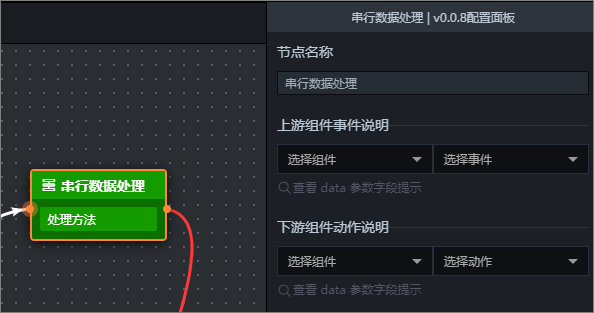
配置邏輯節點

參數

說明

節點名稱

自訂邏輯節點的名稱,不同的邏輯節點,表徵圖也不同。重新命名後可根據表徵圖分辨節點類別和功能。

上遊組件事件說明

選擇上遊組件和事件,並查看參數說明。

下遊組件動作說明

選擇下遊組件和動作,並查看參數說明。

處理方法

新增並配置處理方法,實現各節點的邏輯互動功能。支援的操作如下:

  • 建立:單擊+,新增一個處理方法。

  • 重新命名:單擊重新命名重新命名表徵圖)表徵圖,修改處理方法名稱。

  • 建立程式碼片段:處理方法儲存後,單擊建立程式碼片段建立程式碼片段表徵圖)表徵圖,儲存當前處理方法到控制台程式碼片段管理處,實現程式碼片段的複用。

  • 匯入程式碼片段:在處理方法編輯框內,按右鍵空白處,在匯入程式碼片段列表中,選擇已儲存的程式碼片段進行匯入。

重要

輸入裝置類節點和WebSocket節點不需要配置處理方法