資產目錄為您展示已上架的資產資訊,同時支援搜尋、申請消費許可權等操作,為您提供高效、便捷的資料資產尋找入口。本文為您介紹資產目錄相關詳情。
前提條件
需開通X-資產問答才能使用智能發現功能,目前僅表資產支援智能檢索功能。
表/指標/儀表板資產:已購買並且在當前租戶已開通資產營運模組。
API資產:已購買並且在當前租戶已開通資產營運模組,還需額外購買資料服務功能。
目錄頁面介紹
在Dataphin首頁的頂部功能表列,選擇資產 > 資產目錄。
你可以在目錄頁面進行搜尋、查看資產詳情等。
地區
描述
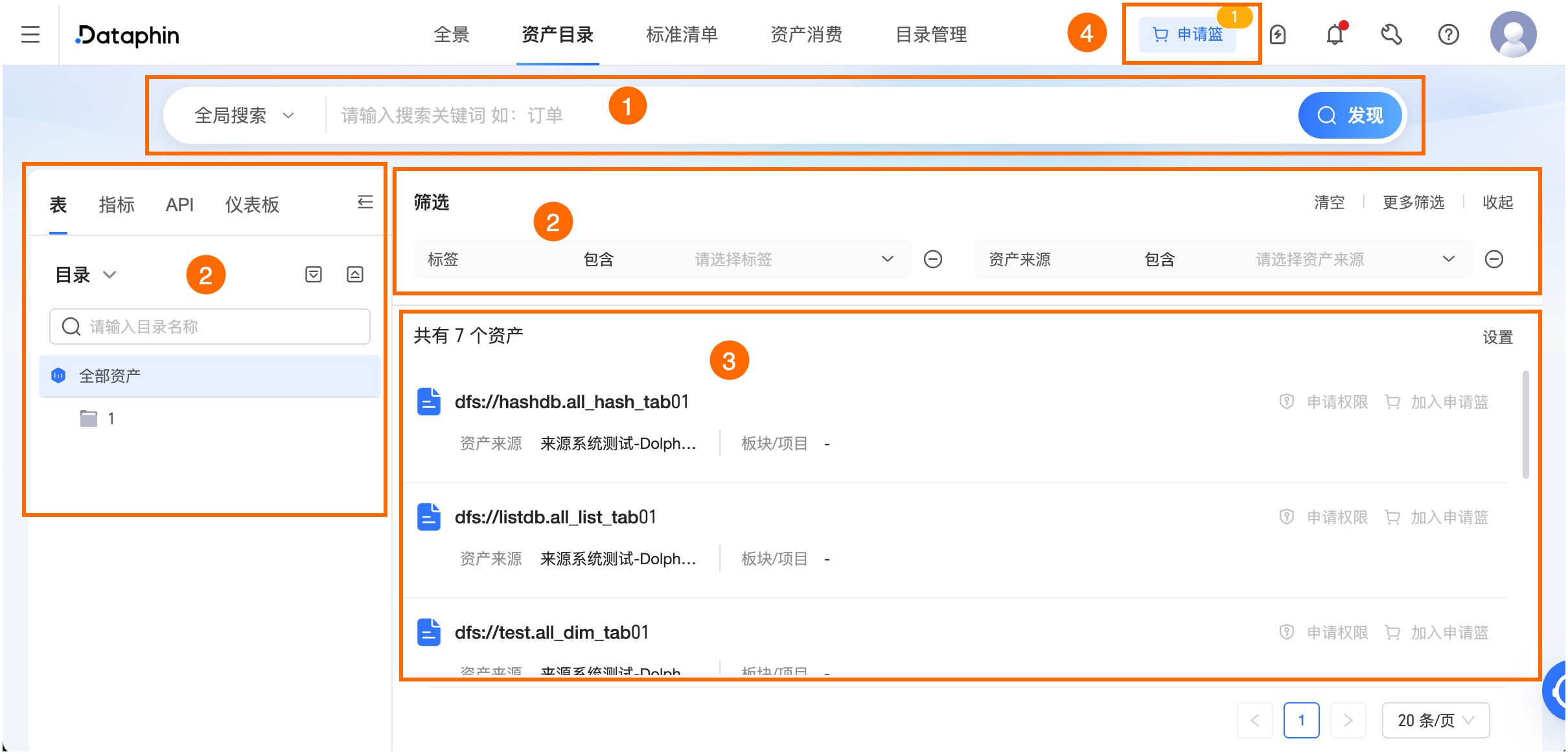
①搜尋區
全域搜尋:支援根據資產的名稱、展示名稱或描述關鍵字對資產進行全量模糊搜尋。
特殊的,業務指標可根據關聯技術指標搜尋;技術指標可根據關聯業務指標搜尋;資料表可根據欄位名稱或描述搜尋;儀表板可根據圖表名稱、描述搜尋。
在結果中搜尋:在搜尋結果上增加額外搜尋索引鍵進行搜尋。
僅搜尋名稱:支援根據資產的名稱關鍵字對資產進行全量模糊搜尋。
僅搜尋描述:支援根據資產的描述關鍵字對資產進行全量模糊搜尋。
智能搜尋:需先購買X-資產問答功能和資產營運功能才能使用智能搜尋。支援根據自然語言進行智能搜尋所需資產,在智能發現地區,模型根據輸入的資訊尋找當前操作人有查看許可權的資產,為您返回與搜尋字詞最相關的最多10個資產。您可對智能搜尋執行如下操作:
終止:單擊即可停止查詢。
重試:單擊即可基於最近輸入的資訊重新搜尋資產。
查看/收合思考過程:若X-資產問答智能應用配置的模型支援思考模式,此處將為您展示模型的思考推理過程,您單擊即可展開或收合思考內容。
關閉:單擊即可關閉智能發現地區。
②列表篩查
全部資產:您可以單擊全部資產,查看該專題下的全量資產對象。
左側支援以專題視角查看資料表,展示該專題下的所有目錄,您可以在頂部切換專題;選中某一層級目錄後右側列表自動展示歸屬目前的目錄及其子目錄的資產對象。
您可以在專題的右側單擊全部展開、全部收合,展開或收合專題分類樹;您也可以單擊收合導航,收合整個分類樹;若需展示分類樹,可單擊左上方的展開導航。
支援根據部分系統屬性和所有自訂屬性篩選目標資產。您可以單擊更多篩選,在添加對話方塊中,選中需作為篩選項的屬性。
篩選項支援的篩選條件為包含、不包含、為空白、不為空白。
包含/不包含:支援多選屬性值,若屬性的填寫方式為自訂輸入,則可自訂輸入關鍵詞。
為空白/不為空白:無需額外配置。
說明當資產來源屬性作為篩選項時,不支援為空白/不為空白條件。
當統計資料粒度屬性作為篩選項時,不支援篩選條件。
篩選項中的自訂屬性為數倉規劃 > 屬性管理所建立的可見於資產目錄的屬性。
若啟用過多的篩選項可能會影響查詢效率,建議配置不超過10個篩選項。
③資產列表
以滿足不同業務人員快速瞭解資產的概要資訊。單擊設定,在對話方塊中選擇需展示的屬性資訊,單擊確定。
說明支援選擇不超過16個屬性。
支援對所選中的屬性進行排序,排序完成後,資產列表按照所排順序展示屬性資訊。
支援選擇的屬性為數倉規劃 > 屬性管理頁面配置可見於資產目錄的所有自訂屬性和部分系統屬性。
資料表資產
為您展示資產的名稱、資產類型、標籤、描述、最高涉密等級(需開通資料安全模組)及所選屬性的相關資訊。同時,您可以對資產執行去分析(申請消費許可權後支援該操作)、申請許可權、加入申請籃操作。
查看資產詳情:單擊資產的名稱,查看該資產的詳細資料,詳情請參見查看資料表資產詳情。
若該資產已刪除,通過黃色表徵圖標識,您可以在已上架資產列表中單擊下架,將其移除。
去分析:當資料表為MaxCompute、Hive、AnalyticDB for PostgreSQL、Doris、StarRocks類型的Dataphin表及部分資料來源表,申請消費許可權後,支援建立Notebook任務,支援在Notebook或Quick BI中對資產進行可視化分析。
Notebook分析:單擊跳轉至Notebook頁面自動建立對應的Notebook任務,詳情請參見建立Notebook。
支援Notebook分析的資料來源表類型請參見不同類型的資產支援的操作。
Quick BI儀表板/自助取數:單擊呼出我的BI分析抽屜,查看以當前資產作為資料集建立的BI分析任務,詳情請參見我的BI分析。
說明當Hive資料來源為CDH5.x Hive 1.1.0版本、MySQL資料來源為MySQL 5.1.43版本時不支援建立Quick BI分析任務。
僅部分資料來源表支援建立Quick BI分析,詳情請參見不同類型的資產支援的操作。
申請許可權:業務系統資料表不支援申請消費許可權。支援申請資產的消費許可權,詳情請參見申請消費許可權。
加入申請籃:業務系統資料表不支援申請消費許可權。支援將資產加入申請籃中統一申請消費許可權,詳情請參見申請消費許可權。
指標資產
為您展示資產的名稱、指標類型(僅技術指標展示)、標籤、描述及所選屬性的相關資訊。
查看資產詳情:單擊資產的名稱,查看該資產的詳細資料,詳情請參見查看指標資產詳情。
申請許可權:僅技術指標支援該操作。單擊快捷跳轉到當前指標所屬表的許可權申請頁面,詳情請參見申請、續期和交還表許可權。
若該資產已刪除,通過黃色表徵圖標識,您可以在已上架資產列表中單擊下架,將其移除。
API資產
為您展示資產的名稱、API_ID、標籤、描述、服務專案、API分組及所選屬性的相關資訊。同時,您可以對資產執行查看詳情、申請許可權操作。
儀表板資產
為您展示資產的名稱、資產類型、標籤、描述、資產來源、所屬BI空間/目錄、圖表總數及所選屬性的相關資訊。
查看資產詳情:單擊資產的名稱,查看該資產的詳細資料,詳情請參見查看儀表板資產詳情。
若該資產已刪除,通過黃色表徵圖標識,您可以在已上架資產列表中單擊下架,將其移除。
④申請籃
你可以在申請籃中批量申請資產的消費許可權,提升申請效率。詳情請參見申請消費許可權。