如果您需要使用他人開發的表,則需要申請該表的許可權,可同時申請表的行級和列級許可權。本文為您介紹如何申請、續期和交還表許可權。
前提條件
需在中繼資料中心配置MySQL和Oracle資料庫的採集任務才能使用資料來源表許可權。
使用限制
僅Oracle和MySQL類型的資料來源表支援申請表許可權。
審批次程序說明
若資料表許可權申請審批單產生後,修改了審批次程序設定(如許可權申請從開啟變更為關閉),則依然按照申請時執行,審批通過,則會賦權。
許可權申請說明
當申請改表結構、改表資料或刪除表許可權時,僅支援表級許可權,有任意欄位命中申請的權限類別型不可申請時,即不可申請該權限類別型。
針對查表資料許可權,若部分欄位命中不可被申請許可權規則,則不可申請表級許可權,可申請欄位級許可權;申請欄位級許可權時,系統會自動忽略不可申請的欄位的許可權申請。資料許可權審批規則詳情請參見資料許可權審批配置。
申請建立表的許可權時,您需要加入目標專案,且該角色需要包含專案資產許可權-建立的許可權點。
申請改表結構許可權時,如刪除索引、刪除視圖,可在申請表許可權中直接申請,詳情請參見申請表許可權。
申請刪除表的許可權時,需要刪除表的許可權,可在申請表許可權中直接申請,詳情請參見申請表許可權。
申請改表資料許可權時,可在申請表許可權中直接申請,詳情請參見申請表許可權。
申請表許可權
在Dataphin首頁,在頂部功能表列選擇管理中心 > 許可權管理。
在左側導覽列中選擇我的許可權 > 表許可權,在表許可權頁面,單擊右上方的申請表許可權。
在申請表許可權頁面,配置參數。
參數
描述
帳號類型
根據業務情境,您可以同時給個人帳號 、生產帳號、使用者組授予表許可權,也可以單個授予表許可權。
個人帳號用於開發環境中資料的建模研發,並通過發布的方式將開發的資料發布到生產環境。如果您選擇個人帳號,則需要選擇有效期間至。
生產帳號用於管理和運行提交到生產環境的任務。如果您選擇生產帳號,則需要選擇歸屬專案。
使用者組用於管理該使用者組下的成員許可權。如果您選擇使用者組,則需要選擇使用者組和有效期間至。
申請表名
選擇需要申請許可權的計算源表和資料來源表,您可以按照資料表名稱的關鍵字進行模糊搜尋,也可以大量新增資料表申請許可權,或單擊
 表徵圖,根據所屬板塊/專案、表類型進行精確篩選。
表類型:支援選擇物理表、元表、鏡像表、物理視圖、物化視圖、邏輯視圖、建模邏輯表。
所屬板塊/專案:當表類型選擇為邏輯視圖、建模邏輯表時,建議選擇邏輯表所在的資料板塊;當表類型選擇為物理表、元表、鏡像表、物理視圖時,建議選擇物理表所在的專案。
大量新增表:單擊批量搜尋並添加,在批量搜尋對話方塊中,輸入需添加的表名,計算源表支援專案名.表名或板塊.表名進行精確搜尋;資料來源表支援DB/Schema.table進行精確搜尋,多個表名之間用半形分號(;)、半形逗號(,)或分行符號(\n)分隔,最多添加不超過50張表。
說明批量申請許可權最多可選擇100張資料表。
篩選項為非必選項,若未選擇篩選項,可混合選擇多種類型的資料表;若選擇篩選項,可精確篩選資料表。
選擇欄位
預設為您選中整張表,您可以進行修改;選擇多張表時,預設全選,您可以進行修改。
選擇表後,需進行許可權配置:
許可權粒度:
表級許可權:為您展示該表的最高涉密等級(需開通資產安全功能)。獲得整張表的許可權,包含表內全部欄位,後續表有欄位變化自動獲得授權,表級授權效率更高。建議沒有敏感性資料的情況下使用。
欄位級許可權:按照當前欄位進行授權,後續新增欄位需要單獨申請/授權。建議表中有敏感性資料並且需要控制欄位許可權的時候使用。
按照密級選擇:需開通資料安全功能,可按照欄位的最高密級快捷批量選中指定分級的欄位。
若表所屬專案/板塊/資料來源配置了自訂許可權審批策略且開啟許可權申請,則根據表的最高涉密等級決定審批模板;若表沒有資料分級,則使用預設審批模板。
權限類別型:根據表類型不同,申請的許可權也不同。詳細說明如下:
表類型為邏輯視圖、物理視圖、建模邏輯表:預設選擇為查表資料,不支援修改。
表類型為物理表:預設選擇為查表資料,同時可以選擇改表資料、刪除表、改表結構。
表類型為元表、鏡像表:預設選擇為查表資料,同時也可以選擇改表資料。
表類型為資料來源表、資料來源檢視、資料來源物化視圖:預設選擇為查表資料,不支援修改。
欄位列表為您展示序號、欄位名、欄位描述、資料類型、資料分類、資料分級資訊。
當申請的資料表和帳號受到行級許可權管控,您可以單擊行級許可權生效查看行級許可權資訊。
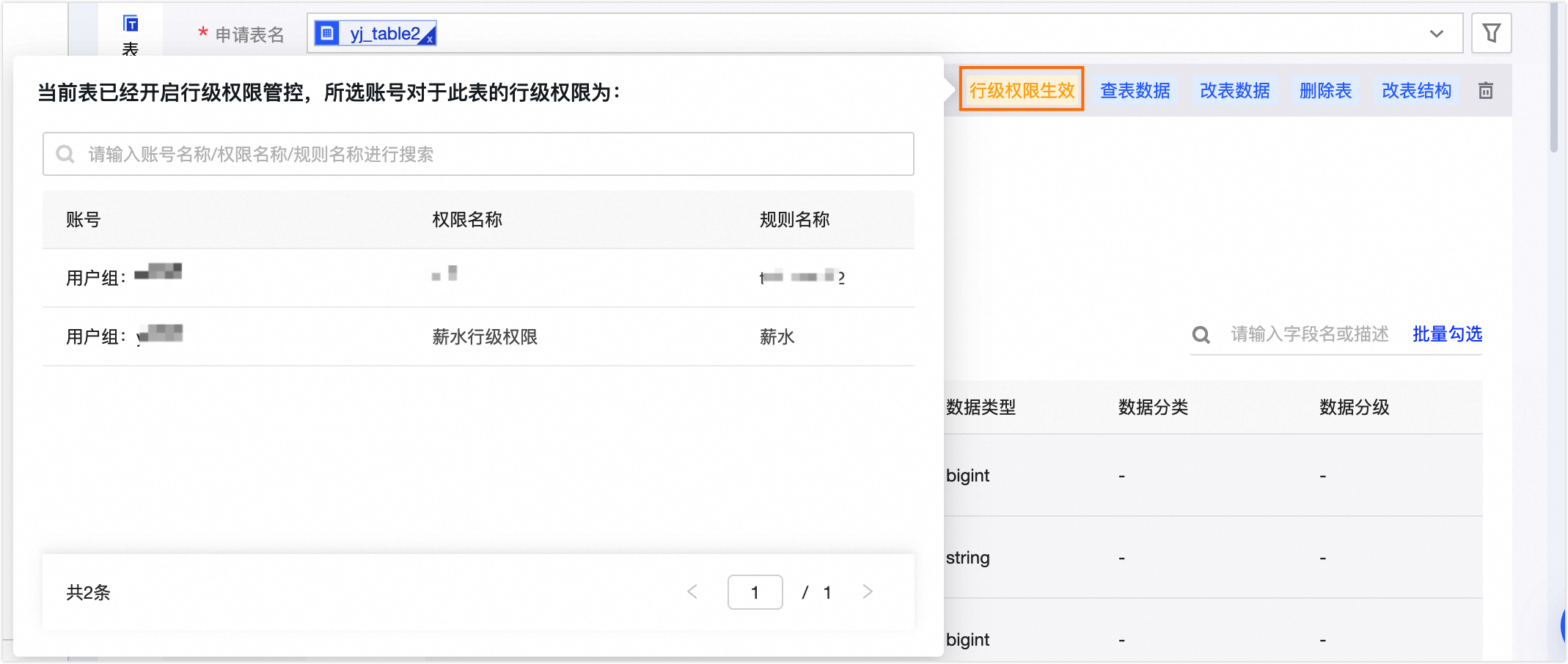
行級許可權選擇
當所選關聯表關聯了行級許可權時,支援同步申請行級許可權,為您展示行級許可權名稱、描述、關聯表、是否需要申請、管控規則資訊。
是否需要申請:根據所選帳號在當前關聯表是否具有行級許可權的管控規則許可權進行判斷。
若為是,則表示所選帳號不具有當前關聯錶行級許可權的管控規則許可權,建議申請,單擊查看表徵圖,在所選帳號對於當前行級許可權的管控規則許可權為:對話方塊中,查看需申請管控規則的帳號。
若為否,則表示所選帳號具有當前關聯表一個或多個行級許可權的管控規則許可權,您可以添加其他管控規則,單擊查看表徵圖,在所選帳號對於當前行級許可權的管控規則許可權為:對話方塊中,查看已申請行級許可權的管控規則。
管控規則:支援選擇當前行級許可權配置的管控規則。
申請理由
填寫申請表許可權的原因,便於審批者查看申請原因,字元數不少於5個且不超過500個。
單擊提交,完成表許可權的申請。
資料表許可權詳情
在資料表許可權頁面,單擊已生效、已失效、申請記錄頁簽,查看不同狀態的資料表許可權詳情。
已生效資料表許可權
為您展示資料對象的名稱、表類型、所屬板塊/專案/資料來源、許可權最近到期日、許可權帳號、權限類別型資訊。
您可以根據資料表的名稱、表所屬板塊/專案/資料來源的關鍵字進行搜尋,也可以按照所屬板塊/專案/資料來源、帳號類型、表類型進行篩選,或快捷篩選七日內到期的資料表。
您可以對篩選後的資料表執行如下操作。
操作項
描述
查看資料表許可權詳情
單擊資料對象的名稱,查看資料表許可權詳情,請參見已生效資料表詳情。
交還
交還整體資料表許可權(包括資料表和欄位)。在交還許可權對話方塊,單擊確定。
續期
給表或欄位延長使用日期,在續期許可權對話方塊,選擇有效期間至及填寫續期原因 ,單擊確定。
說明當續期範圍為欄位級許可權時,續期時會自動忽略不可申請欄位。
當續期範圍為表級許可權時,則需重新申請該資料表許可權。
若需要自訂續期欄位,您可以在已生效資料詳情頁面進行續期申請,詳情請參見已生效資料表詳情。
已生效資料表詳情
您可以查看已生效資料表的基礎資訊、許可權詳情以及執行申請許可權操作。
基礎資訊:為您展示資料表的表名、表所屬專案/板塊/資料來源、環境、許可權帳號、表負責人資訊。您可以單擊右上方的交還表許可權按鈕,交還該表的許可權。
許可權詳情:為您展示表級許可權、欄位級許可權和行級許可權詳情。
表級許可權:為您展示權限類別型及到期時間。
查表資料:擁有表級查表資料許可權可以查詢表的任意欄位,包括後續新增欄位。同時可單獨申請欄位的查表資料許可權,兩者按照最長有效期間生效。
改表資料:擁有表級的改表資料許可權。
刪除表:刪除整表的許可權(Drop)。
改表結構:修改表結構的許可權,如增減欄位、修改表名。
欄位級許可權:僅顯示單獨申請的欄位許可權,最終鑒權以表級或欄位級中有效期間長的為準。
行級許可權:為您展示該表開啟行級許可權的許可權名稱和規則名稱資訊。
續期:可單獨申請欄位的許可權。選擇需續期的欄位,在續期許可權對話方塊,選擇有效期間至及填寫續期原因 ,單擊確定。
已失效資料表許可權
為您展示資料對象的名稱、表類型、所屬板塊/專案/資料來源、許可權帳號、權限類別型資訊。
您可以根據資料表的名稱、表所屬板塊/專案/資料來源的關鍵字進行搜尋,也可以按照所屬板塊/專案/資料來源、帳號類型、表類型進行篩選。
您可對篩選後的資料表執行如下操作。
操作項
描述
查看資料表許可權詳情
單擊資料對象的名稱,查看資料表許可權詳情,請參見已失效資料表詳情。
申請許可權
申請該資料表的讀、寫等許可權,詳情請參見申請表許可權。
已失效資料表詳情
您可以查看已失效資料表的基礎資訊、許可權詳情以及執行申請許可權操作。
基礎資訊:為您展示資料表的表名、表所屬板塊/專案/資料來源、環境、許可權帳號、表負責人資訊。您可以點擊右上方的申請表許可權按鈕,申請該表的許可權,詳情請參見申請表許可權。
許可權詳情:為您展示表級許可權和欄位級許可權詳情。
表級許可權:為您展示權限類別型及失效時間。
查表資料:擁有表級查表資料許可權可以查詢表的任意欄位,包括後續新增欄位。同時可單獨申請欄位的查表資料許可權,兩者按照最長有效期間生效。
改表資料:擁有表級的改表資料許可權。
刪除表:刪除整表的許可權(Drop)。
改表結構:修改表結構的許可權,如增減欄位、修改表名。
欄位級許可權:僅顯示單獨申請的欄位許可權,最終鑒權以表級或欄位級中有效期間長的為準。
許可權申請:可單獨申請欄位的許可權。詳情請參見申請表許可權。
資料表許可權的申請記錄
為您展示資料對象的名稱、表類型、所屬板塊/專案/資料來源、許可權帳號、提交時間、申請狀態資訊。
您可以根據資料表的名稱、表所屬板塊/專案/資料來源的關鍵字進行搜尋,也可以按照表類型、帳號類型、申請狀態進行篩選申請記錄。
您可對篩選後的申請記錄執行如下操作。
審批次程序:查看該資料表的審批許可權,詳情請參見查看我發起的任務。