如果您需要使用資產,則需要申請資產的消費許可權(查表資料許可權)。本文為您介紹如何申請表的消費許可權。
前提條件
已購買資產營運增值服務並且當前租戶已開通資產營運模組。
使用限制
當資料表為Dataphin表或資料來源類型為MySQL(除MySQL 5.1.43版本)、Oracle、MaxCompute、Hive(除CDH5.x Hive 1.1.0版本)時,支援申請資料來源表消費許可權。
針對消費許可權,若部分欄位命中不可被申請許可權規則,則不可申請表級許可權,可申請欄位級許可權;申請欄位級許可權時,系統會自動忽略不可申請欄位的許可權申請。資料許可權審批規則詳情請參見資料許可權審批配置。
審批次程序說明
若資料表許可權申請審批單產生後,修改了審批次程序設定(如許可權申請從開啟變更為關閉),不影響已產生的審批單,需要審批完成後才會獲得對應許可權。
申請表的消費許可權
您可以申請單個消費許可權;也可以將資產加入申請籃中,批量申請許可權。如果在消費許可權申請中,需要將申請籃中的某個資產加入到許可權申請頁面,您可以單擊申請籃面板中操作列下的 表徵圖進行添加。
申請單個消費許可權
在Dataphin首頁,在頂部功能表列選擇資產 > 資產目錄。
選中目標資產單擊申請許可權,進入申請許可權頁面。
在申請許可權頁面,配置參數。
參數
描述
申請範圍
資產資訊
為您展示資產的名稱、最高涉密等級(需要開通資料安全模組)、行級許可權資訊。
行級許可權:當申請的資料表或帳號受到行級許可權管控,您可以單擊行級許可權或滑鼠移至上方欄位後的表徵圖
 查看行級許可權的管控資訊。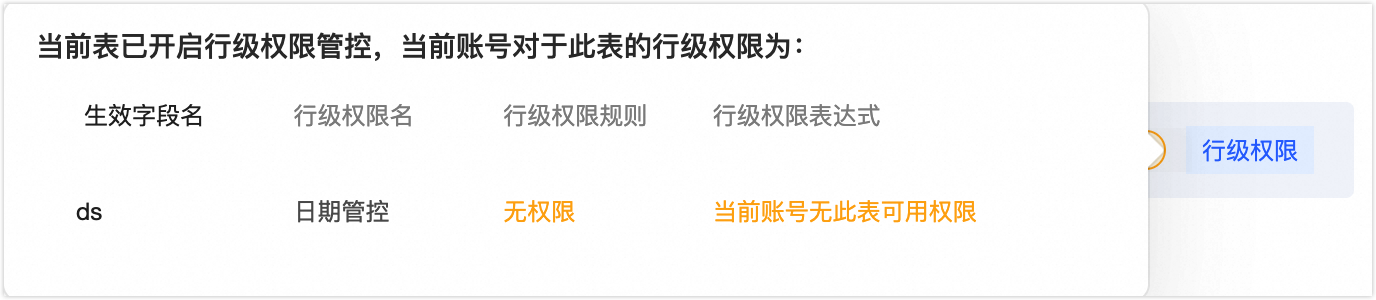
申請配置
為您展示資產可用的消費渠道,包括Notebook分析、Quick BI儀表板、Quick BI自助取數。
許可權粒度
預設選擇整張表的許可權,支援修改為欄位級許可權。
表級許可權:申請成功獲得整張表的許可權,即表內所有欄位的許可權,後續如有新增欄位將自動獲得授權。表級授權效率更高。建議在沒有敏感性資料的情況下使用,您可以參考表的最高涉密等級(需開通資產安全功能)進行評估。
欄位級許可權:僅申請指定欄位的許可權,符合最小化申請原則。
按照資料分級選擇:需開通資料安全功能,支援按照欄位的最高密級快捷批量選中指定分級的欄位。
若表所屬專案/板塊/資料來源配置了自訂許可權審批策略且開啟許可權申請,則根據表的最高涉密等級決定審批模板;若表沒有資料分級,則使用預設審批模板。
欄位列表
預設為您選中整張表的欄位,您可以根據資料分級(需要開通資料安全模組)、全部欄位、已勾選欄位、未勾選欄位、批量勾選進行快捷篩選,或者根據欄位展示名、欄位名稱進行搜尋。
欄位列表為您展示序號、欄位名稱、欄位展示名稱、欄位描述、欄位類型、資料分類、資料分級、自訂屬性資訊。
行級許可權選擇
根據所選關聯表展示該表關聯的行級許可權,包括行級許可權名稱、描述、關聯表、是否需要申請、管控規則資訊。
是否需要申請:根據所選帳號在當前關聯表是否具有行級許可權的管控規則許可權進行判斷。
若為是,則表示所選帳號不具有當前關聯錶行級許可權的管控規則許可權,建議申請,單擊查看表徵圖,在所選帳號對於當前行級許可權的管控規則許可權為:對話方塊中,查看需申請管控規則的帳號。
若為否,則表示所選帳號具有當前關聯表一個或多個行級許可權的管控規則許可權,您可以添加其他管控規則,單擊查看表徵圖,在所選帳號對於當前行級許可權的管控規則許可權為:對話方塊中,查看已申請行級許可權的管控規則。
管控規則:支援選擇當前行級許可權配置的管控規則。
申請資訊
有效期間
選擇消費許可權的使用到期日,支援選擇30天、90天、180天、長期及自訂時間。
申請原因
填寫申請消費許可權的原因,便於審批者查看審批原因,不超過500個字元。
單擊提交,您可以在工作中樞 > 我發起的查看審批任務詳情。
批量申請消費許可權
在Dataphin首頁,在頂部功能表列選擇資產 > 資產目錄。
選中目標資產後,單擊加入申請籃,再單擊申請籃,進入申請籃對話方塊。
您可以在申請籃中批量選擇需要申請許可權的資產發起批量申請,單次申請最多選擇50個資產,選擇完成後,單擊底部的申請按鈕。
在申請許可權頁面,配置參數。
參數
描述
申請範圍
大量設定申請範圍
針對本次申請的所有資產生效。如果開啟了大量設定,則無法修改單個資產的許可權申請配置。
表級許可權:申請成功獲得整張表的許可權,即表內所有欄位的許可權,後續如有新增欄位將自動獲得授權。表級授權效率更高。建議在沒有敏感性資料的情況下使用,您可以參考表的最高涉密等級(需開通資產安全功能)進行評估。
欄位級許可權:僅申請指定欄位的許可權,符合最小化申請原則。
按照資料分級選擇:如果您開通了資料安全功能,可按照欄位的最高密級快捷批量勾選指定分級的欄位。
說明需要開通資料安全模組才能按照欄位分級批量選擇指定欄位申請欄位級許可權。
資產列表
您可以單擊資產名稱查看欄位詳情,如您暫不需要申請某個資產,可以單擊取消申請
 表徵圖,將資產從申請列表中移除。
資產資訊
為您展示資產的名稱、最高涉密等級(需要開通資料安全模組)、行級許可權資訊。
行級許可權:當申請的資料表或帳號受到行級許可權管控,您可以單擊行級許可權或滑鼠移至上方欄位後的表徵圖
查看行級許可權的管控資訊。
申請配置
為您展示資產可用於消費的渠道,包括Notebook分析、Quick BI儀表板、Quick BI自助取數。
許可權粒度
預設選擇整張表的許可權,支援修改為欄位級許可權。
表級許可權:申請成功獲得整張表的許可權,即表內所有欄位的許可權,後續如有新增欄位將自動獲得授權。表級授權效率更高。建議在沒有敏感性資料的情況下使用,您可以參考表的最高涉密等級(需開通資產安全功能)進行評估。
欄位級許可權:僅申請指定欄位的許可權,符合最小化申請原則。
按照資料分級選擇:如果您開通了資料安全功能,可按照欄位的最高密級快捷批量選中指定分級的欄位。
若表所屬專案/板塊/資料來源配置了自訂許可權審批策略且開啟許可權申請,則根據表的最高涉密等級決定審批模板;若表沒有資料分級,則使用預設審批模板。
欄位列表
預設為您選中整張表的欄位,您可以根據資料分級(需要開通資料安全模組)、全部欄位、已勾選欄位、未勾選欄位、批量勾選進行快捷篩選,或者根據欄位展示名、欄位名稱進行搜尋。
欄位列表為您展示序號、欄位名稱、欄位展示名稱、欄位描述、欄位類型、資料分類、資料分級、自訂屬性資訊。
行級許可權選擇
根據所選關聯表展示該表關聯的行級許可權,包括行級許可權名稱、描述、關聯表、是否需要申請、管控規則資訊。
是否需要申請:根據所選帳號在當前關聯表是否具有行級許可權的管控規則許可權進行判斷。
若為是,則表示所選帳號不具有當前關聯錶行級許可權的管控規則許可權,建議申請,單擊查看表徵圖,在所選帳號對於當前行級許可權的管控規則許可權為:對話方塊中,查看需申請管控規則的帳號。
若為否,則表示所選帳號具有當前關聯表一個或多個行級許可權的管控規則許可權,您可以添加其他管控規則,單擊查看表徵圖,在所選帳號對於當前行級許可權的管控規則許可權為:對話方塊中,查看已申請行級許可權的管控規則。
管控規則:支援選擇當前行級許可權配置的管控規則。
申請資訊
有效期間
選擇消費許可權的使用到期日,支援選擇30天、90天、180天、長期及自訂時間。
申請原因
填寫申請消費許可權的原因,便於審批者查看審批原因,不超過500個字元。
單擊提交,您可以在工作中樞 > 我發起的查看審批任務詳情。
後續步驟
消費許可權申請通過後,您可以在我可用的列表查看所有我可用的資產,詳情請參見查看及管理我可用的資產。