本文為您介紹如何查看中繼資料的資產詳情。
使用限制
需要開通中繼資料採集與管理功能才能查看中繼資料資產詳情。
當表類型為資料來源表時,需要先配置資料來源編碼才可使用資料預覽功能。如何配置資料來源編碼,請參見資料來源管理。
不同資料來源支援的操作(如資料預覽、查看DDL)差異請參見不同類型的採集源支援的操作。
資料來源表詳情入口
在Dataphin首頁的頂部功能表列,選擇治理 > 資產清單。
選擇其他系統資產,單擊目標中繼資料的名稱或操作列下的
 表徵圖,進入對象詳情頁面。
資料來源表詳情
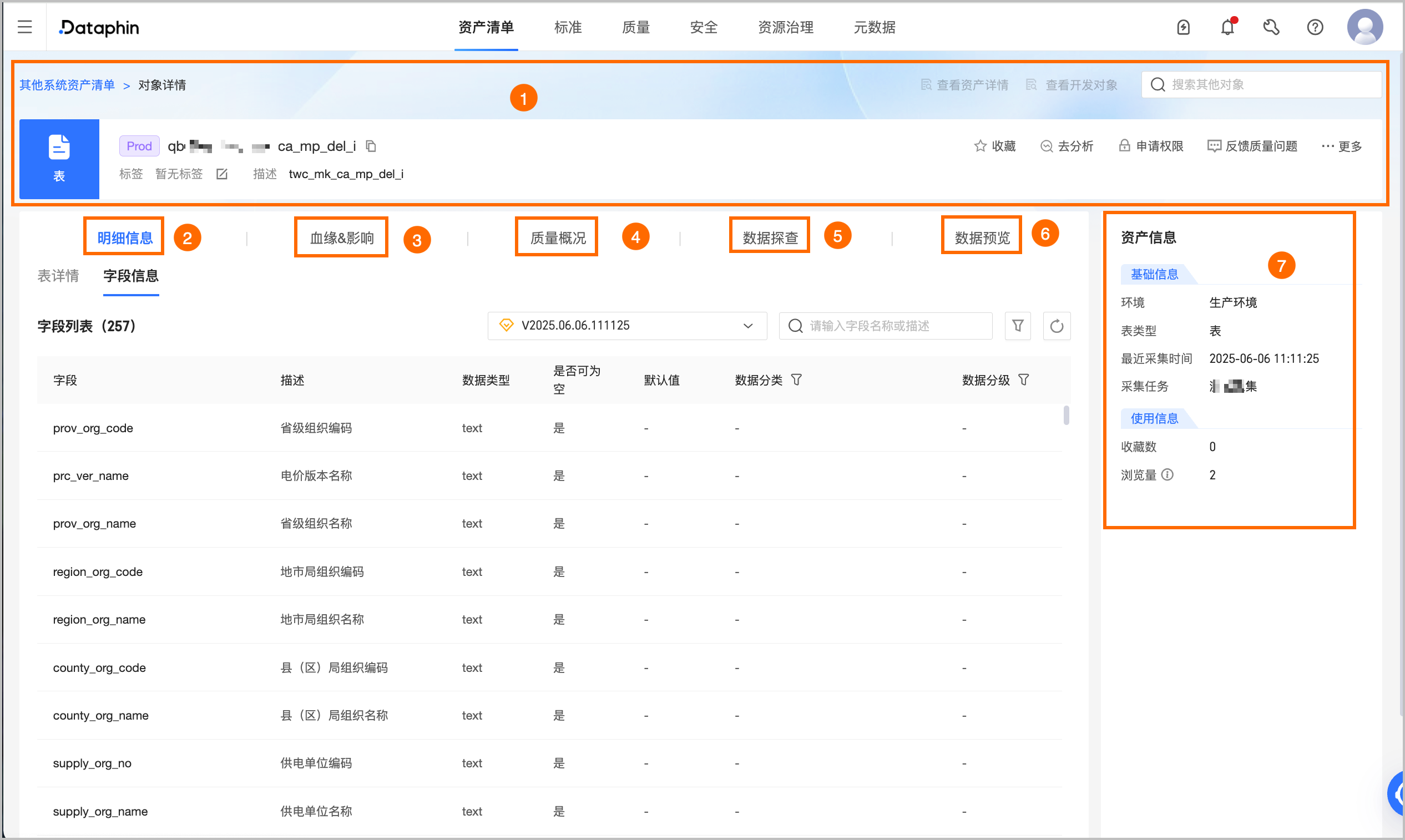
地區 | 描述 |
①基本資料 | 為您展示中繼資料的名稱、環境、標籤、描述等資訊。同時,您還可以進行以下操作: 當資料來源為Elasticsearch的資料來源表,支援搜尋中繼資料、查看資產詳情、查看生產/開發對象、修改標籤、收藏、反饋品質問題、申請資料來源許可權及匯出欄位(僅表對象支援)操作。
|
②明細資訊 | 為您展示表、視圖的屬性資訊和欄位資訊。
|
③血緣&影響 |
|
④品質概況 | 您需要開通資料品質功能,才能查看當前資料表的規則校正概覽和品質監控規則列表。您可以單擊查看報告詳情按鈕或查看規則詳情按鈕,快捷跳轉到資料品質模組對應頁面查看更多詳情。僅支援資料品質監控的資料表可查看品質概況,支援的資料來源請參見Dataphin支援的資料來源。 僅生產環境的資料來源表支援建立品質規則並查看品質概況。 |
⑤資料探查 | 若您開通了資料品質功能,僅支援資料探查的資料來源表可發起和查看資料探查,快速瞭解資料概況,提前評估資料的可用性和潛在風險,如果您需要開啟自動探查,可以在治理 > 中繼資料中心 > 探查及分析中開啟相應配置,探查任務配置詳情請參見建立資料探查任務,支援資料探查的資料來源請參見不同資料來源支援的探查分區及探查範圍。 |
⑥資料預覽 | 若您擁有當前表的查表資料許可權,可以使用資料預覽功能,僅查詢您有select許可權的欄位對應的結果,可預覽前50條資料。如何申請查詢許可權,請參見申請、續期和交還表許可權。 您可以對篩選後的資料根據欄位進行尋找或篩選、搜尋、查看單行資料詳情、自適應列寬以及行列轉換操作;也可以單擊欄位後的排序表徵圖,根據欄位進行不排序、升序、降序操作,雙擊欄位值,可一鍵複製欄位的值。 說明 當資料來源為Hive且湖表格式為Iceberg(Hive版本為EMR5.x 3.1.x)、Hudi(Hive版本為CDP7.x Hive3.1.3)內部表時,需將當前表所在的資料來源開啟Spark配置,才能進行資料查詢。 |
⑦資產資訊 | 為您展示資料來源表的基礎資訊和使用資訊。
|
 表徵圖,跳轉至中繼資料清單頁面,將不繼續使用的中繼資料進行刪除。
表級血緣
表級血緣頁面為您展示包括整合同步任務、自訂血緣的計算任務,以及系統可自動解析血緣的SQL計算任務和邏輯表任務血緣關係圖。
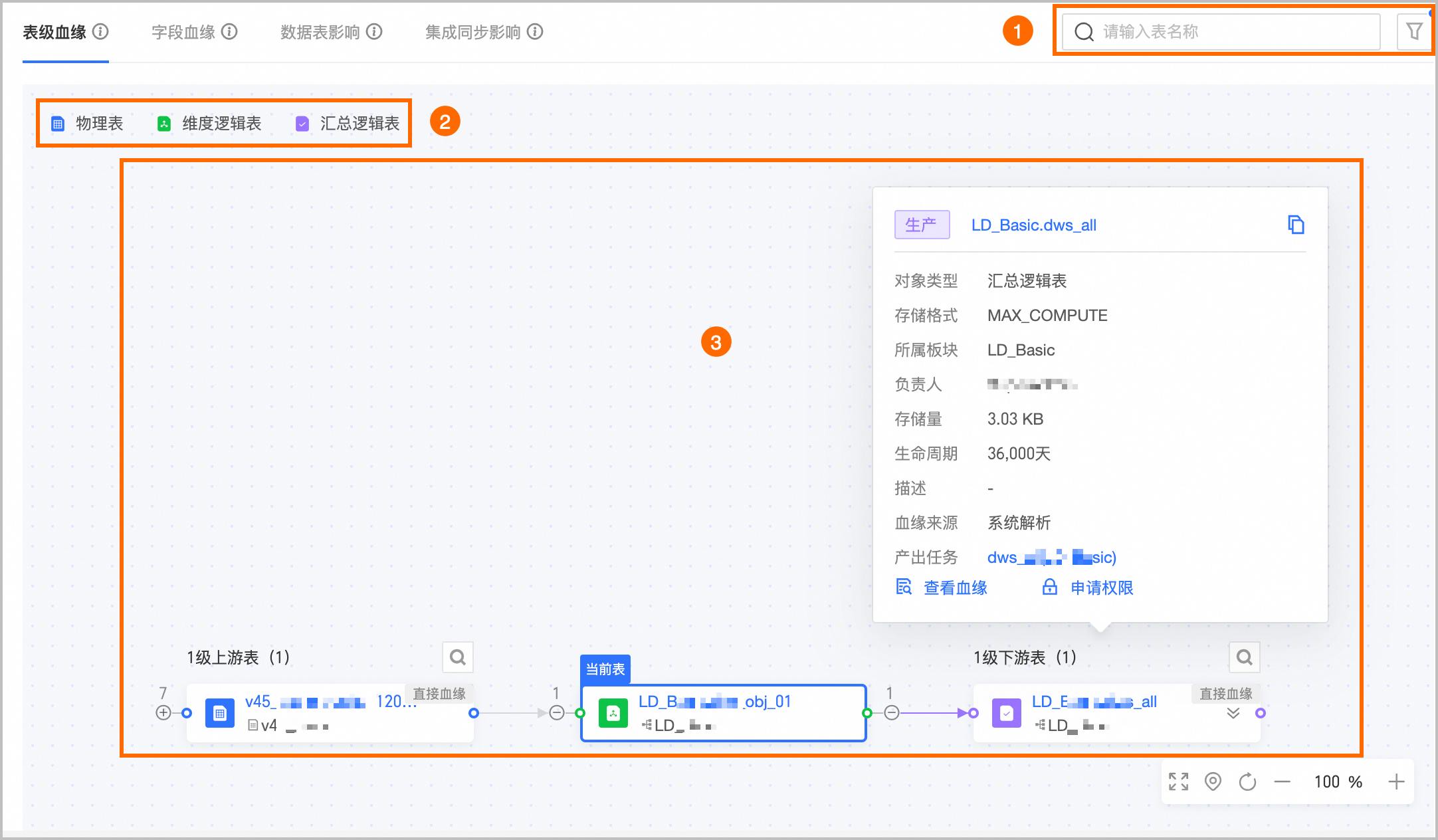
序號 | 描述 |
①快捷操作區 |
|
②圖例區 | 表級血緣支援的資料表,包括物理表、維度邏輯表、事實邏輯表、匯總邏輯表、標籤邏輯表、物理視圖、物化視圖、邏輯視圖、元表、鏡像表、資料來源表。 |
③血緣圖展示區 | 為您展示完整的血緣鏈路圖,可手動展開多級上遊或下遊,支援根據資料表名稱關鍵字進行模糊搜尋。特殊的,若存在循環相依性,則無法繼續展開,需從起始節點繼續查看下遊。
|
④對象詳情區 | 滑鼠移至上方在表上,為您展示表的詳情。 資料來源表:為您展示表的名稱、物件類型、資料來源類型、所屬資料來源、血緣來源。同時您可以進行查看血緣、查看DDL和申請許可權操作。
|
欄位血緣
欄位血緣頁面為您展示自訂血緣的計算任務,以及系統可自動解析血緣的SQL計算任務和邏輯表任務的血緣關係圖。
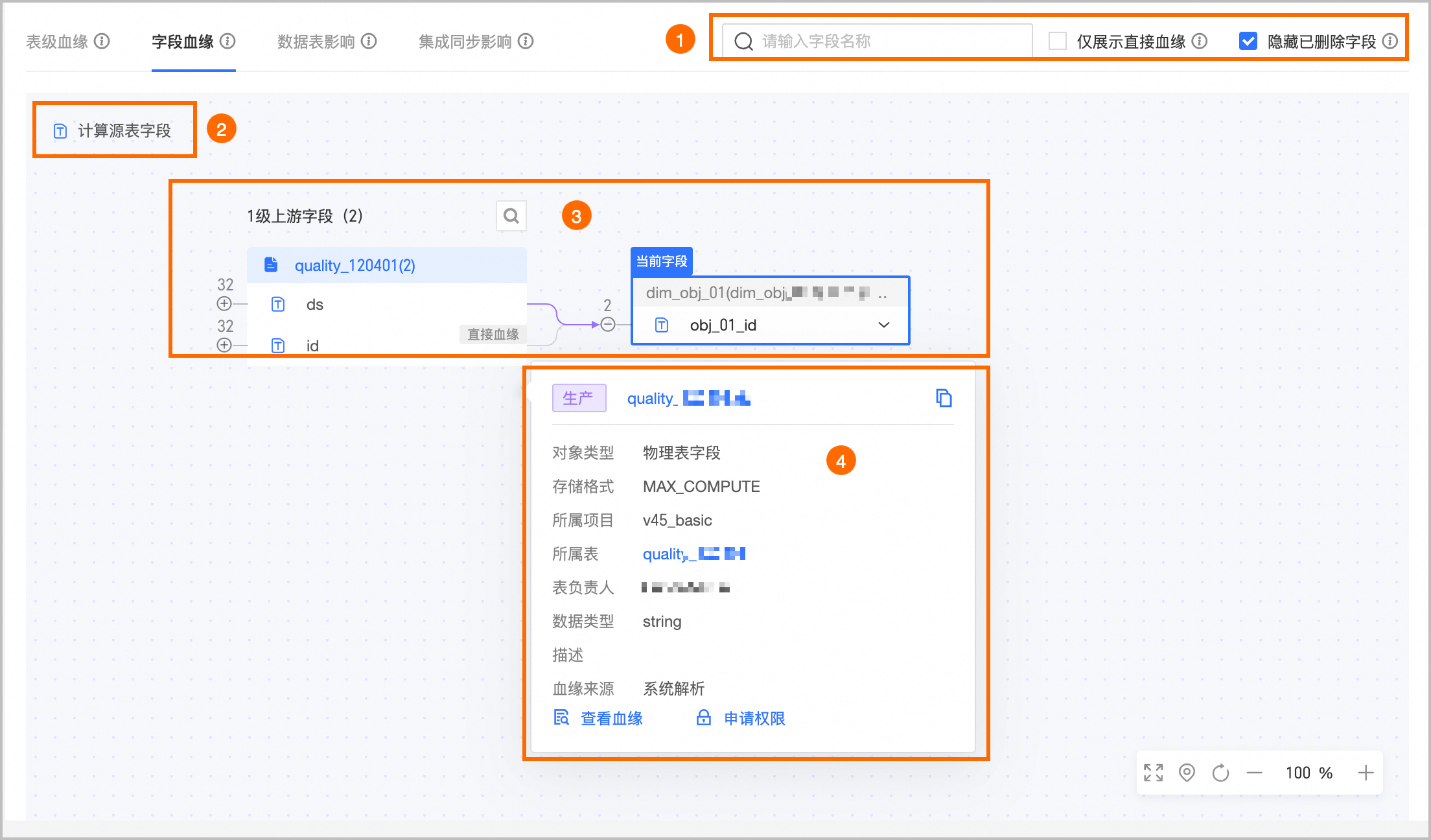
序號 | 描述 |
①快捷操作區 |
|
②圖例區 | 欄位血緣支援的欄位,包括計算源表欄位、資料來源表欄位。 |
③血緣圖展示區 | 為您展示完整的血緣鏈路圖,可手動展開多級上遊或下遊,支援根據欄位名稱關鍵字進行模糊搜尋。特殊的,若存在循環相依性,則無法繼續展開,需從起始節點繼續查看下遊。 中心節點:展示當前欄位及所屬表名稱,並在節點左上方用當前欄位進行標識。支援通過欄位關鍵字進行模糊搜尋以切換查看不同欄位的血緣關係圖。 |
④對象詳情區 | 滑鼠移至上方在欄位上,為您展示欄位的名稱、物件類型、資料來源類型、所屬表、表負責人、資料類型、描述、血緣來源資訊,同時您可以進行查看血緣操作。
說明 資料來源表如果沒有配置過中繼資料採集任務,則無法單擊查看資產詳情,僅支援查看部分基本資料,包括欄位的名稱、物件類型、所屬表、資料來源類型、血緣來源。 |