您可以在問題清單頁面查看資料品質規則校正異常結果和在使用資產或標籤過程中反饋的問題,並可以對該問題發起的整改、忽略異常、加入白名單等治理操作。本文為您介紹如何添加並管理問題清單。
使用說明
需開通資料品質模組。
許可權說明
超級管理員、品質管理員可以查看及管理所有問題清單詳情,包括髮起整改、加入白名單、忽略異常、重新打回處理等操作。
其他成員可以查看自己提出的問題;自己作為負責人的問題支援執行對應的操作,包括髮起整改、加入白名單、忽略異常、重新打回處理等。
所有擁有對象查看許可權的使用者均可以添加問題。
針對不同對象支援的操作許可權有所差異,詳情請參見問題清單操作許可權。
從不同視角查看問題清單
Dataphin支援從全域、專案、個人三個視角查看問題清單詳情。
全域:超級管理員、品質管理員可以從全域查看所有問題清單。
專案:超級管理員、品質管理員支援切換全域任一專案並查看該專案下資產對象的問題清單;其他成員僅可選擇自己已加入的專案並查看該專案下的問題清單。
說明專案視角下不展示全域表、資料來源、標籤物件類型。
個人:超級管理員、品質管理員支援切換至任一成員並查看該成員的問題清單,其他成員可查看自己提出或自己負責的問題清單,並且不支援切換。
添加問題
在Dataphin首頁,單擊頂部功能表列中的治理 > 資料品質。
單擊左側導覽列的問題清單,單擊添加問題,進入反饋品質問題對話方塊。
在反饋品質問題對話方塊中,配置參數。
參數
描述
問題對象
選擇需要反饋問題的對象。並根據物件類型配置對應的參數,針對資料表和即時元表,若未選中具體欄位,則記錄為表粒度的問題;若選中具體的欄位,則記錄為指定欄位粒度的問題。
問題類型
選擇該問題的類型。若無合適問題類型,可聯絡有許可權的管理員進行建立,詳情請參見自訂問題類型。
問題描述
請針對需要反饋的問題進行簡單描述,便於問題負責人瞭解相關背景資訊。不超過1000個字元。
附件
單擊上傳按鈕,從本地選擇需要上傳的檔案。單個問題支援上傳不超過5個檔案。
檔案支援Doc(.doc、.docx、.dot、.dotx、.rtf、.html、.xml、.txt)、Excel(.xls、.xlsx、.csv)、PDF、圖片(.jpg、.png、.jpeg)格式,且大小在10MB以內。
連絡方式
如果方便,可以您的連絡方式,便於問題負責人聯絡您進一步瞭解問題詳情,支援的連絡方式為電話、郵件、其他。
電話:支援輸入數字、短劃線(-)、加號(+)、半形括弧、空格,長度不超過20個字元。
郵件:請輸入郵件地址。
其他:支援輸入長度不超過100個字元。
單擊確定,完成問題的添加。
查看問題清單列表
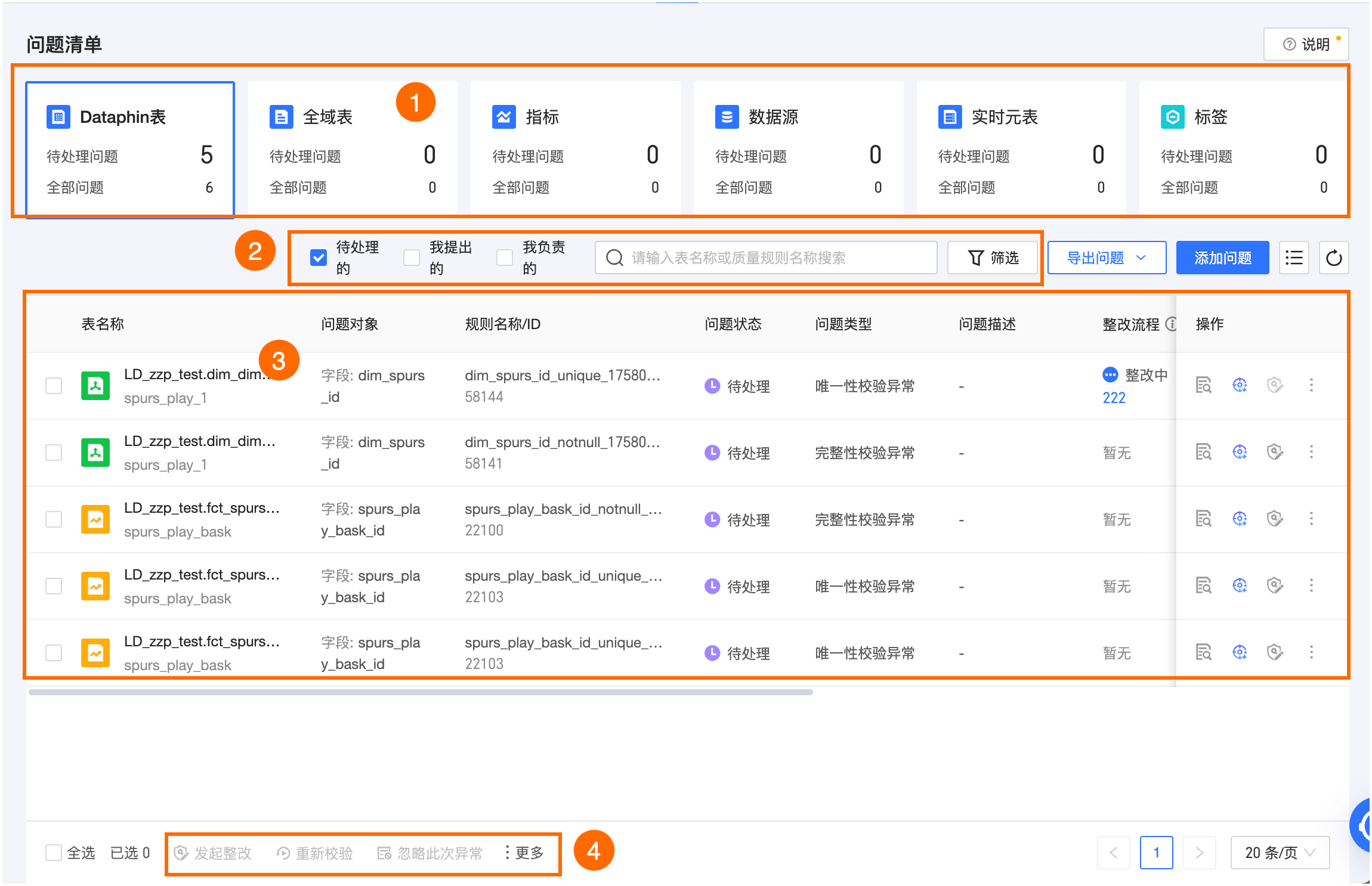
問題清單頁面為您展示資料品質在校正過程中所產生的問題和在使用資產或標籤中反饋的問題,並針對產生的問題進行發起整改、加入白名單、忽略、通知等操作。
參數 | 描述 |
①圖例卡片 | 為您展示不同類型對象的待處理問題數、全部問題數,包括Dataphin表、全域資料表、指標、資料來源、即時元表、標籤。您可以切換查看對應問題清單列表。 |
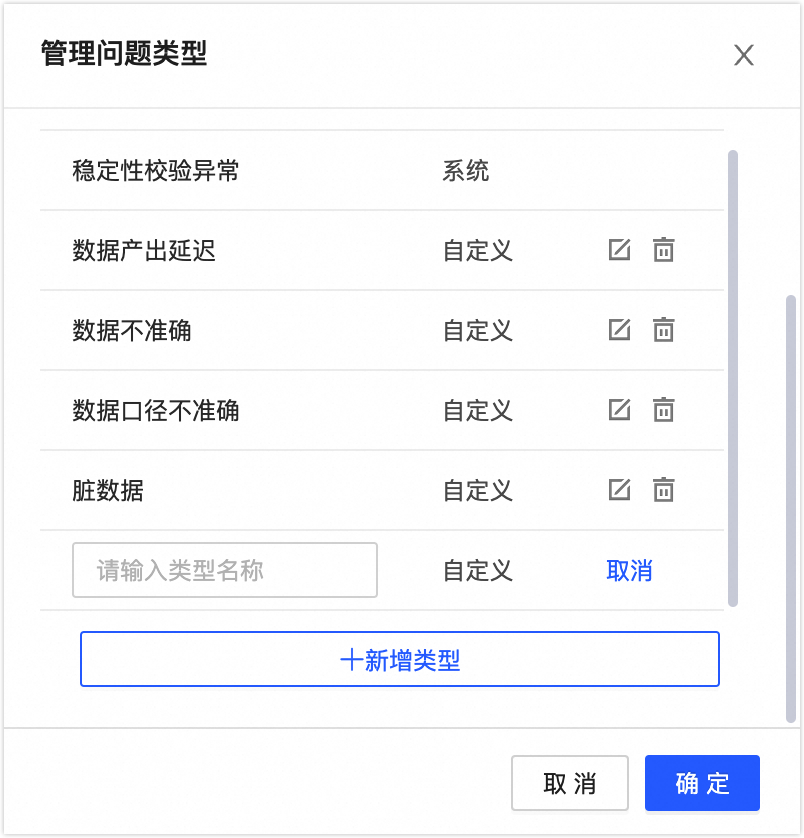
②搜尋及篩選區域 | 您可以根據校正對象的名稱或品質規則的名稱進行模糊搜尋。 Dataphin表、全域資料表、指標、資料來源、即時元表可以根據待處理的、我提出的、我負責的、規則強度、問題狀態、問題類型、提出方式/提出人、問題負責人進行精確篩選。 標籤可以根據待處理的、我提出的、我負責的、問題狀態、問題類型、問題負責人進行精確篩選。 自訂問題類型:單擊問題類型後的管理,可在管理問題類型的對話方塊中,填寫問題類型的名稱,名稱長度不超過20個字元。單擊確定,完成問題類型的建立。 系統內建的問題類型不支援編輯或刪除操作;自訂的問題類型支援編輯或刪除操作。 支援建立的問題類型不超過50個。
|
③問題清單列表 | 僅通過品質規則校正產生的系統自動識別問題展示規則名稱、規則強度、校正範圍、校正時間資訊;僅手動錄入的品質問題展示提出人資訊。不同的問題狀態支援執行不同的治理操作,請參見單個操作。
|
④大量操作區 | 系統識別問題可以對問題對象批量執行忽略此次異常、取消忽略、加入白名單、發起整改、修改問題類型、關聯知識庫文檔等操作。 手動錄入問題可以對問題對象批量執行忽略此次異常、取消忽略、發起整改、標記為已處理、打回重新處理、修改問題類型、轉交問題負責人(僅限標籤物件類型)操作。 您可以根據不同的問題狀態批量執行不同的治理操作,請參見大量操作。 |
 表徵圖,可以選擇您需要展示的問題清單列表欄位。
操作說明
問題狀態
問題狀態 | 操作項 |
待處理 |
|
校正中 | 系統識別問題支援查看詳情、發起整改、通知問題負責人、加入白名單、修改問題類型、查看操作記錄、關聯知識庫文檔。 |
已處理 |
|
已忽略 |
|
單個操作
操作項 | 描述 |
查看詳情 |
|
發起整改 | 發起整改後,可對該問題的全整改流程進行查詢追蹤。 整改流程配置,請參見發起整改。如何管理整改流程,請參見查看並管理整改流程。 說明 僅超級管理員、品質管理員、問題負責人及具有治理工作台流程系統管理權限的自訂全域角色支援發起流程。 |
忽略此次異常 | 把待處理的問題置為已忽略後,將無需處理。建議針對不重要的問題進行忽略。 使用情境:資料來源連通性中間斷過,但目前已經穩定,無需進行修複;或者歷史任務中出現過異常,但最新資料處理中已經用不到了,可以選擇直接忽略。 |
取消忽略 |
|
通知問題負責人 | 您可以通過站內信、電話、簡訊、郵件、DingTalk方式通知問題負責人。 |
轉交問題負責人 | 可轉交當前問題的負責人給其他使用者,在轉交問題負責人對話方塊中,選擇接收人後,單擊確定即可立即轉出,建議在轉交後及時同步接收人。 |
標記為已處理 | 僅待處理狀態的手動錄入問題支援標記為已處理,如需發起整改,可將處理結果打回。 |
打回重新處理 | 僅對已處理狀態的手動錄入問題支援打回重新處理,打回後的問題狀態將變為待處理。 您可以通過站內語音總機問題負責人,以便通知相關負責人及時處理。 說明 僅超級管理員、品質管理員、問題負責人及具有治理工作台流程系統管理權限的自訂全域角色支援打回重新處理操作。 |
修改問題類型 | 支援根據類型對問題進行分類,便於進行篩選及歸納統計。其中,系統自動識別的問題會根據品質規則類型,預設添加對應的系統問題類型且不支援修改,手動設定的問題類型可新增或刪除。 若無合適的問題類型,可進行建立,詳情請參見自訂問題類型。 |
刪除問題 | 刪除問題後,該問題將同時從整改流程中刪除。刪除後不可撤銷,請評估後操作。 |
加入白名單 | 使用情境:當前表正處在測試階段,每天資料不穩定,可以等資料穩定了之後再進行監控。 如何加入白名單,請參見加入白名單。如何管理白名單,請參見查看並管理治理白名單。 說明
|
重新校正 | 僅支援待處理、已忽略狀態的系統識別問題重新校正。如果資料品質問題已經處理,可以將當前問題重新執行校正規則,會按照執行後的校正狀態修改問題狀態,如果校正通過,問題的狀態將變為已處理;如果校正不通過,問題狀態將變為待處理。 |
查看操作記錄 | 為您展示當前問題的操作記錄資訊,包括問題對象名稱、問題的操作類型、問題狀態、操作說明、操作人、操作時間資訊。 |
關聯知識庫文檔 | 僅支援系統自動識別的問題關聯知識。規則關聯知識後,可在品質規則和問題清單中查看關聯知識。支援為問題對象大量設定知識庫。如需建立,請參見建立知識庫。 |
 表徵圖,在查看詳情對話方塊,單擊校正詳情頁簽,為您展示當前問題最近一次的校正詳情,包括基本資料、校正配置、校正結果資訊。
大量操作
操作項 | 描述 |
忽略此次異常 | 可把待處理的問題置為已忽略後,將無需處理。建議針對不重要的問題進行忽略。 使用情境:資料來源連通性中間斷過,但目前已經穩定,無需進行修複;或者歷史任務中出現過異常,但最新資料處理中已經用不到了,可以選擇直接忽略。 |
取消忽略 | 僅已忽略的問題支援取消忽略操作。取消忽略後,手動錄入的問題狀態將變為待處理;系統識別的問題將會按照最新一次規則校正結果確定問題狀態。如果校正通過,問題狀態將變為已處理;如果校正不通過,問題狀態將變為待處理。 |
加入白名單 | 使用情境:當前表正處在測試階段,每天資料不穩定,可以等穩定了之後再進行監控。如何加入白名單,請參見加入白名單。如何管理白名單,請參見查看並管理治理白名單。
|
發起整改 | 發起整改後,可對該問題詳情的整個整改流程進行查詢追蹤。批量發起整改流程和單個操作一致,請參見發起整改。如何管理整改流程,請參見查看並管理整改流程。
|
重新校正 | 僅支援待處理、已忽略狀態的系統識別問題重新校正。如果資料品質問題已經處理,可以將當前頁面已選中的問題重新執行校正規則,會按照執行後的校正狀態修改問題狀態,如果校正通過,問題的狀態將變為已處理;如果校正不通過,問題狀態將變為待處理。 |
標記為已處理 | 僅待處理狀態的手動錄入問題支援標記為已處理,如需發起整改,可將處理結果打回。 |
打回重新處理 | 僅已處理狀態的手動錄入問題支援打回重新處理,打回後的問題狀態將變為待處理狀態。 說明 僅超級管理員、品質管理員、問題負責人及具有治理工作台流程系統管理權限的自訂全域角色支援打回重新處理操作。 |
修改問題類型 | 支援追加或修改問題類型。僅對自訂問題類型生效;根據規則類型自動產生的系統問題類型不生效。
|
匯出問題 | 針對當前頁面選中的問題進行匯出,在對話方塊中,選擇需要匯出的內容,單擊確定。 |
轉交問題負責人 | 可將當前問題的負責人轉交給其他使用者,在轉交問題負責人對話方塊中,選擇接收人後,單擊確定即可立即轉出,建議在轉交後及時同步接收人。 |
關聯知識庫文檔 | 僅支援系統自動識別的問題關聯知識。規則關聯知識後,可在品質規則和問題清單中查看關聯知識。支援為問題對象大量設定知識庫。如需建立,請參見建立知識庫。 |
加入白名單
加入白名單支援單個和大量操作。
在問題清單頁面,選中目標問題後,單擊操作列下
 的表徵圖,選擇加入白名單。
在加入白名單對話方塊中,配置參數。
參數
描述
白名單範圍
僅系統識別且未忽略的問題支援加入白名單。
針對選擇單個問題對象,可將當前規則、當前監控對象加入白名單。
當前規則:在有效期間內,針對當前校正記錄本身的問題及其當前問題所屬品質規則下已產生的所有待處理、校正中的問題出現新的品質校正失敗時,會自動變成已忽略狀態。
當前監控對象:在有效期間內,針對當前問題所屬同一監控對象下所有待處理、校正中的問題出現新的品質校正失敗時,會自動變成已忽略狀態。
有效期間
可選擇7天、30天、90天、180天、永久和自訂。申請當天不計算在內。
說明白名單失效之後,歷史的問題不會補報,但是後續新出現的問題會上報。
操作說明
必填項,請填寫加入白名單的原因。不超過128個字元。
單擊確定,將問題加入白名單。
發起整改
發起整改支援單個和大量操作
在問題清單頁面,選中目標問題後,單擊操作列下
 的表徵圖,進入發起整改對話方塊。
在發起整改對話方塊中,配置參數。
參數
描述
整改範圍
針對系統識別問題對象,可對當前問題、當前規則、當前監控對象發起整改;針對手動錄入問題對象,僅可對當前問題發起整改。
當前問題:僅包括當前校正記錄本身的問題,不包括與當前問題對象歸屬同一規則的其他待處理問題。
當前規則:包括當前校正記錄本身的問題及其所屬品質規則下已產生的所有待處理的系統自動識別問題,可能包含多個不同的校正範圍。
當前監控對象:包括當前校正記錄本身的問題及其當前問題所屬同一監控對象下所有待處理的系統自動識別問題,可能包含多個問題對象和校正範圍。
說明如果當前所選問題已經在整改流程中,那麼仍會保持在原有的整改流程中,不會重複發起整改。
發起方式
支援建立流程、關聯已有流程。
建立流程:自訂整改流程名稱,不超過128個字元。
關聯已有流程:支援關聯當前物件類型下已建立的整改中或重新整改狀態的流程。僅超級管理員、品質管理員、問題負責人及具有治理工作台流程系統管理權限的自訂全域角色支援選擇所有流程。
整改人
整改人是整改流程的整改過程的負責人,建議選擇問題對象的品質負責人,便於對整改流程中的系統自動識別問題進行編輯或重新發起校正,否則可能無法更新問題的狀態。若發起方式為關聯已有流程,則預設為已選流程的整改人,不支援修改。
驗收人
驗收人是整改流程的整改結果的最終負責人。若發起方式為關聯已有流程,則預設為已選流程的驗收人,不支援修改。
優先順序
分為高、中、低三個層級。若發起方式為關聯已有流程,則預設為已選流程的優先順序,不支援修改。
操作說明
請填寫發起整改的原因,不超過128個字元。
單擊確定,完成發起整改。
匯出問題清單
僅支援匯出有查看許可權的問題清單。
單個租戶下支援並發匯出任務數為5個。
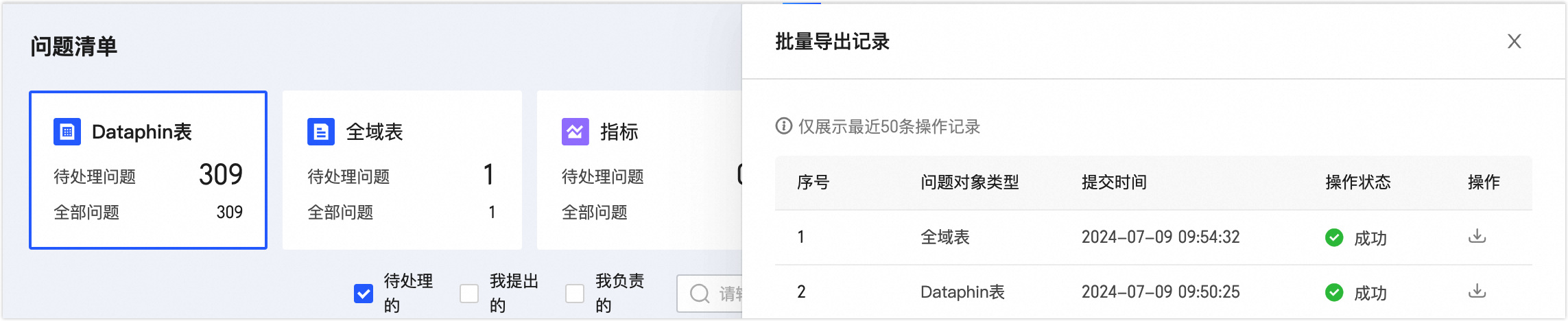
如果匯出的問題清單內容較多,檔案產生需要等待一段時間,您可以在大量匯出面板查看歷史匯出記錄,詳情請參見問題匯出記錄。
在問題清單列表頁面,單擊右上方的匯出問題按鈕,支援選擇匯出全部問題或按搜尋及篩選條件匯出。
匯出全部問題:即匯出所在視角下指定物件類型的所有問題。
按搜尋及篩選條件匯出:匯出所在視角下,按關鍵詞搜尋及篩選條件過濾後的所有問題,例如:您可以過濾匯出所有待處理狀態的問題。
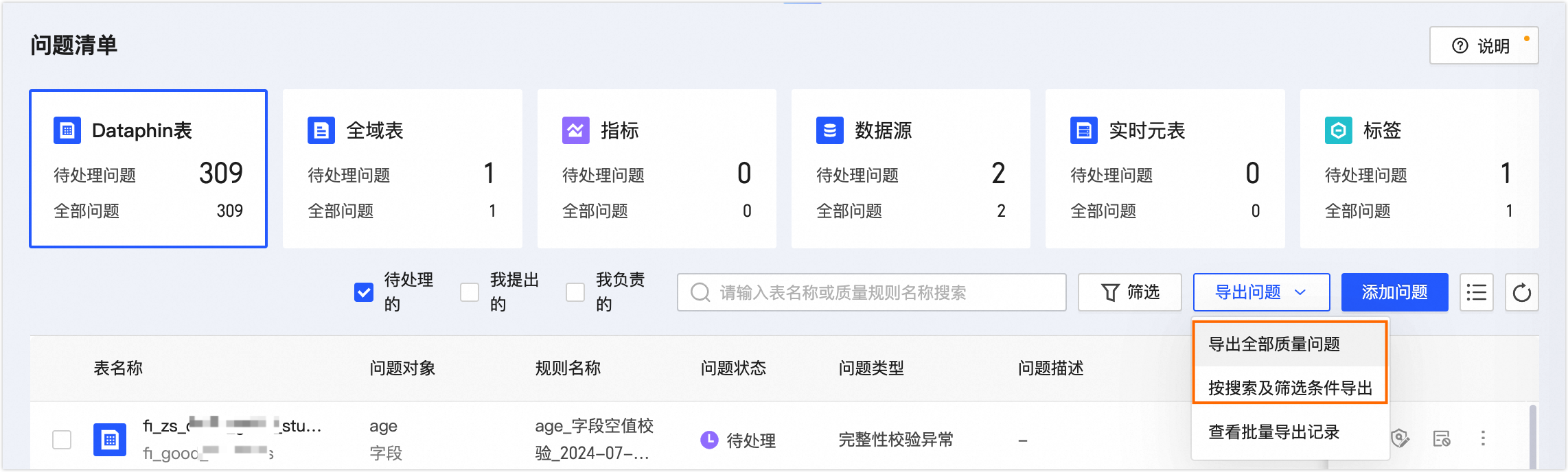
在對話方塊中,選擇需要匯出的內容。
單擊確定,完成問題匯出。
問題匯出記錄
為您展示您最近50條匯出操作記錄。
您可以下載7天內匯出成功的檔案。
在問題清單列表頁面,單擊右上方的匯出問題按鈕,選擇查看大量匯出記錄。
在大量匯出記錄面板中,查看問題匯出是否成功,包括問題的序號、問題物件類型、提交時間、操作狀態資訊。同時,您可以單擊操作列下的
 表徵圖,將問題下載至本地,方便業務人員進行統計和存檔。