本文介紹如何通過鏡像部署線下檔案網關控制台,包括下載鏡像、安裝鏡像、網路設定和啟用網關等步驟。
前提條件
已完成註冊阿里雲帳號,並完成實名認證。
說明建議您在存取控制中建立RAM賬戶登入Cloud Storage Gateway控制台進行相關操作。
已開通Cloud Storage Gateway服務。 首次登入Cloud Storage Gateway控制台時,請根據頁面提示完成開通。
-
已建立阿里雲AK資訊,您可以登入使用者資訊管理主控台擷取您的AK資訊。
背景資訊
Cloud Storage Gateway支援部署在本機資料中心上。當前支援的部署平台包括VMware vSphere、Hyper-V和KVM,您可以在阿里雲Cloud Storage Gateway控制台上下載對應的網關鏡像到本地進行部署。
-
1.0.30及以上版本網關的OVA鏡像只支援在vCenter6.0及以上版本的vCenter Web頁面部署。
-
在阿里雲Cloud Storage Gateway控制台上下載的鏡像不能匯入ECS使用。
虛擬機器設定要求
確保部署線下檔案網關的虛擬機器的基礎硬體滿足以下要求。
-
分配給虛擬機器4個虛擬處理器。
-
分配給虛擬機器8GB及以上記憶體。
-
100GB及以上磁碟空間,適用於安裝虛擬機器鏡像和系統資料。
-
建議採用厚配置部署緩衝盤獲得更好的IO效能,單個緩衝盤大小為40GB及以上。
安裝方式
不同的Hypervisor支援的安裝方式和使用的安裝檔案不相同,您可在建立線下檔案網關時獲得安裝檔案。
|
Hypervisor |
支援的安裝方式 |
安裝檔案的格式 |
|
VMware vSphere |
使用OVA匯入方式安裝Cloud Storage Gateway |
ova |
|
KVM |
使用Virt-Manager通過qcow2安裝Cloud Storage Gateway |
qcow2 |
|
Hyper-V |
使用VHD匯入方式安裝儲存網關 |
vhd |
步驟一:下載鏡像
-
進入Cloud Storage Gateway控制台的網關列表頁面,單擊建立,進入建立網關頁面。
-
在网关信息頁簽中,完成如下配置並單擊下一步。
參數
說明
名稱
輸入網關名稱。
長度為60個字元且以大小寫字母或者中文開頭,可以包含大小寫字母,中文、數字、底線(_)、短劃線(-)和半形句號(.)。
位置
選擇本地数据中心。
地區
選擇檔案網關的地區。
类别
選擇Cloud Storage Gateway。
說明僅位置選擇本地数据中心時可選此參數。
類型
選擇檔案網關。
-
在付費資訊頁簽中,完成如下配置,並單擊下一步。
參數
說明
付費類型
包括後付費和訂用帳戶。更多資訊,請參見計量項目和計費項目。
如果選擇訂用帳戶,完成檔案網關建立後,將跳轉至購買頁面,請根據頁面完成付費。更多資訊,請參見購買Cloud Storage Gateway。
到期後
包括轉後付費和直接回收。
-
在鏡像下載頁簽中,根據需求下載鏡像到本地。
步驟二:安裝鏡像
鏡像下載完成後,請前往本機資料中心完成Cloud Storage Gateway的部署。具體操作,請參見如何在本機資料中心部署Cloud Storage Gateway。
步驟三:配置網路
網關鏡像安裝完成後,通過網關命令列控制台配置網關IP。
-
啟動Cloud Storage Gateway,並進入Linux控制台終端。
-
輸入使用者名稱和密碼,進入網關的命令列控制台。
使用者名稱預設為root,密碼預設為Alibaba#sgw#1030。
-
選擇語言。
由於虛擬機器版本存在對中文支援的問題,請選擇英文進行配置。
在 language 對話方塊中選中 English,單擊 OK。
-
選擇Configure the Network,配置網路。


-
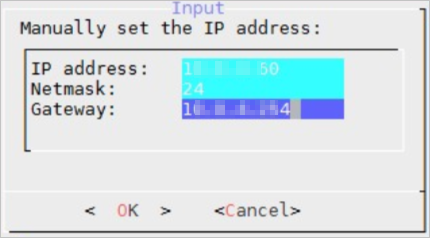
選擇use static ip address,配置IP地址。
說明Netmask格式限制為1~32,例如子網路遮罩若為255.255.255.0,則應填寫24。

-
選擇config dns,配置DNS。
在彈出的 Input 對話方塊中,輸入 DNS 伺服器地址(如
xxx.xxx.xxx.xxx),單擊 OK。 -
選擇network test,驗證網路設定結果。
顯示如下資訊,表示網路設定成功。
Network Test Results 對話方塊顯示三項測試均已通過:Gateway ping test passed、DNS ping test passed、Alibaba Cloud Business URL Test Passed。
-
-
選擇Configure the Date/time,配置NTP伺服器 。
說明預設使用阿里雲NTP伺服器(ntp.aliyun.com),您也可以選擇LocalTime(Manual input time),要求時間必須與阿里雲時間同步。在 How to set the time 對話方塊中,選擇時間設定方式:NTPServer(使用 NTP 伺服器)或 LocalTime(手動輸入時間),然後單擊 OK。
步驟四:啟用網關
-
啟用網關。
-
找到目標檔案網關,單擊下載認證,下載認證到線下。
-
開啟瀏覽器,輸入
https://<檔案網關IP地址>,訪問線下檔案網關控制台。 -
在Cloud Storage Gateway註冊頁面,完成如下配置並單擊確認。
-
上傳認證:單擊上傳認證,選擇對應認證完成上傳。
說明首次登入網關控制台,需輸入阿里雲帳號的AK資訊。您可以登入使用者資訊管理主控台擷取您的AK資訊。
-
Access Key ID:輸入阿里雲使用者的Access Key ID。
-
Access Key Secret:輸入阿里雲使用者的Access Key Secret。
-
使用者名稱:設定登入線下檔案網關控制台的使用者名稱。
-
密碼:設定登入線下檔案網關控制台的密碼。
-
確認密碼:再次輸入登入線下檔案網關控制台的密碼。
-
-
啟用網關成功後,登入線下檔案網關控制台。
-
相關操作
在網關列表頁面,您還可以進行如下操作。
|
操作 |
說明 |
|
删除网关 |
找到目標檔案網關,單擊刪除,刪除檔案網關。 說明
僅支援刪除後付費類型的檔案網關。 |
|
修改網關名稱 |
找到目標檔案網關,單擊,可修改網關名稱。 |
|
轉預付費 |
隨用隨付類型的網關建立成功後,可轉訂用帳戶類型。 單擊,進入訂用帳戶購買頁面,按需進行購買,詳情請參見隨用隨付轉訂用帳戶。 |
|
重設密碼 |
針對線下部署網關,支援線下控制台密碼重設。找到目標檔案網關,單擊,可重新設定使用者密碼。 |