本文為您提供PingIdentity與雲SSO進行單點登入(SSO登入)的樣本。
背景資訊
假設企業使用PingIdentity作為身份供應商(IdP)系統管理使用者,並已在阿里雲資來源目錄(RD)中搭建多帳號體繫結構。企業希望經過配置,使PingIdentity中的使用者通過SSO登入的方式訪問資來源目錄指定成員帳號中的指定資源。
本文中涉及的PingIdentity配置部分屬於建議,僅用於協助理解阿里雲SSO登入的端到端配置流程,阿里雲不提供PingIdentity配置的諮詢服務。
步驟一:在 雲SSO 擷取服務提供者(SP)中繼資料
登入雲SSO控制台。
在左側導覽列,單擊設定。
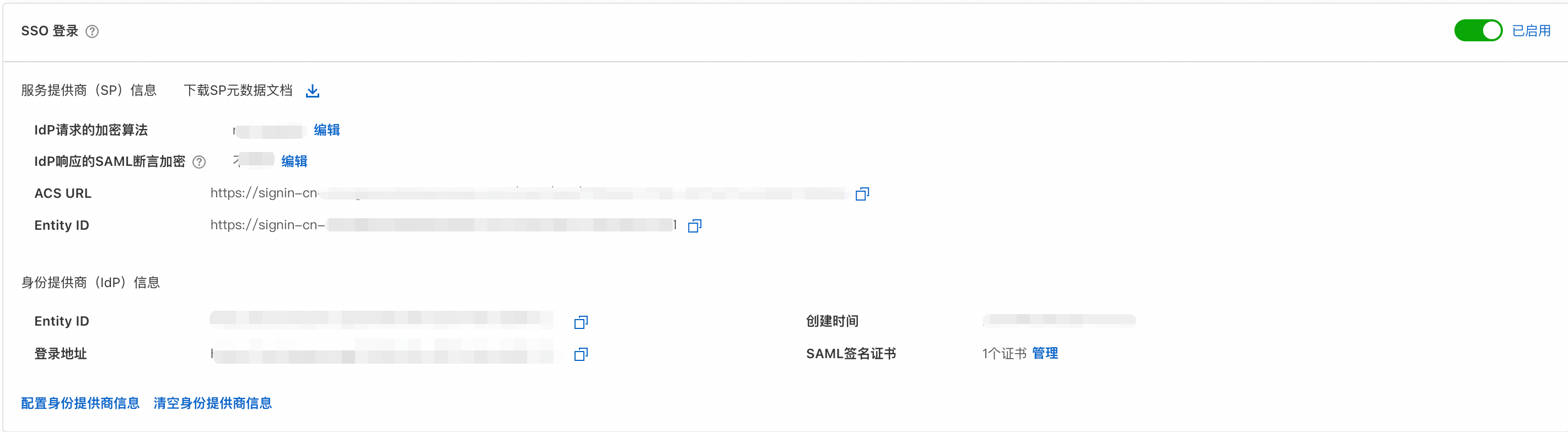
在SSO登入地區,複製服務提供者(SP)的 ACS URL 和 Entity ID,或下載儲存SP中繼資料文檔。
步驟二:在 PingIdentity 建立並配置應用程式
登入 PingIdentity 門戶,進入 Console 控制台
在左側導覽列,選擇 Enviroments .
在 Envrioments 頁面,建立新的Environment,所選 Cloud Service 須包含 PingOne SSO 。
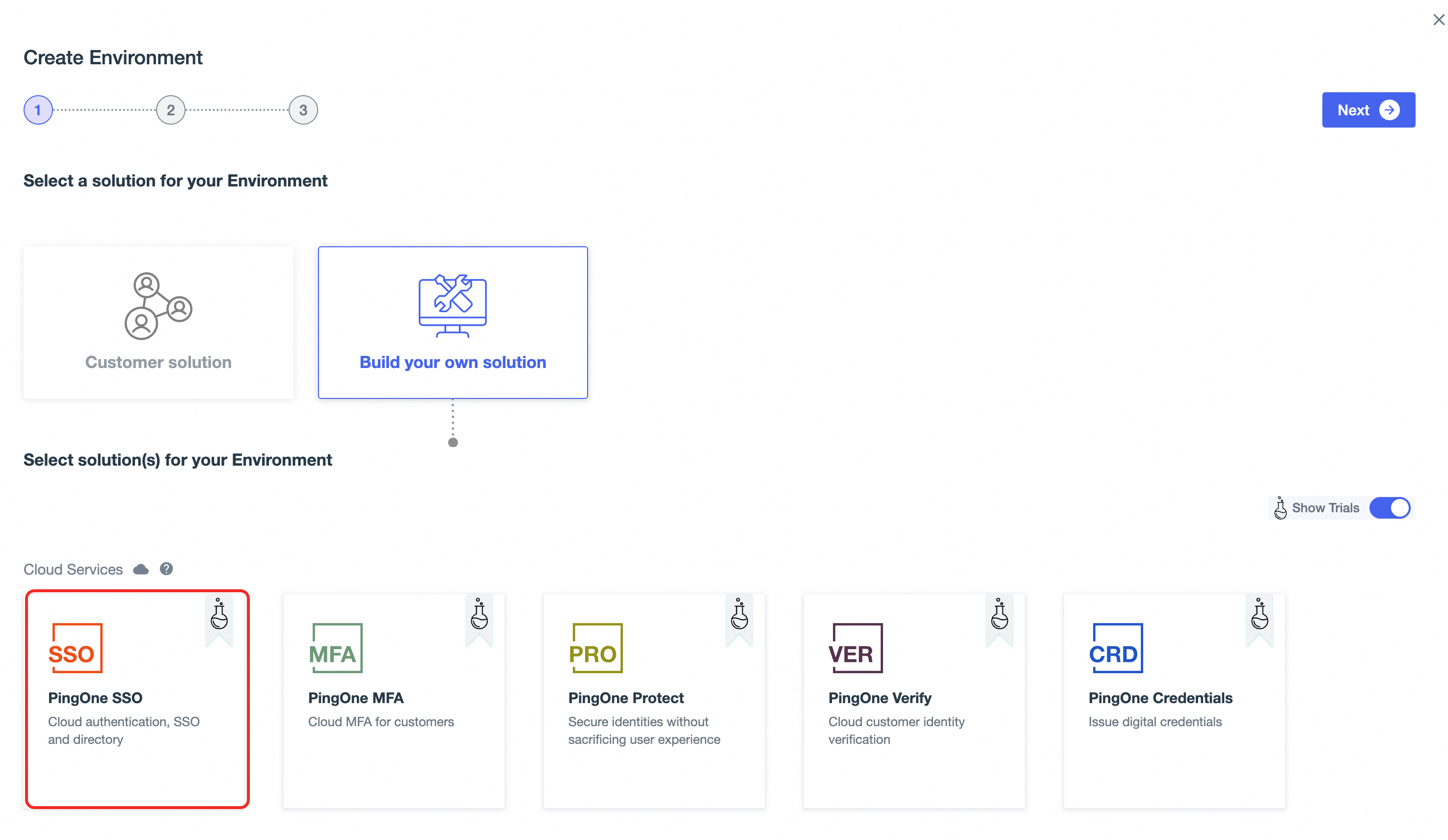
進入新的 Environment,在左側導覽列,選擇 Applications -> Applications。
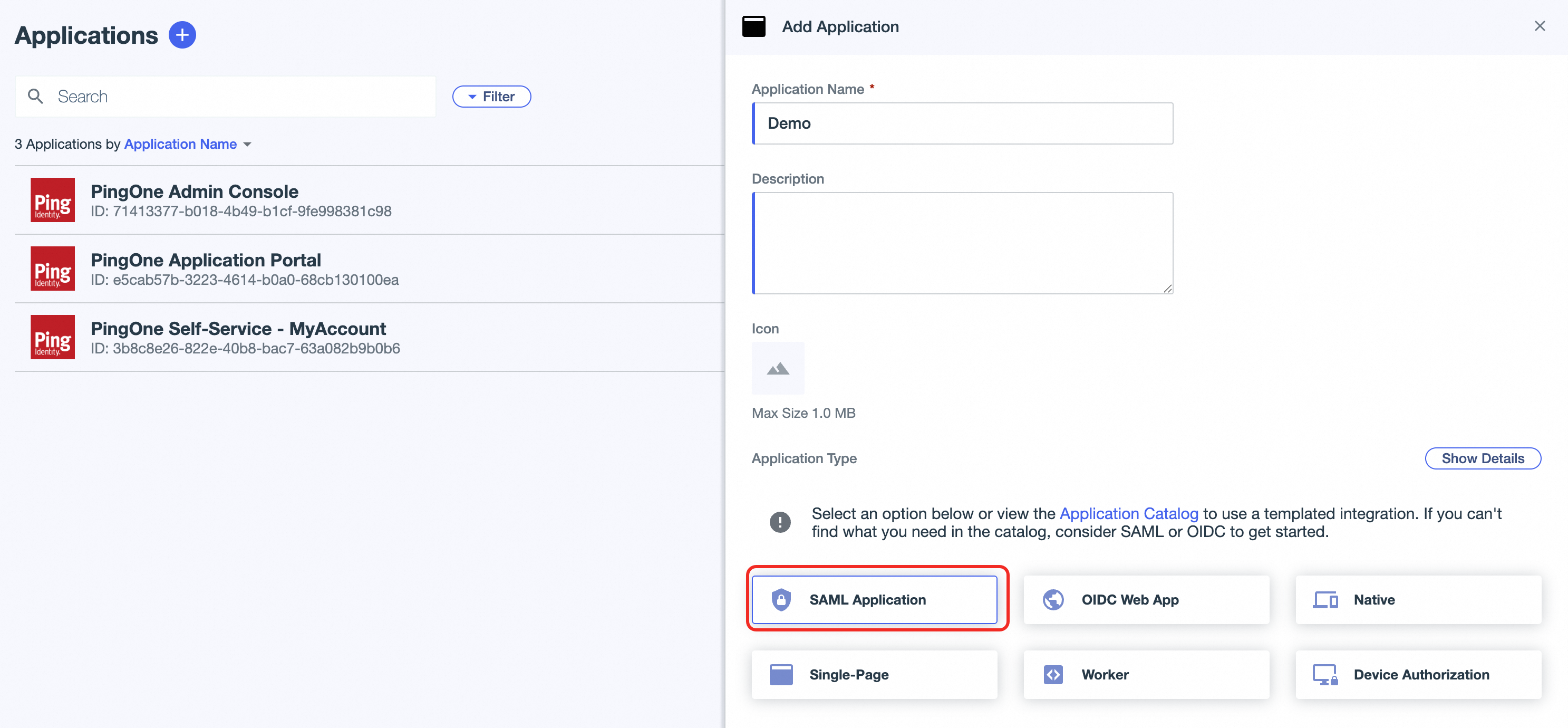
在Applications 頁面,單擊 + 號按鈕建立一個 Application
在下方 Application Type 欄選擇 SAML Application, 配置應用程式資訊。
在 SAML Configuration 頁面,選擇 Import Metadata 上傳在步驟一中獲得的 SP中繼資料文檔。或者選擇 Manual Enter,在 ACS URL 中填入從步驟一中擷取的 ACS URL 值,在 Entity ID 中填入從步驟一中擷取的 Entity ID 值。
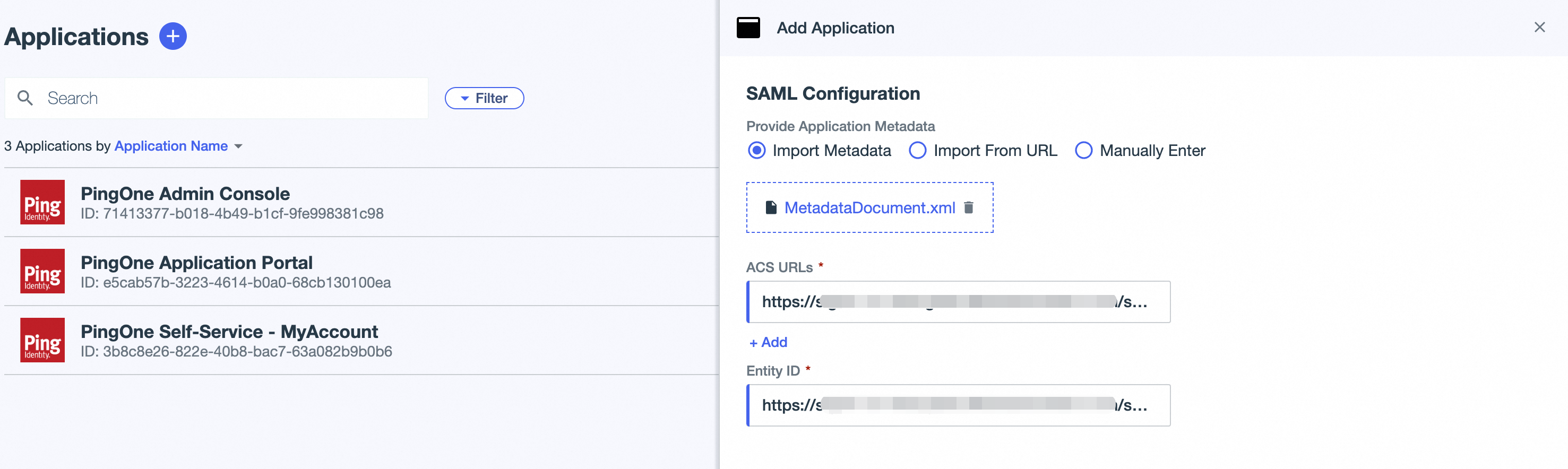
單擊 Save 進行儲存。
步驟三:在PingIdentity 擷取身份供應商(IdP)中繼資料
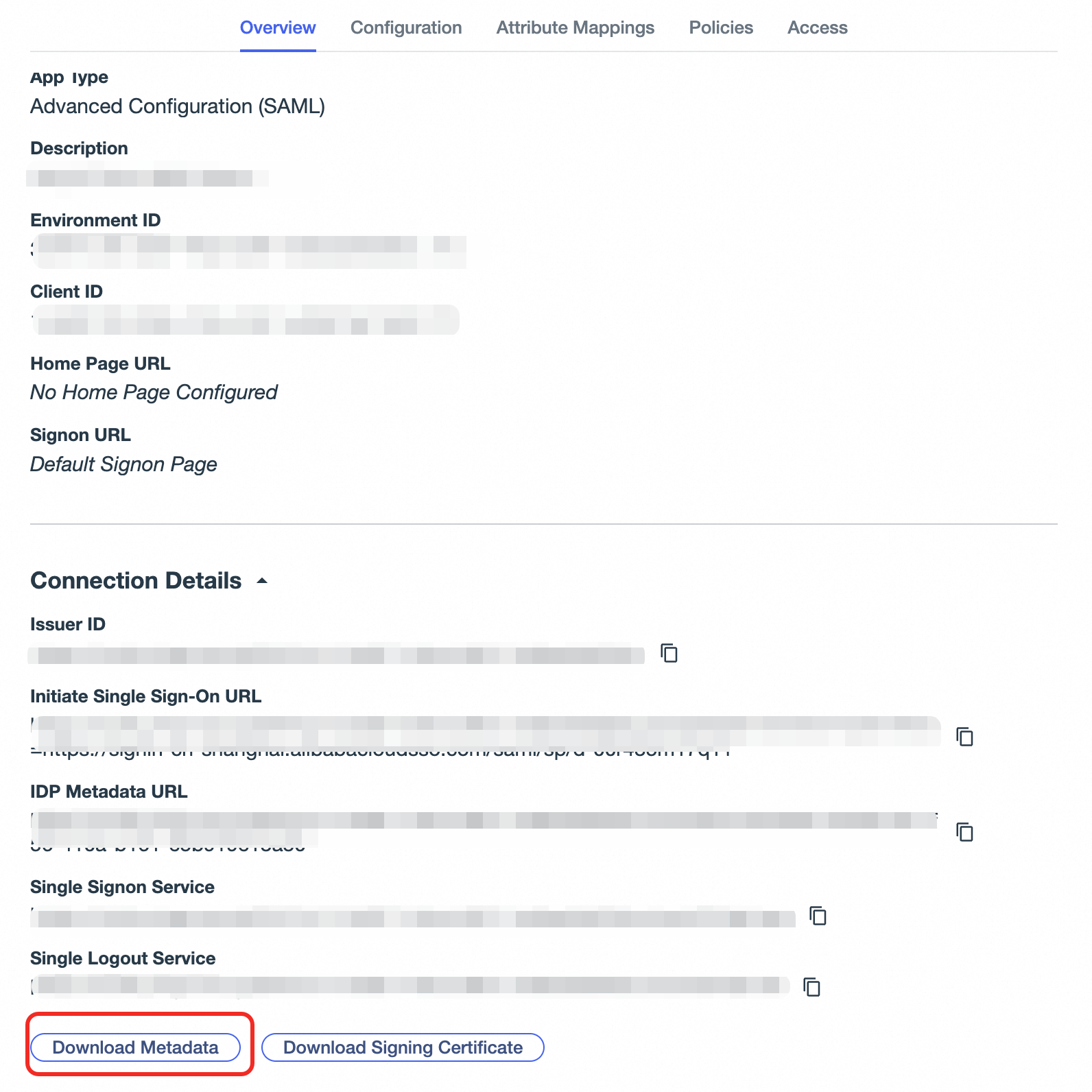
在 Application 頁面選中在步驟二中建立的 Application,在 Overview 頁簽下方點擊 Download Metadata 下載儲存中繼資料檔案。
步驟四:在PingIdentity 中為Application設定使用者組許可權
如果沒有使用者,需要先建立使用者。
在左側導覽列,選擇 Directory -> Users
在Users頁面建立User,並分配合適的Groups。
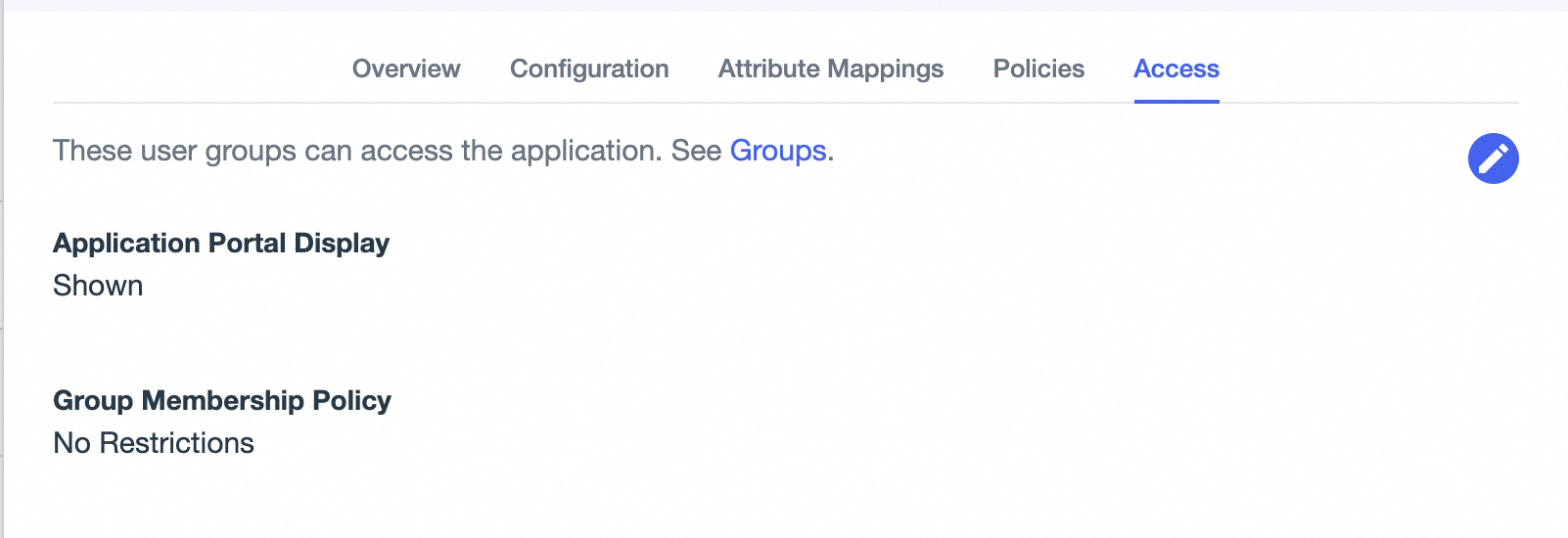
(可選)在 Application 頁面選中在步驟二中建立的 Application,在 Access 頁簽為 Application 設定Group Membership Policy。若設定了 Group Membership Policy,在列表外的使用者組或不在任何使用者組內的使用者都無法登入雲SSO。
步驟五:在雲SSO啟用SSO登入
在雲SSO的左側導覽列,單擊設定。
在SSO登入地區,單擊配置身份供應商資訊。
在配置身份供應商資訊對話方塊,選擇上傳中繼資料文檔。
單擊上傳檔案,上傳從步驟三中擷取的IdP中繼資料檔案
開啟SSO登入開關,啟用SSO登入。
步驟六:同步處理的使用者或建立使用者至雲SSO
從PingIdentity 同步處理的使用者到雲SSO,或者在雲SSO建立同名使用者。具體如下:
從PingIdentity同步處理的使用者到雲SSO(推薦):適用於PingIdentity中擁有大量使用者的情況。具體操作,請參見
在雲SSO建立同名使用者:適用於PingIdentity中僅有少量使用者的情況。具體操作,請參見基本操作。
(可選)步驟七:為使用者授權
如果您計劃使用者SSO登入後訪問資來源目錄指定成員帳號中的指定資源,您還需要建立訪問配置,並為使用者在RD帳號上授權。
驗證結果
完成上述配置後,您可以從阿里雲或 PingIdentity 發起SSO登入。
從阿里雲發起SSO登入。
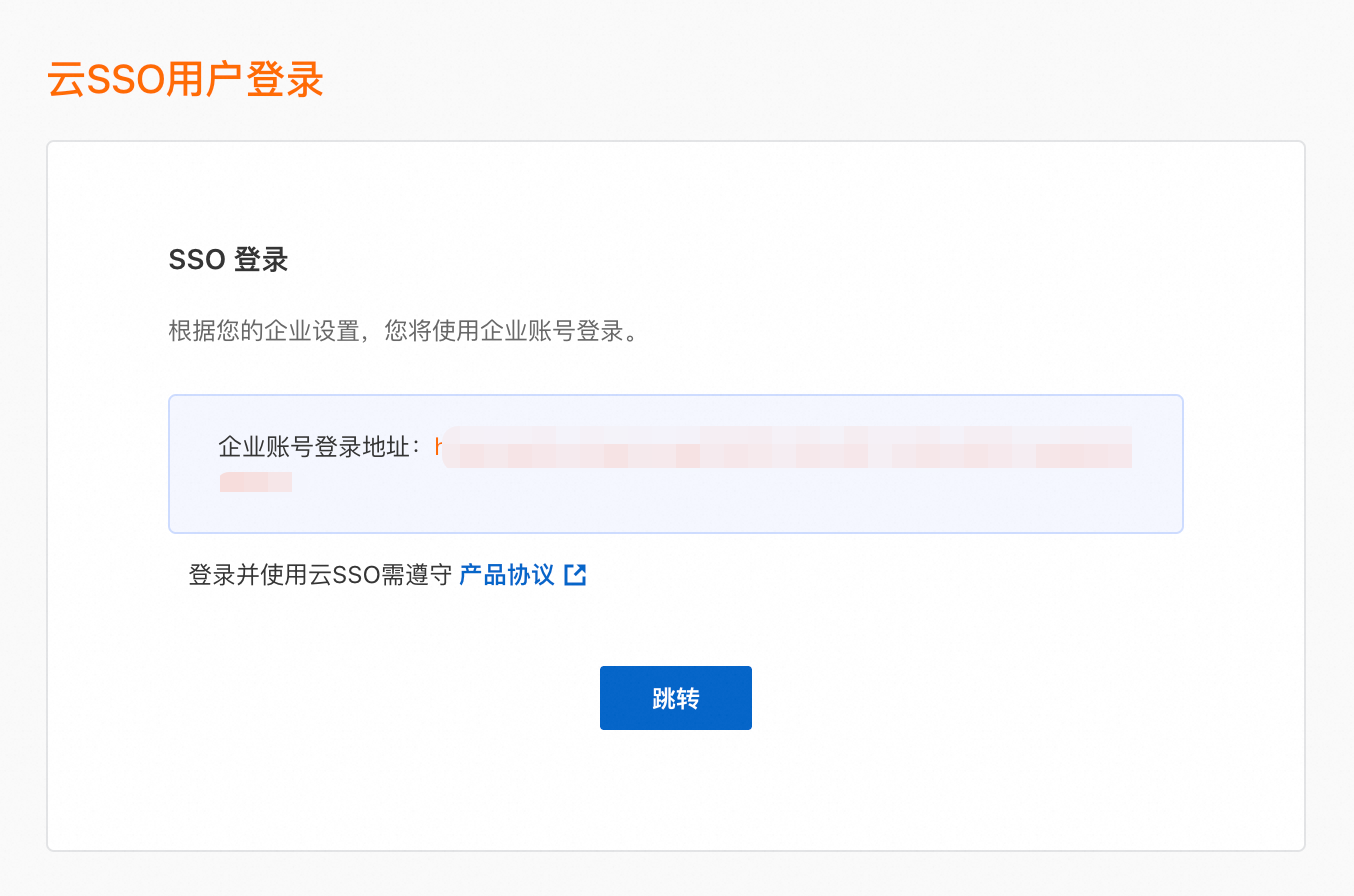
在雲SSO控制台的概覽頁,複製使用者登入地址。
使用新的瀏覽器開啟複製的使用者登入地址。
單擊跳轉,系統會自動跳轉到PingIdentity的登入頁面
使用PingIdentity 使用者名稱和密碼登入。系統將自動SSO登入並重新導向到您指定的Default RelayState頁面。本樣本中未指定Default RelayState,系統會訪問雲SSO使用者門戶。
從PingIdentity發起SSO登入。
在Applications頁面選中步驟二中建立的Application,在Overview頁簽下方複製Initiate Single Sign-On URL。
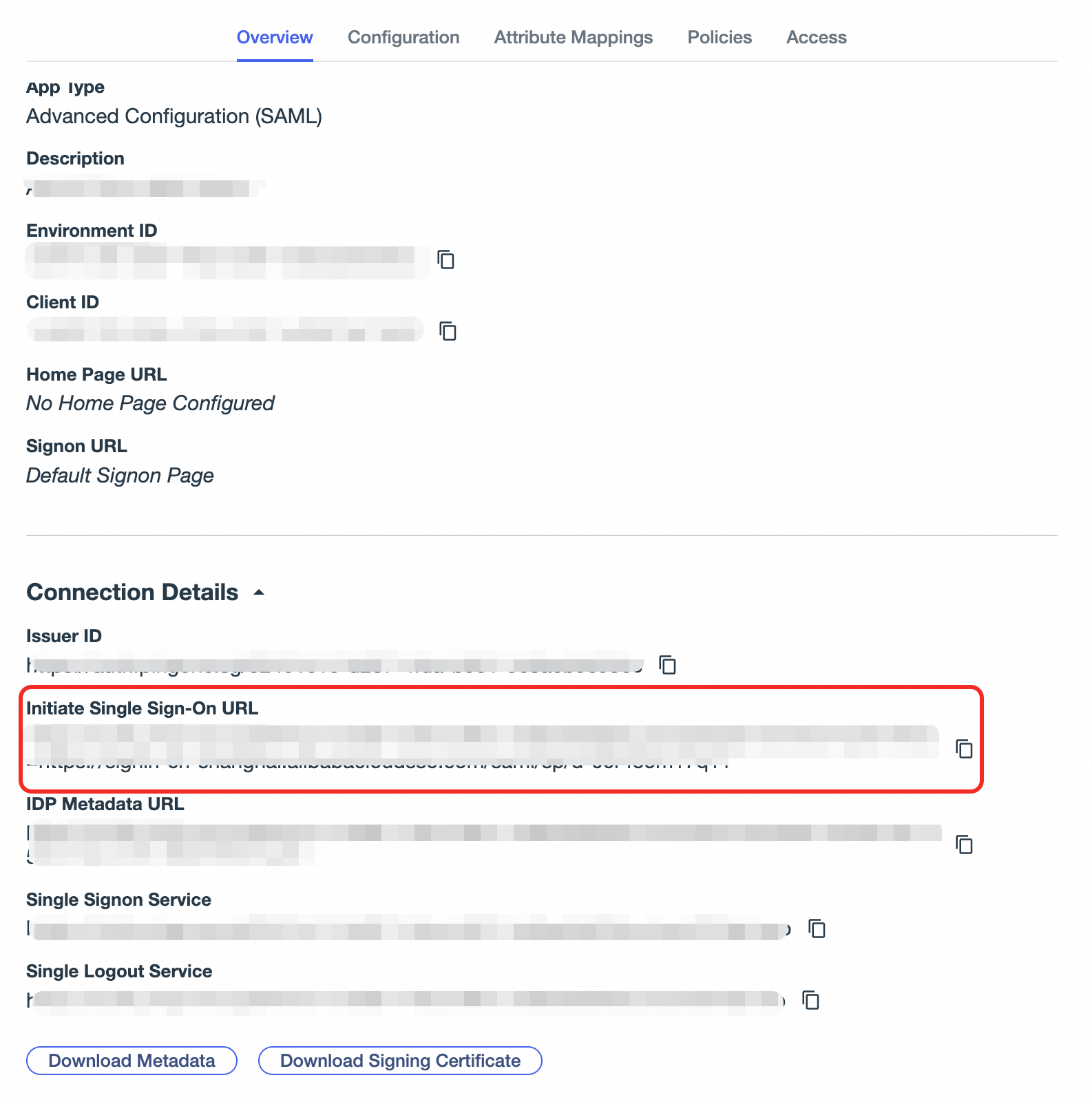
使用新的瀏覽器開啟複製的登入地址。
使用PingIdentity的使用者名稱和密碼登入。系統將自動SSO登入並重新導向到您指定的Default RelayState頁面。本樣本中未指定Default RelayState,系統會訪問雲SSO使用者門戶。