本文為您介紹如何解決在備份VMware時遇到的問題。
VMware備份如何刪除備份點?
VMware備份功能目前不支援單獨刪除某個備份點,如需刪除,則必須刪除整個備份庫。具體操作,請參見雲備份服務如何停止計費?。
如果VMware恢複到ECS或者遷移到ECS的任務正常完成,但是啟動的時候無法啟動,該如何解決?
問題現象
命令列介面上的提示如下:

問題原因
可能是系統硬碟不是虛擬機器的第一塊磁碟導致的。
解決方案
請在VMware環境中調整磁碟順序,使系統硬碟(包含boot分區)成為虛擬機器的第一塊磁碟。重新備份後,再執行恢複到ECS或遷移到ECS的操作。
備份網關狀態異常如何解決?
問題現象
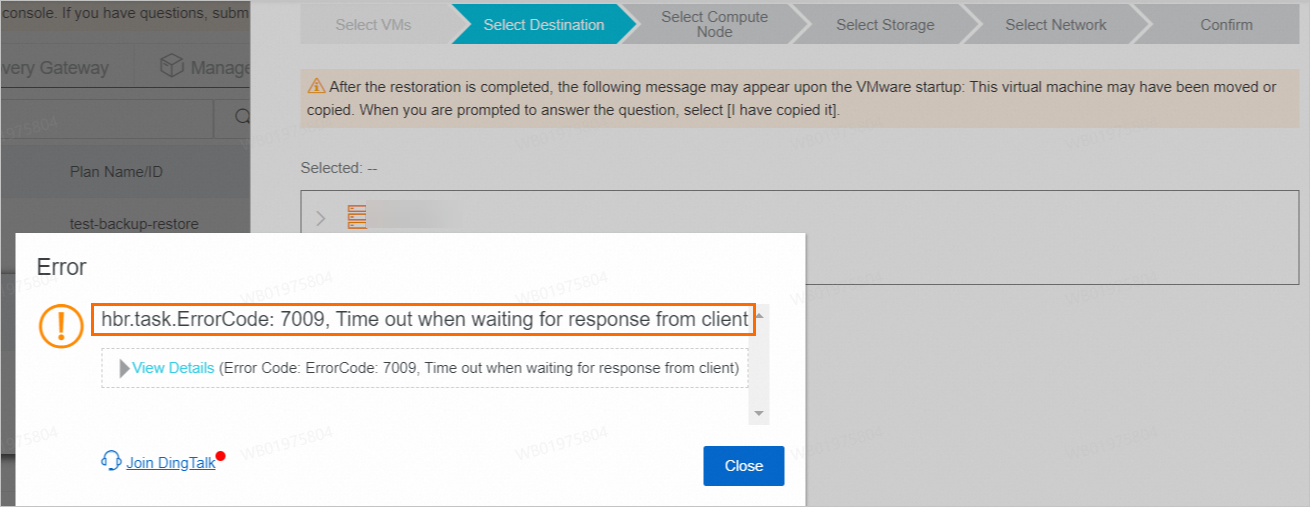
建立恢複任務時,在選擇恢複地址步驟中,控制台介面上提示“ErrorCode:7009 ,Time out when waiting for response from client”。
控制台上VMware備份任務執行失敗,且提示“用戶端無響應,請檢查網路並確保用戶端已啟動”。
問題原因
這類問題是由於備份網關的網路連接異常,導致無法接收到控制台下發的備份或恢複請求。
解決方案
您可參考雲備份用戶端訪問服務存取點和連接埠都有哪些,查看雲備份提供的存取點網域名稱和連接埠列表,確保備份網關能夠正常訪問對應地區的網域名稱;也可通過日誌收集及網路診斷解決;還可以登入備份網關,使用
telnet命令檢查網路的連通性。在確認網路連接正常且沒有備份任務進行中的情況下,您可以通過SSH登入到網關,執行
systemctl restart hbr重啟備份服務,或直接重啟備份網關虛擬機器。如果問題仍然存在,您可以通過SSH登入到網關,查看
/opt/alibabacloud/hbr/logs/console.log檔案,根據其中的錯誤提示進行相應處理。若以上步驟仍無法解決問題,建議您加入內部支援群或聯絡服務專家(可通過DingTalk發送日誌),以擷取進一步的支援人員。
Cloud Backup支援人員群
快速諮詢費用、功能和使用等問題。點擊加入雲備份線上諮詢(建議使用Chrome開啟)。請搜尋公開群組並加入,DingTalk群號:88650005148。
Cloud Backup專家支援
技術專家現場分析,快速解決產品問題。點擊聯絡雲備份支援(建議使用Chrome開啟)。請添加DingTalk好友,DingTalk號:d37_g935gslgo。
常見備份任務失敗說明及解決方案
問題現象
控制台上VMware備份任務執行失敗,且提示“hbr.snap.ErrorCode:7008,Client is disconnected from server”。
問題原因
由於備份網關的網路連接異常,導致無法接收到控制台下發的備份或恢複請求。
解決方案
請參考VMware虛機備份用戶端網路診斷檢查備份網關當前網路連接狀態,並確認近期是否進行過網路相關變更(如防火牆策略調整、安全性群組配置修改等)。若雲備份服務相關網域名稱或 IP 位址被攔截,請在防火牆或安全性群組中添加相應允許存取規則,確保備份網關通訊正常。
在排除網路問題後,備份網關通常會自動回復服務。
若備份網關未自動回復,在確認網路連接正常且沒有備份任務進行中的情況下,您可以通過SSH登入到網關,執行
systemctl restart hbr重啟備份服務。重要重啟網關會導致進行中的備份或恢複任務失敗,請謹慎操作。
重啟完成後,可通過瀏覽器訪問
http://災備網關IP:8011驗證備份網關串連狀態。如串連異常,請參考如何重設VMware備份網關(更換AccessKey)重新啟用備份網關。
若啟用失敗,請參考日誌收集收集備份網關日誌資訊,並加入內部支援群或聯絡服務專家(可通過DingTalk發送日誌),以擷取進一步的支援人員。
Cloud Backup支援人員群
快速諮詢費用、功能和使用等問題。點擊加入雲備份線上諮詢(建議使用Chrome開啟)。請搜尋公開群組並加入,DingTalk群號:88650005148。
Cloud Backup專家支援
技術專家現場分析,快速解決產品問題。點擊聯絡雲備份支援(建議使用Chrome開啟)。請添加DingTalk好友,DingTalk號:d37_g935gslgo。
問題現象
控制台上VMware備份任務執行失敗,且提示“備份失敗,可能是網路問題導致的,請檢查您的網路設定。(錯誤碼VSPHERE_SNAPSHOT_TIMEOUT_7DAYS)”。
問題原因
備份速度過慢,如果超過7天仍未完成,則會被標記為逾時失敗。
解決方案
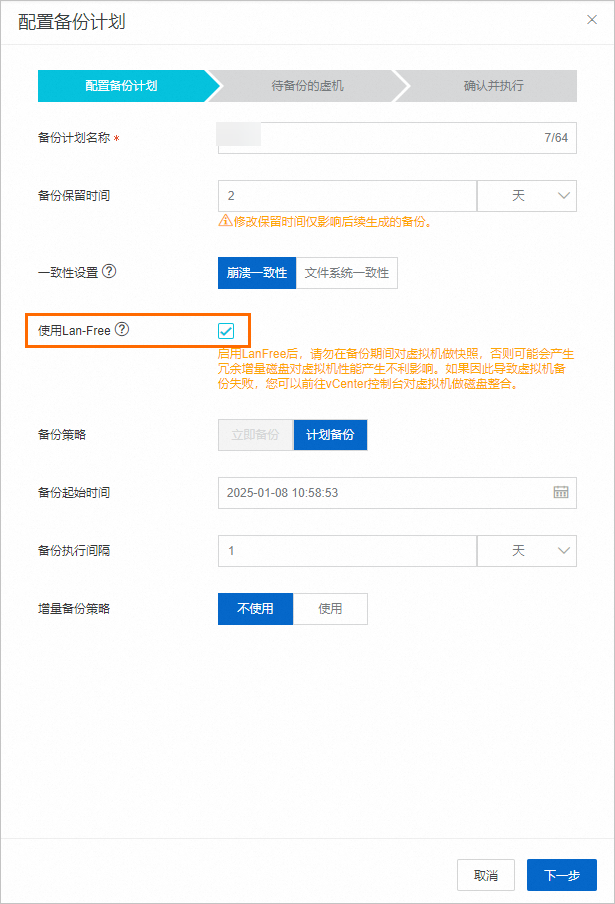
建議您確認當前的上行頻寬是否充足。同時,您可以在建立或編輯備份計劃時,啟用 Lan-Free 模式,以進一步提升備份效率。
問題現象
控制台上VMware備份任務執行失敗,且提示"vCenter地址無法訪問,請確認vCenter地址是否正確,以及網路是否可連通" 。
問題原因
當網關訪問vCenter時,vCenter返回了訪問失敗的錯誤資訊。通常有以下可能的原因:
網路請求從網關到vCenter的過程中,被防火牆或其他網路原則所阻攔。
vCenter服務處於異常狀態,無法響應外部請求。
災備網關的網路頻寬已滿載,導致部分發往 vCenter 的請求出現偶發性失敗。
解決方案
請通過SSH方式登入到備份網關,並使用以下Telnet命令串連vCenter伺服器的443連接埠,以驗證網路連通性。如遇任何問題,請聯絡本網管理員協助解決。
telnet vCenter伺服器IP 443若網路連接無礙,請進一步檢查是否能夠通過Web Client成功登入vCenter。如遇登入障礙,則需請求本地虛擬化環境管理員的協助。
建議查看網關的網路監控資料,確認是否因網路頻寬不足導致效能瓶頸。如確為頻寬問題,建議採取以下措施進行最佳化:
提升網路頻寬;
部署多個網關以實現負載分擔;
錯開備份任務執行時間,避免並發高峰;
合理配置全量與增量備份的執行頻率。
問題現象
控制台上VMware備份任務執行失敗,且提示“備份失敗,可能是網路問題導致的,請檢查您的網路設定。(錯誤碼TIMEOUT_AWAITING_RESPONSE)”。
控制台上VMware備份任務執行失敗,且提示“log file vsphere_xxxx-xx-xx_xx-xx-xx_xxxxx.log, level (2) Post https://x.x.x.x/sdk: net/http: TLS handshake timeout”。
控制台上VMware備份任務執行失敗,且提示“log file vsphere_xxxx-xx-xx_xx-xx-xx_xxxxx.log, level (2) failed to execute ids backup. err=exit status 1”。
控制台上VMware備份任務執行失敗,且提示“log file vsphere_xxxx-xx-xx_xx-xx-xx_xxxxx.log, level (2) failed to execute ids backup. err=exit status 99”。
控制台上VMware備份任務執行失敗,且提示“IDS_ERROR{"Code":"12","Message":"exit status 12"}”。
問題原因
是由於備份網關向對應網域名稱發送網路請求時被防火牆攔截導致的。VMware備份的存取點網域名稱和連接埠,請參見雲備份用戶端訪問服務存取點和連接埠都有哪些。
解決方案
您可以通過SSH登入到網關,確保在備份網關上可以正常訪問對應的網域名稱及連接埠後再重新執行備份任務。
對於管理面,可以在網關上使用
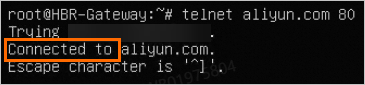
telnet命令來驗證網路連通性,例如:telnet 網域名稱 連接埠。顯示如下類似內容,表示網路連接正常:
顯示如下類似內容,表示網路連接異常:

對於資料面,可以使用命令列工具ossutil 2.0,向對應地區的OSS Bucket上傳資料來驗證網路連通性。
問題現象
控制台上VMware備份任務執行失敗,且提示“使用者名稱或密碼有誤,請確認後重新添加”。

問題原因
當網關嘗試訪問vCenter時遇到使用者名稱或密碼錯誤的問題,通常有以下兩種可能的原因:
vCenter中的密碼已被更改,但這一更新未在雲備份控制台中同步。
根據vCenter的安全性原則設定,當前使用的密碼已到期,導致無法正常登入。
解決方案
使用已添加到雲備份控制台的使用者名稱和密碼登入vCenter。如果登入失敗,請根據vCenter的安全性原則重設密碼。
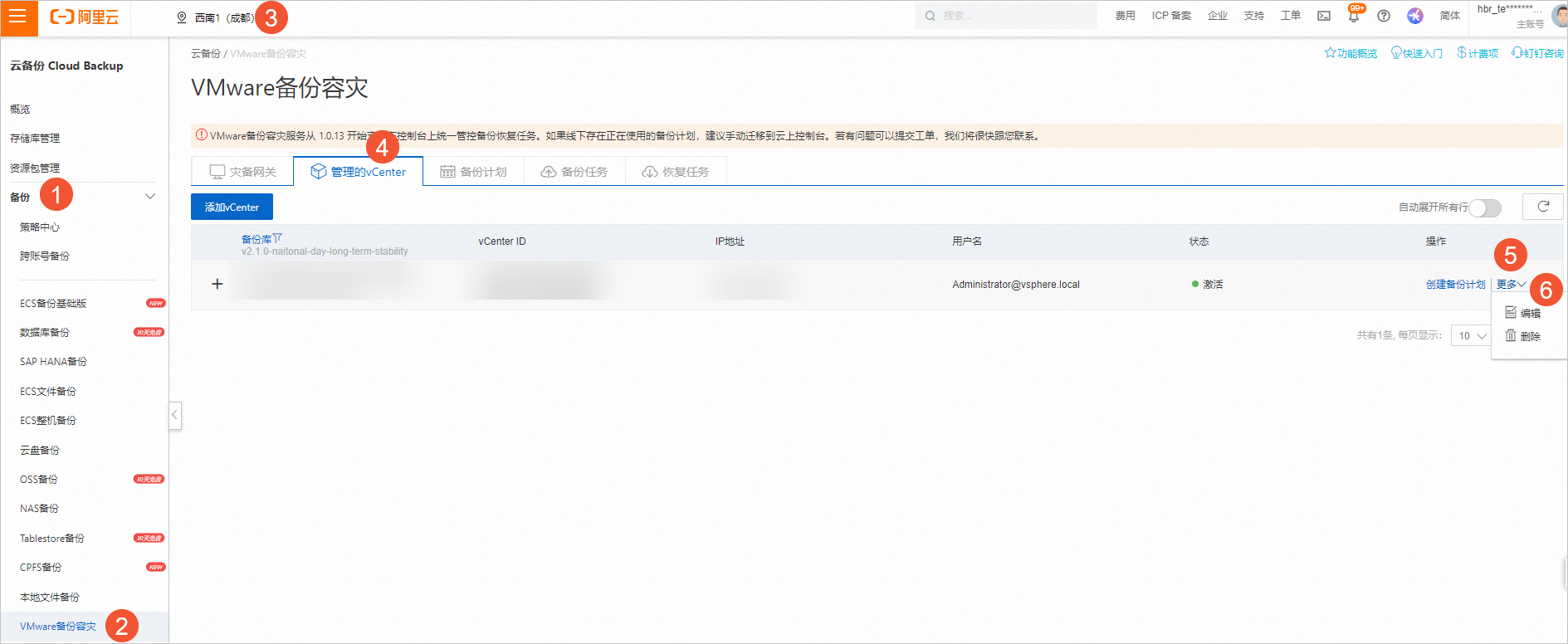
單擊,選擇所在地區,然後單擊管理的vCenter頁簽。選擇對應的vCenter,單擊操作欄下的,並用新密碼更新配置。後續就能使用新密碼訪問vCenter,並順利完成備份任務。
問題現象
控制台上VMware備份任務執行失敗,且提示“hbr.snap.failed to save vm metadata(nvram or configInfo: save nvram. err=download nvram file. err=download nvram file.datastore=xxx_Datastore, filepath=vmName/vmName.nvram, err=download(https://[x.x.x.x]/folder/vmName/vmName.nvram?dcPath=%2FHangZhou&dsName=xxx_Datastore):500 Internal Server Error”。
問題原因
由於vCenter發生了內部異常或最近進行了某些配置變更,導致備份網關調用vCenter API備份虛擬機器中繼資料時,vCenter返回了“500 Internal Server Error”。
解決方案
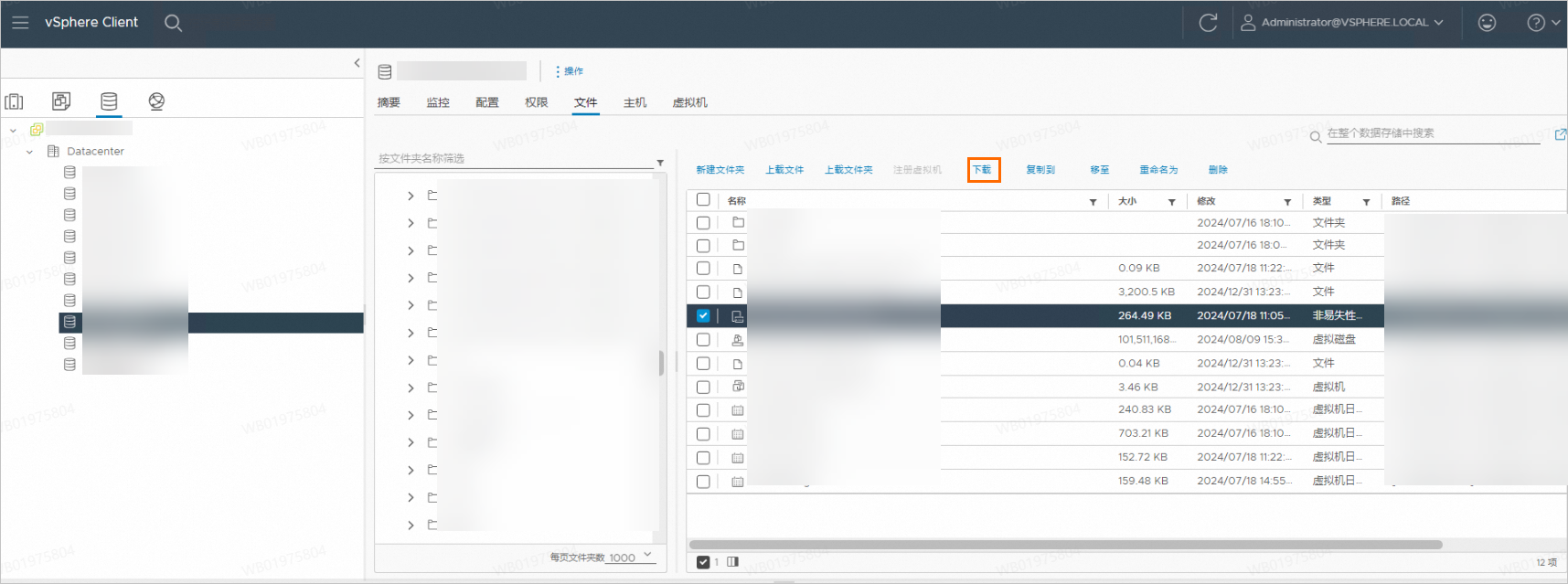
請確保vCenter運行狀態正常,並且可以通過vSphere Web Client下載對應虛擬機器的檔案,然後重新備份。
問題現象
控制台上VMware備份任務執行失敗,且提示“hbr.snap.open disk. deviceKey=2000, diskPath=xxx.vmdk, err=VixDiskLib error.code=1”。

控制台上VMware備份任務執行失敗,且提示“備份失敗,調用VMware VDDK時發生錯誤,請檢查VMware是否正常運行。(錯誤碼VDDK_1)”。
控制台上VMware備份任務執行失敗,且提示“hbr.snap.log file vsphere_xxxx-xx-xx_xx-xx-xx_xxxxx.log, level(2)failed to execute vSphere read vmdk.err=read vmdk.err=Error vix code return by VDDK:14009”。

控制台上VMware備份任務執行失敗,且提示“錯誤碼:VDDK_ERROR:14009 錯誤詳情:The server refused connection2025-07-29T07:19:16.640Z Wa(03) host-xxxxx VixDiskLib: VixDiskLibIsLegacyConnParams: the instance of VixDiskLibConnectParams is NOT allocated by VixDiskLib_AllocateConnectParams. The new features in 6.7 or later are not supported.2025-07-29T07:19:16.796Z Er(02) host-xxxxx VixDiskLib: VixDiskLib_PrepareForAccess: Deactivate Storage VMotion failed. Error 3014 (Insufficient permissions in the host operating system) (No permission to perform this action.) at 6191. ”。
問題原因
此類問題是由於當前備份操作的並發量過高。
解決方案
進入託管備份網關的虛擬機器(VM),切換至目錄 /opt/alibabacloud/hbr/bin。
找到名為 run_vsphere.sh 的檔案。在該檔案中,找到一個以“exec”開頭的命令。
在“exec”命令之前,插入以下命令來設定並發量限制:
export vmdk_reader_concurrent="1"
export vix_disk_lib_read_concurrent="1"
儲存對 run_vsphere.sh 的修改,在新的並發設定下重新執行備份任務。
問題現象
控制台上VMware備份任務執行失敗,且提示“hbr.snap.MqttDuplicateRequest”。

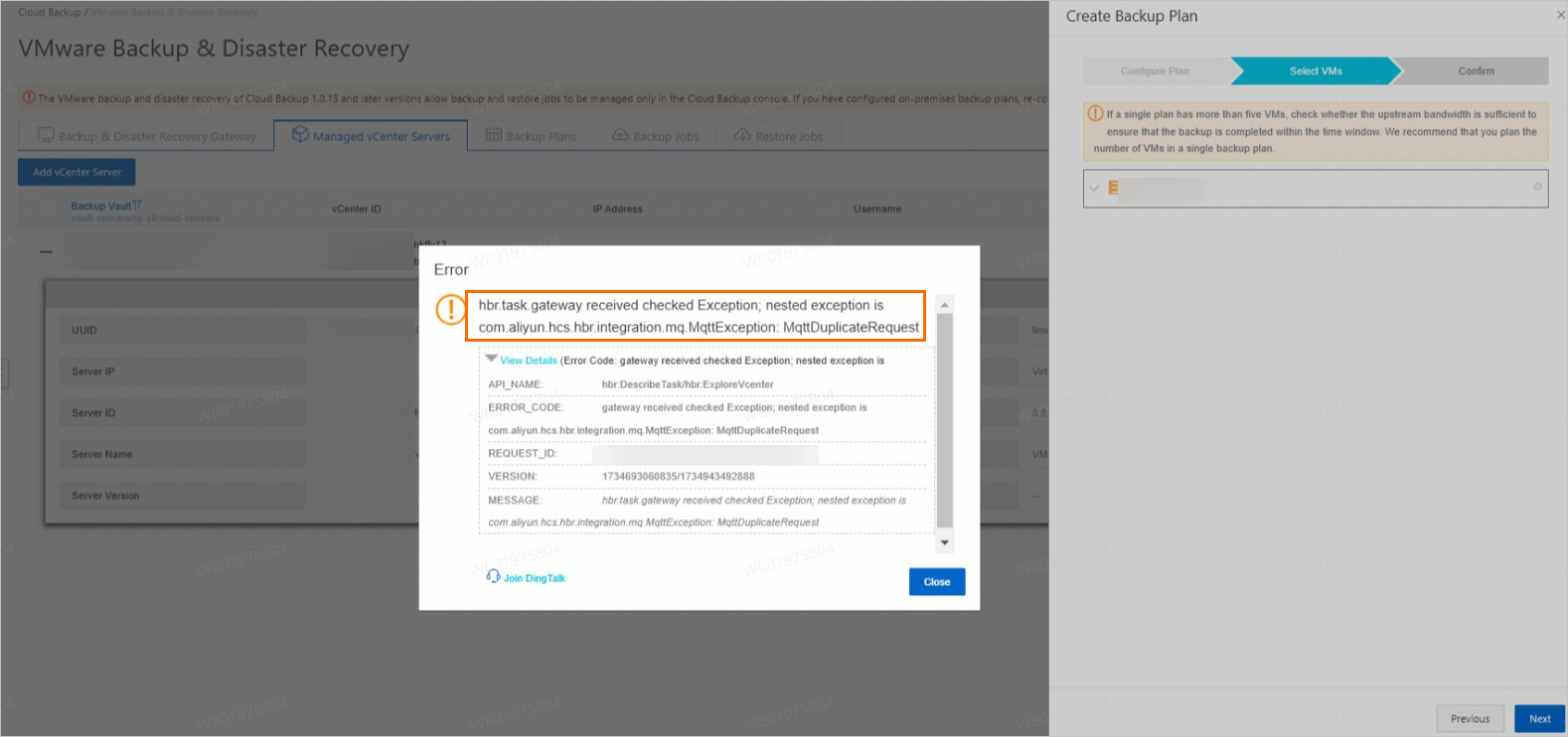
建立備份計劃時,選擇待備份的虛機步驟中,報錯並提示“hbr.task.gateway received checked Exception;nested exception is com.aliyun.hcs.hbr.integration.mq.MqttException:MqttDuplicateRequest”。
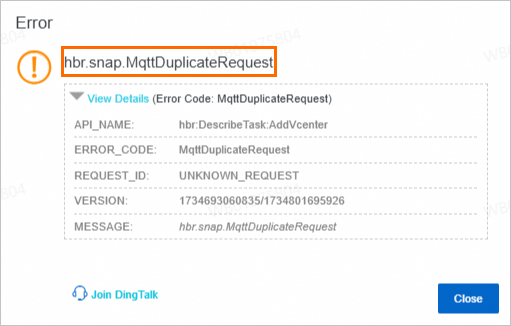
添加vCenter或在控制台操作時,報錯並提示“hbr.snap.MqttDuplicateRequest”。
問題原因
此類問題一般是由於使用一張認證啟用了兩個或多個網關導致的。
解決方案
請確保每張認證只用於啟用一個網關,可以參考如何重設VMware備份網關(更換AccessKey)?重設多餘的網關,然後對於需要保留的網關,重啟網關服務或者重啟網關所在的伺服器即可。
問題現象
控制台上VMware備份任務執行失敗,且提示“hbr.snap.log file vsphere_xxxx-xx-xx_xx-xx-xx_xxxxx.log, level(2)failed to execute ids backup.err=exit status 1”。

控制台上VMware備份任務執行失敗,且提示“hbr.snap.log file vsphere_xxxx-xx-xx_xx-xx-xx_xxxxx.log, level(2)Error vix code return by VDDK:1”。
解決方案
進入託管備份網關的虛擬機器(VM),切換至目錄 /opt/alibabacloud/hbr/logs。
問題現象中的提示資訊包含檔案名稱
vsphere_xxxx-xx-xx_xx-xx-xx_{PID}.log,其中{PID}表示備份任務的進程 ID。請進入vddk目錄,尋找名為vixDiskLib-{PID}.log的記錄檔。從日誌中過濾出包含所有“Er”的日誌行。
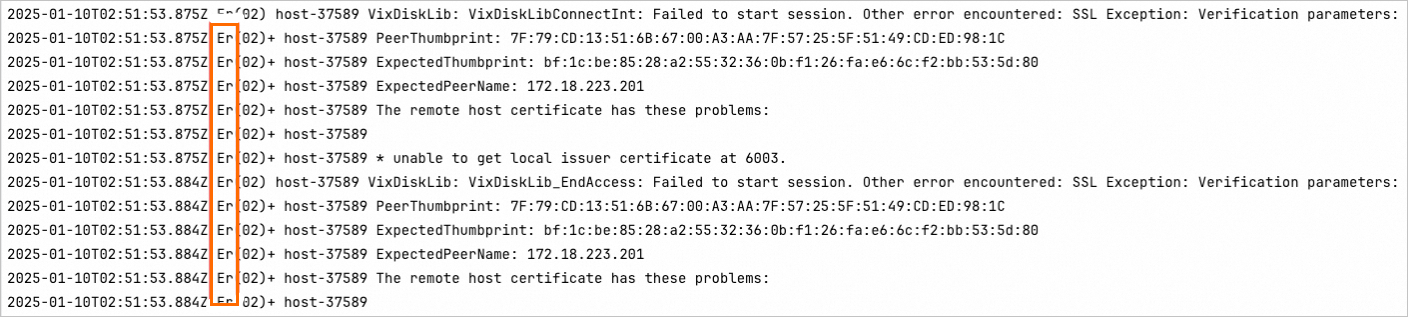
日誌行中若包含“SSL Exception”,這是由於更換了 vCenter 伺服器的 SSL 憑證導致的。請按照以下方法解決:
進入管理的vCenter頁簽,找到目標 vCenter 伺服器,在其右側的操作欄選擇。

重新添加 vCenter 伺服器(此操作會重新整理SSL認證資訊)。
完成設定後,重新執行備份任務。
日誌行中若包含“Insufficient permissions in the host operating system”,表示您可能缺乏相應的許可權。建議您檢查 vCenter 相關許可權配置,並確保 vSphere和ESXi 的版本同 VDDK 8.0 版本是相容的。
若以上步驟仍無法解決問題,建議您加入內部支援群或聯絡服務專家(可通過DingTalk發送日誌),以擷取進一步的支援人員。
Cloud Backup支援人員群
快速諮詢費用、功能和使用等問題。點擊加入雲備份線上諮詢(建議使用Chrome開啟)。請搜尋公開群組並加入,DingTalk群號:88650005148。
Cloud Backup專家支援
技術專家現場分析,快速解決產品問題。點擊聯絡雲備份支援(建議使用Chrome開啟)。請添加DingTalk好友,DingTalk號:d37_g935gslgo。
問題現象
控制台上VMware備份任務執行失敗,且提示“hbr.snap.failed to save vm metadata(nvram or configInfo: save nvram. err=download nvram file. err=retrieve layoutEx.file properties. err=NotAuthenticated)”。
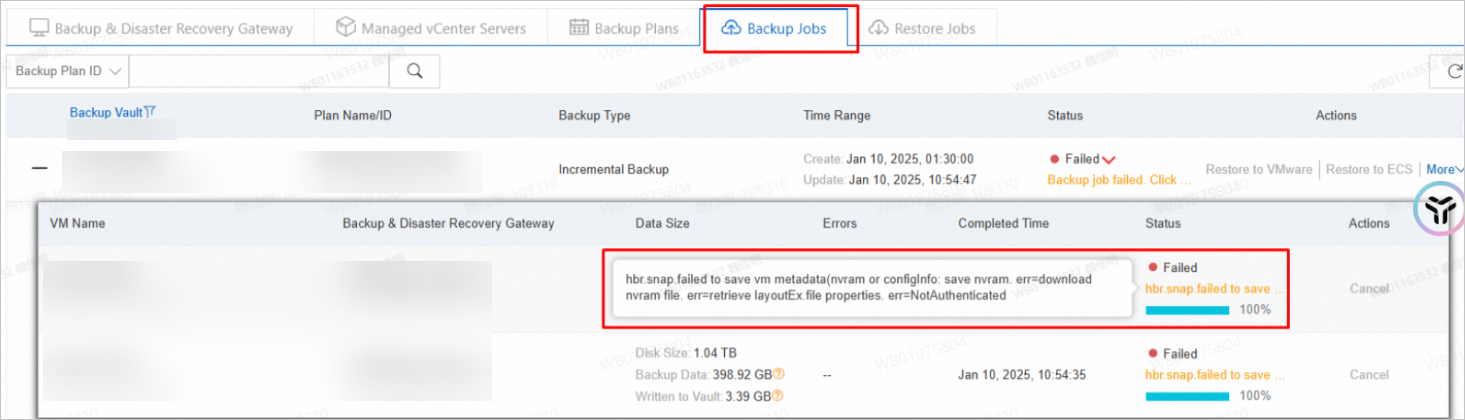
問題原因
由於您的網路設定有變化,導致備份網關無法擷取待備份的資料。
解決方案
此類錯誤僅需要關注最後一項 err={?} 其中 {?} 表示具體的錯誤原因。
排查步驟:
進入託管備份網關的虛擬機器(VM),切換至目錄 /opt/alibabacloud/hbr/logs。
進入“xxxx-xx-xx”檔案夾(日期來源於控制台上報錯記錄對應時間段列的建立時間。如問題現象中 "Time Range" 列中建立時間為xxxx-xx-xx)。
尋找名為
vsphere_xxxx-xx-xx_...{PID}.log的記錄檔,其中{PID}表示備份任務的進程 ID,無需嚴格匹配。若在日誌中發現“Start reading VMDK data”,且60秒內日誌出現大量“Retry”錯誤,表明備份從一開始就失敗,通常是初始配置不當所致。如果備份在執行過程中失敗,則可能是因為備份期間修改了網路設定。
若發現有關鍵字“503”、“ServerFaultCode”、“Unavailable”或“5XX”,並且確認為 5XX 狀態代碼,則可以推斷您在相應的時間點進行了網路設定變更,導致備份網關無法擷取待備份的資料。
錯誤提示中的“NotAuthenticated”表明您修改網路設定後發生了SSL驗證失敗的問題。詳細資料請結合上一步驟的日誌進行定位和分析。
問題現象
控制台上VMware備份任務執行失敗,且提示“hbr.snap.log file vsphere_xxxx-xx-xx_xx-xx-xx_xxxxx.log, level(2)unexpected end of JSON input”。
控制台上VMware備份任務執行失敗,且提示“hbr.snap.failed to execute ids backup. err=exit status 99”。
日誌資訊及排查步驟:
進入託管備份網關的虛擬機器(VM),切換至目錄 /opt/alibabacloud/hbr/logs。
進入“xxxx-xx-xx”檔案夾(日期來源於控制台上報錯記錄對應時間段列的建立時間)。
查看“vsphere_xxxx-xx-xx_xx-xx-xx_xxxxx.log”檔案(檔案名稱來源於控制台上失敗任務的提示資訊),若未發現明顯錯誤,擷取“jobid”後的字串“s-xxxxx”。
找到並查看“backup-s-xxxxx”為首碼的記錄檔,日誌行中包含“read:connection reset by peer”。
問題原因
VMware 備份網關與備份庫之間的網路連接存在問題,或請求被防火牆阻止,導致備份資料上傳失敗。
解決方案
請通過SSH方式登入到備份網關,並使用以下telnet命令串連備份庫,以驗證網路連通性。備份庫的IP和連接埠請從排查步驟中的步驟Ⅳ的日誌中擷取。
telnet 備份庫IP 連接埠顯示如下類似內容,表示網路連接正常:
顯示如下類似內容,表示網路連接異常:
若網路連接異常,請聯絡本網管理員協助解決;若網路連接正常,建議您加入內部支援群或聯絡服務專家(可通過DingTalk發送日誌),以擷取進一步的支援人員。
Cloud Backup支援人員群
快速諮詢費用、功能和使用等問題。點擊加入雲備份線上諮詢(建議使用Chrome開啟)。請搜尋公開群組並加入,DingTalk群號:88650005148。
Cloud Backup專家支援
技術專家現場分析,快速解決產品問題。點擊聯絡雲備份支援(建議使用Chrome開啟)。請添加DingTalk好友,DingTalk號:d37_g935gslgo。
問題現象
控制台上VMware備份任務執行失敗,且提示“hbr.snap.Failed due to service restart”。
問題原因
一般是由於備份網關重啟導致的。重啟備份網關會中斷備份進程和備份任務,從而導致備份失敗。
解決方案
若需重新執行備份任務,您可以在備份計劃頁簽手動操作,或者等待備份計劃的下次自動調度執行。

問題現象
控制台上VMware備份任務執行失敗,且提示“hbr.snap.open disk. deviceKey=2000, diskPath=[vsanDatastore] xxx/xxx.vmdk, err=VixDiskLib error. code=13”。

問題原因
備份該磁碟對應的 vmdk 檔案時,由於許可權不足,導致無法完成備份操作。
解決方案
為確保備份任務順利執行,建議您參考準備工作(本地VMware環境)建立具有相應存取權限的備份帳號。
問題現象
控制台上VMware備份任務執行失敗,且提示“{"Code":"INTERNAL_ERROR_CREATE_SNAPSHOT","Message":"The operation is not allowed in the current state."}”。
控制台上VMware備份任務執行失敗,且提示“{"Code":"INTERNAL_ERROR_CREATE_SNAPSHOT","Message":"Unable to write VMX file: /vmfs/volumes/e0c68f5d-5c891cf6/KSNMSPrint02/KSNMSPrint02.vmx."}”。
控制台上VMware備份任務執行失敗,且提示內部錯誤“錯誤碼:INTERNAL ERROR: INTERNAL ERROR CREATE SNAPSHOT 錯誤詳情:Unable to communicate with the remote host, since it is disconnected.”。
問題原因
該錯誤是由於調用 VMware API 建立快照失敗所致,常見於使用 PCI 直通或 vGPU(虛擬 GPU)功能的虛擬機器。由於這些技術的底層實現機制不支援快照操作,因此無法完成快照建立。更多資訊,請參見服務支援。
解決方案
請先確認是否可以通過 vCenter 對目標虛擬機器正常建立快照,再嘗試執行備份操作。如果在 vCenter 中仍無法建立快照,請聯絡 VMware 官方支援人員提交工單以擷取進一步協助。
問題現象
控制台上VMware備份任務執行失敗,且提示“log file vsphere_xxxx-xx-xx_xx-xx-xx_xxxxx.log, level (2) download(https://x.x.x.x/folder/Dinas%20Sosial%20node1%20%28DINSOS%29/Dinas%20Sosial%20node1%20%28DINSOS%29.nvram?dcPath=%2FDC-SEMARANG-KOTA&dsName=QNAP-CL2-LUN): 501 Not Implemented”。
解決方案
建議您加入內部支援群或聯絡服務專家(可通過DingTalk發送日誌),以擷取進一步的支援人員。
Cloud Backup支援人員群
快速諮詢費用、功能和使用等問題。點擊加入雲備份線上諮詢(建議使用Chrome開啟)。請搜尋公開群組並加入,DingTalk群號:88650005148。
Cloud Backup專家支援
技術專家現場分析,快速解決產品問題。點擊聯絡雲備份支援(建議使用Chrome開啟)。請添加DingTalk好友,DingTalk號:d37_g935gslgo。
問題現象
控制台上VMware備份任務執行失敗,且提示“{"Code":"13","Message":"You do not have access rights to this file\n2025-05-14T17:01:17.014Z Wa(03) host-302190 VixDiskLib: VixDiskLibIsLegacyConnParams: the instance of VixDiskLibConnectParams is NOT allocated by VixDiskLib_AllocateConnectParams. The new features in 6.7 or later are not supported.\n2025-05-14T17:01:20.164Z Wa(03) host-302190 VDDK_PhoneHome: Unable to load configuration options from /opt/alibabacloud/hbr/logs/vddk/vacConfig.conf.\n2025-05-14T17:01:29.292Z Er(02) host-302190 VixDiskLib: VixDiskLib_PrepareForAccess: Deactivate Storage VMotion failed. Error 3014 (Insufficient permissions in the host operating system) (No permission to perform this action.) at 6191.”。
解決方案
建議您參考建立備份帳號,核實當前帳號是否具備所需操作許可權。
請檢查網關和 DNS 是否配置正確,並確認是否能夠正常訪問 vCenter 和 ESXi 主機。
問題現象
控制台上VMware備份任務執行失敗,且提示“log file vsphere_xxxx-xx-xx_xx-xx-xx_xxxxx.log, level (2) Error vix code return by VDDK: 30201”。
解決方案
網路連接異常,請稍後重試。若問題仍未解決,建議您加入內部支援群或聯絡服務專家(可通過DingTalk發送日誌),以擷取進一步的支援人員。
Cloud Backup支援人員群
快速諮詢費用、功能和使用等問題。點擊加入雲備份線上諮詢(建議使用Chrome開啟)。請搜尋公開群組並加入,DingTalk群號:88650005148。
Cloud Backup專家支援
技術專家現場分析,快速解決產品問題。點擊聯絡雲備份支援(建議使用Chrome開啟)。請添加DingTalk好友,DingTalk號:d37_g935gslgo。
問題現象
控制台上VMware備份任務執行失敗,且提示“generate snapshot. err=cerate non quiesce snapshot. name=HBR-Backup-2025-05-31 12:0:40, err=Unable to communicate with the remote host, since it is disconnected”。
問題原因
因網路異常導致無法與 vCenter 建立串連,進而無法完成快照建立操作。
解決方案
請檢查 vCenter 狀態是否正常。
請確認網關能夠正常訪問 vCenter。
請確認是否可在 vCenter 中對該虛擬機器建立快照。
如果上述步驟均已確認正常,仍無法解決問題,建議您加入內部支援群或聯絡服務專家(可通過DingTalk發送日誌),以擷取進一步的支援人員。
Cloud Backup支援人員群
快速諮詢費用、功能和使用等問題。點擊加入雲備份線上諮詢(建議使用Chrome開啟)。請搜尋公開群組並加入,DingTalk群號:88650005148。
Cloud Backup專家支援
技術專家現場分析,快速解決產品問題。點擊聯絡雲備份支援(建議使用Chrome開啟)。請添加DingTalk好友,DingTalk號:d37_g935gslgo。
問題現象
控制台上VMware備份任務執行失敗,且提示“{"Code":"16007","Message":"You have requested access to an area of the virtual disk that is out of bounds\n2025-05-26T16:00:11.319Z Wa(03) host-6211 VixDiskLib: VixDiskLibIsLegacyConnParams: the instance of VixDiskLibConnectParams is NOT allocated by VixDiskLib_AllocateConnectParams. The new features in 6.7 or later are not supported.\n2025-05-26T16:00:11.524Z Er(02) host-6211 VixDiskLib: VixDiskLib_PrepareForAccess: Deactivate Storage VMotion failed. Error 3014 (Insufficient permissions in the host operating system) (No permission to perform this action.) at 6191.”。
問題原因
可能存在磁碟擴容操作。
解決方案
問題現象
控制台上VMware備份任務執行失敗,且提示“IDS_ERROR{"Code":"-1","Message":"signal: killed"}”。
問題原因
ids 進程在運行過程中被終止。
解決方案
建議您加入內部支援群或聯絡服務專家(可通過DingTalk發送日誌),以擷取進一步的支援人員。
Cloud Backup支援人員群
快速諮詢費用、功能和使用等問題。點擊加入雲備份線上諮詢(建議使用Chrome開啟)。請搜尋公開群組並加入,DingTalk群號:88650005148。
Cloud Backup專家支援
技術專家現場分析,快速解決產品問題。點擊聯絡雲備份支援(建議使用Chrome開啟)。請添加DingTalk好友,DingTalk號:d37_g935gslgo。
問題現象
控制台上VMware備份任務執行失敗,且提示“FailedDueToClientRestart”。
問題原因
網關已重啟。
解決方案
下次任務執行時將恢複正常。
問題現象
控制台上VMware備份任務執行失敗,且提示“VMUnavailable”。
問題原因
虛擬機器(VM)在 vCenter 中已被您手動刪除。
解決方案
登入雲備份Cloud Backup控制台。在VMware備份容災的備份計劃頁簽下,編輯對應的備份計劃,在待備份的虛機步驟中重新選擇需要備份的虛擬機器。
問題現象
控制台上VMware備份任務執行失敗,且提示“PrecheckFailedOnTooManyVmSnapshot”。
問題原因
虛擬機器的快照數量超過限制(3個),導致備份任務無法執行。
解決方案
請手動清理部分快照,再重新執行備份任務。
問題現象
控制台上VMware備份任務執行失敗,且提示“PrecheckFailedOnConsolidate”。
問題原因
虛擬機器需要進行磁碟整合。
解決方案
請登入 vCenter 對該虛擬機器執行磁碟整合操作。
問題現象
控制台上VMware備份任務執行失敗,且提示“SDK.ServerUnreachable : Server unreachable:java.net.UnknownHostException: hbr.cn-hongkong.aliyuncs.com”。
問題原因
備份網關的 DNS 解析異常,導致無法解析雲備份服務相關網域名稱,影響備份任務的正常串連與執行。
解決方案
請檢查備份網關的 DNS 配置是否正確。若使用本地 DNS 伺服器,請驗證其服務狀態及網域名稱解析功能是否正常,確保雲備份相關網域名稱可被成功解析。
檢查網關網路頻寬使用方式。
高頻寬佔用可能導致資料轉送延遲、備份任務逾時或效能下降。建議查看網關的網路監控資料,確認是否因網路頻寬不足導致效能瓶頸。如確為頻寬問題,建議採取以下措施進行最佳化:
提升網路頻寬;
部署多個網關以實現負載分擔;
錯開備份任務執行時間,避免並發高峰;
合理配置全量與增量備份的執行頻率。
為什麼恢複VMware虛擬機器到 ECS 的過程中,作業系統版本與源虛擬機器的系統版本不一致?
在恢複VMware虛擬機器到 ECS 的過程中,ECS控制台上會暫時顯示系統的中轉版本。恢複成功後,將正確顯示源虛擬機器的作業系統版本。
建立備份計劃並選擇待備份的虛機時,虛擬機器提示“不支援的雲端硬碟大小,請擴容至1MB的整數倍”,該如何解決?
問題現象
控制台上建立備份計劃並選擇待備份的虛機時,虛擬機器提示“不支援的雲端硬碟大小,請擴容至1MB的整數倍”。
問題原因
目前,支援備份的磁碟大小必須是 1MB 的整數倍。
解決方案
開啟vSphere Web Client。
使用瀏覽器訪問您的vSphere Web Client,並登入到vCenter Server。
選擇虛擬機器。
在主機和叢集視圖下,選擇您要調整磁碟大小的虛擬機器。
關閉虛擬機器。
為了修改虛擬機器的配置,您需要確保該虛擬機器處於關閉狀態。按右鍵虛擬機器,選擇。
編輯虛擬機器設定。
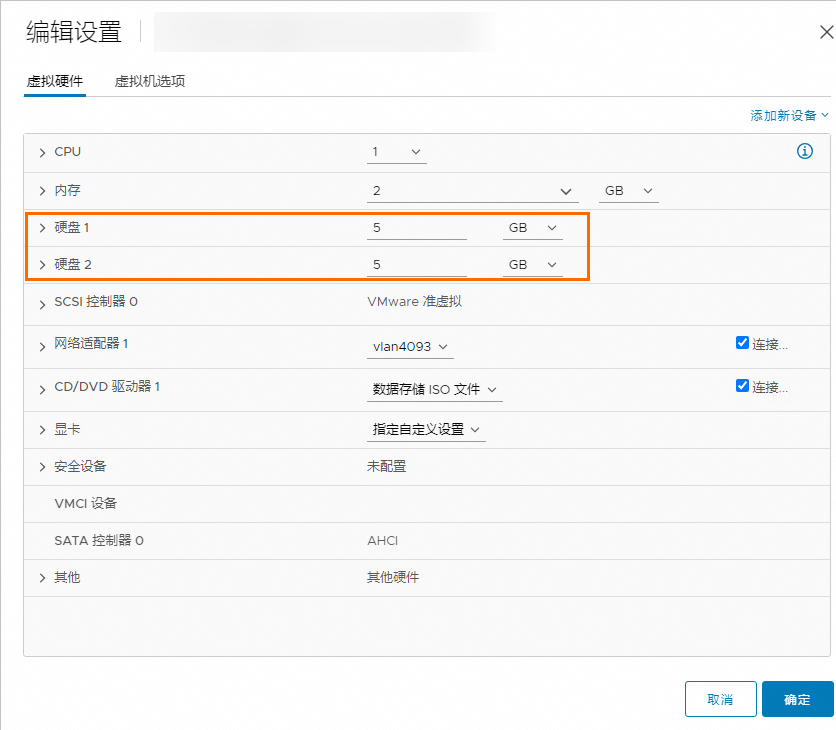
按右鍵虛擬機器,選擇編輯設定。調整磁碟大小為1MB 的整數倍。
建立備份計劃並選擇待備份的虛機時,虛擬機器提示“塊修改跟蹤技術(CBT)被禁用,將強制進行全量備份”,該如何解決?
具體操作,請參見如何開啟CBT模式。
如何提升VMware備份的備份速度?
開啟CBT模式。具體操作,請參見如何開啟CBT模式。
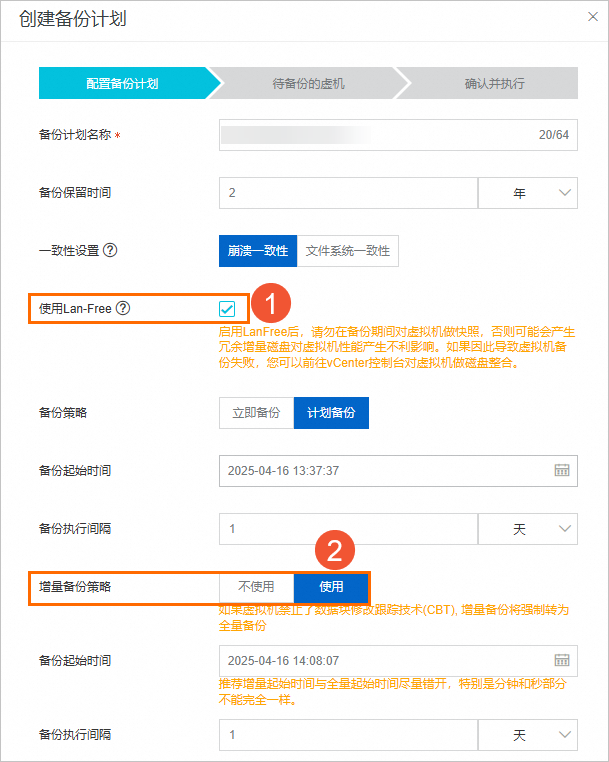
在建立或編輯備份計劃時,您可以啟用 Lan-Free 模式,並使用增量備份策略,從而進一步提升備份效率。