開通Cloud Backup服務後,無法關閉。如您不再需要使用Cloud Backup服務,可按照本文的操作流程停止各資料來源的備份並刪除備份倉庫。停止備份當天即停止計費,刪除備份倉庫後第二天起不再出賬。
停止備份計費
ECS備份
請根據實際業務中使用的備份功能執行停止計費操作。
ECS檔案備份基礎版
取消ECS執行個體的備份後,其中的所有備份資料及配置資訊都會被永久釋放,不可恢複。請謹慎確認,避免資料丟失。
-
在雲備份Cloud Backup控制台的左側導覽列,選擇。
-
在頁面上方選擇執行個體所在地區,然後單擊執行個體操作欄的取消备份。
-
在彈出的對話方塊中,單擊确定。
雲備份將刪除該執行個體下的全部備份點,並停止對該ECS執行個體的計費,即將該ECS執行個體下已掛載的Block Storage容量從計費中移除。
ECS檔案備份標準版
-
在雲備份Cloud Backup控制台的左側導覽列,選擇。
-
在ECS 实例列表頁簽,找到目標執行個體,在其右側的操作欄單擊查看詳情,進入詳情頁後勾選要刪除的備份點,然後單擊表格底部的刪除備份點,完成確認,即可刪除。
-
(可選)如果備份策略通過標籤批量關聯資源,則ECS檔案需要解除綁定資源標籤,取消ECS檔案和備份策略的關聯。
刪除備份計劃。
單擊備份計劃頁簽,找到目標備份計劃,在其右側的操作欄選擇。完成確認,即可刪除。
-
卸載備份用戶端。
警告刪除備份用戶端後,其中的配置資訊都會被永久釋放,不可恢複。請謹慎確認,避免資料丟失。
單擊,選擇所在地區。找到目標執行個體,在其右側的操作欄選擇。在對話方塊中,單擊确认。稍等幾分鐘後,用戶端狀態變更為已卸載。
-
刪除備份。
在ECS 实例列表頁簽,找到目標執行個體,單擊操作欄的。完成確認,即可刪除備份用戶端上的備份資料。
刪除備份庫。
警告刪除備份庫後,其中的所有備份資料及配置資訊都會永久釋放,不可恢複。請謹慎確認,避免資料丟失。
單擊存儲庫管理,選擇所在地區。找到目標備份庫,在其右側的操作欄選擇。
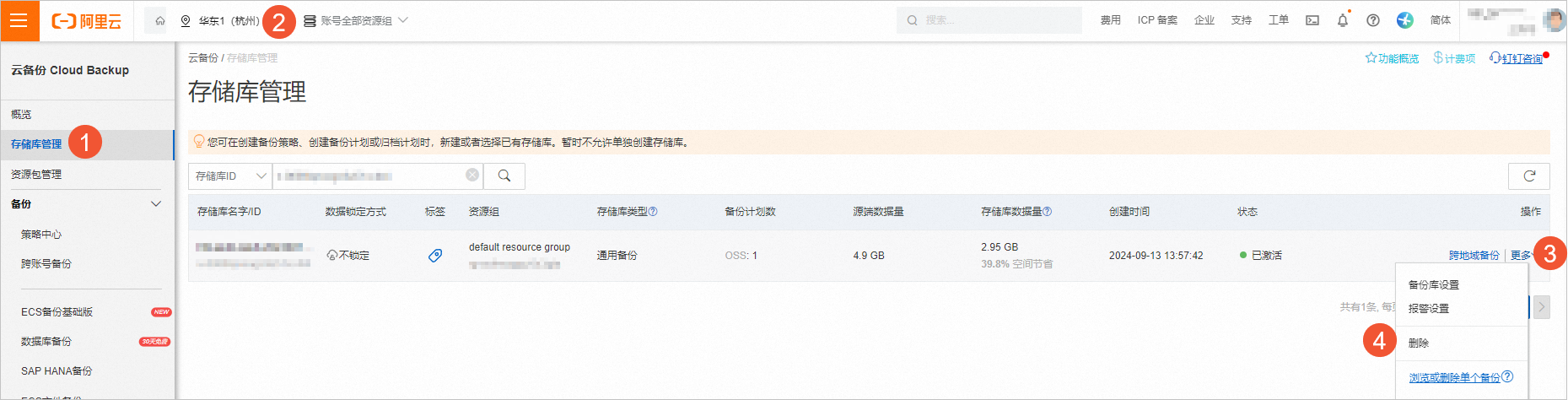
在對話方塊中,單擊確認,即可刪除。
重要如果備份庫刪除失敗,原因是備份庫已開啟備份鎖定功能,備份庫及其所有的備份資料在自動到期之前無法被刪除。請等待備份資料到期後,再對備份庫進行刪除。
ECS整機備份
ECS整機停止計費後,僅不再收取雲備份費用,快照費用仍會被收取,直至所有備份點的保留時間到期或被手動刪除為止。
-
在雲備份Cloud Backup控制台的左側導覽列,選擇。
-
(可選)如果備份策略通過標籤批量關聯資源,則ECS整機需要解除綁定資源標籤,取消ECS整機和備份策略的關聯。
-
在已备份的 ECS頁簽,找到目標ECS,在其右側的操作欄選擇。完成確認,即可刪除。
-
在已备份的 ECS頁簽,找到目標ECS,在其右側的操作欄選擇,選中所有備份點,完成確認,即可刪除。
-
在已备份的 ECS頁簽,找到目標ECS,在其右側的操作欄選擇,完成確認,即可從ECS列表中移除此ECS。
ECS SAP HANA備份
-
在雲備份Cloud Backup控制台的左側導覽列,選擇。
刪除備份計劃。
單擊備份計劃頁簽,找到目標備份計劃,在其右側的操作欄選擇。完成確認,即可刪除。
-
刪除執行個體。
單擊SAP HANA 实例頁簽,找到目標執行個體,在其右側的操作欄選擇。完成確認,即可刪除。
刪除備份庫。
警告刪除備份庫後,其中的所有備份資料及配置資訊都會永久釋放,不可恢複。請謹慎確認,避免資料丟失。
單擊存儲庫管理,選擇所在地區。找到目標備份庫,在其右側的操作欄選擇。
在對話方塊中,單擊確認,即可刪除。
重要如果備份庫刪除失敗,原因是備份庫已開啟備份鎖定功能,備份庫及其所有的備份資料在自動到期之前無法被刪除。請等待備份資料到期後,再對備份庫進行刪除。
ECSDatabase Backup
-
在雲備份Cloud Backup控制台的左側導覽列,選擇。
刪除備份計劃。
單擊備份計劃頁簽,找到目標備份計劃,在其右側的操作欄選擇。完成確認,即可刪除。
-
登出資料庫執行個體。
警告登出執行個體後,其中的所有備份資料及配置資訊都會被永久釋放,不可恢複。請謹慎確認,避免資料丟失。
在ECS 数据库实例頁簽,找到目標執行個體,在其右側的操作欄選擇。完成確認,即可登出執行個體。ECS資料庫在登出執行個體時,會自動卸載已安裝的備份用戶端。如果備份用戶端卸載失敗,需要登入ECS執行個體手動卸載備份用戶端。
-
清理設定檔。
MySQL
Oracle
SQL Server
刪除備份庫。
警告刪除備份庫後,其中的所有備份資料及配置資訊都會永久釋放,不可恢複。請謹慎確認,避免資料丟失。
單擊存儲庫管理,選擇所在地區。找到目標備份庫,在其右側的操作欄選擇。
在對話方塊中,單擊確認,即可刪除。
重要如果備份庫刪除失敗,原因是備份庫已開啟備份鎖定功能,備份庫及其所有的備份資料在自動到期之前無法被刪除。請等待備份資料到期後,再對備份庫進行刪除。
OSS備份
-
在雲備份Cloud Backup控制台的左側導覽列,選擇。
-
(可選)如果備份策略通過標籤批量關聯資源,則OSS需要解除綁定資源標籤,取消OSS和備份策略的關聯。
-
刪除備份點。
找到目標Bucket,在其右側的操作欄單擊查看詳情,進入詳情頁後勾選要刪除的備份點,然後單擊表格底部的刪除備份點,完成確認,即可刪除。
刪除備份計劃。
單擊備份計劃頁簽,找到目標備份計劃,在其右側的操作欄選擇。完成確認,即可刪除。
刪除備份庫。
警告刪除備份庫後,其中的所有備份資料及配置資訊都會永久釋放,不可恢複。請謹慎確認,避免資料丟失。
單擊存儲庫管理,選擇所在地區。找到目標備份庫,在其右側的操作欄選擇。
在對話方塊中,單擊確認,即可刪除。
重要如果備份庫刪除失敗,原因是備份庫已開啟備份鎖定功能,備份庫及其所有的備份資料在自動到期之前無法被刪除。請等待備份資料到期後,再對備份庫進行刪除。
NAS備份
阿里雲NAS
-
在雲備份Cloud Backup控制台的左側導覽列,選擇。
-
在頁面上方單擊阿里云 NAS。
-
(可選)如果備份策略通過標籤批量關聯資源,則阿里雲NAS需要解除綁定資源標籤,取消阿里雲NAS和備份策略的關聯。
刪除備份計劃。
單擊備份計劃頁簽,找到目標備份計劃,在其右側的操作欄選擇。完成確認,即可刪除。
刪除備份庫。
警告刪除備份庫後,其中的所有備份資料及配置資訊都會永久釋放,不可恢複。請謹慎確認,避免資料丟失。
單擊存儲庫管理,選擇所在地區。找到目標備份庫,在其右側的操作欄選擇。
在對話方塊中,單擊確認,即可刪除。
重要如果備份庫刪除失敗,原因是備份庫已開啟備份鎖定功能,備份庫及其所有的備份資料在自動到期之前無法被刪除。請等待備份資料到期後,再對備份庫進行刪除。
本地NAS
-
在雲備份Cloud Backup控制台的左側導覽列,選擇。
-
在頁面上方單擊本地 NAS。
-
刪除備份點。
在NAS 实例頁簽,找到目標NAS執行個體,在其右側的操作欄單擊查看詳情,進入詳情頁後勾選要刪除的備份點,然後單擊表格底部的刪除備份點,完成確認,即可刪除。
-
刪除備份計劃。
單擊NAS 实例頁簽,找到目標NAS執行個體,單擊其左側的
 ,在备份计划详情右側的操作欄選擇。完成確認,即可刪除。
 -
刪除用戶端組。
單擊NAS 实例頁簽的查看客户端组。
在查看客户端组頁面,找到目標資料來源的用戶端組,在其右側的操作欄單擊刪除。在對話方塊中,單擊确认,即可刪除。
刪除備份。
單擊左側導覽列的本地檔案備份,選擇新版。在用戶端列表頁簽,找到已卸載的用戶端,單擊。完成確認,即可刪除備份用戶端上的備份資料。

-
刪除NAS執行個體。
在NAS 实例頁簽,找到目標NAS執行個體,單擊操作欄的。完成確認,即可刪除。
刪除備份庫。
警告刪除備份庫後,其中的所有備份資料及配置資訊都會永久釋放,不可恢複。請謹慎確認,避免資料丟失。
單擊存儲庫管理,選擇所在地區。找到目標備份庫,在其右側的操作欄選擇。
在對話方塊中,單擊確認,即可刪除。
重要如果備份庫刪除失敗,原因是備份庫已開啟備份鎖定功能,備份庫及其所有的備份資料在自動到期之前無法被刪除。請等待備份資料到期後,再對備份庫進行刪除。
Tablestore備份
-
在雲備份Cloud Backup控制台的左側導覽列,選擇。
-
(可選)如果備份策略通過標籤批量關聯資源,則Tablestore需要解除綁定資源標籤,取消Tablestore和備份策略的關聯。
刪除備份計劃。
單擊備份計劃頁簽,找到目標備份計劃,在其右側的操作欄選擇。完成確認,即可刪除。
刪除備份庫。
警告刪除備份庫後,其中的所有備份資料及配置資訊都會永久釋放,不可恢複。請謹慎確認,避免資料丟失。
單擊存儲庫管理,選擇所在地區。找到目標備份庫,在其右側的操作欄選擇。
在對話方塊中,單擊確認,即可刪除。
重要如果備份庫刪除失敗,原因是備份庫已開啟備份鎖定功能,備份庫及其所有的備份資料在自動到期之前無法被刪除。請等待備份資料到期後,再對備份庫進行刪除。
CPFS備份
-
在雲備份Cloud Backup控制台的左側導覽列,選擇。
-
刪除備份點。
在数据源列表頁簽,找到目標資料來源,在其右側的操作欄單擊查看詳情,進入詳情頁後勾選要刪除的備份點,然後單擊表格底部的刪除備份點,完成確認,即可刪除。
-
刪除備份計劃。
單擊目標資料來源前的
 表徵圖,在备份计划详情頁簽,找到目標備份計劃,在其右側的操作欄選擇。完成確認,即可刪除。
 -
刪除用戶端組。
單擊数据源列表頁簽的查看客户端组。
在查看客户端组頁面,找到目標資料來源的用戶端組,在其右側的操作欄單擊刪除。在對話方塊中,單擊确认,即可刪除。
刪除備份庫。
警告刪除備份庫後,其中的所有備份資料及配置資訊都會永久釋放,不可恢複。請謹慎確認,避免資料丟失。
單擊存儲庫管理,選擇所在地區。找到目標備份庫,在其右側的操作欄選擇。
在對話方塊中,單擊確認,即可刪除。
重要如果備份庫刪除失敗,原因是備份庫已開啟備份鎖定功能,備份庫及其所有的備份資料在自動到期之前無法被刪除。請等待備份資料到期後,再對備份庫進行刪除。
本機資料庫備份
-
在雲備份Cloud Backup控制台的左側導覽列,選擇。
刪除備份計劃。
單擊備份計劃頁簽,找到目標備份計劃,在其右側的操作欄選擇。完成確認,即可刪除。
-
登出資料庫執行個體。
警告登出執行個體後,其中的所有備份資料及配置資訊都會被永久釋放,不可恢複。請謹慎確認,避免資料丟失。
在本地数据库实例頁簽,找到目標執行個體,在其右側的操作欄選擇。完成確認,即可登出執行個體。
-
登入本機伺服器,卸載備份用戶端。
MySQL
Oracle
SQL Server
-
清理設定檔。
MySQL
Oracle
SQL Server
刪除備份庫。
警告刪除備份庫後,其中的所有備份資料及配置資訊都會永久釋放,不可恢複。請謹慎確認,避免資料丟失。
單擊存儲庫管理,選擇所在地區。找到目標備份庫,在其右側的操作欄選擇。
在對話方塊中,單擊確認,即可刪除。
重要如果備份庫刪除失敗,原因是備份庫已開啟備份鎖定功能,備份庫及其所有的備份資料在自動到期之前無法被刪除。請等待備份資料到期後,再對備份庫進行刪除。
VMware備份容災
-
在雲備份Cloud Backup控制台的左側導覽列,選擇。
刪除備份計劃。
單擊備份計劃頁簽,找到目標備份計劃,在其右側的操作欄選擇。完成確認,即可刪除。
-
刪除vCenter。
單擊管理的 vCenter頁簽,找到目標vCenter,在其右側的操作欄選擇,完成確認,即可刪除。
-
刪除災備網關。
在灾备网关頁簽,找到目標災備網關,在其右側的操作欄選擇,完成確認,即可刪除。
刪除備份庫。
警告刪除備份庫後,其中的所有備份資料及配置資訊都會永久釋放,不可恢複。請謹慎確認,避免資料丟失。
單擊存儲庫管理,選擇所在地區。找到目標備份庫,在其右側的操作欄選擇。
在對話方塊中,單擊確認,即可刪除。
重要如果備份庫刪除失敗,原因是備份庫已開啟備份鎖定功能,備份庫及其所有的備份資料在自動到期之前無法被刪除。請等待備份資料到期後,再對備份庫進行刪除。
容器備份
刪除備份庫。
警告刪除備份庫後,其中的所有備份資料及配置資訊都會永久釋放,不可恢複。請謹慎確認,避免資料丟失。
單擊存儲庫管理,選擇所在地區。找到目標備份庫,在其右側的操作欄選擇。
在對話方塊中,單擊確認,即可刪除。
重要如果備份庫刪除失敗,原因是備份庫已開啟備份鎖定功能,備份庫及其所有的備份資料在自動到期之前無法被刪除。請等待備份資料到期後,再對備份庫進行刪除。
停止歸檔計費
-
在雲備份Cloud Backup控制台的左側導覽列,單擊归档。
-
刪除歸檔計劃。
在归档计划頁簽,找到目標歸檔計劃,在其右側的操作欄選擇,完成確認,即可刪除。
-
刪除用戶端組。
單擊分析与归档頁簽的查看客户端组。
在查看客户端组頁面,找到目標資料來源的用戶端組,在其右側的操作欄單擊刪除。在對話方塊中,單擊确认,即可刪除。
-
刪除資料來源。
單擊分析与归档頁簽,找到目標資料來源,在右側選擇。完成確認,即可刪除資料來源。
-
刪除歸檔庫。
單擊存儲庫管理,選擇所在地區。找到目標歸檔庫,在其右側的操作欄選擇。完成確認,即可刪除。
停止ECS容災計費
雲端硬碟非同步複製型
-
在雲備份Cloud Backup控制台的左側導覽列,選擇。
-
刪除演練保護群組。
-
切換到雲端硬碟非同步複製型容災。在容災網站對頁面,單擊目標容災網站對。
-
選擇故障演练頁簽。單擊目標演練保護群組操作列中的删除故障演练组,完成確認,即可刪除。刪除故障演練組會刪除演練過程中建立的ECS、雲端硬碟、彈性網卡、快照、鏡像等資源。
-
-
將執行個體從保護群組中移除。
-
在保護群組頁簽中,單擊操作列的管理保護執行個體。
-
在保護執行個體列表中,單擊操作列的移除保護執行個體。完成確認,即可刪除。
-
-
刪除保護群組。
在保護群組頁簽中,單擊目標保護群組操作列中的
 ,選擇。完成確認,即可刪除。
 -
刪除交換器映射及安全性群組映射。
在網路與安全頁簽中,刪除交換器映射及安全性群組映射。完成確認,即可刪除。
-
刪除網站對。
在容災網站對列表中,單擊目標網站對操作列中的刪除。完成確認,即可刪除。
連續複製型
-
在雲備份Cloud Backup控制台的左側導覽列,選擇。
-
切換到連續複製型容災。在概览頁,單擊右上方的下拉框,選擇目標網站對。
-
單擊受保護伺服器頁簽,勾選要移除的受保護伺服器,如果伺服器狀態為啟動複製、全量複製中、即時複製中或啟動複製出錯等,請單擊停止複製。
-
等待覆制任務結束後,單擊登出。當受保護伺服器列表為空白時,表示受保護伺服器已成功移除。
停止資料同步計費
-
在雲備份Cloud Backup控制台的左側導覽列,選擇。
-
刪除同步計劃。
單擊同步计划頁簽,找到目標計劃,在其右側的操作欄選擇,完成確認,即可刪除。
-
刪除用戶端組。
單擊数据源列表頁簽的查看客户端组。
在查看客户端组頁面,找到目標資料來源的用戶端組,在其右側的操作欄單擊刪除。在對話方塊中,單擊确认,即可刪除。
-
刪除資料來源。
單擊数据源列表頁簽,找到目標資料來源,在其右側的操作欄選擇。完成確認,即可刪除資料來源。