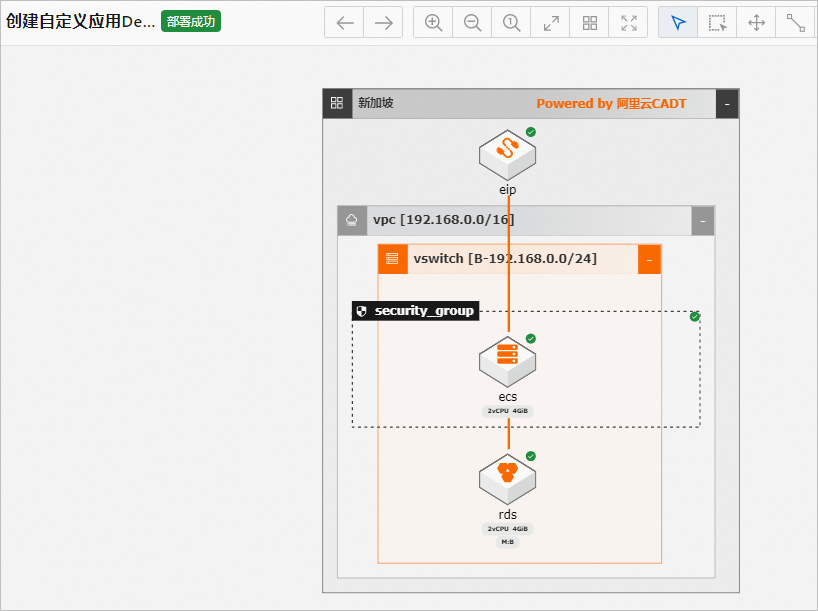
通過CADT建立了應用並完成資源配置後,需要對應用進行部署才能產生實際的資源,本文向您介紹CADT部署應用的操作方法和注意事項。
操作前提
操作步驟
-
登入雲速搭CADT控制台。
-
從應用 > 我的應用程式頁面找到需要部署的應用,單擊查看架構圖。
說明如果您已在畫布中開啟了該應用,請忽略此步驟。
我的應用程式頁面以卡片形式展示已建立的應用列表,每個應用卡片包含應用程式名稱和模板來源等資訊。
-
開啟編輯模式,單擊部署應用。 畫布中顯示應用的雲資源架構拓撲,包括VPC、ECS、RDS等資源節點及其串連關係。
-
首先進行資源驗證,校正的內容包括產品是否開通、資產庫存是否充足、資源參數及連線配置是否正確等內容。
-
驗證結果:校正成功。
表示應用中全部資源及其配置均校正通過,可以執行下一步:價格清單。驗證對話方塊中每個資源條目旁均顯示綠色勾選標識,確認校正狀態。
-
驗證結果:校正失敗。
表示應用中資源配置有誤,根據提示資訊更正後重新進行驗證。
-
-
在價格清單對話方塊中,可以看到應用所含資源的詳細價格資訊及成本佔比。
-
這裡會將應用中的雲資源按照免費、訂用帳戶和隨用隨付進行分類展示;
-
資源成本佔比展示了某一付費類型下不同類別產品的費用和費用佔比。
-
價格列表展示了資源的地區、規格、數量等配置資訊和詳細的價格資訊,如果產品享受折扣這裡會自動將帳號對應的優惠顯示出來;
-
顯示當前應用計價狀態;
-
計價成功後,可以單擊查看報告,查看應用成本分析報告;
-
如需修改配置,單擊上一步:資源校正,返回修改;
-
確認資源配置及價格資訊無誤後,單擊下一步:確認訂單。對話方塊以表格形式列出各資源的地區、規格、數量及單價資訊,並顯示總費用和資源成本佔比。
說明價格清單中的價格資訊為當時的即時價格,具體產品價格資訊請以頁面顯示為準。
-
-
在確認訂單對話方塊中,閱讀、同意並勾選《雲速搭服務條款》,單擊下一步:支付並建立。
確認訂單對話方塊中列出訂單摘要資訊,確認無誤後即可提交部署。
-
開始進行資源部署,部署完成時間與應用架構複雜度有關。部署頁面以列表形式展示各資源的建立進度和當前部署狀態。在資源部署狀態彈窗中,可查看各資源的部署進度,包含資源名稱、資源類型、付費類型、資源 ID、來源、資源狀態和資源更新時間等資訊。部署過程中頁面提示"部署中,不要進行任何操作,請耐心等待...",底部部署概要地區顯示目前狀態為部署中及對應的應用編號。
-
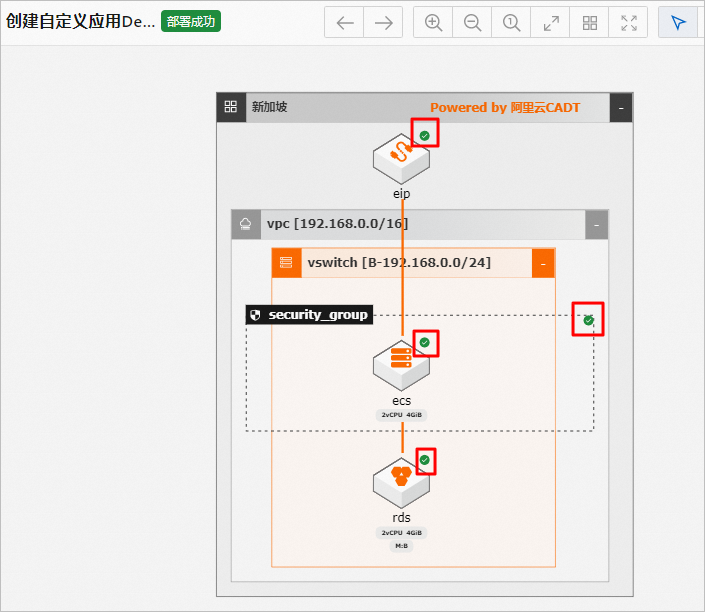
等待應用部署完成,部署成功後,所有資源均顯示部署成功狀態,帶有綠色完成標識。
-
資源部署成功後,在CADT畫布頁面,資源帶有綠色標識。畫布中各資源節點(如VPC、ECS、RDS等)均已標記為成功狀態,直觀展示應用架構的整體部署情況。
-
如果應用部分部署成功,根據錯誤提示修改產品配置,重新儲存、部署即可,重新部署不會對已部署的資源造成影響,也不會重複部署已有的資源,只會部署未建立成功的資源。
部署結果驗證
應用部署成功後,可以前往產品控制台確認執行個體建立情況。
-
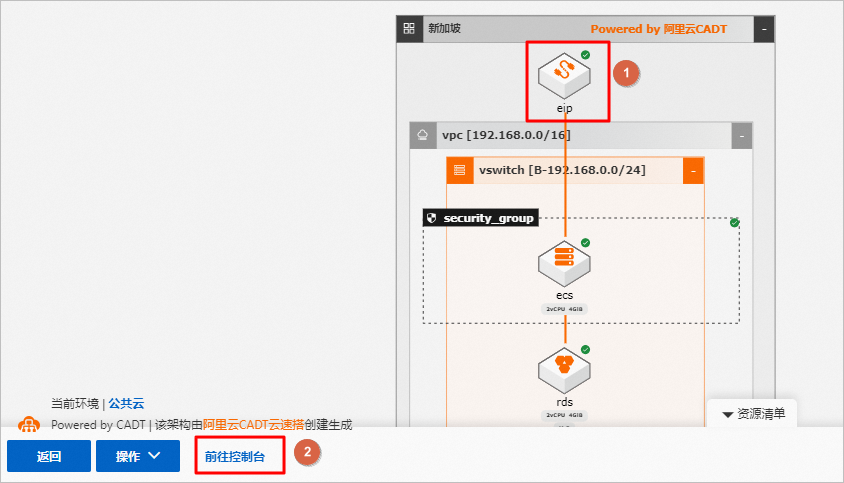
在CADT畫布頁面,雙擊產品,開啟資源清單,單擊前往控制台,可以快速跳轉到執行個體詳情頁面,例如這裡雙擊ECS執行個體。面板中顯示資源執行個體的ID、狀態、規格等基本資料,便於快速確認。
-
在ECS執行個體詳情頁面,可以看到執行個體的詳細資料。這裡記錄下EIP和執行個體的私網IP地址。
ECS控制台執行個體詳情頁面顯示執行個體ID、運行狀態、公網IP(EIP)和私網IP地址、作業系統(如Alibaba Cloud Linux)及執行個體規格(如ecs.e-c1m1.large)等資訊。
此處可進一步確認執行個體的公網IP和私網IP地址資訊,用於後續配置驗證。ECS 執行個體詳情頁顯示執行個體名稱ecs(運行中),執行個體 ID 為
i-t4nh16itzz065jl6uhrm,彈性公網 IP 已指派(具體地址已遮擋),安全性群組為sg-t4net580ysuprmo7rsyq,地區為新加坡。在網路資訊面板中,主私網 IP 為192.168.0.163。 -
以同樣方式,跳轉到EIP控制台查看EIP執行個體詳情。EIP詳情頁面顯示Elastic IP Address地址、綁定狀態為已綁定、綁定資源為ECS執行個體,以及頻寬規格和計費方式等資訊。
-
這裡可以看到,CADT已自動將EIP綁定到ECS上:ECS執行個體的網路與安全頁簽中顯示了綁定的Elastic IP Address地址及相關網路設定資訊。
-
查看RDS執行個體詳情。RDS執行個體詳情顯示資料庫引擎為PostgreSQL、執行個體版本、串連地址、儲存容量及運行狀態等資訊。
-
在白名單與安全性群組頁面,可以看到CADT已自動將ECS的私網IP地址加入了RDS白名單。白名單分組中可查看具體的IP地址條目及安全性群組配置資訊。
-
至此,CADT已完成應用的部署,並進行了實際驗證。應用概覽頁面展示所有已部署資源(VPC、ECS、RDS、EIP等)的狀態概要,各資源均顯示正常運行狀態。