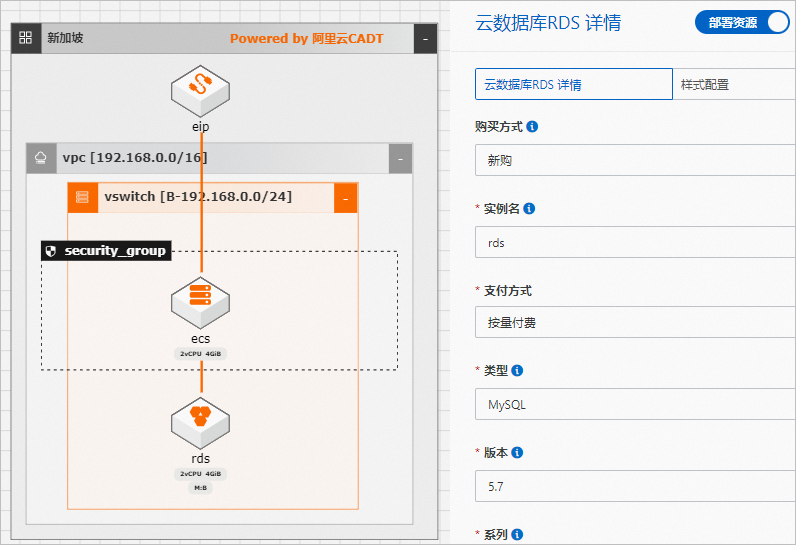
本文向您介紹在CADT控制台配置應用資源參數的方法及注意事項。
操作須知
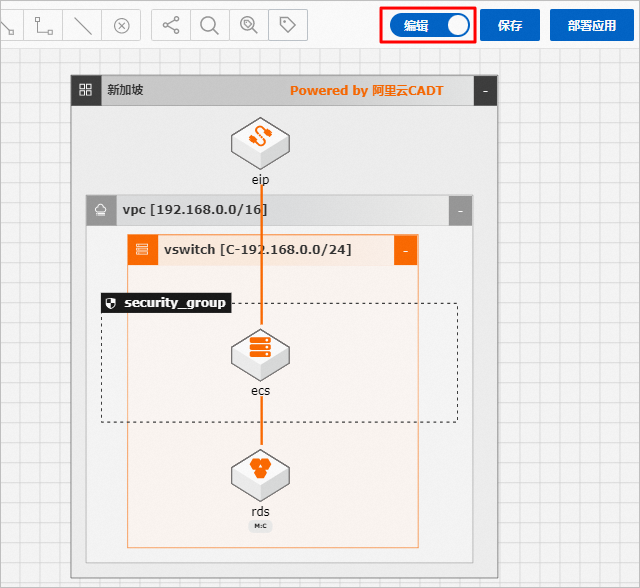
在畫布中配置資源參數時,需要確保當前的狀態為編輯模式。
雙擊需要進行參數配置的產品或連線,在彈出的配置框中配置資源屬性。
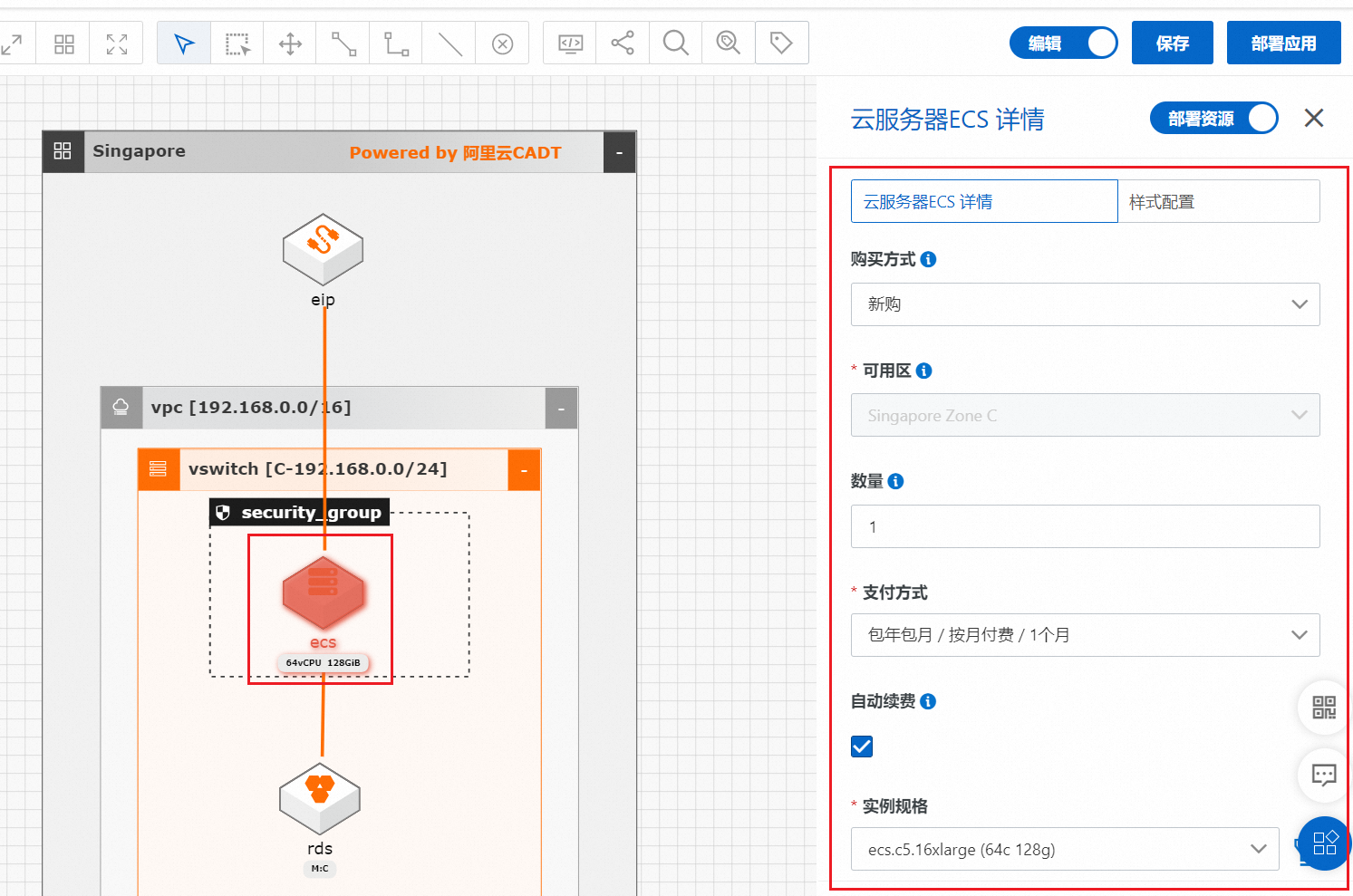
應用架構中的內層產品參數值依賴於外層產品的參數值,在配置產品參數時,需按架構由外向內的順序依次進行;完成所有配置後,當再次修改應用架構外層產品參數值時,需要再次雙擊開啟內層產品參數配置框,確認參數配置完整正確。
資源間的連線有的只起指示作用,有的則代表了資源間一定的關聯關係,承載著通訊參數,需要進行配置。
操作步驟
登入CADT控制台。
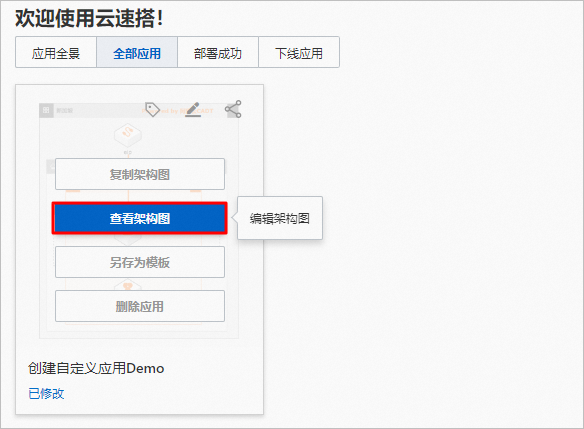
從應用 > 我的應用程式頁面找到已建立的應用架構,單擊查看架構圖。這裡以建立應用中建立的應用架構為例。
說明如果您已在CADT畫布中開啟了對應的應用,請忽略此步驟。
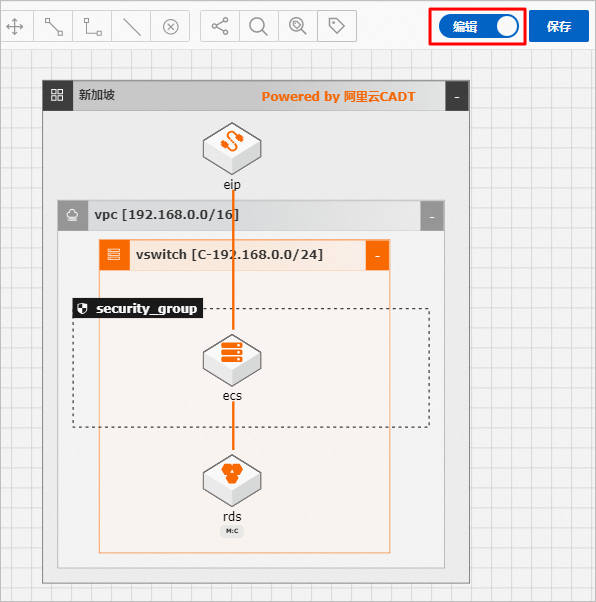
開啟編輯模式,才能對應用進行編輯操作。
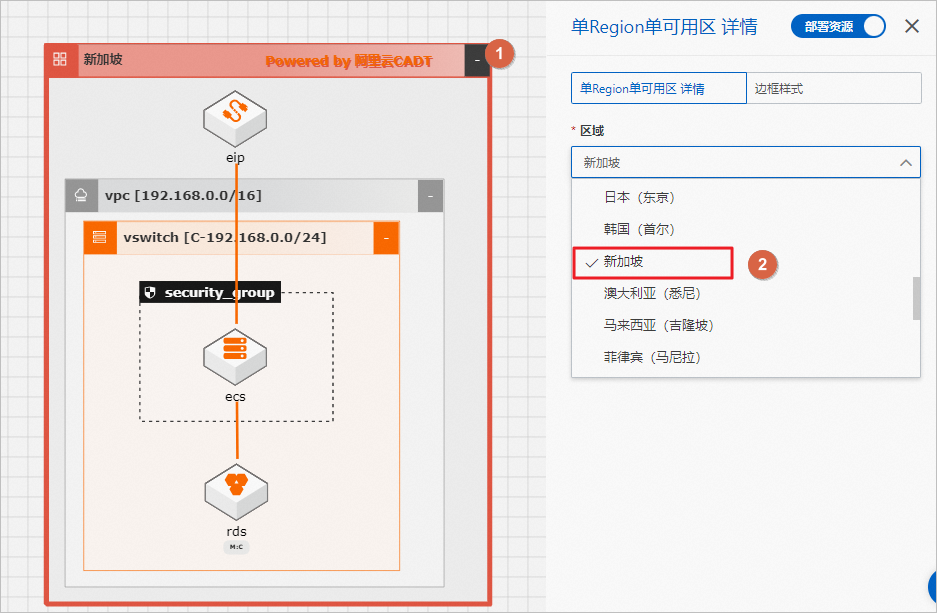
按應用架構由外向內的順序,配置資源參數。
首先雙擊配置地區,選擇資源部署的地區。
說明單Region單可用性區域網路拓撲預設配置了地區Region、Virtual Private Cloud和交換器vSwitch,如果不需要更改,可使用預設配置。
 還可以根據個人喜好,設定邊框樣式。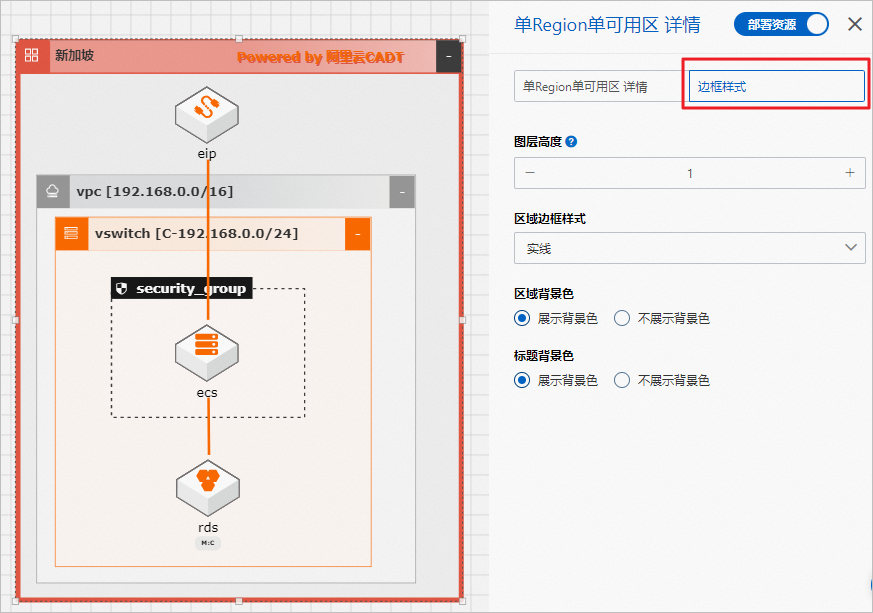
按上述操作方法,依次完成Virtual Private Cloud、交換器vSwitch、Elastic Compute Service、安全性群組、雲資料庫RDS和EIP的配置。
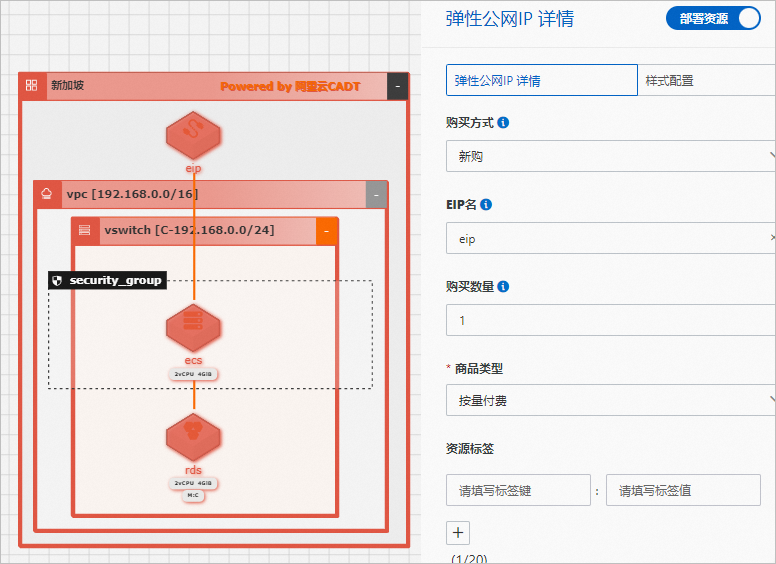
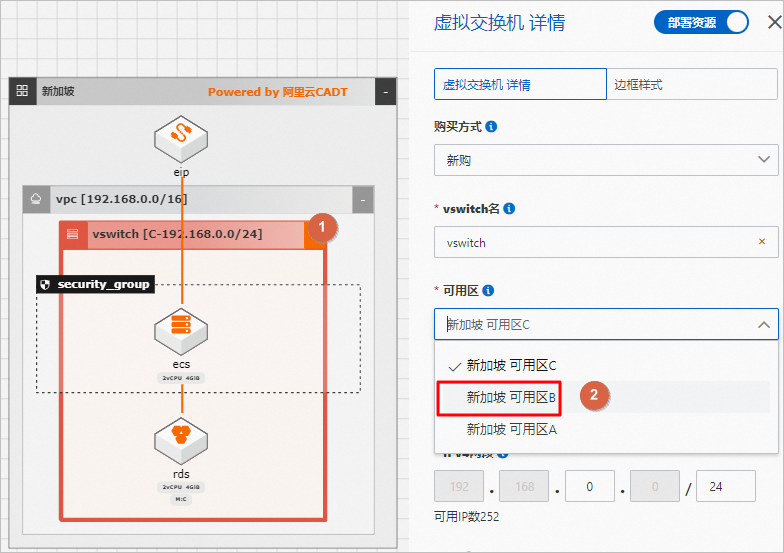
如果完成了各產品參數配置後,需要切換地區或可用性區域,在更改完地區或可用性區域後,需要依次開啟各產品配置框,確認各參數配置完整、正確。
例如需要將交換器所屬可用性區域切換為新加坡 B。
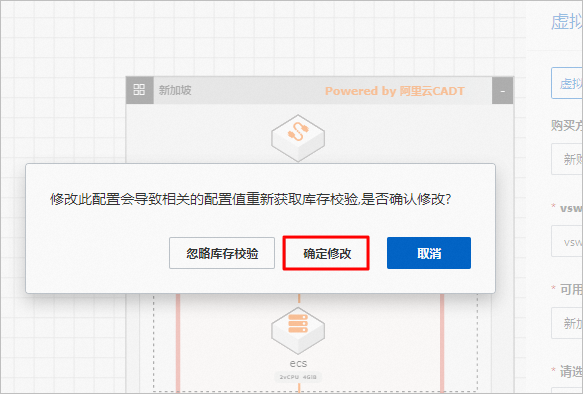
根據提示資訊,CADT將重新擷取庫存校正,單擊確定修改。
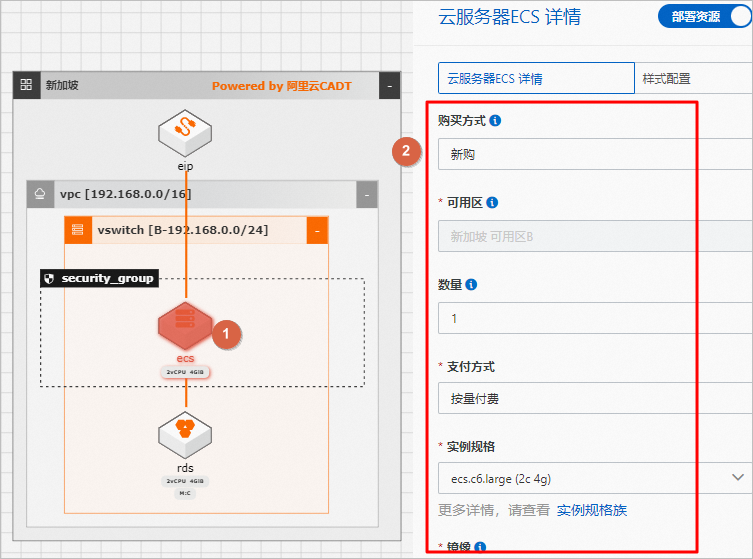
修改完成後,需要再次雙擊開啟ECS、RDS配置框,確認各參數配置完整正確。
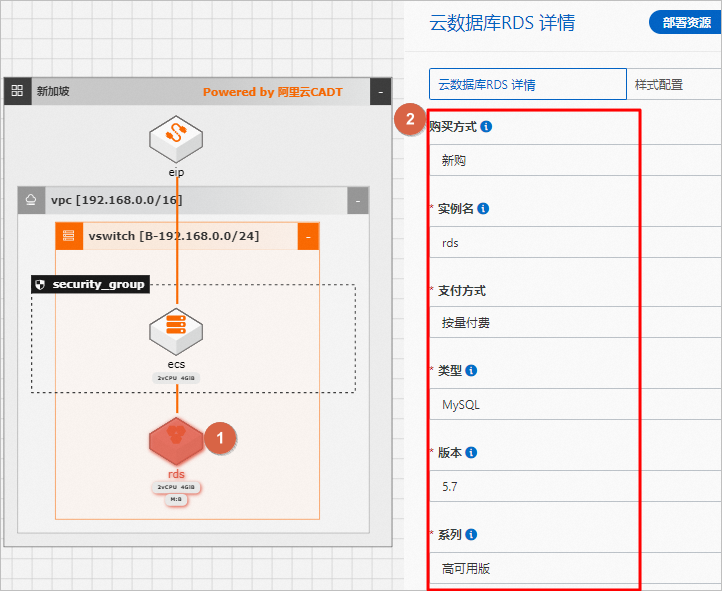
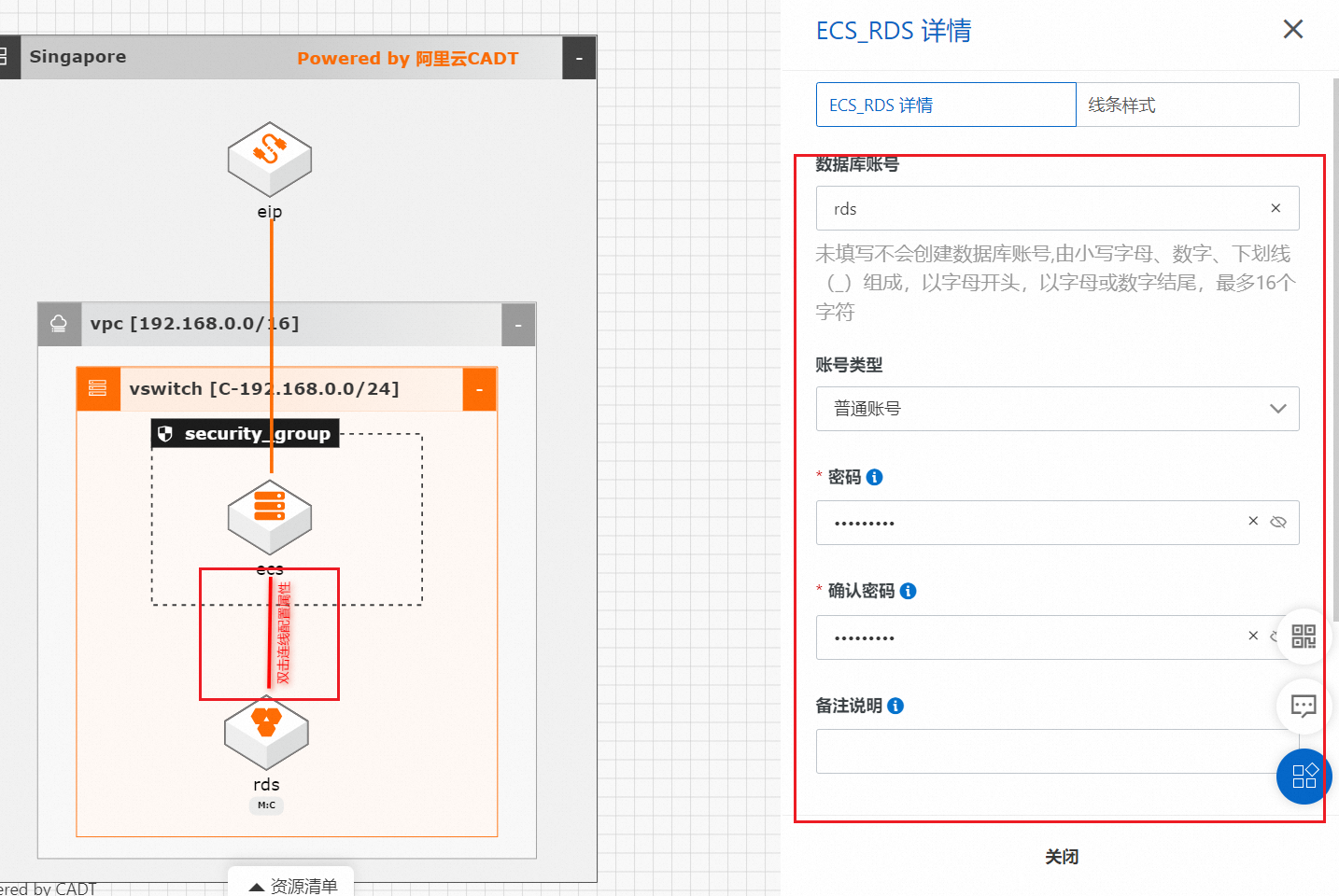
產品參數配置完成後,接著配置資源間的連線。
說明有的連線只是起指示作用,無任何實際意義,不需要配置;有的則承載著資源間某種關聯關係或通訊參數,如ECS與RDS之間的連線、CLB與ECS之間的連線等,需要進行配置。
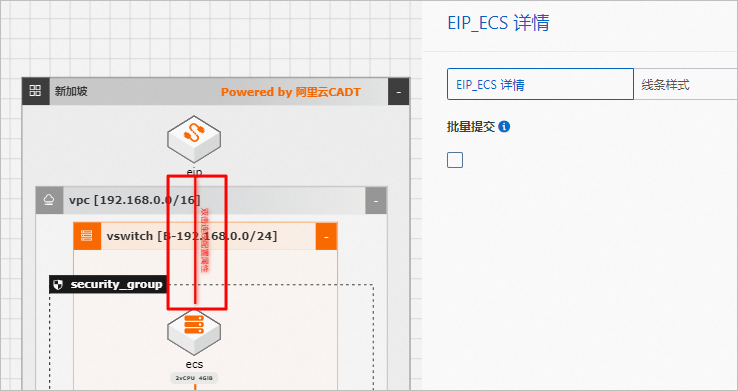
EIP與ECS之間的連線表示在資源建立成功後,CADT將自動把EIP綁定到ECS上,無需配置。
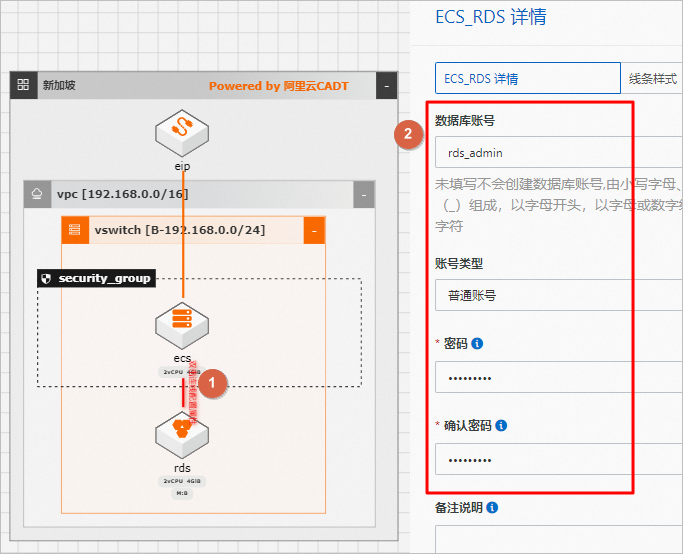
雙擊開啟ECS和RDS之間的連線,設定資料庫帳號和登入密碼。
說明這裡為非必選項,也可以在RDS建立成功後,再建立資料庫帳號。
完成所有資源參數配置後,單擊右上方儲存按鈕。
說明應用架構或產品參數值改變後,請隨時儲存,保持當前最新狀態。
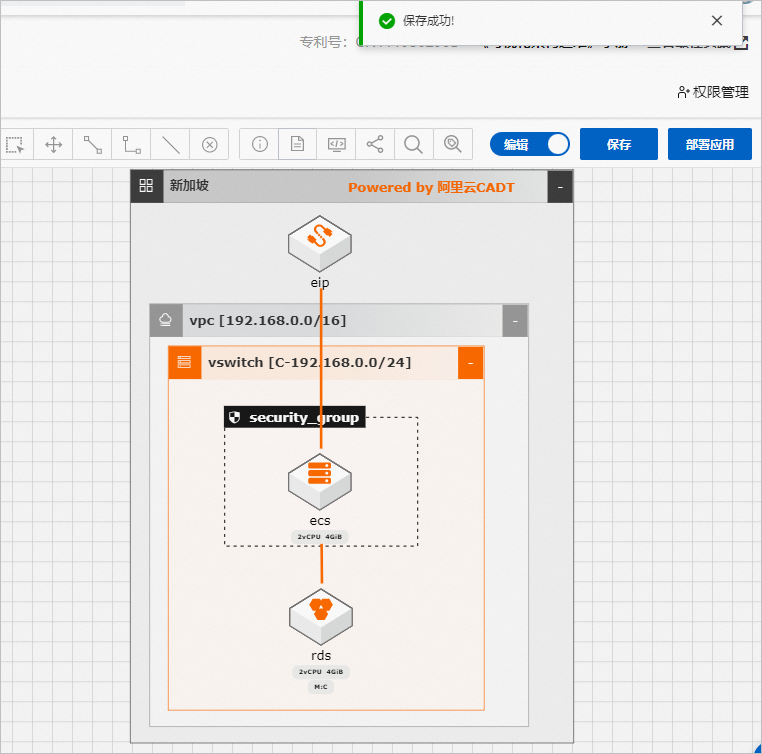
至此,已完成應用中所有資源的參數配置。