背景介紹
因業務發展或技術變更需求 ,需要對已部署的應用進行調整,例如新增或刪除資源。CADT支援基於已部署的應用,進行架構調整,即時滿足業務發展變更需求。調整後的應用再次部署,只會處理新增或刪除的資源,不會對應用中已部署的資源造成影響。
類比樣本
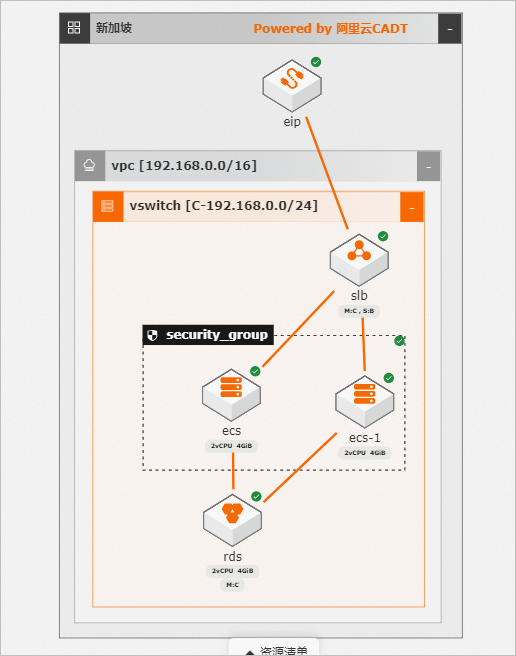
本文類比基於一個簡單的單體網站架構應用,增加SLB和ECS,調整為高可用系統架構,如下圖所示: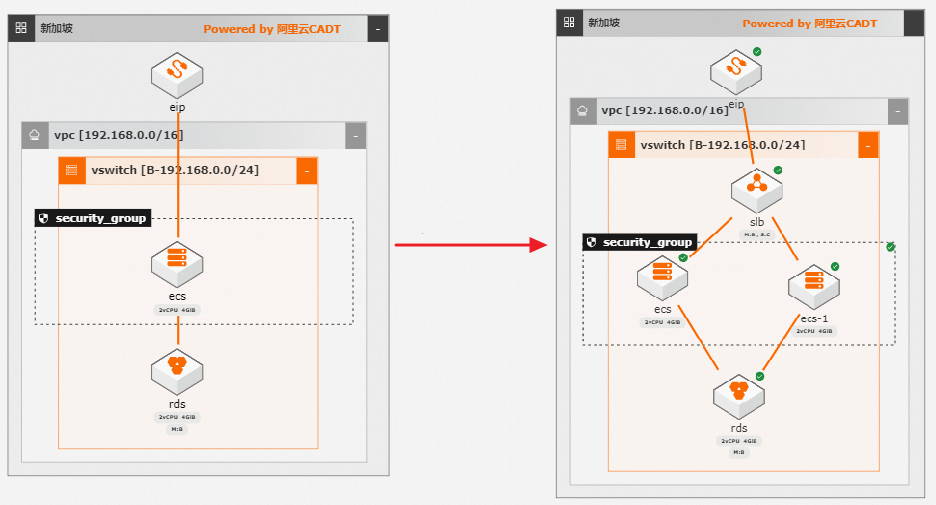
操作步驟
-
登入雲速搭CADT控制台。
-
從應用 > 我的應用程式頁面找到需要進行架構調整的應用,單擊查看架構圖。
-
在此應用基礎上新增SLB和ECS。
-
首先開啟編輯模式,從左側產品列表中,添加一個私網CLB。在左側產品列表搜尋方塊中輸入
clb,從搜尋結果中選擇負載平衡CLB(私網)並將其拖拽至右側畫布中。 -
滑鼠右鍵ECS,單擊複製,可以快速建立一個與之前ECS相同配置的執行個體。
-
-
刪除之前應用中ECS和EIP之間的連線。選中 EIP 與 ECS 之間的連接線,單擊滑鼠右鍵,在彈出的菜單中單擊刪除,刪除該連線。
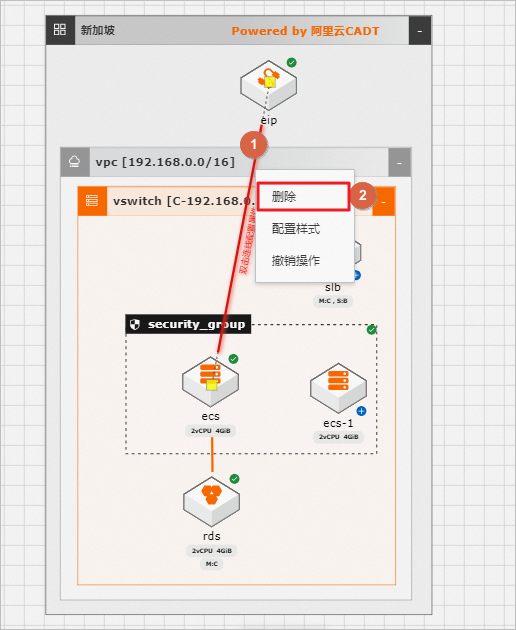 在彈出的確認對話方塊中,提示運行中的資源標記刪除後需執行部署方案將資源釋放或移除,如需保留方案表徵圖及其配置可複製資源後將其設定為跳過部署,單擊 確認。刪除後如下圖所示,可以看到此時ECS和EIP之間的連線增加了一個刪除標記,代表該資源是待刪除狀態,執行一遍部署流程該資源將被釋放: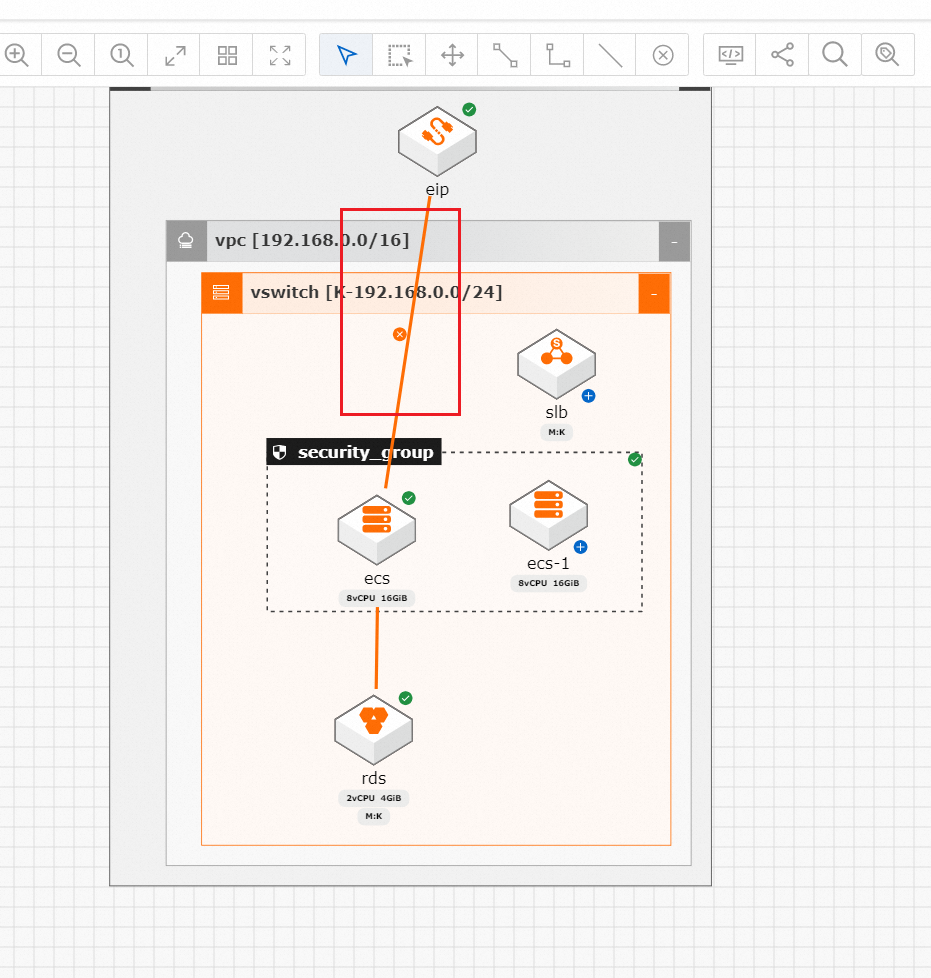
-
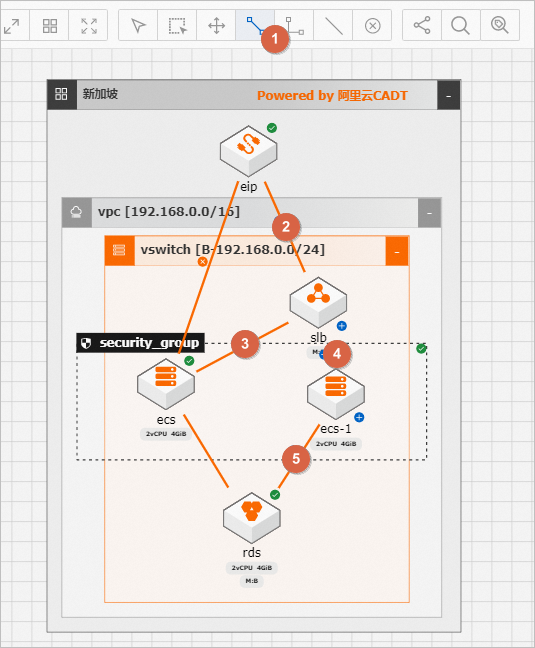
單擊建立連線,在eip與slb、slb與ecs和ecs-1以及ecs-1與rds之間建立連線。
說明藍色+標誌代表該資源為新增資源,執行一遍部署流程該資源將被建立。
-
切換回預設模式,雙擊配置新增資源和資源間的連線。建立連線完成後,單擊 SLB 與 ECS 之間的連線,在右側 SLB_ECS 詳情 面板中配置監聽規則:負載平衡協議 選擇 TCP,監聽連接埠 填寫
80,調度演算法 選擇 輪詢(RR),後端連接埠 填寫80,權重 填寫100。 -
完成所有新增資源配置後,單擊右上方儲存按鈕。配置完成後,單擊 儲存,頁面頂部提示 儲存成功!。
-
架構調整完成,單擊部署應用。單擊右上方部署應用按鈕。
-
首先進行資源驗證,全部驗證通過後,單擊下一步:價格清單。進入資源驗證頁面,所有資源(vswitch、安全性群組、EIP、RDS、ECS)均顯示校正通過,驗證狀態為資源驗證成功(架構調整),單擊下一步: 價格清單。
-
在價格清單頁面,可以看到新增資源的價格資訊,確認無誤,單擊下一步:確認訂單。
-
在確認訂單頁面,確認資源配置及價格資訊,確認無誤,閱讀、同意並勾選《雲速搭服務條款》,單擊下一步:支付並建立。
-
開始進行新增資源的部署。
資源部署狀態頁面顯示部署進度,提示部署中,不要進行任何操作,請耐心等待。資源清單中包含Virtual Private Cloud、虛擬交換器、安全性群組、Elastic Compute Service和Elastic IP Address,等待所有資源狀態變為運行中後,部署完成。
-
等待應用部署完成。部署完成後,資源部署狀態彈窗顯示狀態為部署成功,新增資源(Virtual Private Cloud、虛擬交換器、安全性群組、Elastic Compute Service、Elastic IP Address)均已建立並處於運行中狀態。
-
應用架構調整並部署成功後如下所示,可以看到已完成新增資源的部署,至此應用架構調整已完成。
應用多版本管理
CADT支援應用多版本管理,可以查看應用架構演化歷史、部署歷史版本。
-
在CADT畫布頁面開啟資源清單,單擊歷史版本。
-
在版本時間軸上,可以看到該應用架構演化歷史和版本。畫布底部出現版本時間軸,展示各歷史版本的 版本號碼 及對應的 建立時間。
-
單擊版本號碼可以查看對應版本的應用架構圖。單擊底部版本時間軸上的版本號碼:1,畫布左側以縮圖形式展示版本 1 的架構(VPC、vswitch、ECS),右側展示版本 2 的架構(增加了 EIP、SLB 等組件),可直觀對比兩個版本的架構差異。
-
如果需要回溯之前的某一版本,單擊對應的版本號碼,然後單擊基於此版本建立,即可在畫布中開啟對應的歷史版本。
-
將歷史版本儲存為應用,即可進行後續操作。單擊右上方 儲存 按鈕,在彈出的 儲存應用 對話方塊中,在 應用程式名稱 輸入框中填寫名稱(例如"建立自訂應用歷史版本"),然後單擊 確認。儲存完成後,單擊右上方 部署應用 按鈕即可部署該應用。