本文為您介紹如何使用資料轉送對資料同步任務進行大量操作。
背景資訊
資料轉送支援在 同步工作清單 頁面,對資料同步任務進行大量操作。不同狀態的資料同步任務支援不同的大量操作。
資料同步任務的狀態 | 支援的大量操作 |
未配置 | 無 |
未啟動 | 大量啟動、批量修改警示配置 |
運行中 | 大量暫停、批量修改警示配置 |
修改中 | 批量修改警示配置 |
合并中 | 批量修改警示配置 |
已暫停 | 大量復原、批量結束、批量修改警示配置 |
失敗 | 大量復原、批量結束、批量修改警示配置 |
已完成 | 批量結束 |
結束中 | 無 |
已結束 | 無 |
如果您在選擇多個任務進行某項大量操作時,遇到並非所有任務都符合該項大量操作適用的情境。資料轉送會在彈出對話方塊中提示您可以進行該項大量操作的任務。
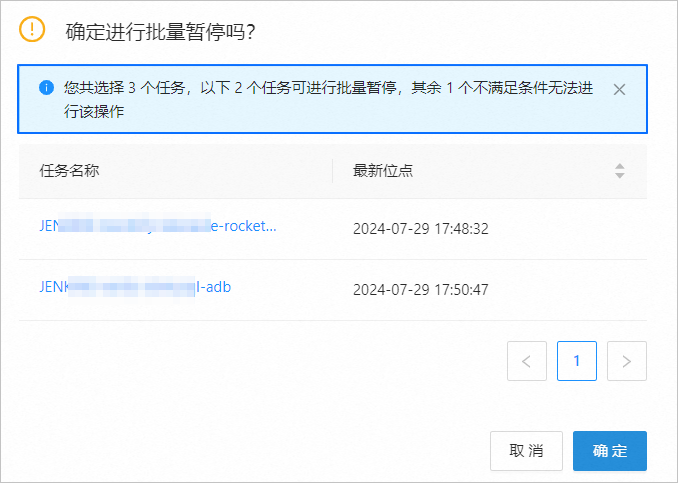
進入同步工作清單頁面
登入 OceanBase 管理主控台。
在左側導覽列,單擊 資料轉送 > 資料同步,即可進入 同步工作清單 頁面。
您可以在該頁面選擇需要進行大量操作的資料同步任務,進行相關大量操作。
大量暫停
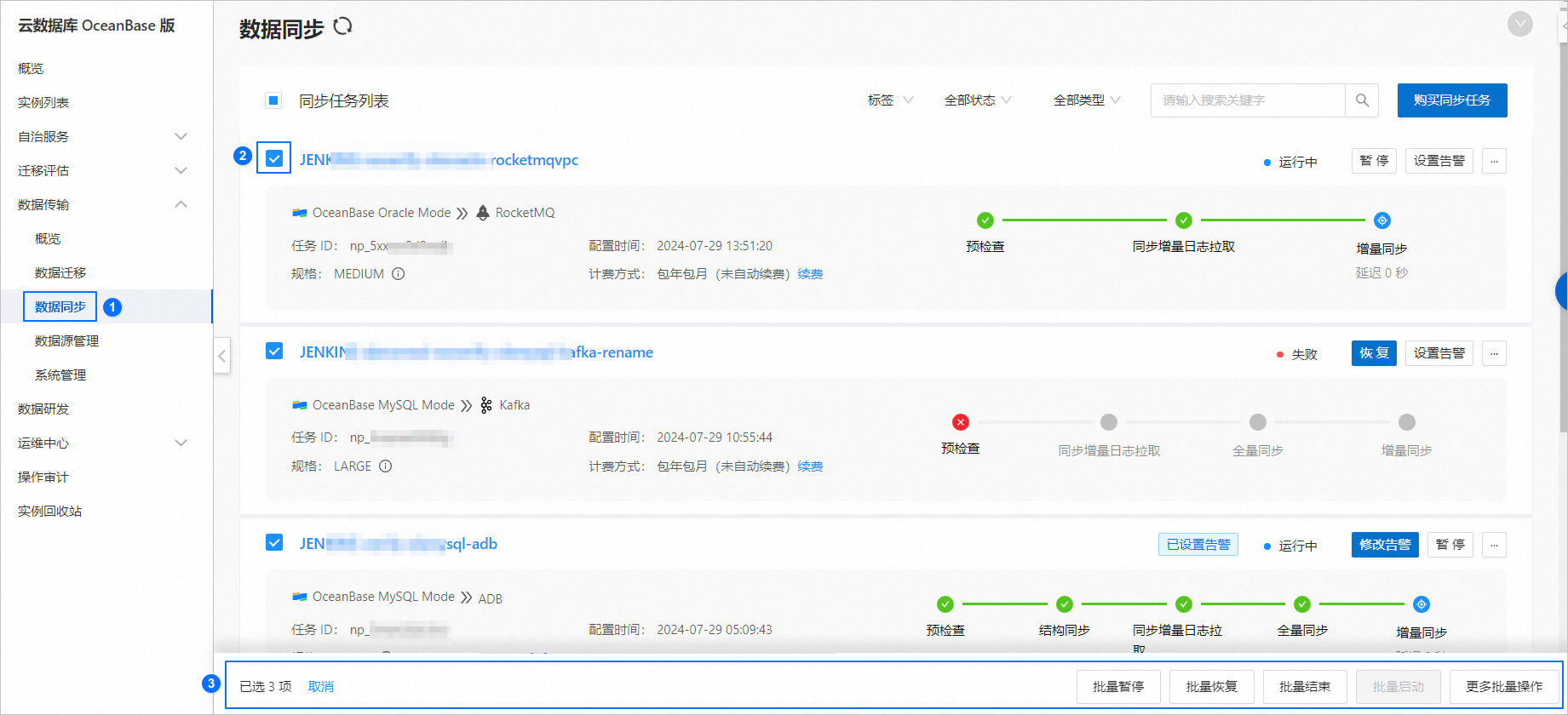
資料轉送支援處於 運行中 狀態的資料同步任務進行 大量暫停 操作。
在 同步工作清單 頁面,選擇需要暫停資料同步任務。
單擊頁面下方的 大量暫停。

在彈出對話方塊中,單擊 確定。
該對話方塊會提示您可以進行大量暫停的任務個數、任務名稱和最新位點。
待大量暫停成功後,頁面會進行提示並告知您大量暫停成功的任務個數。
如果有操作失敗的任務,請根據頁面提示進行排查。
大量復原
資料轉送支援處於 已暫停 和 失敗 狀態的資料同步任務進行 大量復原 操作。
在 同步工作清單 頁面,選擇需要恢複的資料同步任務。
單擊頁面下方的 大量復原。

在彈出對話方塊中,單擊 確定。
該對話方塊會提示您可以進行大量復原的任務個數、任務名稱和最新位點。
待大量復原成功後,頁面會進行提示並告知您大量復原成功的任務個數。
如果有操作失敗的任務,請根據頁面提示進行排查。
批量結束
資料轉送支援處於 已暫停、失敗 和 已完成 狀態的資料同步任務進行 批量結束 操作。
在 同步工作清單 頁面,選擇需要結束的資料同步任務。
單擊頁面下方的 批量結束。

在彈出對話方塊中,單擊 確定。
該對話方塊會提示您可以進行批量結束的任務個數、任務名稱和最新位點。
待批量結束成功後,頁面會進行提示並告知您批量結束成功的任務個數。
如果有操作失敗的任務,請根據頁面提示進行排查。
大量啟動
資料轉送支援處於 未啟動 狀態的資料同步任務進行 大量啟動 操作。
在 同步工作清單 頁面,選擇需要大量啟動的資料同步任務。
單擊頁面下方的 大量啟動。

在彈出對話方塊中,單擊 確定。
該對話方塊會提示您可以進行大量啟動的任務個數、任務名稱和最新位點。
待大量啟動成功後,頁面會進行提示並告知您大量操作成功的任務個數。
如果有操作失敗的任務,請根據頁面提示進行排查。
批量修改警示配置
資料轉送支援處於 未啟動、運行中、修改中、合并中、已暫停 和 失敗 狀態的資料同步任務進行 批量修改警示配置 操作。
在 同步工作清單 頁面,選擇需要批量修改警示配置的資料同步任務。
單擊頁面下方的 更多大量操作 > 批量修改警示配置。

在 大量設定警示 對話方塊,配置各項參數。根據業務需求,以及開啟後配置相應的參數。
您可以在 同步工作清單 頁面查看目標任務是否已設定警示配置。如果未設定警示配置,您可以根據業務需求選擇是否開啟 任務狀態監控 或 增量延遲監控。如果目標任務已設定警示配置,您可以進行修改。
重要批量修改警示配置操作將覆蓋所選任務原有的監控警示設定,請謹慎操作。
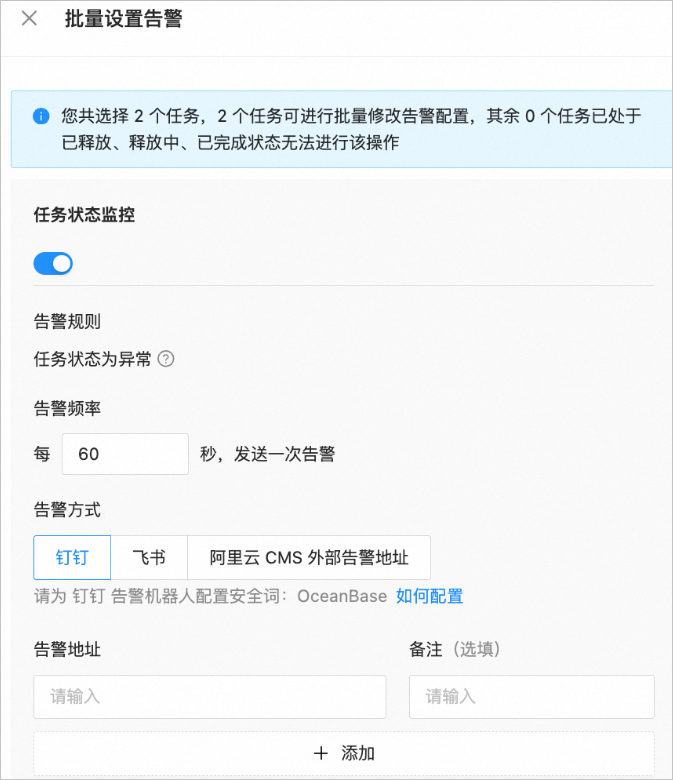
分類
參數
描述
開啟任務狀態監控
警示規則
任務狀態為異常。
包括結構同步、同步增量日誌拉取、全量同步和增量同步處理任務運行過程中,出現的全部異常。
警示頻率
設定發送一次警示的間隔時間,取值範圍為 60 秒 ~ 604800 秒之間。即不能少於 60 秒,不能超過 7 天(604800 秒)。
警示方式
資料轉送支援 DingTalk、飛書 和 阿里雲 CMS 外部警示地址 三種警示方式。
警示地址
選擇需要的警示方式後,請輸入相應警示機器人的警示地址。詳情請參見 配置警示地址。
備忘(選填)
警示地址的備忘資訊。
開啟增量延遲監控
增量延遲
設定增量延遲的警示閾值。
如果資料同步任務中,增量同步處理延遲超過設定的閾值,便會觸發警示。
警示頻率
設定發送一次警示的間隔時間,取值範圍為 60 秒 ~ 604800 秒之間。即不能少於 60 秒,不能超過 7 天(604800 秒)。
警示方式
資料轉送支援 DingTalk、飛書 和 阿里雲 CMS 外部警示地址 三種警示方式。
警示地址
選擇需要的警示方式後,請輸入相應警示機器人的警示地址。詳情請參見 配置警示地址。
備忘(選填)
警示地址的備忘資訊。
批量清空配置
目前僅計費方式為 訂用帳戶,並且處於 未啟動、已完成 和 已結束 狀態的資料同步任務支援 清空配置 操作。
在 同步工作清單 頁面,選擇需要批量修改警示配置的資料同步任務。
單擊頁面下方的 更多大量操作 > 批量清空配置。
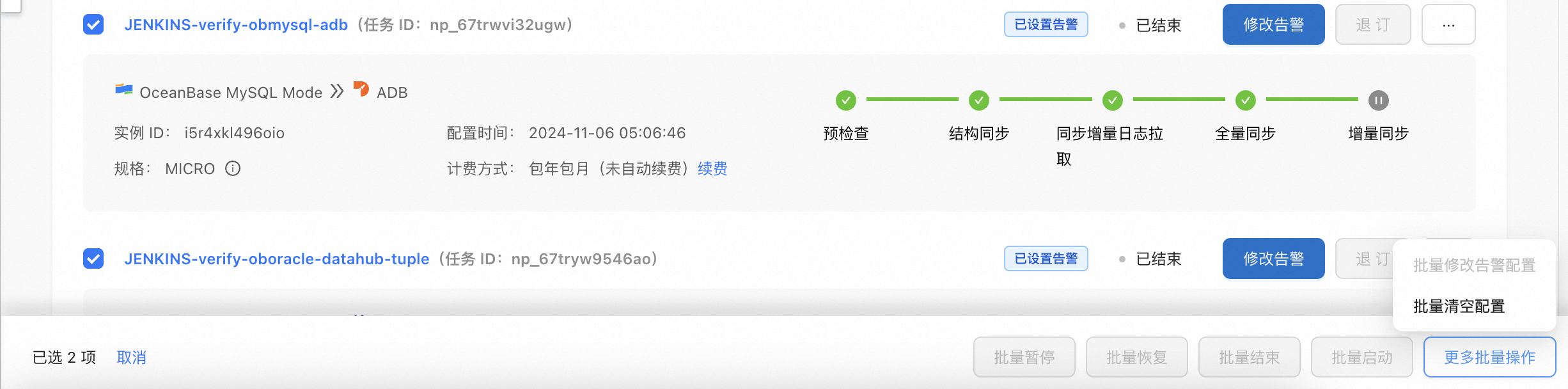
在彈出對話方塊中,單擊 確定。
該對話方塊會提示您可以進行批量清空配置的任務個數、任務名稱和最新位點。
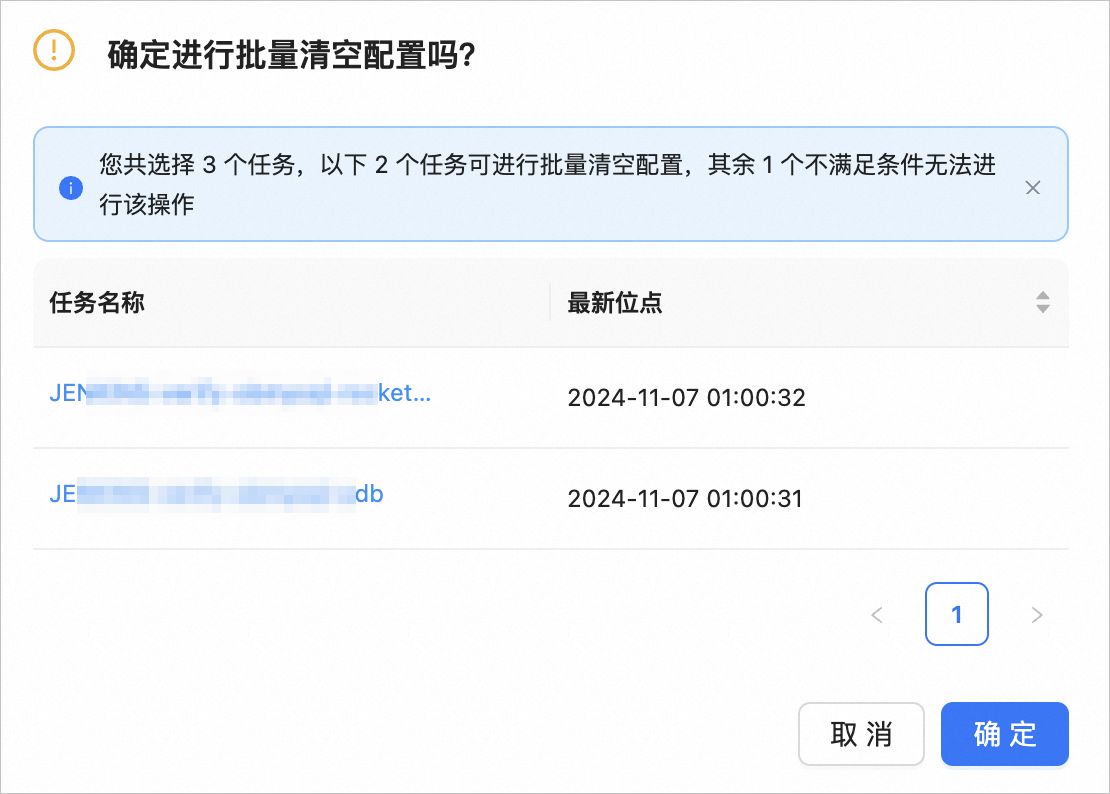
待批量清空配置成功後,頁面會進行提示並告知您批量清空配置成功的任務個數。
如果有操作失敗的任務,請根據頁面提示進行排查。