本文為您介紹如何配置三種警示方式(DingTalk、飛書和阿里雲 CMS 外部警示地址)的警示地址。
配置DingTalk警示地址
登入DingTalk用戶端,開啟目標DingTalk群。
單擊群聊會話右上方的 群設定 表徵圖。
單擊 群管理 地區下的 機器人。
在 機器人管理 對話方塊中,單擊 添加機器人 > 自訂。
說明目前DingTalk支援群聊會話中最多添加 10 個機器人。

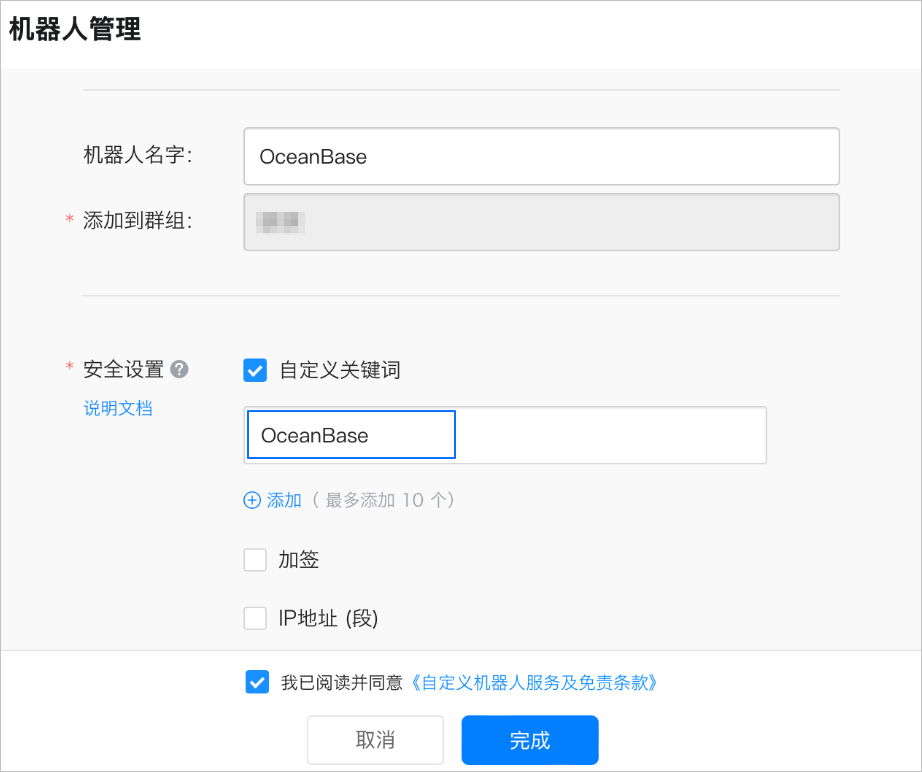
在 機器人管理 對話方塊中,單擊 添加 後,配置自訂機器人。
參數
描述
機器人頭像
單擊 編輯頭像 表徵圖,上傳機器人頭像。
機器人名字
輸入自訂機器人的名稱。
添加到群組
添加機器人的DingTalk群,不支援修改。
安全設定
建議您設定 自訂關鍵詞 為 OceanBase,以正常接收 OceanBase 警示。
配置完成後,勾選 我已閱讀並同意《自訂機器人服務及免責條款》,並單擊 完成。
在 添加機器人 對話方塊中,單擊 Webhook 後的 複製,擷取 Webhook 地址。
重要請妥善保管 Webhook 地址,一旦泄露會有安全風險。
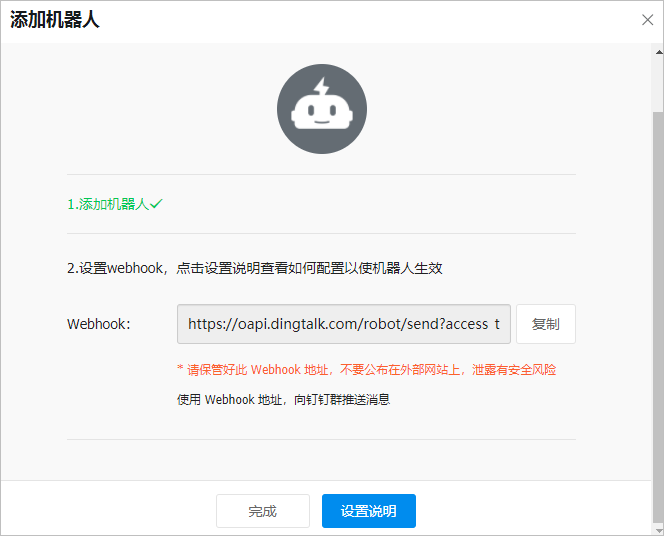
單擊 完成。
配置飛書警示地址
登入飛書用戶端,開啟目標飛書群。
在群聊會話右上方單擊 ... > 設定。
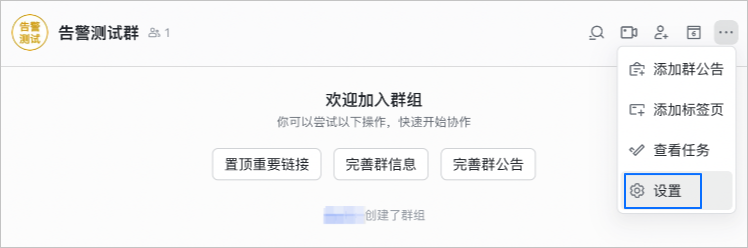
在 設定 對話方塊中,單擊 群機器人 > 添加機器人。
在 添加機器人 對話方塊中,單擊 自訂機器人。

配置自訂機器人的 頭像、名稱 和 描述 後,單擊 添加。
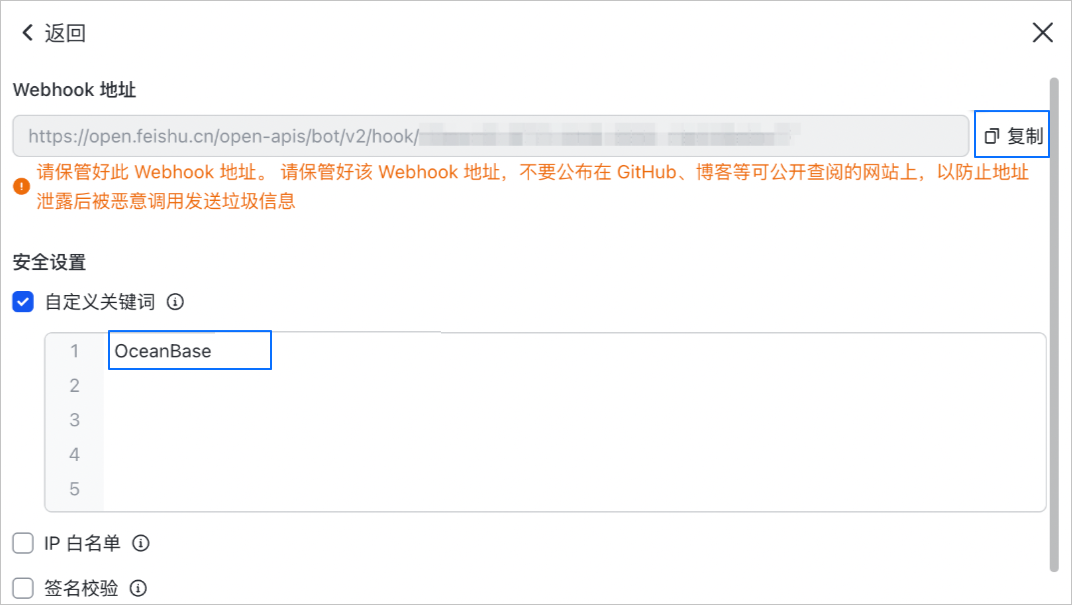
在機器人詳情頁面,擷取 Webhook 地址,並進行安全設定。
重要請妥善保管 Webhook 地址,一旦泄露會有安全風險。
參數
描述
Webhook 地址
請單擊 Webhook 後的 複製,擷取 Webhook 地址。
安全設定
建議您設定 自訂關鍵詞 為 OceanBase,以便正常接收 OceanBase 警示。
設定
設定機器人系統管理權限。
單擊 完成。
配置阿里雲 CMS 外部警示地址
請確保您已建立警示聯絡組,詳情請參見 建立警示連絡人群組。
登入 CloudMonitor控制台。
在左側導覽列,單擊 警示服務 > 警示連絡人。
在 警示連絡人 頁面,單擊 警示聯絡組 頁簽。
單擊目標警示聯絡組右側的 接入外部警示。

在 警示服務使用引導 對話方塊中,配置各項參數。
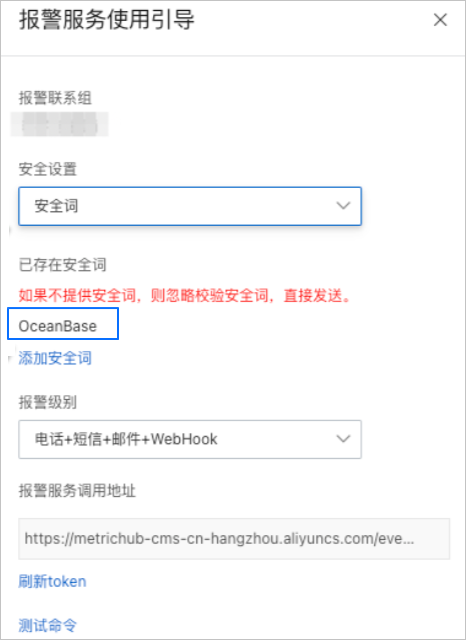
參數
描述
安全設定
外部系統通過CloudMonitor的警示渠道向警示聯絡組中的連絡人發送警示通知時,對外部系統的警示內容或登入資訊進行驗證。包括 安全詞 和 Basic Auth。
添加安全詞
此處請選擇 安全設定 為 安全詞,並添加 安全詞 為 OceanBase,以正常接收 OceanBase 警示。
警示層級
設定警示層級和警示通知方式。
警示服務調用地址
CloudMonitor提供給外部系統的警示服務調用地址。請將滑鼠移至上方至警示服務調用地址,單擊顯示的 複製 表徵圖,擷取阿里雲 CMS 外部警示地址。
如果您需要變更 警示服務調用地址 中的Token,請單擊 重新整理 token。
警示內容
警示通知中包含的資訊。如果您需要測試警示是否成功,請單擊 測試命令,查看警示內容和測試命令。
單擊 關閉。