本文介紹如何利用Qoder、AnalyticDB for PostgreSQLSupabase和千問影像編輯模型(Qwen Image Edit),快速搭建一個無需傳統後端的AI手辦生圖Flutter應用。內容涵蓋從前端代碼自動產生、後端即服務(BaaS)配置,到AI模型整合,適合希望快速驗證AI原生應用原型並實現敏捷開發的開發人員。
概述
在AI原生應用開發的時代,傳統的後端架構正在被重新定義。本方案採用輕量、敏捷的架構,通過組合以下核心技術,實現全程無需自建傳統後端,即可快速構建AI手辦生圖Flutter應用。
-
前端:由Qoder根據需求自動產生Flutter代碼,負責介面與互動。Qoder作為AI驅動的IDE Agent,能夠根據需求自動產生高品質的Flutter代碼。使用Flutter外掛程式建立Empty Project後,您只需描述核心功能,配合幾輪調試,就能得到可啟動並執行移動端應用。
-
後端即服務(BaaS):AnalyticDB Supabase提供資料存放區、Object Storage Service和邊緣函數能力,簡化了傳統後端開發的複雜性。
-
AI能力整合:AnalyticDB Supabase Edge Function接入千問影像編輯模型,實現圖片編輯。
前提條件
已為雲原生資料倉儲AnalyticDB PostgreSQL版Supabase專案開通公網訪問。
-
已擷取阿里雲百鍊API Key,用於調用千問影像編輯模型。
操作步驟
步驟一:產生Flutter應用代碼
-
環境準備。
-
建立Flutter專案。
在VS Code中使用快速鍵
Command + Shift + P(Mac)或Ctrl + Shift + P(Windows/Linux),搜尋“flutter”,選擇Flutter: New Project。 -
使用Qoder產生代碼。
向Qoder描述功能需求,並調試產生代碼。本文原始碼樣本請參見adb-supabase-flutter-demo。
功能需求描述樣本如下:
build a flutter image edit app, powered by supabase, using edge function invoke image model to edit image by uploaded by users
步驟二:配置AnalyticDB Supabase
-
配置API訪問。
在專案根目錄下新增
.env檔案,複製以下資訊並將相關配置替換為實際值。配置資訊擷取請參見擷取API Keys。SUPABASE_URL=https://sbp-xxxxx.supabase.opentrust.net SUPABASE_SERVICE_KEY=xxxxxxxx -
設計資料庫表結構。
登入Supabase Dashboard,建立資料庫表。此表用於儲存使用者編輯圖片的記錄,包括原始圖片URL、編輯後圖片URL、使用者輸入的提示詞等關鍵資訊。
CREATE TABLE public.edited_images ( id TEXT PRIMARY KEY, user_id UUID NOT NULL REFERENCES auth.users(id) ON DELETE CASCADE, prompt TEXT NOT NULL, original_image_url TEXT NOT NULL, edited_image_url TEXT NOT NULL, created_at TIMESTAMPTZ NOT NULL DEFAULT NOW() ); -- Enable Row Level Security ALTER TABLE edited_images ENABLE ROW LEVEL SECURITY; -- Create policy that allows users to see only their own images CREATE POLICY "Users can view their own edited images" ON edited_images FOR SELECT TO authenticated USING (auth.uid() = user_id); -- Create policy that allows users to insert their own images CREATE POLICY "Users can insert their own edited images" ON edited_images FOR INSERT TO authenticated WITH CHECK (auth.uid() = user_id); -- Create policy that allows users to delete their own images CREATE POLICY "Users can delete their own edited images" ON edited_images FOR DELETE TO authenticated USING (auth.uid() = user_id); -
建立Object Storage Service桶。
-
在Supabase Dashboard側邊欄,單擊Storage。
-
建立一個名為
images的儲存桶,並開啟Public bucket,用於儲存使用者上傳的圖片資料。 -
執行以下SQL設定權限原則。
-- Allow authenticated users to upload files to their own folder
CREATE POLICY "Allow authenticated users to upload images"
ON storage.objects
FOR INSERT
TO authenticated
WITH CHECK (
  bucket_id = 'images' AND
  auth.uid()::text = (storage.foldername(name))[1]
);

-- Allow authenticated users to read their own files
CREATE POLICY "Allow authenticated users to read their own images"
ON storage.objects
FOR SELECT
TO authenticated
USING (
  bucket_id = 'images' AND
  auth.uid()::text = (storage.foldername(name))[1]
);

-- Allow public read access (for public URLs)
CREATE POLICY "Allow public read access to images"
ON storage.objects
FOR SELECT
TO public
USING (bucket_id = 'images');
-
步驟三:整合AI服務
-
配置安全密鑰。
說明在AnalyticDB Supabase中,阿里雲提供原生的Edge Function Secrets配置與集中管理能力,可將AI API Token(如DashScope和百鍊)安全地存放在函數運行環境的密鑰庫中,通過
Deno.env.get讀取,避免寫入程式碼或用戶端暴露。-
在Supabase Dashboard側邊欄,單擊Edge Function>Secrets。
-
配置
BAILIAN_API_KEY,其值為前提條件中擷取的阿里雲百鍊API Key。
-
-
部署Edge Function。
-
在Supabase Dashboard側邊欄,單擊Edge Function>Functions。
-
單擊頁面右上方的Deploy a new function,在下拉選項中選擇Via Editor。
-
建立並部署名為
image-edit的function。程式碼範例如下,請根據網路訪問方式替換
BASE_URL。私網訪問,請參見通過終端節點私網訪問阿里雲百鍊平台;公網訪問,請參見影像編輯-千問。const DASHSCOPE_API_KEY = Deno.env.get('BAILIAN_API_KEY'); const BASE_URL = 'https://vpc-cn-beijing.dashscope.aliyuncs.com/api/v1'; async function callImageEditAPI(image_url, prompt) { const messages = [ { role: "user", content: [ { image: image_url }, { text: prompt } ] } ]; const payload = { model: "qwen-image-edit", input: { messages }, parameters: { negative_prompt: "", watermark: false } }; try { const response = await fetch(`${BASE_URL}/services/aigc/multimodal-generation/generation`, { method: 'POST', headers: { 'Authorization': `Bearer ${DASHSCOPE_API_KEY}`, 'Content-Type': 'application/json' }, body: JSON.stringify(payload) }); if (!response.ok) { console.error(`Request failed: ${response.status} ${response.statusText}`); return null; } const data = await response.json(); return data.output?.choices?.[0]?.message?.content ?? null; } catch (error) { console.error("Request error:", error.message); return null; } } Deno.serve(async (req)=>{ try { const { image_url, prompt } = await req.json(); if (!image_url || !prompt) { return new Response(JSON.stringify({ error: "Missing image_url or prompt" }), { status: 400, headers: { 'Content-Type': 'application/json' } }); } const result = await callImageEditAPI(image_url, prompt); return new Response(JSON.stringify({ message: result }), { headers: { 'Content-Type': 'application/json', 'Connection': 'keep-alive' } }); } catch (error) { console.error("Server error:", error); return new Response(JSON.stringify({ error: "Internal server error" }), { status: 500, headers: { 'Content-Type': 'application/json' } }); } });
-
工作流程
-
上傳原圖:使用者選擇圖片後,前端將其上傳至Supabase Storage的images儲存桶,並產生簽名URL。
-
調用編輯:前端將簽名URL與編輯指令(prompt)發送給Edge Function。Edge Function利用
BAILIAN_API_KEY調用千問影像編輯模型,處理圖片並擷取產生圖的URL。 -
寫入記錄:前端將原始圖片URL、編輯後圖片URL及prompt等資訊寫入
edited_images資料庫表,作為記錄。
測試與驗證
-
依次執行以下命令,安裝依賴並啟動應用。
flutter pub get flutter run -
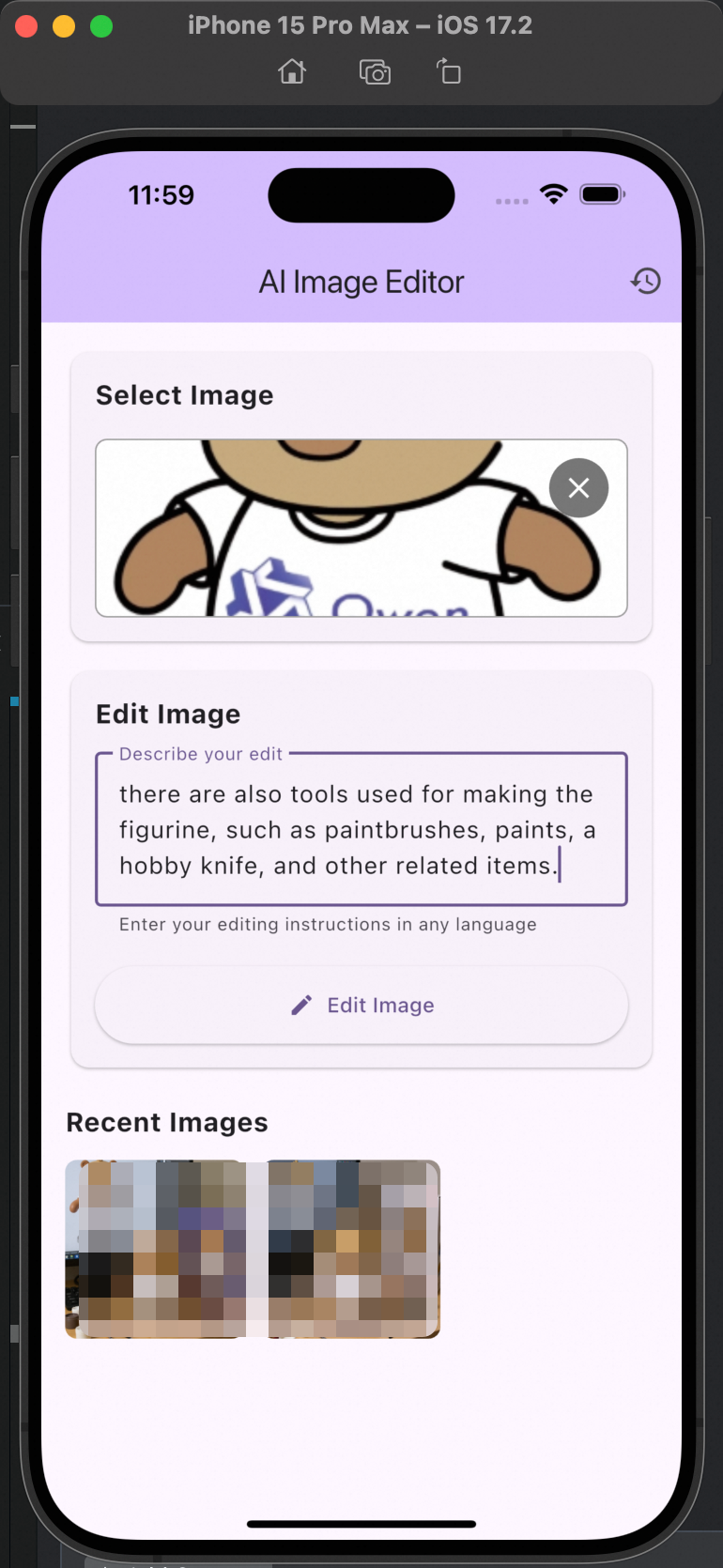
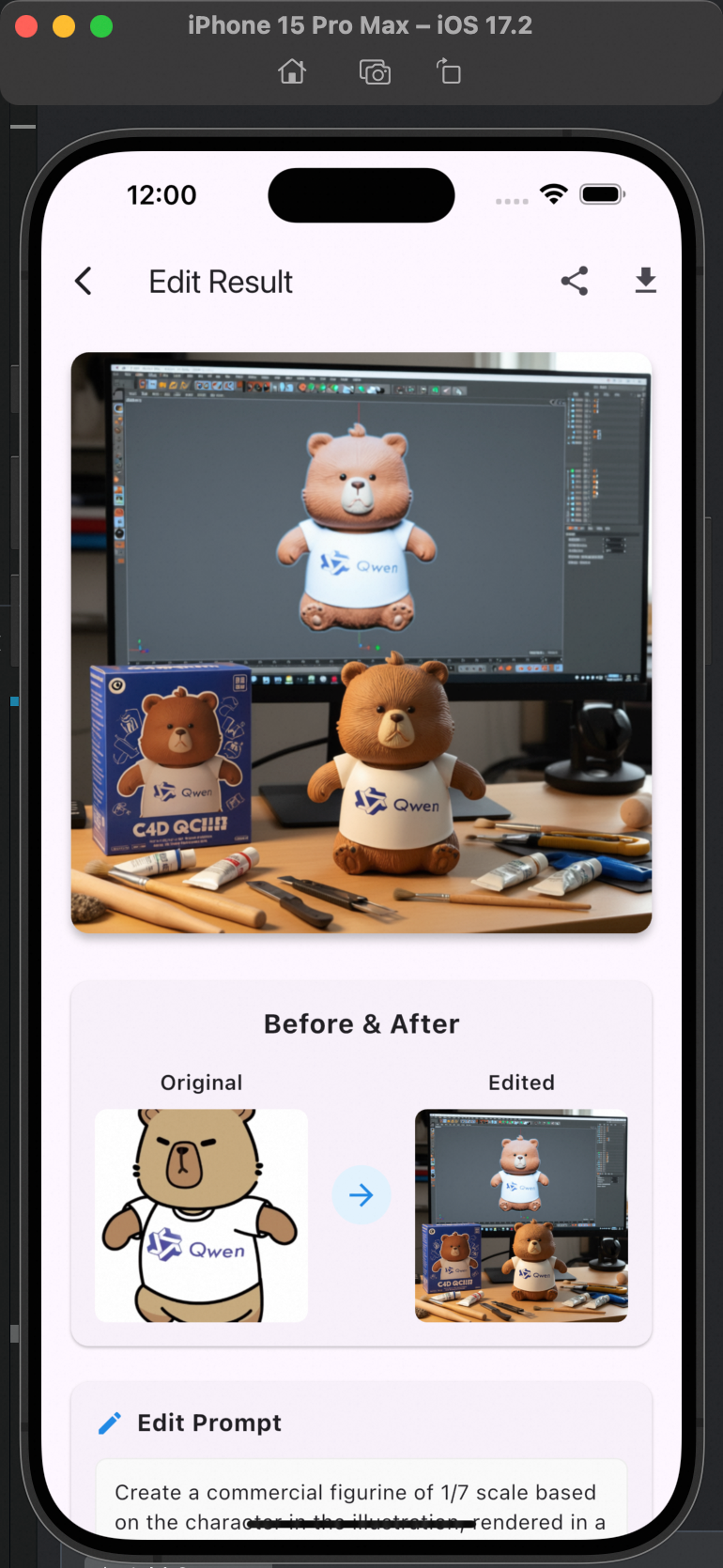
啟動應用後,您可在裝置或模擬器上體驗AI手辦生圖功能。
提示詞樣本
繪製圖中角色的1/7比例的商業化手辦,寫實風格,真實環境,手辦放在電腦桌上,電腦螢幕裡的內容為該手辦的C4D建模過程,電腦螢幕旁放著印有原畫的塑料玩具封裝盒,電腦桌上還有製作手辦的工具,如畫筆,顏料,小刀等。測試樣本
效果樣本