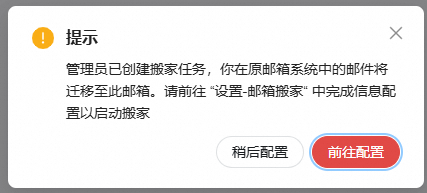
本文主要介紹搬家前原O365郵箱搬家注意事項。
操作步驟
注意:當前功能正在灰階更新,需要灰階到的郵箱才可使用。
1、請登入Alibaba Mail管理後台,建立搬家任務;
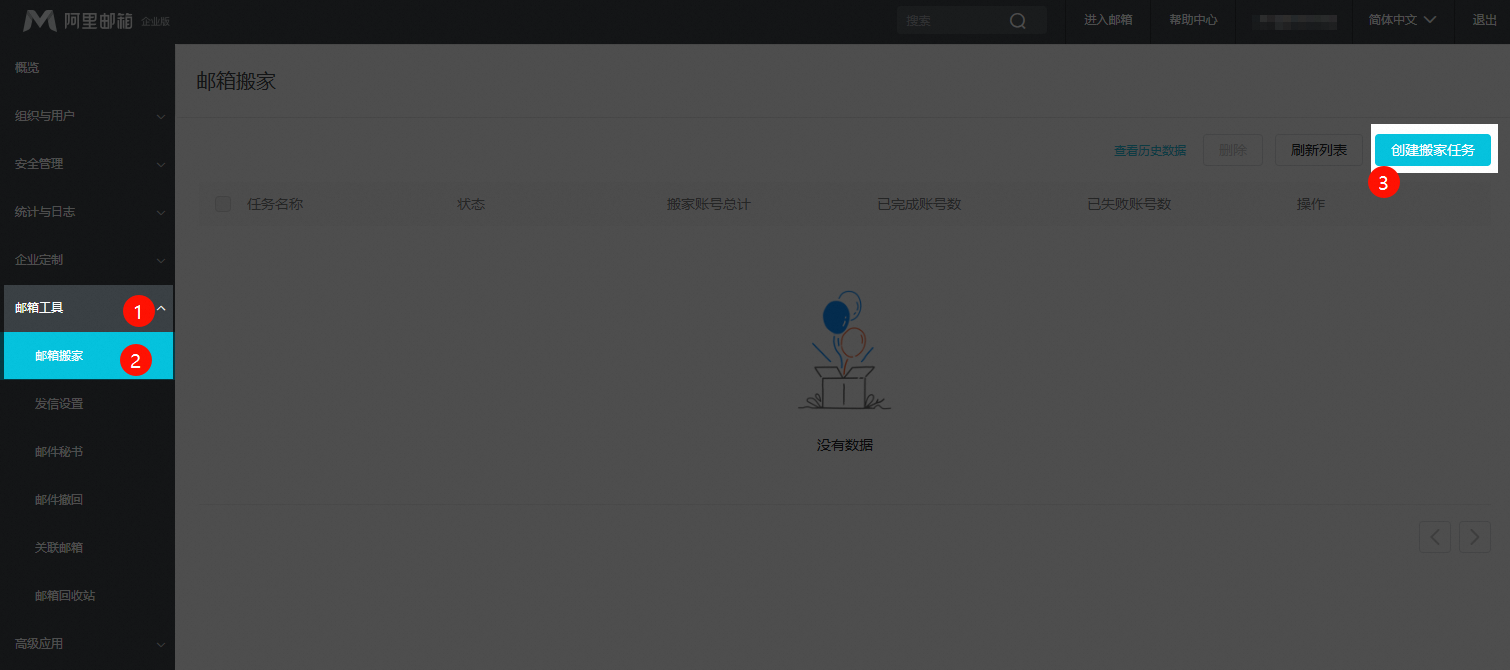
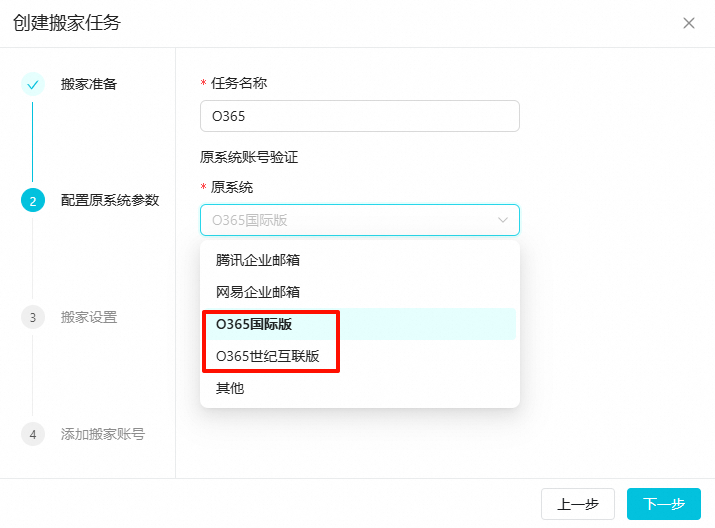
2、選擇原郵箱版本,這裡以“O365國際版”為例;
3、點擊【登入驗證】按鈕;
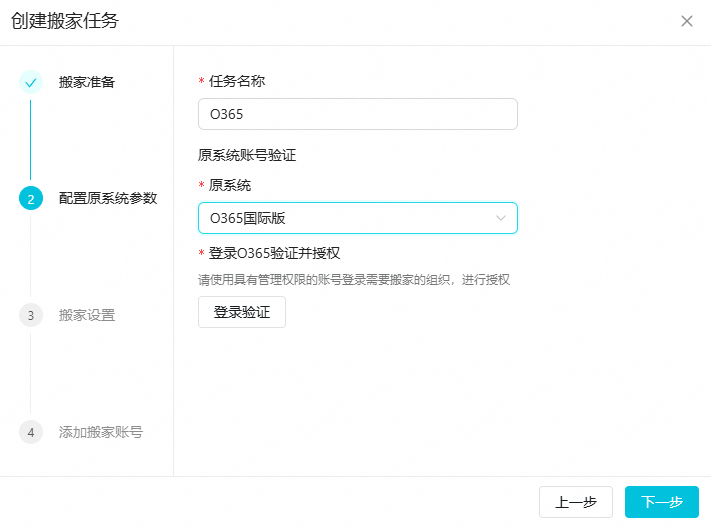
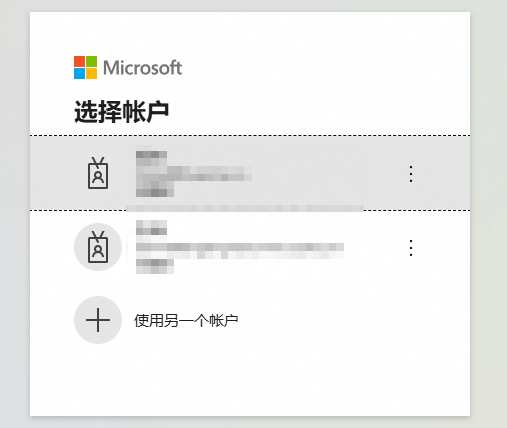
4、跳轉到新頁面,登入微軟管理員賬戶(請使用具有系統管理權限的帳號登入需要搬家的組織,進行授權);
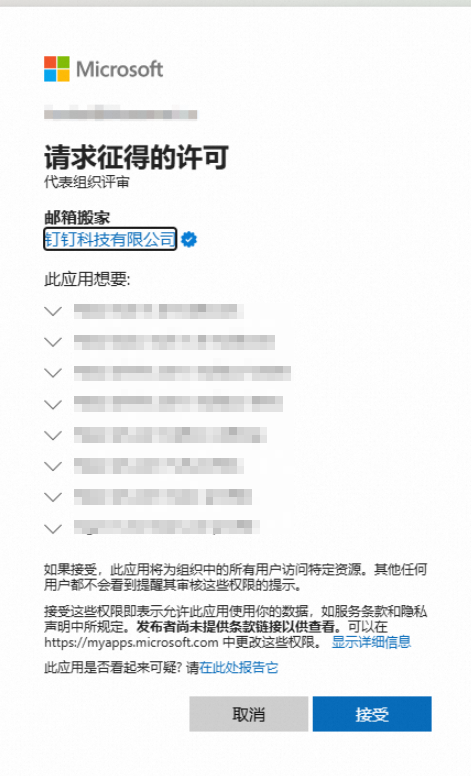
5、接受授權許可;
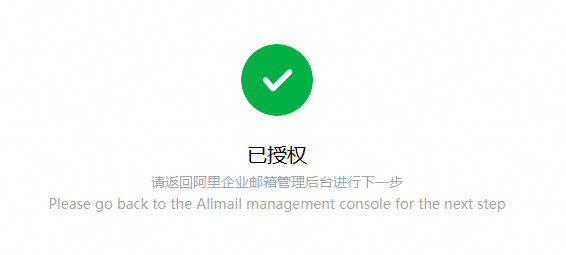
授權成功;
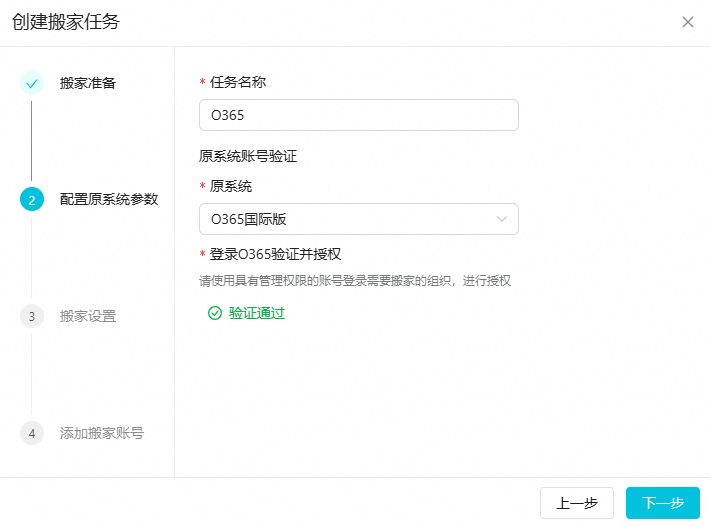
6、回到郵箱管理後台,顯示“驗證通過”,點擊【下一步】;
7、根據實際需要填寫搬家參數;
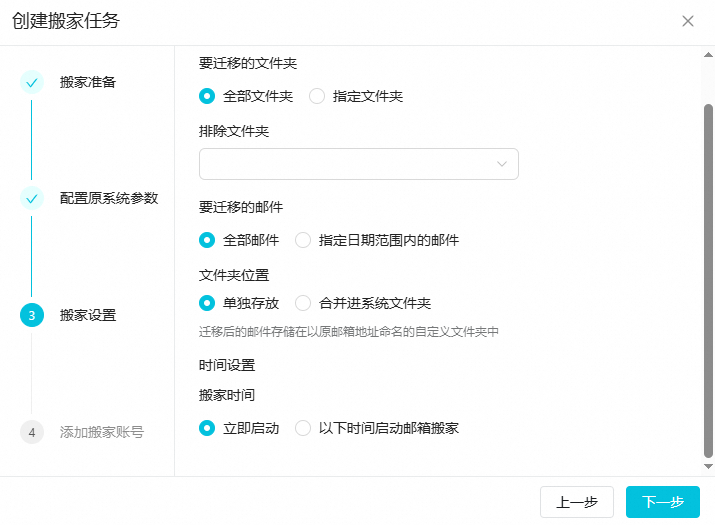
8、添加搬家帳號時,選擇第一種預設搬家方式,根據模板填寫帳號,第一列是阿里帳號,第二列是原郵箱帳號;
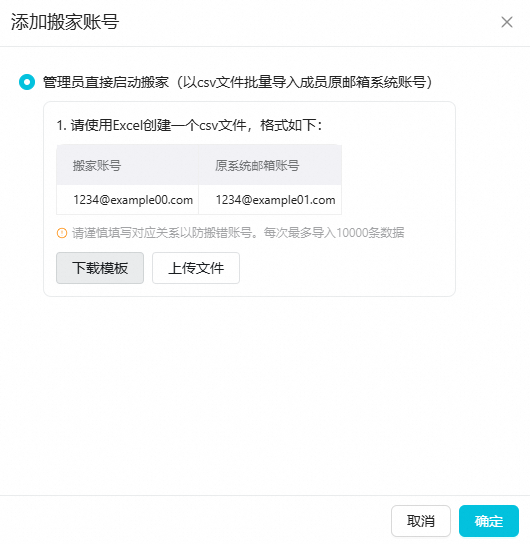
9、配置完成,等待搬家開始。
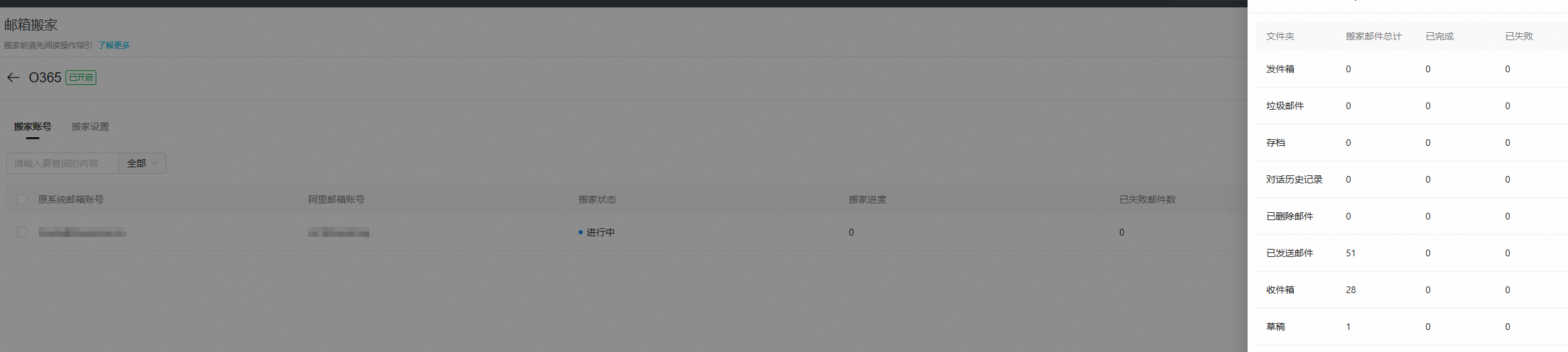
Alibaba Mail開啟搬家
已經確認並執行以上所有操作後,請參考下面步驟開啟搬家。
建立搬家任務
搬家開啟前,請確認已建立Alibaba Mail帳號(如何建立員工帳號?)。
如果是Alibaba Mail搬遷到Alibaba Mail,請登入目標Alibaba Mail開啟搬家,不要在原Alibaba Mail開啟搬家。
管理員登入郵箱管理後台,在左側導覽列中單擊郵箱工具>郵箱搬家>點擊建立搬家任務。
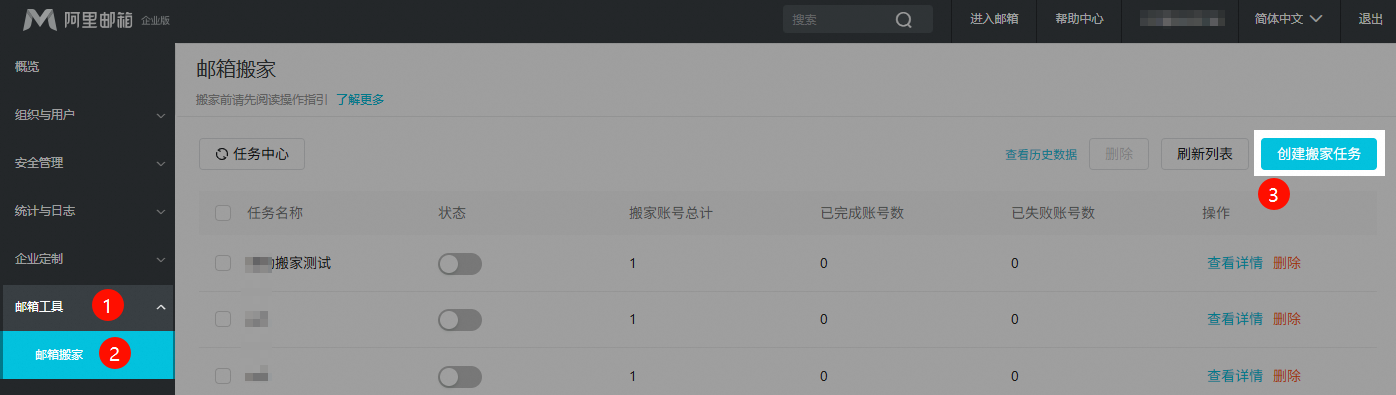
1、搬家準備
開始郵箱搬家之前,請做好以下準備工作:
請確認已在“通訊錄-成員管理”功能頁為將搬家的使用者指派Alibaba Mail帳號
請確認原系統是正常的運行狀態(IMAP服務保持開啟)
請確認原系統全部成員已解除用戶端收取郵件的範圍限制(如“收取30天”改為“收取全部)、IP登入限制、二次認證(手機簡訊、微信、身分識別驗證器等)用戶端安全密碼
若原郵箱開啟了三方用戶端安全密碼,使用原密碼搬家時會報“帳號密碼錯誤”。需關閉三方用戶端安全密碼,或使用產生的安全密碼配置搬家,具體操作請參考開啟並設定第三方用戶端安全密碼。
請提前完成原系統中資料刪除、移動操作,搬家期間盡量不改動資料
建議原系統檔案夾名稱不要包含特殊符號,例如“+”、“*”、“\”、“/”等
根據原郵箱功能情況,管理員可以選擇批量關閉或者調用原郵箱API關閉。
2、配置原系統參數
填寫任務名稱、選擇原系統、填寫原系統郵箱帳號、原系統郵箱密碼、原系統伺服器位址,其他資訊推薦使用預設配置,點擊下一步。
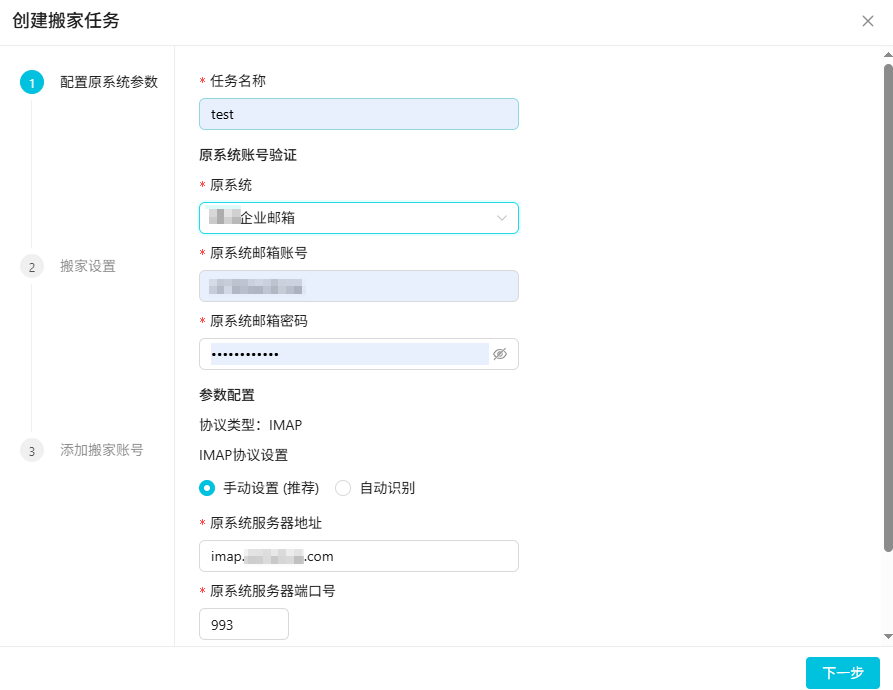
3、搬家設定
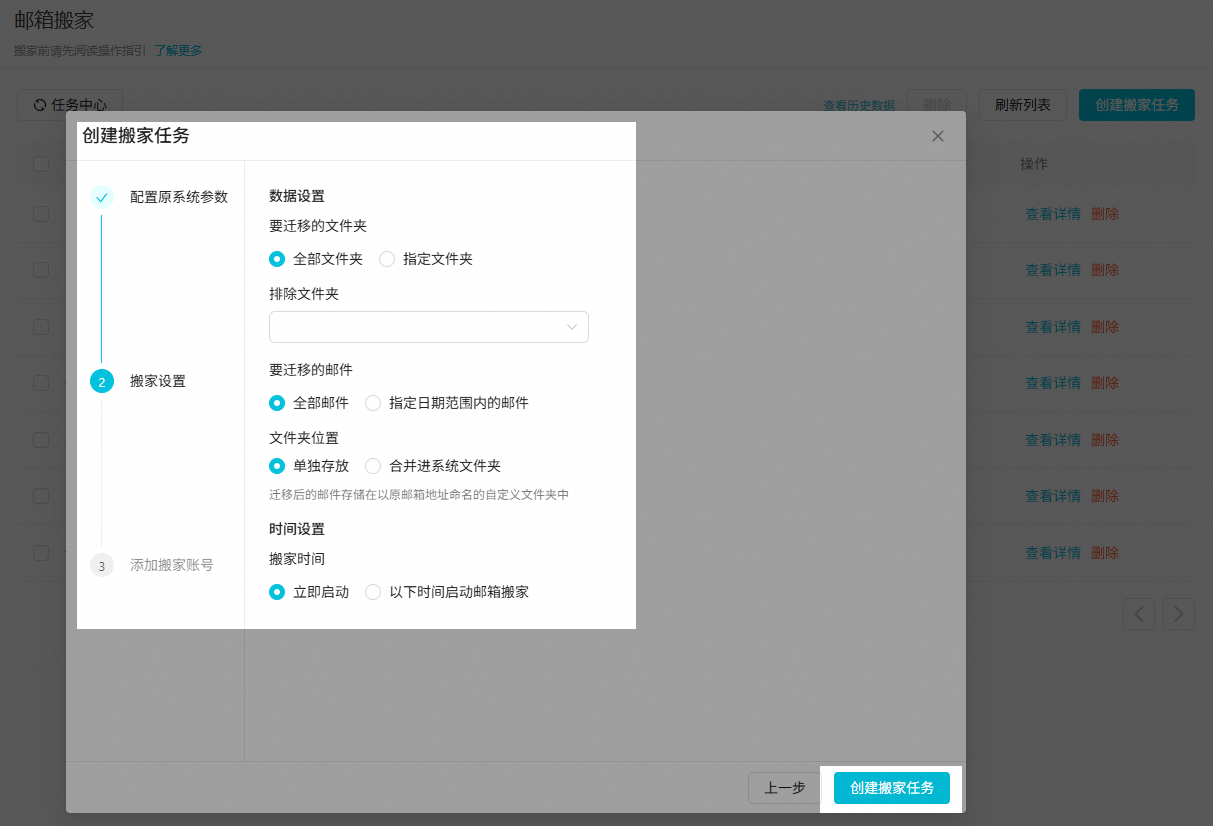
選擇要遷移的檔案夾:
全部檔案夾:支援排除不需要搬家的檔案夾。
指定檔案夾:支援指定需要搬家的檔案夾。
選擇要遷移的郵件:
全部郵件
指定日期範圍內的郵件
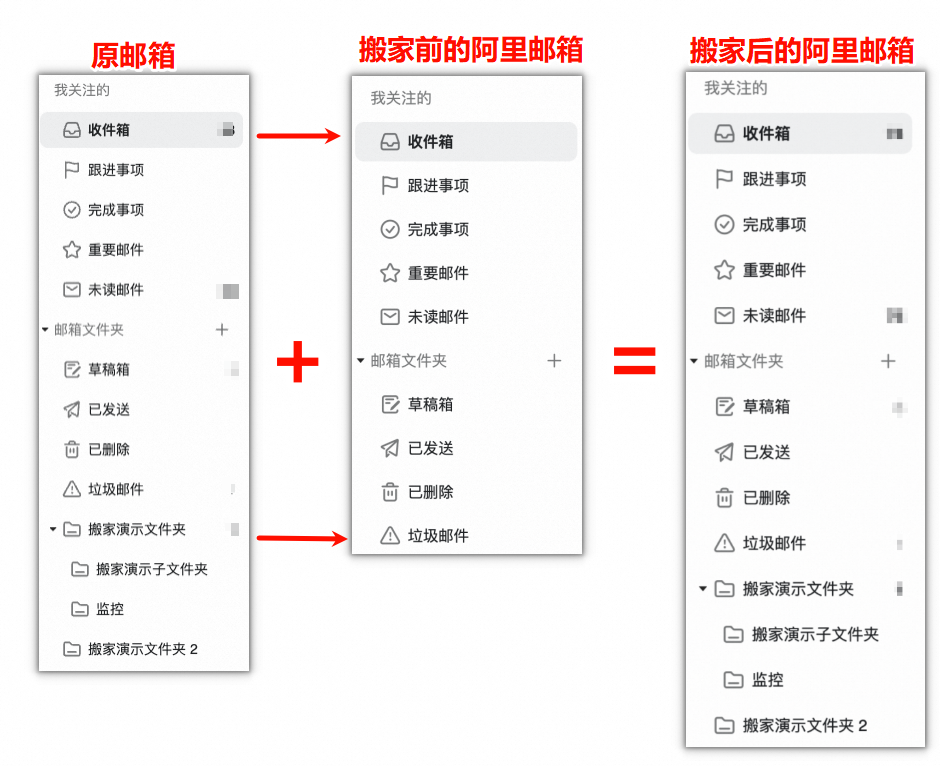
選擇檔案夾位置:
單獨存放(統一儲存模式,以郵箱地址命名)
在目標郵箱建立專用檔案夾(命名格式:原郵箱地址)

合并進系統檔案夾(檔案夾映射模式)
自動匹配系統檔案夾(如寄件匣→已發送)
保留自訂檔案夾結構
搬家時間設定:
立即啟動:郵件資料會在2小時內開始傳輸。
以下時間啟動郵箱搬家:支援自訂啟動時間。
點擊下一步。
4、添加搬家帳號
我們提供三種添加搬家帳號的方式,你可以根據實際需要在稍後的步驟中選擇合適的方式:
方式一、管理員上傳賬密資訊,直接啟動搬家
適合的情境:你已知全部需要搬家帳號在原郵箱系統的帳號密碼,且希望組織成員不感知到系統遷移
方式二、管理員上傳帳號資訊,通知成員通過原帳號登入啟動搬家
適合的情境:你已知全部需要搬家的員工在原系統的帳號,在此配置好搬家參數後,員工在Alibaba Mail登入時使用原郵箱帳號密碼登入觸發搬家
方式三、管理員選擇搬家人員範圍,通知成員自行填寫賬密資訊
適合的情境:未收集搬家人員在原郵箱系統的帳號密碼,在此配置好搬家參數後直接通知群組織成員輸入並校正賬密即可快速啟動搬家
點擊添加搬家帳號。
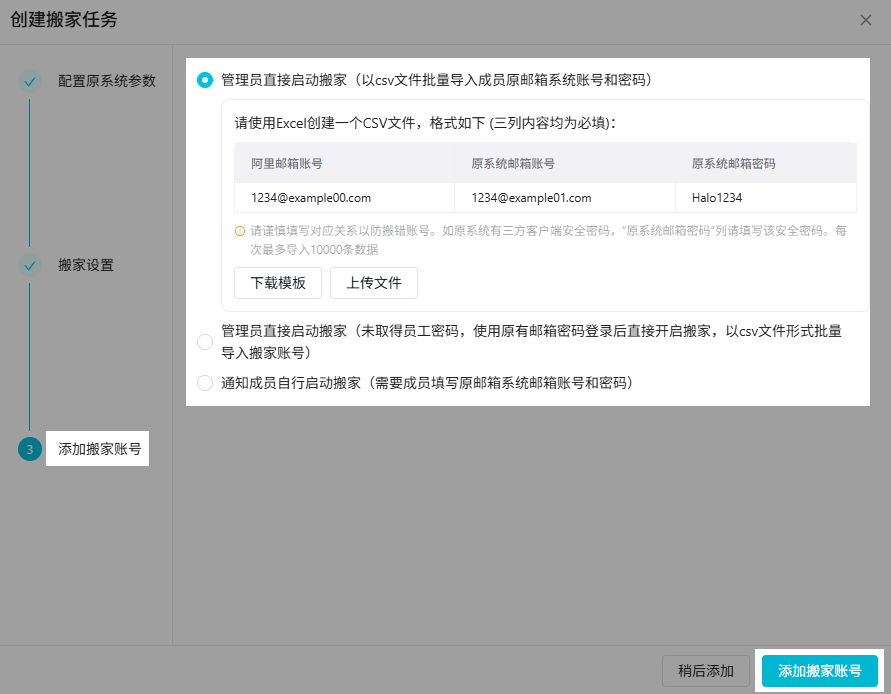
若後續需要修改搬家參數,可前往搬家設定>編輯>編輯搬家配置,修改完成後點擊確定即可。
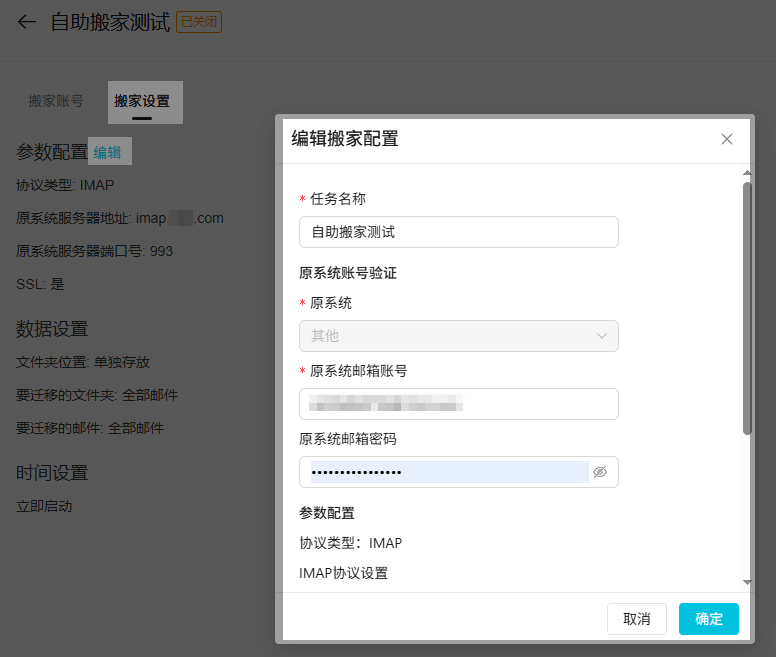
選擇搬家方案
點擊添加搬家帳號。
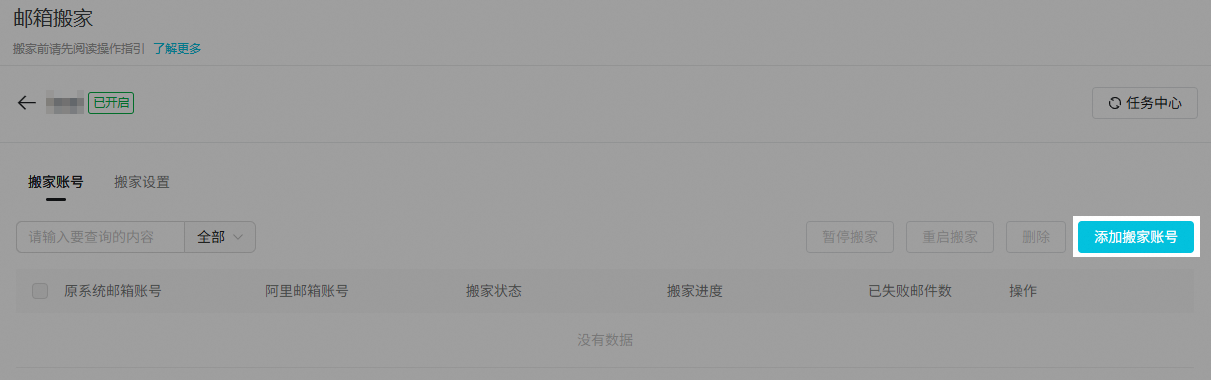
根據實際情況,三種方案中選擇其中一種。
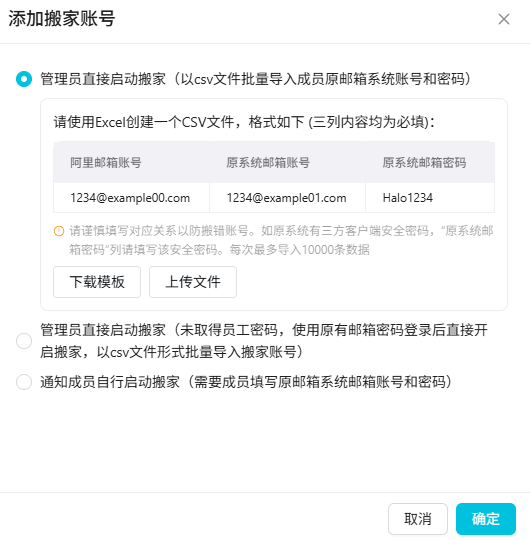
關鍵要點概述
方案類型 | 適用情境 | 關鍵要點 |
批量搬家(已知密碼) | 管理員已取得員工帳號密碼 |
|
批量搬家(未知密碼) | 管理員僅有帳號列表 |
|
員工自助搬家 | 分散式搬家需求 |
|
子帳號匹配規則:建立新郵箱子帳號時無需與舊郵箱完全一致。系統根據您填寫的舊郵箱參數,將對應資料移轉到新郵箱中已建立的匹配帳號。建議子帳號首碼保持一致,避免搬家後郵箱地址變化影響使用。
管理員直接啟動搬家(以csv檔案大量匯入成員原郵箱系統帳號和密碼)
特點口訣:管理員代填密碼,後台自動搬,員工無感知。
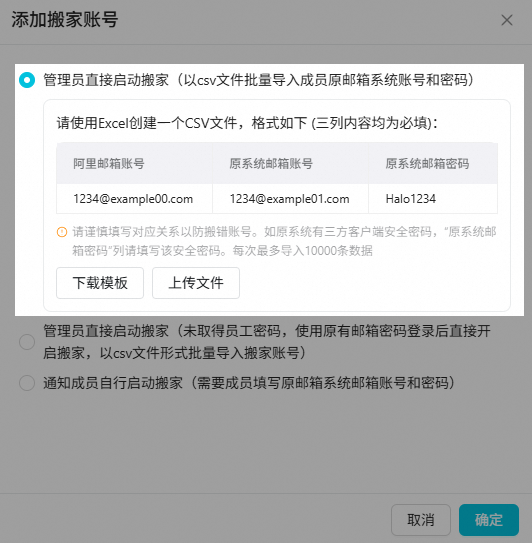 準備 CSV 檔案需包含三列,均為必填項:
Alibaba Mail帳號 | 原系統郵箱帳號 | 原系統郵箱密碼 |
1234@example00.com | 1234@example01.com | Halo1234 |
適用情境
管理員擁有所有員工的原郵箱密碼(或安全密碼/委託許可權)。
希望員工零操作,完全由後台靜默遷移。
涉及 Exchange 委託帳號或第三方安全密碼等複雜認證。
核心機制
管理員在 CSV 檔案中直接提供“原帳號+原密碼”,系統利用這些憑證在後台直接抓取資料。
角色動作清單
角色 | 主要動作 | 關鍵注意點 |
管理員 | 1. 建立帳號:在Alibaba Mail管理後台大量建立員工帳號。 | • 單次上限 10,000 條。 |
員工 | 無操作 | • 無需登入配置。 |
風險提示
密碼有效性:請確保提供的密碼在搬家期間有效且未被修改。若原密碼失效,會導致該帳號搬家失敗。
隱私合規:此模式涉及管理員接觸員工密碼,請確保操作符合公司資訊安全規範及法律法規要求。
Exchange搬家使用委託帳號方式(Exchange郵箱設定委託帳號),搬家檔案建議格式如下:
user2@example.com,superman@example.com/user1,password
欄位說明:
user2@example.com:Alibaba Mail
superman@example.com/user1:原郵箱,使用委託帳號格式(user1為原郵箱首碼,授權給superman@example.com訪問)
password:superman@example.com的密碼
管理員直接啟動搬家(未取得員工密碼,使用原有郵箱密碼登入後直接開啟搬家,以csv檔案形式大量匯入搬家帳號)
特點口訣:管理員配名單,員工用舊號舊密登入,登入即搬家。
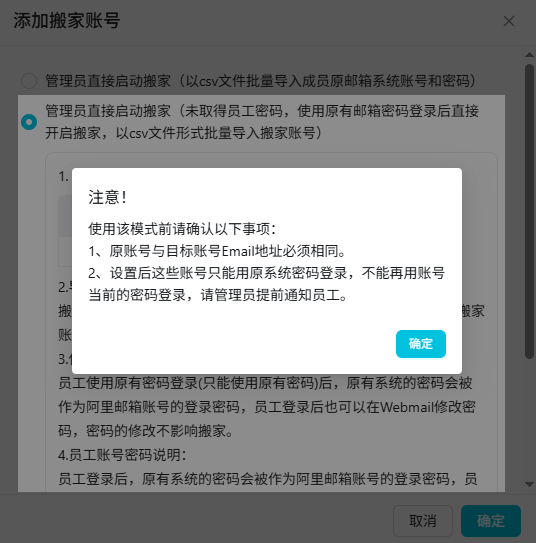
準備 CSV 檔案,僅需包含一列資料:
搬家帳號 |
1234@example00.com |
適用情境
管理員不掌握員工原密碼(保護隱私)。
希望大量啟動,減少員工手動設定的步驟。
員工能配合使用原帳號和密碼登入新系統,且期間不改原密碼。
核心機制
管理員只匯入“需要搬家的帳號列表”。員工首次登入Alibaba Mail時,必須使用原郵箱系統的帳號和密碼驗證身份,驗證通過後自動觸發搬家。
角色動作清單
角色 | 主要動作 | 關鍵注意點 |
管理員 | 1. 建立帳號:在Alibaba Mail建立員工帳號時,帳號地址必須與原郵箱地址完全一致。 | • 重要前提:Alibaba Mail帳號 = 原郵箱帳號。 |
員工 | 1. 登入新郵箱:使用原郵箱系統的帳號和密碼登入Alibaba Mail網頁版。 | • 嚴禁在原郵箱系統中修改密碼(會導致搬家失敗)。 |
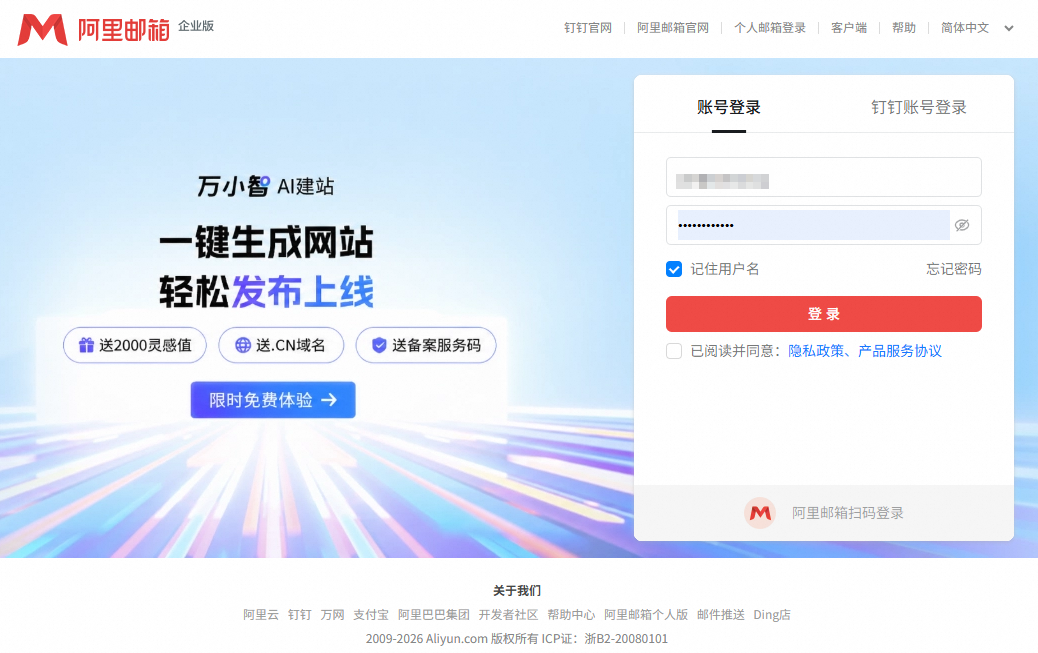
風險提示
允許的操作
員工登入Alibaba Mail後,可以在網頁版中修改新郵箱的登入密碼。此操作不會影響背景搬家進程。
禁止的操作(高風險)
在搬家完成前,員工切勿在原郵箱系統中修改密碼。
後果:若原密碼被修改,Alibaba Mail將無法通過驗證,導致搬家失敗。
補救措施:若發生此類情況,員工需進入Alibaba Mail「設定」>「郵箱搬家」菜單,手動更新被搬家帳號的原密碼以恢複遷移。
通知成員自行啟動搬家(需要成員填寫原郵箱系統郵箱帳號和密碼)
特點口訣:管理員建立全員/部分成員的搬家任務,員工自己填密碼,自主可控。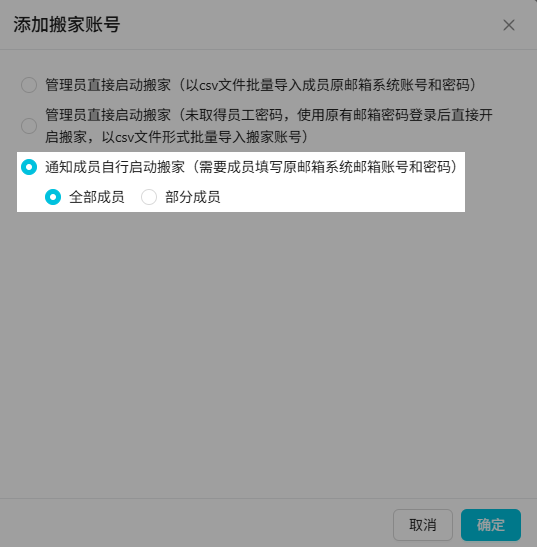
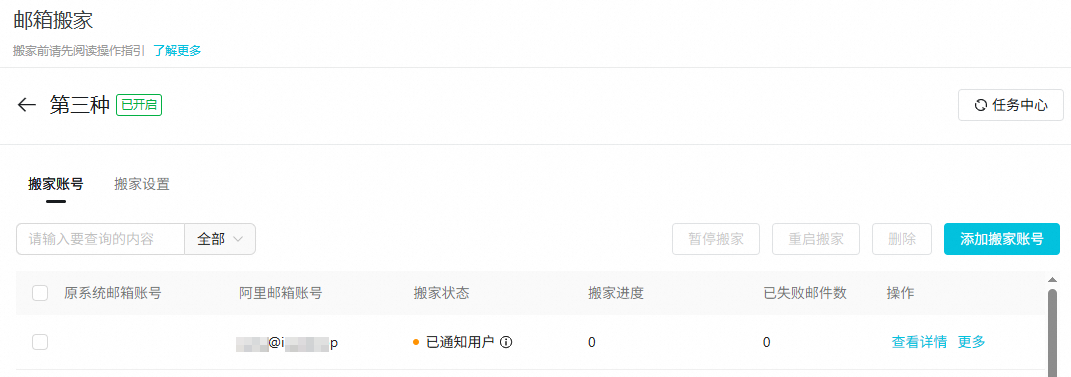
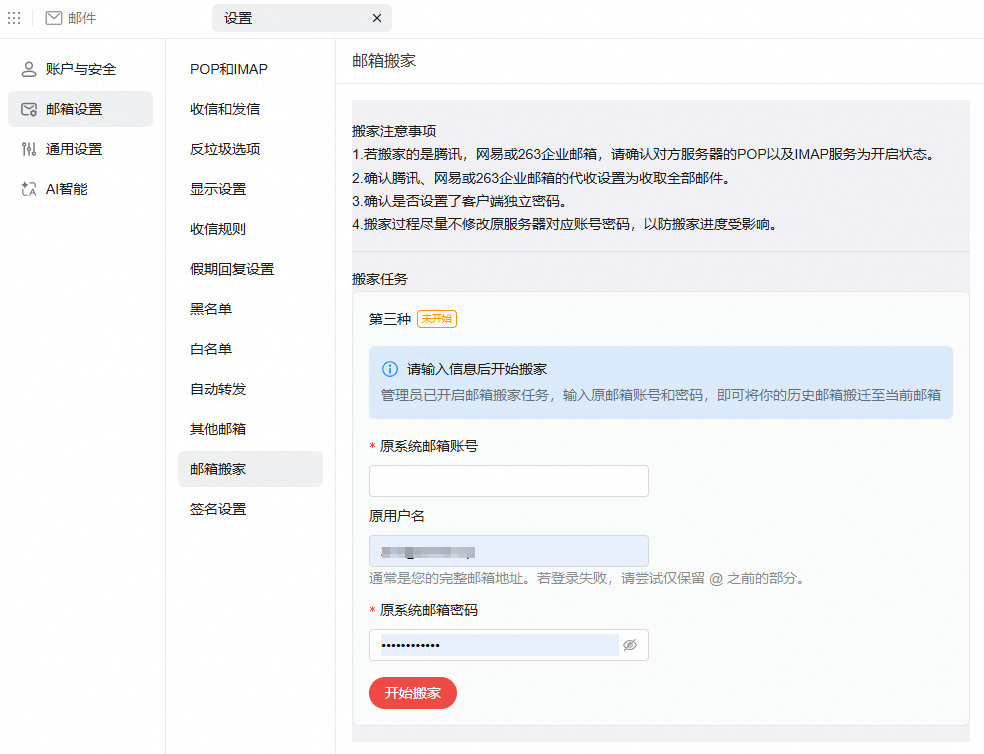 適用情境
適用情境
員工自行掌握原密碼,且不願透露給管理員。
員工希望自行安排時間進行遷移。
分散式操作,減輕管理員集中配置壓力。
核心機制
管理員先建立Alibaba Mail帳號,並建立搬家任務。員工登入後,自行在設定介面輸入原帳號和密碼來授權遷移。
角色動作清單
角色 | 主要動作 | 關鍵注意點 |
管理員 | 1. 建立帳號:在Alibaba Mail管理後台大量建立員工帳號,並分發初始密碼。 | • 無需準備 CSV 檔案。 |
員工 | 1. 登入新郵箱:使用管理員分配的初始帳號和密碼登入Alibaba Mail網頁版。 | • 務必確保原密碼輸入正確。 |