Renove seus recursos de assinatura antes que expirem para evitar o desligamento ou a liberação da instância e a consequente interrupção das suas operações. Os recursos de pagamento conforme o uso não exigem renovação; basta manter saldo suficiente na conta para continuar usando-os.
Impacto da não renovação
Se você não renovar os recursos de assinatura a tempo após a expiração, os service serão interrompidos e o sistema liberará os recursos. Após a liberação, o sistema exclui permanentemente todos os dados, sem possibilidade de recuperação.
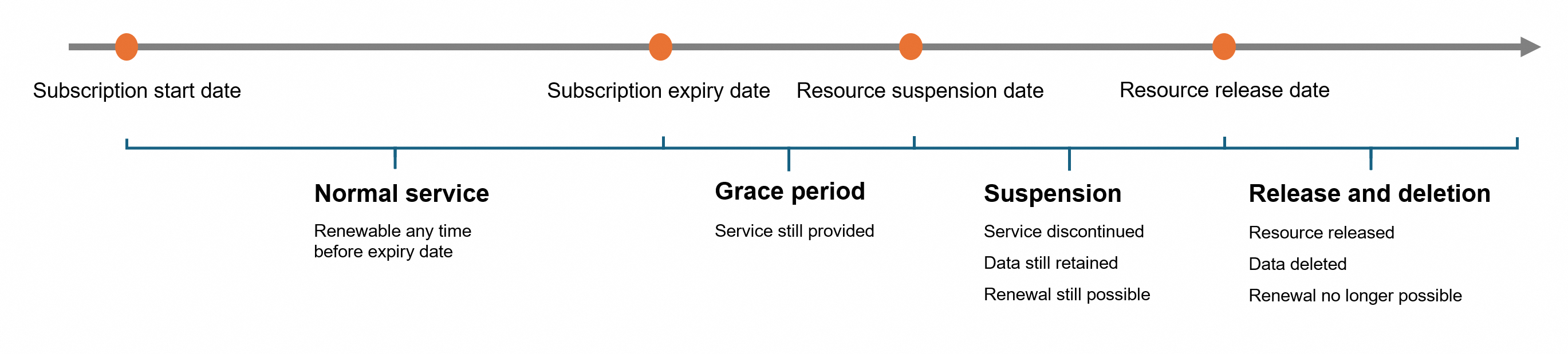
Alguns product cloud entram em três estágios após a expiração: Período de carência de expiração, Paralisação reservada e Liberação e exclusão.
Período de carência de expiração: Geralmente de 1 a 15 dias. Os recursos continuam operacionais durante este período. Nem todos os product cloud oferecem um período de carência de expiração. Consulte a documentação de cada product para obter detalhes.
Paralisação reservada: Os service param, mas o sistema mantém os recursos e os dados.
Liberação e exclusão: O sistema libera automaticamente os recursos e exclui permanentemente todos os dados.
O sistema libera imediatamente alguns product cloud após a expiração. Por exemplo, os planos de recursos do OSS com capacidade total fixa são liberados imediatamente após o vencimento. Você pode continuar usando o Object Storage Service com faturamento automático de pagamento conforme o uso.
Para regras de expiração específicas, consulte a documentação de cada product. A tabela a seguir lista as alterações de status pós-expiração dos product cloud mais comuns:
|
product comum |
Período de carência de expiração |
Paralisação reservada |
Liberação e exclusão |
|
ECS e Simple Application Server |
Simple Application Server: os primeiros 15 dias após a expiração são o período de carência, durante o qual você pode acessar e usar a instância normalmente. ECS: apenas instâncias com Auto-renewal ativada têm um período de carência de expiração de 15 dias; instâncias com Manual Renewal não têm período de carência de expiração. |
Simple Application Server: entra no estado de paralisação 15 dias após a expiração. O sistema mantém os dados, e a renovação durante este período reinicia a instância. Instância ECS com renovação automática: entra no estado de paralisação 15 dias após a expiração, com os dados mantidos. Instância ECS com renovação manual: entra no estado de paralisação imediatamente após a expiração, com os dados mantidos. |
O sistema libera a instância automaticamente 15 dias após a paralisação. Não é possível recuperar os dados. |
|
ApsaraDB RDS |
Nenhum |
Dos dias 1 a 7 após a expiração, a instância fica bloqueada e inacessível. |
Dos dias 8 a 15 após a expiração, o sistema libera os recursos de computação e mantém os backups de dados. No 16º dia após a expiração, o sistema deixa de manter os dados. |
|
ApsaraDB for Tair (Redis OSS-compatible) |
Em até 15 dias após a expiração |
Dos dias 16 a 30 após a expiração, a instância fica desativada e inacessível. Dos dias 31 a 37, o status da instância é Released, e o sistema mantém os dados. |
No 38º dia, o sistema destrói permanentemente a instância. O sistema deixa de manter os dados e não é possível recuperá-los. |
|
PolarDB |
Em até 15 dias após a expiração |
15 dias após a expiração, o cluster fica bloqueado e inacessível. |
15 dias após a paralisação, o sistema libera o cluster. O sistema exclui todos os backups base, exceto os backups entre regiões. |
|
Planos do Edge Security Acceleration (ESA) |
Nenhum |
15 dias |
O sistema libera os recursos 15 dias após a expiração do plano. |
|
Web Application Firewall |
Nenhum |
Em até 15 dias após a expiração, a proteção para, mas o sistema mantém a configuração da instância. |
O sistema libera a instância automaticamente no 16º dia após a expiração. |
Como renovar
Para Domains e DirectMail, acesse o console do product correspondente e execute o procedimento.
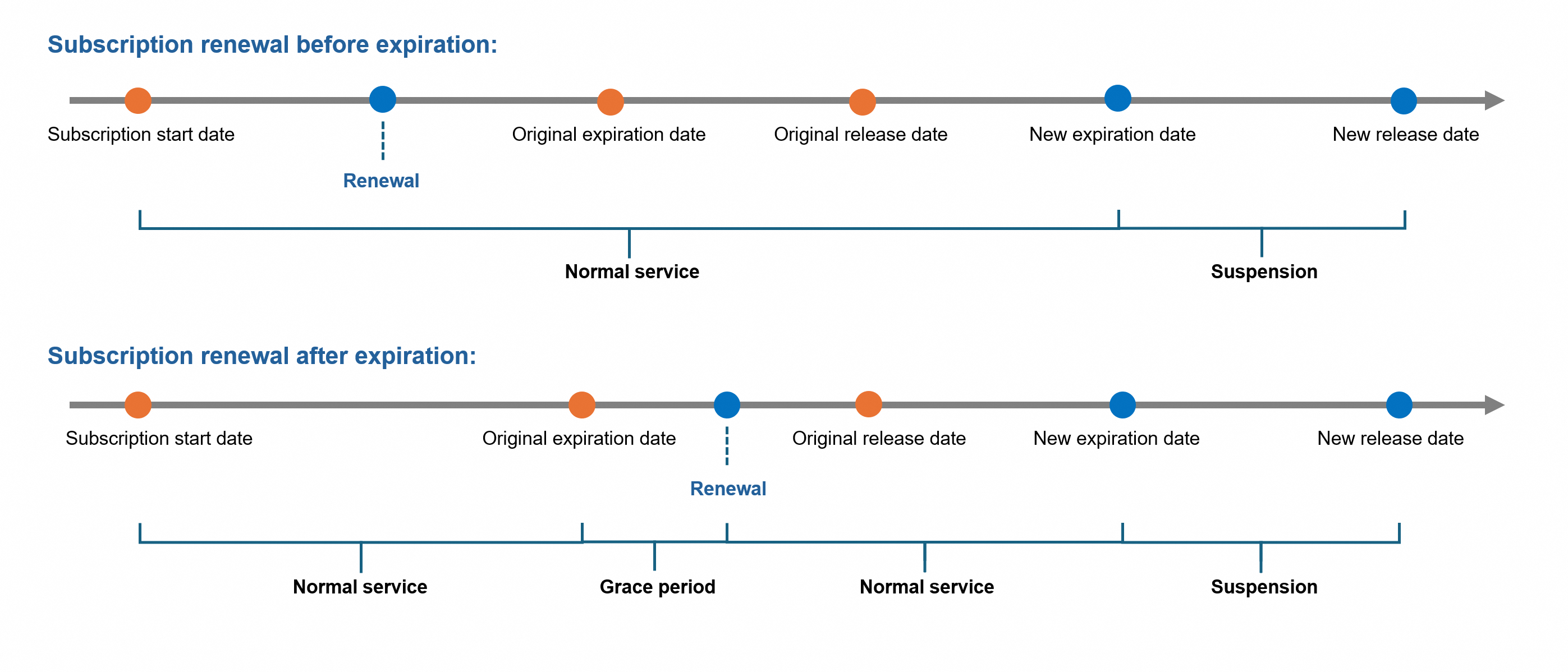
Você pode renovar os recursos antes da liberação. O status da instância e o ciclo de service variam dependendo se a renovação ocorre antes ou depois da expiração:
Renovação antes da expiração: O novo ciclo de service começa a partir do horário de término do pedido anterior.
-
Renovação após a expiração:
Se o recurso não tiver sido desligado, o novo ciclo de service começa a partir do horário de término do pedido anterior.
Se o recurso tiver sido desligado, o novo ciclo de service começa após a conclusão da renovação. Nenhuma taxa é cobrada durante o período de desligamento.
É possível renovar recursos por meio de renovação manual ou renovação automática.
|
Método de renovação |
Período disponível |
Política de execução |
|
Renovação manual |
Antes da liberação do recurso |
Inicie a renovação manualmente. Após a confirmação do pagamento, o sistema estende o período de validade do recurso imediatamente. Uma instância aceita apenas um pedido de renovação pendente. Após iniciar uma renovação manual com sucesso, não é possível renovar a instância novamente antes que o pedido de renovação entre em vigor. |
|
Renovação automática |
Até 14 dias após a expiração do recurso |
Defina o ciclo de renovação com antecedência. O sistema renova o recurso automaticamente antes da expiração no horário agendado. O sistema tenta deduzir o pagamento da renovação em "3 dias antes da expiração, 1 dia antes da expiração, no dia da expiração, 6 dias após a expiração e 14 dias após a expiração". Se uma tentativa anterior falhar, o sistema tentará novamente nos pontos de tempo subsequentes. Se o pagamento ainda não for deduzido 14 dias após a expiração, nenhuma outra tentativa será feita. Execute uma renovação manual dentro do prazo especificado pelo product. Cancele a renovação automática a qualquer momento. |
Relação entre renovação manual e renovação automática
Para um recurso com a renovação automática ativada, após a conclusão do pagamento de uma renovação manual, o sistema deixa de realizar a dedução da renovação automática para evitar cobranças duplicadas. Uma instância aceita apenas um pedido de renovação pendente, portanto, não é possível renovar novamente após uma renovação manual até que ela entre em vigor.

Os recursos de pagamento conforme o uso não exigem renovação. Mantenha saldo suficiente na conta para continuar usando-os.
Para a renovação automática, certifique-se de que o seu método de pagamento esteja disponível para garantir o sucesso da dedução.
Para a renovação de produtos de terceiros do Alibaba Cloud Marketplace, acesse o console do Alibaba Cloud Marketplace ou entre em contato com o atendimento ao cliente do Alibaba Cloud Marketplace para obter ajuda.
As contas da Alibaba Cloud possuem permissões de renovação por padrão. Antes que um usuário do RAM possa renovar recursos, a conta da Alibaba Cloud deve conceder permissões como AliyunBSSFullAccess ou AliyunBSSRenewFullAccess.
Renovação manual
Execute as etapas a seguir para renovar recursos no console:
Novo console
Acesse o console de Expenses and Costs. No painel de navegação à esquerda, escolha Order>Resource Renewal.
Na página Resource Renewal, clique em aba Manual Renewal, selecione os product a serem renovados e clique em Renew. Várias instâncias do mesmo product cloud aceitam Batch Renewal, o que gera um único pedido.
Na página de detalhes da renovação, selecione Renewal Duration. A página exibe o Expiration time after renewal. Em seguida, selecione Confirm Order ou Buy Now.
Na página Payment, verifique as informações do pedido e conclua o pagamento.
Antes de uma renovação manual, clique em Export renewal list para obter uma cotação de preço ou solicitar fundos.
Console legado
Acesse o console de Expenses and Costs. No painel de navegação à esquerda, encontre Renewal.
Na página Renewal, clique em aba Manual, selecione os product a serem renovados e clique em Renew. Selecione também várias instâncias do mesmo product cloud para batch renewal, o que gera um único pedido.
Na página de detalhes da renovação, selecione Renewal Duration. A página exibe o Expiration Time (After Renewal). Em seguida, selecione Confirm Order ou Buy Now.
Na página Payment, verifique as informações do pedido e conclua o pagamento.
Antes de uma renovação manual, clique em Export renewal list e baixe a lista de custos para uma cotação de preço ou para solicitar fundos.
Você também pode execute uma renovação manual por meio da API RenewInstance.
Esta API não aceita a renovação de instâncias ECS, RDS ou Redis. Para esses product, utilize a API de renovação dedicada do product correspondente.
Renovação automática
Ative a renovação automática ao adquirir um recurso de assinatura. Por exemplo, na página de compra do ECS, selecione Enable Auto-Renewal na seção Auto-Renewal.
Você também pode configurar a renovação automática no console Expenses and Costs.
Novo console
Acesse a página Renew Resources. Na aba Manual Renewal, selecione um ou mais product para renovar e clique em Enable Auto-renewal.
Na página Enable Auto-renewal, configure o Auto-renewal cycle e clique em Enable Auto-renewal para concluir a configuração da renovação automática. Após a configuração, visualize os detalhes da renovação na aba Auto-renewal.
-
Na aba Auto-renewal, execute operações como Cancel e Enable Manual Renewal para instâncias com renovação automática.
Renew: Execute imediatamente uma renovação manual para uma instância com renovação automática. Após a renovação bem-sucedida, a renovação automática continua sendo executada de acordo com as regras do sistema antes da nova data de expiração da renovação.
Modify auto-renewal: modifique o ciclo de renovação automática.
Don't renew: Configure uma instância com renovação automática para não renovar após a expiração.
Restore manual renewal: Mude a instância atual com renovação automática de volta para a renovação manual.
Console legado
Acesse a página Renewal Management. Na aba Manual, selecione um ou mais product para renovar e clique em Enable Auto Renewal.
Na página Enable Auto Renewal, configure o Auto-renewal cycle e clique em Enable Auto Renewal para concluir a configuração da renovação automática. Após a configuração, visualize os detalhes da renovação na aba Auto-renewal.
-
Na aba Auto-renewal, execute operações como Cancel e Enable Manual Renewal para instâncias com renovação automática.
Renew: Execute imediatamente uma renovação manual para uma instância com renovação automática.
Modify auto-renewal: modifique o ciclo de renovação automática.
Don't renew: Configure uma instância com renovação automática para não renovar após a expiração.
Restore manual renewal: Mude a instância atual com renovação automática de volta para a renovação manual.
A configuração da renovação automática não aciona uma renovação imediata — ela apenas define o ciclo de renovação, que entra em vigor no dia seguinte.
Caso a instância do seu recurso expire no dia seguinte, a renovação automática não será executada. Em vez disso, execute uma renovação manual.
Use a API SetRenewal para ativar a renovação automática de uma instância.
A configuração da renovação automática não aciona uma renovação imediata — ela apenas define o ciclo de renovação, que entra em vigor no dia seguinte.
Caso a instância do seu recurso expire no dia seguinte, a renovação automática não será executada. Em vez disso, execute uma renovação manual.
Após a renovação bem-sucedida, acesse a página Renew Resources. Clique em aba Manual Renewal e visualize todas as instâncias com a renovação manual ativada; clique em aba Auto-renewal e visualize as instâncias com a renovação automática ativada.
Se você ativou o recurso de gerenciamento de multicontas corporativas, o MA (administrador) da empresa pode visualizar os recursos de instância das contas de membros gerenciados na página de renovação, mas não pode operá-los.
Recomendações de renovação
Preste atenção aos lembretes de expiração e renovação
O sistema envia automaticamente lembretes de renovação por mensagem interna e e-mail aos 7, 3, 1 e 0 dias antes da expiração, e 1 dia antes da liberação. Acesse o Message Center - Basic Message Settings e gerencie suas assinaturas.
Se você ativou a renovação automática, preste atenção às notificações de saldo baixo para evitar falhas na renovação. A categoria Account Messages na página Message Center - Basic Message Settings inclui notificações relacionadas a custos, como faturas e pagamentos em atraso. Os canais Internal message e Email estão ativados por padrão.
Verifique regularmente os recursos prestes a expirar
Acesse a página Renew Resources. Filtre por Expiration time, Region ou outras condições para encontrar recursos prestes a expirar, ou insira um ID de instância específico e pesquise por Instance status para renovar.
Alinhe as datas de expiração do ECS para renovação centralizada
Utilize o recurso de expiração alinhada para renovar as instâncias do ECS para o mesmo dia de cada mês. O novo ciclo de faturamento começa a partir do dia da renovação, o que simplifica o gerenciamento. Para mais informações, consulte Align the expiration dates of subscription ECS instances.
Configure recursos para não renovar e reduza as notificações
Se você não precisar mais de um recurso após a expiração, execute as etapas a seguir para configurá-lo para não renovar após a expiração e reduzir os lembretes. Faça backup dos seus dados antes da expiração para evitar impactos nos negócios.
Acesse o console Expenses and Costs e acesse a página Resource Renewal.
Na aba Manual Renewal / Auto-renewal, encontre os recursos que você não deseja renovar.
Na coluna de operações à direita, clique em Nonrenewal, ou selecione em lote o mesmo product cloud e clique em Set as Nonrenewal.
Alterne para a aba Nonrenewal upon Expiration e visualize os recursos configurados para não renovar após a expiração.
FAQ
Por que não consigo encontrar a instância que desejo renovar na página de renovação?
-
O sistema não exibe na lista da página de renovação as instâncias de recursos que não aceitam renovação. Os tipos comuns incluem:
Instâncias de pagamento conforme o uso, que não exigem renovação.
Instâncias já liberadas, que não podem ser renovadas.
Atualmente, as instâncias de planos de recursos são renovadas separadamente na página Resource Plans.
Para domínios, DirectMail e product similares, clique em link no canto superior direito da página de gerenciamento de renovação para acessar o console correspondente.
Ativei a renovação automática. Por que a renovação falhou?
A configuração da renovação automática não aciona uma renovação imediata — ela apenas define o ciclo de renovação. O sistema tenta deduzir o pagamento da renovação em "3 dias antes da expiração, 1 dia antes da expiração, no dia da expiração, 6 dias após a expiração e 14 dias após a expiração". Se uma tentativa anterior falhar, o sistema tentará novamente nos pontos de tempo subsequentes. O saldo da sua conta pode estar insuficiente, causando falhas nas tentativas de pagamento por até 14 dias após a expiração. Recarregue sua conta o quanto antes e execute uma renovação manual.
Renovei o recurso errado. Posso obter um reembolso?
O reembolso depende de o pedido de renovação ter entrado em vigor. Acesse a página Unsubscribe Resources para verificar se o pedido de renovação entrou em vigor:
Se o pedido aparecer na aba Unsubscribe Renewal That Does Not Take Effect, o pedido de renovação atual não entrou em vigor e você pode solicitar um reembolso integral.
Se o pedido aparecer na aba Unsubscribe Resource, o pedido entrou em vigor e o sistema calcula o reembolso da taxa restante com base nas regras de reembolso parcial.
Para regras detalhadas de reembolso, consulte Unsubscription rules.
Quando renovo por um mês, por que a duração às vezes é de 29, 30 ou 31 dias?
Ao renovar por 1 mês, o sistema estende o horário de expiração para as 00:00 do dia correspondente no mês seguinte. Exemplos:
Se o recurso expirar às 00:00 de 31 de janeiro, após uma renovação de 1 mês, o novo horário de expiração será em 29 de fevereiro (ou 28 de fevereiro). Cada renovação subsequente continuará usando o dia 29 (ou 28).
Se o recurso expirar às 00:00 de 1º de fevereiro, após uma renovação de 1 mês, o novo horário de expiração será às 00:00 de 1º de março (equivalente a 24:00 de 29 de fevereiro ou 24:00 de 28 de fevereiro), o que adiciona 29 (em um ano bissexto) ou 28 dias.
Se o recurso expirar às 00:00 de 21 de maio, após uma renovação de 1 mês, o novo horário de expiração será às 00:00 de 21 de junho, o que adiciona 31 dias.
Se o recurso expirar às 00:00 de 1º de junho (equivalente a 24:00 de 31 de maio), após uma renovação de 1 mês, o novo horário de expiração será às 00:00 de 1º de julho (equivalente a 24:00 de 30 de junho), o que adiciona 30 dias.
Se eu não precisar mais de uma instância após a expiração, posso simplesmente pular a renovação. Para que serve o recurso "Don't renew" na página de gerenciamento de renovação?
O recurso "Don't renew" é normalmente usado em dois cenários:
Cenário 1: A Alibaba Cloud envia 3 lembretes antes do desligamento de uma instância (o número pode variar de acordo com o product). Para instâncias que você planeja não renovar após a expiração, configure-as como "Don't renew" para reduzir os lembretes a uma única notificação.
Cenário 2: Após chegar a um acordo importante com a Alibaba Cloud, você pode solicitar que as instâncias na sua conta não sejam desligadas após a expiração. Mas algumas instâncias ainda precisam ser desligadas normalmente após a expiração. A configuração "Don't renew" atende a essa necessidade.
Para outras dúvidas sobre renovação, consulte Resource renewal FAQ.