Medidores exibem medidas em uma face circular ou semicircular com marcas graduadas, facilitando o monitoramento visual de métricas nos painéis.
Pré-requisitos
Dados coletados. Collect text logs from servers.
Índice criado. Create indexes.
Painel criado. Create a dashboard quickly.
Visão geral
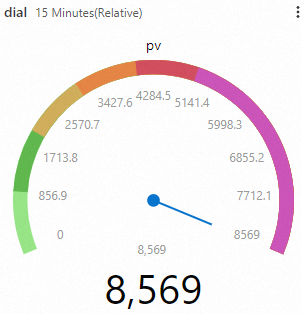
Pesquisa e análise: Consulte e analise logs no console do Simple Log Service.
Configuração do medidor: Defina o tipo de gráfico como Dial, configure-o e adicione-o a um painel.
Etapa 1: Consultar e analisar dados
-
Faça login no console do Simple Log Service. Na seção Projects, clique em o projeto desejado.

No painel de navegação à esquerda, escolha Log Storage > Logstore e clique em o Logstore de destino.
-
Insira uma instrução de consulta e clique em Search & Analyze.
* | select COUNT(*) pv
Etapa 2: Configurar um medidor
1. Adicionar um gráfico
No painel de navegação à esquerda, escolha . Na lista Dashboard, clique em o painel de destino. Clique em Edit no canto superior direito e, em seguida, clique em .
2. Configurar o medidor
-
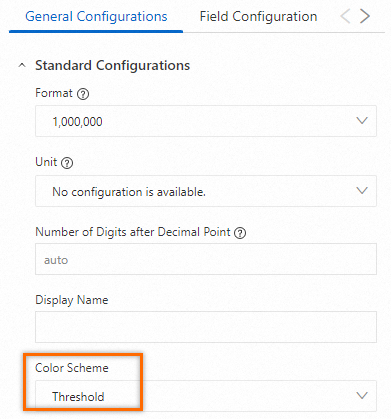
Na aba General Configurations, selecione
 para Chart Type e Dial para Style Settings. Configure o intervalo de tempo da consulta, o Logstore e a instrução de consulta no lado esquerdo.
Por exemplo, selecione website_log como source de dados, defina a instrução de consulta como
* | select COUNT(*) pv, configure o intervalo de tempo para 15 Minutes (Relative) e clique em Apply. -
Na aba General Configurations, configure a seção Search & Analysis Settings.
: Selecione o campo
pvpara exibir no medidor.: Use os resultados da consulta como source de dados do medidor.
: Escolha o campo
pv. O valor máximo desse campo determina o limite superior do medidor.: Selecione o campo
pvpara exibir seu valor máximo no medidor.: Formate o valor máximo com separador de milhar. Por exemplo,
5930aparece como5,930.
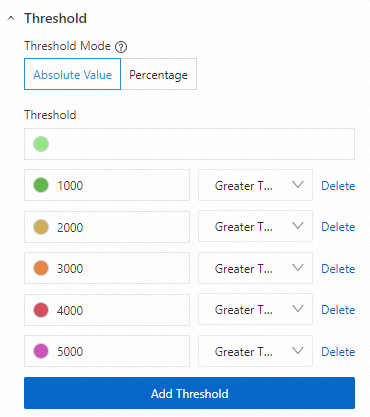
3. Configurar limiares
: As cores indicam as faixas de limiar no medidor.
: Selecione Absolute Value para definir limiares como valores fixos.
: Defina os limiares e as cores. Neste exemplo, a cor do medidor muda de verde claro (padrão) para verde (>1.000), laranja (>2.000), tangerina (>3.000), vermelho (>4.000) e roxo (>5.000) conforme
pvaumenta.