O Logtail coleta dados de métricas de hosts, incluindo CPU, memória, carga, disco e rede.
Pré-requisitos
Crie um projeto e um Metricstore. Para mais informações, consulte Gerenciar projetos e Criar um metricstore.
Limites
Não há suporte para servidores Windows.
A coleta de dados de métricas sobre GPUs e status de hardware não é suportada.
Somente o Logtail para Linux V0.16.40 ou superior coleta dados de métricas de hosts. Se você instalou uma versão anterior do Logtail no servidor, atualize-o para uma versão compatível. Para mais informações, consulte Instalar o Logtail em um servidor Linux.
Configurar a coleta de dados
Faça login no console do Simple Log Service.
No lado direito do console, clique em Quick Data Import.
Na página Import Data, clique em Host Monitoring.
Selecione o Project e o MetricStore de destino e clique em Next. Na etapa Select Log Space, selecione um Project e um MetricStore existentes ou clique em Create Now à direita para criar novos recursos. Em seguida, clique em Next.
-
Na aba Create Machine Group:
Se já houver um grupo de máquinas disponível, clique em Use Existing Machine Groups. Selecione Host scenario e ECS. Na lista source machine group, selecione o grupo de máquinas desejado e clique em > para movê-lo para a lista applied machine group. Depois, clique em Next.
-
Se não houver grupos de máquinas disponíveis, siga as etapas abaixo para criar um grupo de máquinas. Este exemplo utiliza uma instância do Elastic Compute Service (ECS).
-
Na aba ECS Instance, na seção Manually select instances, selecione a instância ECS desejada e clique em Create.
Para mais informações, consulte Instalar o Logtail em instâncias ECS.
ImportantePara coletar logs de uma instância ECS pertencente a uma conta Alibaba Cloud diferente da conta do Simple Log Service, de um servidor em data center local ou de um provedor de nuvem terceirizado, instale o Logtail manualmente. Para mais informações, consulte Instalar o Logtail em um servidor Linux. Após a instalação manual, configure um identificador de usuário para o servidor. Para mais detalhes, consulte Configurar um identificador de usuário.
Após concluir a instalação, clique em Complete Installation.
-
Na página Create Machine Group, insira um Name e clique em Next.
No Simple Log Service, é possível criar grupos de máquinas baseados em endereços IP ou em identificadores personalizados. Para mais informações, consulte Criar um grupo de máquinas.
-
-
Na aba Configure Data Source, defina o Configuration Name e a Plug-in Configuration. Em seguida, clique em Next.
ImportanteO parâmetro inputs é obrigatório e especifica a origem dos dados. Configure apenas um tipo de origem de dados em inputs.
{
    "inputs": [
        {
            "detail": {
                "IntervalMs": 30000
            },
            "type": "metric_system_v2"
        }
    ]
}
Parâmetro
Tipo
Obrigatório
Descrição
type
string
Sim
Tipo da origem de dados. Defina o valor como metric_system_v2.
IntervalMs
int
Sim
Intervalo de coleta em milissegundos. O valor deve ser igual ou superior a 5000. Valor recomendado: 30000.
Clique em Query logs para visualizar os dados coletados no MetricStore.
Monitoramento de dados
Na página inicial do banco de dados de séries temporais de destino, clique em Metric Statistics para abrir o painel Metric Statistics.
-
No painel Metric Statistics, visualize todas as métricas coletadas. Também é possível filtrar os dados por intervalo de tempo ou rótulos.
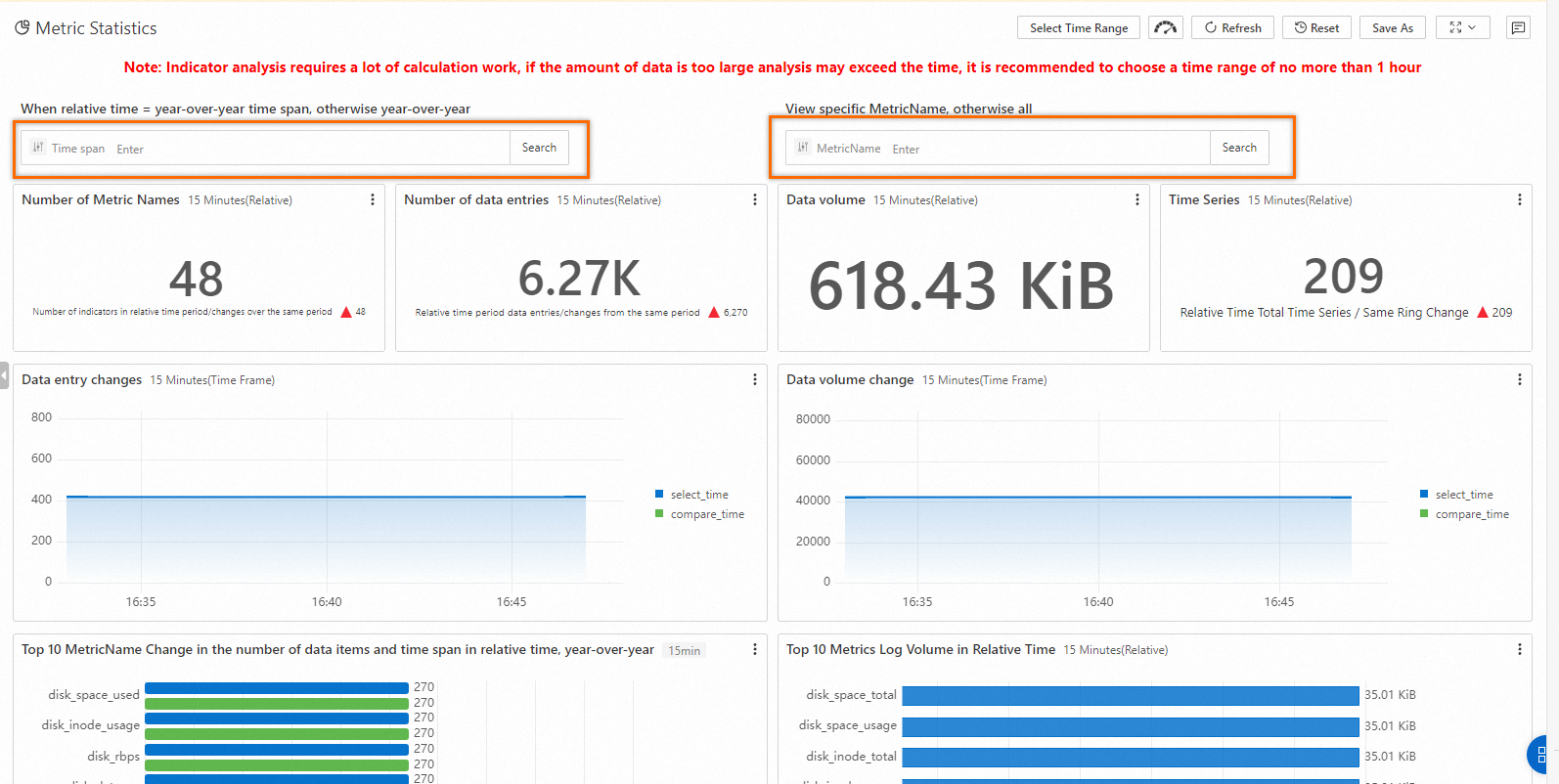
Na página inicial do banco de dados de séries temporais, clique em Metrics Explorer (Metrics: 48) para explorar, visualizar e filtrar todos os nomes de métricas disponíveis e seus metadados. Para consultar dados de CPU e memória, utilize expressões como
cpu_count{}emem_cache{}. Para mais informações sobre consultas e análises, consulte Consultar e analisar dados de séries temporais.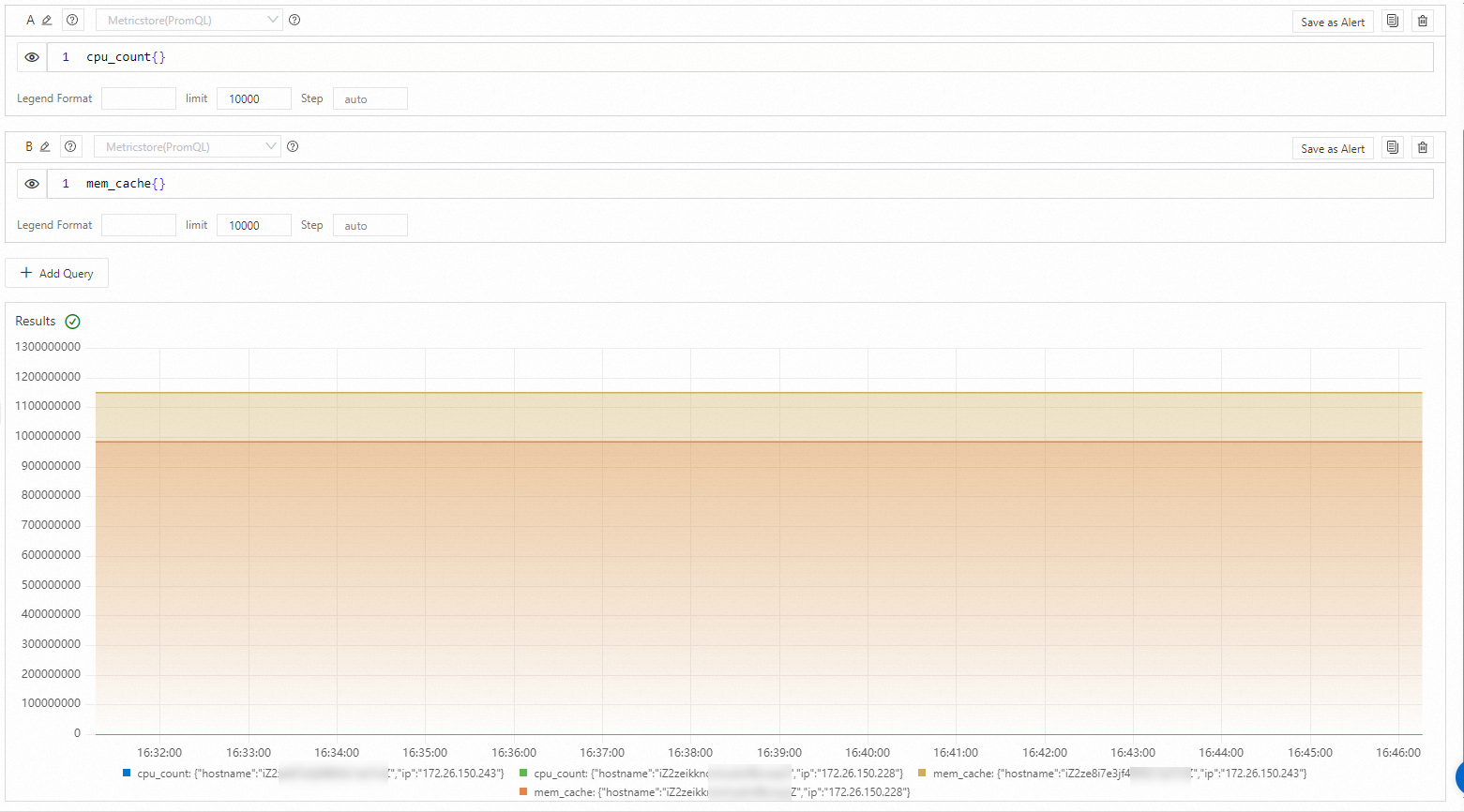
Filtre dados de várias instâncias usando
hostnameouip. Para garantir resultados precisos, limpe quaisquer dados de consulta anteriores antes de aplicar um novo filtro. Ao selecionar uma métrica comocpu_count, a página exibe seus rótulos (por exemplo, hostname e ip), a contagem de valores únicos e valores de amostra. Na coluna Actions de um rótulo, clique em Filter, selecione um operador e insira um valor de filtro para criar uma condição comoip = 172.26.150.228. Em seguida, clique em + Add to query box para adicionar a condição à sua consulta.
Métricas
As tabelas a seguir listam as métricas disponíveis para CPUs, memória, discos e redes.
-
Métricas relacionadas à CPU
Métrica
Descrição
Unidade
Valor de exemplo
cpu_count
Número de núcleos de CPU.
N/A
2,0
cpu_util
Utilização da CPU, calculada como 1 menos a soma dos contadores idle, iowait e steal.
Porcentagem (%)
7,68
cpu_guest_util
Contador guest do Linux. Percentual de tempo de CPU gasto em processos guest com prioridade normal.
Porcentagem (%)
0,0
cpu_guestnice_util
Contador guest_nice do Linux. Percentual de tempo de CPU gasto em processos guest com prioridade ajustada (niced).
Porcentagem (%)
0,0
cpu_irq_util
Contador irq do Linux. Percentual de tempo de CPU dedicado ao atendimento de interrupções de hardware.
Porcentagem (%)
0,0
cpu_nice_util
Contador nice do Linux. Percentual de tempo de CPU gasto em processos de modo usuário com prioridade ajustada.
Porcentagem (%)
0,0
cpu_softirq_util
Contador softirq do Linux. Percentual de tempo de CPU dedicado ao atendimento de interrupções de software.
Porcentagem (%)
0,06
cpu_steal_util
Contador steal do Linux. Percentual de tempo de CPU gasto executando outros sistemas operacionais em ambiente virtualizado.
Porcentagem (%)
0,0
cpu_sys_util
Contador system do Linux. Percentual de tempo de CPU gasto em processos de modo kernel.
Porcentagem (%)
2,77
cpu_user_util
Contador user do Linux. Percentual de tempo de CPU gasto em processos de modo usuário com prioridade normal.
Porcentagem (%)
4,84
cpu_wait_util
Contador iowait do Linux. Percentual de tempo de CPU ociosa enquanto existem solicitações pendentes de E/S de disco.
Porcentagem (%)
0,11
-
Métricas relacionadas à memória
Métrica
Descrição
Unidade
Valor de exemplo
mem_util
Uso de memória.
Porcentagem (%)
51,03
mem_cache
Quantidade de memória alocada, mas não utilizada.
Byte
3.566.386.668,0
mem_free
Quantidade de memória não utilizada.
Byte
177.350.084,0
mem_available
Quantidade de memória disponível.
Byte
3.699.885.553,0
mem_used
Quantidade de memória em uso.
Byte
4.041.510.463,0
mem_swap_util
Uso de swap.
Porcentagem (%)
0,0
mem_total
Tamanho total da memória.
Byte
7.919.128.576,0
-
Métricas relacionadas a disco
Métrica
Descrição
Unidade
Valor de exemplo
disk_rbps
Throughput de leitura do disco por segundo.
Byte/s
8.376,81
disk_wbps
Throughput de gravação do disco por segundo.
Byte/s
247.633,58
disk_riops
Número de operações de leitura por segundo.
Leituras/s
0,22
disk_wiops
Número de operações de gravação por segundo.
Gravações/s
43,39
disk_rlatency
Latência média de leitura.
ms
2,83
disk_wlatency
Latência média de gravação.
ms
2,15
disk_util
Utilização de E/S do disco.
Porcentagem (%)
0,27
disk_space_usage
Percentual de espaço em disco utilizado.
Porcentagem (%)
9,12
disk_inode_usage
Percentual de espaço de inodes utilizado.
Porcentagem (%)
1,18
disk_space_used
Quantidade de espaço em disco utilizado.
Byte
11.068.512.238,59
disk_space_total
Espaço total em disco.
Byte
126.692.061.184,0
disk_inode_total
Número total de inodes.
N/A
7.864.320,0
disk_inode_used
Número de inodes utilizados.
N/A
93.054,78
-
Métricas relacionadas à rede
Métrica
Descrição
Unidade
Valor de exemplo
net_drop_util
Percentual de pacotes descartados em relação ao total de pacotes.
Porcentagem (%)
0,0
net_err_util
Percentual de pacotes com erro em relação ao total de pacotes.
Porcentagem (%)
0,0
net_in
Taxa de dados de entrada.
Byte/s
8.440,91
net_in_pkt
Taxa de pacotes de entrada.
Pacotes/s
40,83
net_out
Taxa de dados de saída.
Byte/s
12.446,53
net_out_pkt
Taxa de pacotes de saída.
Pacotes/s
39,95
-
Métricas relacionadas ao TCP
Métrica
Descrição
Unidade
Valor de exemplo
protocol_tcp_established
Número de conexões estabelecidas.
N/A
205,0
protocol_tcp_insegs
Número de pacotes recebidos.
N/A
4.654,0
protocol_tcp_outsegs
Número de pacotes enviados.
N/A
4.870,0
protocol_tcp_retran_segs
Número de pacotes retransmitidos.
N/A
0,0
protocol_tcp_retran_util
Taxa de retransmissão como percentual dos pacotes enviados.
Porcentagem (%)
0,0
-
Métricas relacionadas ao sistema
Métrica
Descrição
Unidade
Valor de exemplo
system_boot_time
Horário de inicialização do sistema.
s
1.578.461.935,0
system_load1
Carga média do sistema em 1 minuto.
N/A
0,58
system_load5
Carga média do sistema em 5 minutos.
N/A
0,68
system_load15
Carga média do sistema em 15 minutos.
N/A
0,60
Próximos passos
Para mais informações sobre visualização no Simple Log Service, consulte Visualização no Simple Log Service e Visualização no Grafana.