Consulte e analise dados de métricas em um Metricstore do Log Service e personalize os formatos de legenda para gráficos de séries temporais.
Pré-requisitos
Os dados de métricas devem estar coletados.
Procedimento
A página de consulta do Metricstore suporta apenas a sintaxe PromQL. Para usar SQL ou SQL+PromQL, escolha para acessar a página de consulta do Logstore correspondente.
Faça login no console do Simple Log Service.
-
Na seção Projects, clique em o projeto desejado.

Na aba , clique em o Metricstore desejado.
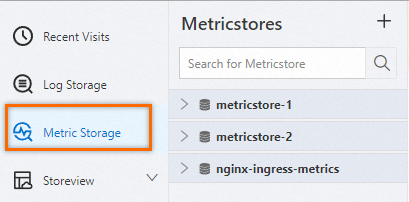
-
No canto superior direito da página, clique em 15 Minutes (Relative) para definir o intervalo de tempo da consulta.
NotaOs resultados da consulta e análise podem diferir do intervalo de tempo especificado em até um minuto.
-
Execute uma consulta.
Insira uma instrução de consulta de uma das seguintes formas:
-
Digite uma instrução PromQL e clique em Execute Now.
É possível adicionar várias consultas. Os resultados serão sobrepostos no mesmo gráfico de séries temporais.
-
No painel Metrics Explore, clique em o ícone
 ao lado de uma métrica para gerar automaticamente uma instrução de consulta.
Também é possível clicar em Continue to Explore para uma métrica no painel Metrics Explore a fim de definir valores de rótulo e gerar uma consulta automaticamente. Exploração de métricas.
O editor preenche automaticamente funções PromQL (como
abs,avgeavg_over_time) e nomes de métricas durante a digitação. -
Validar sintaxe PromQL
Com a análise automática de árvore ativada, o editor sugere funções PromQL, funções de agregação, nomes de métricas, chaves de rótulo, valores de rótulo e intervalos de tempo, conforme documentado na documentação oficial do Prometheus.
O Log Service valida a sintaxe PromQL em tempo real durante a digitação.
-
Sintaxe válida
Se The syntax is valid. for exibido, a validação foi bem-sucedida e uma árvore de análise sintática foi gerada.
-
Sintaxe inválida
Caso uma mensagem de erro apareça, a validação falhou. Uma árvore sintática parcial indica a localização e a causa do erro.
Neste exemplo,
[5]está sem uma unidade de tempo (m,souh), causando o erro4:1 parse error: unexpected <aggr:sum>:label_replace( sum by(pod_name)( rate(container_cpu_usage_seconds_total{namespace= "redash"}[5]) ), "pod", "$1", "pod_name", "(.+)" )
Durante a validação, você também pode:
Clique em o ícone
 para atualizar a árvore de análise sintática.
Utilizar o ícone
 para simplificar as informações dos nós na árvore de análise sintática.
Usar o ícone
 ou
ou  para expandir ou recolher nós.
Acionar o ícone
 ou
ou  para ativar ou desativar o recurso de análise automática de árvore.
Exploração de métricas
Clique em Metrics Explore para navegar pelas métricas e seus dados de rótulos. Use a barra de pesquisa para filtrar métricas por nome. A tabela de resultados lista métricas como cpu_count, cpu_guest_util e cpu_sys_util, juntamente com a contagem total e o intervalo de tempo. Cada métrica oferece as ações Continue to Explore, Copy e Add.
No painel Metrics Explore:
-
Defina um intervalo de tempo: O intervalo padrão é de 5 minutos. Para alterá-lo, clique em Change.
Clique em o ícone
 para redefinir o intervalo de tempo.
 Filtre métricas: Na caixa de pesquisa, insira o nome de uma métrica para filtrar os resultados.
Copie o nome da métrica: Clique em o ícone
 para copiar o nome da métrica.
Adicione à caixa de consulta: Clique em o ícone
para inserir o nome da métrica na caixa de consulta.-
Continue a exploração: Clique em Continue to Explore para visualizar chaves de rótulo, contagens de valores únicos e valores de amostra de uma métrica.
Clique em Filter para filtrar por valores de rótulo usando quatro operadores PromQL, condições selecionáveis ou manuais e expressões regulares.
O sistema gera uma consulta com base nos filtros aplicados. Clique em Copy Query Statement ou Add to Search Box para executar a consulta.
Formato da legenda
Personalize os nomes de exibição da legenda no gráfico de séries temporais após executar uma consulta.
O passo se ajusta automaticamente com base no intervalo de tempo, mas permite personalização.
Por padrão, os nomes das legendas combinam o nome da métrica e os rótulos. Utilize variáveis {{value_name}} para referenciar valores específicos de rótulos. Por exemplo, se um rótulo for {ip="192.0.2.1"}, definir Legend Format como {{ip}} exibirá 192.0.2.1 como nome da legenda. Insira um formato personalizado na caixa de entrada Legend Format abaixo da caixa de entrada de consulta.
Operações relacionadas
|
Ações |
Descrição |
|
Estatísticas de métricas |
Clique em Metric Statistics para abrir o painel Metric Statistics, que mostra volume de dados, contagens de métricas, linhas do tempo, entradas de dados, principais métricas e variações em relação ao período anterior e ao ano anterior. |
|
Governança de métricas |
Acesse Metric Governance para abrir o painel Metric Governance, que fornece análise de cenários de séries temporais, gráficos de tendências de métricas, estatísticas resumidas e um fluxo de trabalho ponta a ponta para estatísticas nativas, análise de dados, otimização e diagnóstico de anomalias. |
|
Visualizar dados em tabela |
Ative Table Data para exibir os resultados da consulta em formato de tabela. |
|
Pré-visualizar dados brutos |
Selecione Preview Raw Data para ver os dados brutos das métricas. |
|
Transformação de dados |
Escolha para realizar a transformação de dados. Visão geral da transformação de dados. |
|
Análise personalizada |
Navegue até . Isso abre a página de consulta do Logstore correspondente, que suporta consultas SQL e SQL+PromQL. |
|
Salvar resultados de análise como um job de Scheduled SQL |
Opte por para processar dados de métricas com um job de Scheduled SQL e armazenar os resultados em um Metricstore de destino. Criar um job de Scheduled SQL para importar dados de um Metricstore para outro Metricstore. |
|
Adicionar ao painel |
Utilize Add to New Dashboard para incluir o gráfico atual em um painel. Adicionar um gráfico a um painel. Personalize as propriedades do gráfico após adicioná-lo ao painel. Gráfico de séries temporais. |
|
Salvar como alerta |
Configure um alerta para os resultados da consulta clicando em Save as Alert. Criar um alerta. |
|
Copiar janela de consulta e análise |
Clique em o ícone |
|
Excluir janela de consulta e análise |
Remova a janela atual de consulta e análise clicando em o ícone |
|
Atualizar dados |
Clique em o ícone |
|
Compartilhar |
Copie a URL da página de consulta atual do Metricstore clicando em o ícone |
 .
. à direita de Execute Now e defina um intervalo de atualização para renovação automática dos resultados da consulta.
 . Compartilhe este link com usuários que tenham acesso ao Metricstore. O link preserva todas as suas configurações.