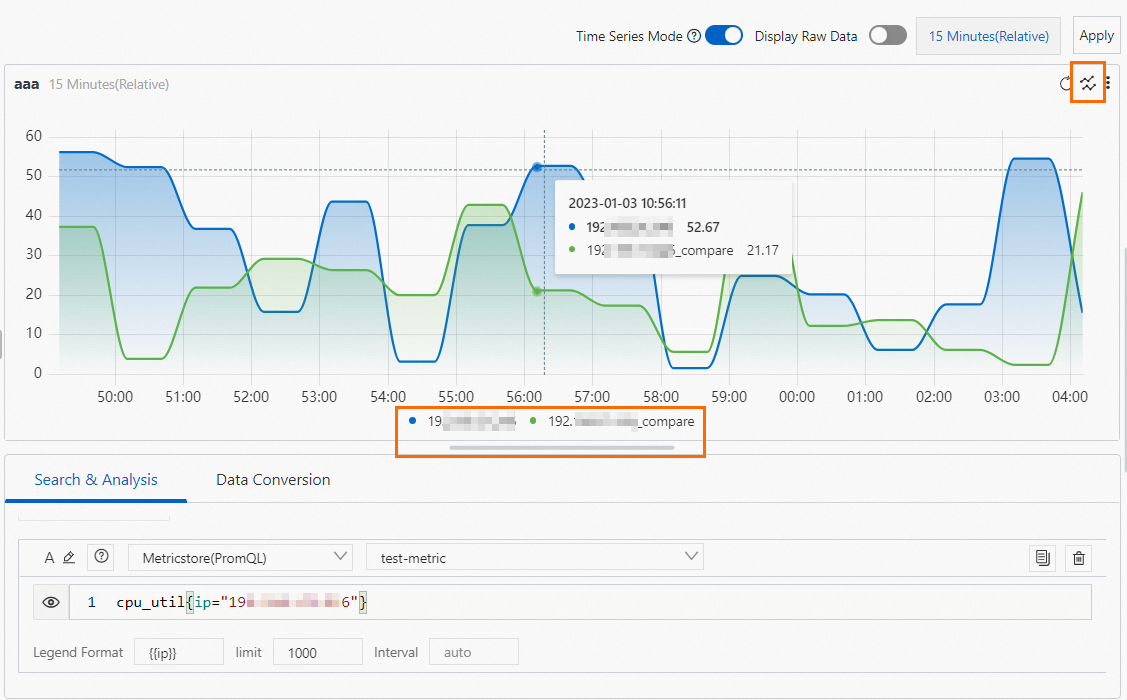
O gráfico de série temporal é uma visualização projetada para o MetricStore. Ele permite visualizar resultados de consultas do Prometheus e exibir múltiplos resultados. Este tópico descreve como configurar um gráfico de série temporal.
Introdução
O gráfico de série temporal é um gráfico de análise de tendências que mostra como um conjunto de dados varia ao longo do tempo, oferecendo uma visão direta das tendências. Use este tipo de gráfico para observar as seguintes características dos seus dados:
Aumentos ou diminuições
Taxa de variação
Padrões de mudança, como flutuações periódicas
Valores de pico e de vale
Trace várias linhas para comparar tendências entre diferentes conjuntos de dados. Isso ajuda a analisar interações e correlações, como saber se os valores sobem e descem juntos ou se são inversamente proporcionais. Além disso, os gráficos de série temporal no Log Service suportam comparação período a período, permitindo comparar facilmente os dados atuais com os de períodos anteriores.
Configurações comuns
Use as configurações comuns para definir propriedades globais do gráfico de série temporal.
-
Configurações básicas
Parâmetro
Descrição
Title
Título do gráfico de série temporal.
Display Title
Ative a chave Display Title para exibir o título no gráfico de série temporal.
Display Border
Ative a chave Display Border para exibir uma borda no gráfico de série temporal.
Display Background
Ative a chave Display Background para aplicar uma cor de fundo ao gráfico de série temporal.
Display Time
Ative a chave Display Time para exibir o horário da consulta no gráfico de série temporal.
Fixed Time
Ative a chave Fixed Time para fixar o intervalo de tempo da consulta e análise, ignorando o horário global do painel.
-
Configurações padrão
Parâmetro
Descrição
Format
Formato de exibição dos valores numéricos.
Unit
Unidade de medida dos valores numéricos.
Number of Digits after Decimal Point
Número de casas decimais exibidas para valores numéricos.
Display Name
Defina um nome de exibição para a legenda aplicável a todas as séries. Substitua esse nome para uma série específica usando a configuração de campo.
Color Scheme
Selecione um esquema de cores para o gráfico. Essa configuração afeta o fundo do gráfico e as cores das séries.
-
Built-in: Usa a paleta de cores integrada.
-
Solid: Aplica uma única cor selecionada.
-
-
Configurações de dados
Parâmetro
Descrição
Data Completion
Ao ativar a chave Data Completion, o Log Service inicia a partir do primeiro ponto de dados e preenche os dados com base na janela de conclusão.
Completion Window
Janela de tempo para preenchimento automático de dados, em segundos. O valor mínimo é 0.
Por padrão, o Log Service determina automaticamente o tamanho da janela.
Text-substituted Value
Valor usado para preencher pontos de dados ausentes. Padrão: 0.
-
Configurações de legenda
Parâmetro
Descrição
Display Legend
Ative a chave Display Legend para exibir a legenda no gráfico de série temporal.
Legend Position
Posição da legenda no gráfico.
Actions
Define o comportamento ao clicar em um item da legenda.
-
Single: Ao clicar em um item da legenda, apenas os dados desse item aparecem no gráfico.
-
Switch: Um clique no item da legenda oculta os dados correspondentes. Clique novamente para reexibi-los.
Maximum Width (Height)%
Largura e altura máximas da legenda.
Ordenar os itens da legenda altera apenas a ordem de exibição, sem afetar o mapeamento de cores das linhas. As cores das linhas são determinadas pela configuração Color Scheme na configuração de campo.
-
-
Configuração de dica de ferramenta
Parâmetro
Descrição
Sorting Method
Ordem de classificação dos dados.
Display Mode
Modo de exibição da dica de ferramenta.
Os dados aparecem no modo selecionado ao passar o mouse sobre o gráfico.
-
Configurações do eixo X
Parâmetro
Descrição
Display Axis X
Ative a chave Display Axis X para exibir o eixo X no gráfico de série temporal.
Axis X Title
Título do eixo X.
Format
Selecione um formato para aplicar aos valores de tempo no eixo X.
Axis X Height
Altura do eixo X.
Por padrão, o Log Service define automaticamente essa altura.
Drag and Zoom
Define se arrastar para dar zoom no gráfico atualiza o intervalo de tempo global ou apenas o intervalo do gráfico atual.
-
Configurações do eixo Y
Parâmetro
Descrição
Display Axis Y
Ative a chave Display Axis Y para exibir o eixo Y no gráfico de série temporal.
Axis Y Title
Título do eixo Y.
Axis Y Position
Posicionamento do eixo Y.
Stacking
Quando ativado, empilha as séries no eixo Y.
Axis Y Width
Largura do eixo Y.
Por padrão, o Log Service ajusta automaticamente a largura do eixo Y.
Maximum Value
Valor máximo do eixo Y.
Por padrão, o Log Service define esse valor automaticamente.
Minimum Value
Valor mínimo do eixo Y.
Por padrão, o Log Service define esse valor automaticamente.
Elastic Minimum Value
Valor mínimo elástico do eixo Y. Essa configuração aplica-se apenas quando todos os valores forem maiores que o valor mínimo elástico.
Por padrão, o Log Service calcula esse valor automaticamente.
Elastic Maximum Value
Valor máximo elástico do eixo Y. Aplica-se somente quando todos os valores forem menores que o valor máximo elástico.
Por padrão, o Log Service determina esse valor automaticamente.
Axis Y ID
Defina um ID para o eixo Y. Configure este parâmetro em Field Configuration para estabelecer múltiplos eixos Y; ele não tem efeito quando definido globalmente em General Configurations. O ID do eixo Y pode ser qualquer string. Séries com IDs de eixo Y diferentes são plotadas em eixos Y separados. Para mais informações, consulte Add a line chart with multiple Y-axes.
O ID do eixo Y tem precedência sobre a configuração Standard Configurations nas configurações padrão. Por exemplo, se duas séries tiverem a mesma unidade, mas IDs de eixo Y diferentes, elas aparecerão em dois eixos Y distintos. Caso tenham a mesma unidade e o mesmo ID (ou nenhum ID), serão mescladas em um único eixo Y.
-
Configurações de estilo
Parâmetro
Descrição
Chart Type
Tipo do gráfico de série temporal.
Connection Mode
Define como os pontos de dados no gráfico se conectam.
Line Width
Espessura das linhas do gráfico.
Display Point
Indica se os pontos devem aparecer no gráfico.
Transparency
Opacidade da área preenchida abaixo de cada linha.
Point Size
Tamanho dos pontos no gráfico de série temporal.
Gradient Mode
Modo de gradiente para o preenchimento da área sob a linha.
-
Transparency: O gradiente baseia-se na cor da linha e segue a configuração Transparency.
-
No Gradient: Sem gradiente. A área é preenchida com a cor sólida da linha.
-
-
Limiares
Parâmetro
Descrição
Upper Boundary
Define a linha de limite superior.
Lower Boundary
Define a linha de limite inferior.
Boundary Fill Color
Define a cor de preenchimento.
Boundary Fill Opacity
Define a opacidade da cor de preenchimento.
-
Substituição de variáveis
Parâmetro
Descrição
Variable substitution
A substituição de variáveis adiciona um filtro do tipo variável ao gráfico. Após configurar em General configurations, um filtro aparece no canto superior esquerdo do gráfico. Ao selecionar um valor, o Simple Log Service substitui a variável na instrução de consulta e reexecuta a análise. Example 2: Set variable substitution.
-
Link de documentação
Parâmetro
Descrição
Add Documentation Link
Adiciona um ícone de ajuda no canto superior direito do gráfico, que pode direcionar para uma documentação personalizada ou exibir uma descrição.
Configuração de campo
Use a configuração de campo para aplicar definições personalizadas de visualização aos resultados de uma consulta específica ou a uma série individual dentro desses resultados. Para descrições das opções de configuração, consulte common settings.
A cor da linha para o mesmo valor de campo é definida independentemente em cada gráfico; portanto, o mesmo campo pode aparecer com cores diferentes em gráficos distintos. Para manter as cores consistentes entre os gráficos, especifique o mesmo Color Scheme para o campo correspondente na configuração de campo de cada gráfico.
Por exemplo, o gráfico de série temporal abaixo mostra a utilização de CPU de diferentes hosts ao longo do tempo, com cada linha representando um host. Para definir uma cor personalizada para cada linha, use a configuração de campo.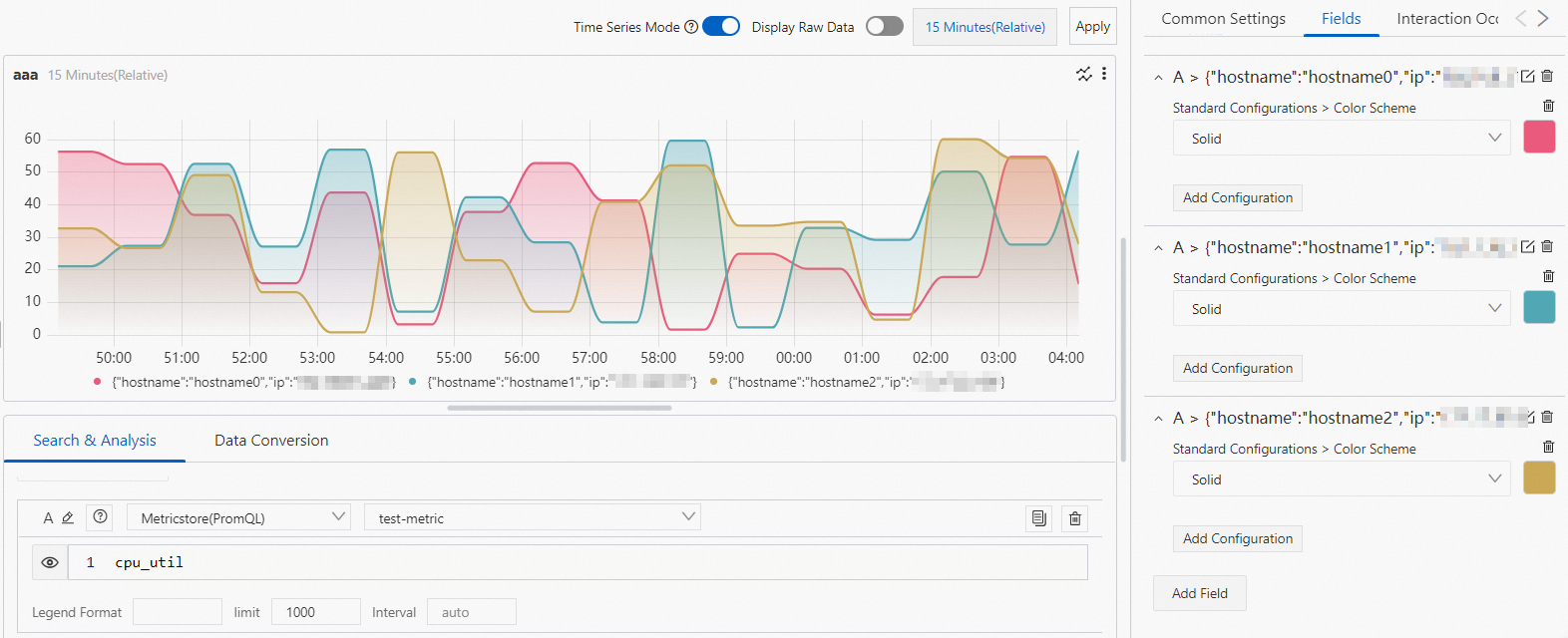
Eventos de drill-down
Use eventos de drill-down para analisar mais profundamente um campo ou consulta específica. Um drill-down pode abrir um Logstore, uma Saved Search, um painel, Trace Analysis, Trace Details ou um link HTTP personalizado. Para mais informações, consulte Add a drill-down event to a dashboard.
Por exemplo, configure um evento de drill-down para a Consulta A. Se você definir o evento como Open Logstore, ao clicar em um ponto de dados na linha correspondente e selecionar Open Logstore, você será direcionado ao Logstore especificado.
Comparação período a período
Os gráficos de série temporal no Log Service suportam comparação período a período. Por exemplo, enquanto visualiza a utilização atual de CPU do host 192.168.XX.XX, compare-a com a utilização do dia anterior. Para isso, clique em no ícone  e selecione o intervalo de tempo desejado. O Log Service exibe automaticamente o resultado da comparação.