Conecte o Quick BI a uma instância ApsaraDB for SelectDB para analisar e visualizar seus dados adicionando-a como fonte de dados.
Pré-requisitos
Solicite um Apply for Public Endpoint para a instância ApsaraDB for SelectDB. Para mais informações, consulte Apply for or release a public endpoint.
Tenha o nome de usuário e a senha da instância ApsaraDB for SelectDB.
Procedimento
Faça login no console do Quick BI.
Selecione um workspace. No painel de navegação à esquerda, clique em Data Source e, em seguida, clique em Create Data Sources.
-
Na página Create Data Source, adicione a fonte de dados:
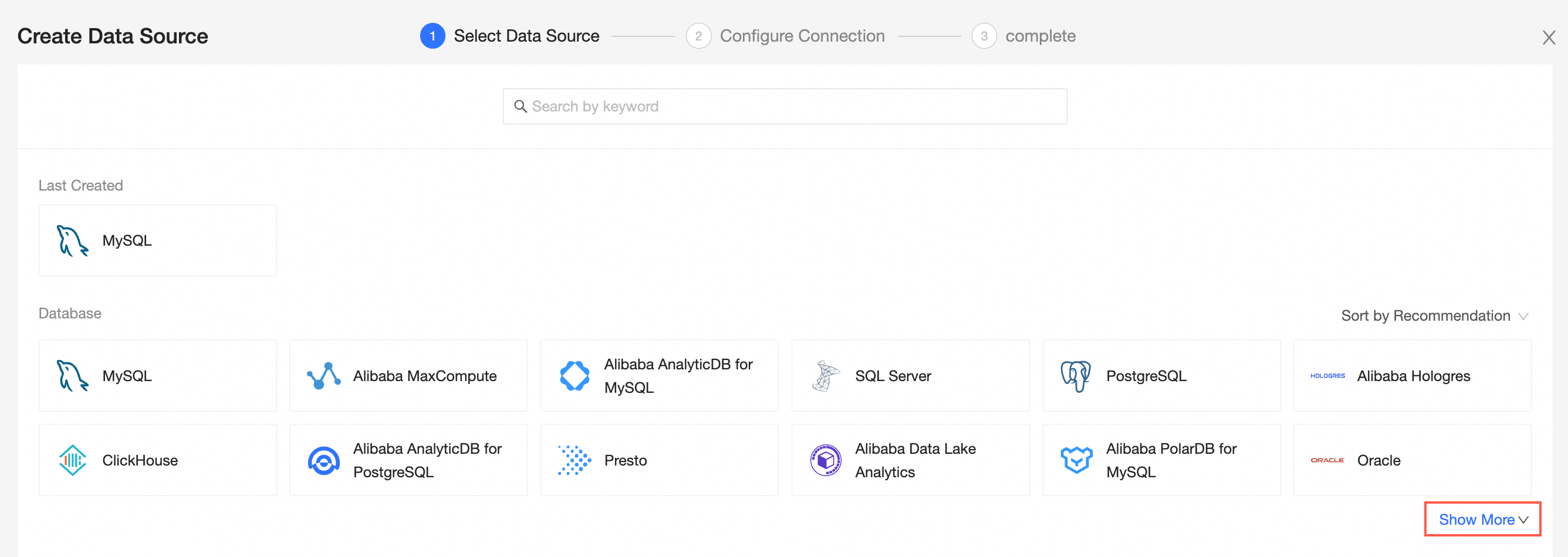
Na etapa Selecione a fonte de dados, clique em Show More.
-
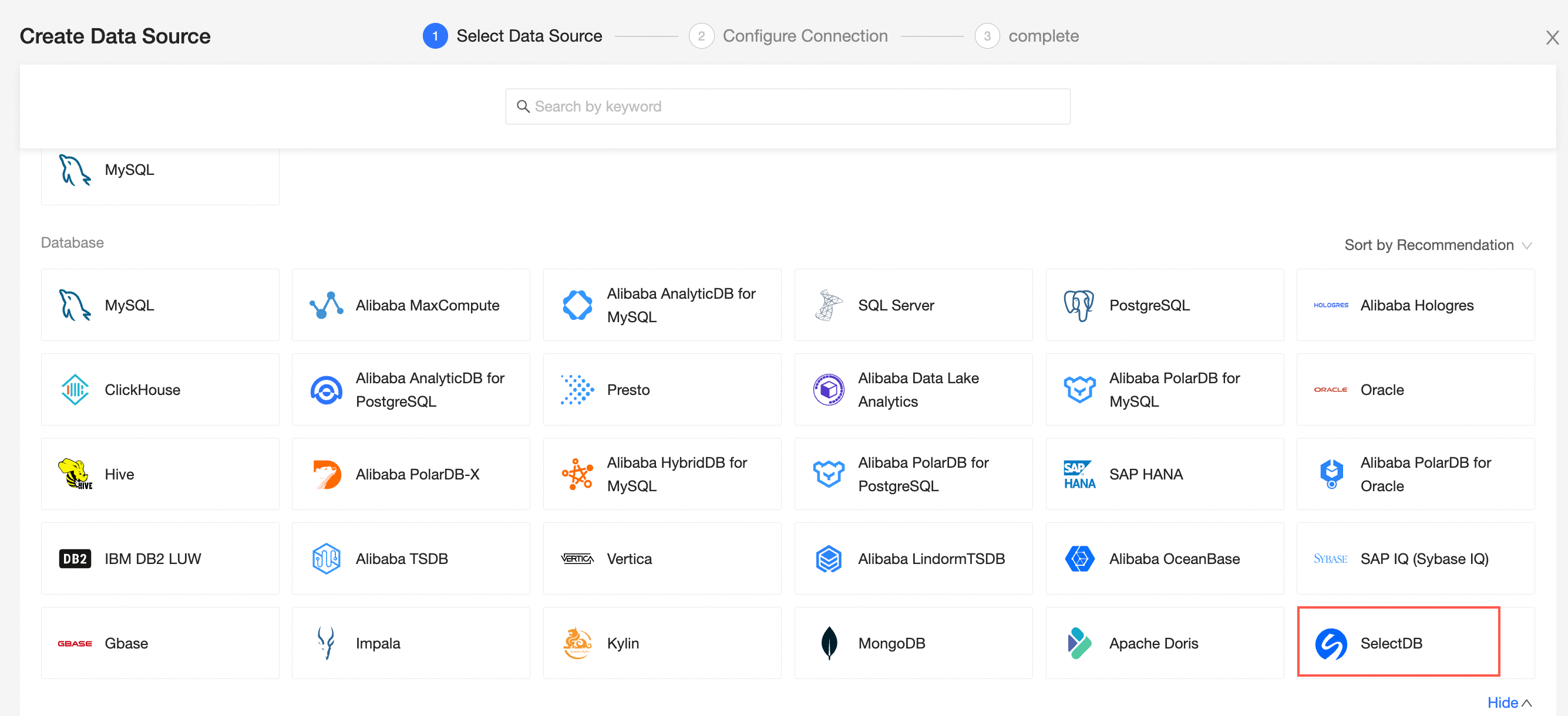
Selecione a fonte de dados SelectDB.
Na etapa Configure Connection, copie os endereços IP gerados automaticamente e adicione-os à lista de permissões de endereços IP da instância ApsaraDB for SelectDB. Para mais informações, consulte Configure an IP address whitelist.
-
Configure os seguintes parâmetros.
Parâmetro
Descrição
Display name
Insira um nome personalizado para a fonte de dados.
O nome não pode conter caracteres especiais nem espaços no início ou no final.
Database address
O Public Endpoint da instância ApsaraDB for SelectDB.
Port
A MySQL protocol port da instância ApsaraDB for SelectDB.
Database
O database name na instância ApsaraDB for SelectDB.
Username e password
O Username e a Password para fazer login na instância ApsaraDB for SelectDB.
O Username é fixo como admin.
Caso tenha esquecido a senha, acesse a página de detalhes da instância para reset the password.
VPC data source
Não requer configuração.
SSH
Não requer configuração.
Clique em Test Connection para verificar a conexão da fonte de dados.

Após o teste de conexão bem-sucedido, clique em OK para adicionar a fonte de dados.
Próximas etapas
Após criar a fonte de dados, crie conjuntos de dados e analise informações.
Para adicionar tabelas ou consultas SQL personalizadas do banco de dados ApsaraDB for SelectDB ao Quick BI, consulte Crie e gerencie conjuntos de dados.
Para adicionar gráficos de visualização e analisar dados, consulte Crie um dashboard e Overview of visualization charts.
Para aplicar drill down e analisar dados em profundidade, consulte Step 3: Configure and display drill-down.