Quando uma regra de correspondência de uma política de notificação é acionada, o Serverless App Engine (SAE) envia notificações de alerta aos contatos especificados. Este tópico explica como configurar contatos, grupos de contatos, chatbots do DingTalk e webhooks personalizados para a entrega de alertas.
Recomendação: Configure vários métodos de notificação para cada contato: telefone, e-mail e um canal de chat. Se um canal de entrega falhar, o SAE ainda poderá alcançar o contato por outro meio.
Contato
Um contato é uma pessoa que recebe notificações de alerta. O SAE notifica os contatos por chamada telefônica, mensagem de texto, e-mail ou plataforma de chat.
Criar um contato
Acesse primeiro a página de gerenciamento de contatos: faça login no console do SAE , acesse Applications > Applications , selecione sua região e namespace, clique em no nome de uma aplicação e escolha Notifications and Alerts > Contact Management no painel de navegação à esquerda.

Na página Notification Objects, acesse a aba Contacts e clique em em Create Contact.
-
Na caixa de diálogo Create Contact, preencha os detalhes do contato e clique em em OK.
Especifique pelo menos um dos campos: Phone number ou Email . Cada número de telefone e endereço de e-mail pode pertencer a apenas um contato. Para configurar um chatbot do DingTalk, utilize a aba DingTalk/Lark/WeCom .
Parâmetro
Descrição
Name
Nome do contato.
Phone number
Habilita notificações por chamada telefônica e mensagem de texto. Apenas números verificados podem ser usados em uma política de notificação. Consulte Verificar números de telefone.
Email
Habilita notificações por e-mail.
Contact group
Grupo de contatos ao qual este contato será adicionado. Consulte Criar um grupo de contatos.
Method to resend notifications if phone notifications fail
Método alternativo quando uma chamada telefônica falha. Defina um padrão global para todos os contatos em More > Contact Default Configuration na aba Contacts.
User ID
Identificador usado para processamento de dados e consultas.
Após criar um contato, pesquise, edite ou exclua-o na aba Contacts.
Verificar números de telefone
Os números de telefone devem ser verificados antes de serem utilizados em uma política de notificação. O código de verificação é enviado para o número que está sendo validado. Os contatos precisam ter acesso a esse número para concluir a verificação.
-
Na aba Contacts da página Notification Objects, selecione os contatos cujos números você deseja verificar. O SAE envia uma mensagem de texto com um link de verificação para cada número selecionado.
Para verificar um único número, localize o contato e clique em em Not Verified ao lado do número de telefone.
Para verificar vários números simultaneamente, selecione os contatos e clique em em Batch Verify.
Cada contato deve abrir a URL recebida na mensagem de texto em um navegador.
Na página de verificação, o contato confirma o número e clica em em Verify.
Definir o método alternativo padrão
Quando uma notificação por telefone falha, o SAE utiliza um método alternativo para reenviar o alerta. Defina um padrão global para todos os contatos:
Na aba Contacts da página Notification Objects, escolha More > Contact Default Configuration.
Selecione o método alternativo e clique em em OK.
Contatos individuais podem substituir esse padrão usando o parâmetro Method to resend notifications if phone notifications fail ao criar ou editar um contato.
Grupo de contatos
Um grupo de contatos permite agrupar vários contatos e usá-los como um único objeto de notificação em uma política. Quando uma regra de correspondência é acionada, o SAE notifica todos os membros por chamada telefônica, mensagem de texto, e-mail ou chatbot do DingTalk.
É possível reutilizar grupos de contatos em várias políticas de notificação. Não é necessário criar um grupo separado para cada política.
Pré-requisitos
Deve existir pelo menos um contato. Consulte Criar um contato.
Criar um grupo de contatos
Na aba Contacts da página Notification Objects, clique em em Create Contact Group.
Na caixa de diálogo Create Contact Group, insira um nome em Group Name, selecione os contatos na lista Alert Contacts e clique em em OK.
O grupo de contatos aparece na lista All Contacts na aba Contacts.
Gerenciar um grupo de contatos
Após criar um grupo de contatos, gerencie-o na aba Contacts:
|
Ação |
Passos |
|
Editar |
Clique em em |
|
Visualizar membros |
Clique em no ícone |
|
Excluir |
Clique em em |
 > Edit Group à direita do grupo. Modifique o nome ou os membros e clique em em OK.
 à esquerda do grupo.
Antes de excluir um grupo de contatos, certifique-se de que ele não esteja atribuído a nenhuma política de notificação. A exclusão de um grupo ativo causa falha nesses alertas. Você só pode excluir grupos de contatos criados pela conta atual.
Chatbot do DingTalk
Após configurar um chatbot do DingTalk no SAE, direcione alertas para um grupo do DingTalk. Quando uma regra de correspondência é acionada, o SAE envia automaticamente notificações de alerta para o grupo, onde é possível visualizá-las e gerenciá-las diretamente.
Pré-requisitos
Um grupo do DingTalk com um chatbot personalizado adicionado e a URL do webhook do chatbot. Consulte Obter a URL do webhook de um chatbot do DingTalk.
Adicionar um chatbot do DingTalk
Na página Notification Objects, clique em na aba DingTalk/Lark/WeCom e selecione DingTalk.
-
No painel Create DingTalk chatbot, configure os parâmetros e clique em em OK.
Para receber alertas em um grupo do DingTalk, defina Notification methods como DingTalk na política de notificação. Consulte Configurar uma política de notificação .
Parâmetro
Descrição
Name
Nome para o chatbot do DingTalk.
Signature key
Opcional. Se especificado, o DingTalk autentica as solicitações usando a chave de assinatura. Se deixado em branco, a autenticação usa uma lista de permissões com a palavra-chave Alert.
Chatbot webhook URL
URL do webhook do chatbot do DingTalk.
Whether DingTalk chatbot sends daily statistics
Se ativado, insira os horários para envio de resumos diários. Formato:
HH:SS, separados por vírgula. Cada resumo inclui o total de alertas gerados no dia, alertas resolvidos e alertas pendentes.Card content configuration
Personalize o estilo e o conteúdo do cartão de notificação de alerta.
Gerenciar alertas em um grupo do DingTalk
Após receber notificações de alerta no grupo do DingTalk, visualize-as e gerencie-as diretamente no grupo. Para mais detalhes, consulte Tratar alertas no chat de grupo especificado.
Obter a URL do webhook de um chatbot do DingTalk
Antes de configurar um chatbot do DingTalk no SAE, obtenha a URL do webhook do chatbot no cliente do DingTalk.
Abra o DingTalk em um PC, acesse o grupo desejado e clique em no ícone Group settings no canto superior direito.
No painel Group settings, clique em em Bot. No painel de Gerenciamento de Robôs, clique em em Add Robot.
-
Na caixa de diálogo Robot, clique em em Add Robot e selecione Custom.
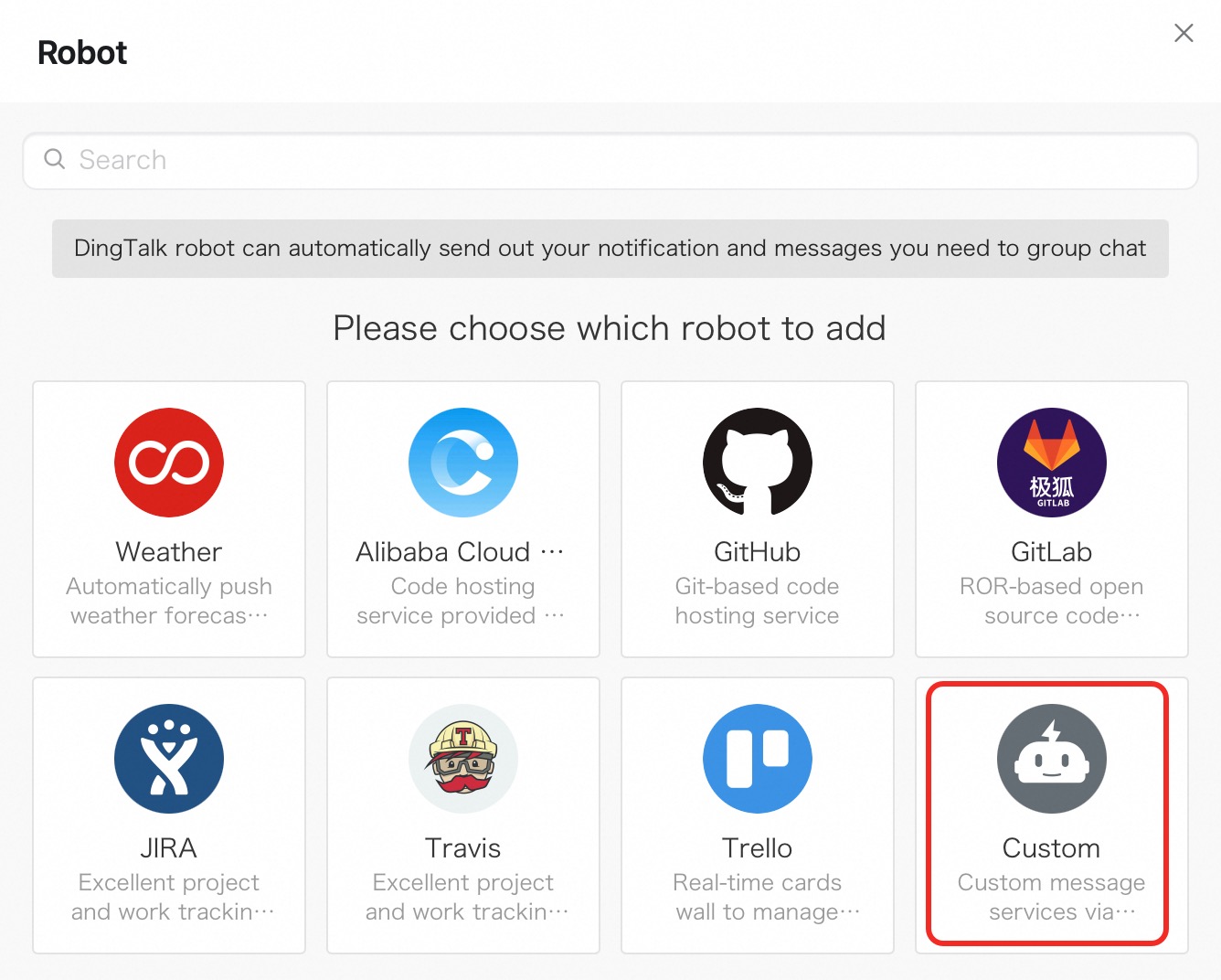
Na caixa de diálogo Robot, clique em em Add Robot e selecione Custom.
Na caixa de diálogo Robot details, clique em em Add.
-
Na caixa de diálogo Add Robot:
Defina uma foto de perfil e um nome para o chatbot.
Em Security settings, selecione Custom keywords e insira SAE como palavra-chave.
Leia os termos de serviço e selecione I have read and accepted <<DingTalk Custom Robot Service Terms of Service>>.
Clique em em Finished.
Para mais informações sobre chatbots do DingTalk, consulte Chatbot personalizado .
-
Copie a URL do webhook e clique em em Finished.
Usar um webhook para enviar notificações de alerta
Utilize um webhook personalizado para direcionar alertas para grupos do Lark, WeChat e DingTalk. O exemplo a seguir configura um webhook do Lark.
Passo 1: Obter uma URL de webhook
Abra o Lark e faça login.
Clique em em + > New group para criar um grupo destinado ao recebimento de alertas.
Abra Group settings, acesse a aba BOTs e clique em em Add Bot.
Selecione Custom Bot, defina um nome e descrição, e clique em em Add.
Copie a URL do webhook. Em Set keywords, insira Alert e clique em em Save.
Passo 2: Criar um webhook no SAE
Na página Notification Objects, acesse a aba Webhook Integration e clique em em Create Webhook.
-
No painel Create Webhook, configure os parâmetros. Exemplo de modelo de notificação (Lark):
Parâmetro
Descrição
Webhook name
Nome para o webhook.
Post/Get
Método de solicitação. A URL não pode exceder 100 caracteres. Para o Lark, selecione Post e cole a URL do webhook obtida no Passo 1.
Header/Param
Cabeçalhos ou parâmetros adicionais de solicitação. Máximo de 6 entradas no total; máximo de 200 caracteres combinados. O cabeçalho padrão é
Content-Type: text/plain; charset=UTF-8. Para o Lark, adicioneArms-Content-Type: jsoneContent-Type: application/json.Notification template
Corpo da mensagem enviada quando um alerta é disparado (apenas POST). Use
$contentcomo espaço reservado para o conteúdo do alerta. Máximo de 500 caracteres. Consulte Configurar um modelo de notificação e um modelo de webhook.Template to clear alerts
Corpo da mensagem enviada quando um alerta é resolvido (apenas POST). Máximo de 500 caracteres.
{
  "msg_type": "text",
  "content": {
    "text": "Alert name: {{ .commonLabels.alertname }}\n{{if .commonLabels.clustername }}Cluster name: {{ .commonLabels.clustername }}\n{{ end }}{{if eq \"app\" .commonLabels._aliyun_arms_involvedObject_kind }}Application name: {{ .commonLabels._aliyun_arms_involvedObject_name }}\n{{ end }}Notification policy: {{ .dispatchRuleName }} \nAlert time: {{ .startTime }} \nNotification content: {{ for .alerts }} {{ .annotations.message }}\n {{ end }}"
  }
}
Exemplo de modelo para limpar alertas (Lark):
{ "msg_type": "text", "content": { "text": "Alert name: {{ .commonLabels.alertname }}\n{{if .commonLabels.clustername }}Cluster name: {{ .commonLabels.clustername }}\n{{ end }}{{if eq \"app\" .commonLabels._aliyun_arms_involvedObject_kind }}Application name: {{ .commonLabels._aliyun_arms_involvedObject_name }}\n{{ end }}Time when the alert is resolved: {{ .endTime }} \nNotification policy: {{ .dispatchRuleName }} \nNotification content: {{ for .alerts }} {{ .annotations.message }}\n {{ end }}" } } -
Clique em em Send Test para verificar se o webhook está funcionando e clique em em OK.
O webhook tem um tempo limite de 5 segundos. Se nenhuma resposta for recebida dentro desse período, a notificação falhará.
Passo 3: Associar o webhook a uma política de notificação
Ao criar ou editar uma política de notificação, defina Notification object como Universal Webhook e selecione seu webhook. Para mais detalhes, consulte Configurar uma política de notificação.