Após criar uma instância do ApsaraDB RDS for PostgreSQL, configure uma lista de permissões de endereços IP ou um grupo de segurança antes que qualquer cliente se conecte a ela.
Casos de uso
A lista de permissões de endereços IP controla quais endereços podem acessar sua instância do RDS for PostgreSQL. Mantenha-a atualizada regularmente para garantir a segurança do acesso.
Cenários comuns:
Cenário 1: Após criar uma instância do RDS, adicione os endereços IP dos clientes externos à lista de permissões para conceder acesso.
Cenário 2: Se a conexão com o banco de dados falhar, verifique a configuração da lista de permissões de endereços IP.
A tabela a seguir mostra a configuração da lista de permissões para cada cenário de conexão.
|
Cenário de conexão |
Tipo de rede |
Configuração da lista de permissões |
|
Conexão de uma instância do ECS a uma instância do RDS for PostgreSQL |
As instâncias estão na mesma Virtual Private Cloud (VPC). (Recomendado) |
Adicione o endereço IP privado da instância do ECS. |
|
As instâncias estão em VPCs diferentes |
Instâncias em VPCs diferentes não se comunicam diretamente. Use uma das soluções a seguir:
|
|
|
Conexão de um contêiner em um cluster do ACK a uma instância do RDS for PostgreSQL |
O cluster e a instância estão na mesma VPC. (Recomendado) |
Encontre os endereços IP dos pods e nós na página de pods do cluster do ACK de destino. |
|
O cluster e a instância estão em VPCs diferentes |
Instâncias em VPCs diferentes não se comunicam diretamente. Use uma das soluções a seguir:
|
|
|
Conexão de um host autogerenciado fora da nuvem a uma instância do RDS for PostgreSQL |
N/A |
Adicione o endereço IP público do host à lista de permissões de endereços IP.
|
Observações de uso
Uma instância pode ter até 50 grupos de lista de permissões de endereços IP.
Configurar uma lista de permissões de endereços IP não afeta a operação normal da instância do RDS.
Os grupos de lista de permissões servem apenas para organizar endereços IP. Todos os endereços em todos os grupos têm acesso igual à instância.
Não é possível excluir o grupo de lista de permissões
default. Apenas limpe suas entradas.-
Não modifique nem exclua grupos gerados pelo sistema, como o ali_dms_group do Data Management (DMS) ou o hdm_security_ips do Database Autonomy Service (DAS). Essa ação pode causar interrupções no serviço.
ImportantePara evitar modificações ou exclusões acidentais, o grupo de lista de permissões hdm_security_ips fica oculto em instâncias criadas após dezembro de 2020.
Por padrão, a lista de permissões de endereços IP contém apenas
127.0.0.1. Isso significa que nenhum outro endereço além de127.0.0.1pode acessar a instância do RDS.
Configurar uma lista de permissões de IP padrão
Acesse o console do ApsaraDB RDS, selecione a região da instância do RDS e clique em ID da instância.
No painel de navegação à esquerda, clique em Whitelist and Security Group.
Clique em Add Whitelist Group e insira um Group Name, ou clique em Modify ao lado de um grupo existente.
-
Insira os endereços IP ou blocos CIDR a adicionar e clique em OK.
ImportanteSepare várias entradas com vírgulas (,) sem espaços. Exemplo:
192.168.0.1,172.16.213.9.Uma única instância suporta até 1.000 entradas. Consolide endereços IP individuais em blocos CIDR (por exemplo,
10.10.10.0/24) para reduzir a quantidade de entradas.
(Opcional) Se a instância primária tiver instâncias somente leitura, use a opção Sync Whitelist to Read-only Instances para copiar a lista de permissões da instância primária para uma ou mais instâncias somente leitura.
-
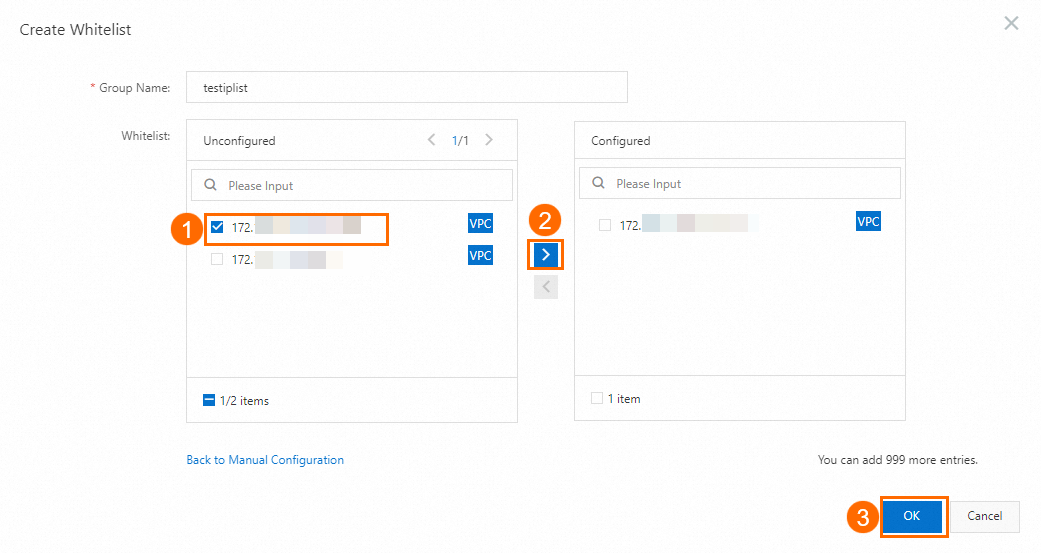
(Opcional) Clique em Load ECS Intranet IP para carregar uma lista de instâncias do ECS e selecione uma instância para adicionar seu endereço IP privado à lista de permissões.
Configurar uma lista de permissões de IP no modo aprimorado
O modo de lista de permissões aprimorado não é compatível com instâncias com disco em nuvem. O tipo de armazenamento de disco local de alto desempenho não está mais disponível para compra.
O modo de lista de permissões aprimorado separa o acesso por rede clássica e VPC. Cada grupo exige um modo de isolamento de rede: endereços IP configurados em um modo não acessam a instância pelo outro.
Se a instância de disco local de alto desempenho já usar o modo de lista de permissões aprimorado, siga as etapas abaixo. Para alternar para esse modo, consulte Alternar para o modo de lista de permissões aprimorado.
Acesse o console do ApsaraDB RDS, selecione a região da instância do RDS e clique em ID da instância.
No painel de navegação à esquerda, clique em Whitelist and Security Group.
Clique em Add Whitelist Group e selecione um Network Isolation Mode.
Insira um Group Name.
-
Na caixa de texto IP Addresses in Whitelist, insira os endereços IP ou blocos CIDR a adicionar e clique em OK.
ImportanteSepare várias entradas com vírgulas (,) sem espaços. Exemplo:
192.168.0.1,172.16.213.9.Uma única instância suporta até 1.000 entradas. Consolide endereços IP individuais em blocos CIDR (por exemplo, 10.10.10.0/24) para reduzir a quantidade de entradas.
(Opcional) Se a instância primária tiver instâncias somente leitura, use a opção Sync Whitelist to Read-only Instances para copiar a lista de permissões da instância primária para uma ou mais instâncias somente leitura.
-
(Opcional) Clique em Load ECS Intranet IP para carregar uma lista de instâncias do ECS e selecione uma instância para adicionar seu endereço IP privado à lista de permissões.
NotaNo modo de lista de permissões aprimorado, certifique-se de selecionar o modo de isolamento de rede correto.

Próximas etapas
FAQ
Referência da API
DescribeDBInstanceIPArrayList — consulta a lista de permissões de endereços IP de uma instância do RDS.
ModifySecurityIps — modifica a lista de permissões de endereços IP de uma instância do RDS.