Este guia descreve como adicionar uma fonte de dados Shentong ao Quick BI para conectar-se a um banco de dados Shentong e realizar análises e visualizações. O Quick BI suporta conexões com bancos de dados Shentong via rede pública.
Pré-requisitos
O banco de dados Shentong já está configurado.
Você possui o nome de usuário e a senha do banco de dados Shentong.
Limites
Somente a versão 8.0 é suportada.
Procedimento
-
Adicione o endereço IP do Quick BI à lista de permissões.
Antes de conectar o Quick BI à fonte de dados Shentong, adicione o endereço IP do Quick BI à lista de permissões da fonte de dados Shentong.
Faça logon no console do Quick BI.
Acesse a interface de criação de fontes de dados clicando na entrada de criação de fonte de dados.
Na aba User-created Data Source, selecione a fonte de dados Shentong.

-
Na caixa de diálogo Connection Configuration, configure os parâmetros conforme seu cenário de negócios.
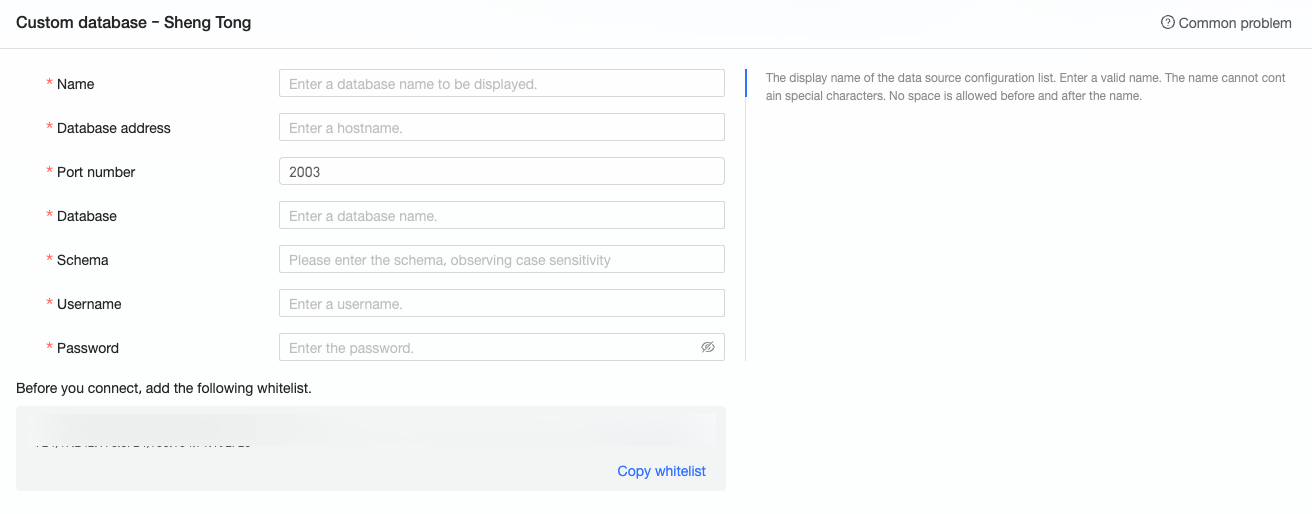
Nome
Descrição
Display Name
Nome exibido na lista de configurações da fonte de dados.
Insira um nome padrão, sem caracteres especiais ou espaços no início ou no final.
Database Address
Endereço de implantação do banco de dados Shentong, incluindo IP ou nome de domínio.
Port
Número da porta do banco de dados. O valor padrão é 2003.
Database
Nome personalizado do banco de dados definido durante a implantação do Shentong.
Schema
Insira o nome do schema para conexão. Respeite maiúsculas e minúsculas.
Username e Password
Nome de usuário e senha para fazer logon no banco de dados Shentong. Certifique-se de que este usuário tenha permissões de crie, insert, atualize e exclua nas tabelas do banco de dados.
-
Para testar a conectividade da fonte de dados, clique em Connection Test.

Se o teste for bem-sucedido, clique em OK para concluir a adição da fonte de dados.
Próximos passos
Após criar a fonte de dados, crie conjuntos de dados e realize análises.
Para adicionar tabelas do banco de dados Shentong ou SQL personalizado ao Quick BI, consulte Criar um conjunto de dados.
Para adicionar gráficos e analisar dados, consulte Criar um painel e Visão geral de gráficos de visualização.
Para análises detalhadas e drill-down, consulte Configurações e exibição de drill.