Adicione uma fonte de dados do TencentDB for SQL Server ao Quick BI para analisar e visualizar dados.
Pré-requisitos
Crie uma instância do TencentDB for SQL Server.
Tenha o nome de usuário e a senha da instância do TencentDB for SQL Server.
Limitações
Compatível com as versões do SQL Server 2008 a 2022.
Procedimento
-
Configure uma lista de permissões de endereços IP.
Antes de conectar-se ao TencentDB for SQL Server, adicione os endereços IP do Quick BI à lista de permissões de endereços IP da sua instância do TencentDB for SQL Server. Para obter instruções, consulte Configurar um grupo de segurança.
-
Teste a conexão e crie a fonte de dados.
Acesse o console do Quick BI.
-
Siga estas etapas para adicionar uma fonte de dados:
Acesse a página de criação de fonte de dados. Para mais informações, consulte Criar uma fonte de dados.
Na aba Tencent Cloud, selecione TencentDB for SQL Server.

-
Na caixa de diálogo Configure Connection, configure os seguintes parâmetros.
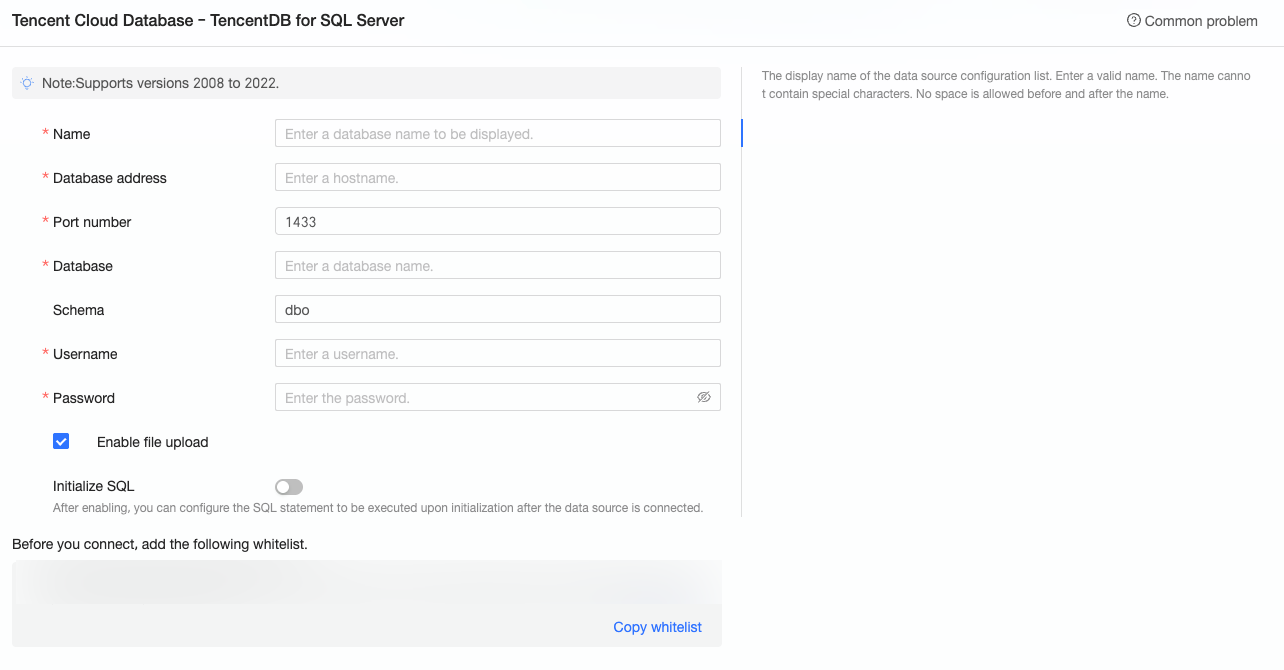
Parâmetro
Descrição
Display name
Nome exibido na lista de fontes de dados.
O nome não deve conter caracteres especiais nem espaços no início ou no final.
Database address
Hostname ou endereço IP público da instância do TencentDB for SQL Server.
Para obter o endereço IP público, acesse o console da Tencent Cloud, ative o endpoint público na página de detalhes da instância e localize o endereço na seção de informações básicas.
Para mais informações, consulte Conectar-se a uma instância do SQL Server a partir de um cliente local.
Port
Número da porta. Padrão: 1433.
Database
Nome do banco de dados.
Schema
Nome do schema. Padrão: dbo.
Username
Nome de usuário para acessar o banco de dados.
Password
Senha correspondente ao nome de usuário.
Enable file upload
Ative esta opção para permitir o upload de arquivos.
Initial SQL
Ative esta opção para executar instruções SQL automaticamente após estabelecer a conexão.
As instruções são executadas sempre que a fonte de dados é inicializada. Apenas instruções
SETsão permitidas. Separe múltiplas instruções com ponto e vírgula (;). -
Clique em Test Connection para verificar a conexão da fonte de dados.

Se o teste de conexão for bem-sucedido, clique em OK para adicionar a fonte de dados.
Próximas etapas
Após adicionar a fonte de dados, crie um conjunto de dados para iniciar a análise.
Para adicionar tabelas ou consultas SQL personalizadas da fonte de dados do TencentDB for SQL Server ao Quick BI, consulte Criar um conjunto de dados.
Para adicionar gráficos visuais e analisar dados, consulte Criar um painel e Visão geral dos gráficos visuais.
Para aplicar drill-down aos seus dados, consulte Etapa 3: Configurar e exibir definições de drill-down.