Se sua organização possui muitos membros, utilize a autorização baseada em tags para conceder permissões a todos os usuários simultaneamente, em vez de autorizar usuários ou grupos individualmente. Essa abordagem reduz custos e complexidade, além de simplificar o gerenciamento futuro.
Cenários
A autorização baseada em tags é ideal para organizações com muitos usuários que possuem requisitos de permissão diversificados. Ela aplica controle de acesso no nível do usuário para fornecer permissões personalizadas. Por exemplo, usuários responsáveis por diferentes regiões podem visualizar apenas os dados de suas respectivas áreas.
Pré-requisitos
Você já criou um conjunto de dados. Para mais informações, consulte Criar um conjunto de dados.
Observações
Este tópico aplica-se apenas a usuários que adquiriram ou iniciaram uma avaliação gratuita do Quick BI em ou após 3 de junho de 2021. Caso não atenda a esse requisito, atualize das versões anteriores de permissões no nível de linha para a versão mais recente antes de executar as operações descritas neste tópico. Para mais informações, consulte Atualizar permissões no nível de linha.
Limites
Somente as edições Premium e Professional suportam a configuração de permissões no nível de linha.
-
Apenas proprietários de conjuntos de dados e administradores de workspace podem definir permissões no nível de linha.
NotaDesenvolvedores de workspace podem configurar permissões no nível de linha somente para conjuntos de dados criados por eles. Administradores de workspace têm permissão para configurar permissões no nível de linha em todos os conjuntos de dados.
Procedimento
Faça login no console do Quick BI. É possível definir permissões no nível de linha para um conjunto de dados na área de trabalho ou na página de edição do conjunto de dados.
Entrada do recurso
Entrada 1
Configure as permissões no nível de linha para um conjunto de dados na área de trabalho.
-
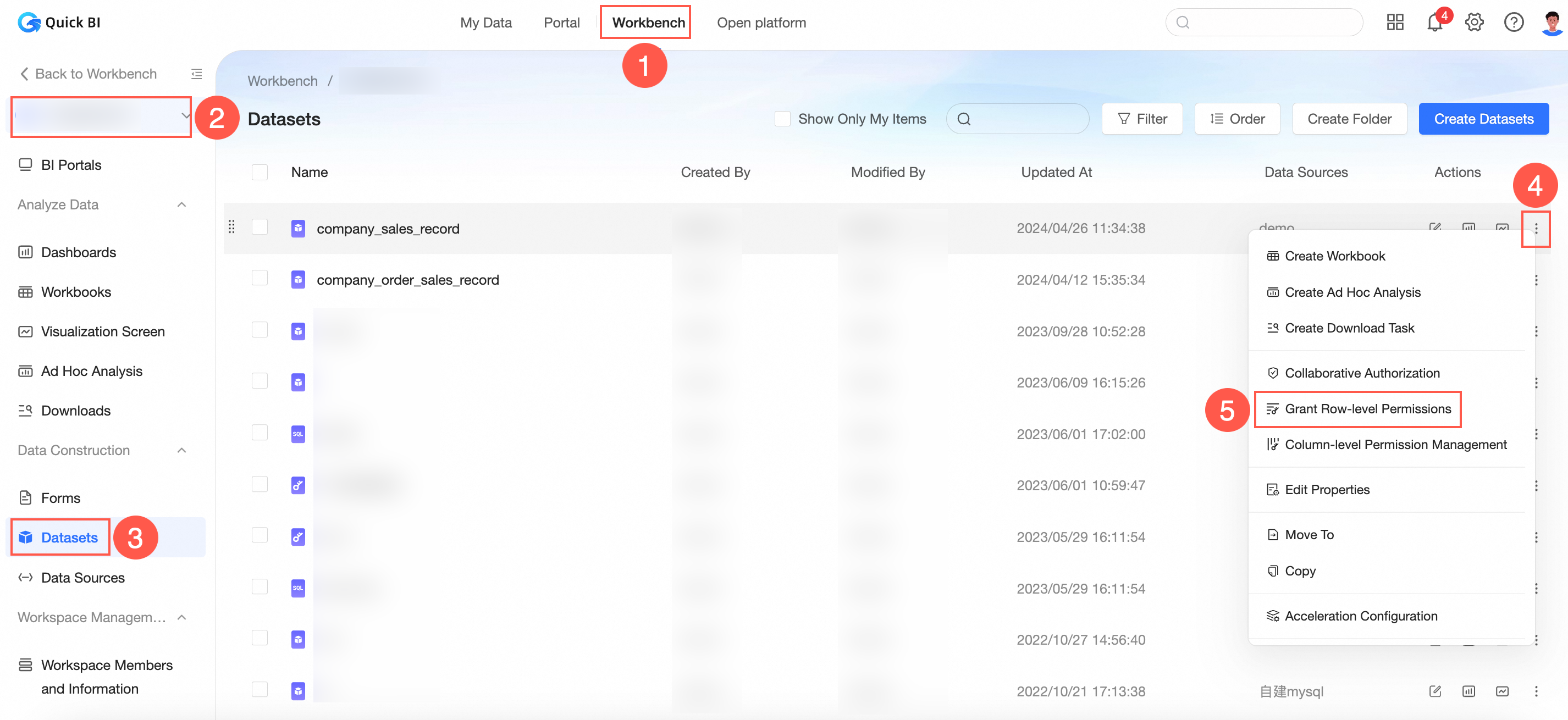
Siga os passos da figura para acessar a página de configurações de Row-level Permissions.
-
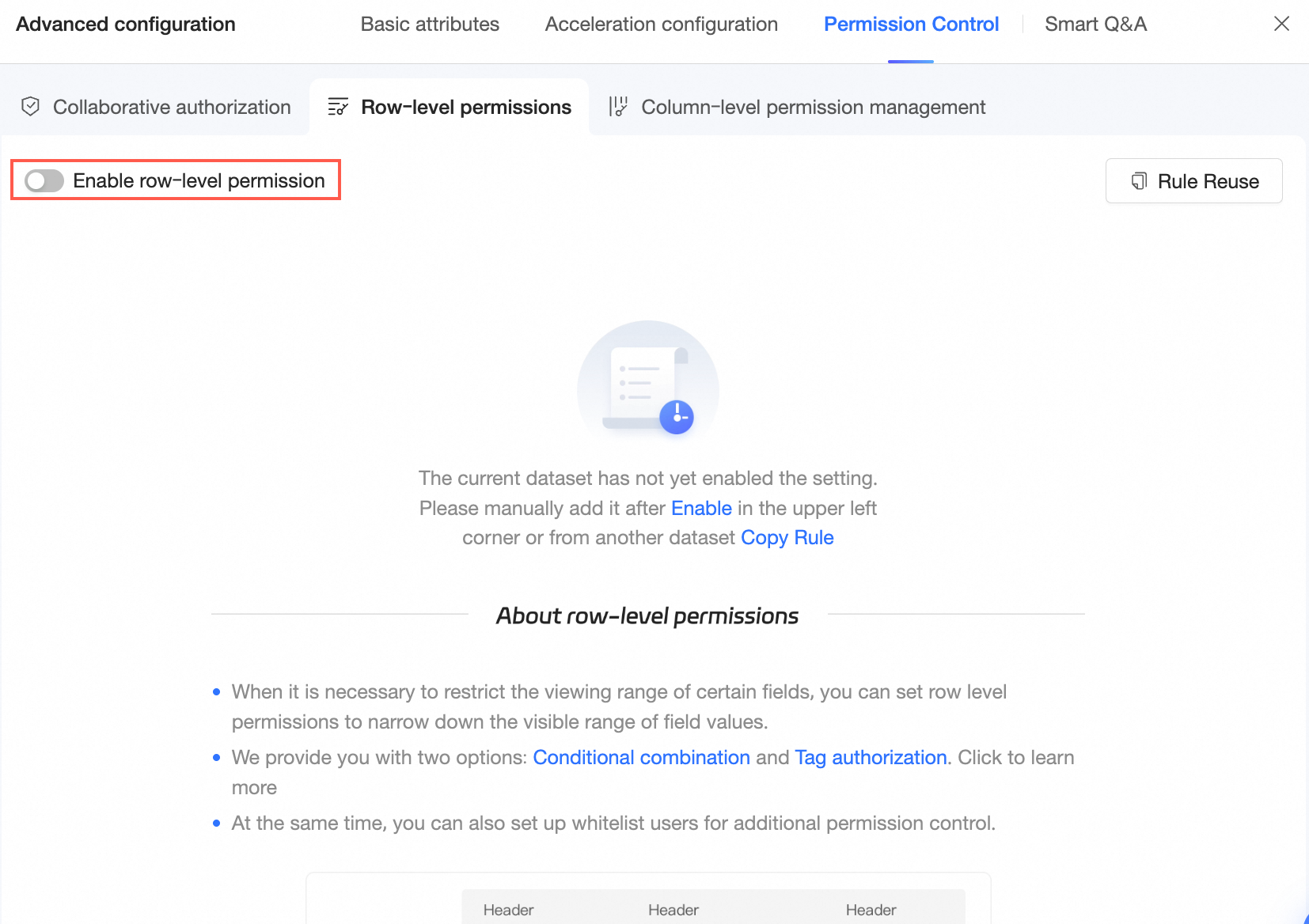
Ative a opção Enable Row-level Permissions.
-
Na página de configuração de Row-level Permissions, selecione User Tag Management Authorization e defina as condições de associação.
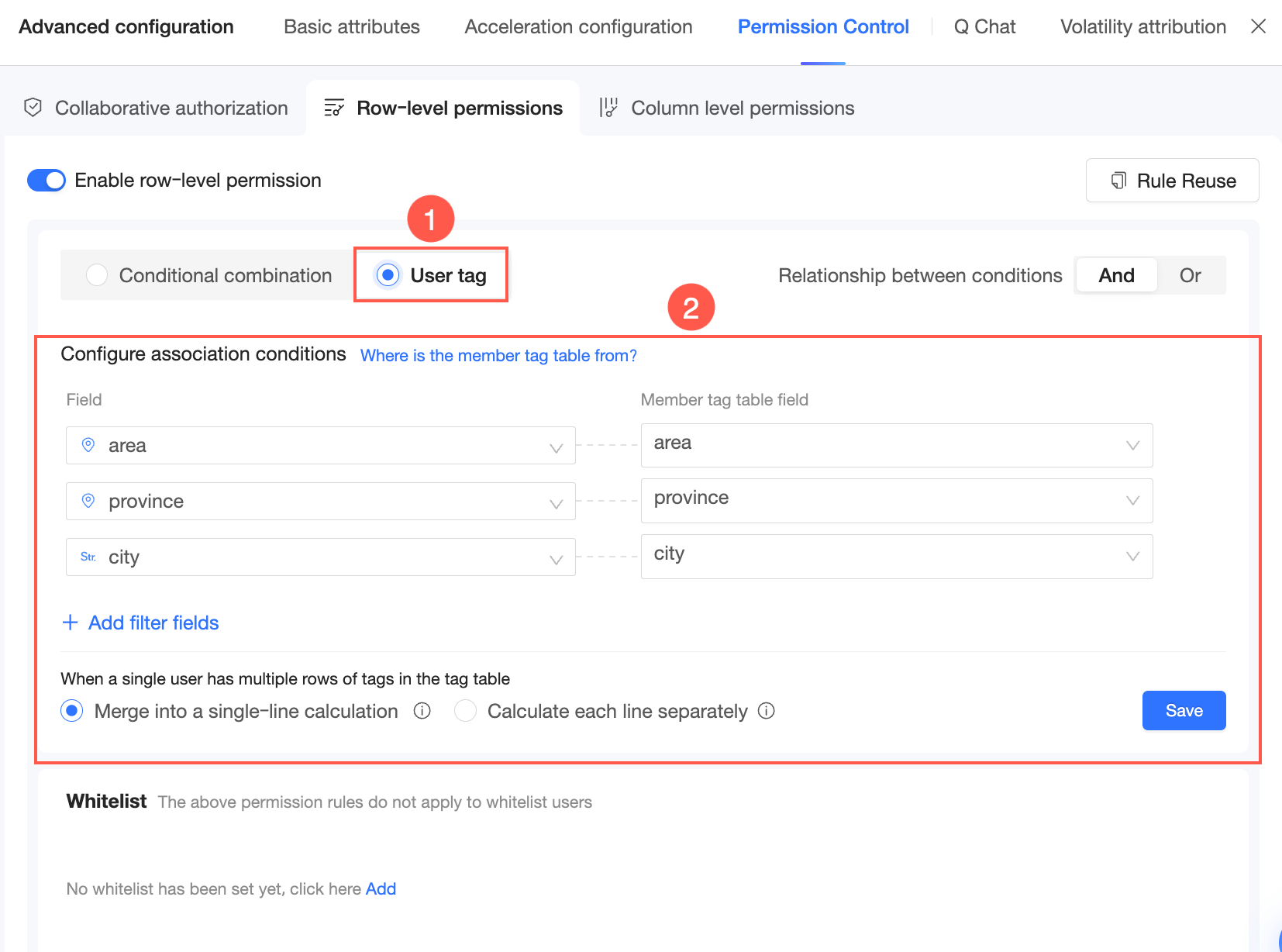
Clique em Save.
Entrada 2
Defina as permissões no nível de linha diretamente na página de edição do conjunto de dados.
Na barra de ferramentas superior, clique em Advanced Configuration e selecione Permission Control → Row-level Permissions.
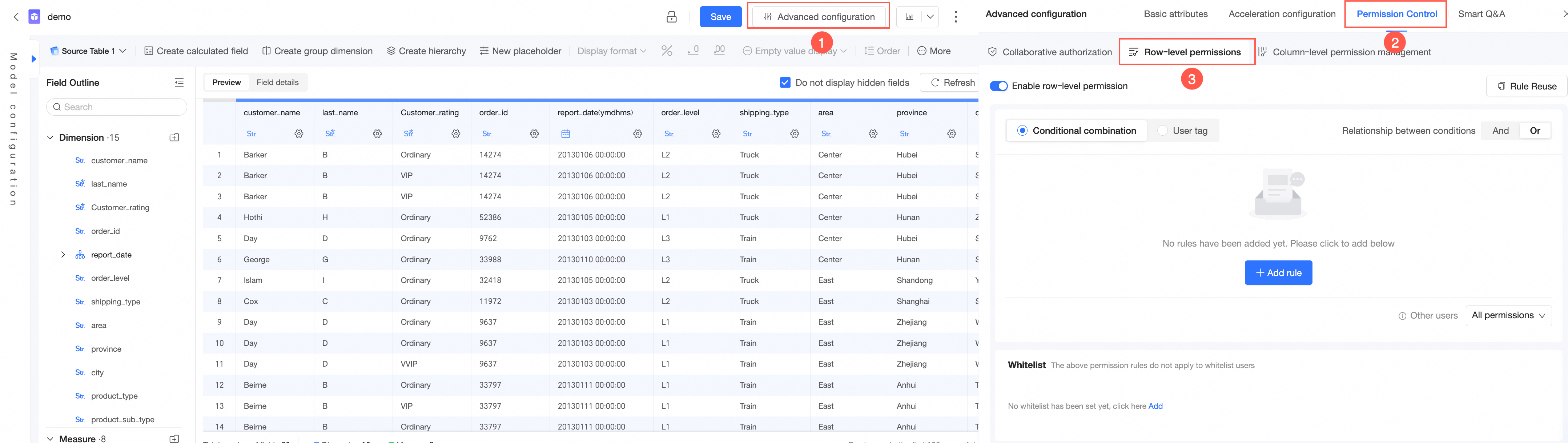
Ative a opção Enable Row-level Permissions.
Na página de configuração de Row-level Permissions, selecione User Tag Management Authorization e defina as condições de associação.
Clique em Save.
Entrada 3
Configure as permissões no nível de linha durante a criação de um conjunto de dados.
-
Na página de visualização do conjunto de dados, clique no ícone
 para acessar a página de configuração de Row-level Permissions.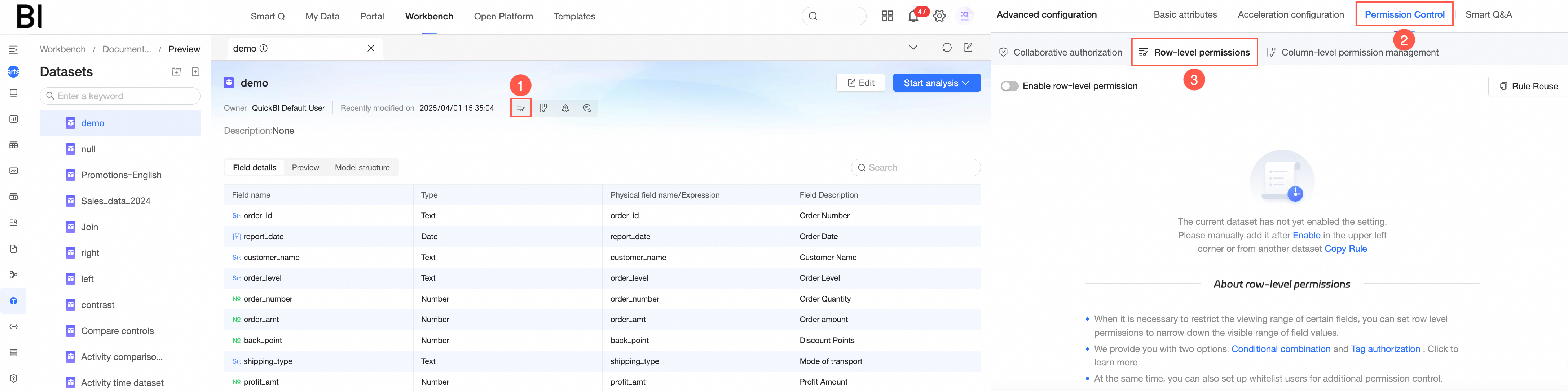
Ative a opção Enable Row-level Permissions.
Na página de configuração de Row-level Permissions, selecione User Tag Management Authorization e defina as condições de associação.
Clique em Save.
Definir condições de associação
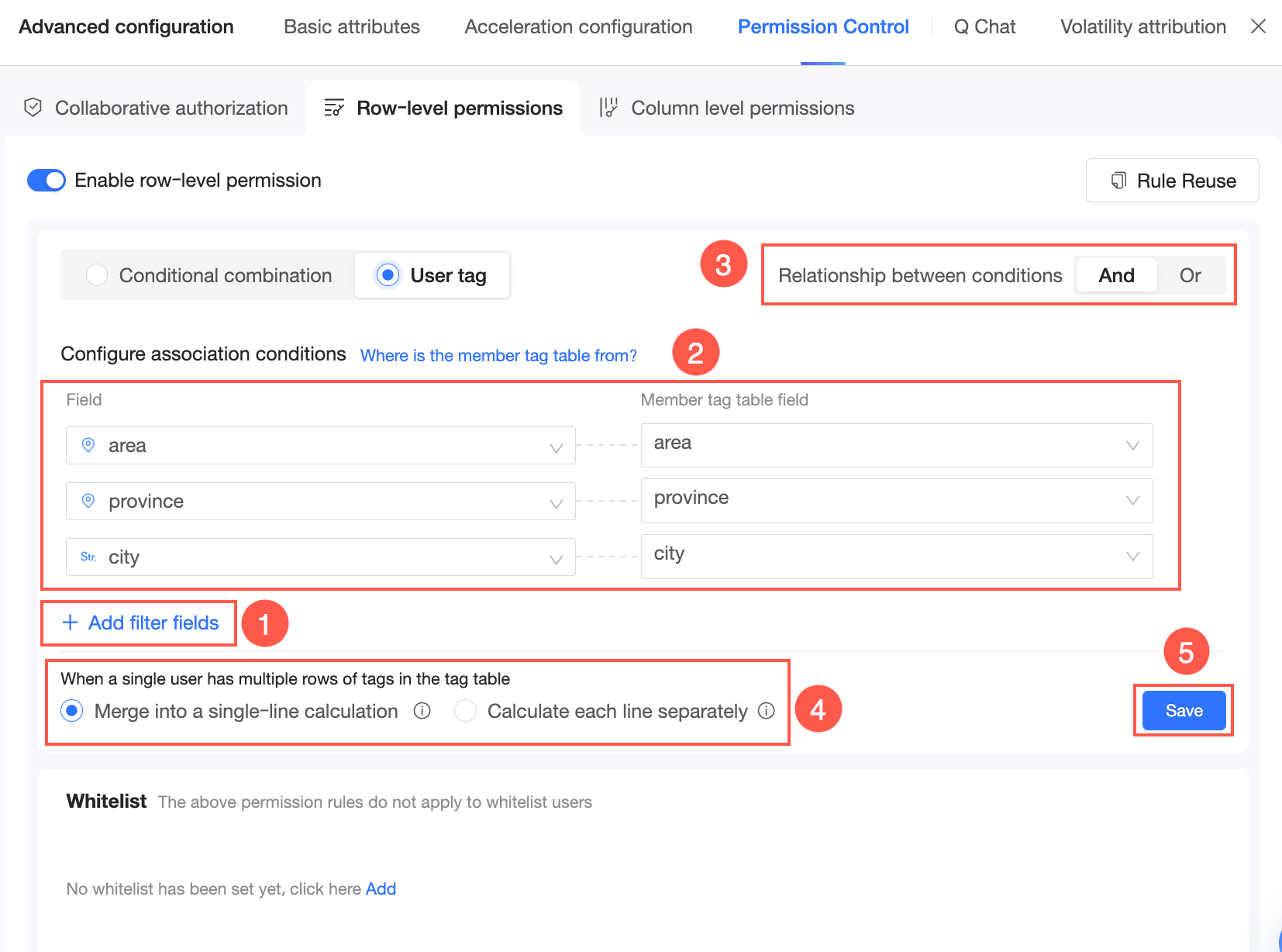
Clique em Add Controlled Field.
Selecione um Controlled Field e um User Tag Table Field.
Ao adicionar múltiplas condições de associação, escolha entre a lógica AND ou OR. Se selecionar AND, todas as regras devem ser atendidas para que a permissão tenha efeito. Se optar por OR, a permissão será aplicada caso qualquer regra seja atendida.
-
Caso a tabela de tags contenha várias linhas de tags para o mesmo usuário, selecione Merge into a single row for calculation ou Calculate each row separately.
-
Merge into a single row for calculation: A união de múltiplas linhas é considerada para cada tag. Em seguida, as tags são mescladas em uma única coluna para verificação de permissão.
Por exemplo, considere a seguinte tabela de tags de usuário:
User
Area
Province
City
user1
Northeast
ALL_VALUES
ALL_VALUES
user1
Southeast
Zhejiang
Hangzhou
A lógica para cálculo em linha única é:
where Area in {'Northeast', 'Southeast'}
and 'BI' = 'BI'
and 'BI' = 'BI'
O efeito da permissão equivale ao seguinte:
User
Area
Province
City
user1
Northeast,Southeast
ALL_VALUES
ALL_VALUES
-
Calculate each row separately: Cada linha de valores de tag representa um conjunto de permissões. A lógica OR é utilizada entre múltiplas linhas. O modo Calculate each row separately só pode ser usado quando todos os User Tag Table Fields pertencem à mesma tabela de tags de usuário. Exemplo:
-
Se a relação entre as condições for AND, e a tabela de tags de usuário for a seguinte:
User
Area
Province
City
user1
Northeast
$ALL_VALUES$
$ALL_VALUES$
user1
North China,Southwest
$ALL_MEMBERS$
$ALL_MEMBERS$
user1
Southeast
Zhejiang
Hangzhou
A lógica para calcular cada linha separadamente é:
where (Area = 'Northeast' and 'BI' = 'BI' and 'BI' = 'BI') or (Area in {'North China', 'Southwest'}) or (Area = 'Southeast' and Province = 'Zhejiang' and City = 'Hangzhou') -
Se a relação entre as condições for OR, e a tabela de tags de usuário for a seguinte:
User
Area
Product Type
user1
Northeast
$ALL_VALUES$
user1
North China,Southwest
$ALL_MEMBERS$
user1
Southeast
Furniture
A lógica para calcular cada linha separadamente é:
where (Area = 'Northeast' or 'BI' = 'BI')
or (Area in {'North China', 'Southwest'})
or (Area = 'Southeast' or Product_Type = 'Furniture')
O efeito da permissão equivale ao seguinte:
User
Area
Product Type
user1
Northeast,North China,Southwest,Southeast
$ALL_VALUES$
-
-
Clique em Save.
Definir uma lista de permissões
Para impedir que essas regras se apliquem a determinados usuários, adicione-os à lista de permissões.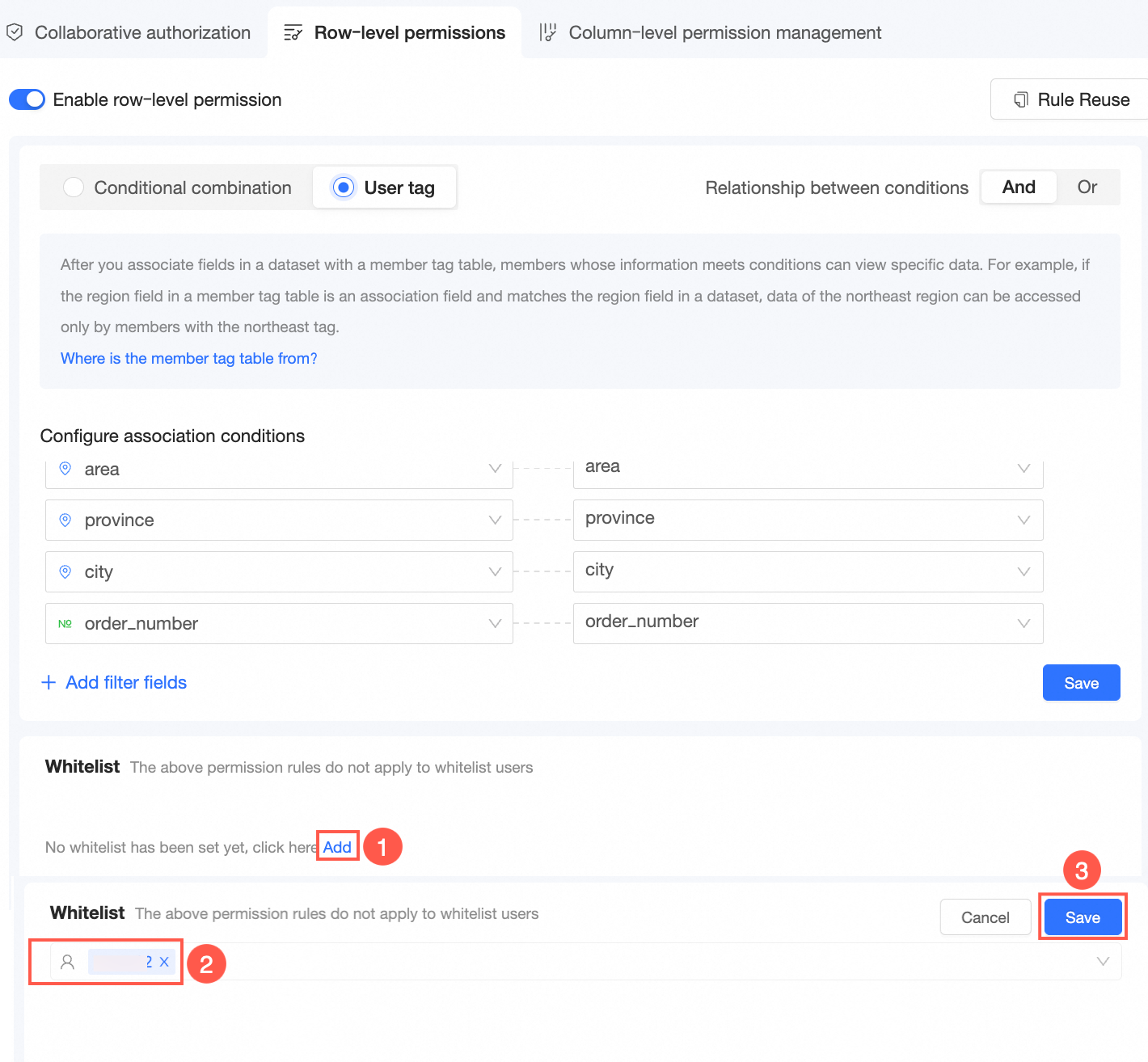
Copiar permissões no nível de linha
É possível copiar permissões no nível de linha de outros conjuntos de dados. Para mais informações, consulte Copiar permissão no nível de linha.
Cenários
Uma tabela de tags pode originar-se de uma tabela de tags gerenciada pelo usuário (tabela de tags de usuário) ou de tags configuradas diretamente no Quick BI (tabela de tags gerenciada manualmente).
|
Cenário |
Etapas de implementação |
|
Cenário 1: Realizar controle de acesso anexando uma tabela de tags de usuário |
|
|
Cenário 2: Realizar controle de acesso gerenciando manualmente uma tabela de tags |
|
Cenário 1: Realizar controle de acesso anexando uma tabela de tags de usuário
-
Personalize uma tabela de tags de usuário.
Ao anexar uma tabela de tags de usuário armazenada em uma fonte de dados, o Quick BI lê as informações mais recentes de tags dos membros em tempo real. Não é necessária manutenção manual.
Ao personalizar uma tabela de tags, certifique-se de que a tabela de tags de usuário atenda aos seguintes requisitos:
-
Deve conter pelo menos um dos seguintes campos: ID da conta Alibaba Cloud (account_id), nome da conta Alibaba Cloud (account_name) ou apelido na organização do Quick BI (nick_name).
NotaSe utilizar o ID ou o nome da conta Alibaba Cloud, garanta que o usuário já exista na organização do Quick BI.
Deve conter pelo menos um campo de tag, como area.
Caso haja múltiplas tags, separe-as por vírgula (,) ou apresente-as em várias linhas.
$ALL_MEMBERS$indica que todas as permissões foram concedidas.
-
-
Anexe a tabela de tags de usuário.
Após anexar a tabela, utilize o campo ID da conta Alibaba Cloud (account_id), nome da conta Alibaba Cloud (account_name) ou apelido (nick_name) na tabela de tags de usuário como chave primária para associar aos membros da organização do Quick BI.
Faça login no console do Quick BI.
-
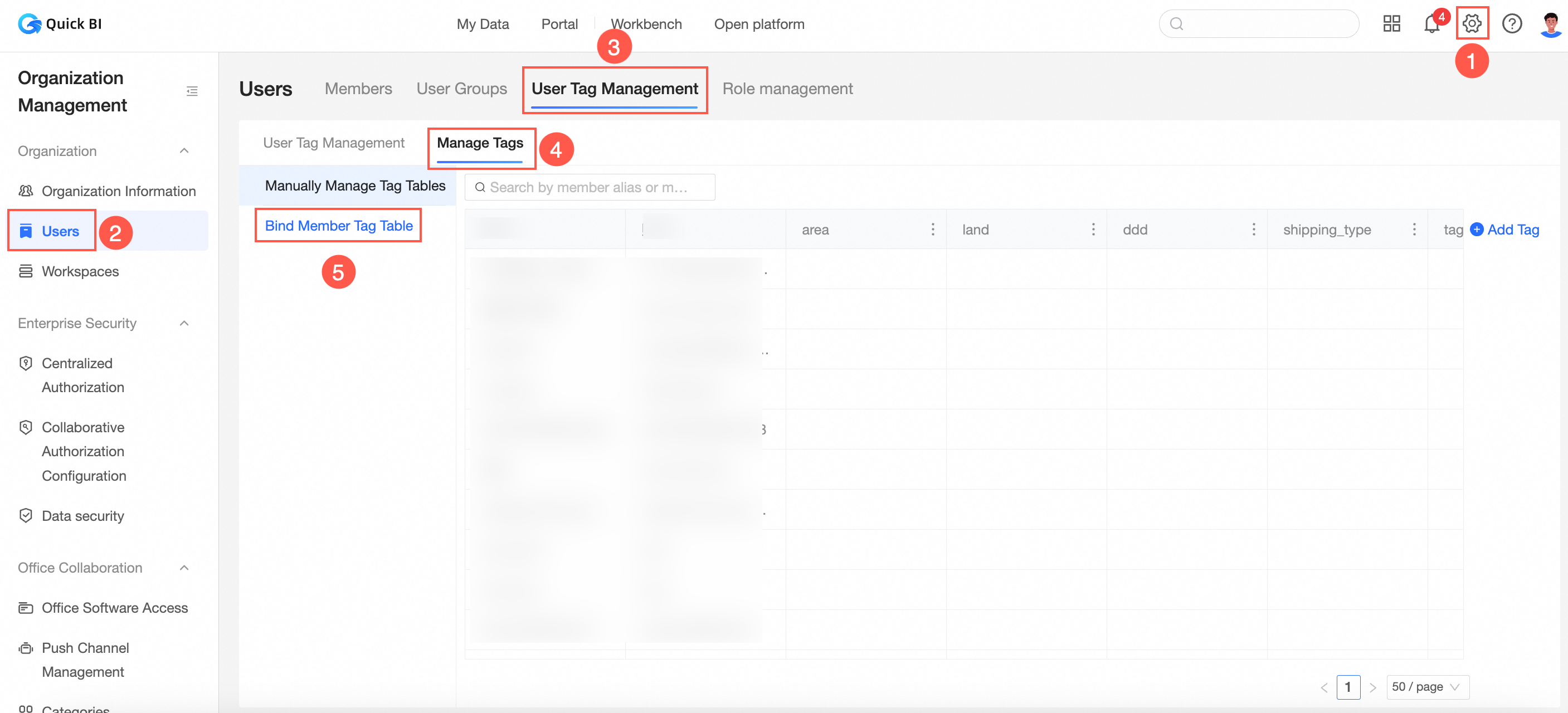
Na página inicial do Quick BI, siga os passos da figura para acessar a página de anexo da tabela de tags.
-
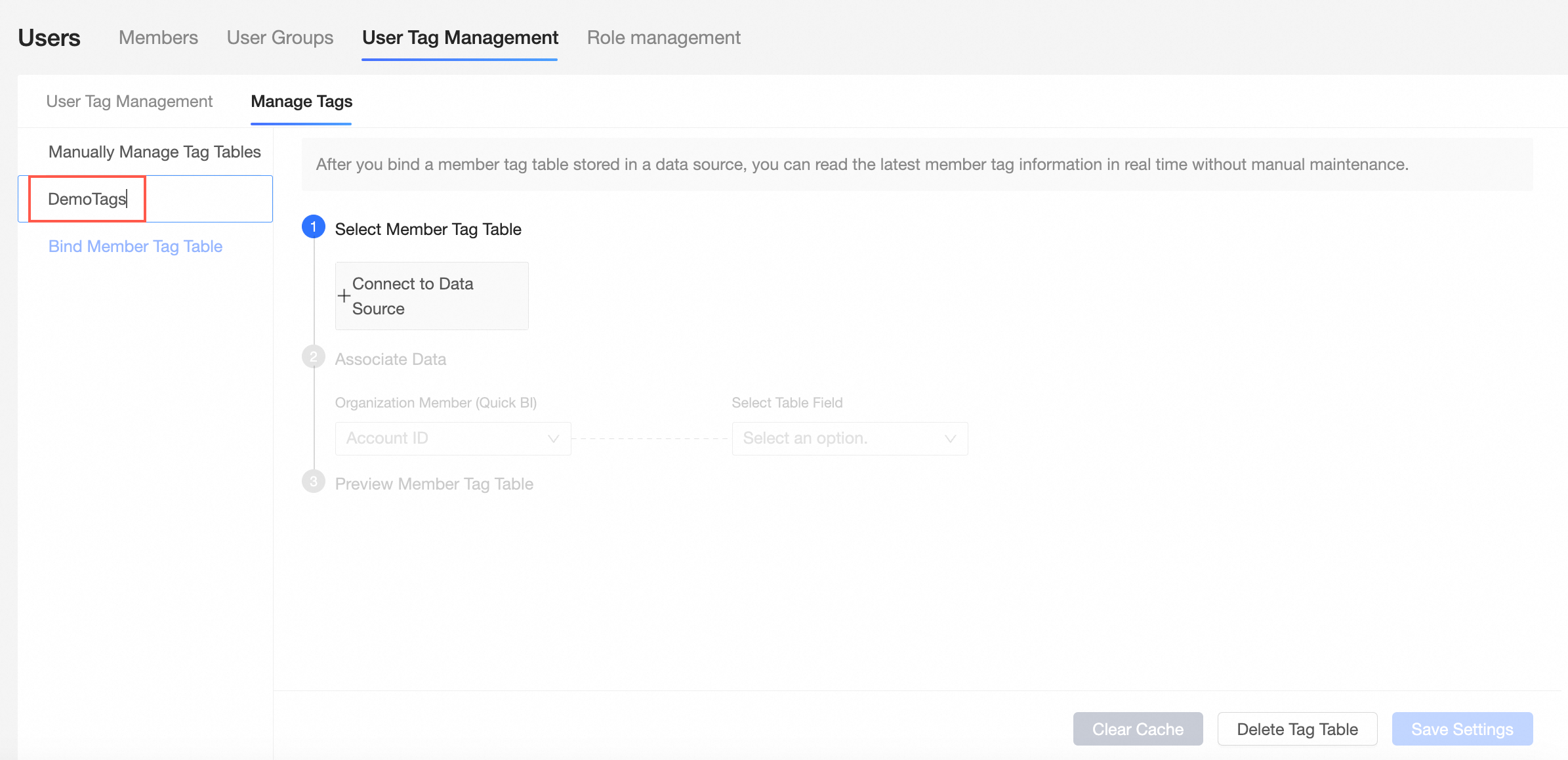
Defina um nome personalizado para a tabela de tags de usuário a ser anexada.
Neste exemplo, o nome da tabela de tags de usuário é Demo Tag Table.
-
Siga os passos da figura para configurar a tabela de tags de usuário a ser anexada.
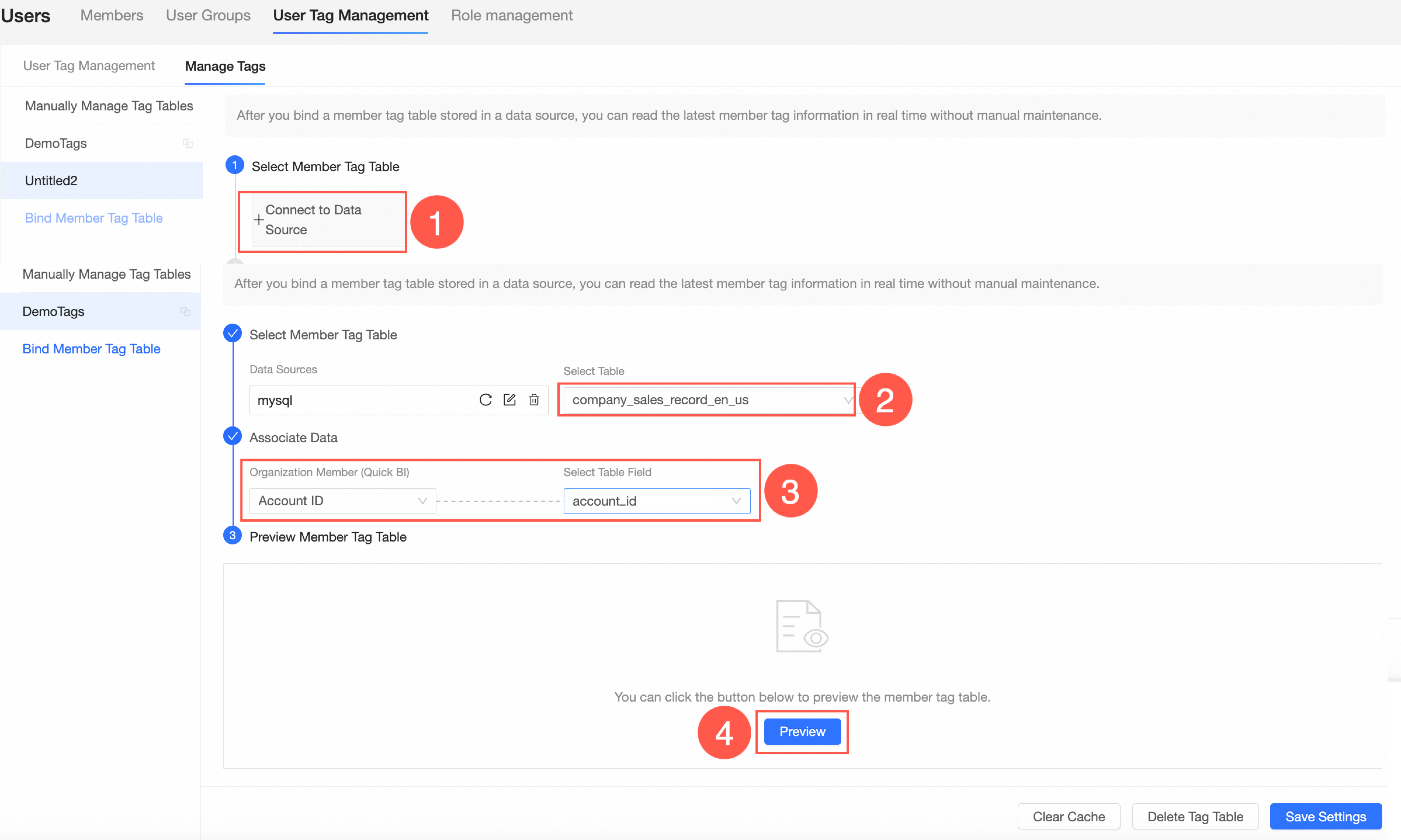
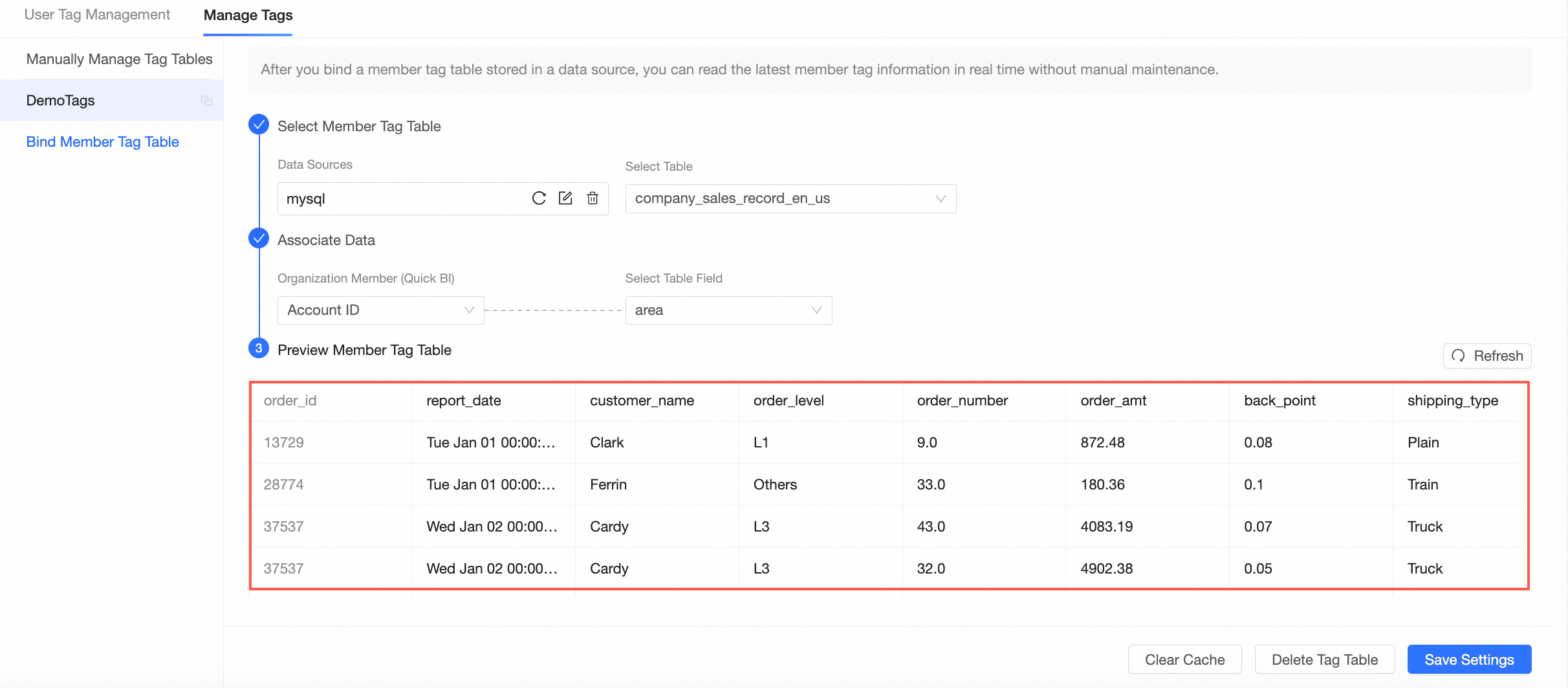
A visualização prévia da tabela de tags de usuário é mostrada na figura a seguir.
-
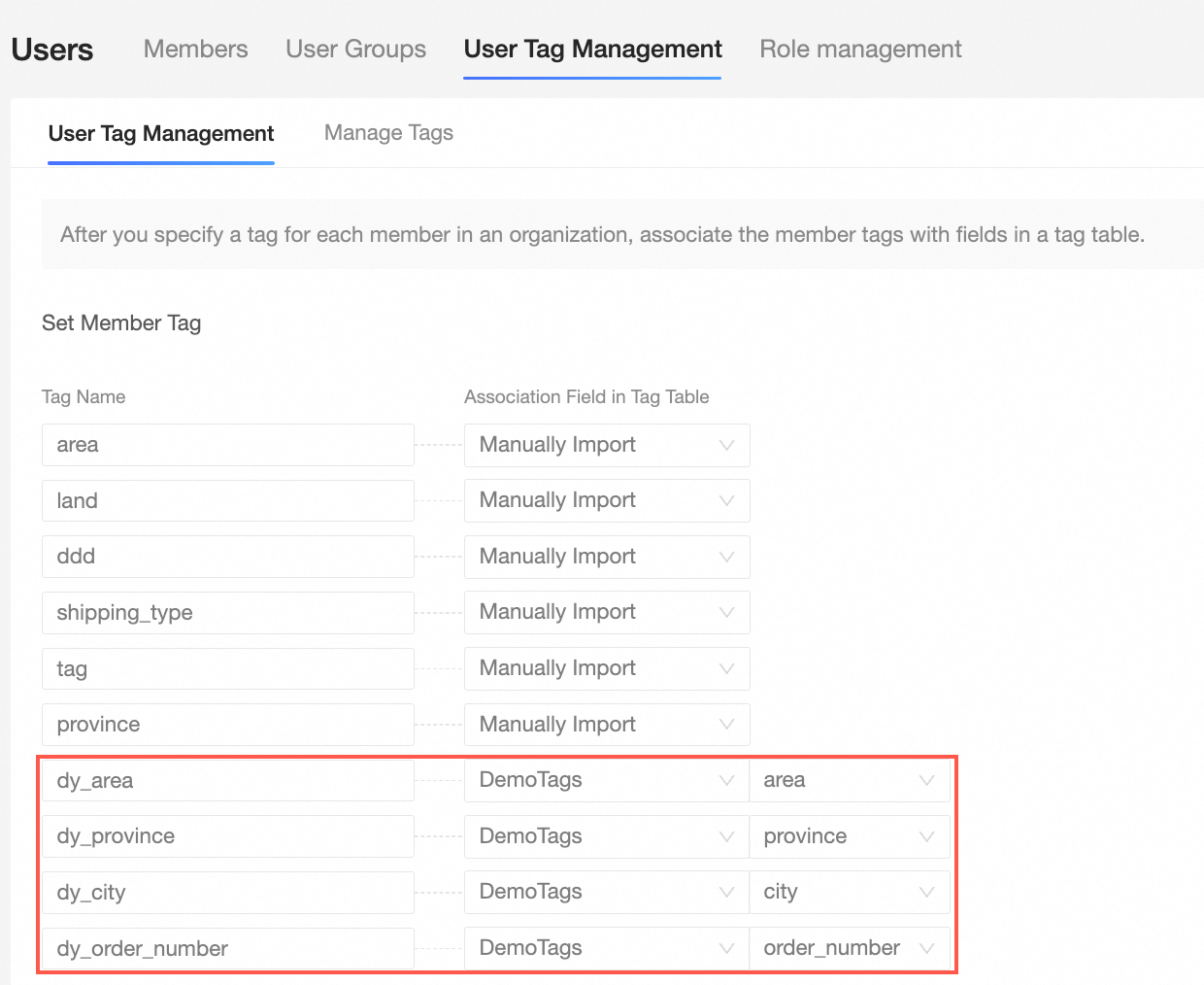
Adicione uma tag de usuário.
Adicione uma tag de usuário para associá-la a um campo na tabela de tags de usuário, como area, province, city ou order_number. Após a associação, o valor da tag na tabela de tags de usuário é transmitido para a tag de usuário do Quick BI.
Clique na aba User Tag Management e clique em Add User Tag.
-
Insira um Tag Name e um Associated Tag Table Field e salve a configuração.
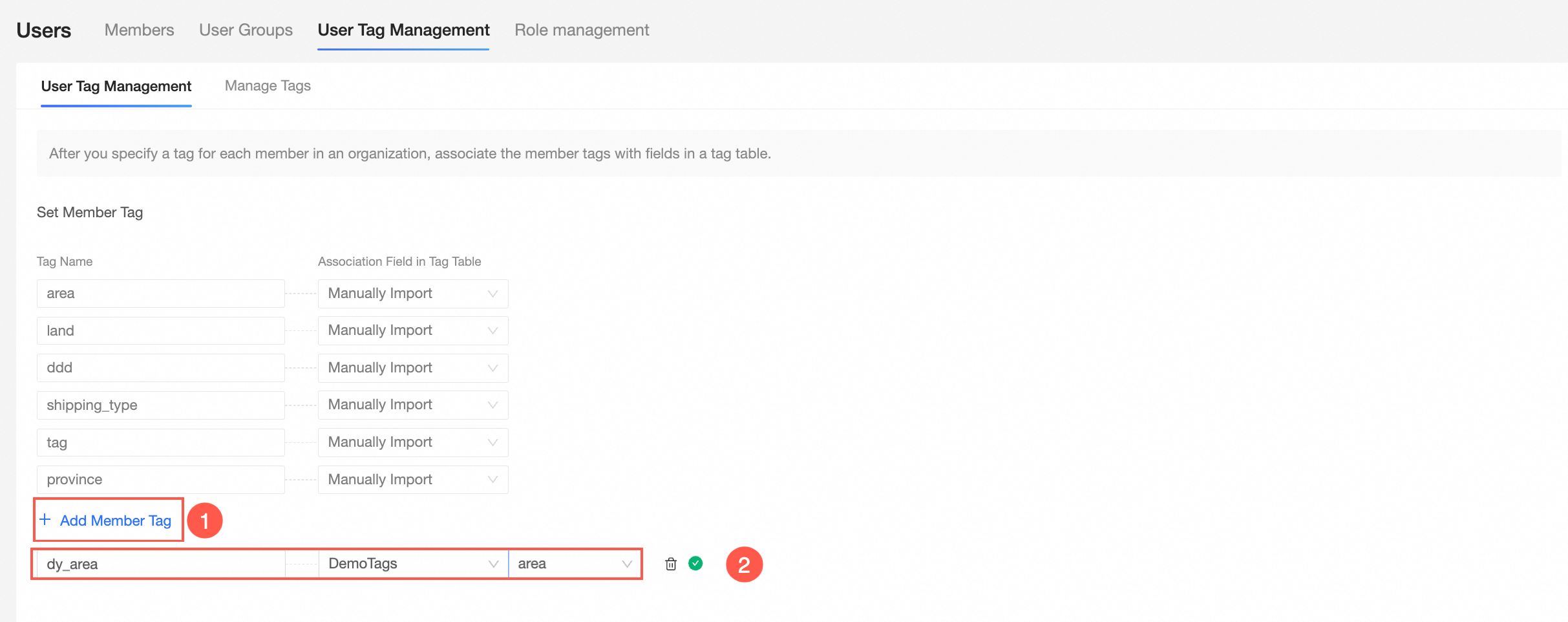
Defina a tabela de tags associada como Demo Tag Table. Personalize os nomes das tags como dy_area, dy_province, dy_city e dy_order_number, e anexe-as aos campos area, province, city e order_number na Demo Tag Table.
-
Utilize a autorização baseada em tags.
Após a autorização, os valores das tags na tabela de tags de usuário aplicam-se a todos os conjuntos de dados. Os usuários autorizados podem visualizar apenas os dados dentro de seu escopo de permissão.
-
Na página inicial do Quick BI, siga os passos da figura para acessar a página de configurações de permissões no nível de linha.
-
Ative a chave Enable Row-level Permissions e defina o Authorization Method como User Tag Association Authorization.
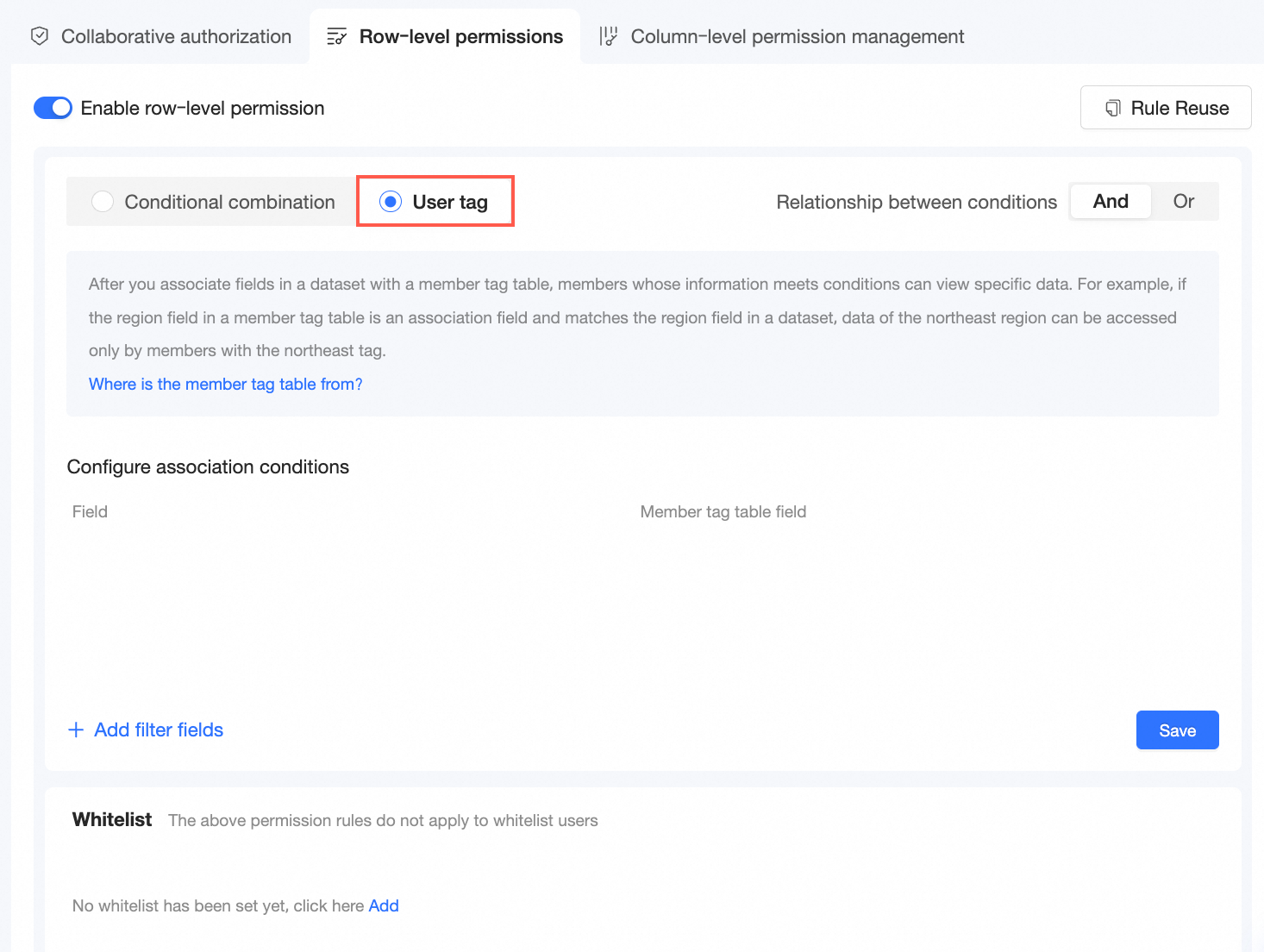
Na área Set association conditions, clique em Add Controlled Field.
-
Selecione um Controlled Field e anexe um User Tag Table Field.
Os campos controlados e os campos da tabela de tags de usuário selecionados são mostrados na figura a seguir.
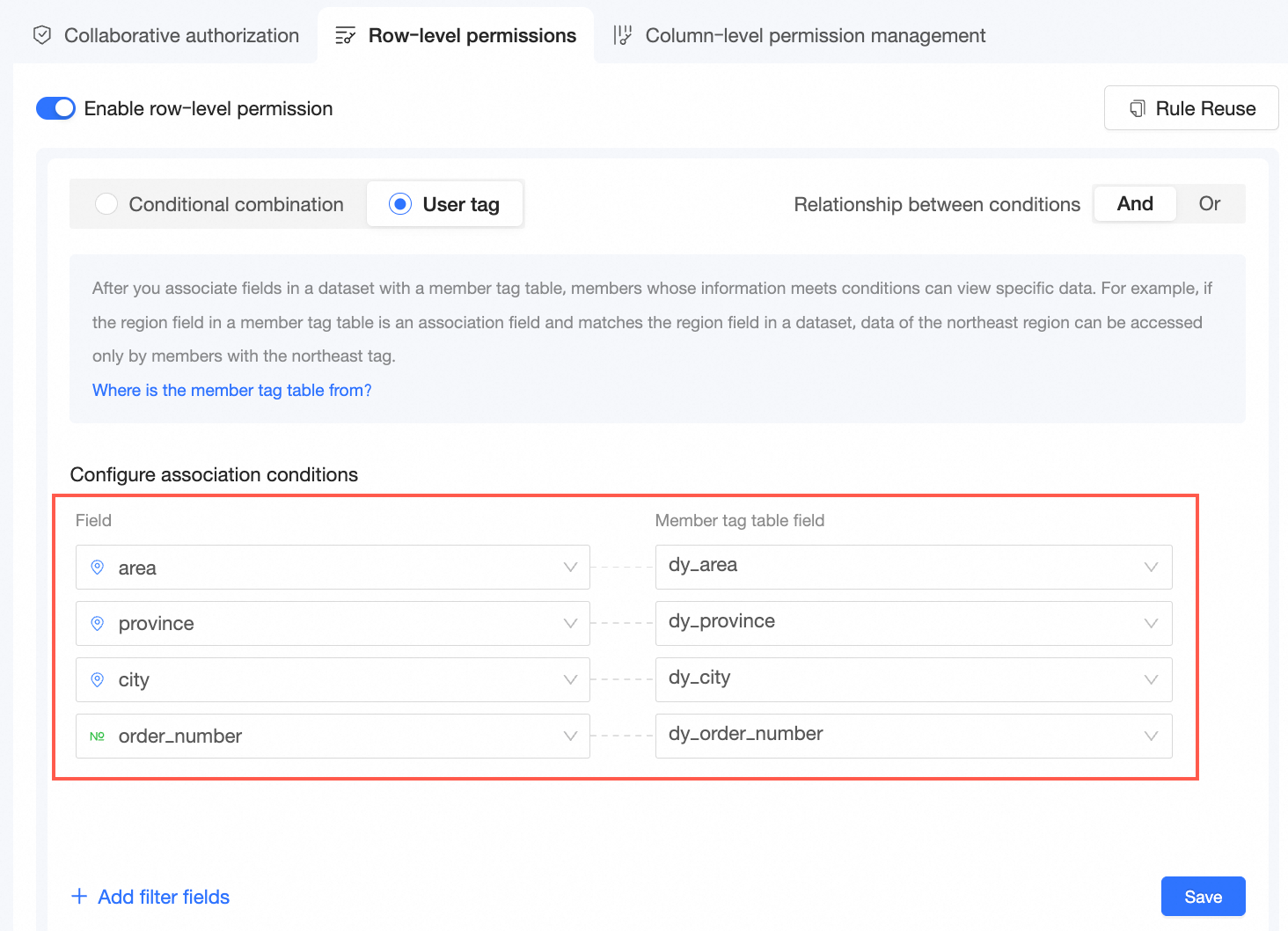
Clique em Save.
-
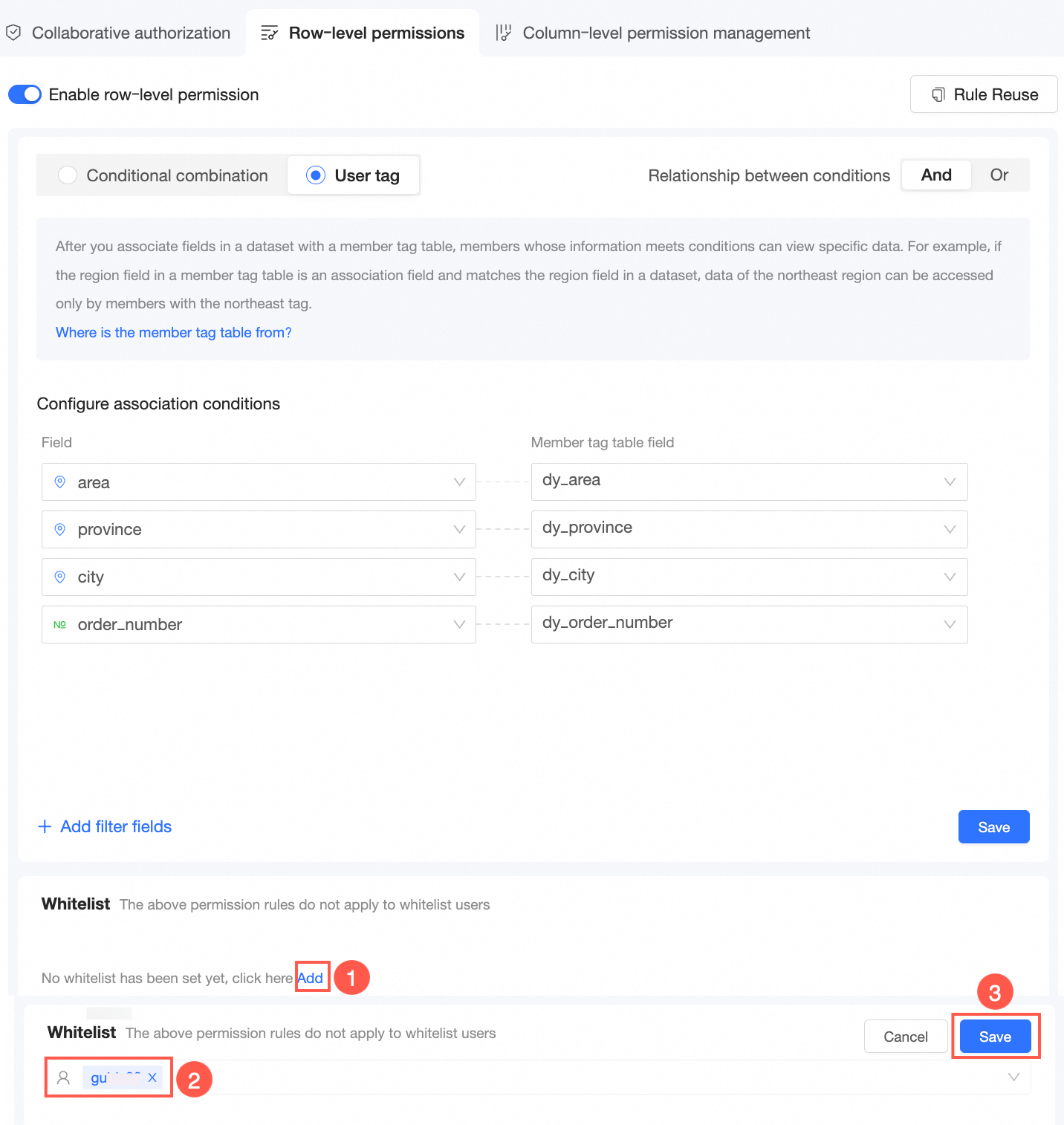
Usuários na lista de permissões
Para impedir que essas regras se apliquem a determinados usuários, adicione-os à lista de permissões.
-
-
Visualize o resultado da autorização em um painel.
-
Na página de edição do painel, crie um gráfico e visualize o resultado da autorização.
Por exemplo, crie uma tabela cruzada. É possível visualizar os dados de Hangzhou onde a quantidade de pedidos é 50.
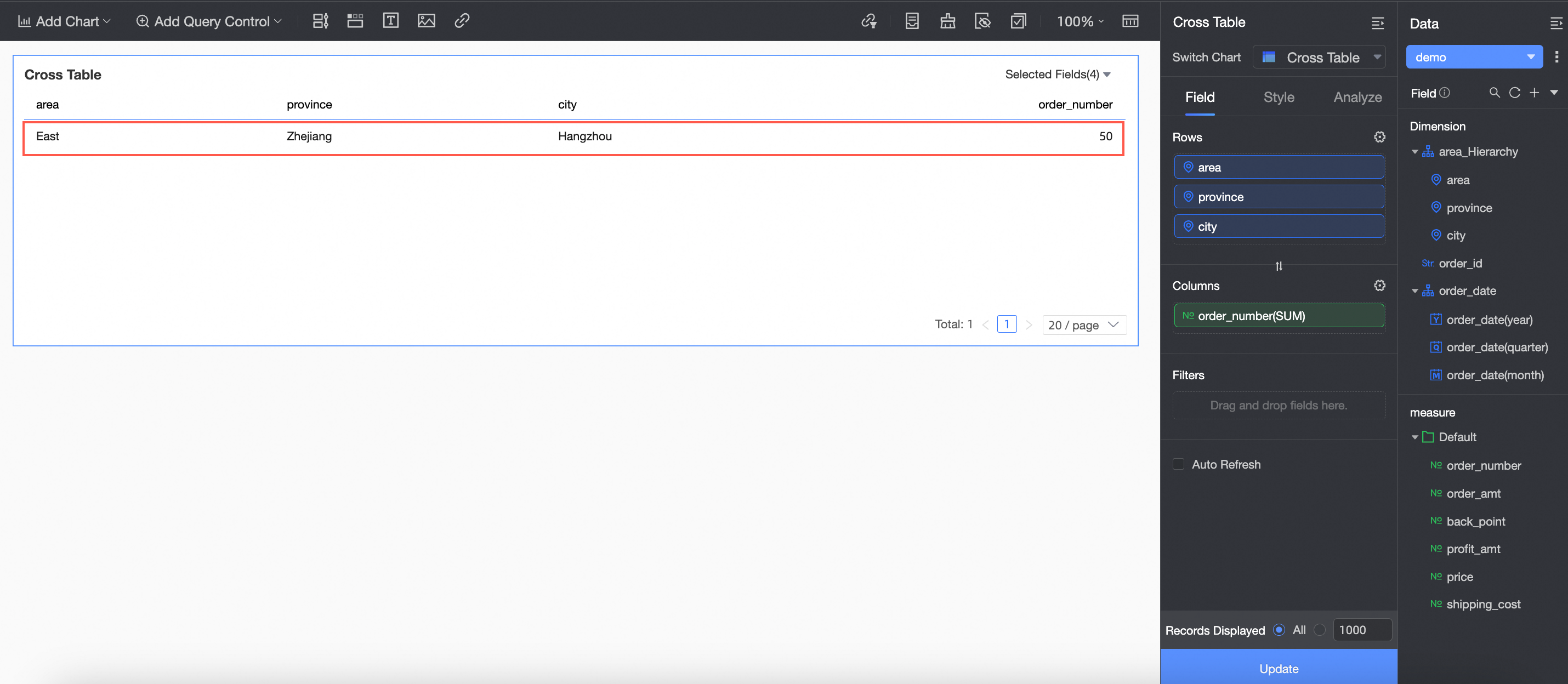
-
Verifique a lógica de recuperação de dados da instrução SQL.
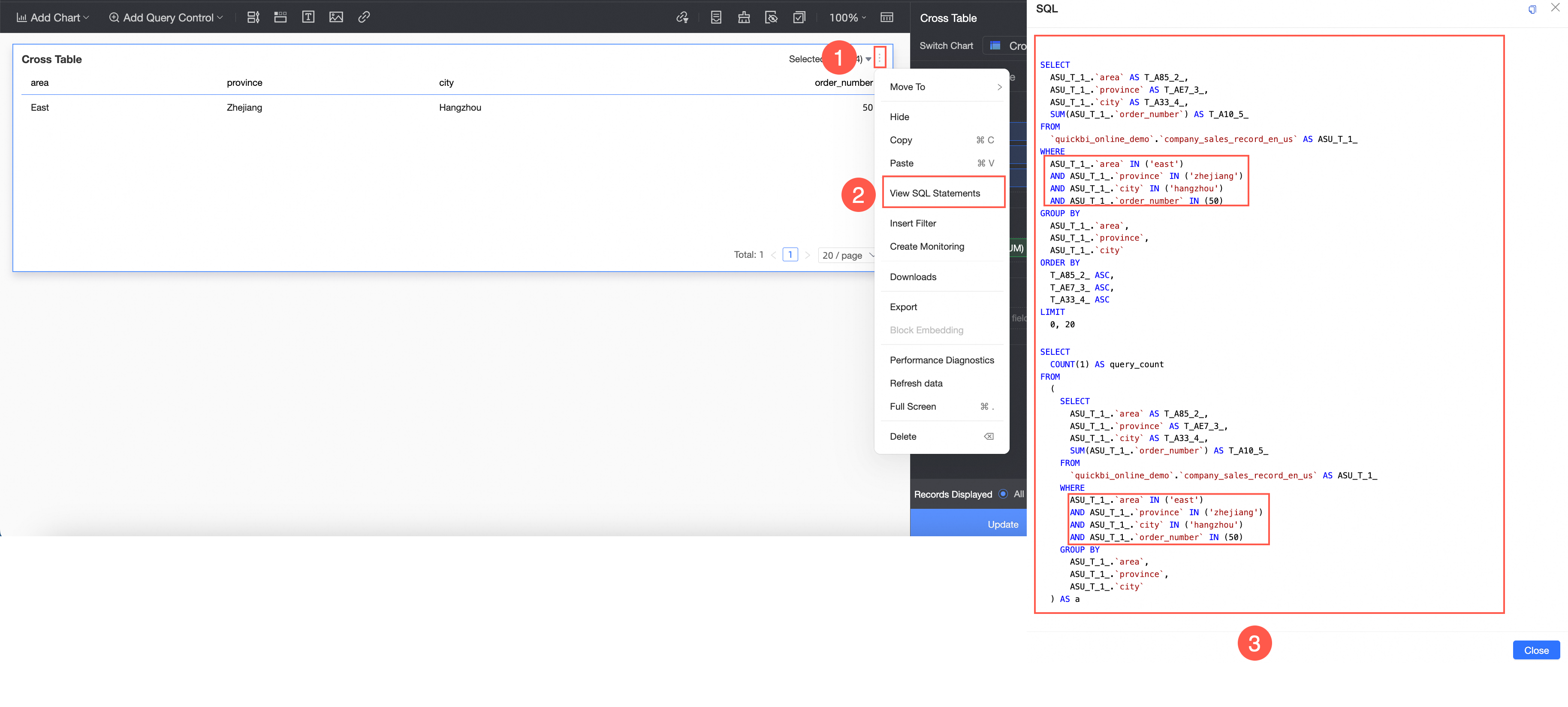
-
Cenário 2: Realizar controle de acesso gerenciando manualmente uma tabela de tags
Faça login no console do Quick BI.
-
Configure as tags de usuário.
As tags de usuário adicionadas controlam o escopo de dados que os usuários autorizados podem visualizar ao definir permissões no nível de linha.
-
Siga os passos da figura a seguir para adicionar uma tag de usuário.
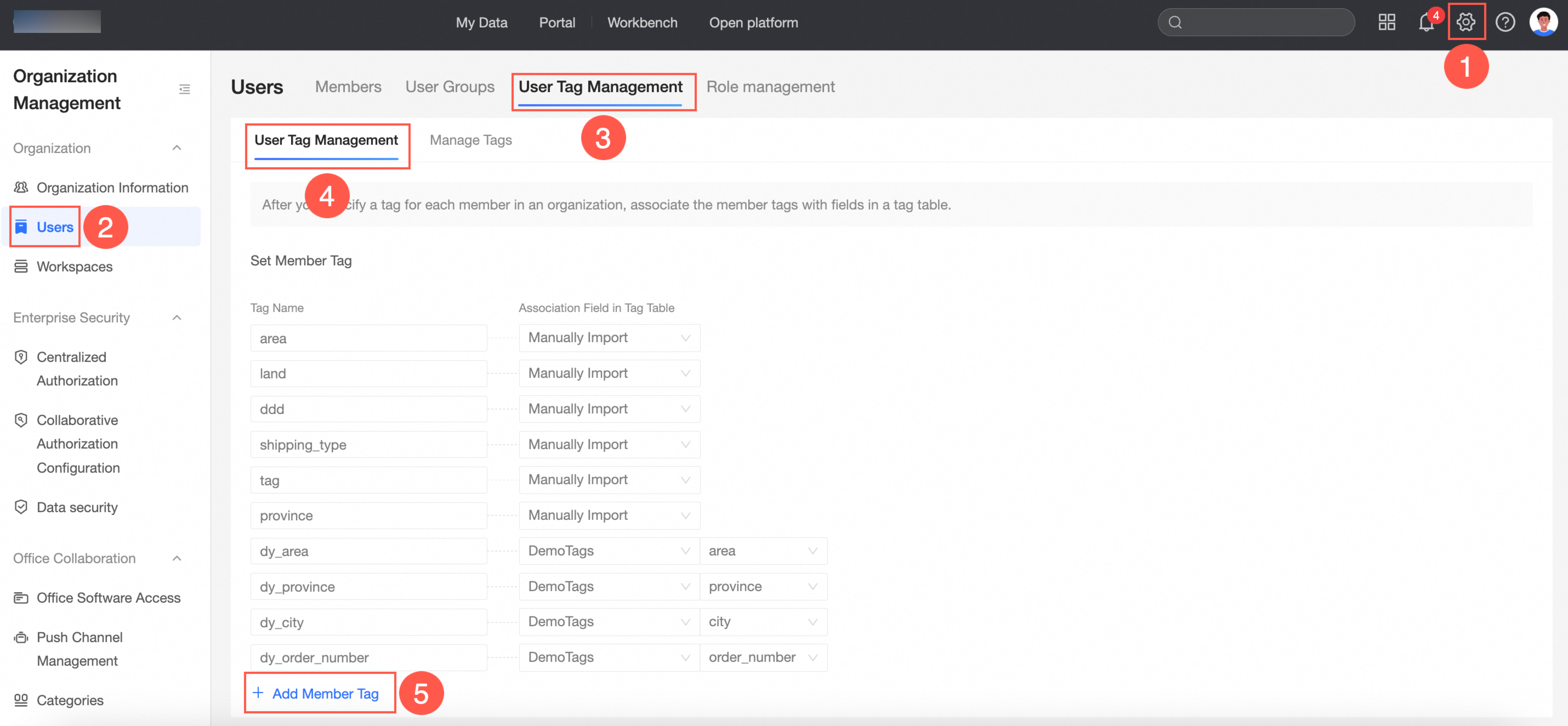
-
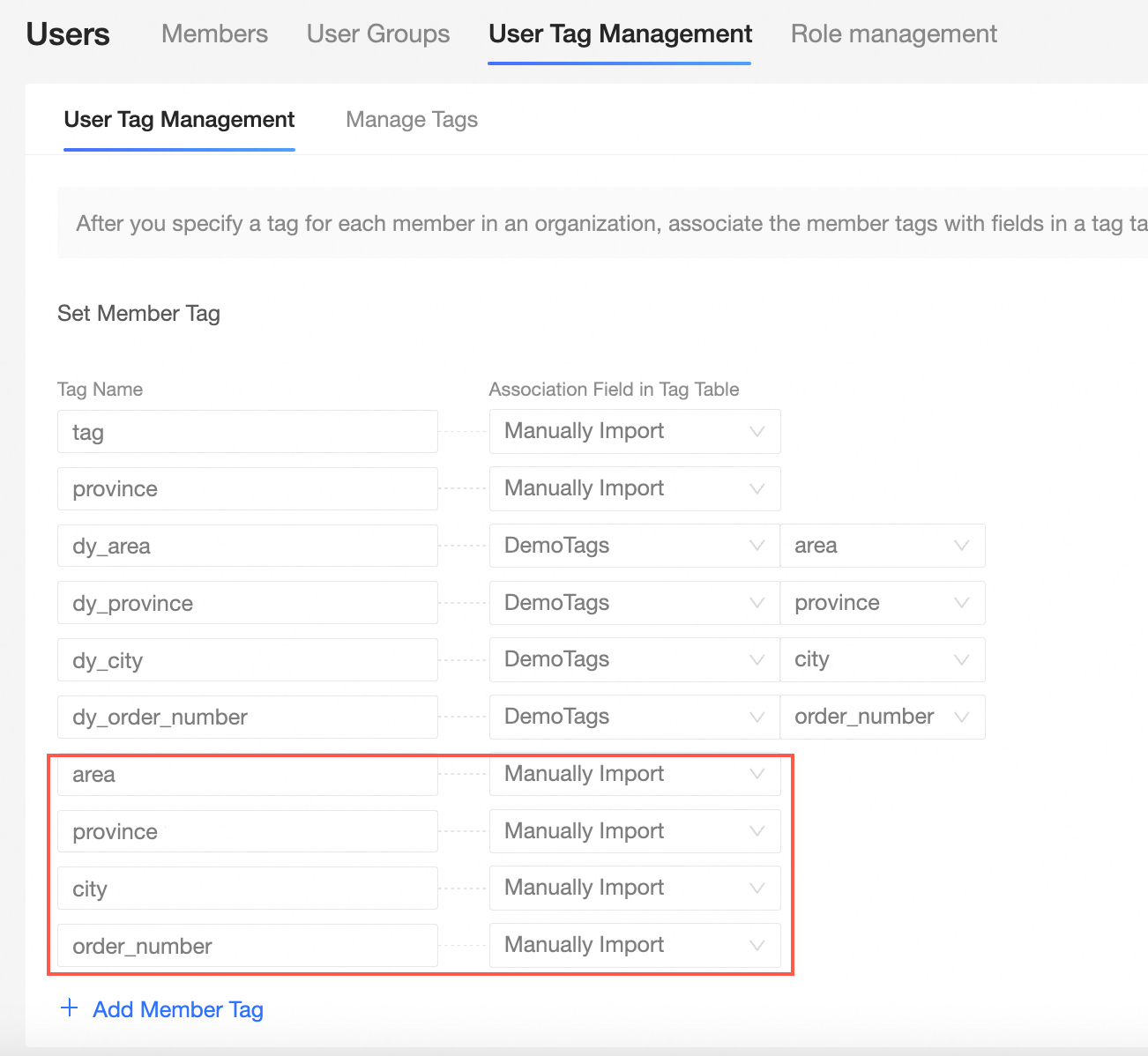
Insira um Tag Name e um Associated Tag Table Field e salve a configuração.
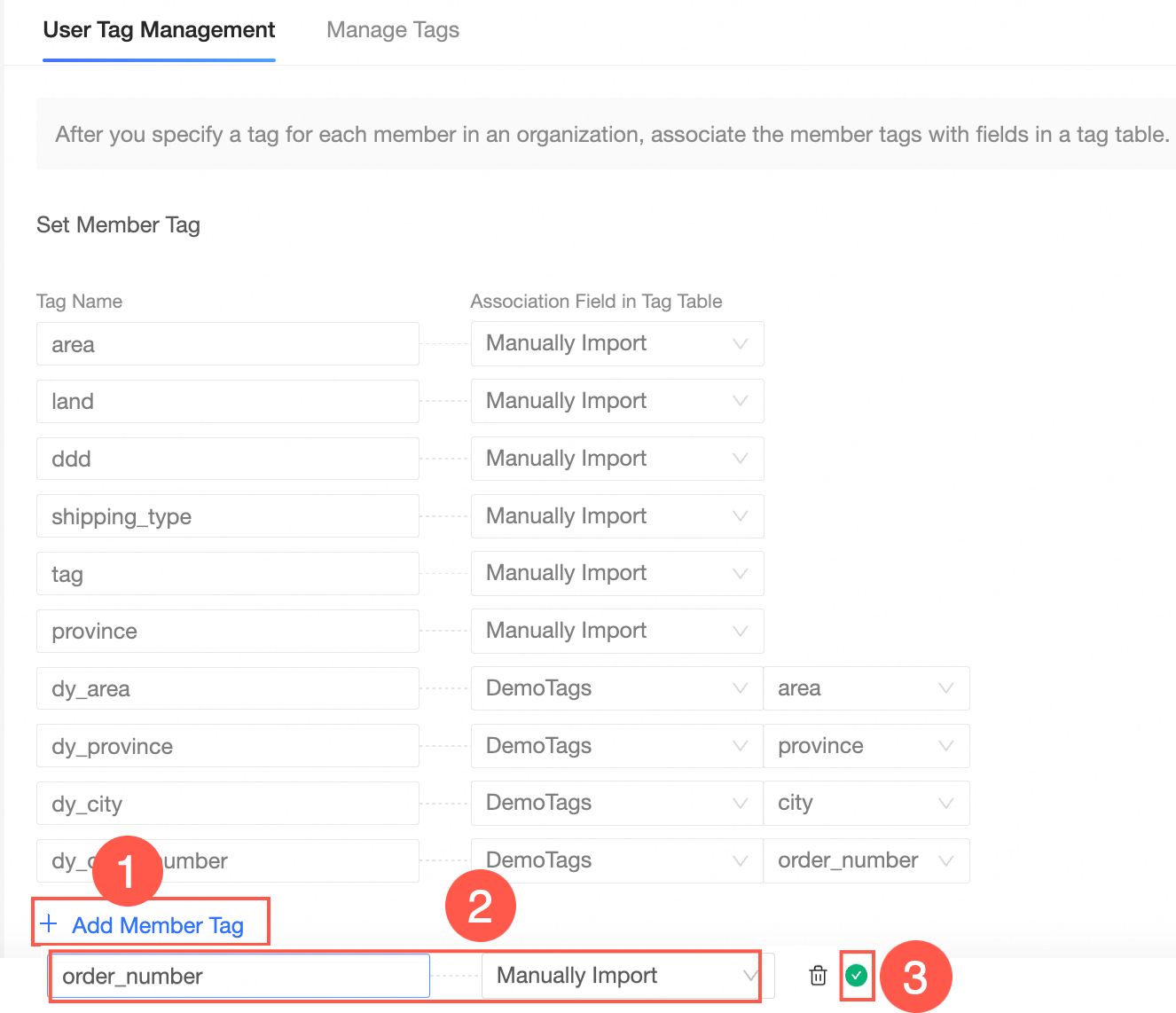
Personalize os nomes das tags como area, province, city e order_number, e defina o Associated Tag Table Field como Manual Entry para todas elas.
-
-
Gerencie manualmente a tabela de tags de usuário.
Na tabela de tags gerenciada manualmente, selecione um ou mais usuários e atribua valores às tags de usuário adicionadas.
Na página Tag Management, clique em Manual Management no painel de navegação à esquerda.
-
Pesquise o usuário desejado e atribua valores de tag.
A atribuição de tags neste exemplo é mostrada na figura a seguir.

-
Utilize a autorização baseada em tags.
Após a autorização, os valores das tags na tabela de tags de usuário aplicam-se a todos os conjuntos de dados. Os usuários autorizados podem visualizar apenas os dados dentro de seu escopo de permissão.
-
Na página inicial do Quick BI, siga os passos da figura para acessar a página de configurações de permissões no nível de linha.
-
Ative a chave Enable Row-level Permissions e defina o Authorization Method como User Tag Association Authorization.
Na área Set association conditions, clique em Add Controlled Field.
-
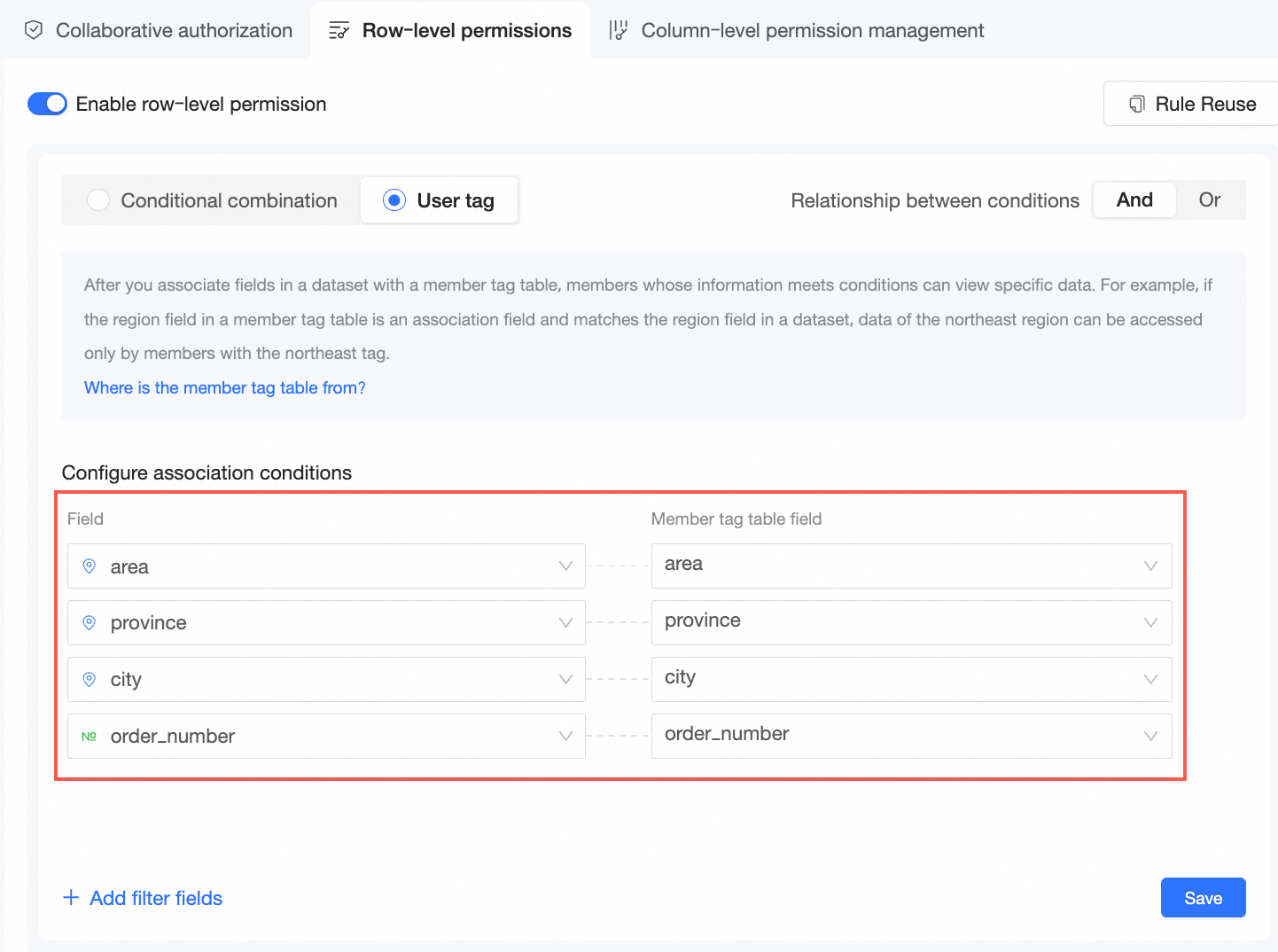
Selecione um Controlled Field e anexe um User Tag Table Field.
Os campos controlados e os campos da tabela de tags de usuário selecionados são mostrados na figura a seguir.
Clique em Save.
-
Usuários na lista de permissões.
Para impedir que essas regras se apliquem a determinados usuários, adicione-os à lista de permissões.
-
-
Visualize o resultado da autorização em um painel.
-
Na página de edição do painel, crie um gráfico e visualize o resultado da autorização.
Por exemplo, crie uma tabela cruzada. É possível visualizar os dados de Hangzhou onde a quantidade de pedidos é 50.
-
Verifique a lógica de recuperação de dados da instrução SQL.
-
Próximos passos
Após configurar o conjunto de dados, realize análises de dados. Para mais informações, consulte Criar um Painel e Criar um Gráfico.