Para permitir que usuários visualizem dados de campos específicos, ative o recurso de gerenciamento de permissões no nível de linha e conceda permissões nesse nível aos usuários. O Quick BI oferece dois modos de autorização baseados em permissões no nível de linha: autorização baseada em condições combinadas e autorização baseada em tags. Se seu workspace tiver poucos membros, utilize a autorização baseada em condições combinadas. Este tópico descreve como configurar esse tipo de autorização.
Cenários
Quando for necessário implementar várias regras conjuntas para atender a requisitos detalhados de gerenciamento de permissões — como garantir que os departamentos de materiais de escritório, produtos para o lar e produtos de tecnologia acessem apenas dados de suas respectivas linhas de produtos —, recomenda-se o uso da autorização baseada em condições combinadas. Esse método lida com flexibilidade com diversos requisitos de configuração e assegura precisão e eficiência no controle de acesso.
Pré-requisitos
Crie um conjunto de dados. Para mais informações, consulte Criar um conjunto de dados.
Limites
A configuração de permissões no nível de linha está disponível apenas nas edições Pro e Professional.
-
Somente proprietários do conjunto de dados e administradores do workspace podem configurar permissões no nível de linha.
NotaDesenvolvedores do workspace podem configurar permissões no nível de linha apenas nos conjuntos de dados que criaram. Administradores do workspace podem configurar essas permissões em todos os conjuntos de dados.
Precauções
Este tópico aplica-se somente a usuários que adquiriram ou solicitaram uma versão de avaliação do Quick BI em 3 de junho de 2021 ou após essa data. Caso não atenda a esse requisito, atualize as permissões no nível de linha da versão anterior para a nova versão antes de executar as operações descritas aqui.
Durante a configuração das permissões no nível de linha, o número de valores de enumeração para filtragem de campos é limitado a 10.000. Se não encontrar o valor desejado, insira-o manualmente.
Pontos de entrada
Faça login no console do Quick BI. Configure permissões no nível de linha para conjuntos de dados na aba Workbench ou na página de edição do conjunto de dados.
Ponto de entrada 1
Configure as permissões no nível de linha na aba Workbench.
-
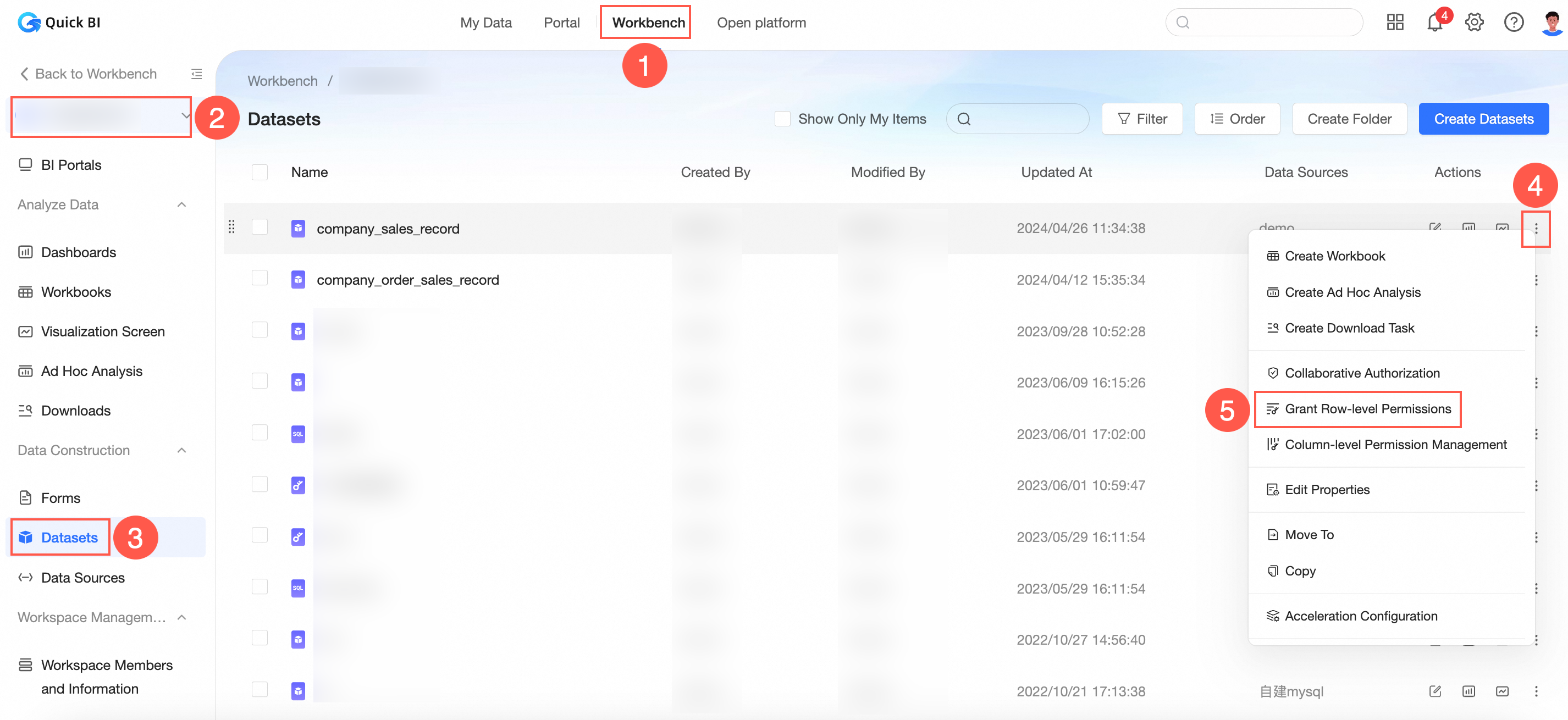
Siga as etapas ilustradas na figura abaixo para acessar a página Row-level Permissions.
-
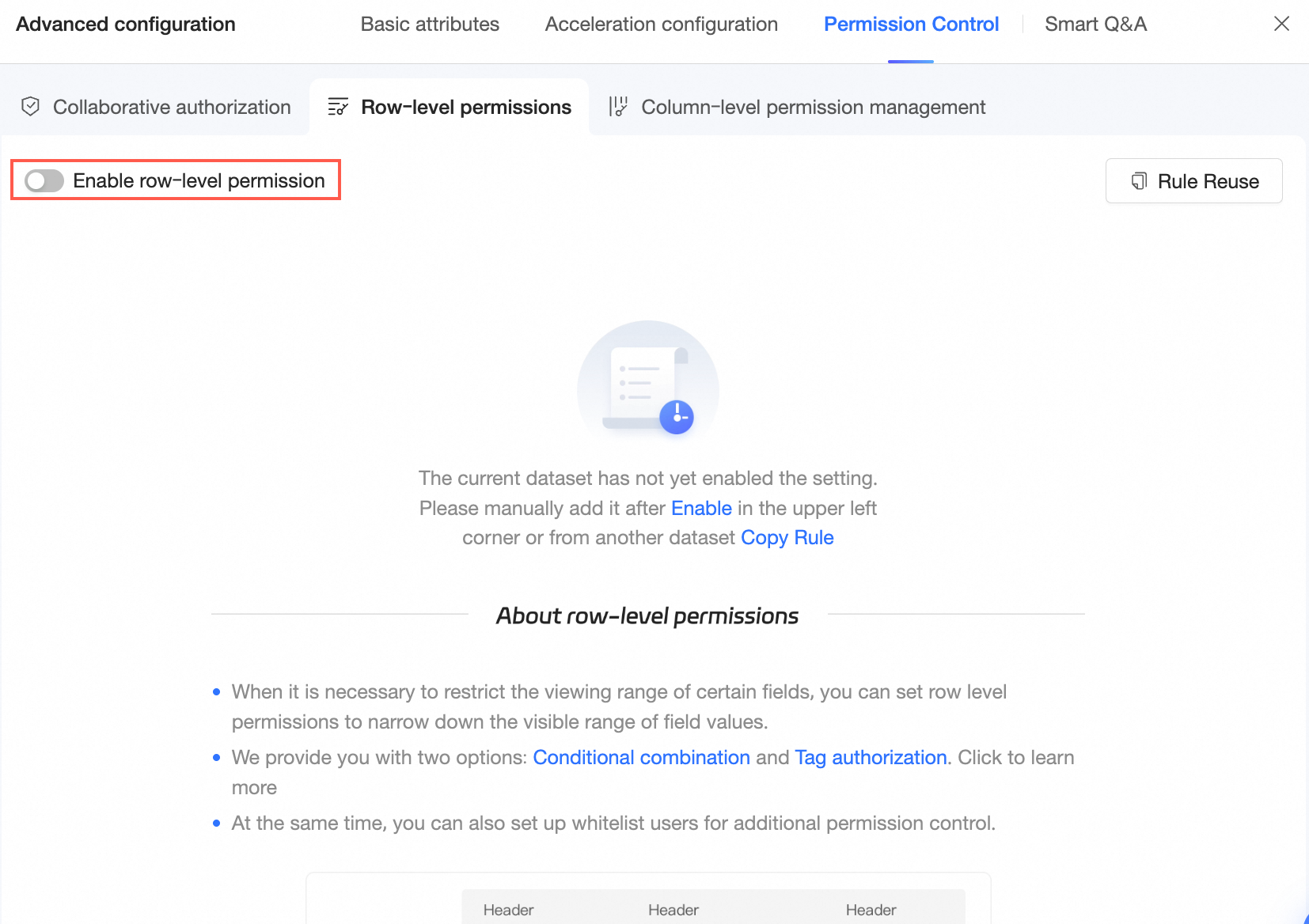
Ative a opção Enable Row-level Permission Management Feature.
-
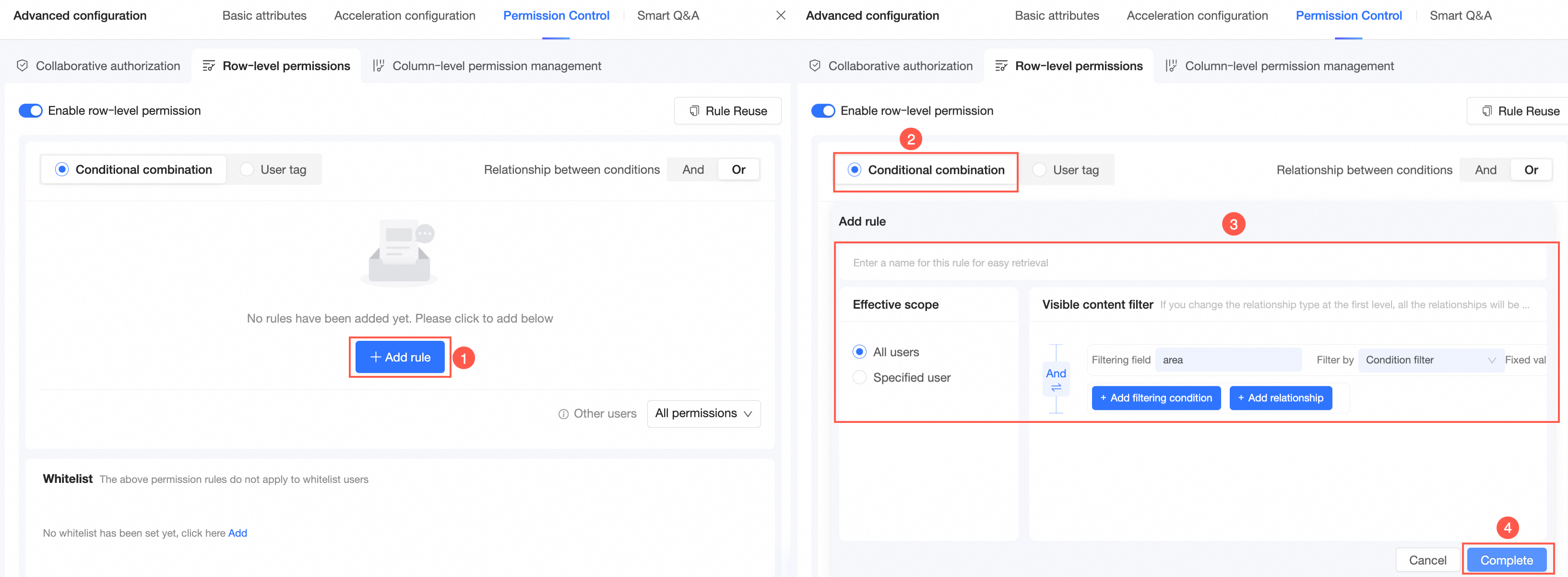
Na página de configuração Row-level Permissions, selecione Authorize Based on Combined Conditions, clique em Add Rule e configure o método e o conteúdo da autorização.
-
Clique em OK.
O usuário especificado poderá visualizar apenas os dados da região Northeast.

Ponto de entrada 2
Configure as permissões no nível de linha diretamente na página de edição do conjunto de dados.
Clique em Advanced Configuration na barra de ferramentas superior e selecione Permission Management > Row-level Permissions.
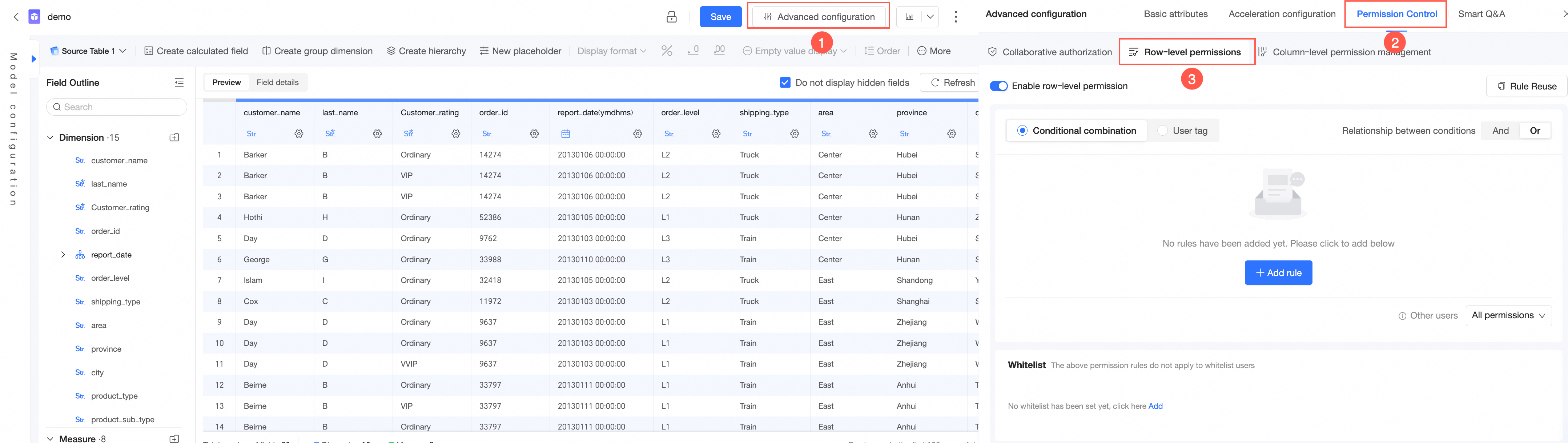
Ative a opção Enable Row-level Permission Management Feature.
Na página de configuração Row-level Permissions, selecione Authorize Based on Combined Conditions, clique em Add Rule e defina o método e o conteúdo da autorização.
Clique em OK.
Ponto de entrada 3
Configure as permissões no nível de linha durante a criação de um conjunto de dados.
-
Na página de visualização do conjunto de dados, clique no ícone
 para acessar a página de configuração Row-level Permissions.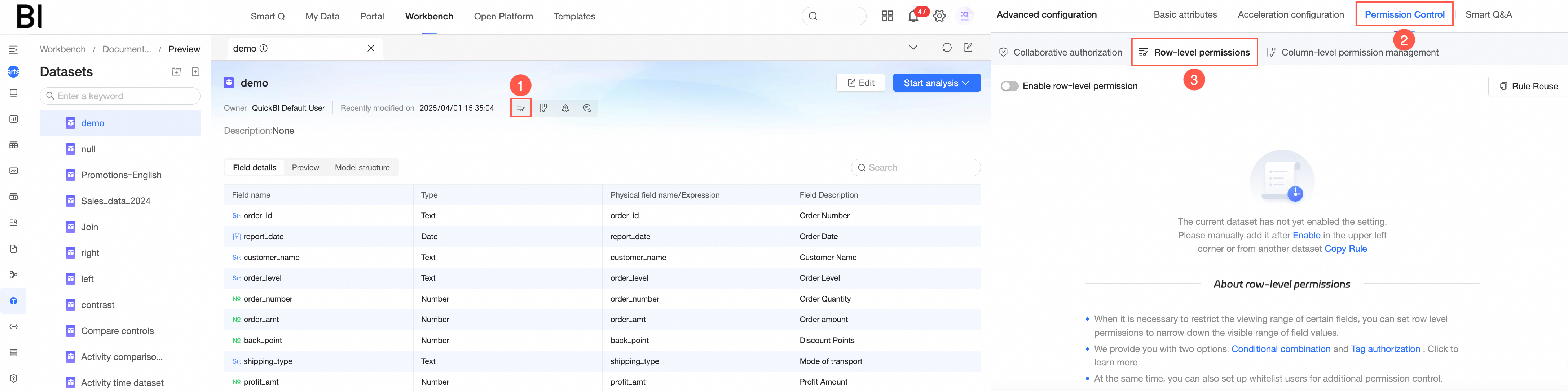
Ative a opção Enable Row-level Permission Management Feature.
Na página de configuração Row-level Permissions, selecione Authorize Based on Combined Conditions, clique em Add Rule e configure o método e o conteúdo da autorização.
Clique em OK.
Conceder permissões no nível de linha
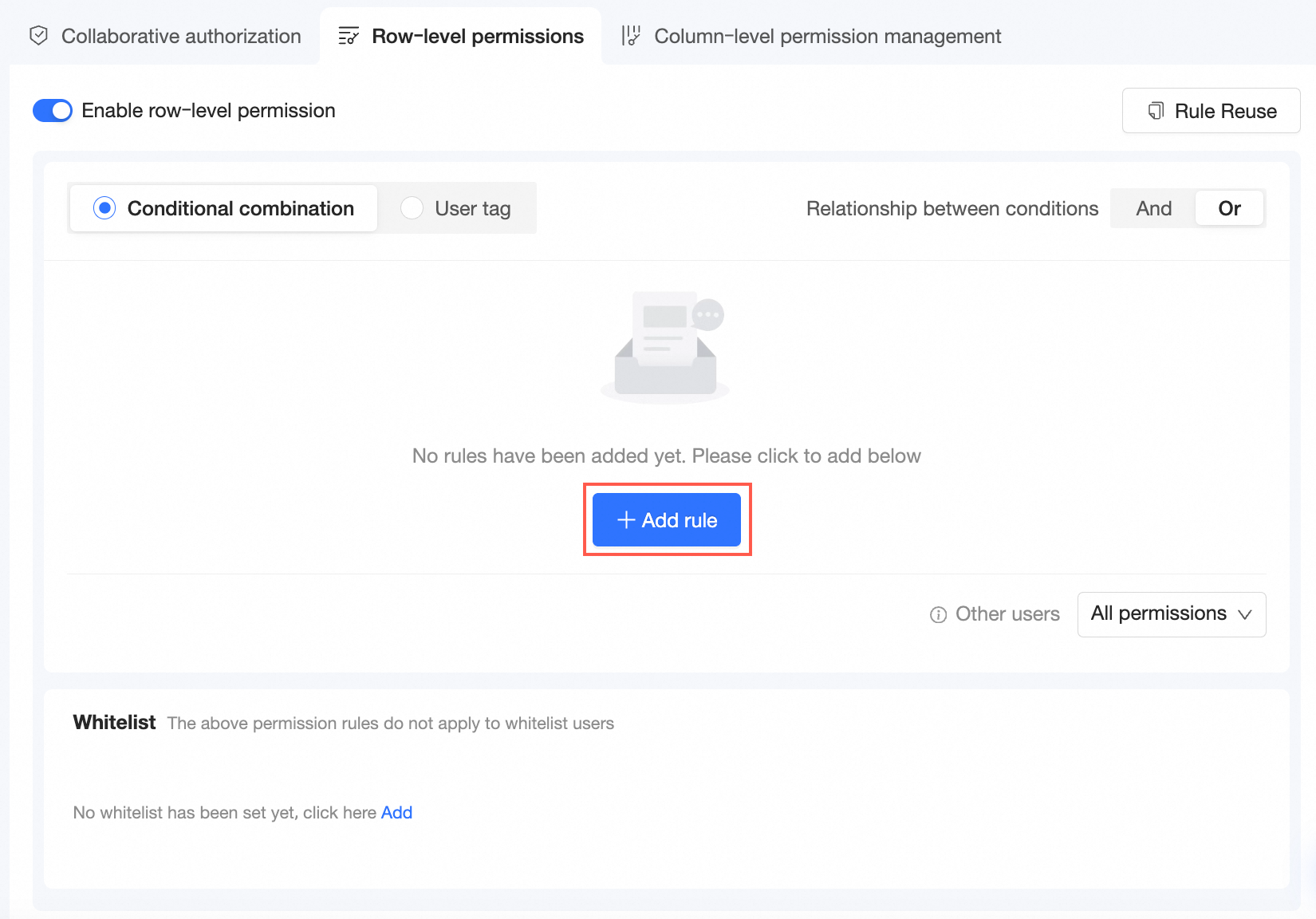
Ative a opção Enable Row-level Permission Management Feature e selecione Authorize Based On Combined Conditions no campo Authorization Method.
Clique em Add Rule.
-
Na seção Visible Content Filtering, clique em Add Relationship.
-
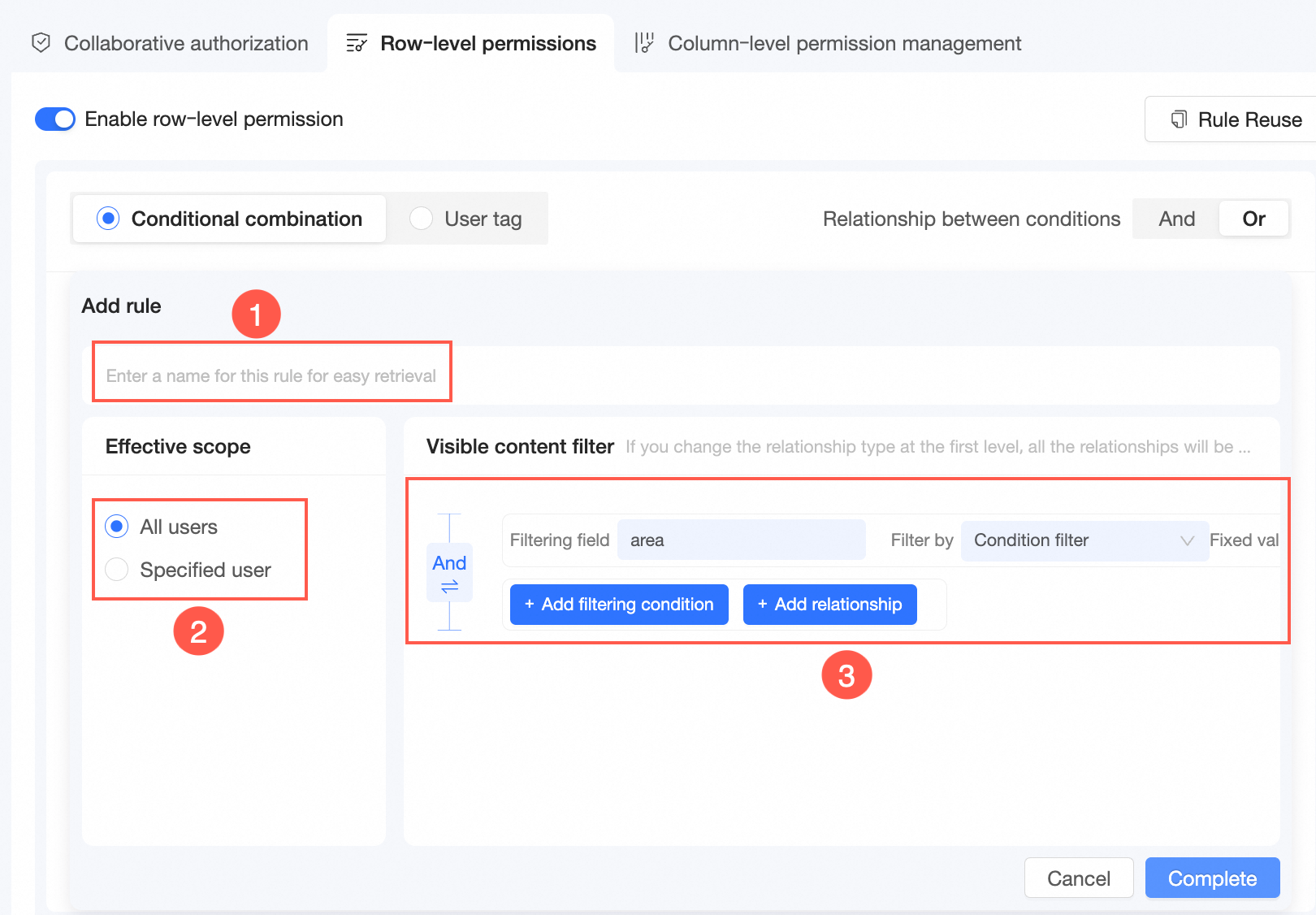
Configure a regra de autorização.
-
Insira um nome personalizado para a regra (①).
Use o nome da regra para buscá-la posteriormente.
-
Especifique os usuários que receberão as permissões no nível de linha (②).
Conceda permissões a All Members, a usuários específicos ou a grupos de usuários.
-
Defina as regras de Visible Content Filtering (③).
Clique em Add Filtering Condition.
-
Selecione um campo de filtro e especifique seu valor.
-
Ao selecionar um campo de dimensão na lista suspensa Filtering Field, defina o método de filtragem como Filter By Value, Conditions ou Bind Tag.
Se optar por Filter by Value, insira manualmente as palavras-chave no campo Fixed Value.
Caso selecione um campo de medida na lista suspensa Filtering Field, defina o método de filtragem como Conditions ou Bind Tag.
-
-
Clique para alternar entre os operadores lógicos AND e OR na regra.
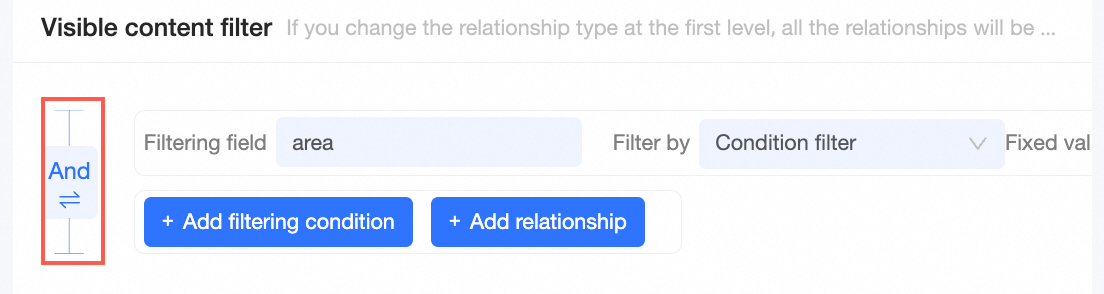
Clique em OK.
-
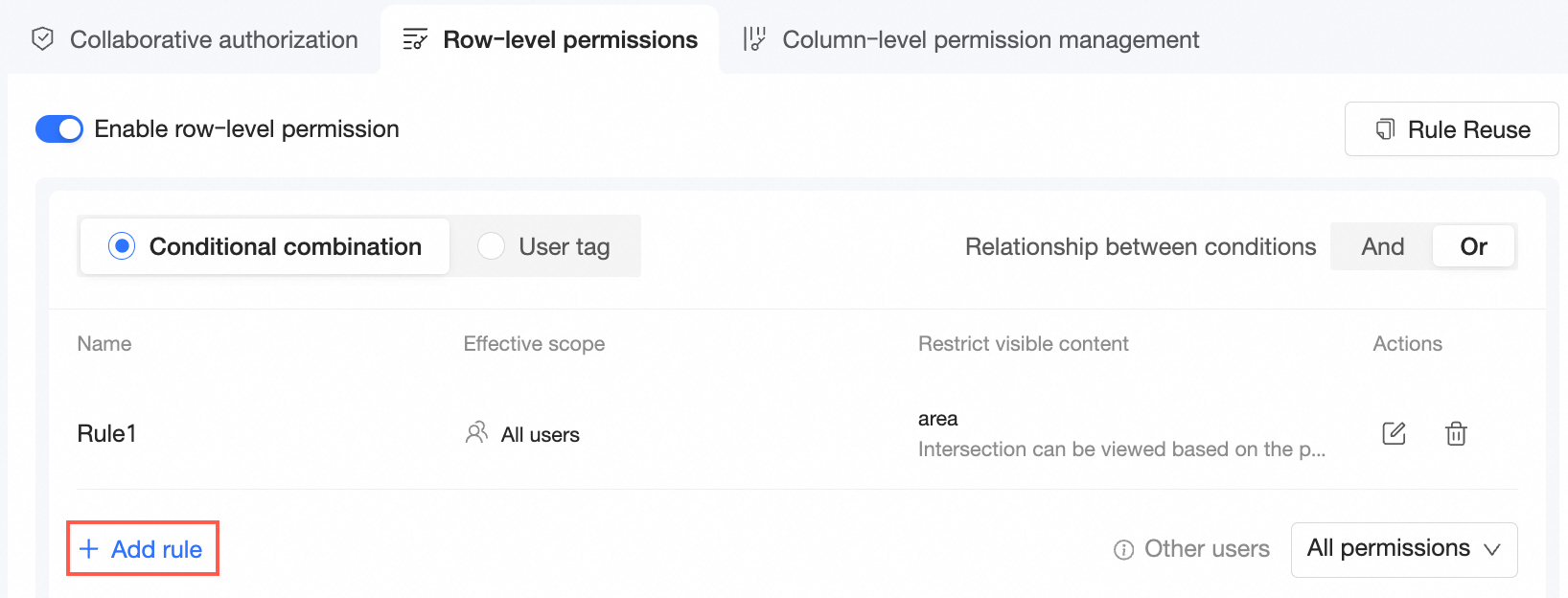
Para adicionar múltiplas regras de autorização, clique em Add Rule e repita as etapas anteriores.
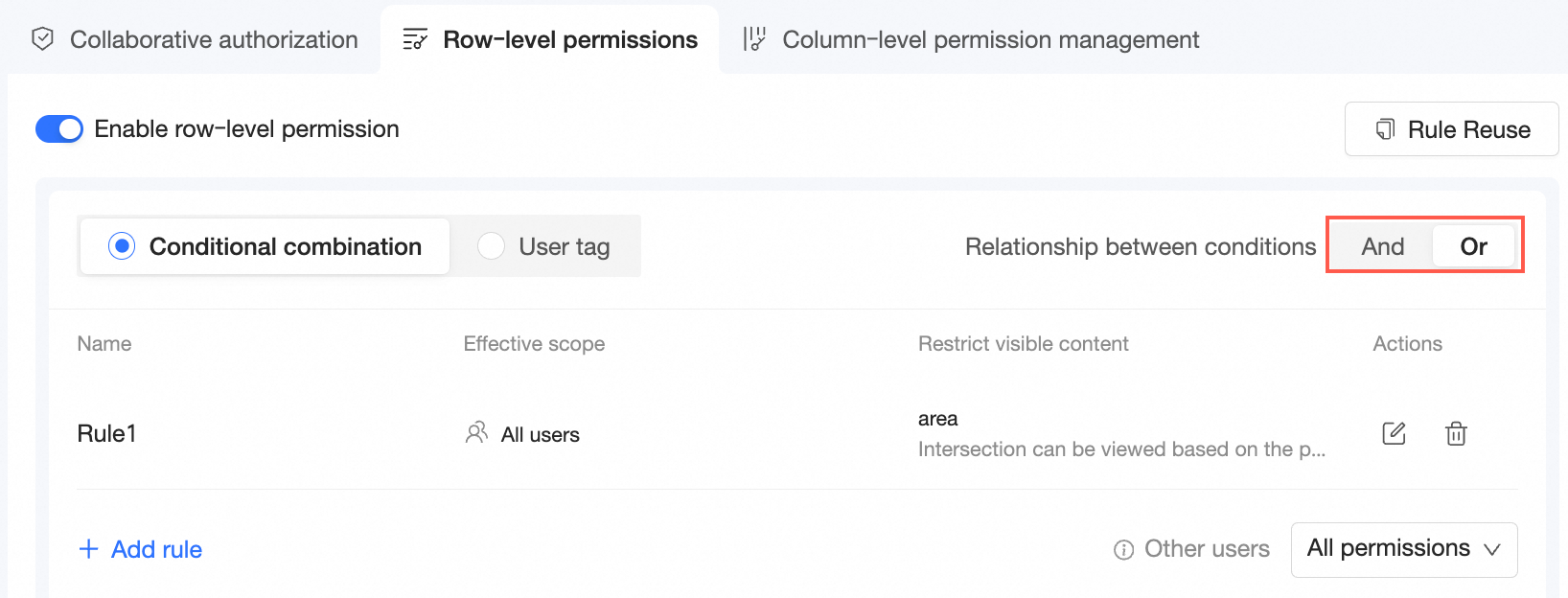
Ao adicionar várias regras, escolha a lógica "AND" ou "OR" para os relacionamentos entre regras. Com "AND", todas as regras precisam ser atendidas para que a autorização tenha efeito. Com "OR", basta que qualquer uma das regras seja atendida.
-
-
(Opcional)
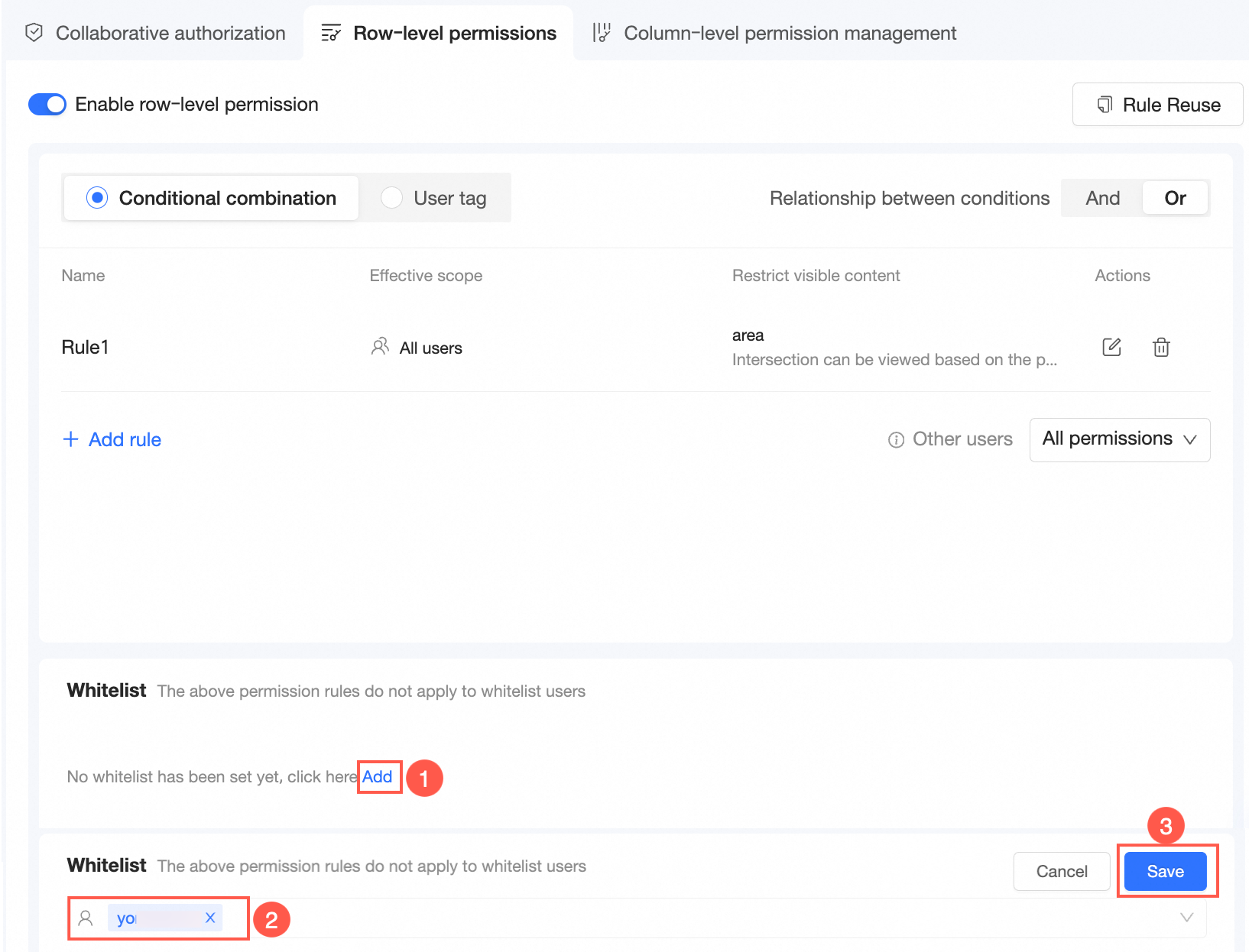
Adicione usuários à lista de permissões.
Se não quiser aplicar as regras acima a determinados usuários, adicione-os à lista de permissões.
-
Defina permissões para outros usuários.
Usuários que não se enquadram nas regras anteriores são considerados outros usuários.
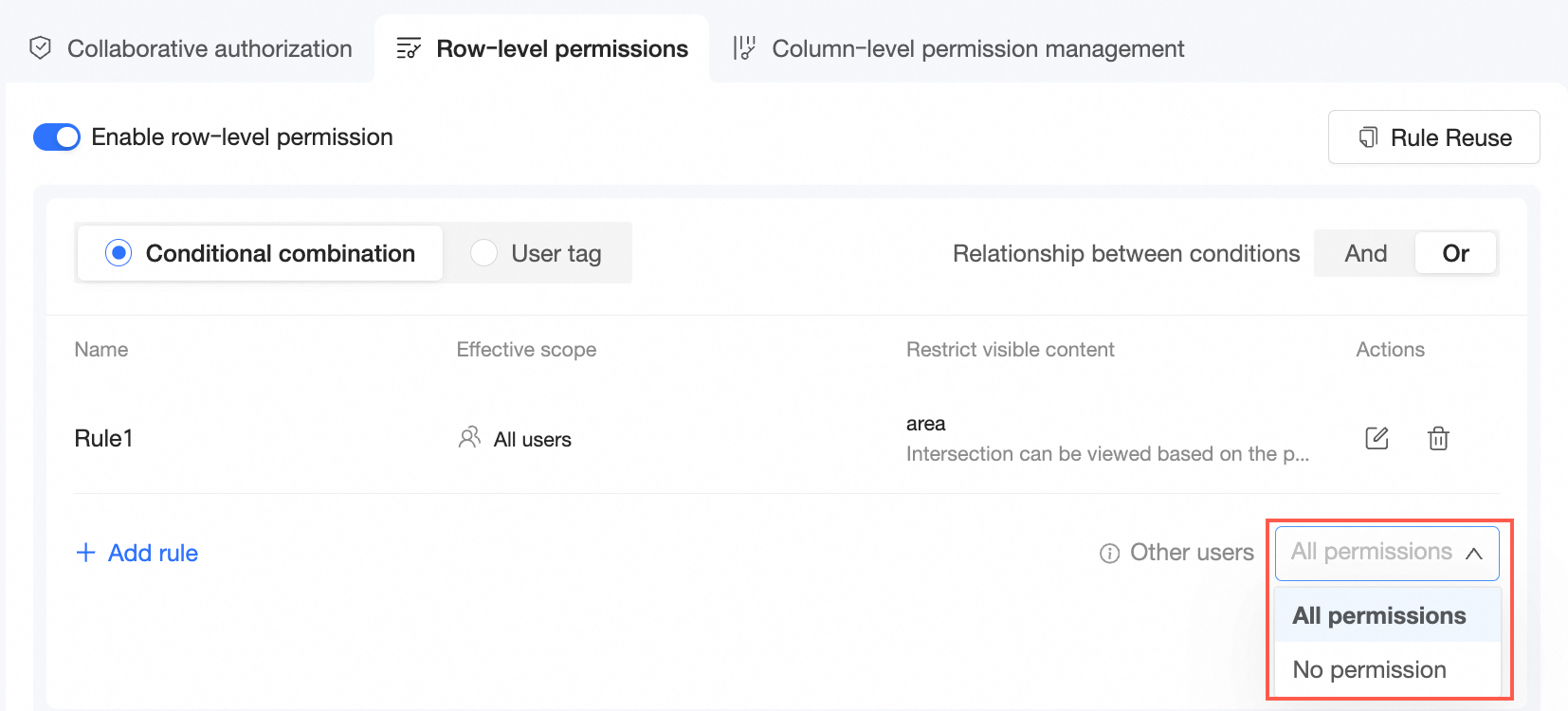
Se você selecionar All Permissions para Other Users, esses usuários poderão visualizar todos os dados do conjunto.
Se você selecionar No Permission para Other Users, esses usuários ficarão impedidos de visualizar qualquer dado.
Copiar permissões no nível de linha
Acesse a página de configuração Row-level Permissions utilizando um dos pontos de entrada.
-
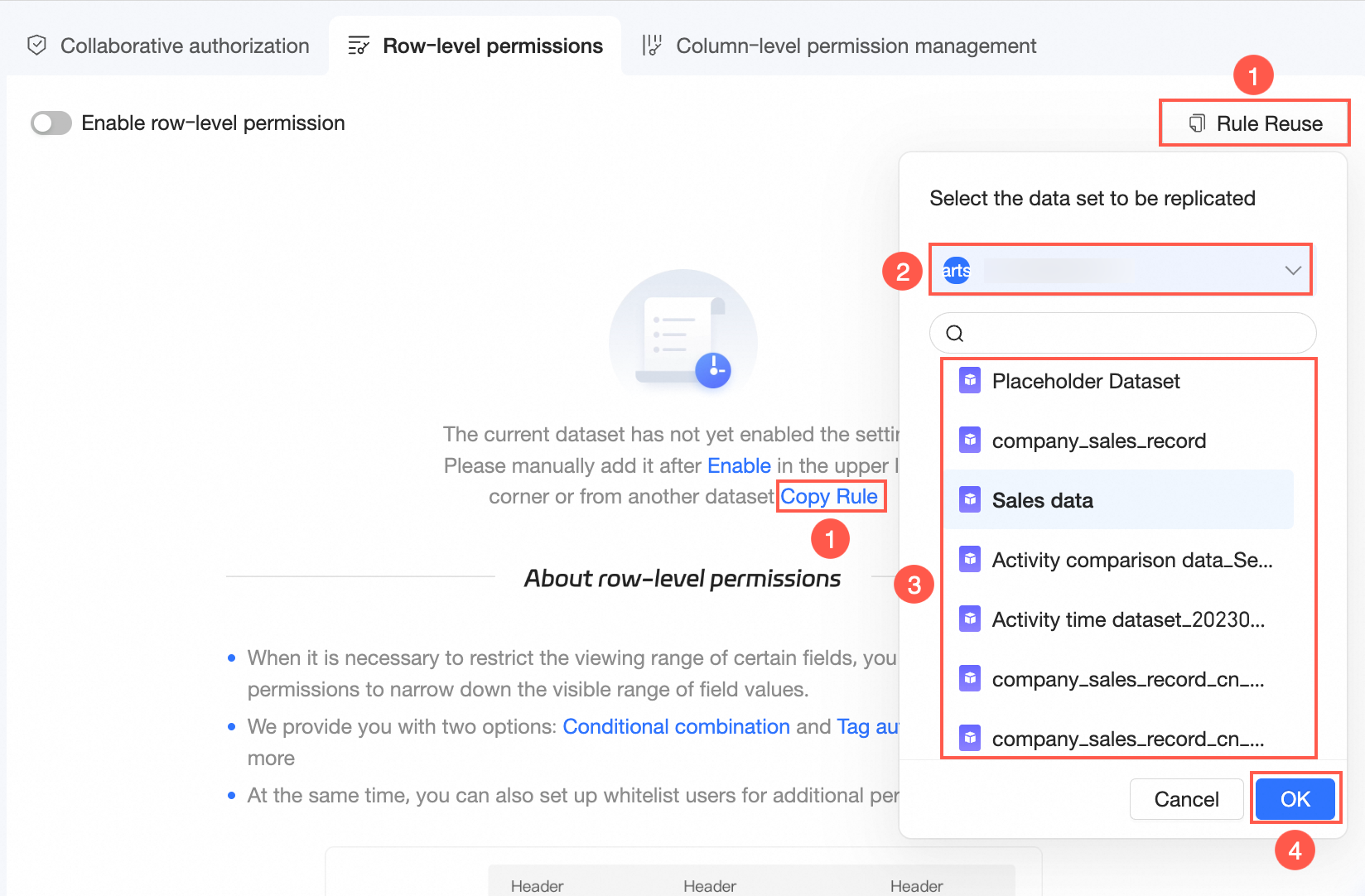
Se o conjunto de dados ainda não tiver permissões no nível de linha ativadas, clique em Copy Permission Rules na página de descrição ou em Rule Reuse no canto superior direito, selecione um conjunto de dados no workspace e clique em OK.
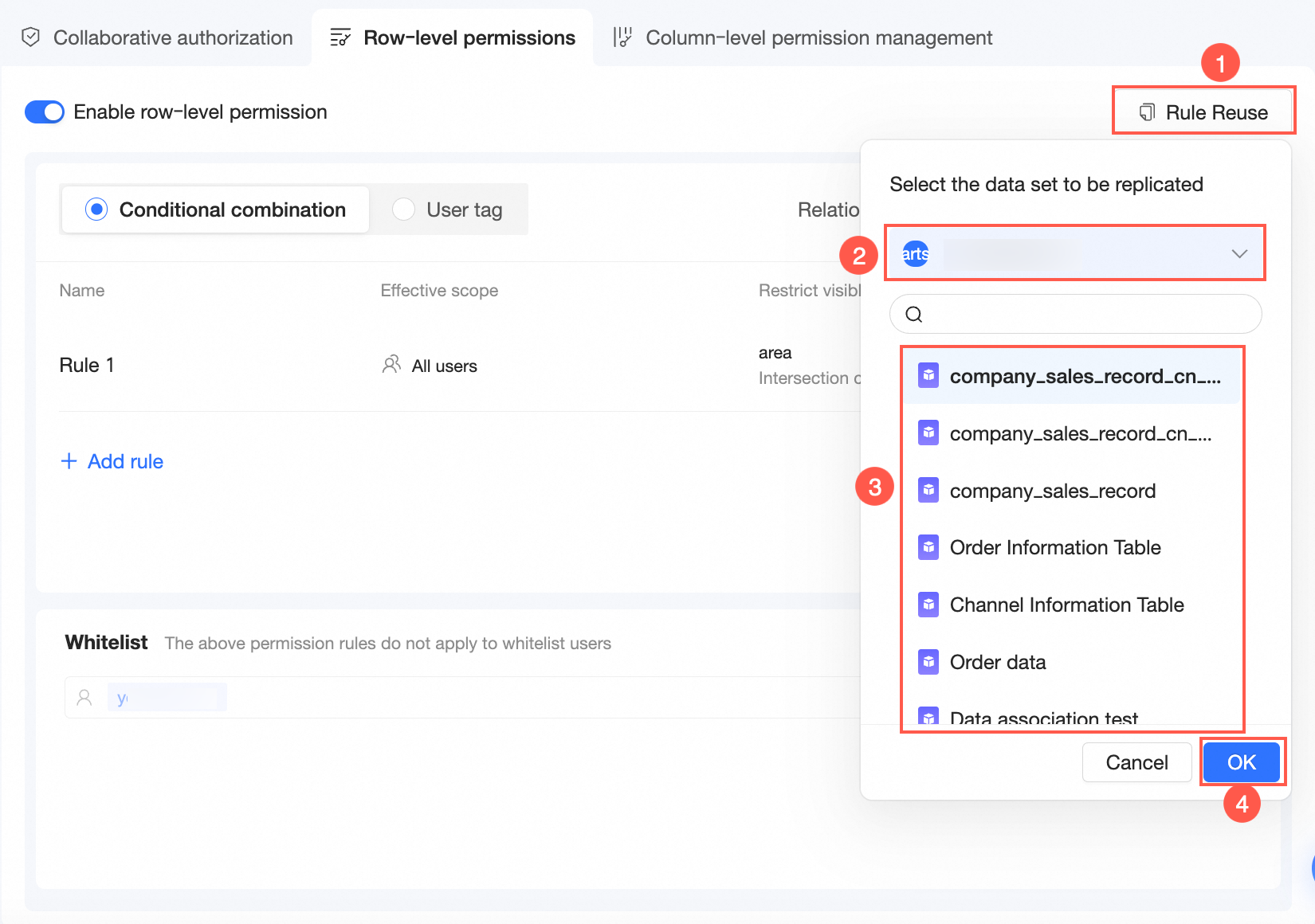
Caso o conjunto de dados já tenha permissões no nível de linha ativadas, copie-as pela opção Rule Reuse no canto superior direito.
 Nota
NotaA cópia só é permitida em conjuntos de dados dos quais você seja administrador do workspace ou proprietário.
-
Após clicar em OK, a página de configuração de cópia de permissões no nível de linha será exibida.
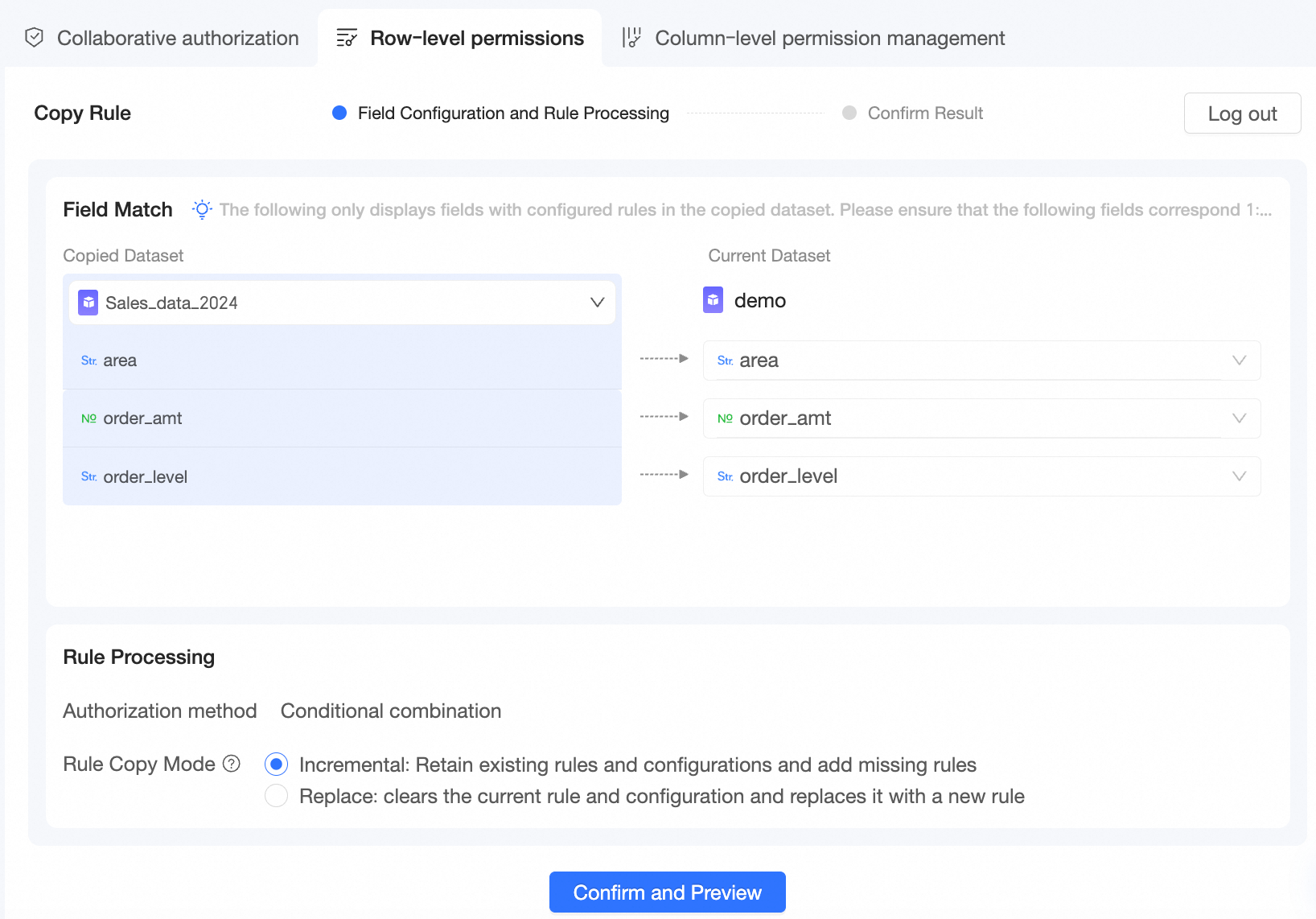
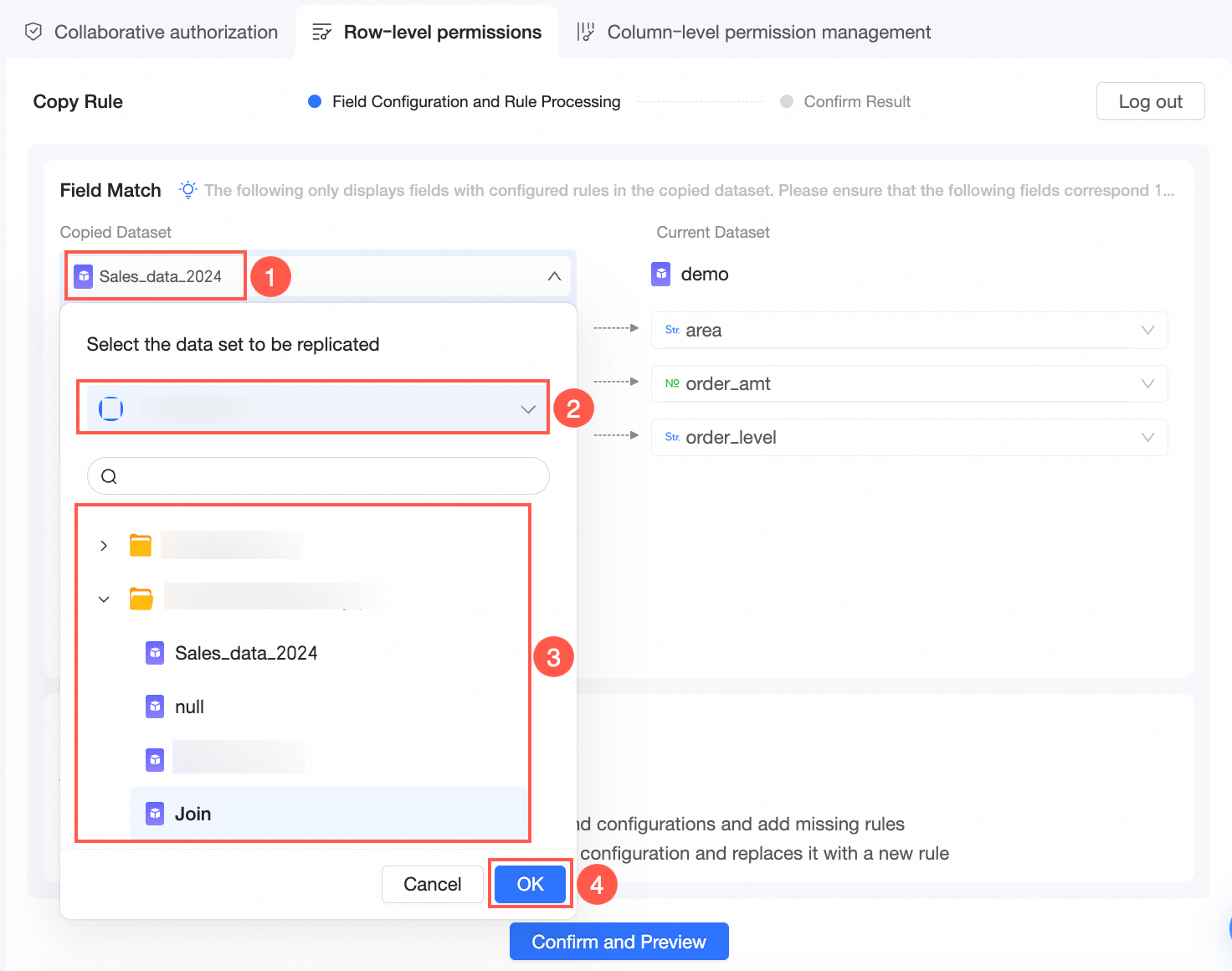
Altere o conjunto de dados de destino da cópia.
-
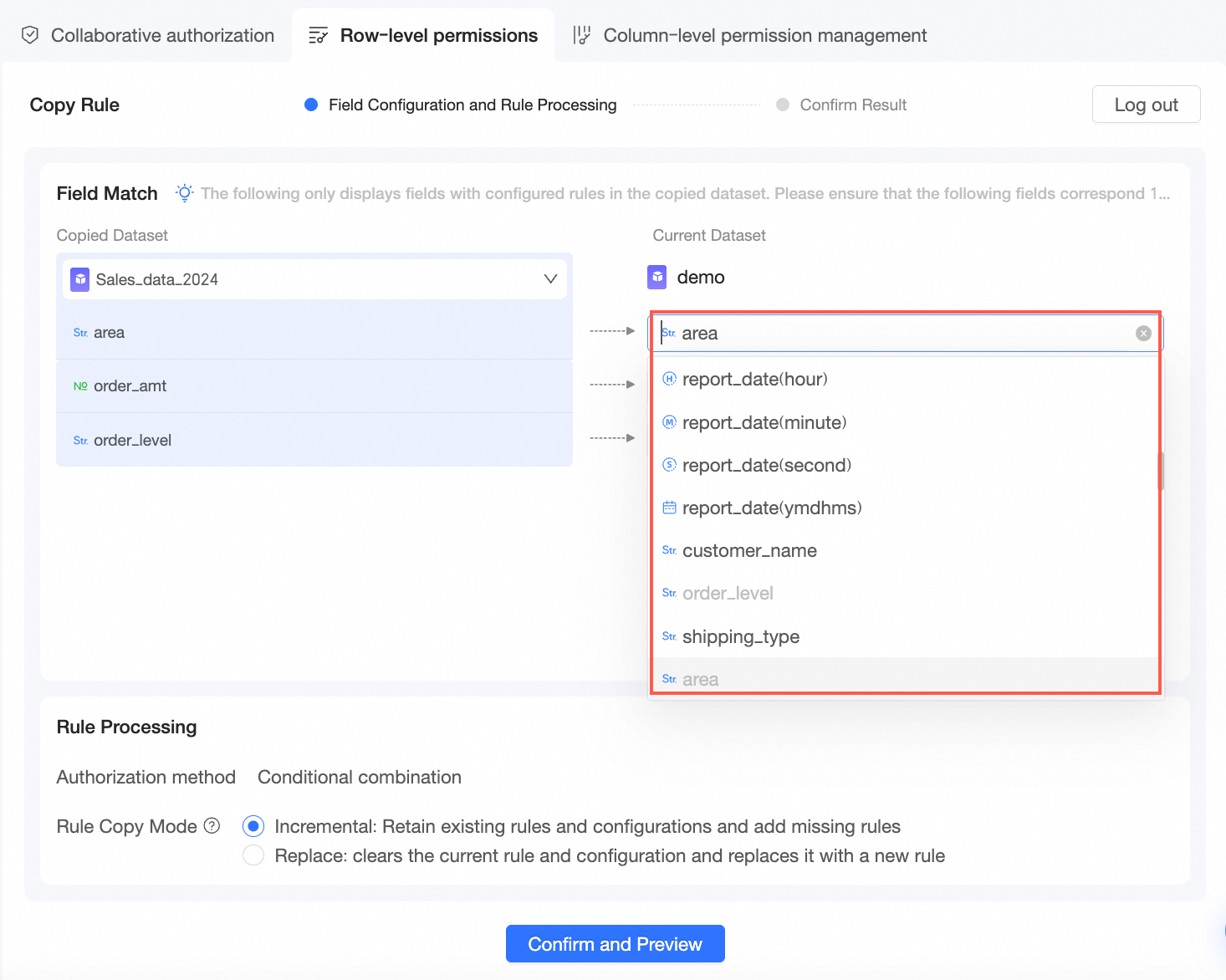
Field Matching
O sistema mapeia automaticamente as regras de campo. Selecione os campos manualmente para ajustar essa correspondência.
 Nota
NotaApenas campos com regras configuradas no conjunto de dados de origem aparecem na lista. Certifique-se de que o mapeamento seja feito individualmente.
-
Rule Processing
O campo Authorization Method exibirá a autorização baseada em condições combinadas ou em tags.
-
O Rule Copy Method pode ser Incremental ou Replace.
A opção Incremental mantém as regras e configurações existentes, adicionando apenas as que faltam.
Já a opção Replace remove as regras atuais e as substitui integralmente pelas novas.
A lista de permissões é sincronizada conforme o método de cópia escolhido.
-
-
Clique em Confirm and Preview para concluir a cópia das permissões.
Para ver detalhes de uma regra, clique em Details na coluna Operation.
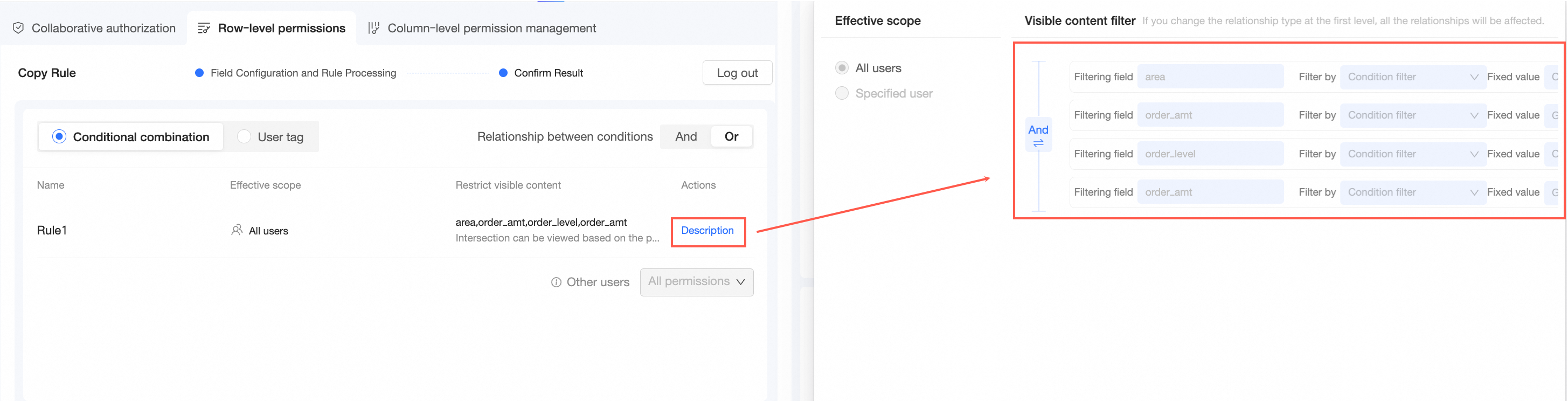
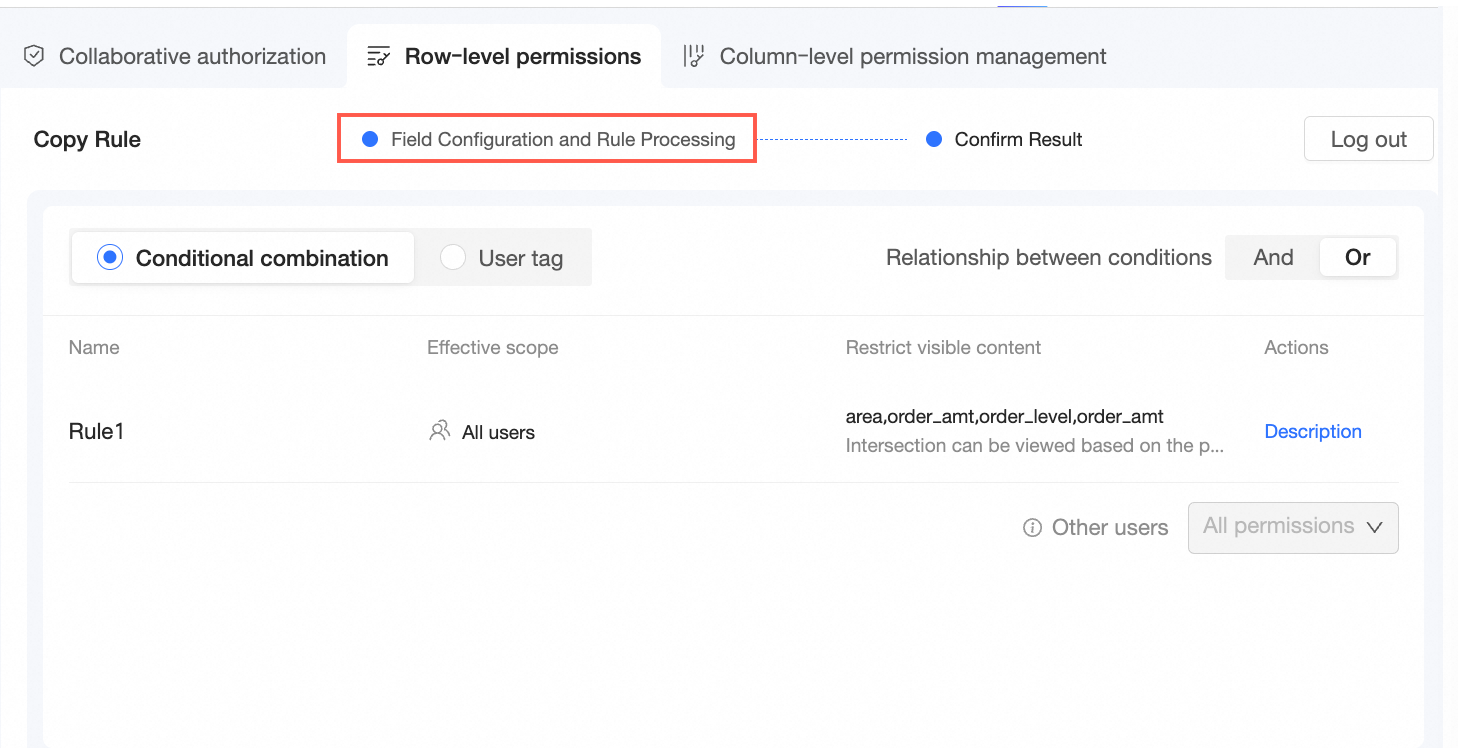
Caso precise ajustar configurações de campos e regras, clique em Field Configuration and Rule Processing para voltar à etapa anterior.
-
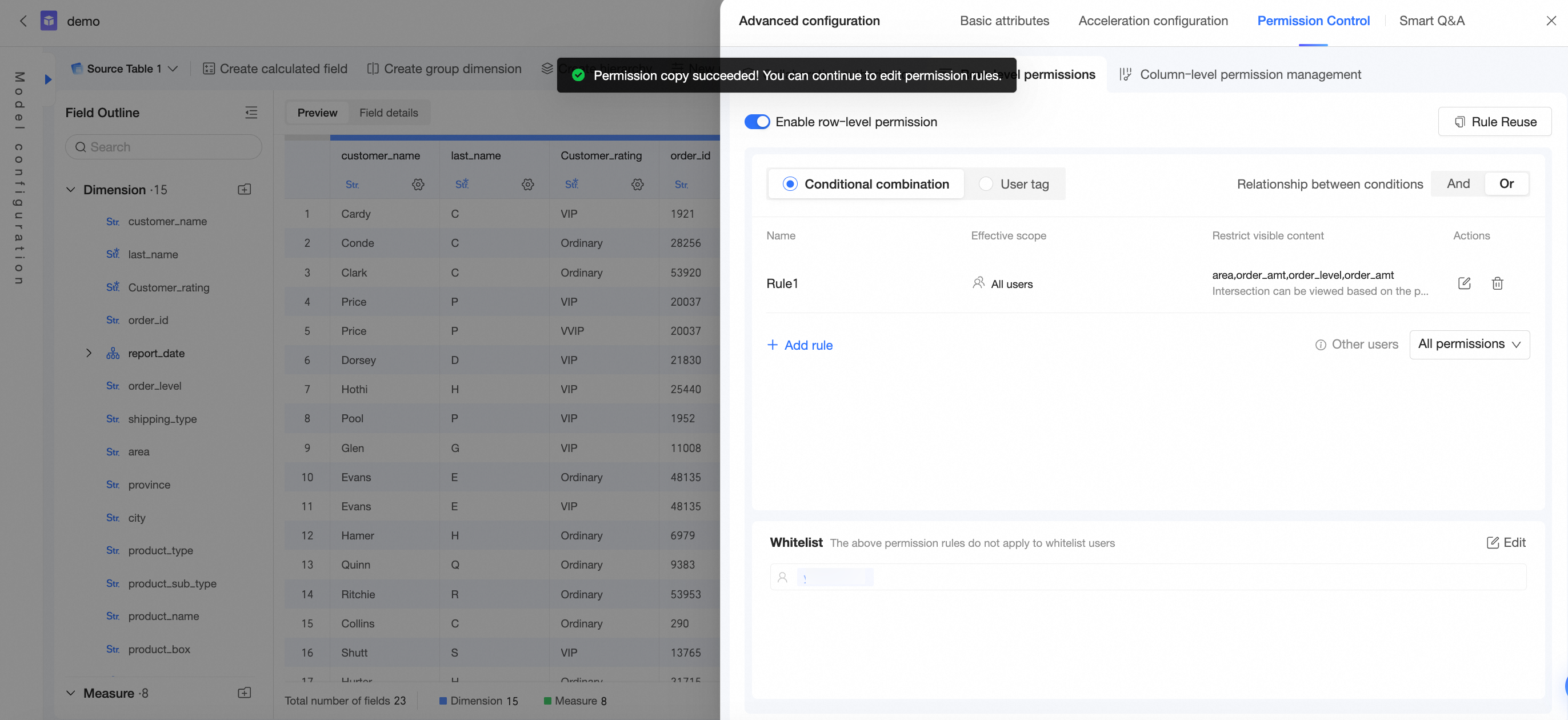
Clique em Confirm and Close para salvar as configurações de permissão.
Continue editando as regras de permissão do conjunto de dados conforme necessário. Para mais informações, consulte Conceder permissões no nível de linha.
Próximos passos
Após configurar o conjunto de dados, inicie a análise de dados. Para mais detalhes, consulte Criar um Dashboard e Criar um gráfico.